Olá cliente JACAD, tudo bem? Este guia apresenta a geração dos relatórios das disciplinas e o envio ao Acervo Secretaria Digital pelo Portal do Professor. Boa leitura!
ÍNDICE
- 1. INTRODUÇÃO
- 2. LOCALIZAR A DISCIPLINA
- 3. GERAR UM RELATÓRIO
- 4. ENVIAR AO ACERVO SECRETARIA DIGITAL
- 5. SITUAÇÕES ESPERADAS QUE NÃO SÃO DEFEITO
- 6. CONCLUSÃO
1. INTRODUÇÃO
O menu 'Impressão de Relatórios' reúne, em uma só tela, os relatórios de todas as disciplinas do professor: diário de frequência, diário de notas, conteúdos, plano de ensino, atividades de extensão e diário de classe unificado. Por ele, o professor gera o PDF de cada documento ou o envia ao Acervo Secretaria Digital da instituição.
O funcionamento é o mesmo na Faculdade e no Colégio.
Pré-requisitos:
- Menu liberado: o menu 'Impressão de Relatórios' liberado nas configurações do Portal do Professor
- Envio ao acervo: para enviar ao acervo, a instituição precisa usar o eDoc - Secretaria Digital, com os documentos configurados (capítulo 4)
2. LOCALIZAR A DISCIPLINA
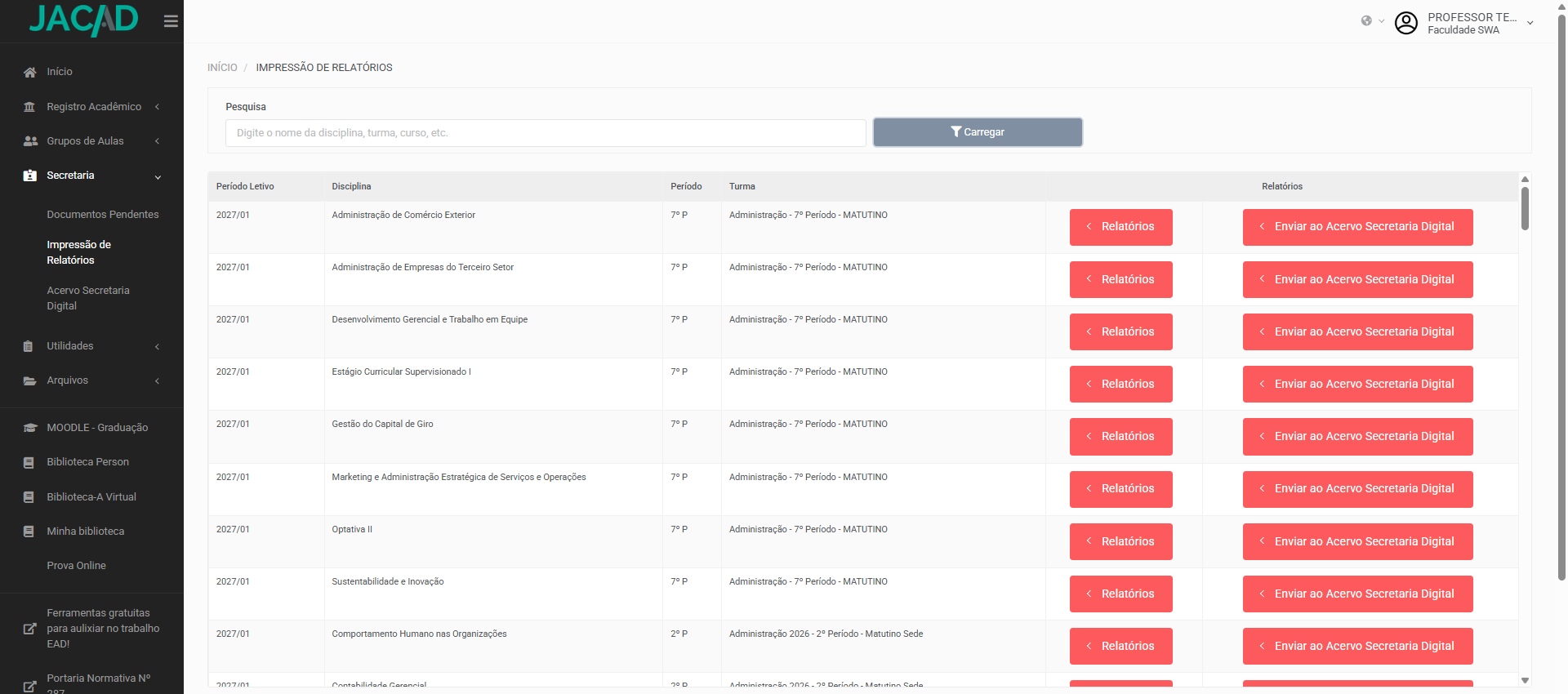
Figura 1 - Tela 'Impressão de Relatórios' com as disciplinas do professor.
Cada linha mostra Período Letivo, Disciplina, Período e Turma e dois botões: 'Relatórios' e 'Enviar ao Acervo Secretaria Digital'.
3. GERAR UM RELATÓRIO
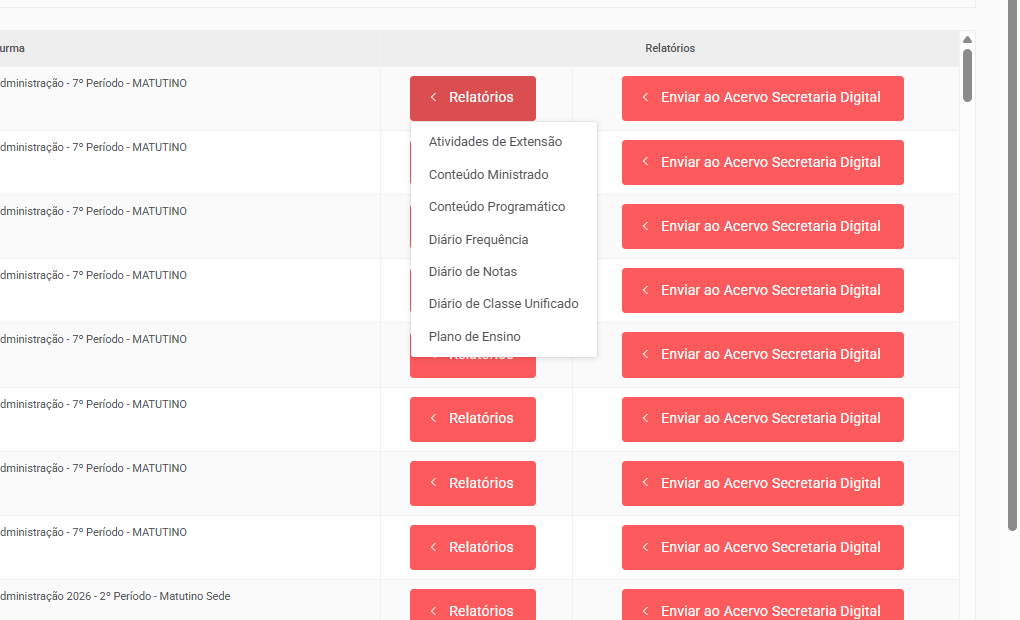
Figura 2 - Opções do botão 'Relatórios'.
- Atividades de Extensão: atividades de extensão cadastradas na disciplina
- Conteúdo Ministrado e Conteúdo Programático: conteúdos registrados aula a aula
- Diário Frequência: diário de frequência da disciplina
- Diário de Notas: notas lançadas na disciplina
- Diário de Classe Unificado: diário de classe da disciplina reunido em um único documento
- Plano de Ensino: plano de ensino da disciplina
4. ENVIAR AO ACERVO SECRETARIA DIGITAL
O botão 'Enviar ao Acervo Secretaria Digital' tem as mesmas opções, mas, além de gerar o documento, envia-o para o acervo digital da instituição, onde ele pode seguir para assinatura eletrônica. Os itens com cadeado não estão disponíveis para envio: cada documento só pode ser enviado quando está configurado no eDoc - Secretaria Digital da instituição.
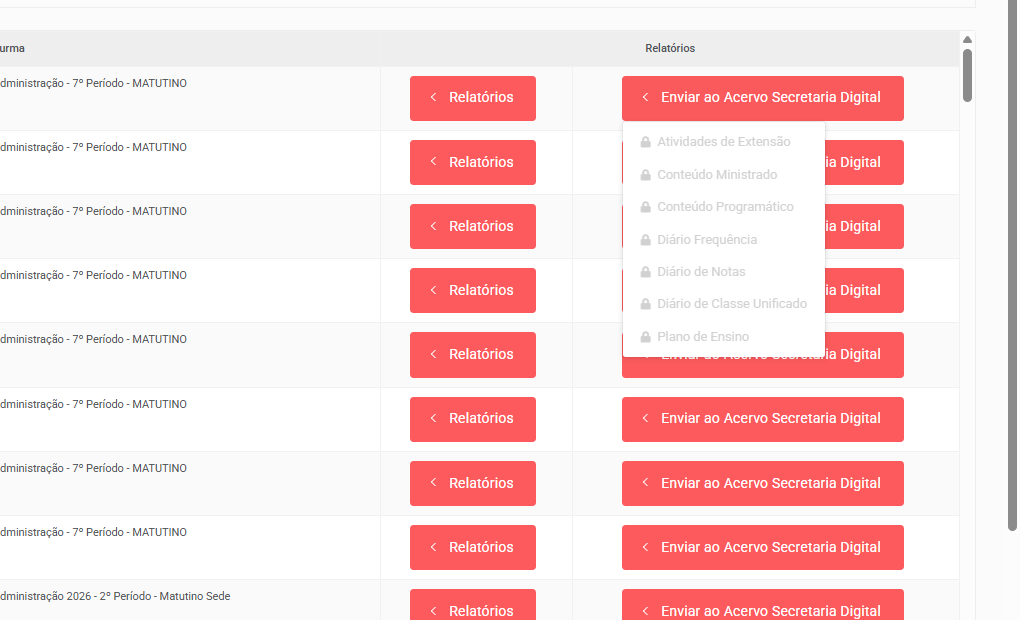
Figura 3 - Opções do botão 'Enviar ao Acervo Secretaria Digital', com itens indisponíveis (cadeado).
O acompanhamento dos documentos enviados está no guia 'ACERVO SECRETARIA DIGITAL'.
5. SITUAÇÕES ESPERADAS QUE NÃO SÃO DEFEITO
- A lista vem vazia ao abrir a tela: clique em 'Carregar' para listar as disciplinas
- Os itens de 'Enviar ao Acervo Secretaria Digital' aparecem com cadeado: o documento não está configurado para envio ao acervo no eDoc da instituição
- O relatório sai sem dados: ainda não há lançamento (frequência, notas ou conteúdo) na disciplina
6. CONCLUSÃO
Chegamos ao final deste guia sobre a impressão de relatórios no Portal do Professor. Esperamos que este material tenha sido útil e que, com ele, o professor consiga gerar os documentos das suas disciplinas e enviá-los ao acervo digital da instituição. Agradecemos por confiar no JACAD e seguimos à disposição para apoiar a sua equipe.
Até breve! ❤
Este artigo foi útil?
Que bom!
Obrigado pelo seu feedback
Desculpe! Não conseguimos ajudar você
Obrigado pelo seu feedback
Feedback enviado
Agradecemos seu esforço e tentaremos corrigir o artigo