Olá cliente JACAD, tudo bem? Este guia fornece todas as instruções necessárias para configurar o eDoc para receber o Diário de Classe Unificado enviado pelo professor no Portal do Professor, do cadastro do tipo de documento até a conferência do documento assinado. Boa leitura!
ÍNDICE
- 1. INTRODUÇÃO
- 2. COMO ACESSAR
- 3. CONFERIR A ASSINATURA ELETRÔNICA
- 4. WORKFLOW DE ASSINATURAS
- 5. TIPO DOCUMENTO
- 6. DOCUMENTOS POR GRAU GRADUAÇÃO
- 7. ENVIAR O DIÁRIO DE CLASSE UNIFICADO PELO PORTAL DO PROFESSOR
- 7.1. GERAR E ENVIAR AO ACERVO
- 7.2. ACOMPANHAR O STATUS NO ACERVO
- 8. ASSINATURA E RECEBIMENTO NO EDOC
- 9. SITUAÇÕES ESPERADAS QUE NÃO SÃO DEFEITO
- 10. CONCLUSÃO
1. INTRODUÇÃO
O Diário de Classe Unificado é o relatório que reúne, em um único arquivo PDF, o Diário de Frequência, o Diário de Notas e o Conteúdo Ministrado de uma disciplina. O professor gera esse documento no Portal do Professor, envia ao Acervo da Secretaria Digital e assina eletronicamente pelo Autentique. Depois da assinatura, o documento é encaminhado ao eDoc, onde segue o workflow de assinaturas da instituição.
O processo tem três fases, que apresentaremos nesta ordem:
- Configurar: conferir a assinatura eletrônica e cadastrar, no eDoc, o workflow, o tipo de documento e o vínculo do Diário de Classe Unificado com o grau de graduação (capítulos 3 a 6).
- Enviar: o professor gera o Diário de Classe Unificado no Portal do Professor e assina pelo Autentique (capítulo 7).
- Conferir: a secretaria acompanha a assinatura e localiza o documento no eDoc (capítulo 8).
Pré-requisitos:
- Módulo eDoc - Secretaria Digital contratado e em uso pela instituição.
- Assinatura eletrônica com o Autentique configurada, e o acesso ao Acervo da Secretaria Digital habilitado no Portal do Professor. Essas configurações estão descritas no artigo 'Documentos Acadêmicos - Professores', na central de ajuda.
- Usuário com permissão às telas do menu 'Módulos' > 'eDoc - Secretaria Digital' no JACAD Desktop.
2. COMO ACESSAR
As telas de configuração do eDoc ficam no JACAD Desktop.
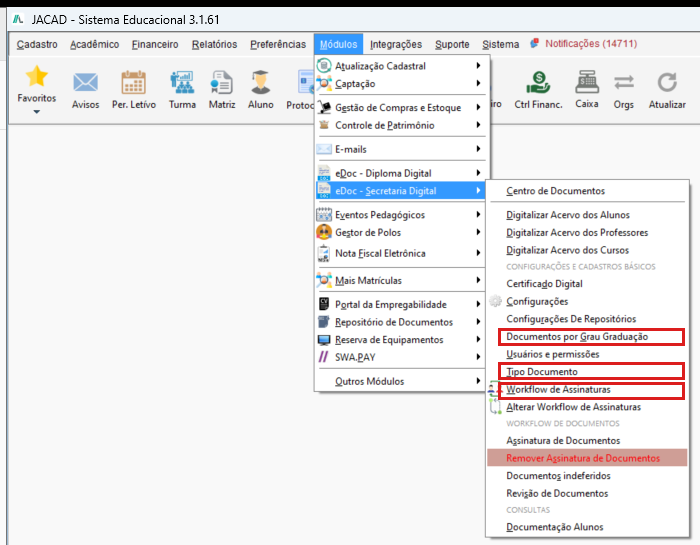
Figura 1 - Menu 'Módulos' > 'eDoc - Secretaria Digital', com as três telas de configuração em destaque.
3. CONFERIR A ASSINATURA ELETRÔNICA
Antes de cadastrar o documento no eDoc, confira se a assinatura eletrônica está habilitada para a instituição. Sem ela, o Diário de Classe Unificado é gerado, mas permanece com o status 'Aguardando envio' e não segue para a assinatura do professor.
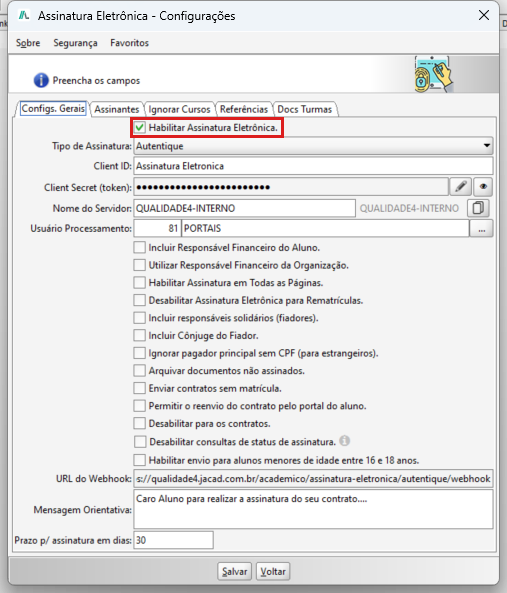
Figura 2 - Aba 'Configs. Gerais' com a assinatura eletrônica habilitada.
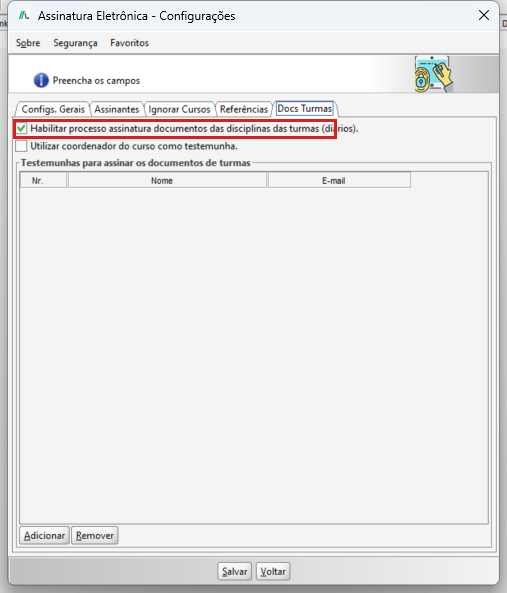
Figura 3 - Aba 'Docs Turmas' com o processo de assinatura dos diários habilitado.
4. WORKFLOW DE ASSINATURAS
O workflow define as etapas pelas quais o documento passa no eDoc depois que o professor assina no Autentique (por exemplo, uma revisão e uma assinatura com certificado ICP). É possível cadastrar um workflow exclusivo para o Diário de Classe Unificado ou reaproveitar um workflow já utilizado pelos outros diários.
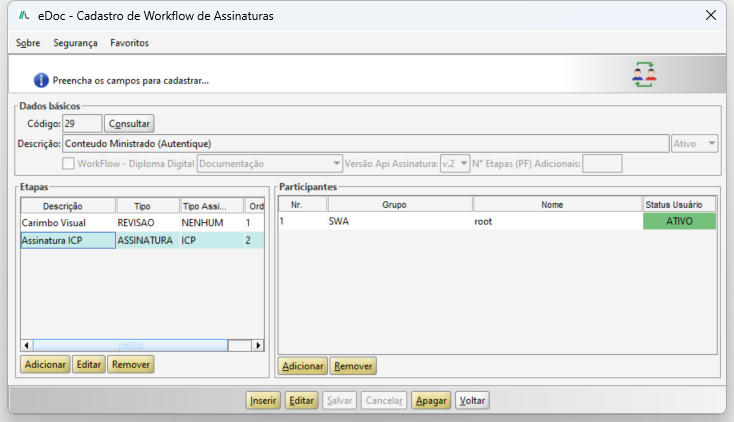
Figura 4 - Workflow de assinaturas com uma etapa de revisão e uma etapa de assinatura ICP.
- Descrição: nome do workflow, apresentado na seleção do 'Tipo Documento'.
- Etapas: sequência de etapas do documento no eDoc, com o tipo (revisão ou assinatura), o tipo de assinatura e a ordem de execução.
- Participantes: usuários responsáveis pela etapa selecionada na lista 'Etapas'.
5. TIPO DOCUMENTO
O tipo de documento liga o Diário de Classe Unificado à tabela de temporalidade e ao workflow de assinaturas.
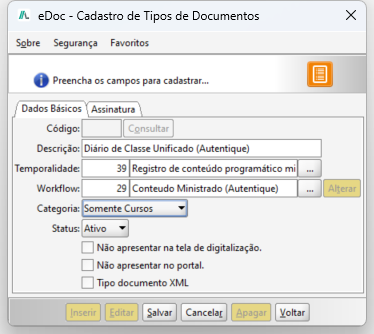
Figura 5 - Cadastro do tipo de documento 'Diário de Classe Unificado (Autentique)'.
- Descrição: nome do tipo de documento. Sugerimos um nome que identifique o documento e o processo de assinatura, por exemplo 'Diário de Classe Unificado (Autentique)'.
- Temporalidade: item da tabela de temporalidade de documentos do MEC. Clique no botão '...' para pesquisar; no exemplo, foi utilizado o registro de conteúdo programático ministrado do nível graduação.
- Workflow: workflow de assinaturas do capítulo 4. Clique no botão '...' para pesquisar.
- Categoria: selecione 'Somente Cursos', a categoria utilizada pelos documentos emitidos no Portal do Professor.
- Status: mantenha 'Ativo'.
6. DOCUMENTOS POR GRAU GRADUAÇÃO
Este cadastro informa ao sistema que o Diário de Classe Unificado de determinado grau de graduação deve ser enviado ao eDoc com o tipo de documento do capítulo 5. É ele que libera o envio do documento assinado.
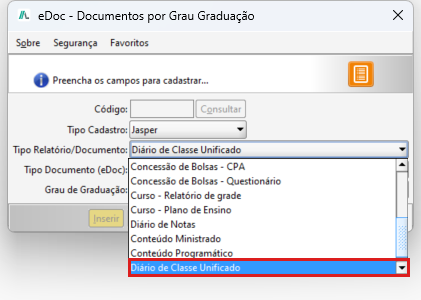
Figura 6 - Opção 'Diário de Classe Unificado' no campo 'Tipo Relatório/Documento'.
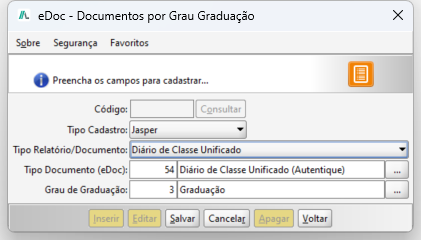
Figura 7 - Cadastro do Diário de Classe Unificado para o grau 'Graduação', pronto para salvar.
- Tipo Cadastro: origem do relatório. Para o Diário de Classe Unificado, utilize 'Jasper'.
- Tipo Relatório/Documento: documento do sistema que será enviado ao eDoc.
- Tipo Documento (eDoc): tipo de documento com o qual o arquivo será registrado no eDoc.
- Grau de Graduação: grau dos cursos aos quais o cadastro se aplica.
7. ENVIAR O DIÁRIO DE CLASSE UNIFICADO PELO PORTAL DO PROFESSOR
Com a configuração concluída, o professor gera o Diário de Classe Unificado da disciplina e o envia para o Acervo da Secretaria Digital.
7.1. GERAR E ENVIAR AO ACERVO
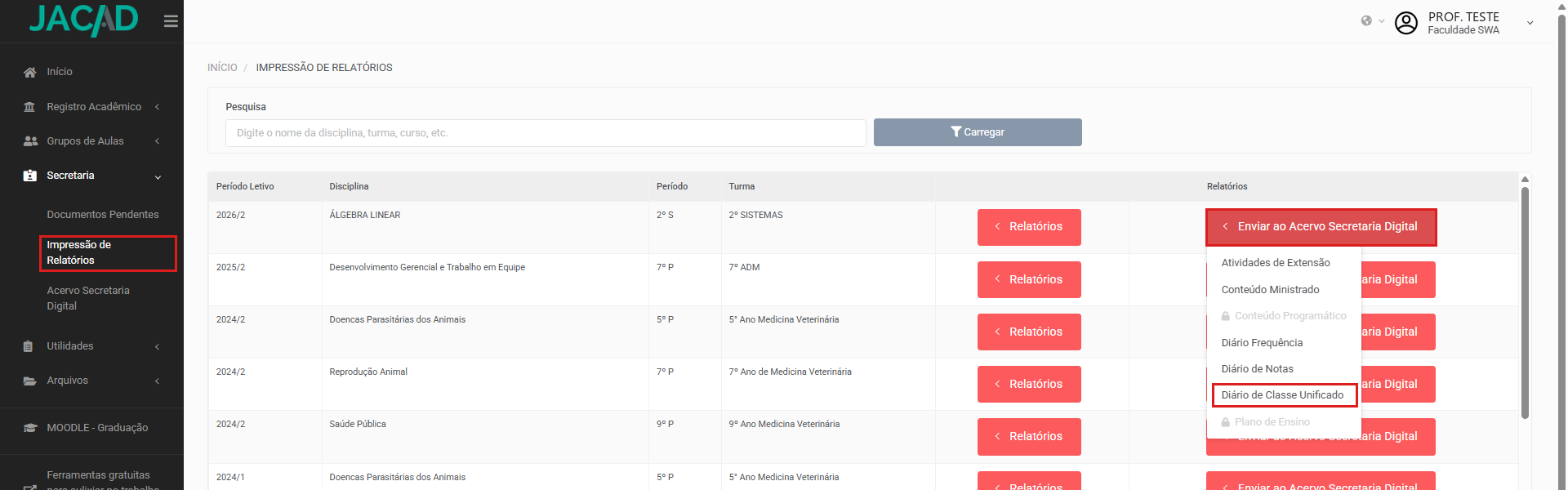
Figura 8 - Opção 'Diário de Classe Unificado' no botão 'Enviar ao Acervo Secretaria Digital'.
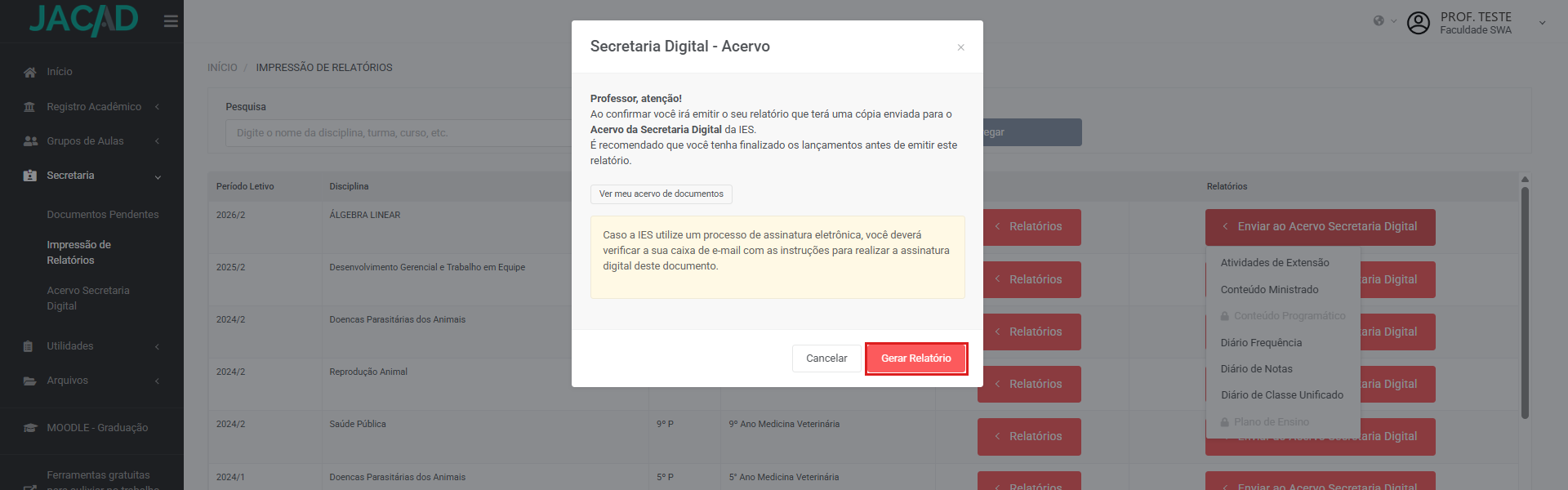
Figura 9 - Janela de confirmação do envio ao Acervo da Secretaria Digital.
O relatório é emitido e uma cópia é enviada ao Acervo da Secretaria Digital, que encaminha o documento para a assinatura do professor no Autentique.
7.2. ACOMPANHAR O STATUS NO ACERVO
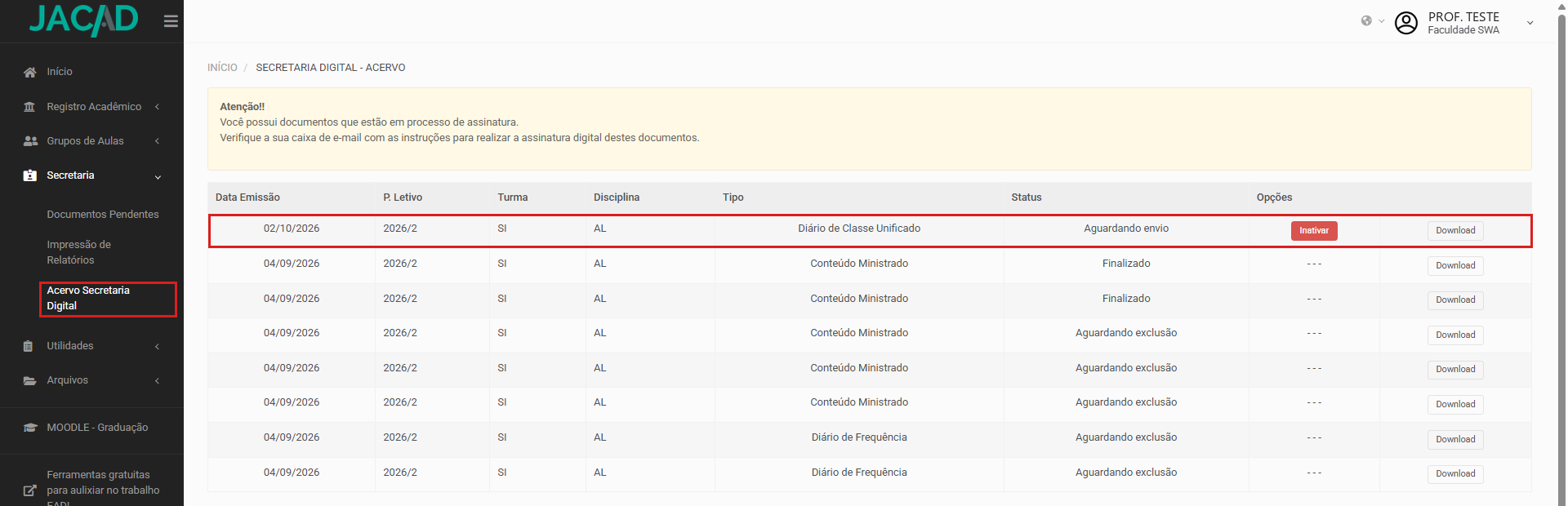
Figura 10 - Diário de Classe Unificado no Acervo da Secretaria Digital, com o status 'Aguardando envio'.
Os status apresentados são:
- Aguardando envio: o documento foi gerado e ainda não foi enviado ao Autentique.
- Enviado para assinatura: o documento está disponível no Autentique; o professor recebe um e-mail com o link para assinar.
- Finalizado: o professor assinou o documento, que segue para o eDoc.
- Erro: o envio ao Autentique não foi concluído (ver capítulo 9).
- Aguardando exclusão: o professor inativou o documento pelo botão 'Inativar'; ele não segue para assinatura.
8. ASSINATURA E RECEBIMENTO NO EDOC
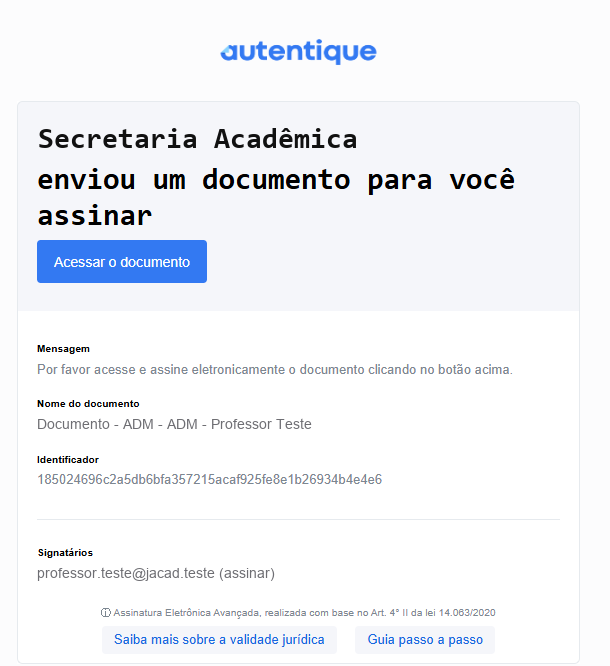
Figura 11 - E-mail do Autentique com o Diário de Classe Unificado para assinatura.
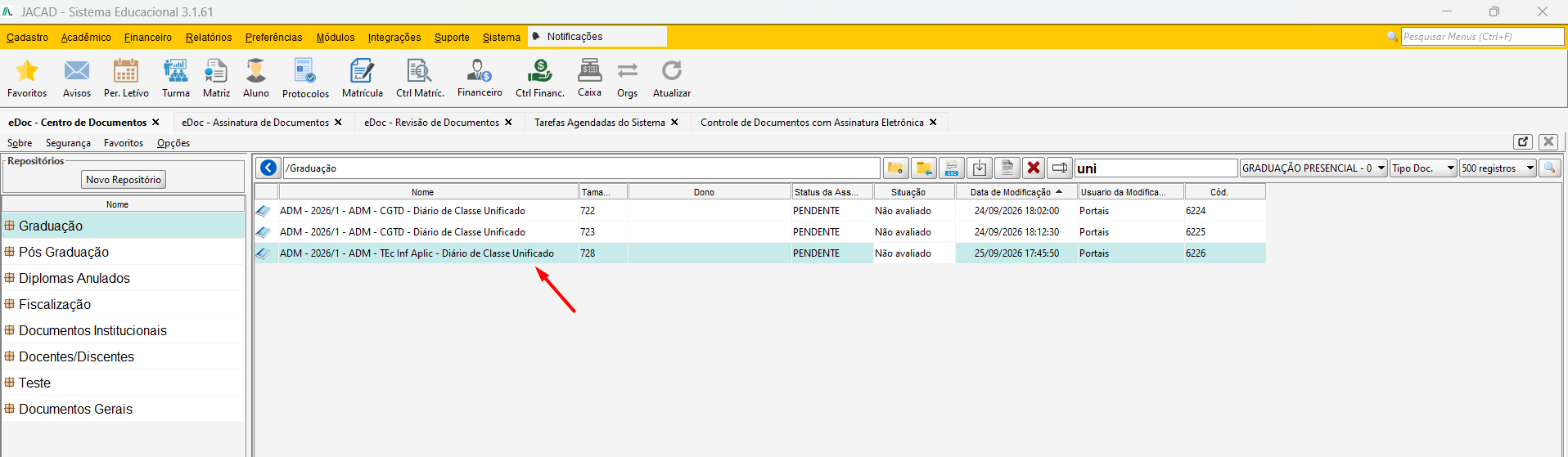
Figura 12 - Diários de Classe Unificados no 'Centro de Documentos', repositório 'Graduação'.
9. SITUAÇÕES ESPERADAS QUE NÃO SÃO DEFEITO
- O documento foi assinado, mas não aparece na 'Revisão de Documentos' nem no 'Centro de Documentos': falta o cadastro em 'Documentos por Grau Graduação' para o grau do curso (capítulo 6), ou a tarefa agendada ainda não foi executada. Ela roda a cada hora.
- Vários diários unificados chegaram de uma vez à 'Revisão de Documentos': os diários assinados antes da configuração ficam aguardando. Assim que o cadastro por grau existe, todos são enviados na próxima execução da tarefa agendada.
- O documento fica parado em 'Aguardando envio': confira se a opção 'Habilitar Assinatura Eletrônica.' está marcada na aba 'Configs. Gerais' (capítulo 3).
- O documento ficou com o status 'Erro' e a mensagem 'Erro de autorização para enviar documentos': o Autentique recusou o acesso do JACAD. Confira o 'Client Secret (token)' na aba 'Configs. Gerais' das configurações de assinatura eletrônica; o token é gerado no painel do Autentique.

Figura 13 - Documento com o status 'Erro' e a mensagem de autorização na tela 'Controle de Documentos com Assinatura Eletrônica'.
- O documento foi assinado, mas continua 'Enviado para assinatura': o retorno do Autentique não chegou ao JACAD. Confira se o webhook está no formato JSON, com o tipo de evento 'Assinatura'. A correção vale para os documentos assinados a partir dela.
- O documento está como 'Aguardando exclusão': o professor clicou em 'Inativar' no acervo. Gere um novo Diário de Classe Unificado.
10. CONCLUSÃO
Chegamos ao final deste guia sobre o Diário de Classe Unificado no eDoc. Esperamos que este material tenha sido útil e que a sua instituição possa reunir os diários de cada disciplina em um único documento assinado, com o mesmo controle de temporalidade e de workflow já utilizado nos demais documentos acadêmicos.
Agradecemos por confiar no JACAD e seguimos à disposição para apoiar a sua equipe.
Até breve! ❤
Este artigo foi útil?
Que bom!
Obrigado pelo seu feedback
Desculpe! Não conseguimos ajudar você
Obrigado pelo seu feedback
Feedback enviado
Agradecemos seu esforço e tentaremos corrigir o artigo