Olá, cliente JACAD, tudo bem? Apresentamos o recurso de gestão de compras e estoque. Boa Leitura!
OBSERVAÇÃO: Caso este módulo não faça parte do seu pacote contratado e deseja adquiri-lo, entre em contato pelo e-mail suporte@swa.com.br ou pelo WhatsApp (45)9922-0071.
ÍNDICE
- 1. INTRODUÇÃO
- 2. PERMISSÕES
- 3. CADASTROS INICIAIS
- 4. SOLICITAÇÕES DE MATERIAL
- 5. SOLICITAÇÕES DE COMPRA
- 6. CONTROLE DE ESTOQUE
- 7. CONCLUSÃO
1. INTRODUÇÃO
O módulo de compras e estoque tem como objetivo controlar e gerenciar o fluxo de produtos, solicitações de materiais, controle de estoque e compras realizadas dentro da instituição. Este recurso tem como foco na gestão de almoxarifado, ou seja, controlar o armazenamento e gerir as entradas e saídas destes produtos, podendo ser feitas manualmente ou através de solicitações (pedidos).
Este recurso facilitará a operação do almoxarifado uma vez que centraliza todas as informações em apenas um módulo, que é constituído por telas de cadastros básicos (Categoria de Produto, Local de Estoque, Unidade de Medida e Produto) e por telas de gestão (Controle de Estoque, Solicitação de Material, Solicitação de Compras e Compras).
Por meio deste módulo, é possível acompanhar todo o processo de solicitação de material, no caso de não haver o material em estoque, é possível criar uma solicitação de compra, onde o setor responsável poderá anexar orçamentos a esta solicitação, e no caso de aprovação de um orçamento, será gerada uma compra com a descrição e quantidade dos produtos solicitados, bem como o valor total cadastrado no orçamento. Após aprovação do orçamento, a compra cadastrada gerará transações com as mesmas descrições, quantidades dos produtos e valor da compra. Por fim é possível receber os produtos solicitados para compra, orçados e aprovados. Este recebimento irá gerar um movimento de entrada no estoque, caso este produto seja passível de armazenagem.
Dentro do fluxo de solicitação de compras, também é possível cadastrar, orçar e aprovar produtos que não fazem parte do estoque, ou seja, produtos avulsos que não são passíveis de armazenagem, que são utilizados para realização de alguma atividade de um determinado setor da instituição, como por exemplo: câmera fotográfica, tela de projeção, cartazes de propaganda, mesa digitalizadora, etc. Estes produtos não fazem parte do estoque, pois não são consumíveis e sim patrimônio, porém existe uma necessidade de registrar estas solicitações de compra para que seja feita uma gestão mais completa deste processo.
Sendo assim, te convido a conferir a documentação, vamos lá?
2. PERMISSÕES
Para habilitar o acesso ao módulo de gestão de compras e estoque aos usuários do sistema SWA.JACAD, é necessário liberar as permissões de acesso.
Dessa forma, siga o passo a passo abaixo para mais informações sobre como realizar esse processo.
PASSO 1: Acesse o Menu Preferências, navegue até Usuários e Permissões e clique no submenu Permissões.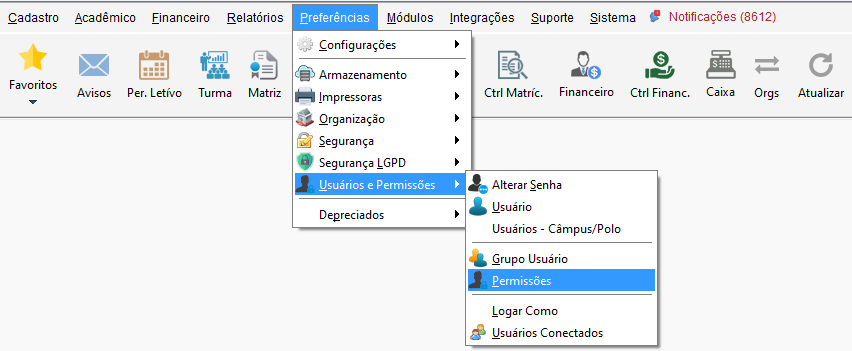
Figura 1
PASSO 2: Na tela Controle de Permissões de Acesso, selecione um grupo de usuário. Na sequência, na tabela Grupo de Permissões, selecione o item Mód. - Gestão de Compras e Estoque. A partir daí, será possível definir, de forma personalizada, quais funcionalidades estarão disponíveis para esse grupo de usuário.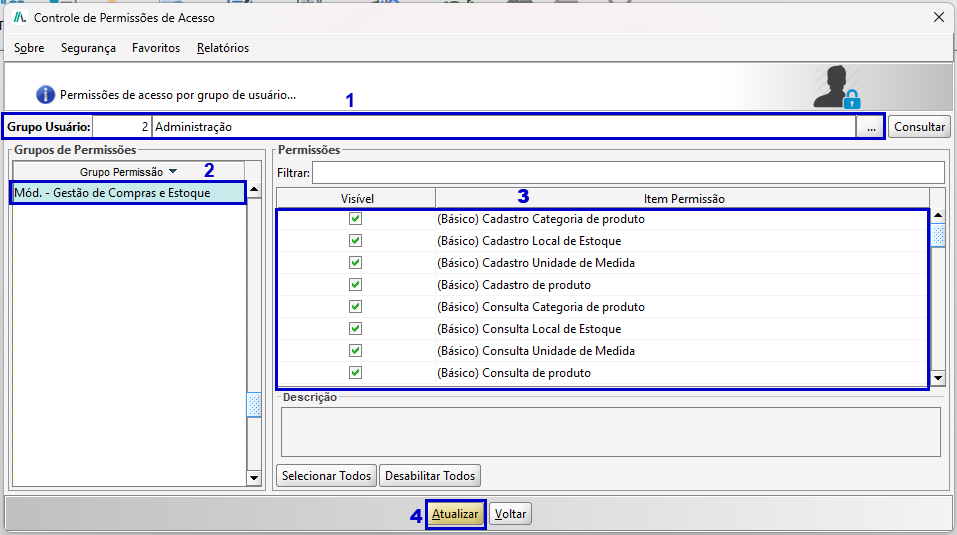
Figura 2
3. CADASTROS INICIAIS
Neste capítulo, serão apresentados os cadastros básicos para o módulo de compras e estoque, incluindo: Categoria de Produto, Local de Estoque, Produto e Unidade de Medida
3.1. Unidade de medida
Unidade de medida é a forma utilizada pela instituição para adquirir, controlar e distribuir determinado produto, indicando o padrão de quantificação adotado. Exemplos de unidades de medida incluem: unidade, litro, quilograma.
Acesse o menu Módulos, vá até Gestão de Compras e Estoque e clique em Unidade Medida.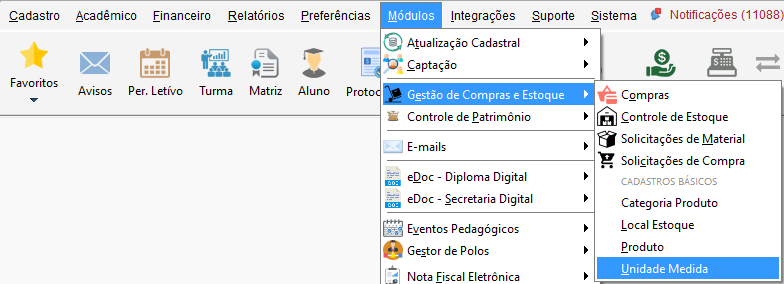
Figura 3
Na tela de Cadastro de Unidades de Medida, clique no botão Inserir e informe a Descrição e a Sigla, após clique em Salvar.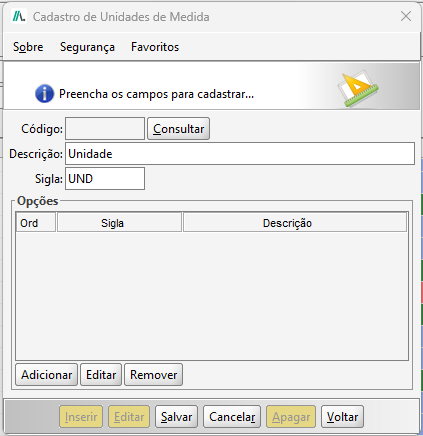
Figura 4
Na sequência, clique no botão Adicionar, em que, será aberta a tela de Cadastro de Unidade de Medida - Opção, com os campos abaixo:
- Descrição: Informe a descrição da unidade de medida. Ex: metro, litro, unidade;
- Sigla: Preencha a Sigla. Ex: metro (M), litro (L), unidade (UND);
- Ordem: Informe a ordem.
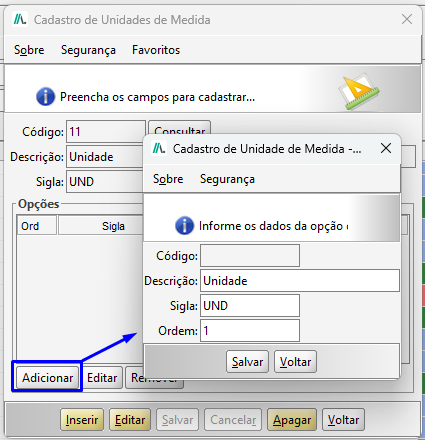
Figura 5
3.2. Cadastro de categoria de produto
As categorias de produtos representam a forma de classificação adotada pela instituição para organizar seus produtos, podendo ser interpretadas como o 'tipo' do produto.
Exemplos: Escritório, Alimentação, Coffee Break e Limpeza
Acesse o menu Módulos, vá até Gestão de Compras e Estoque e clique em Categoria Produto.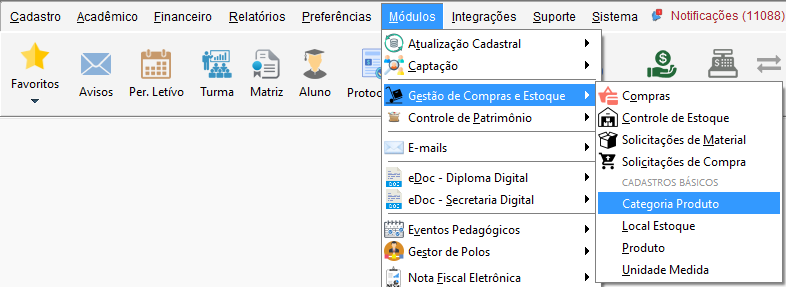
Figura 6
Na tela de Cadastro de Categorias de Produtos, preencha o campo abaixo:- Descrição: Informar descrição referente aos produtos. Ex: Escritório, materiais de construção, Material de Expediente, Produtos de Limpeza.
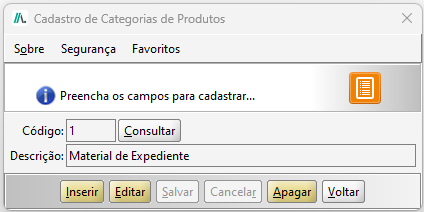
Figura 7
3.3. Cadastro de local de estoque
O local do estoque é para qual lugar o produto cadastrado ficará armazenado, um exemplo é o almoxarifado, mas pode ser biblioteca, cozinha, brinquedoteca, entre outros.
Acesse o menu Módulos, vá até Gestão de Compras e Estoque e clique em Local Estoque.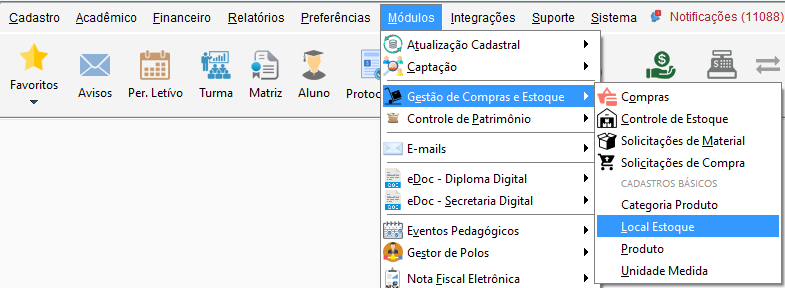
Figura 8
Na tela de Cadastro de Local de Estoque, informe a descrição do local do estoque.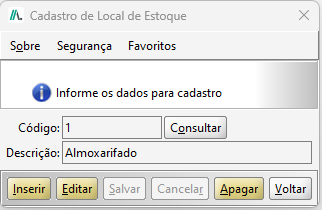
Figura 9
3.4. Cadastro de produto
Aqui são realizados os cadastros dos produtos, para a realização das compras.
Acesse o menu Módulos, vá até Gestão de Compras e Estoque e clique em Produto.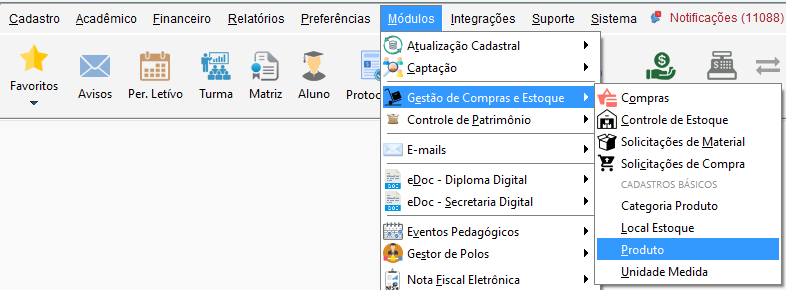
Figura 10
Na tela de Cadastro de Produtos, preencha os campos abaixo:
- Nome: informar os tipos de produtos. EX: detergente, sabão, água sanitária, caneta, cola;
- Qtde. Mínima: A quantidade mínima para ter em estoque;
- Qtde. Máxima: A quantidade máxima para ter em estoque;
- Categoria: Informe o tipo de categoria do produto. Ex: almoxarifado, higiene;
- Unidade de Medida: Informar o tipo de unidade de medida. EX: litro, quilograma;
- Plano de Conta: Informe o plano de contas referente a este produto;
- Status: situação do produto, se o produto está ativo ou inativo.
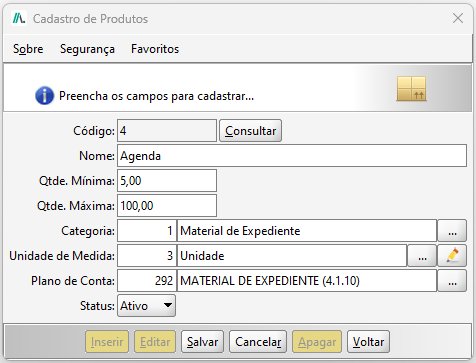
Figura 11
4. SOLICITAÇÕES DE MATERIAL
Através das solicitações de materiais, é possível que os diversos setores de uma instituição realizem pedidos de produtos que se façam necessários para realização de uma atividade, ou que se encontrem em falta no seu setor. Através de permissões é possível que os funcionários de um determinado setor visualizem somente as solicitações daquele setor e/ou cadastrem novas solicitações. O funcionário responsável pelo almoxarifado, através de permissões concedidas ao mesmo, tem acesso à visualização das solicitações de todos os setores, bem como, pode ser responsável por aprovar ou rejeitar os produtos contidos nestas solicitações e ainda gerar uma nova solicitação de compra a partir da solicitação de material.
Com a aprovação dos produtos de uma solicitação de material, é automaticamente gerado uma movimentação de saída de estoque, ou seja, o produto solicitado é subtraído do estoque na quantidade cadastrada na solicitação. Caso a quantidade solicitada ultrapasse a quantidade em estoque, o sistema bloqueia a aprovação deste produto até que seja realizada uma nova entrada deste material em estoque.
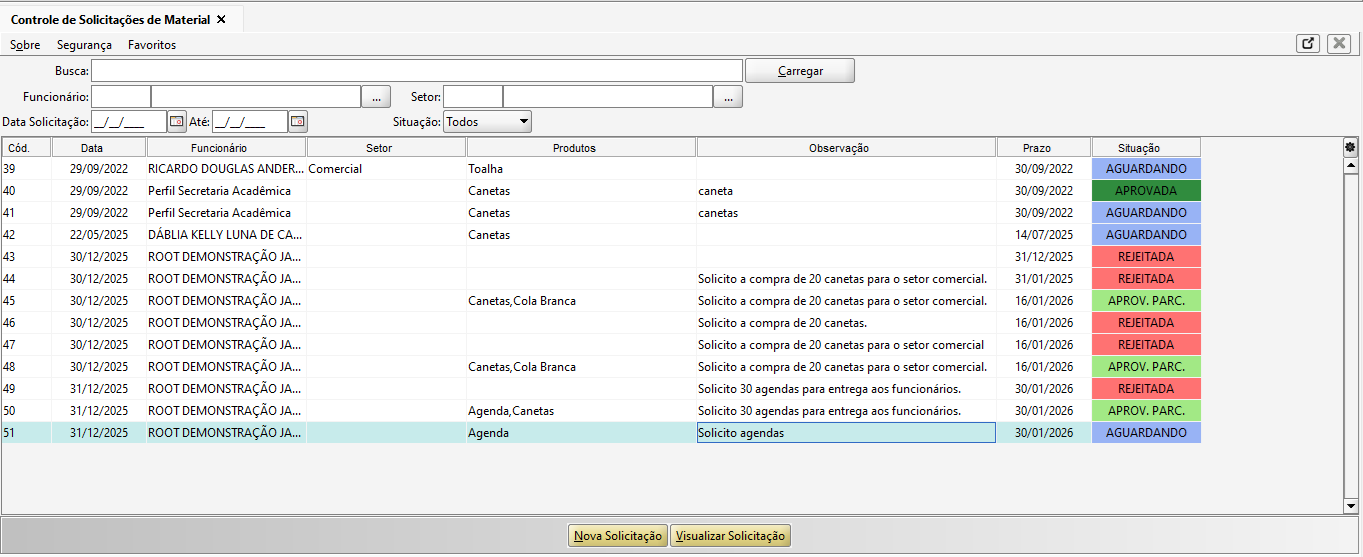
Figura 12
Acesse o menu Módulos, vá até Gestão de Compras e Estoque e clique em Solicitações de Material.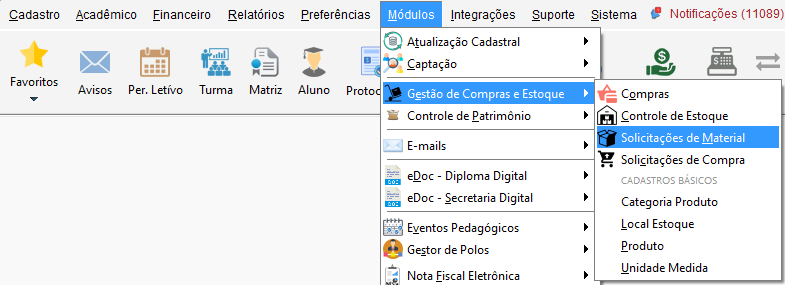
Figura 13
Na tela de Controle de Solicitações de Material, clique no botão Nova solicitação.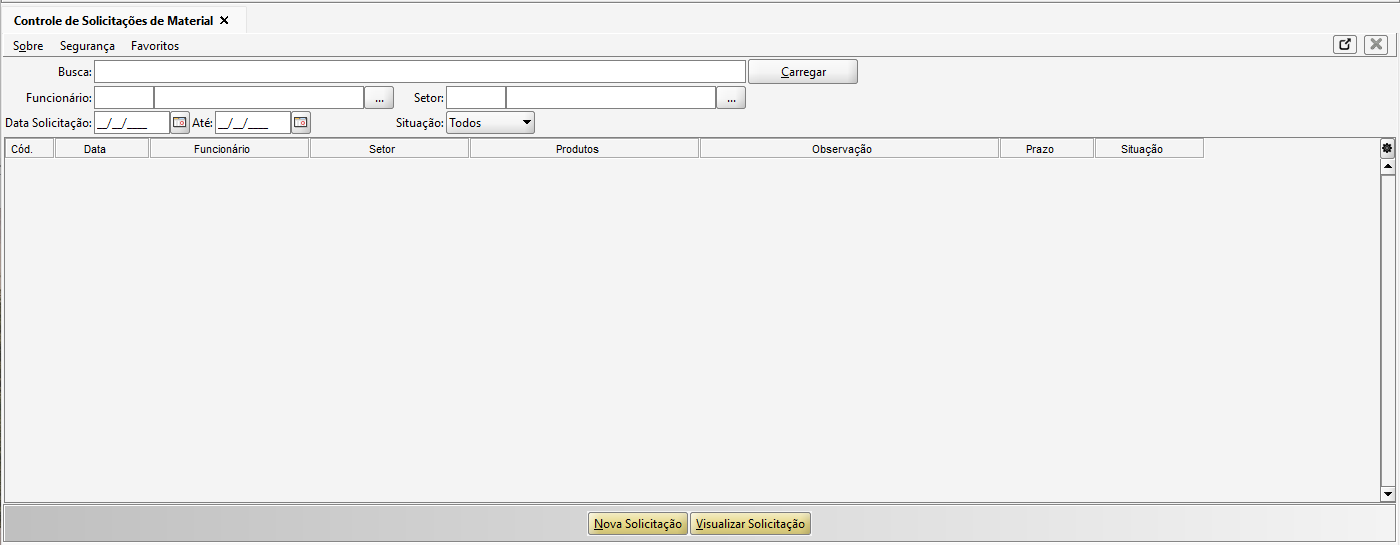
Figura 14
Na tela de Cadastro de Solicitação de Material, é possível informar uma observação e o prazo.

Após salvar a solicitação, o sistema direcionará para a tela de detalhamento da solicitação, onde serão cadastrados os produtos que a compõem.
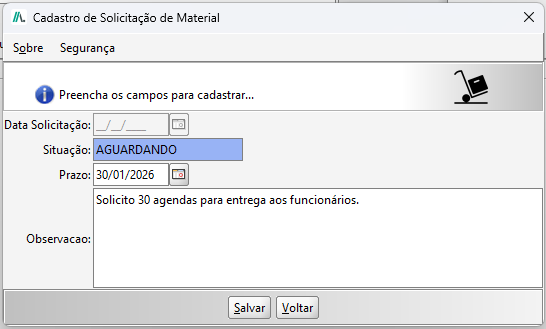
Figura 15
A tela de Cadastro de Solicitação de Material apresenta as informações gerais da solicitação e a relação de produtos vinculados.

Abaixo da tabela de produtos, está disponível o botão Produtos, que permite ao usuário executar as seguintes ações: adicionar, remover, aprovar e rejeitar produtos. Essas ações são exibidas conforme as permissões atribuídas ao perfil do usuário.

Por exemplo, um usuário pode ter permissão para adicionar ou remover produtos, enquanto outro usuário, além dessas ações, pode também aprovar ou rejeitar os produtos da solicitação.

Ainda nesta tela, é possível gerar uma solicitação de compra a partir dos produtos selecionados na solicitação de material. Ao realizar essa ação, o sistema abrirá automaticamente a tela de cadastro da solicitação de compra, já contendo os produtos selecionados na etapa anterior.
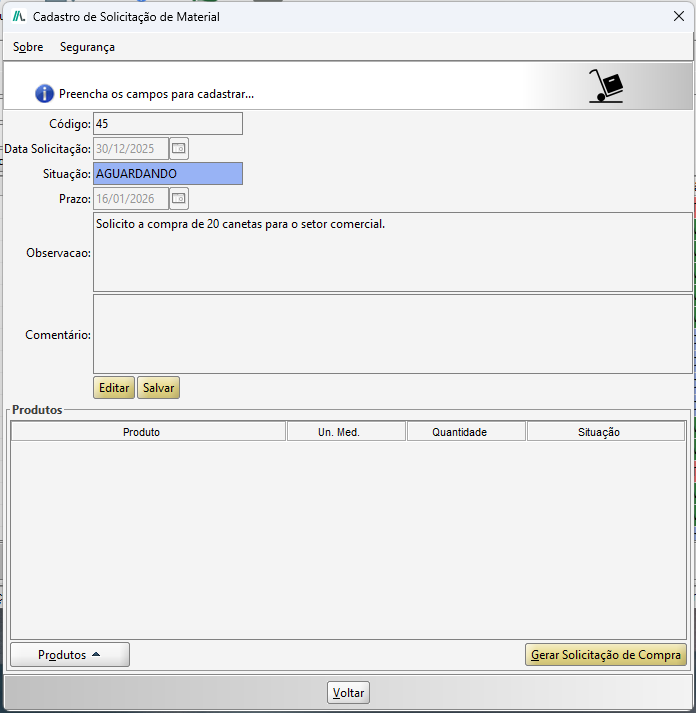
Figura 16
4.1. Adicionar produto
Neste passo, veremos como adicionar produtos ao nosso cadastro de material.
Na tela de Cadastro de Solicitação de Material, clique no botão Produtos e em Adicionar Produto.
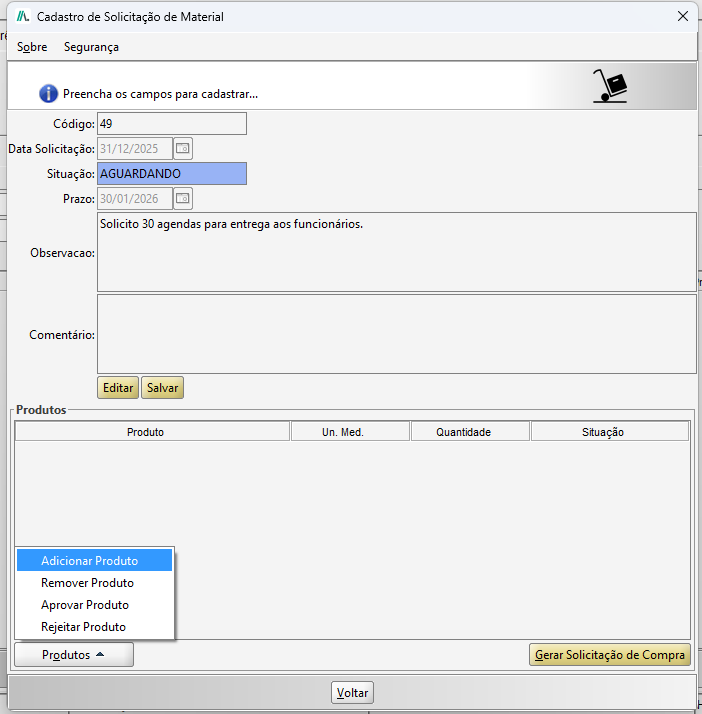
Figura 17
Será exibida a tela Consulta de Produtos em Estoque. Nela, selecione o produto desejado e clique no botão Selecionar para prosseguir.
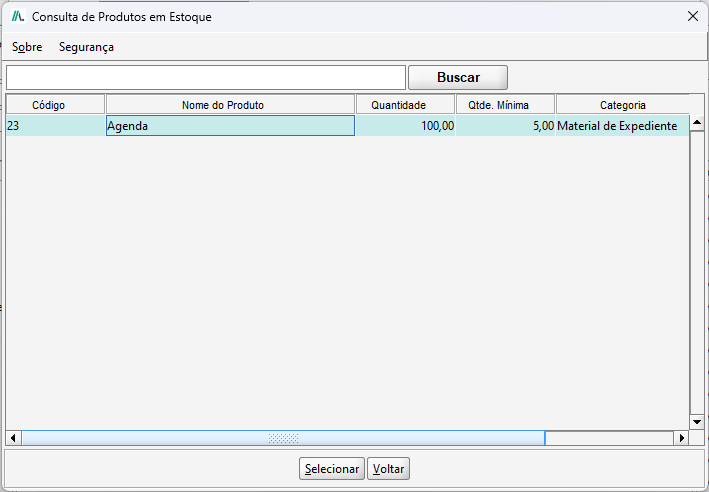
Figura 18
Dessa forma, o produto será vinculado à solicitação de material.

Após a inclusão do produto, dê um duplo clique no campo Quantidade para informar a quantidade total desejada.
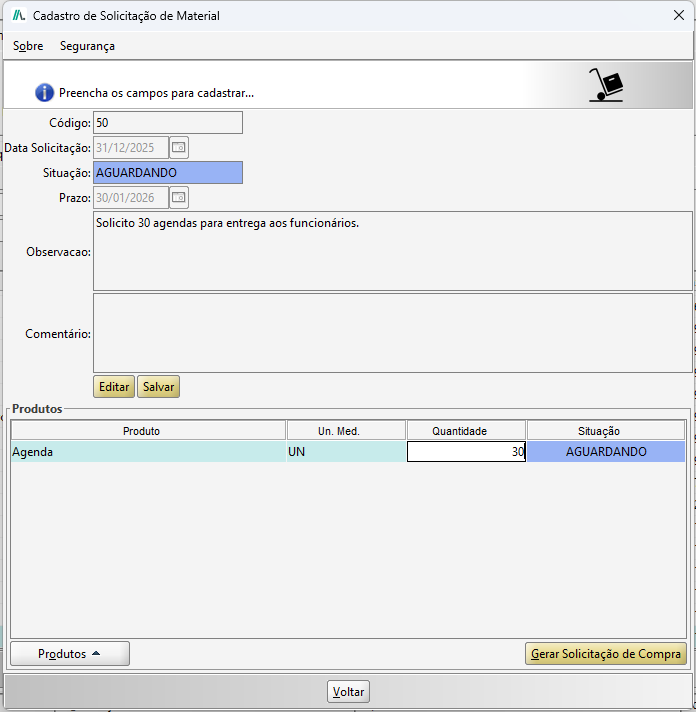
Figura 19
 DICA: Caso necessário, é possível incluir um comentário na solicitação de material.
4.2. Remover produto
Neste passo, veremos como remover um produto do cadastro de solicitação de material.
Na tela de Cadastro de Solicitação de Material, selecione o produto que deseja remover e clique no botão Produtos e em Remover Produto.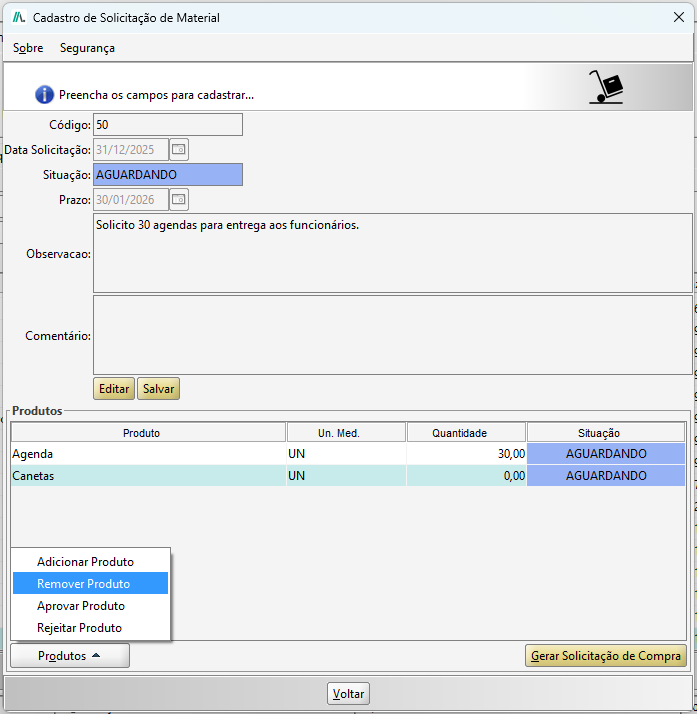
Figura 20
Será apresentada uma mensagem de confirmação se deseja remover os produtos selecionados.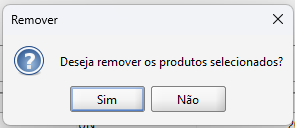
Figura 21
Assim, o produto será removido.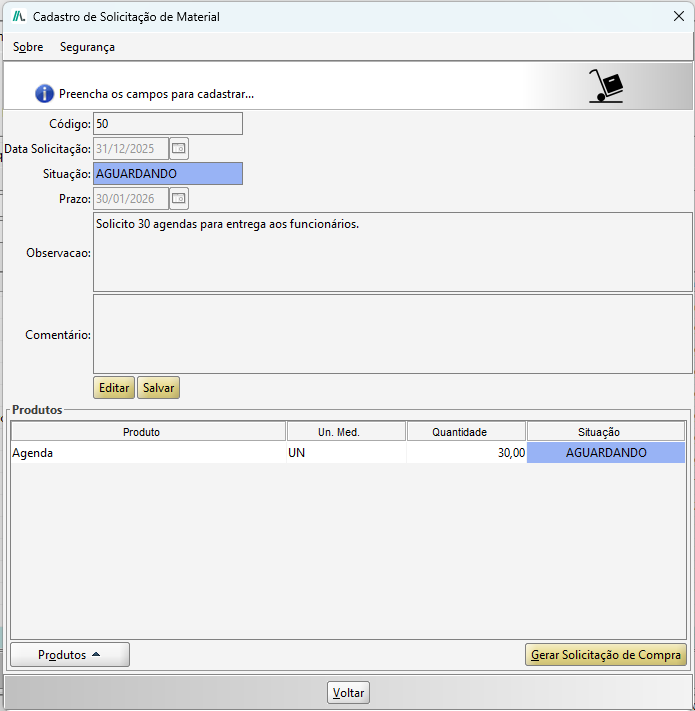
Figura 22
4.3. Aprovar ou rejeitar produto
Neste passo, será apresentado como aprovar ou rejeitas uma solicitação de material.
Na Tela de Cadastro de Solicitações de Material, selecione o produto e clique na opção Aprovar Produto ou Rejeitar Produto.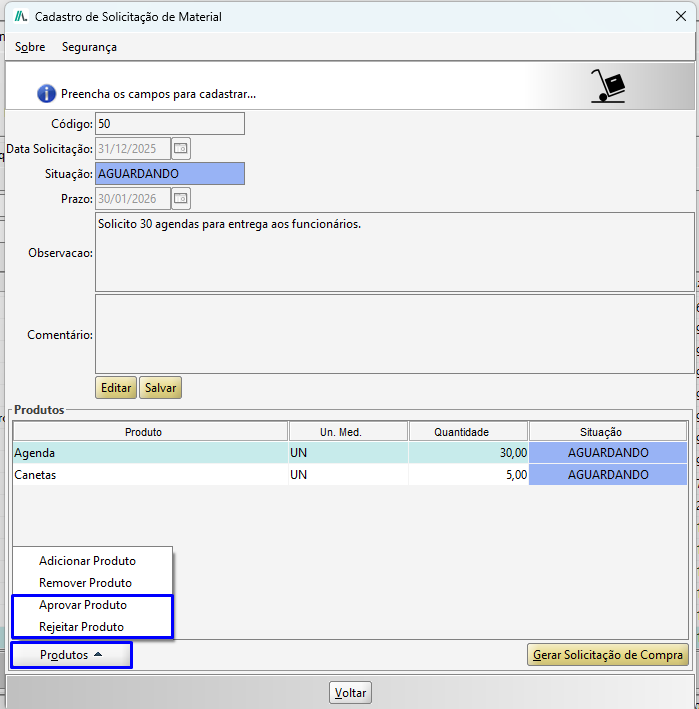
Figura 23
Assim, os produtos terão sua situação alterada para Aprovado ou Rejeitado.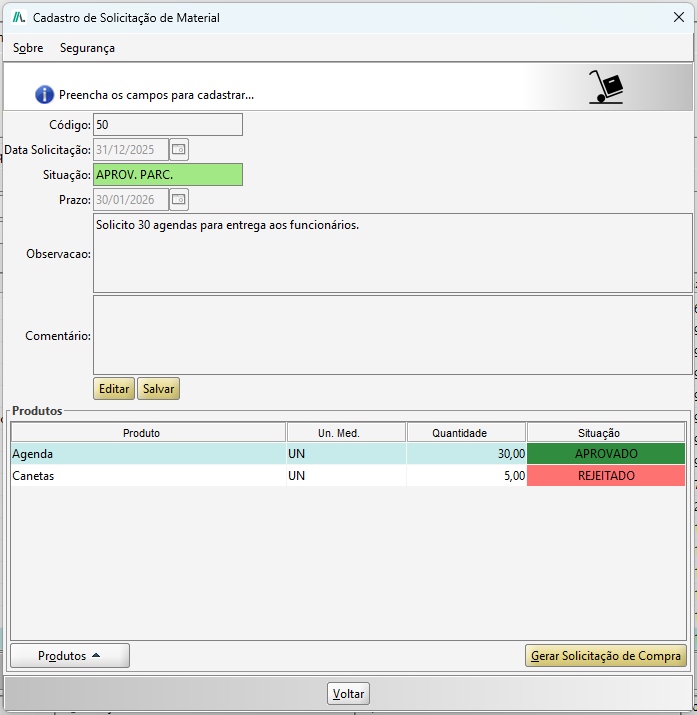
Figura 24
5. SOLICITAÇÕES DE COMPRA
Este fluxo consiste na criação de solicitações de compra, que podem ser compostas por produtos de estoque ou produtos avulsos. As solicitações passam por um processo de aprovação ou rejeição dos produtos, com a possibilidade de anexar orçamentos.
Os orçamentos também são submetidos à aprovação ou rejeição e, quando aprovados, geram a compra, e por fim possibilitam recebimento dos produtos orçados que darão entrada no estoque.
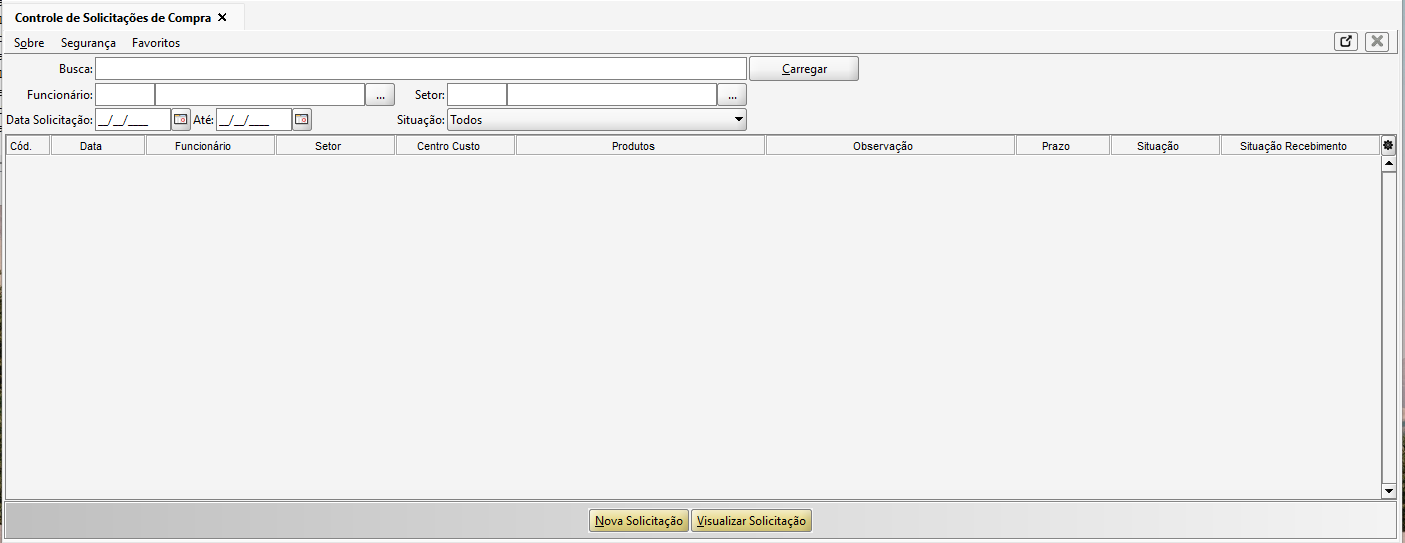
Figura 25
Acesse o menu Módulos, vá até Gestão de Compras e Estoque e clique em Solicitações de Compra.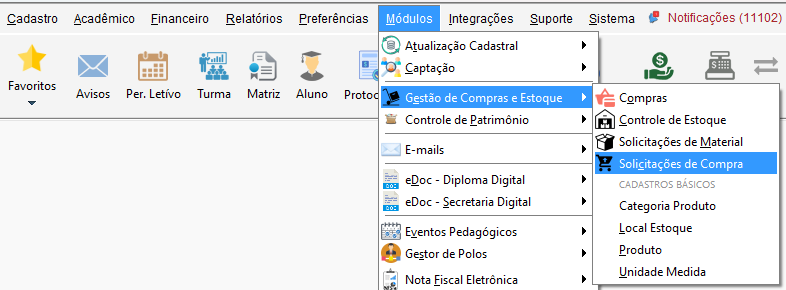
Figura 26
Na tela de Controle de Solicitação de Compra, clique no botão Nova Solicitação.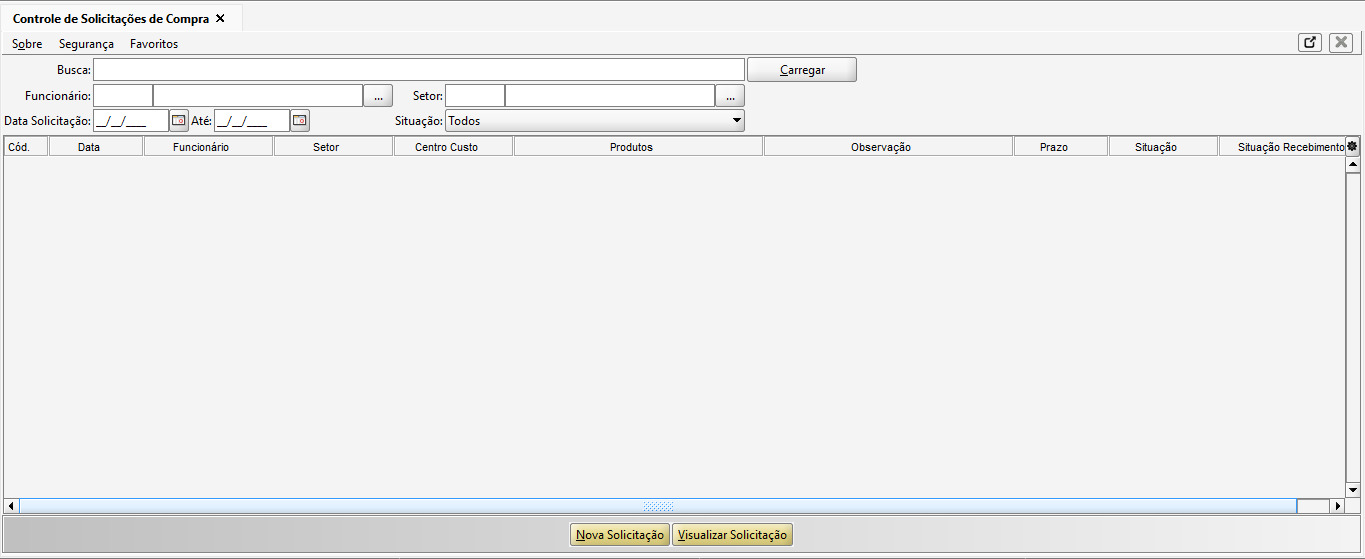
Figura 27
Na tela de Cadastro de Solicitação de Compra, preencha os campos de centro de custo, prazo e observação. Após salvar a solicitação, será carregada a tela de cadastro contendo as informações da solicitação de produtos e orçamentos. 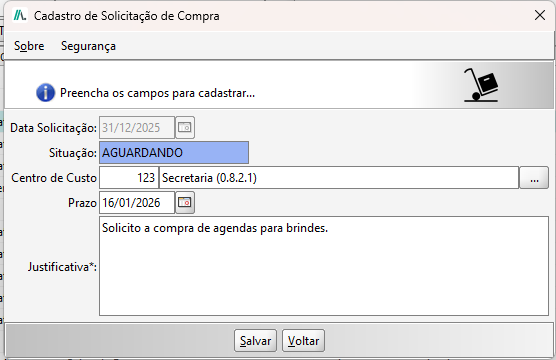
Figura 28
Na tela de Cadastro de Solicitação de Compra, clique no botão Produto e em Adicionar Produto.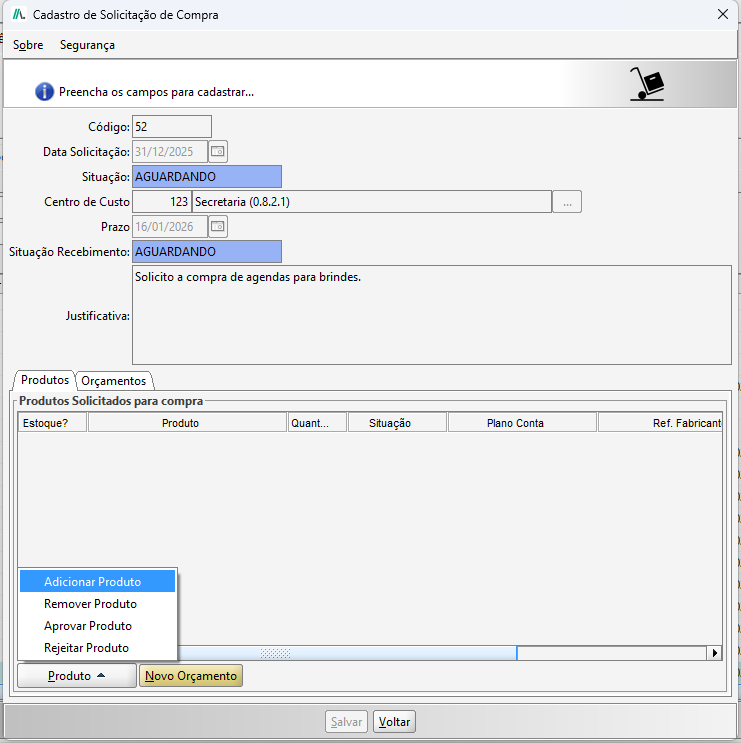
Figura 29
Os produtos de uma solicitação de compra são classificados por meio da flag Produto de Estoque, exibida na tabela como “Estoque?”.

Quando essa flag estiver marcada, o produto é considerado um material de consumo, ou seja, faz parte do almoxarifado (estoque).

Quando a flag não estiver marcada, o produto é classificado como material não consumível, caracterizando-se como um material avulso.
- Produto de Estoque: Estes produtos estão previamente cadastrados no sistema, através dos cadastros básicos demonstrados anteriormente. Ao adicioná-los em uma solicitação, é necessário apenas informar qual o produto deseja-se adicionar e a sua quantidade. Quando um produto de estoque for 'recebido' após a sua compra efetivada, o sistema automaticamente irá gerar uma movimentação de entrada no estoque;
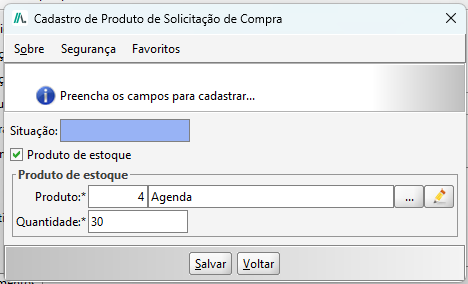
Figura 30
- Produto Avulso: Para adicionar este tipo de produto a solicitação, é necessário informar a descrição (nome) deste produto, quantidade solicitada, plano de conta, referência do fabricante e justificativa. Quando houver o recebimento dos produtos de um orçamento, este tipo de produto não resultará em uma movimentação de estoque, pois eles não fazem parte do almoxarifado.
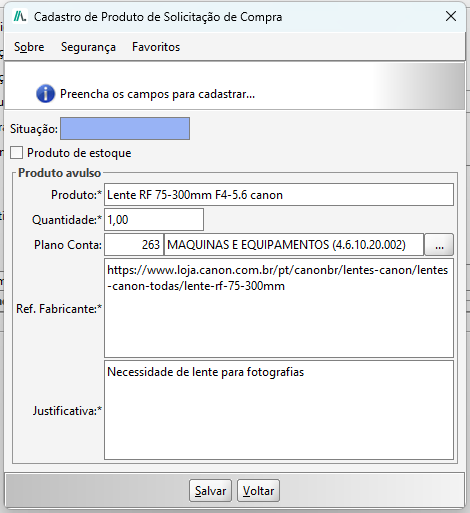
Figura 31
Ainda na tela de cadastros, existe uma aba onde é alternado a listagem dos produtos e dos orçamentos. É possível anexar orçamentos a uma solicitação desde que esta solicitação contenha um ou mais produtos aprovados, através do botão Novo Orçamento. É possível anexar inúmeros orçamentos a uma solicitação, porém apenas um poderá ser aprovado e gerado uma compra através dele.
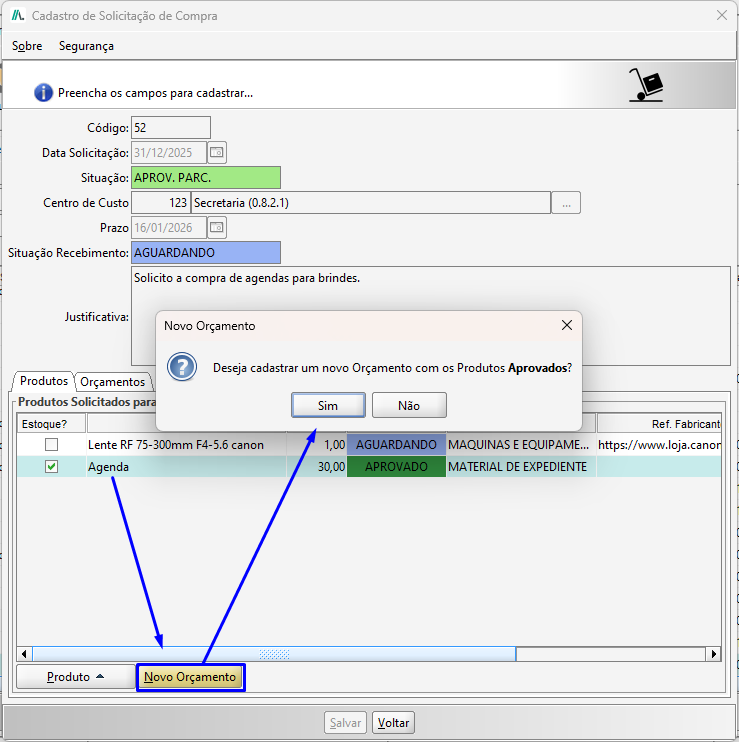
Figura 32
Na tela de Cadastro de Orçamento de Compra, o colaborador deve preencher alguns campos como o fornecedor, centro de custo, se possui frete e uma observação, que serve para o pessoal que faz as aprovações de orçamento possam utilizar para base de avaliação de aprovação, além de poder inserir o valor e quantidade do item.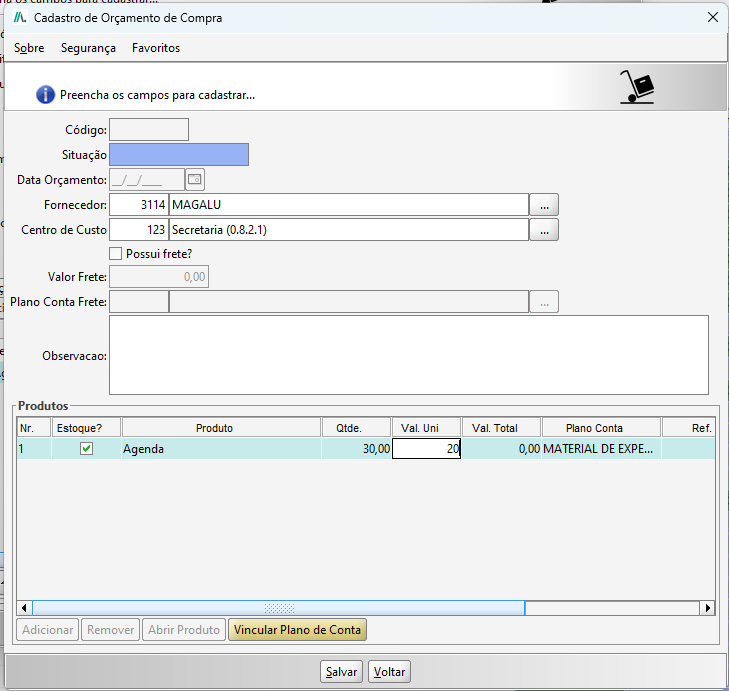
Figura 33
Após, realizado o cadastro dos orçamentos, o colaborador pode aprovar/rejeitar os orçamentos realizados.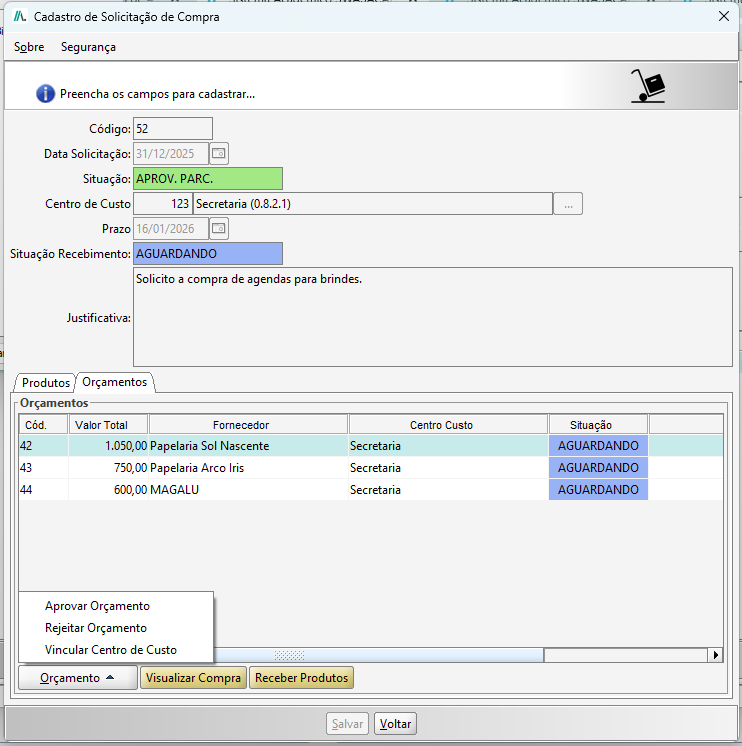
Figura 34
Um orçamento aprovado sempre dará origem a uma compra, esta compra terá o centro de custo pré cadastrado conforme solicitação de compra, terão também os itens da transação pré cadastrados de acordo com os produtos e seus planos de conta inseridos no orçamento. O fornecedor da compra também virá inserido com o fornecedor cadastrado no orçamento. A descrição dos itens das transações será o nome do produto e a quantidade orçada, o valor deste item da transação também será baseado no valor do produto orçado.
Após, preenchido os dados é possível Somente Salvar ou Salvar Pagar.
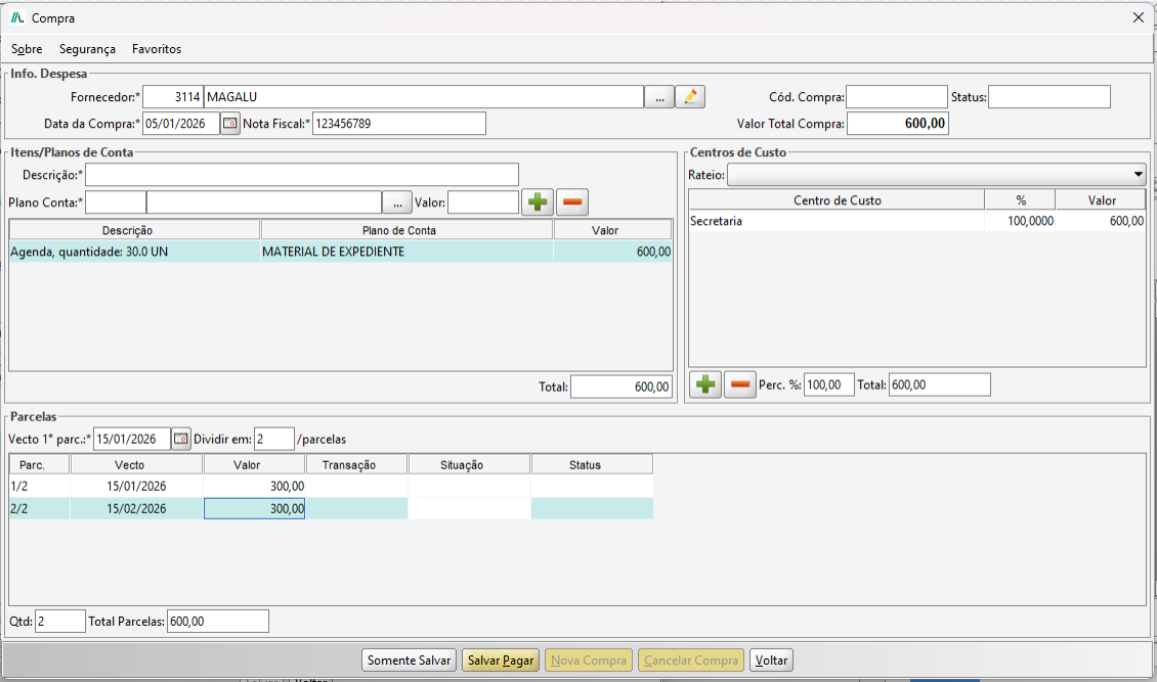
Figura 35
Após a compra efetivada, esta poderá ser visualizada pelo botão Visualizar Compra localizado na tela de cadastro de solicitação de compra.

Por fim, é possível que os produtos de um orçamento/compra sejam recebidos através do botão Receber Produtos.
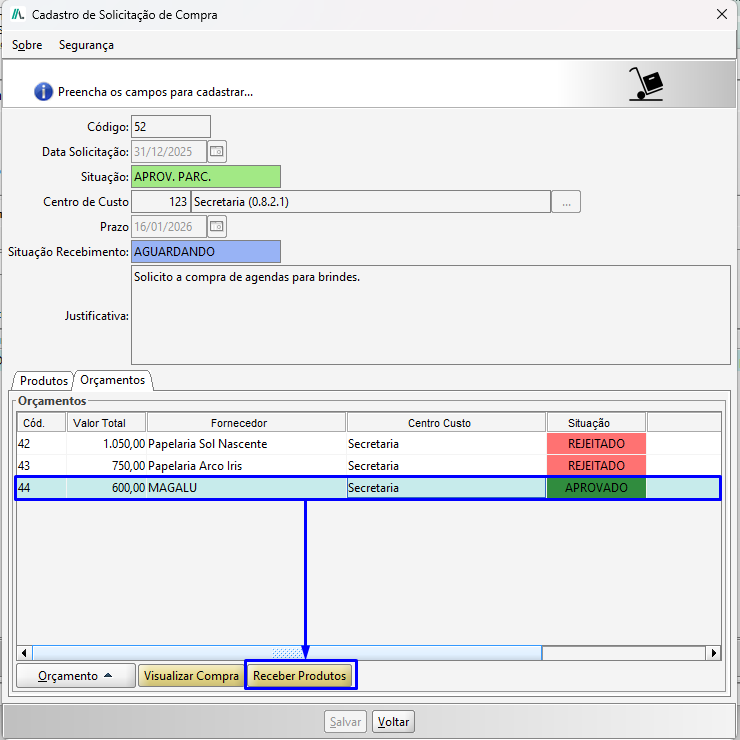
Figura 36
Será apresentada uma mensagem de confirmação para receber os produtos do orçamento aprovado.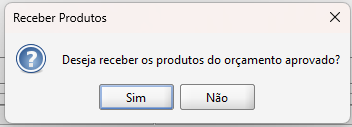
Figura 37
Na sequência, será exibida a tela Consulta de Local de Estoque, na qual o usuário deverá selecionar o local desejado e clicar no botão Selecionar para confirmar a escolha.
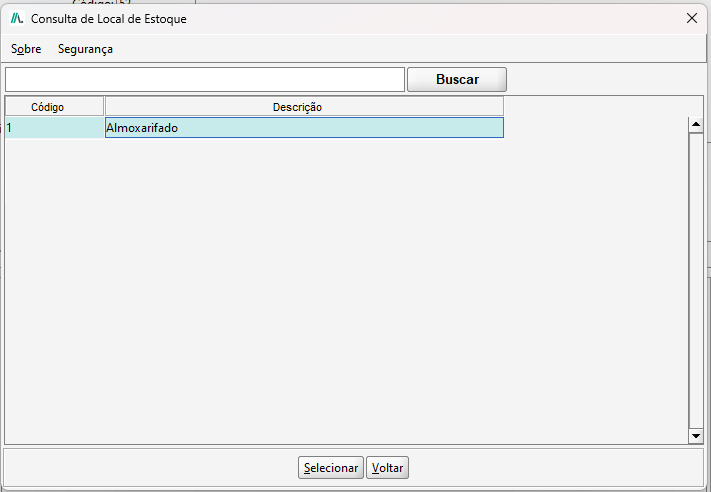
Figura 38
Dessa forma, a situação de recebimento da solicitação de compra será alterada para Recebido, e os produtos irão gerar uma movimentação de entrada no estoque.
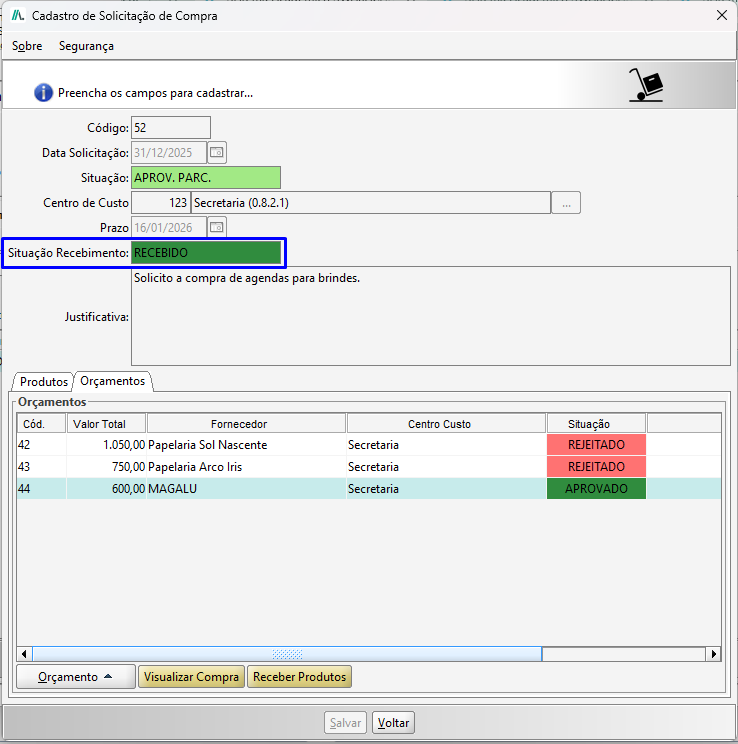
Figura 39
6. CONTROLE DE ESTOQUE
O Controle de Estoque é utilizado para a gestão do módulo de Compras e Estoque. Nesta funcionalidade, são registrados os produtos que compõem o estoque da instituição, permitindo o controle tanto das entradas quanto das saídas de materiais.
Por meio dessa tela, é possível realizar o acompanhamento geral dos produtos, incluindo o controle de quantidades mínimas, bem como a identificação de itens com altos volumes em estoque.
Acesse o menu Módulos, vá até Gestão de Compras e Estoque e clique em Controle de Estoque.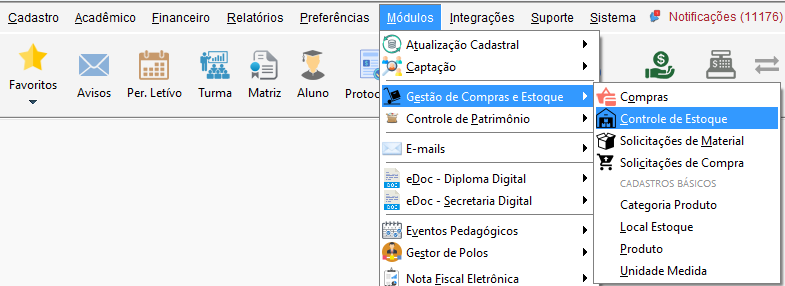
Figura 40
Esta tela de gestão tem como objetivo controlar as movimentações de produtos realizados em um estoque. Os movimentos de estoque são compostos pelo produto, tipo (entrada ou saída), quantidade do produto, local de estoque e origem (manual, solicitação de material e solicitação de compra). É registrado também qual funcionário e setor que realizaram este movimento, bem como a data da movimentação e observação caso o usuário deseja informar.
Uma movimentação proveniente de uma solicitação de material sempre será do tipo saída, pois foi solicitado um produto para utilização interna da instituição e este produto precisará sair do estoque e será entregue para o solicitante. Uma movimentação que tem origem solicitação de compra sempre será de entrada, pois após a aprovação de um orçamento da solicitação de compra, é realizado o recebimento dos produtos deste orçamento, gerando as movimentações de entrada destes produtos no estoque. Existe ainda a possibilidade do almoxarife ou funcionário responsável pela armazenagem criar uma movimentação manual, que consiste em acrescer (entrada) ou subtrair (saída) uma determinada quantidade de um produto do estoque pelo botão Nova Movimentação.
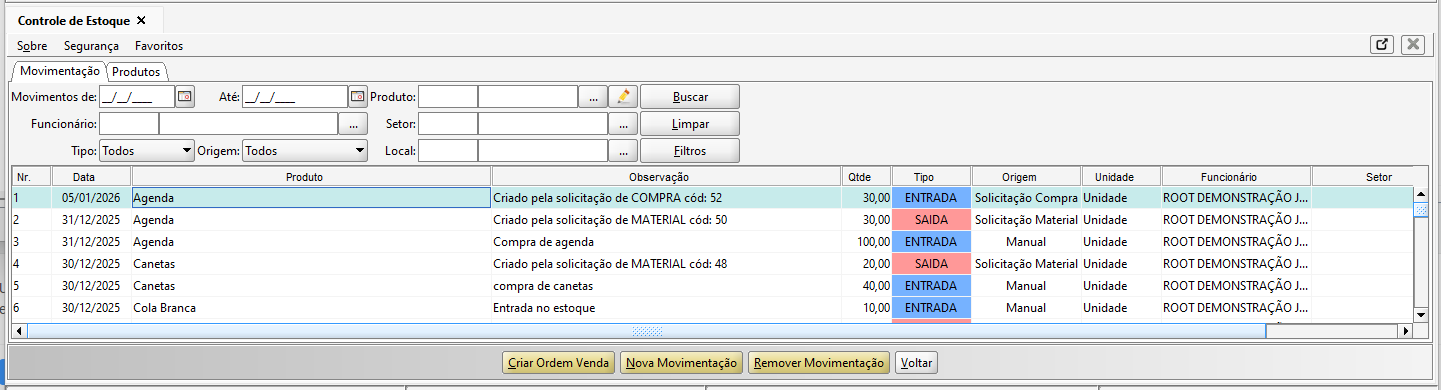
Figura 41
Além da listagem das movimentações de estoque, na tela de controle existe uma segunda aba onde são listados todos os produtos nos seus respectivos locais de estoque. Os campos listados são: nome do produto, quantidade atual, quantidade mínima e máxima (cadastrados previamente no produto) e qual o local (físico) que eles se encontram.
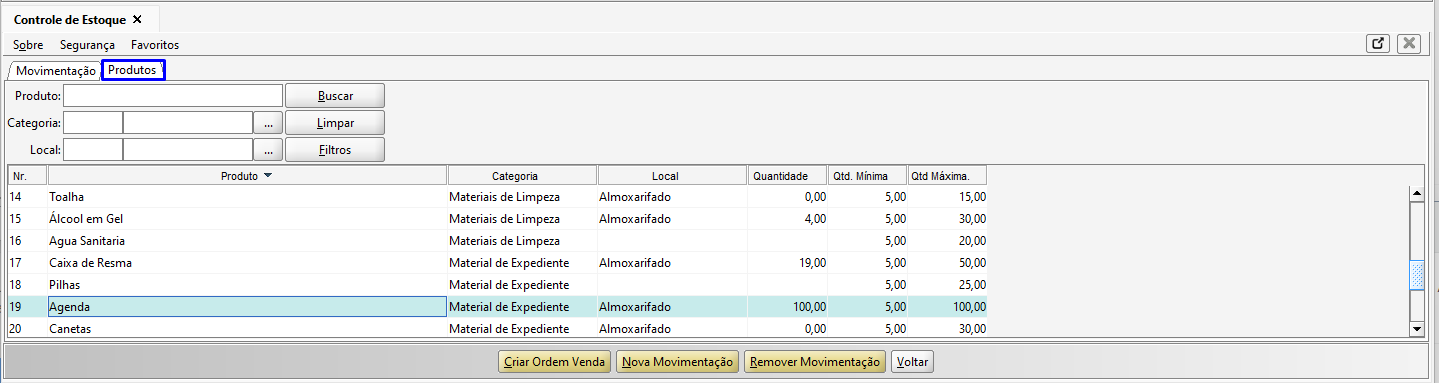
Figura 42
7. CONCLUSÃO
Chegamos ao final deste guia sobre a gestão de compras e estoque. Esperamos que este material tenha sido útil para auxiliá-lo na configuração dessa funcionalidade. Em caso de dúvidas ou necessidade de suporte, fique à vontade para consultar nossa base de conhecimento ou entrar em contato com nossa equipe de suporte técnico.
Agradecemos por confiar no JACAD e desejamos muito sucesso na gestão da sua instituição.
Até breve! ❤
Este artigo foi útil?
Que bom!
Obrigado pelo seu feedback
Desculpe! Não conseguimos ajudar você
Obrigado pelo seu feedback
Feedback enviado
Agradecemos seu esforço e tentaremos corrigir o artigo