Olá cliente JACAD, tudo bem? Este guia fornece todas as instruções necessárias para configurar os parâmetros financeiros gerais da sua instituição. Boa leitura!
ÍNDICE
- 1. INTRODUÇÃO
- 2. COMO ACESSAR
- 3. PARCELAS
- 4. RECEBIMENTO, BOLETO E CONCILIAÇÃO
- 5. IMPOSTO DE RENDA
- 6. RECIBOS E NOTIFICAÇÕES
- 7. CONTRATOS
- 8. PLANOS DE CONTA
- 9. ENCARGOS E DESCONTOS
- 10. ACORDO FINANCEIRO
- 11. ACORDOS DE RECEITA
- 12. CONCLUSÃO
1. INTRODUÇÃO
As 'Configurações Financeiras' reúnem os parâmetros que definem o comportamento padrão do módulo 'Financeiro' para toda a organização. É nesse conjunto de telas que a instituição determina como as parcelas são geradas e ordenadas, como os boletos são agrupados e emitidos, quais planos de conta recebem cada lançamento contábil, como encargos e descontos são calculados e de que forma os acordos financeiros são criados, avisados e cancelados.
Ao concentrar essas definições em um único lugar, a instituição ganha padronização e reduz o retrabalho: o parâmetro é definido uma vez e passa a valer para todos os processos financeiros subsequentes, sem depender de ajuste manual em cada lançamento, boleto ou acordo.
Neste guia veremos o caminho de acesso e apresentaremos, seção por seção, cada campo disponível e o efeito de sua utilização.
2. COMO ACESSAR
PASSO 1: Acesse o Menu 'Módulo', no topo da tela, e selecione 'Financeiro'.
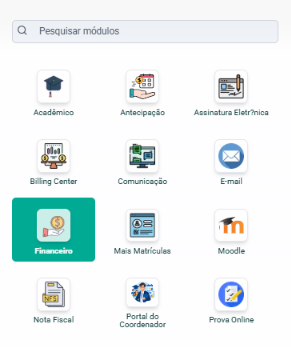
Figura 1 – Seletor de módulo com a opção 'Financeiro' selecionada.
PASSO 2: No menu lateral esquerdo, navegue até o final da lista e clique em 'Mais'.
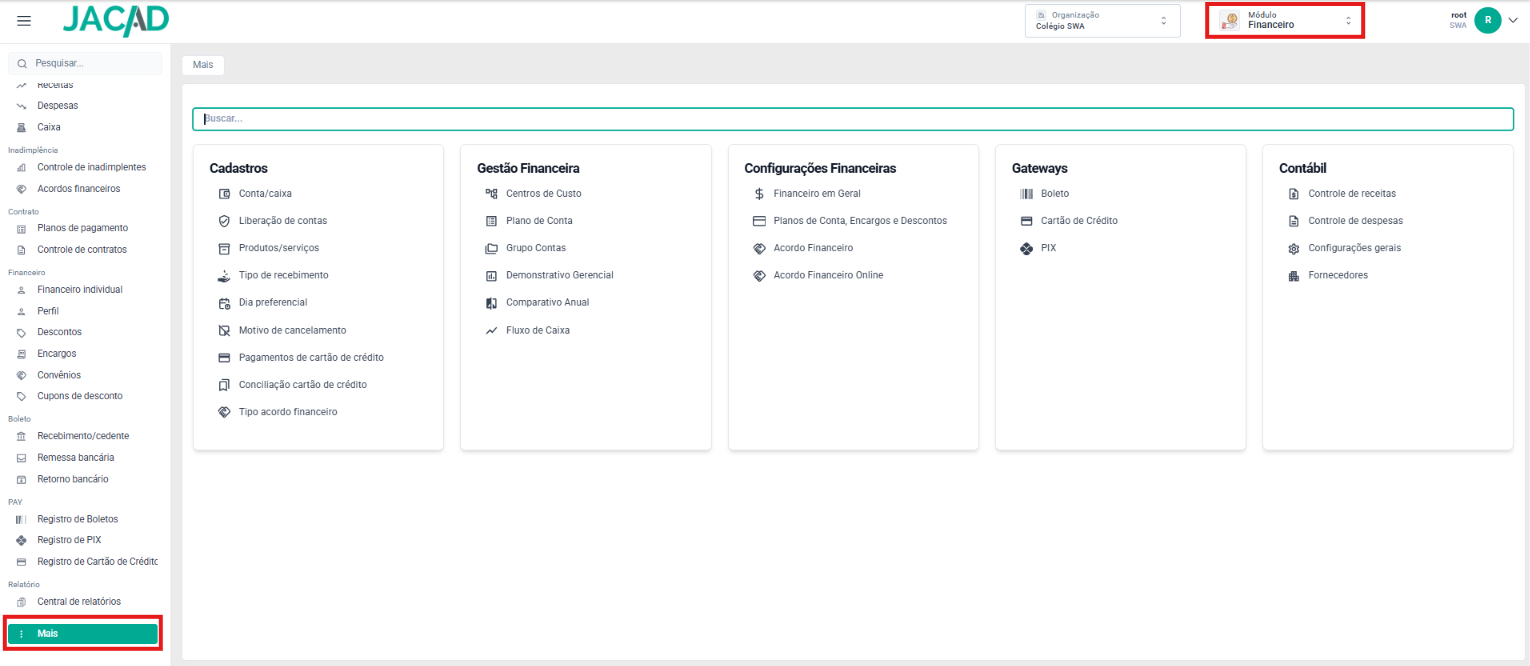
Figura 2 – Item 'Mais' ao final do menu lateral do módulo 'Financeiro'.
PASSO 3: O sistema apresentará a tela 'Mais', organizada em cards. Localize o card 'Configurações Financeiras', que reúne os itens 'Financeiro em Geral', 'Planos de Conta, Encargos e Descontos', 'Acordo Financeiro' e 'Acordo Financeiro Online'.
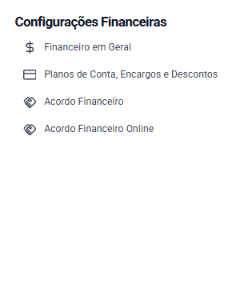
Figura 3 – Tela 'Mais' com destaque para o card 'Configurações Financeiras'.
PASSO 4: Clique em 'Financeiro em Geral'. O sistema apresentará a tela 'Financeiro em Geral', com as abas 'Parcelas', 'Recebimentos, Boleto e Conciliação', 'Imposto de Renda', 'Recibos e Notificações', 'Contratos' e 'Rotinas'.
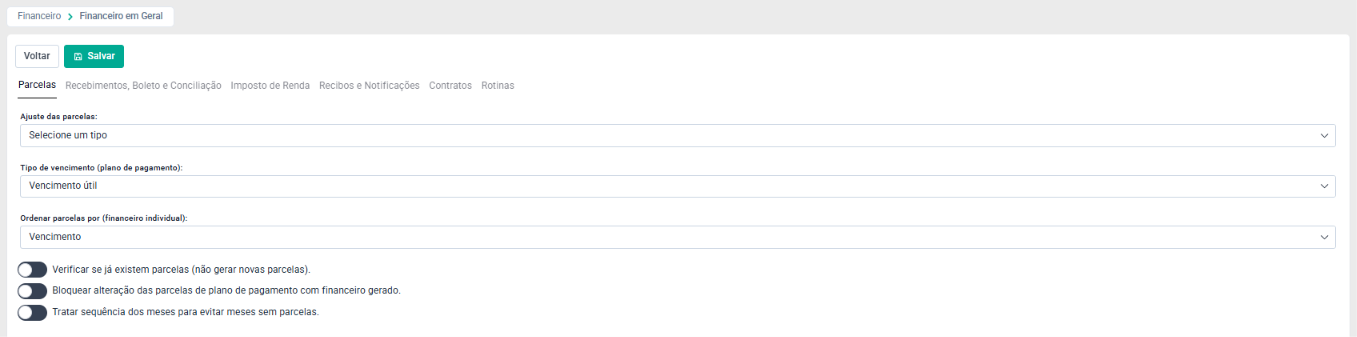
Figura 4 – Tela 'Financeiro em Geral' e suas abas.
PASSO 5: Para configurar os planos de conta, os encargos e os descontos, retorne à tela 'Mais' e clique em 'Planos de Conta, Encargos e Descontos'. O sistema apresentará a tela 'Planos de conta, encargos e descontos', com as abas 'Planos de conta' e 'Encargos e descontos'.
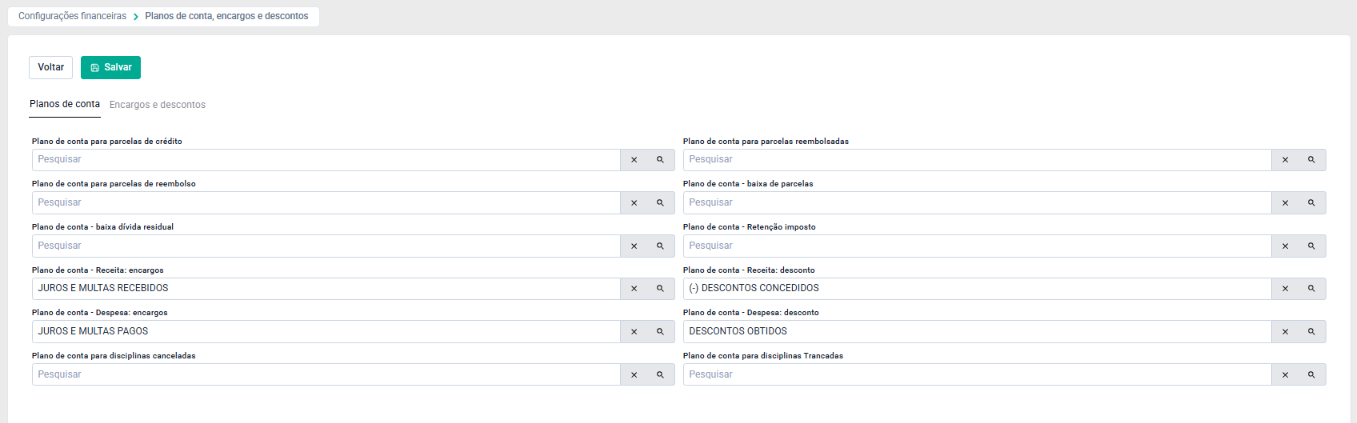
Figura 5 – Tela 'Planos de conta, encargos e descontos' e suas abas.
PASSO 6: Para configurar os acordos, retorne à tela 'Mais' e clique em 'Acordo Financeiro'. O sistema apresentará a tela 'Acordo financeiro', com as abas 'Cancelamento', 'Avisos por e-mail', 'Acordos de receita' e 'Planos de conta'.
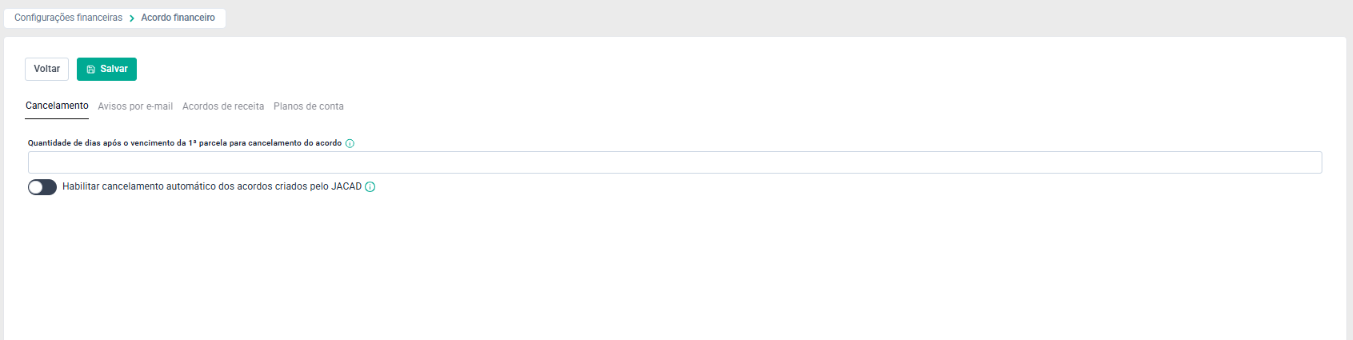
Figura 6 – Tela 'Acordo financeiro' e suas abas.
3. PARCELAS
Nesta seção, correspondente à aba 'Parcelas' da tela 'Financeiro em Geral', são definidos os parâmetros que regem a geração, o ajuste e a exibição das parcelas.
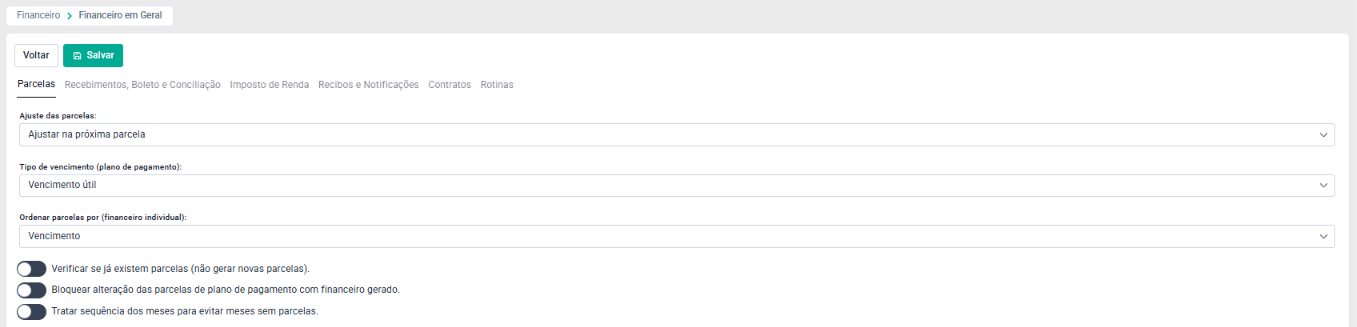
Figura 7 – Aba 'Parcelas' da tela 'Financeiro em Geral'.
Campos disponíveis:
- Ajuste das parcelas: campo de seleção que define como o sistema distribui um ajuste de valor no financeiro do pagador. As opções disponíveis são 'Selecione um tipo', 'Ajustar na próxima parcela' e 'Ratear entre as demais parcelas'.
- Tipo de vencimento (plano de pagamento): campo de seleção que determina a regra de cálculo do vencimento das parcelas geradas a partir de um plano de pagamento. As opções disponíveis são 'Selecione', 'Dia fixo', 'Vencimento útil' e 'Vencimento útil anterior'.
- Ordenar parcelas por (financeiro individual): campo de seleção que define a ordem de exibição das parcelas na tela 'Financeiro individual'. As opções disponíveis são 'Selecione', 'Vencimento', 'Situação/vencimento' e 'Ano desc./vencimento'.
- Verificar se já existem parcelas (não gerar novas parcelas): quando ativado, o sistema verifica a existência de parcelas antes de gerar o financeiro e não gera novas parcelas caso já existam, evitando duplicidade.
- Bloquear alteração das parcelas de plano de pagamento com financeiro gerado: quando ativado, impede a alteração das parcelas de um plano de pagamento que já possua financeiro gerado, preservando os valores já lançados.
- Tratar sequência dos meses para evitar meses sem parcelas: quando ativado, o sistema trata a sequência dos meses na geração das parcelas, evitando que existam meses sem parcela dentro do período do plano de pagamento.
4. RECEBIMENTO, BOLETO E CONCILIAÇÃO
Nesta seção, correspondente à aba 'Recebimentos, Boleto e Conciliação' da tela 'Financeiro em Geral', são definidos os parâmetros de emissão e agrupamento de boletos, de tratamento de dados de menores de idade e de conciliação de recebimentos.
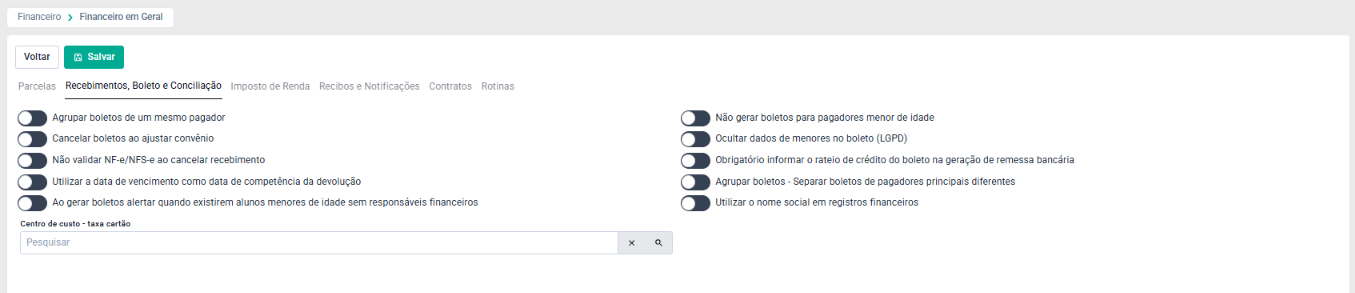
Figura 8 – Aba 'Recebimentos, Boleto e Conciliação' da tela 'Financeiro em Geral'.
Campos disponíveis:
- Agrupar boletos de um mesmo pagador: quando ativado, o sistema reúne em um único boleto as parcelas de um mesmo pagador.
- Não gerar boletos para pagadores menor de idade: quando ativado, o sistema não emite boletos cujo pagador seja menor de idade.
- Cancelar boletos ao ajustar convênio: quando ativado, os boletos vinculados são cancelados automaticamente quando o convênio é ajustado.
- Ocultar dados de menores no boleto (LGPD): quando ativado, os dados de alunos menores de idade não são apresentados no boleto, em atendimento à Lei Geral de Proteção de Dados.
- Não validar NF-e/NFS-e ao cancelar recebimento: quando ativado, o sistema deixa de validar a existência de nota fiscal eletrônica ou nota fiscal de serviço eletrônica no momento do cancelamento de um recebimento.
- Obrigatório informar o rateio de crédito do boleto na geração de remessa bancária: quando ativado, o sistema exige a informação do rateio de crédito do boleto para permitir a geração da remessa bancária.
- Utilizar a data de vencimento como data de competência da devolução: quando ativado, a data de vencimento da parcela passa a ser considerada como data de competência nas devoluções.
- Agrupar boletos - Separar boletos de pagadores principais diferentes: quando ativado, o agrupamento de boletos é separado por pagador principal, gerando boletos distintos para pagadores principais diferentes.
- Ao gerar boletos alertar quando existirem alunos menores de idade sem responsáveis financeiros: quando ativado, o sistema apresenta um alerta na geração de boletos caso existam alunos menores de idade sem responsável financeiro vinculado.
- Utilizar o nome social em registros financeiros: quando ativado, o nome social passa a ser utilizado nos registros financeiros.
- Centro de custo - taxa cartão: campo de seleção com busca que define o centro de custo utilizado para o lançamento das taxas de cartão.
5. IMPOSTO DE RENDA
Nesta seção, correspondente à aba 'Imposto de Renda' da tela 'Financeiro em Geral', são definidos os critérios de composição do informe de rendimentos.

Figura 9 – Aba 'Imposto de Renda' da tela 'Financeiro em Geral'.
Campos disponíveis:
- Incluir pagamentos de reembolso: quando ativado, os pagamentos de reembolso passam a compor o relatório de imposto de renda.
- Somente parcelas referente a matrícula: quando ativado, somente as parcelas referentes à matrícula são consideradas no relatório de imposto de renda.
6. RECIBOS E NOTIFICAÇÕES
Nesta seção, correspondente à aba 'Recibos e Notificações' da tela 'Financeiro em Geral', são definidos o modelo de recibo utilizado pela instituição e os canais de notificação de recebimentos.
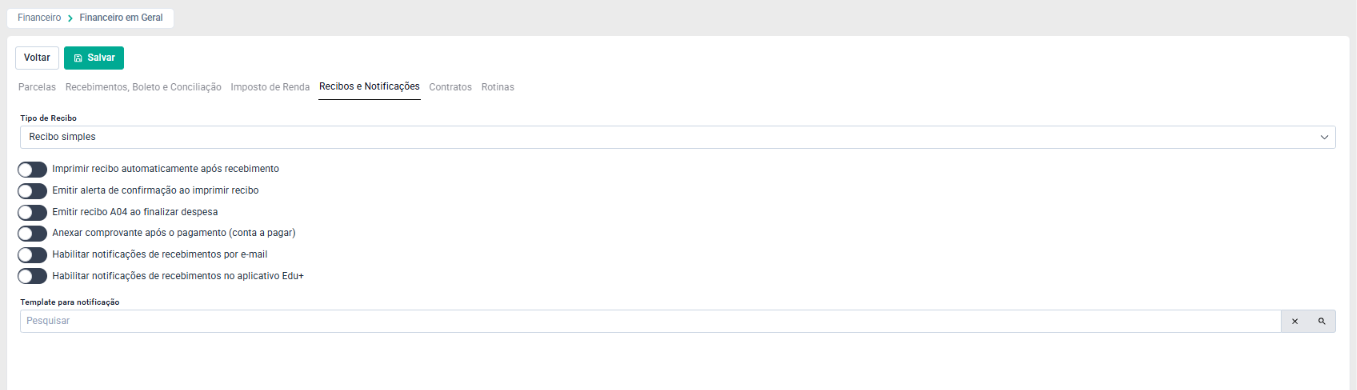
Figura 10 – Aba 'Recibos e Notificações' da tela 'Financeiro em Geral'.
Campos disponíveis:
- Tipo de Recibo: campo de seleção que define o modelo de recibo emitido pela instituição. As opções disponíveis são 'Selecione', 'Recibo simples', 'Recibo detalhado' e 'Recibo agrupado'.
- Imprimir recibo automaticamente após recebimento: quando ativado, o recibo é impresso automaticamente ao final do registro de um recebimento.
- Emitir alerta de confirmação ao imprimir recibo: quando ativado, o sistema solicita uma confirmação antes de imprimir o recibo.
- Emitir recibo A04 ao finalizar despesa: quando ativado, o recibo no modelo A04 é emitido ao finalizar uma despesa.
- Anexar comprovante após o pagamento (conta a pagar): quando ativado, o sistema permite anexar o comprovante após o pagamento de uma conta a pagar.
- Habilitar notificações de recebimentos por e-mail: quando ativado, os recebimentos passam a gerar notificação por e-mail.
- Habilitar notificações de recebimentos no aplicativo Edu+: quando ativado, os recebimentos passam a gerar notificação no aplicativo Edu+.
- Template para notificação: campo de seleção com busca que define o template utilizado nas notificações de recebimento.
7. CONTRATOS
Nesta seção, correspondente à aba 'Contratos' da tela 'Financeiro em Geral', são definidas as regras de visualização e de aceite dos contratos.

Figura 11 – Aba 'Contratos' da tela 'Financeiro em Geral'.
Campos disponíveis:
- Permitir que os contratos possam ser visualizados apenas por seu responsável financeiro: quando ativado, a visualização do contrato fica restrita ao responsável financeiro vinculado.
- Permitir que os contratos possam ser aceitos apenas por seu responsável financeiro: quando ativado, o aceite do contrato fica restrito ao responsável financeiro vinculado.
- Não apresentar contratos de rematrícula (sem vínculo de matrícula): quando ativado, os contratos de rematrícula que não possuem vínculo de matrícula deixam de ser apresentados.
8. PLANOS DE CONTA
Nesta seção, correspondente à aba 'Planos de conta' da tela 'Planos de conta, encargos e descontos', é definido o plano de conta utilizado em cada finalidade contábil do financeiro. Todos os campos são de seleção com busca: ao digitar parte do código ou da descrição, o sistema sugere os planos de conta cadastrados na organização.
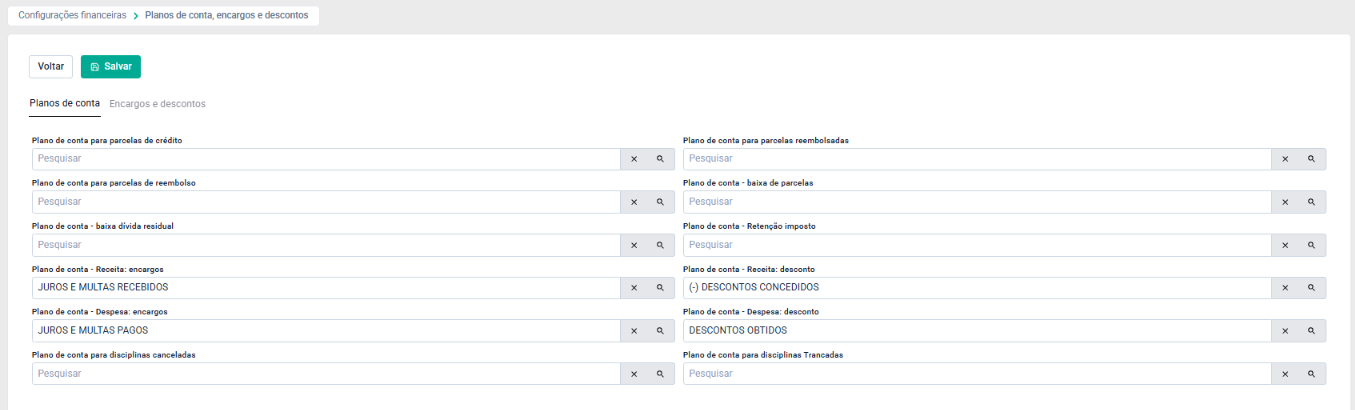
Figura 12 – Sugestão de planos de conta apresentada ao digitar parte do código no campo de busca.
Campos disponíveis:
- Plano de conta para parcelas de crédito: define o plano de conta utilizado no lançamento das parcelas de crédito.
- Plano de conta para parcelas reembolsadas: define o plano de conta utilizado no lançamento das parcelas reembolsadas.
- Plano de conta para parcelas de reembolso: define o plano de conta utilizado no lançamento das parcelas de reembolso.
- Plano de conta - baixa de parcelas: define o plano de conta utilizado nas baixas de parcelas.
- Plano de conta - baixa dívida residual: define o plano de conta utilizado nas baixas de dívida de valor residual.
- Plano de conta - Retenção imposto: define o plano de conta utilizado nos lançamentos de retenção de imposto.
- Plano de conta - Receita: encargos: define o plano de conta de receita utilizado nos encargos recebidos, como juros e multas.
- Plano de conta - Receita: desconto: define o plano de conta de receita utilizado nos descontos concedidos.
- Plano de conta - Despesa: encargos: define o plano de conta de despesa utilizado nos encargos pagos, como juros e multas.
- Plano de conta - Despesa: desconto: define o plano de conta de despesa utilizado nos descontos obtidos.
- Plano de conta para disciplinas canceladas: define o plano de conta utilizado nos lançamentos referentes a disciplinas canceladas.
- Plano de conta para disciplinas Trancadas: define o plano de conta utilizado nos lançamentos referentes a disciplinas trancadas.
9. ENCARGOS E DESCONTOS
Nesta seção, correspondente à aba 'Encargos e descontos' da tela 'Planos de conta, encargos e descontos', são definidos os parâmetros padrão de encargos e descontos.
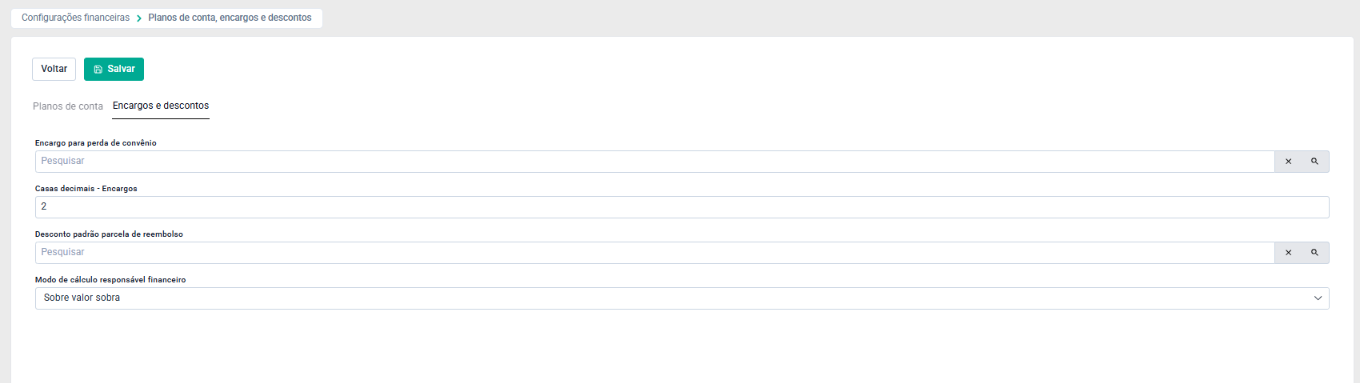
Figura 14 – Aba 'Encargos e descontos' da tela 'Planos de conta, encargos e descontos'.
Campos disponíveis:
- Encargo para perda de convênio: campo de seleção com busca que define o encargo aplicado quando o pagador perde o convênio.
- Casas decimais - Encargos: campo numérico que define a quantidade de casas decimais utilizada no cálculo dos encargos.
- Desconto padrão parcela de reembolso: campo de seleção com busca que define o desconto aplicado por padrão às parcelas de reembolso.
- Modo de cálculo responsável financeiro: campo de seleção que define a base de cálculo aplicada ao responsável financeiro. As opções disponíveis são 'Selecionar', 'Sobre valor sobra' e 'Sobre valor original'.
10. ACORDO FINANCEIRO
A tela 'Acordo financeiro' concentra os parâmetros dos acordos criados pela instituição no JACAD. As subseções a seguir descrevem as abas 'Cancelamento' e 'Avisos por e-mail'.
10.1. CANCELAMENTO
Nesta subseção, correspondente à aba 'Cancelamento', é definida a regra de cancelamento automático dos acordos.

Figura 15 – Aba 'Cancelamento' da tela 'Acordo financeiro'.
Campos disponíveis:
- Quantidade de dias após o vencimento da 1ª parcela para cancelamento do acordo: campo numérico que define o prazo, em dias, a ser observado a partir do vencimento da primeira parcela. Conforme a orientação apresentada no próprio campo, o acordo financeiro será cancelado após essa quantidade de dias do vencimento da primeira parcela, desde que o cancelamento automático esteja habilitado.
- Habilitar cancelamento automático dos acordos criados pelo JACAD: quando ativado, os acordos criados pelo Desktop passam a ser cancelados automaticamente caso a primeira parcela esteja vencida além da quantidade de dias definida no campo anterior.
10.2. AVISOS POR E-MAIL
Nesta subseção, correspondente à aba 'Avisos por e-mail', são definidos os templates de e-mail disparados nos eventos do acordo financeiro. Todos os campos são de seleção com busca.
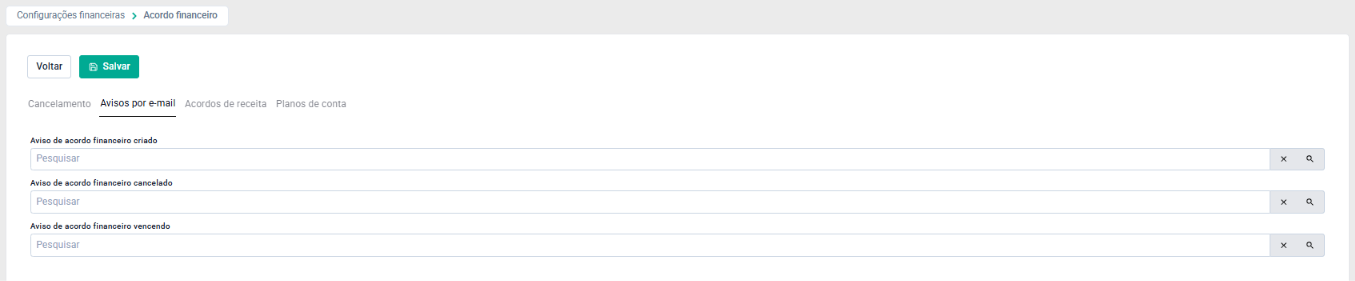
Figura 16 – Aba 'Avisos por e-mail' da tela 'Acordo financeiro'.
Campos disponíveis:
- Aviso de acordo financeiro criado: define o template de e-mail enviado quando um acordo financeiro é criado.
- Aviso de acordo financeiro cancelado: define o template de e-mail enviado quando um acordo financeiro é cancelado.
- Aviso de acordo financeiro vencendo: define o template de e-mail enviado quando um acordo financeiro está próximo do vencimento.
11. ACORDOS DE RECEITA
Nesta seção, correspondente à aba 'Acordos de receita' da tela 'Acordo financeiro', são definidas as regras de composição das parcelas geradas pelo acordo e a restrição de criação de acordos.

Figura 17 – Aba 'Acordos de receita' da tela 'Acordo financeiro'.
Campos disponíveis:
- Destacar encargos e descontos na parcela gerada de receita: quando ativado, os encargos e os descontos são apresentados de forma destacada na parcela de receita gerada pelo acordo.
- Priorizar referência para matrícula: quando ativado, a referência de matrícula é priorizada na parcela gerada pelo acordo.
- Não permitir gerar acordos financeiros para parcelas vencidas com menos de (dias): campo numérico que define o prazo mínimo, em dias, de vencimento da parcela para que o acordo possa ser gerado. Parcelas vencidas há menos dias que o valor informado não podem compor um acordo.
11.1. PLANOS DE CONTA DO ACORDO
Nesta subseção, correspondente à aba 'Planos de conta' da tela 'Acordo financeiro', é definido o plano de conta utilizado em cada finalidade contábil específica dos acordos. Todos os campos são de seleção com busca.
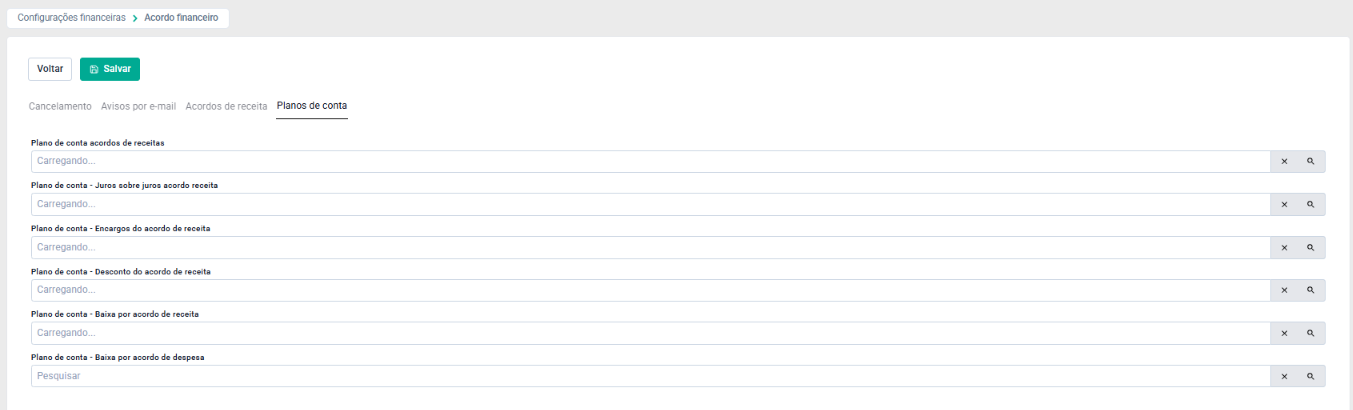
Figura 18 – Aba 'Planos de conta' da tela 'Acordo financeiro'.
Campos disponíveis:
- Plano de conta acordos de receitas: define o plano de conta utilizado nos acordos de receita, correspondente aos lançamentos de acordos e renegociações.
- Plano de conta - Juros sobre juros acordo receita: define o plano de conta utilizado no lançamento de juros sobre juros dos acordos de receita.
- Plano de conta - Encargos do acordo de receita: define o plano de conta utilizado nos encargos dos acordos de receita.
- Plano de conta - Desconto do acordo de receita: define o plano de conta utilizado nos descontos concedidos nos acordos de receita.
- Plano de conta - Baixa por acordo de receita: define o plano de conta utilizado nas baixas de parcelas de receita originadas por acordo.
- Plano de conta - Baixa por acordo de despesa: define o plano de conta utilizado nas baixas de parcelas de despesa originadas por acordo.
12. CONCLUSÃO
Chegamos ao final deste guia sobre as Configurações Financeiras. Esperamos que este material tenha sido útil e que as orientações apresentadas facilitem a parametrização dos processos financeiros da sua instituição. Agradecemos por confiar no JACAD e seguimos à disposição para apoiar a sua equipe.
Até breve! ❤
Este artigo foi útil?
Que bom!
Obrigado pelo seu feedback
Desculpe! Não conseguimos ajudar você
Obrigado pelo seu feedback
Feedback enviado
Agradecemos seu esforço e tentaremos corrigir o artigo