Olá cliente JACAD, tudo bem? Este guia apresenta o lançamento de frequência, conteúdo e notas pelos grupos de aulas do Portal do Professor. Boa leitura!
ÍNDICE
- 1. INTRODUÇÃO
- 2. LISTA DE GRUPOS
- 3. DIÁRIO DE FREQUÊNCIA DO GRUPO
- 4. CONTEÚDO DO GRUPO
- 5. NOTAS DO GRUPO
- 6. CONFIGURAÇÕES DA INSTITUIÇÃO
- 7. SITUAÇÕES ESPERADAS QUE NÃO SÃO DEFEITO
- 8. CONCLUSÃO
1. INTRODUÇÃO
Um grupo de aulas reúne os alunos, de uma ou mais disciplinas, que têm aula juntos com o professor, por exemplo, a divisão de uma turma de estágio em 'Grupo A' e 'Grupo B'. Os grupos são montados pela instituição, que define as disciplinas, os alunos e o professor de cada um.
Pelo menu 'Grupos de Aulas' do Portal do Professor, o professor lança a frequência, o conteúdo e as notas só dos alunos do seu grupo. As telas funcionam como as do 'Registro Acadêmico', com a lista de alunos já filtrada pelo grupo.
Pré-requisitos:
- Professor vinculado ao grupo: o professor precisa estar vinculado a um grupo de aulas pela instituição
- Menu liberado: a opção 'Grupos de Aulas' marcada nas configurações do Portal do Professor da organização (capítulo 6)
2. LISTA DE GRUPOS
O menu 'Grupos de Aulas' tem quatro itens: 'Diário de Frequência', 'Conteúdo Programático', 'Conteúdo Ministrado' e 'Lançamento de Notas'. Todos abrem a mesma lista, com a mensagem 'Estas são as disciplinas que você pode interagir por meio dos Grupo de Aulas.':
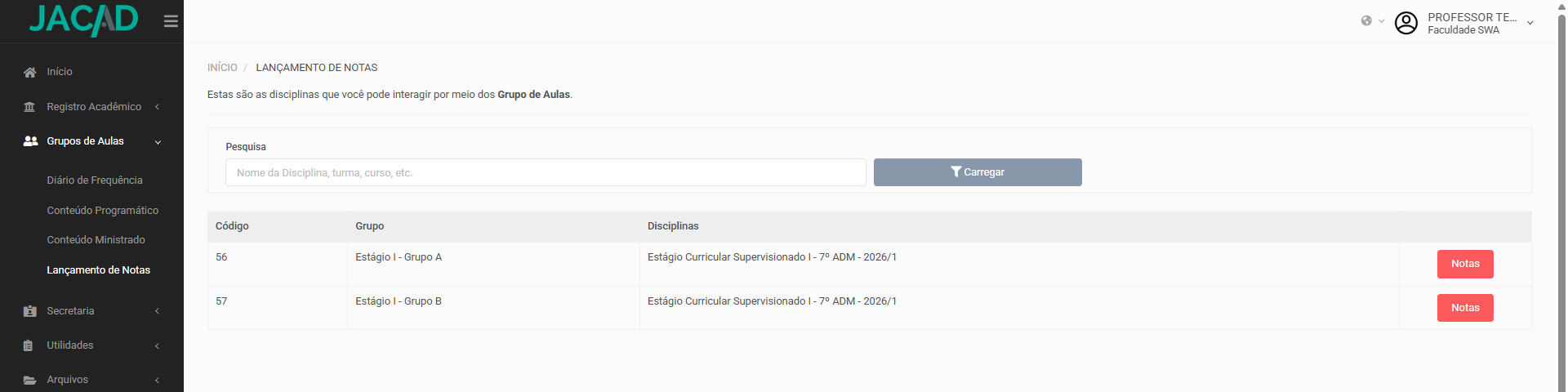
Figura 1 - Lista de grupos de aulas do professor.
- Código: número do grupo
- Grupo: nome do grupo, como 'Estágio I - Grupo A'
- Disciplinas: disciplina, turma e período letivo do grupo
- Botão da linha: 'Diário', 'Conteúdo Programático', 'Conteúdo Ministrado' ou 'Notas', conforme o item do menu
3. DIÁRIO DE FREQUÊNCIA DO GRUPO
A grade mostra os alunos do grupo e uma coluna por aula do mês, com data e horário. Antes de escolher o mês, a tela avisa 'Atenção, selecione o mês que deseja realizar o lançamento das frequências dos alunos.'.
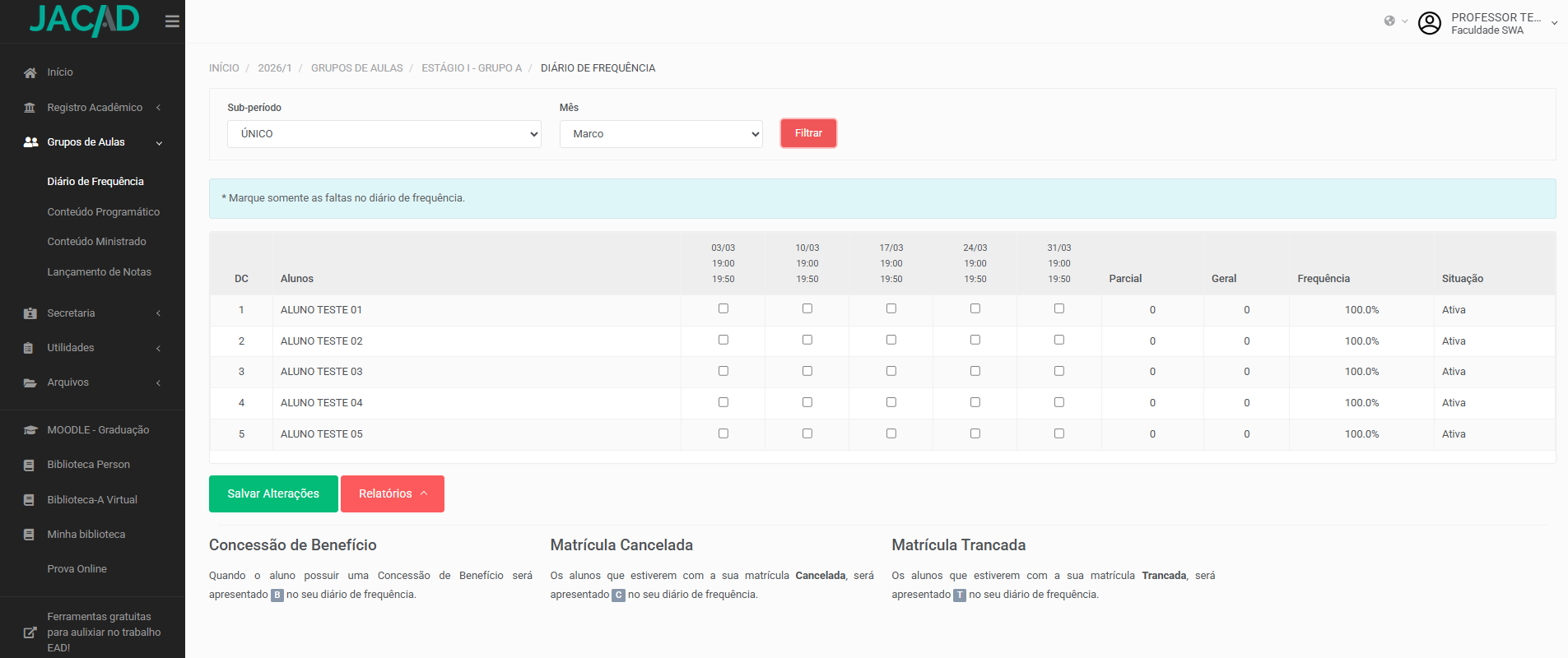
Figura 2 - Diário de frequência de um grupo de aulas. Os dados pessoais foram substituídos por dados fictícios.
- Parcial e Geral: contagem de faltas do aluno
- Frequência e Situação: percentual de frequência e situação da matrícula
- Relatórios: relatórios do diário do grupo
Abaixo da grade, a tela explica as marcações: B para aluno com concessão de benefício, C para matrícula cancelada e T para matrícula trancada.
4. CONTEÚDO DO GRUPO
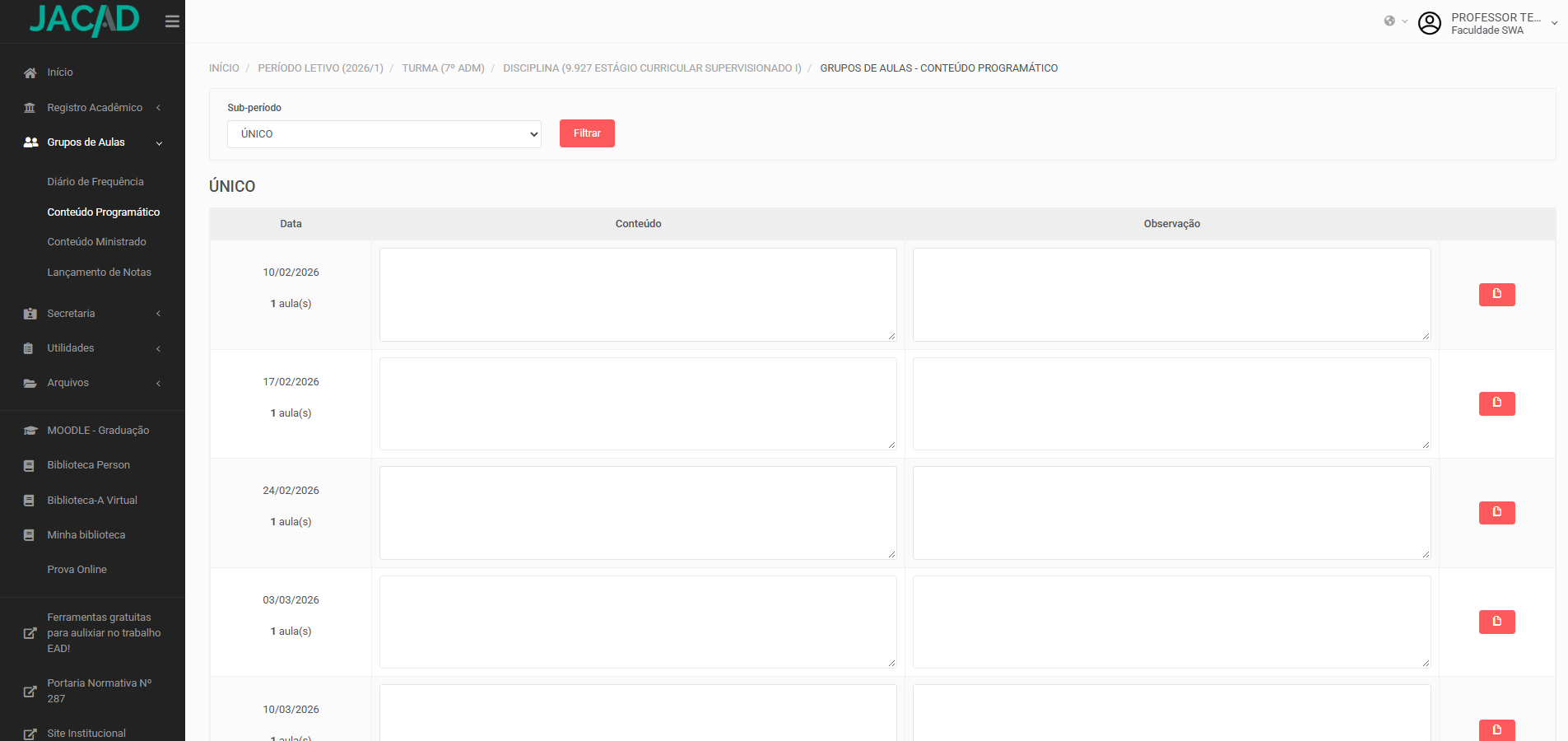
Figura 3 - Conteúdo programático de um grupo de aulas.
As colunas e o botão de copiar do plano de ensino funcionam como no conteúdo da disciplina (guia 'CONTEÚDO PROGRAMÁTICO E CONTEÚDO MINISTRADO').
5. NOTAS DO GRUPO
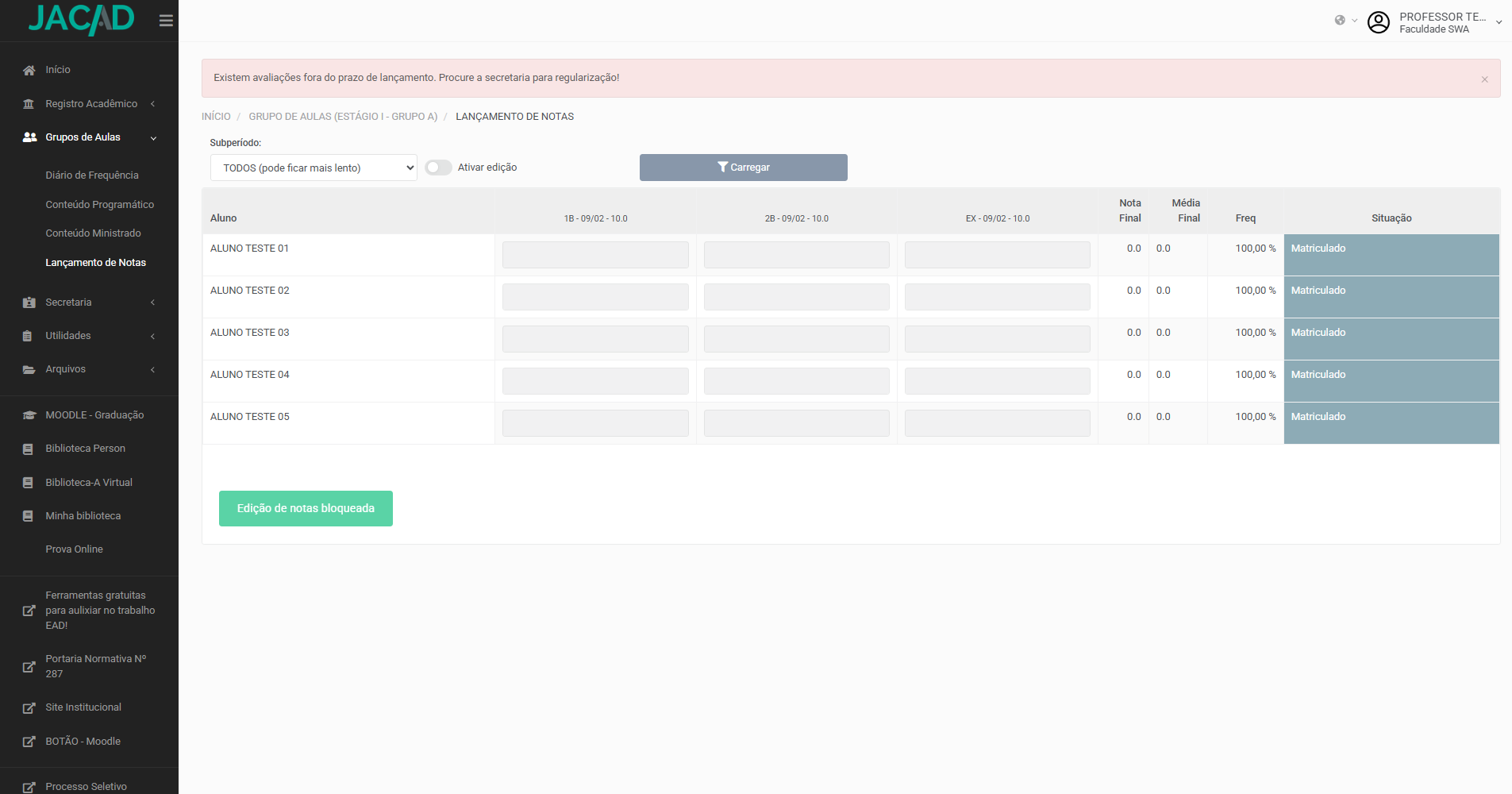
Figura 4 - Lançamento de notas de um grupo de aulas, com o aviso de avaliações fora do prazo. Os dados pessoais foram substituídos por dados fictícios.
O cabeçalho de cada avaliação mostra a sigla, a data e o valor máximo (por exemplo, '1B - 09/02 - 10.0'). Os prazos, os avisos e o botão 'Edição de notas bloqueada' seguem as mesmas regras do lançamento de notas da disciplina (guia 'LANÇAMENTO DE NOTAS').
6. CONFIGURAÇÕES DA INSTITUIÇÃO
- Aba 'Configs. Gerais' › 'Grupos de Aulas': libera o menu no portal
7. SITUAÇÕES ESPERADAS QUE NÃO SÃO DEFEITO
- Aparece 'Caro professor, você não está vinculado a nenhum Grupo de Aulas neste momento.': o professor não tem grupo de aulas no ambiente atual
- O diário do grupo não mostra aulas: escolha o mês e clique em 'Filtrar'
- A disciplina aparece também no 'Registro Acadêmico': o lançamento por grupo atende só os alunos do grupo. Use o menu do grupo para lançar os dados desses alunos
8. CONCLUSÃO
Chegamos ao final deste guia sobre os grupos de aulas no Portal do Professor. Esperamos que este material tenha sido útil e que, com ele, o professor consiga lançar a frequência, o conteúdo e as notas dos alunos do seu grupo. Agradecemos por confiar no JACAD e seguimos à disposição para apoiar a sua equipe.
Até breve! ❤
Este artigo foi útil?
Que bom!
Obrigado pelo seu feedback
Desculpe! Não conseguimos ajudar você
Obrigado pelo seu feedback
Feedback enviado
Agradecemos seu esforço e tentaremos corrigir o artigo