Olá cliente JACAD, tudo bem? Este guia apresenta o cadastro e o acompanhamento das tarefas dos alunos pelo Portal do Professor. Boa leitura!
ÍNDICE
- 1. INTRODUÇÃO
- 2. LISTA DE DISCIPLINAS
- 3. ACOMPANHAR AS TAREFAS
- 4. CADASTRAR UMA TAREFA
- 5. CONFIGURAÇÕES DA INSTITUIÇÃO
- 6. SITUAÇÕES ESPERADAS QUE NÃO SÃO DEFEITO
- 7. CONCLUSÃO
1. INTRODUÇÃO
O menu 'Tarefas' permite ao professor cadastrar tarefas para os alunos de uma disciplina, com descrição, data de entrega e, se quiser, a entrega de arquivos pelos alunos. Na mesma tela, o professor acompanha quantas tarefas cada aluno entregou.
O funcionamento é o mesmo na Faculdade e no Colégio. Quando a instituição usa o aplicativo Edu+, os alunos podem ser notificados das novas tarefas.
Pré-requisitos:
- Professor na disciplina: o professor precisa estar vinculado à disciplina da turma
- Menu liberado: a opção 'Tarefas' marcada nas configurações do Portal do Professor (capítulo 5)
2. LISTA DE DISCIPLINAS
A tela lista as disciplinas do professor, com Período Letivo, Disciplina, Período e Turma. Use 'Pesquisa' e 'Carregar' para filtrar.
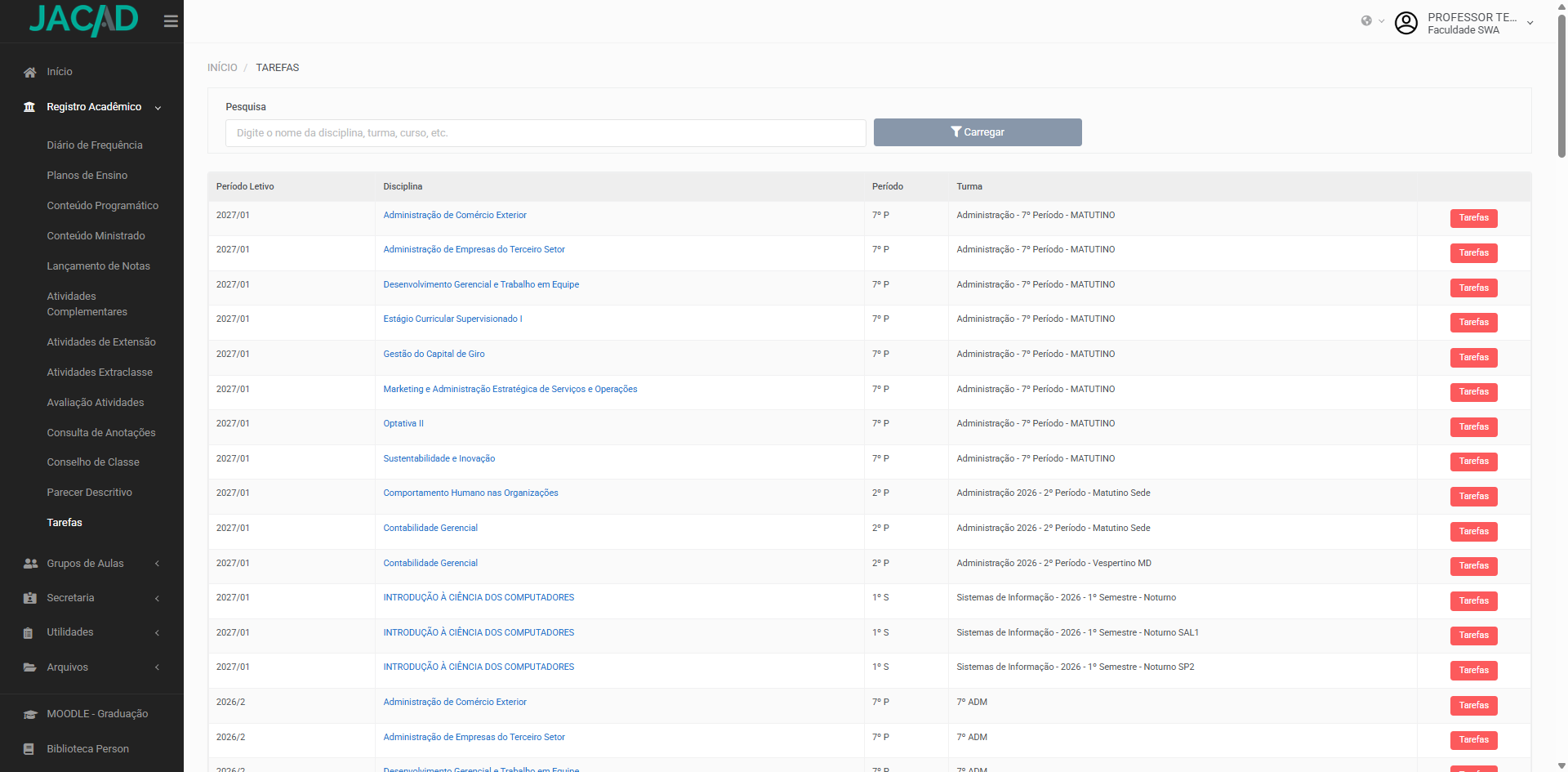
Figura 1 - Lista de disciplinas do menu 'Tarefas'.
3. ACOMPANHAR AS TAREFAS
Enquanto nenhum subperíodo é carregado, aparece 'Selecione um Subperíodo para consultar as tarefas'. Depois de carregar, a tela mostra as tarefas do subperíodo e a lista dos alunos:
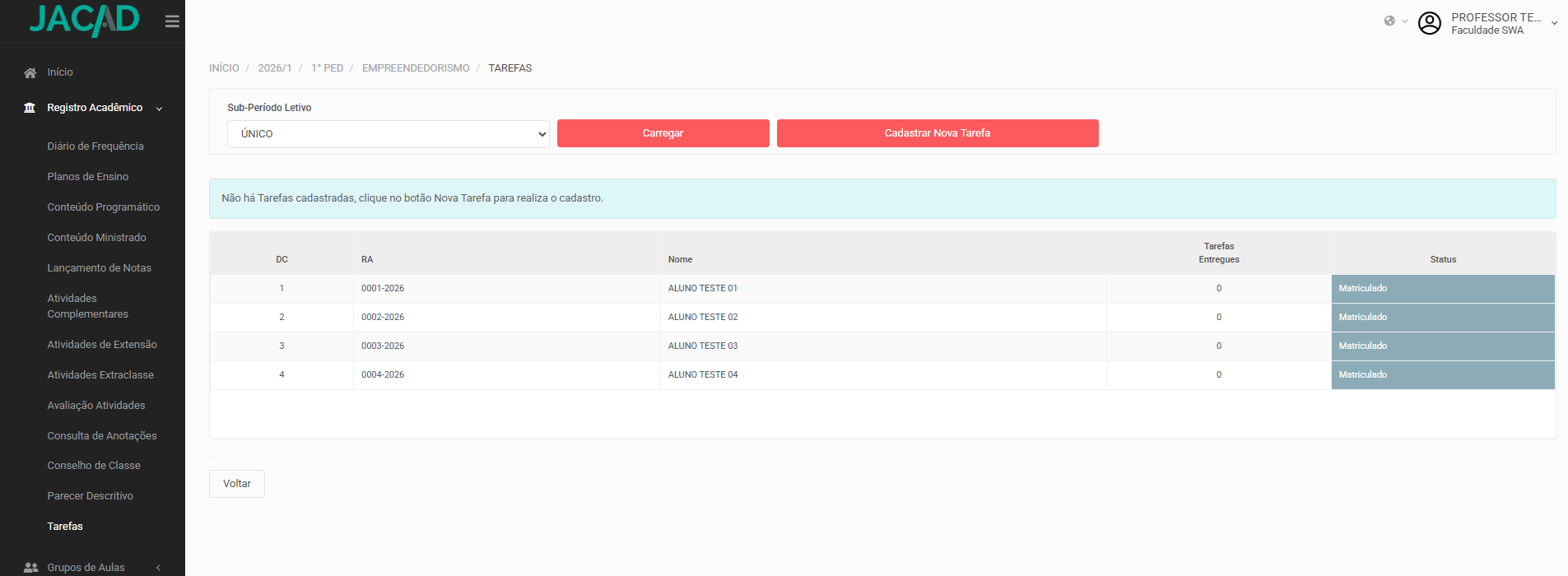
Figura 2 - Tarefas de uma disciplina, com o botão 'Cadastrar Nova Tarefa' e a lista de alunos. Os dados pessoais foram substituídos por dados fictícios.
- DC: número do aluno no diário de classe
- RA e Nome: identificação do aluno
- Tarefas Entregues: quantidade de tarefas que o aluno entregou
- Status: situação do aluno na disciplina, como 'Matriculado'
Quando ainda não há tarefa no subperíodo, aparece 'Não há Tarefas cadastradas, clique no botão Nova Tarefa para realiza o cadastro.'.
4. CADASTRAR UMA TAREFA
- Identificação *: nome curto da tarefa
- Descrição *: o que o aluno deve fazer
- Data para Entrega *: data limite da tarefa
- Permitir que alunos entreguem arquivos.: libera a entrega de arquivos pelos alunos
- Anexar arquivo: material de apoio para a tarefa, nos formatos doc, docx, zip, pdf, png, jpeg, ppt, pptx, xls, xlsx, mp3, avi e mp4
- Aceitar arquivos até: data e hora limite para os alunos enviarem os arquivos
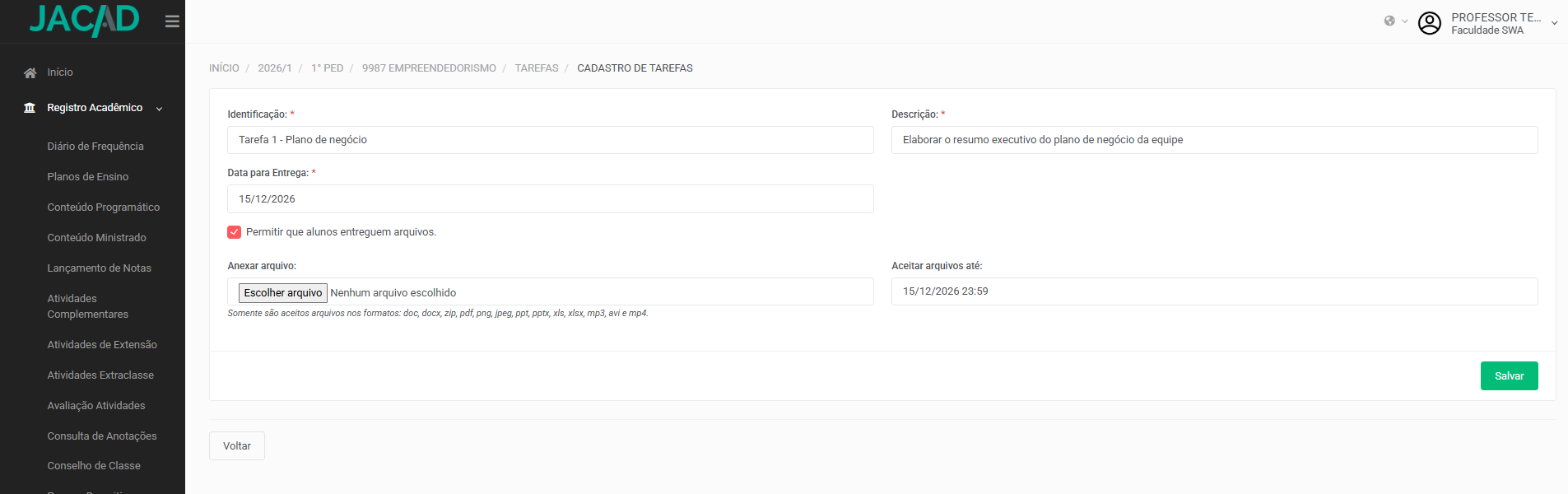
Figura 3 - Formulário 'Cadastro de Tarefas' com dados de exemplo.
5. CONFIGURAÇÕES DA INSTITUIÇÃO
- Aba 'Configs. Gerais' › 'Tarefas': libera o menu no portal
- Aba 'Configs. Diversas' › 'Notificar tarefas no aplicativo (Edu+)': envia notificação no aplicativo Edu+ quando o professor publica uma tarefa
6. SITUAÇÕES ESPERADAS QUE NÃO SÃO DEFEITO
- Aparece 'Selecione um Subperíodo para consultar as tarefas': escolha o subperíodo e clique em 'Carregar'
- A coluna 'Tarefas Entregues' mostra 0: o aluno ainda não entregou nenhuma tarefa do subperíodo
- Os alunos não receberam aviso no celular: a notificação depende do aplicativo Edu+ e da opção 'Notificar tarefas no aplicativo (Edu+)'
7. CONCLUSÃO
Chegamos ao final deste guia sobre as tarefas no Portal do Professor. Esperamos que este material tenha sido útil e que, com ele, o professor consiga cadastrar as tarefas das suas disciplinas e acompanhar as entregas dos alunos. Agradecemos por confiar no JACAD e seguimos à disposição para apoiar a sua equipe.
Até breve! ❤
Este artigo foi útil?
Que bom!
Obrigado pelo seu feedback
Desculpe! Não conseguimos ajudar você
Obrigado pelo seu feedback
Feedback enviado
Agradecemos seu esforço e tentaremos corrigir o artigo