Olá, cliente JACAD! Tudo bem? Este guia reúne todas as instruções necessárias para o controle de tarefas. Boa leitura!
ÍNDICE
- 1. INTRODUÇÃO
- 2. CONTROLE DE TAREFAS
- 3. CADASTRO DE TAREFAS - PORTAL DO PROFESSOR
- 4. CADASTRO DE TAREFAS - PORTAL DO ALUNO
- 5. CONCLUSÃO
1. INTRODUÇÃO
O módulo de Controle de Tarefas foi desenvolvido para auxiliar no gerenciamento e acompanhamento das atividades realizadas dentro da instituição. Por meio desta funcionalidade, é possível cadastrar tarefas, definir responsáveis, acompanhar prazos e monitorar o andamento das atividades.
A ferramenta contribui para melhor organização de processos administrativos e acadêmicos, garantindo maior controle sobre as demandas e facilitando o acompanhamento das ações realizadas pelos usuários.
2. CONTROLE DE TAREFAS
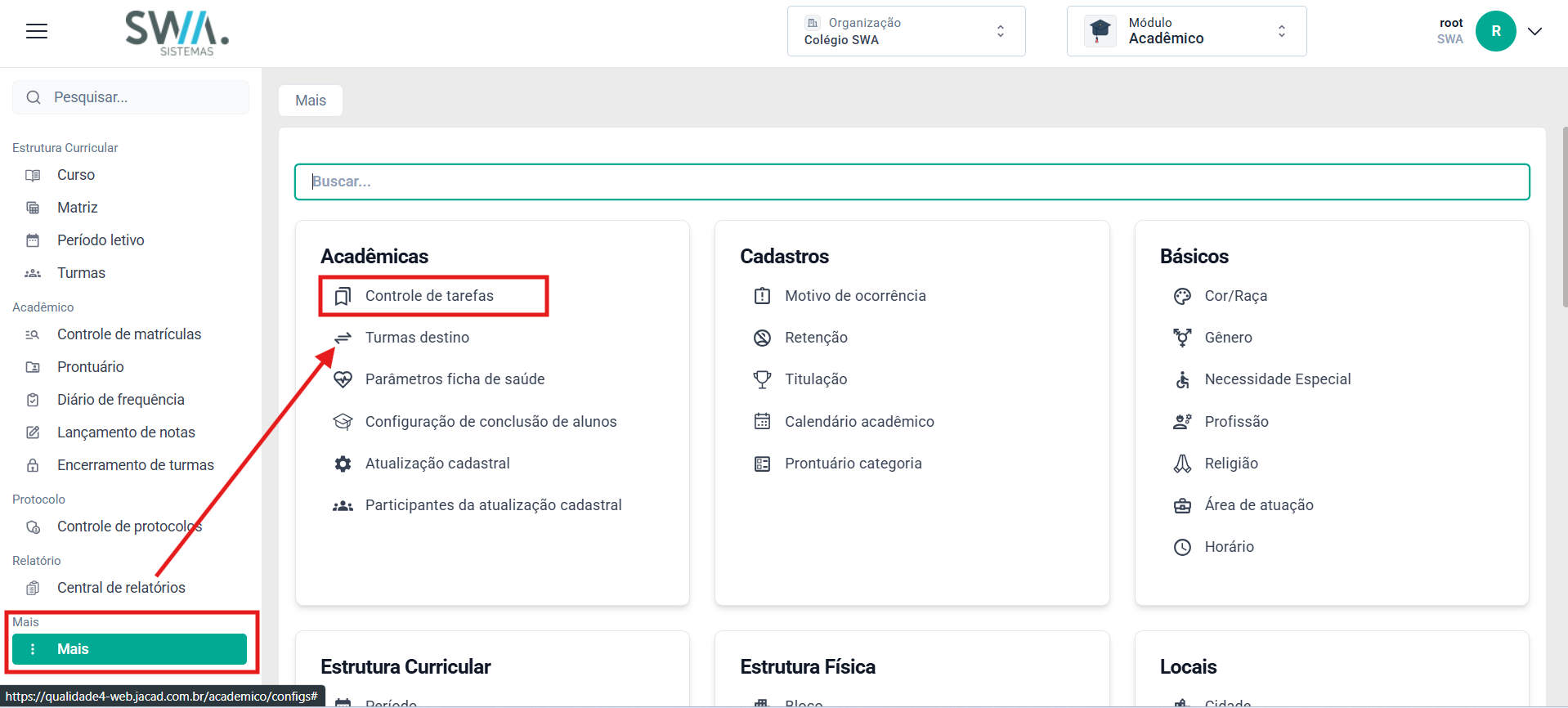
Para acessar o módulo, localize no menu lateral a opção Mais e, em seguida, clique em Controle De Tarefas.
Ao acessar o módulo, serão exibidas as opções para cadastro, pesquisa e gerenciamento das tarefa cadastradas.
2.1. CADASTRO DE TAREFAS
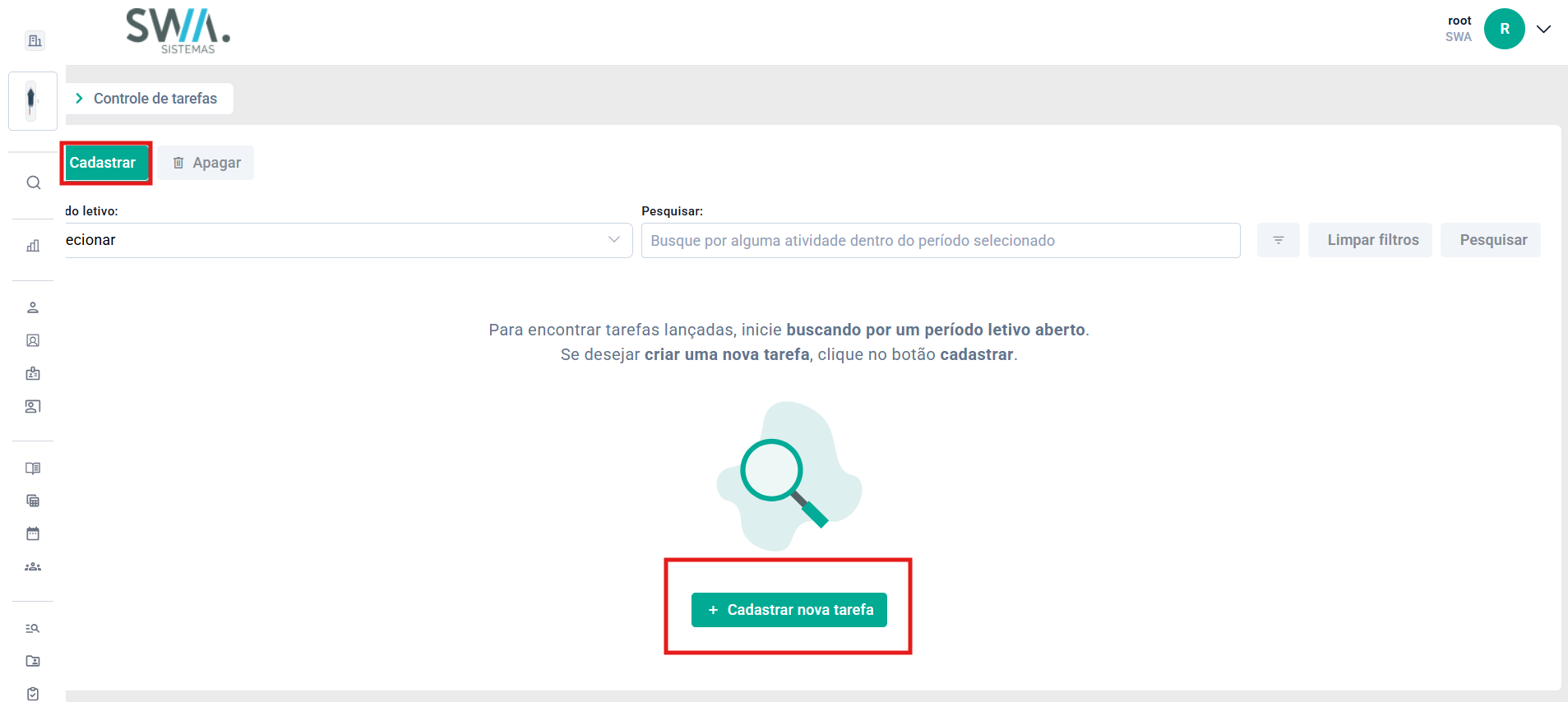
Para cadastrar uma nova tarefa, clique no botão Cadastrar localizado na parte superior da tela.
Após selecionar esta opção, o sistema abrirá o formulário para preenchimento das informações da atividade.
2.1.1. INFORMAÇÕES DA TAREFA
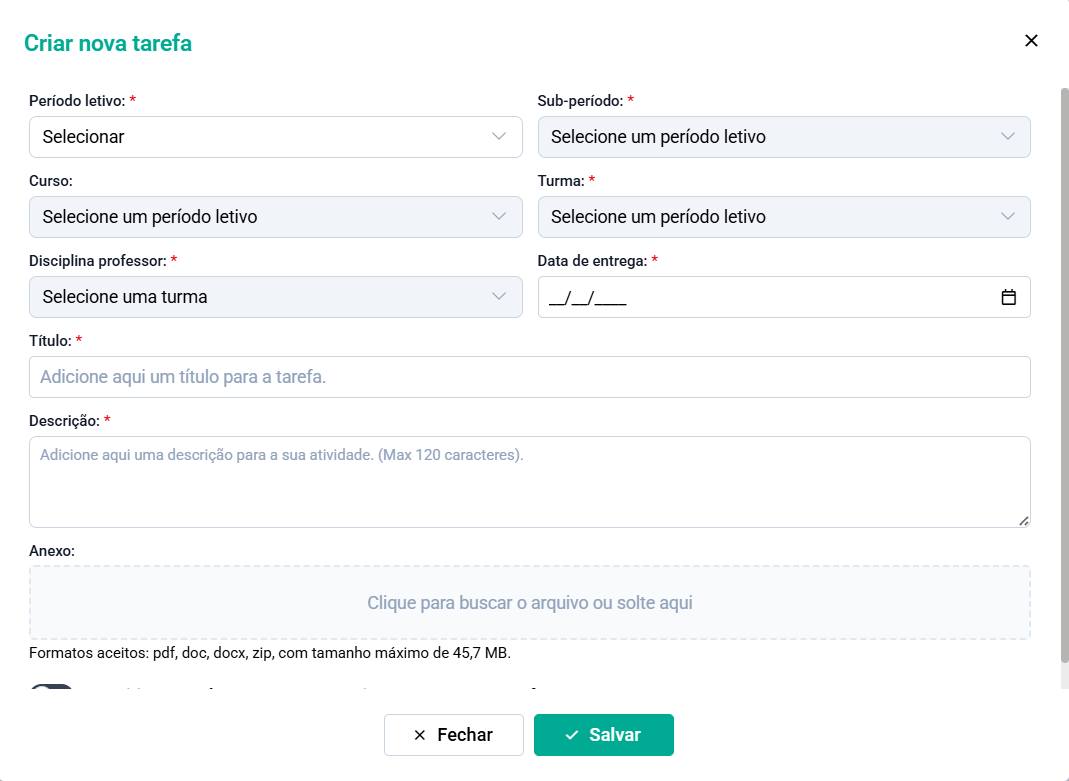
Na tela de cadastro, estão disponíveis os seguintes campos:
Período Letivo: Permite selecionar o período letivo ao qual a tarefa será vinculada.
Sub-período: Após selecionar o período letivo, escolha o sub-período correspondente.
Curso: Campo destinado à seleção do curso relacionado à atividade.
Turma: Permite definir a turma que receberá a tarefa.
Disciplina Professor: Selecione a disciplina ao professor responsável pela atividade.
Data de Entrega: Informe a data limite para entrega da tarefa pelos alunos.
Título: Campo destinado à identificação de tarefa. Recomenda-se utilizar um título claro e objetivo.
Descrição: Utilizado para inserir as instruções da atividade. O sistema permite até 120 caracteres para descrição.
2.1.2. ANEXOS
A seção Anexo permite adicionar arquivos complementares para auxiliar os alunos na realização da atividade.
Para anexar um arquivo:
- Clique na área "Clique para buscar o arquivo ou solte aqui";
- Selecione o arquivo desejado;
- Aguarde o carregamento do documento.
Os formatos aceitos são:
- PDF (.pdf);
- Word (.doc);
- Word (.docx);
- ZIP (.zip);
O tamanho máximo permitido para upload é de 45,7MB.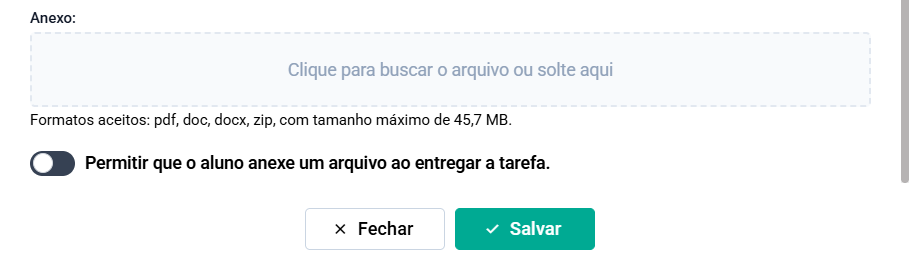
2.1.3. SALVAR TAREFA
Após preencher todas as informações obrigatórias e anexar os documentos necessários, clique no botão Salvar para para concluir o cadastro da tarefa.
Caso deseja cancelar a operação, utilize o botão Fechar.
Após o salvamento, a tarefa ficará disponível para consultar no módulo Controle de Tarefas.
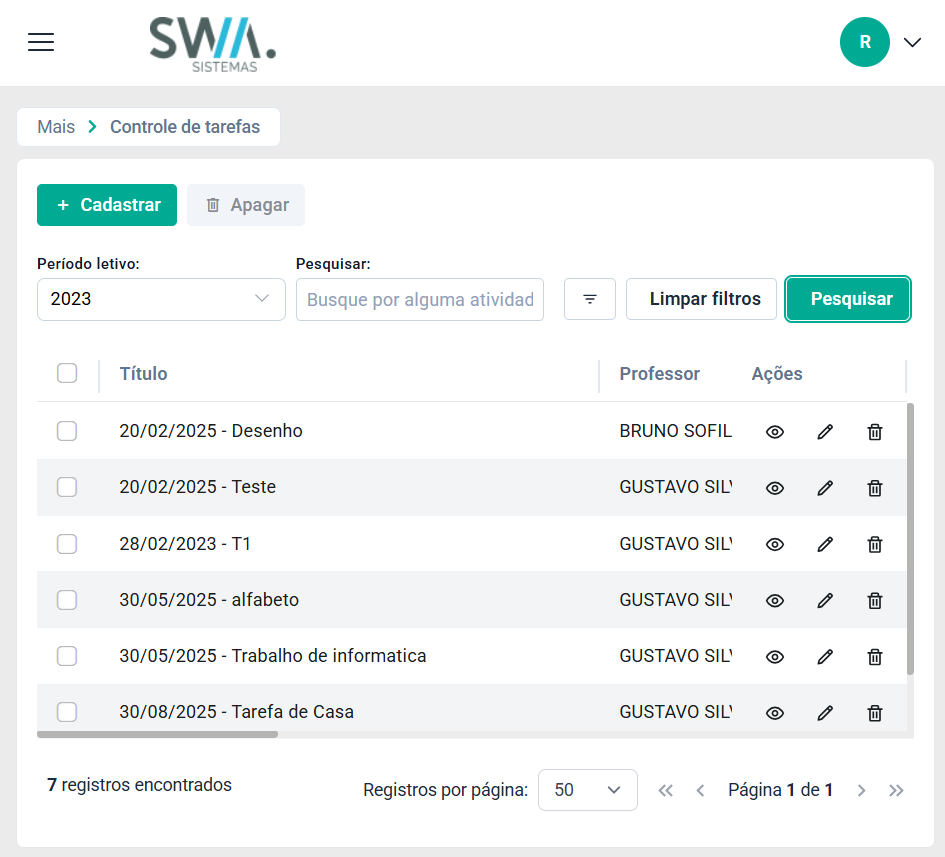
2.2. PESQUISA DE TAREFA
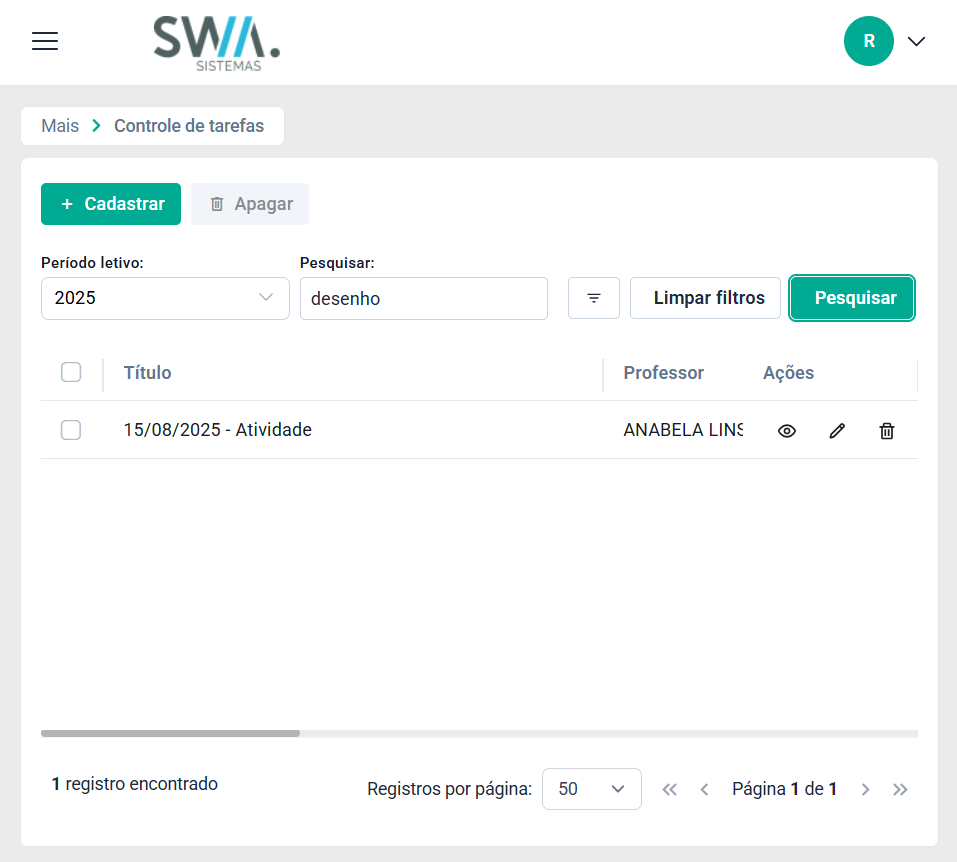
Para localizar uma tarefa cadastrada, selecione o Período Letivo, informe um termo no campo Pesquisar.
A pesquisa pode ser realizada utilizando informações como:
- Nome da tarefa;
- Descrição;
- Responsável;
- Categoria;
- Situação.
Também é possível utilizar os filtros disponíveis para refinar os resultados de busca ou a opção limpar filtros para apagar o pesquisado.
2.3. GERENCIAMENTO DE TAREFAS
Após localizar uma tarefa cadastrada, o sistema disponibiliza recursos para gerenciamento e acompanhamento das atividades.
Entre as principais funcionalidades estão:
Visualização dos dados;
Alteração das informações;
Atualização do status;
Exclusão da tarefa.
2.3.1. EDITAR TAREFA
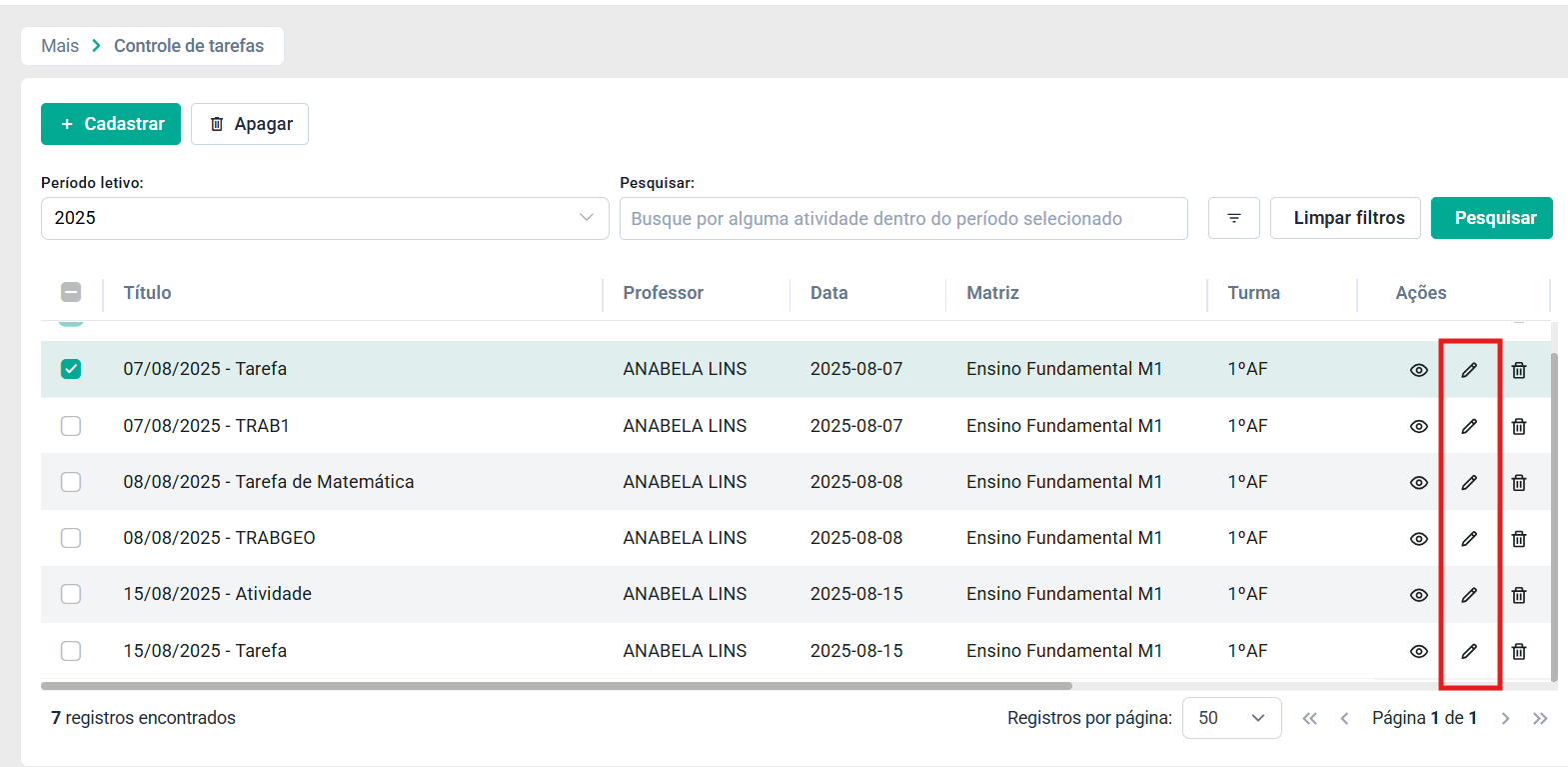
Para realizar alterações em uma tarefa já cadastrada, localize a atividade desejada e utilize a opção de edição.
Por meio desta funcionalidade é possível atualizar informações como:
- Descrição;
- Responsável;
- Prazo;
- Prioridade;
- Status.
Após realizar as alterações, clique em Salvar para confirmar.
2.3.2. EXCLUIR TAREFA
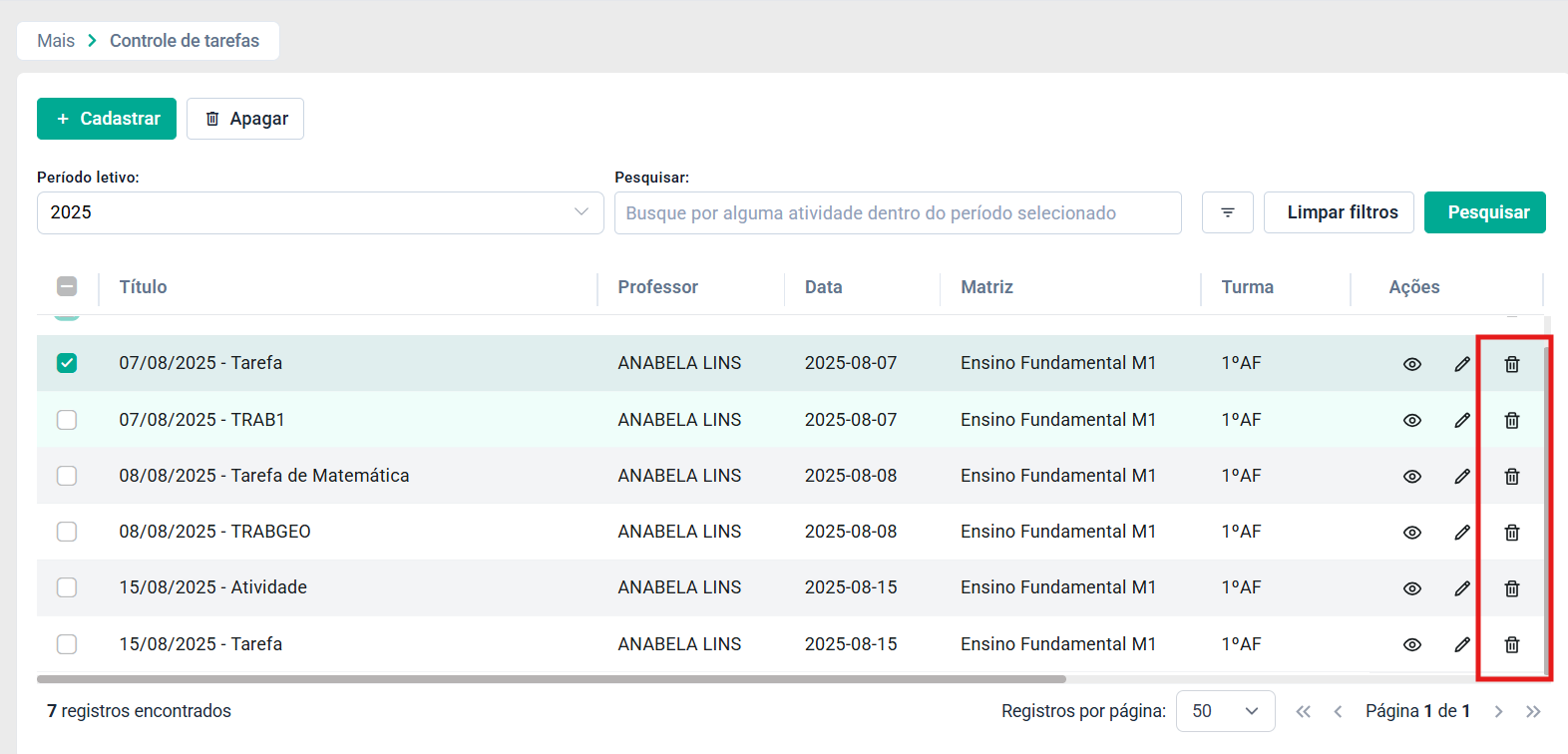
Caso seja necessário remover uma tarefa cadastrada, selecione o registro desejado e clique no botão Apagar.
O sistema poderá solicitar uma confirmação antes da exclusão definitiva da atividade.
3. CADASTRO DE TAREFAS - PORTAL DO PROFESSOR
Por meio desta funcionalidade, o professor pode consultar disciplinas e turmas vinculadas ao seu cadastro, cadastrar novas tarefas e acompanhar as entregas realizadas pelos alunos.
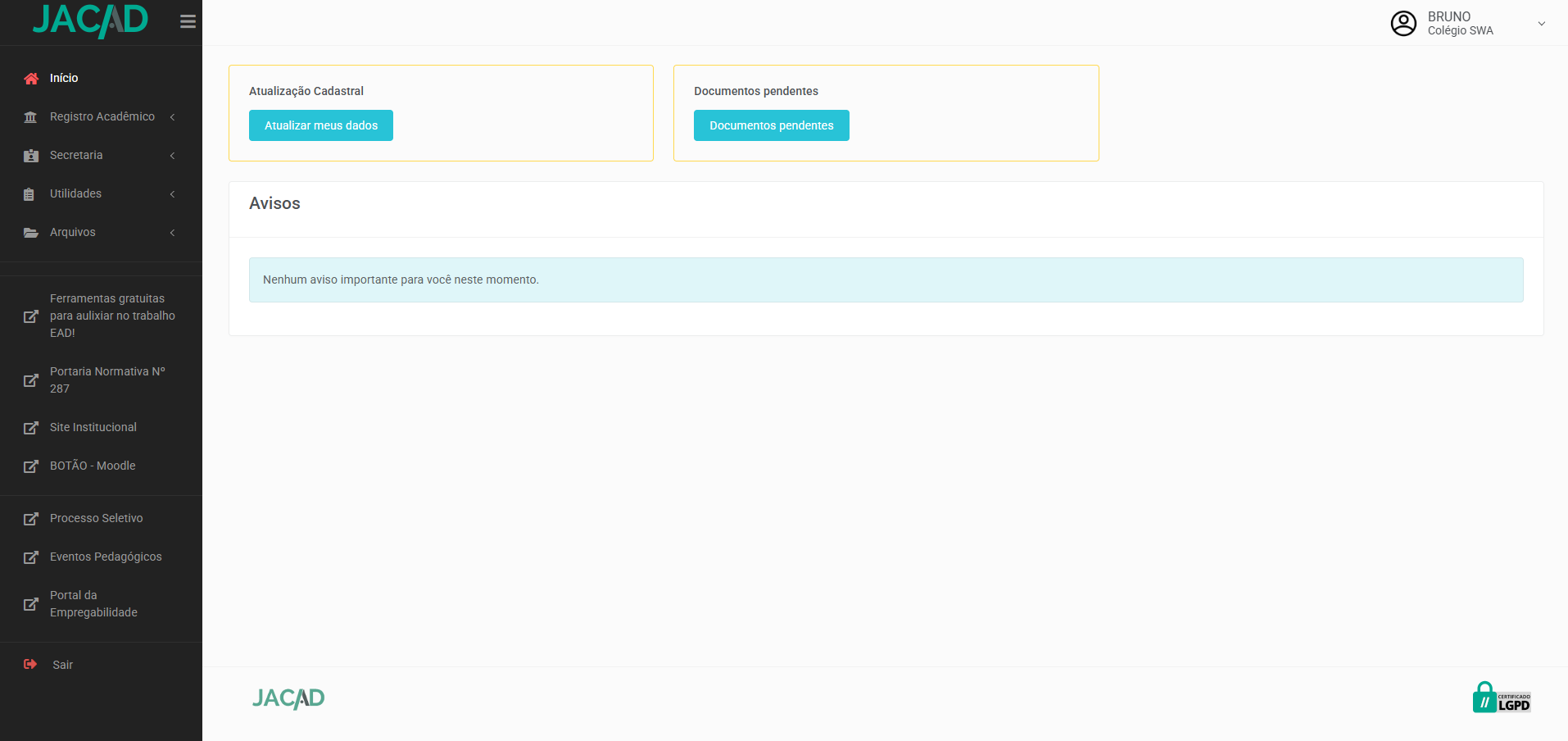
3.1. ACESSO AO MÓDULO
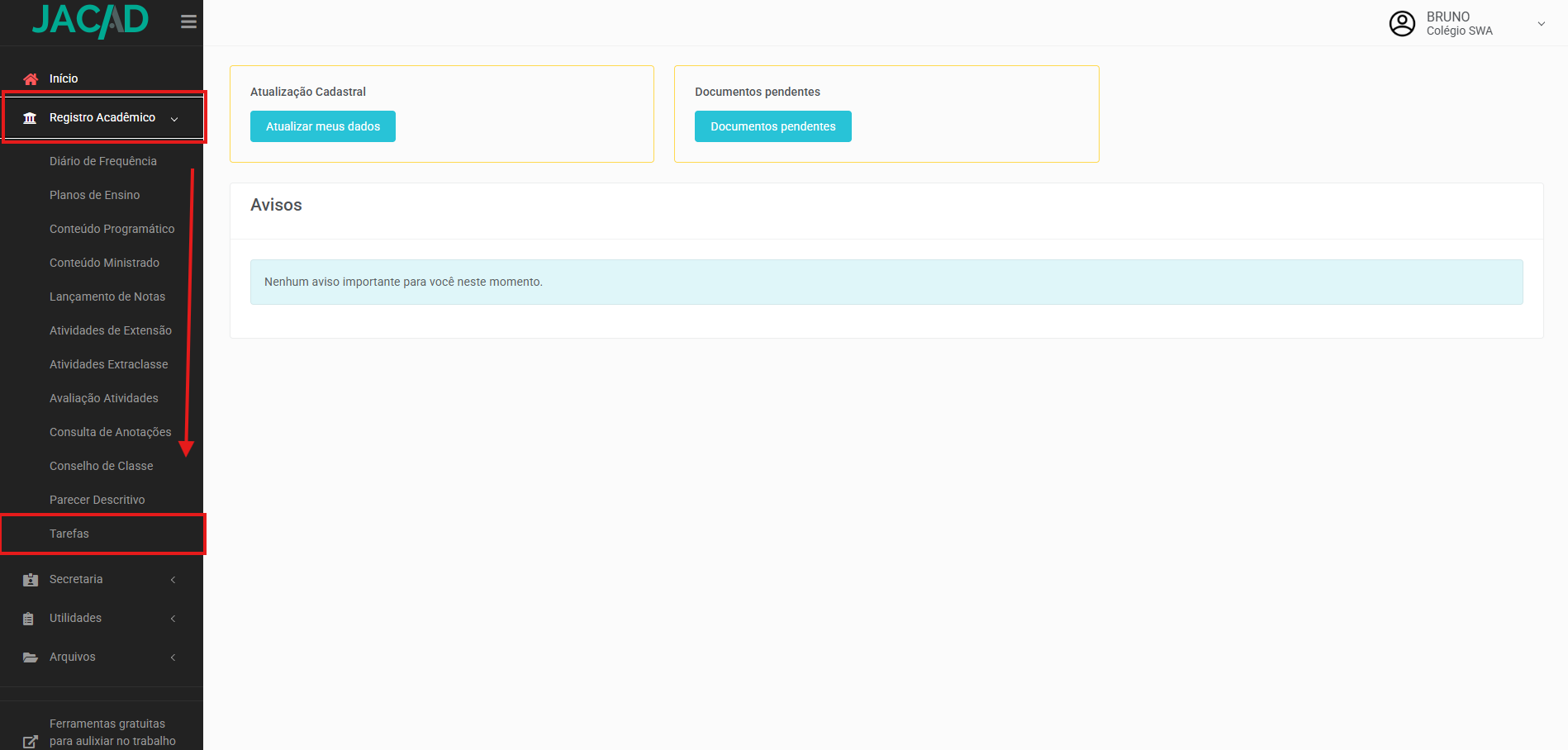
No menu lateral do Portal do Professor, selecione a opção Tarefa dentro de Registro Acadêmico.
Essa tela inicial apresenta atalhos para atualizações cadastral, documentos pendentes e avisos gerais.
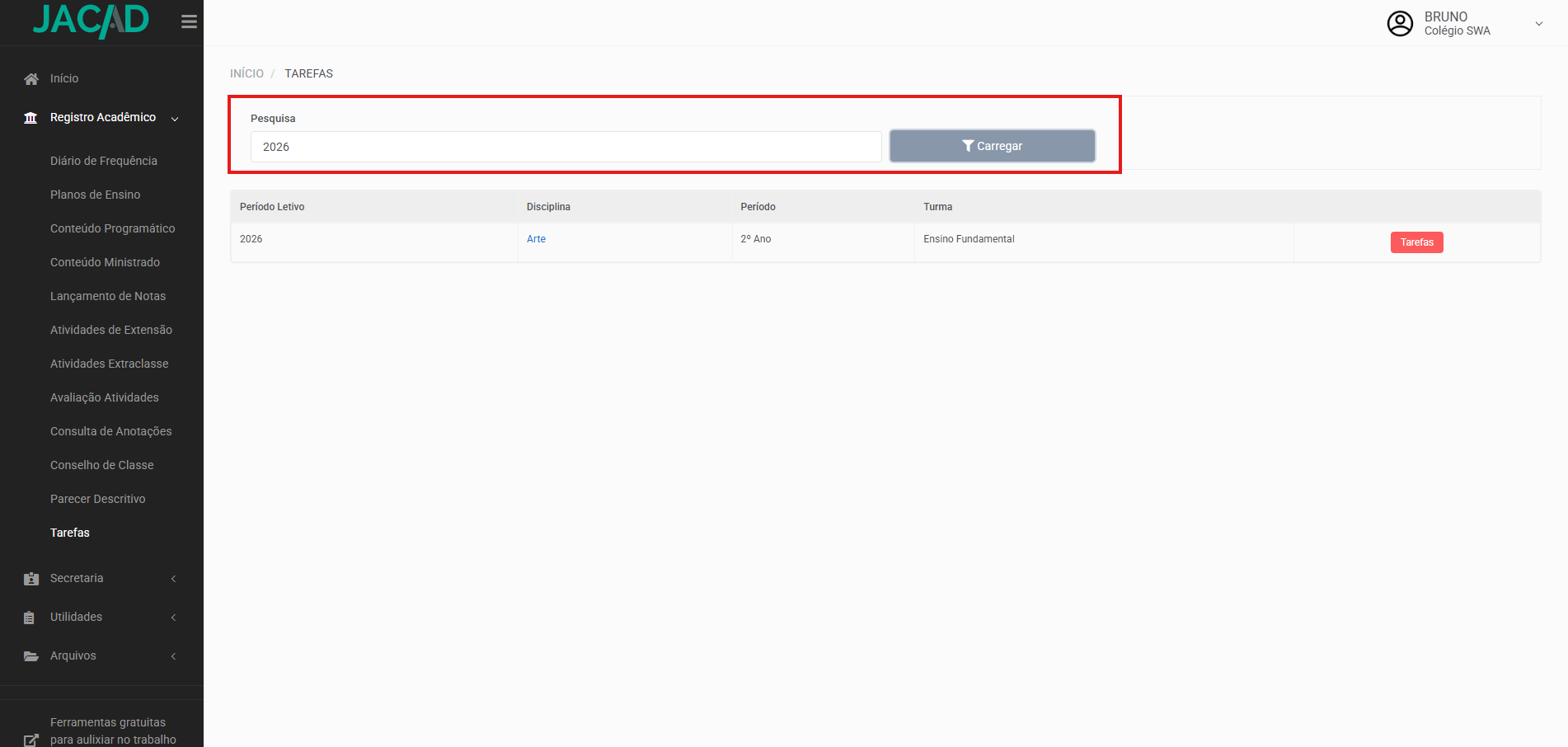
3.2. SELEÇÃO DE DISCIPLINA E TURNA
Após acessar, utilize o campo de pesquisa para localizar a disciplina e a turma desejada.
O sistema exibirá a lista de períodos letivos e turmas disponíveis.
O sistema exibirá uma lista organizada por período letivo, disciplina, ano e turma.
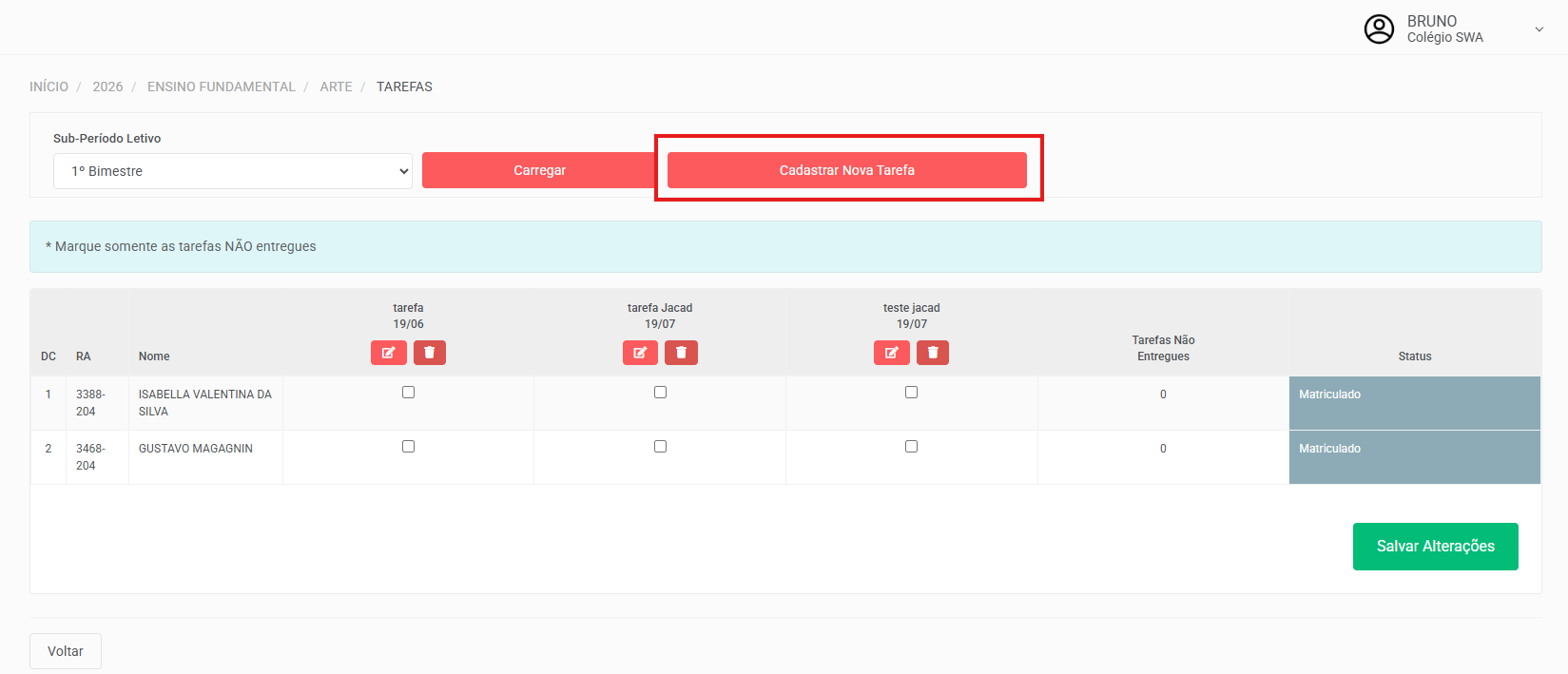
3.3. CADASTRO DE NOVA TAREFA
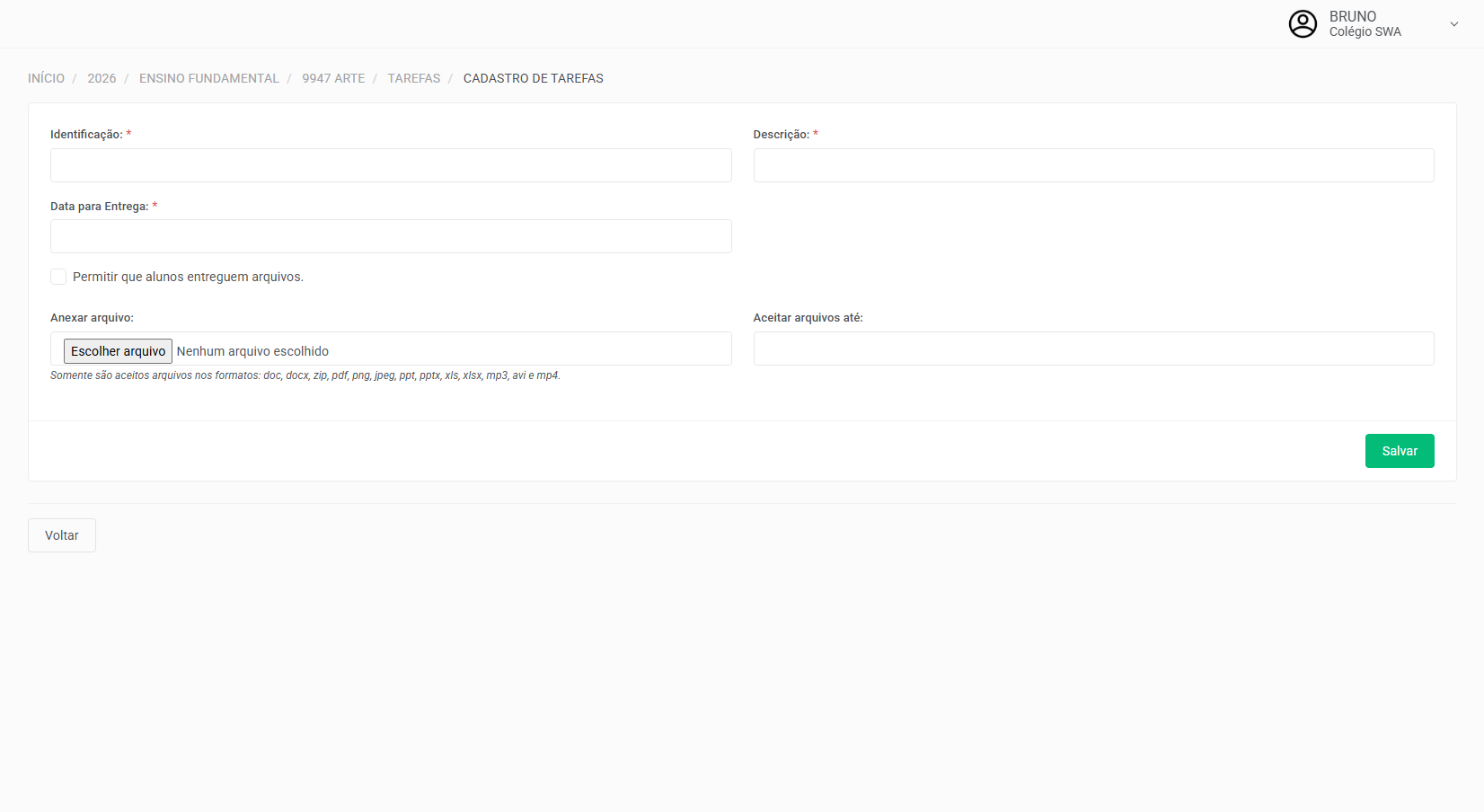
Dentro da turma selecionada, clique em Cadastrar Nova Tarefa para abrir o formulário de criação.
- Identificação e Descrição: Preencha os campos obrigatórios:
- Título da tarefa (identificação clara da atividade);
- Descrição detalhada (orientação para os alunos);
- Data de Entregue e Permissões: Defina a data limitada para entregue. Se desejar, habilite a opção "Permitir que alunos entreguem arquivos", permitindo envio digital diretamente pelo sistema.
- Upload de Arquivos: O sistema aceita diversos formatos (docs, pdf, ppt, xls, imagens e vídeos). Clique em Escolher arquivos para anexar materiais complementares. Finalize com Salvar.
3.4. ACOMPANHAMENTO DAS ENTREGAS
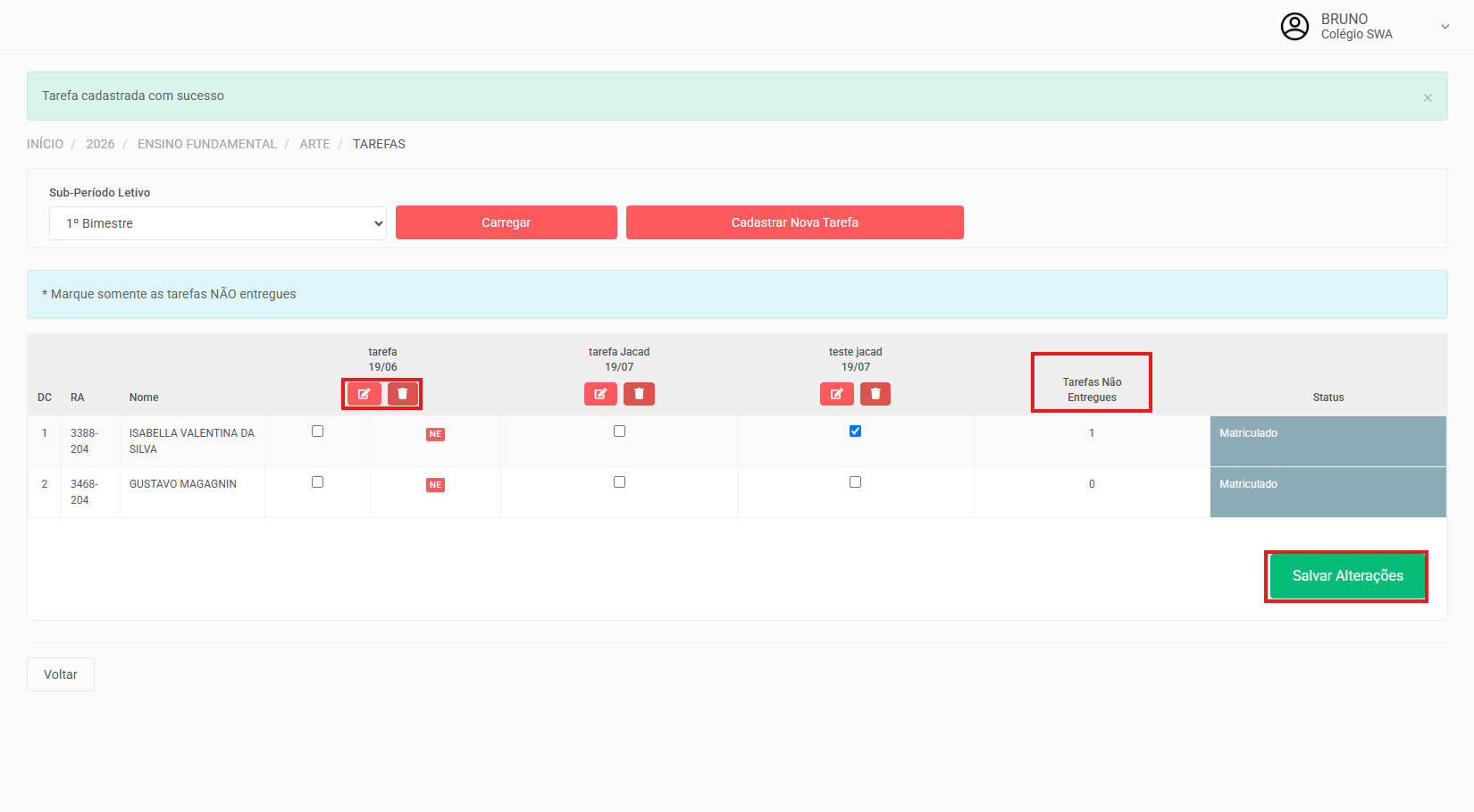
Após cadastrar, o professor pode acompanhar as entregas dos alunos em tempo real
- Visualização por Aluno: A tabela exibe cada estudante com:
- Nome e RA;
- Lista de tarefas vinculadas;
- Status da matrícula;
- Quantidade de tarefas não entregues.
- Marcação de Tarefas Não Entregues: Marque apenas as tarefas que não forma entregues, conforme instruções exibidas na tela. Cada atividade possui ícones de edição (pencil) e exclusão (lixeira), permitindo ajustar rápidos.
- Atualização e Salvamento: Após realizar alterações, clique em Salvar Alterações para confirmar. O sistema atualizará automaticamente o status de cada aluno.
4. CADASTRO DE TAREFAS - PORTAL DO ALUNO
Por meio desta funcionalidade, o aluno pode consultar disciplinas ao seu cadastro, realizar novas tarefas e acompanhar as demandas de cada professor.
4.1. ACESSO AO MÓDULO
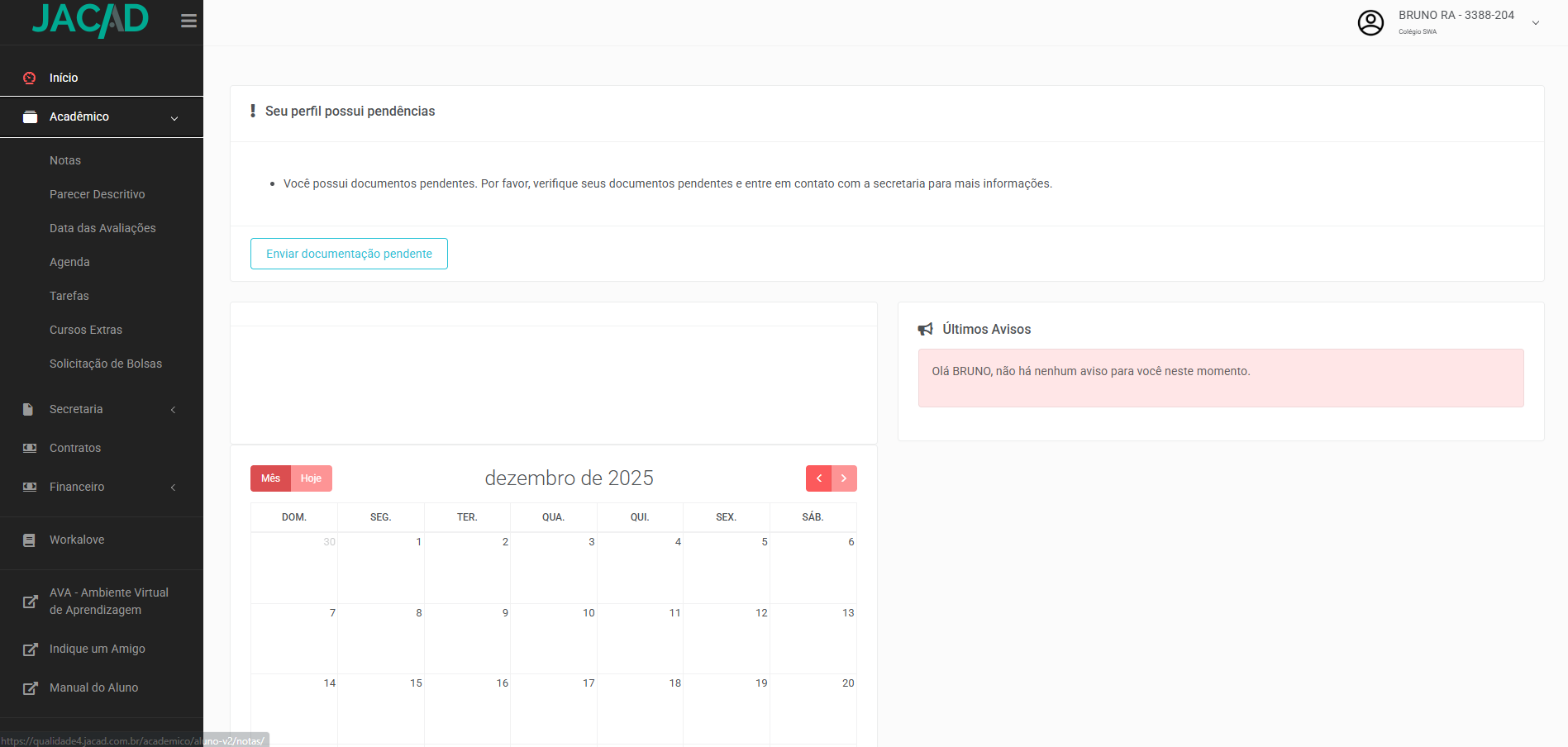
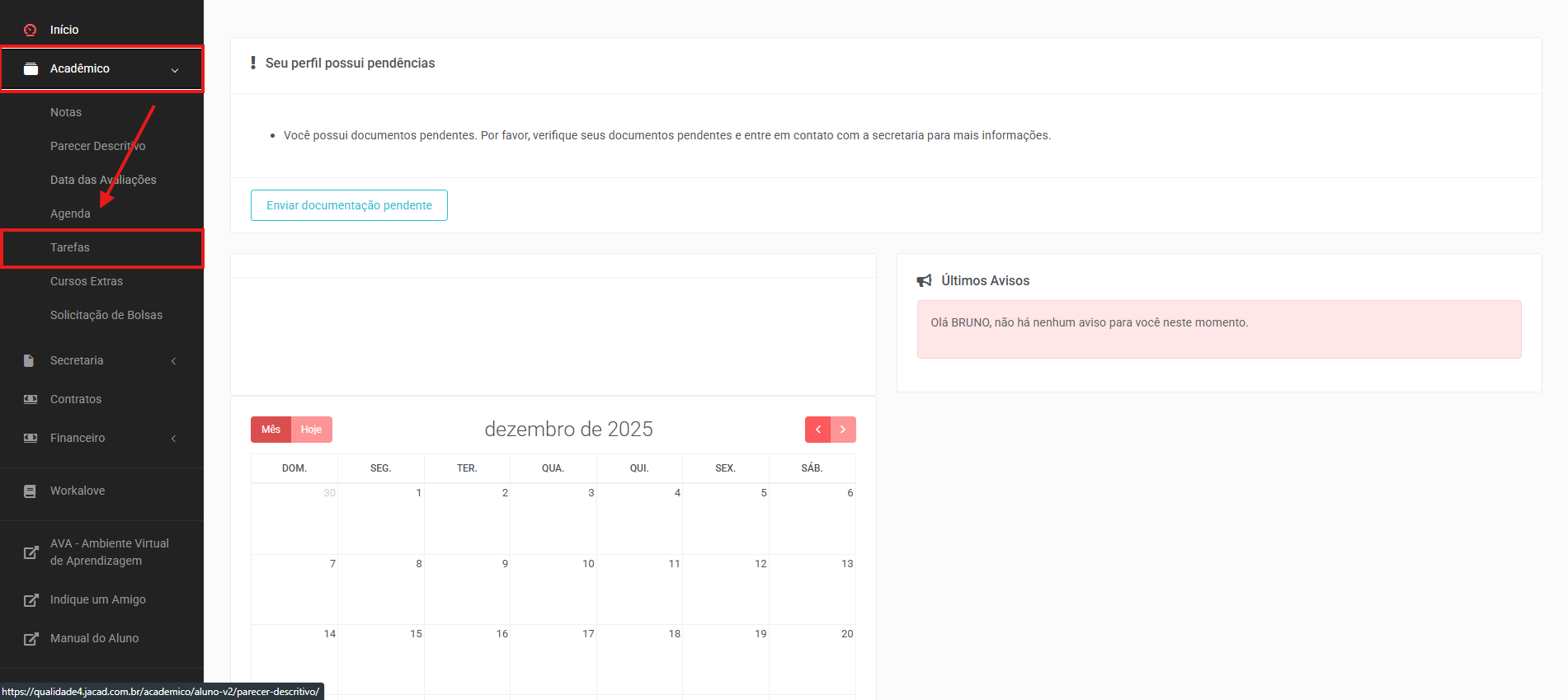
No menu lateral do portal do aluno, selecione a opção Tarefas dentro de Acadêmicos.
A tela inicial apresenta também notificações de pendências cadastrais e documentos a serem enviados.
4.2. VISUALIÇÃO DAS TAREFAS
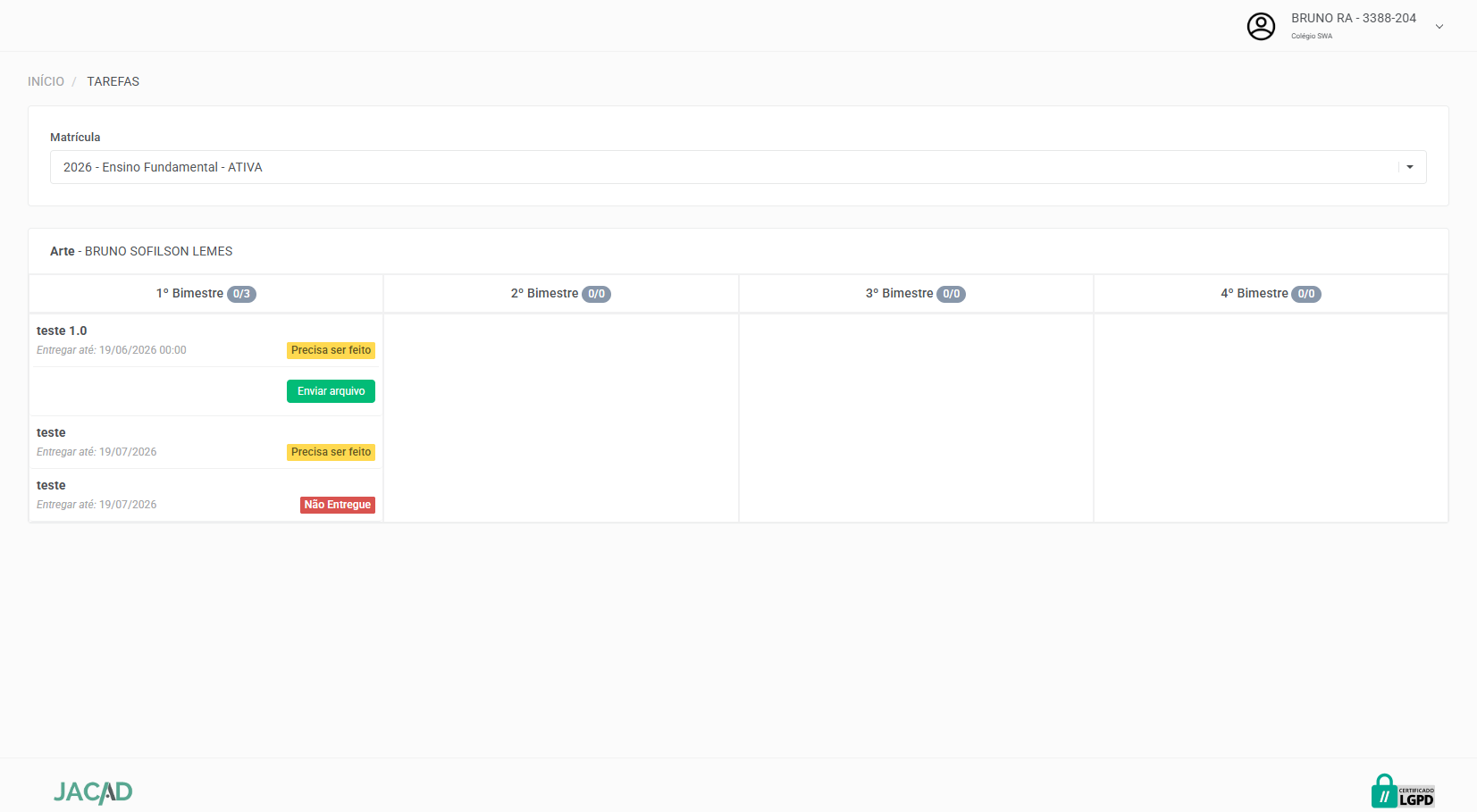
Ao acessar o módulo, o aluno encontra suas atividades organizadas por disciplinas e período letivo.
- Organização por Bimestre: As tarefas são agrupadas por bimestre, facilitando o acompanhamento cronológico.
- Status das Atividades: Cada tarefa apresenta:
- Título da atividade;
- Data limite de entrega;
- Status (Precisa ser feito, enviar arquivo, Não entregue, Concluído).
4.3. ENTREGA DE ARQUIVOS
O aluno pode entregar arquivos diretamente pelo sistema.
- Seleção da Tarefa: Clique sobre a atividade desejada para abrir a tela de entrega.
- Upload de Arquivos: Selecione Escolher arquivo e carregue o documento. Formatos aceitos: doc, docx, pdf, xls, imagens e vídeos.
- Confirmação de Entrega: Após upload, clique em Salvar arquivo. O status da tarfea será atualizada automaticamente.
Tamanho máximo permitido: 45MB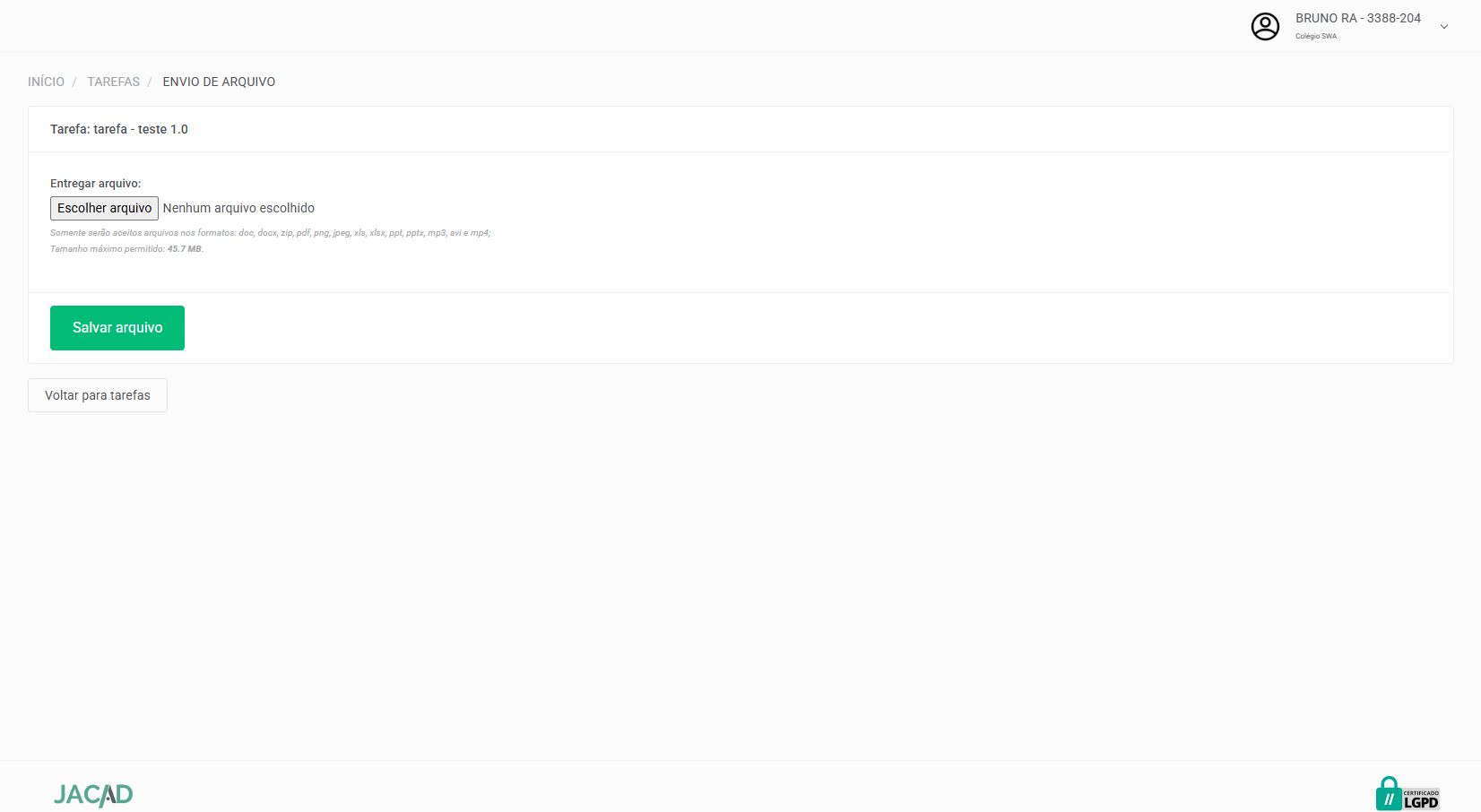
4.4. ACOMPANHAMENTO DAS PENDÊNCIAS
Além das tarefas, o portal do aluno exibe informações complementares.
- Avisos e notificações: Mensagens institucionais e comunicações aparecem na seção Últimos Avisos.
- Documentos Pendentes: Caso haja pendências cadastrais, o sistema alerta o aluno e disponibiliza o notão Enviar documentação pendente.
- Atualizações de Status: O status das tarefas é atualizado em tempo real, permitindo ao aluno acompanhar quais atividades já foram concluídas e quais ainda precisam ser entregues.
5. CONCLUSÃO
O módulo Controle de Tarefa - Colégio Web oferece uma solução eficiente para organização, acompanhamento e gerenciamento das atividades da instituição.
Por meio do cadastro, pesquisa e atualização das tarefas, os usuários conseguem monitorar demandas, controlar prazos e acompanhar a execução das atividades de forma centralizada.
A utilização adequada desta funcionalidade contribui para uma gestão mais organizada, aumentando a produtividade e garantindo maior controle dos processos internos.
Agradecemos por confiar no JACAD e desejamos muito sucesso na gestão da sua instituição.
Até breve!❤️
Este artigo foi útil?
Que bom!
Obrigado pelo seu feedback
Desculpe! Não conseguimos ajudar você
Obrigado pelo seu feedback
Feedback enviado
Agradecemos seu esforço e tentaremos corrigir o artigo