Olá, cliente JACAD! Tudo bem? Este manual apresenta a funcionalidade Tarefas do aplicativo EDU+ Equipe Escolar, desenvolvida para auxiliar os professores no cadastro, gerenciamento e acompanhamento das atividades propostas aos alunos de maneira simples, prática e organizada. Boa leitura!
ÍNDICE
- 1. INTRODUÇÃO
- 2. ACESSANDO O APLICATIVO
- 3. FUNCIONALIDADE TAREFAS
- 4. CONCLUSÃO
1. INTRODUÇÃO
Por meio dessa funcionalidade, é possível criar tarefas para as disciplinas e turmas sob responsabilidade do professor, definindo informações como identificação, descrição da atividade, data de entrega, anexação de arquivos de apoio e permissões para que os alunos realizem o envio de arquivos como resposta.
Além do cadastro de novas tarefas, o aplicativo permite consultar atividades já lançadas, editar informações quando necessário, excluir tarefas, acompanhar a relação de alunos vinculados e verificar a situação das entregas, proporcionando maior controle sobre as atividades disponibilizadas aos estudantes.
A funcionalidade também disponibiliza recursos para filtragem por período letivo, turma e disciplina, facilitando a localização das tarefas cadastradas e tornando o gerenciamento das atividades mais ágil durante a rotina escolar.
Ao longo deste manual serão apresentados todos os recursos disponíveis na funcionalidade Tarefas, descrevendo detalhadamente cada tela, campo, botão e processo de utilização, permitindo que os usuários realizem o lançamento e o gerenciamento das atividades de forma segura, organizada e eficiente.
2. ACESSANDO O APLICATIVO
O aplicativo EDU+ Equipe Escolar foi desenvolvido para facilitar a rotina dos professores e colaboradores da instituição, disponibilizando funcionalidades que auxiliam no gerenciamento das atividades acadêmicas diretamente por dispositivos móveis.
Para utilizar a funcionalidade Tarefas, é necessário realizar o acesso ao aplicativo utilizando o código da instituição e as credenciais de usuário cadastradas no sistema.
Após a autenticação, o usuário terá acesso à tela inicial do aplicativo, onde estarão disponíveis os módulos liberados conforme as permissões do seu perfil, incluindo a funcionalidade Tarefas, responsável pelo cadastro e gerenciamento das atividades destinadas aos alunos.
2.1. ABRINDO O APLICATIVO
Localize o aplicativo EDU+ Equipe Escolar instalado em seu dispositivo móvel e toque sobre o ícone para iniciá-lo.
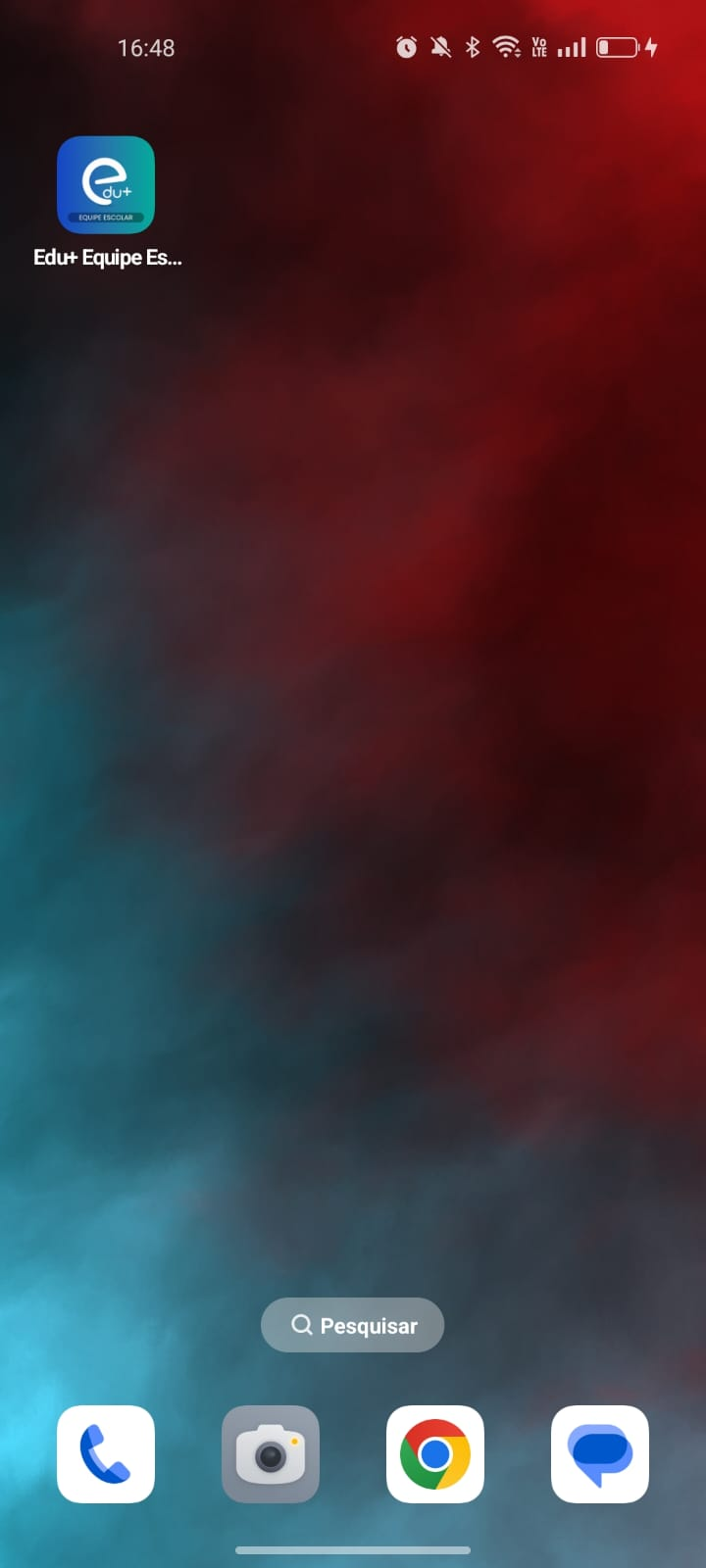
Após a abertura do aplicativo, será exibida a tela para identificação da instituição de ensino.
2.2. INFORMANDO O CÓDIGO DA INSTITUIÇÃO
Ao iniciar o aplicativo, será apresentada a tela para informar o código da instituição.
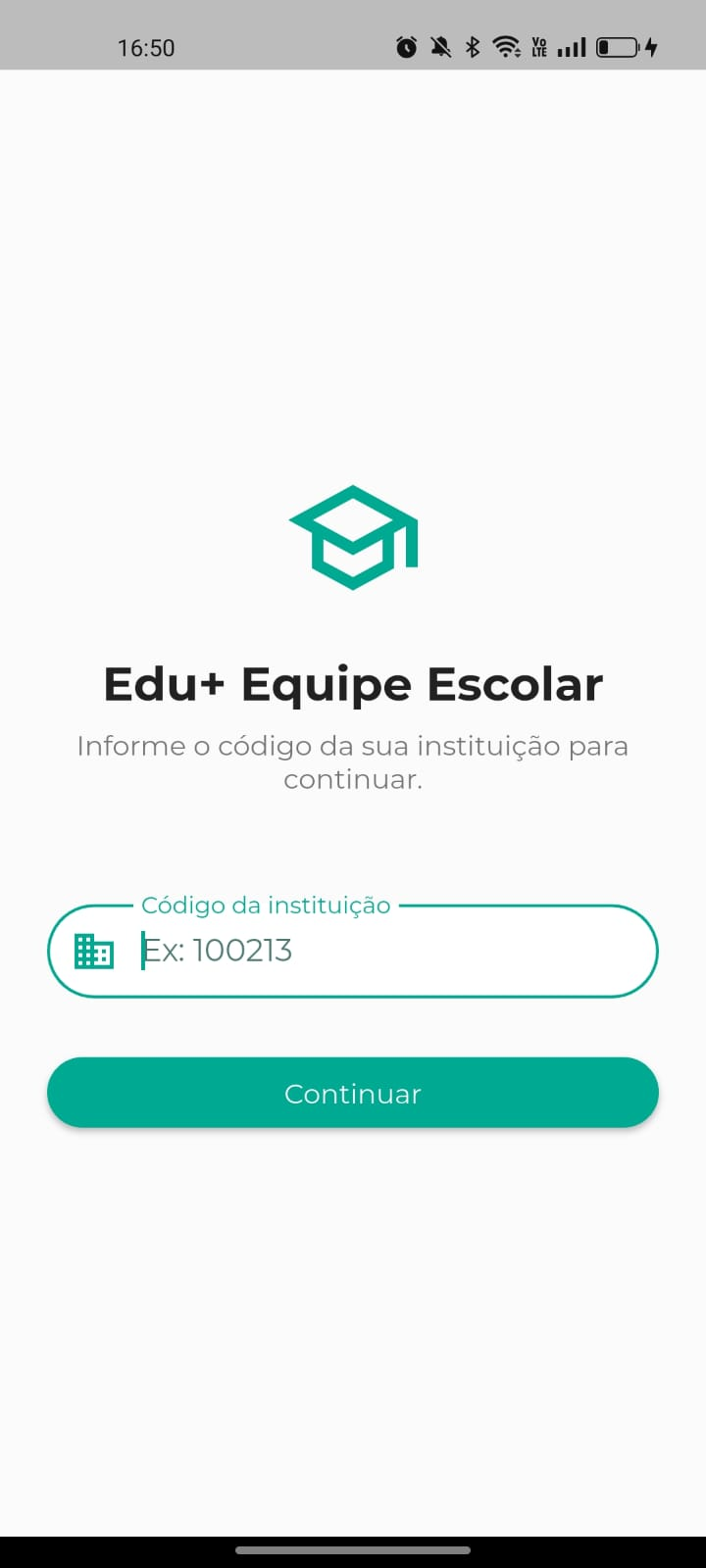
A tela possui os seguintes recursos:
- Código da instituição: Campo destinado à informação do código fornecido pela instituição de ensino para identificação do ambiente.
- Continuar: Após informar o código corretamente, toque neste botão para prosseguir para a tela de autenticação.
Caso o código informado seja válido, o aplicativo direcionará automaticamente o usuário para a tela de login.
2.3. REALIZANDO O LOGIN
Na tela de autenticação, informe suas credenciais de acesso cadastradas pela instituição.
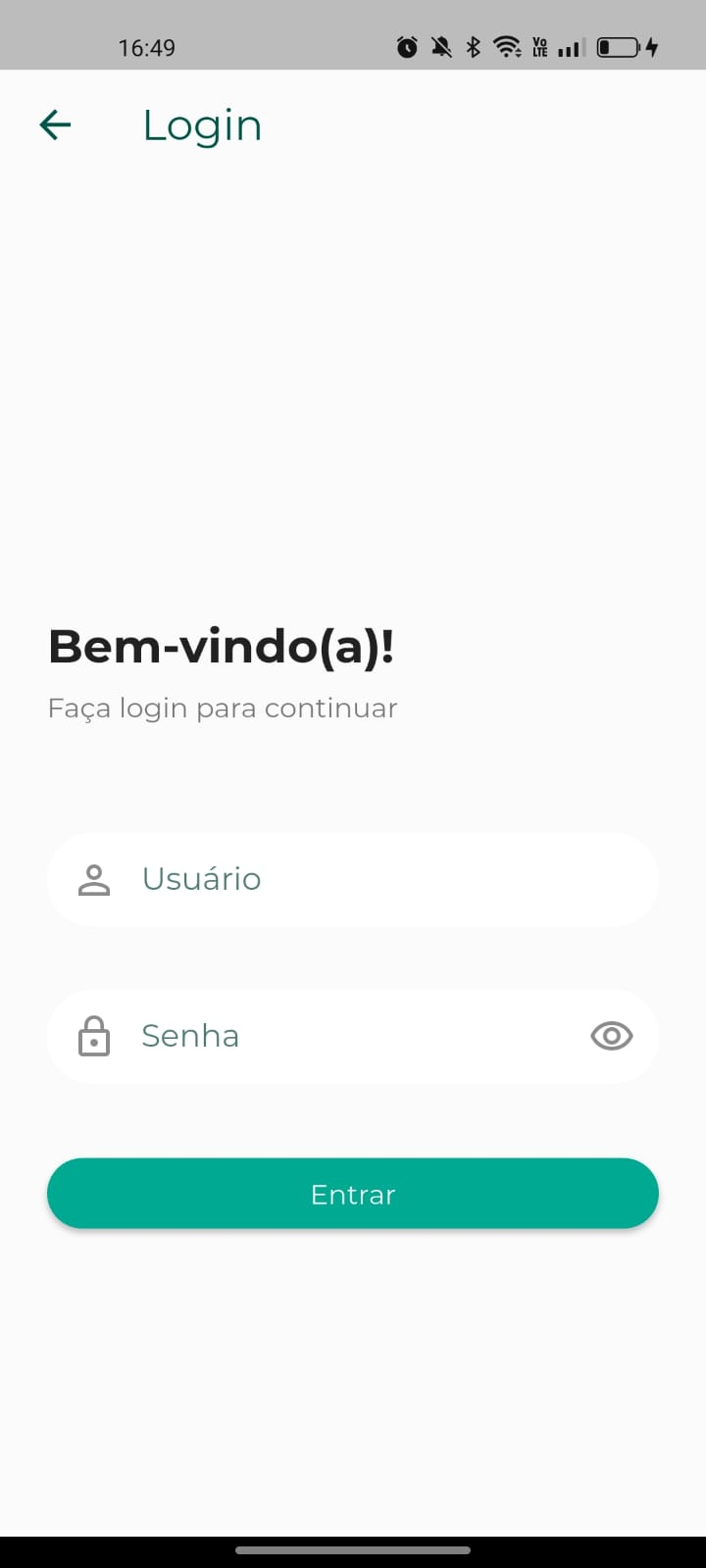
Os recursos disponíveis são:
- Usuário: Informe o código ou identificação do usuário.
- Senha: Informe a senha correspondente ao usuário informado.
- Visualizar senha: Permite exibir ou ocultar os caracteres digitados no campo de senha.
- Entrar: Realiza a autenticação e concede acesso às funcionalidades disponíveis para o perfil do usuário.
Após a validação das credenciais, o aplicativo exibirá sua tela inicial.
2.4. TELA INICIAL
Após a autenticação, o aplicativo exibirá sua tela inicial, reunindo os principais recursos disponíveis para o usuário.
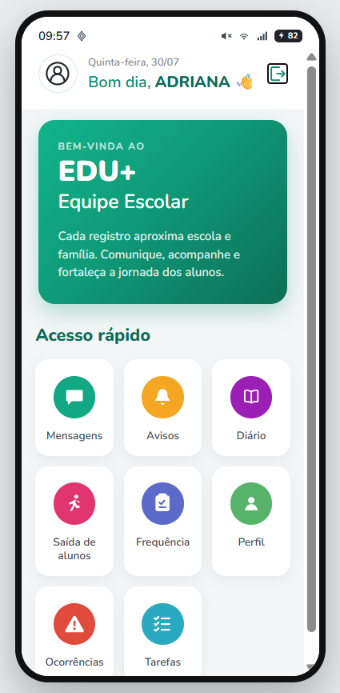
Na tela inicial são apresentados os seguintes elementos:
- Mensagem de boas-vindas: Exibe a identificação do usuário autenticado juntamente com a data atual.
- Painel de apresentação: Apresenta uma mensagem institucional referente ao aplicativo EDU+ Equipe Escolar.
Acesso rápido: Disponibiliza atalhos para as principais funcionalidades do aplicativo, como:
- Mensagens;
- Avisos;
- Diário;
- Saída de alunos;
- Frequência;
- Tarefas;
- Perfil.
Para acessar a funcionalidade apresentada neste manual, toque na opção Avisos disponível na seção Acesso rápido.
A próxima seção apresentará o processo de consulta e gerenciamento das Notificações (Avisos) disponíveis no aplicativo.
3. FUNCIONALIDADE TAREFAS
A funcionalidade Tarefas permite que os professores realizem o cadastro, gerenciamento e acompanhamento das atividades propostas aos alunos diretamente pelo aplicativo EDU+ Equipe Escolar.
Por meio dessa funcionalidade é possível criar novas tarefas para as disciplinas ministradas, definir datas de entrega, anexar materiais de apoio, permitir o envio de arquivos pelos alunos, consultar atividades já cadastradas, realizar alterações quando necessário e acompanhar a situação das entregas.
O acesso às tarefas é organizado conforme o Período Letivo, Turma e Disciplina, proporcionando maior praticidade na localização das atividades e facilitando o gerenciamento das informações acadêmicas.
3.1. ACESSANDO A FUNCIONALIDADE
Na tela inicial do aplicativo, localize a seção Acesso rápido e toque na opção Tarefas.
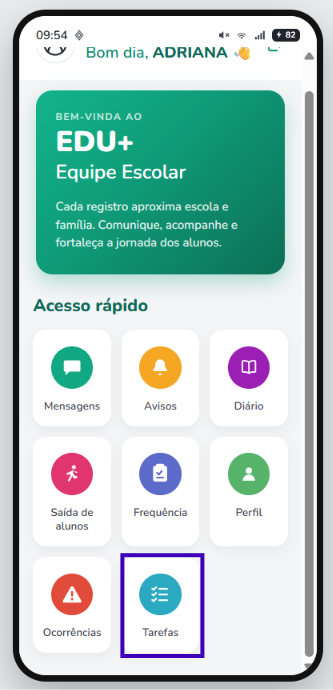
Após selecionar essa opção, o aplicativo abrirá a tela de gerenciamento das tarefas.
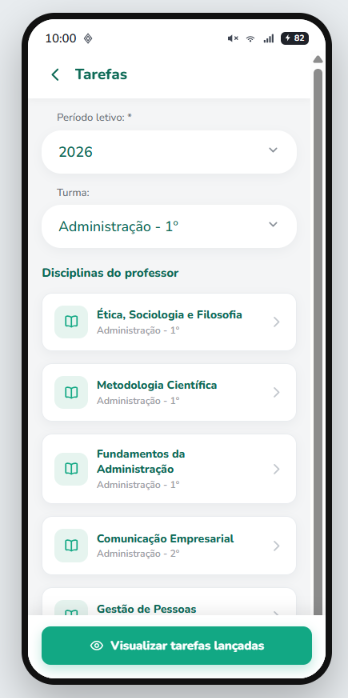
Nesta tela será necessário selecionar o período letivo e a turma desejada antes de visualizar ou cadastrar novas atividades.
3.2. SELECIONANDO O PERÍODO LETIVO
O primeiro passo consiste em informar o período letivo no qual a tarefa será cadastrada ou consultada.
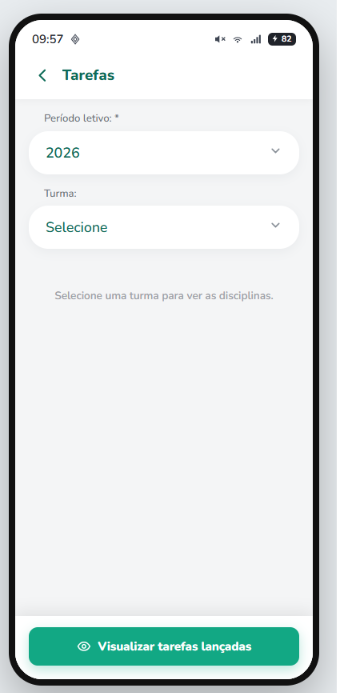
Os recursos disponíveis são:
- Período letivo: Permite selecionar o período acadêmico que será utilizado para consulta e gerenciamento das tarefas.
- Lista de períodos: Ao tocar no campo, o aplicativo apresenta todos os períodos letivos disponíveis para o usuário.
Após selecionar o período desejado, será possível informar a turma correspondente.
3.3. SELECIONANDO A TURMA
Depois de definir o período letivo, selecione a turma em que a atividade será cadastrada ou consultada.
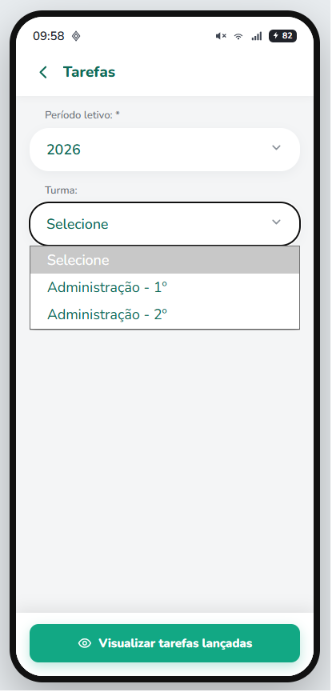
Os recursos disponíveis são:
- Turma: Permite selecionar uma das turmas vinculadas ao professor.
- Lista de turmas: Exibe todas as turmas disponíveis para o período letivo selecionado.
Após selecionar uma turma válida, o aplicativo carregará automaticamente as disciplinas vinculadas ao professor.
Caso nenhuma turma seja selecionada, será exibida a mensagem orientando o usuário a realizar essa seleção antes de prosseguir.
3.4. VISUALIZAR TAREFAS LANÇADAS
Após selecionar o período letivo e a turma, toque no botão Visualizar tarefas lançadas.
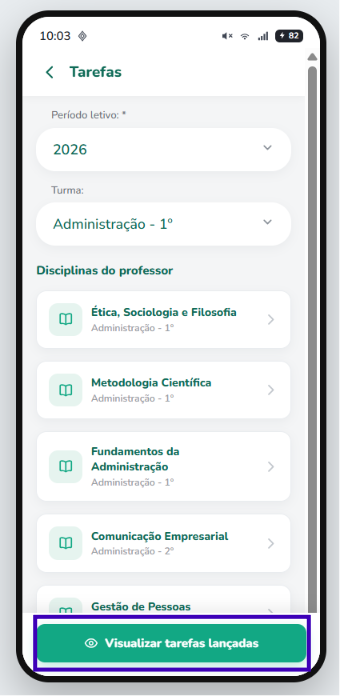
Essa opção permite consultar todas as tarefas cadastradas para a turma e disciplina selecionadas.
Ao acessar essa funcionalidade, o aplicativo apresentará uma lista contendo todas as atividades registradas, permitindo sua consulta e gerenciamento.
3.5. CONSULTA DE TAREFAS LANÇADAS
A tela Tarefas lançadas apresenta todas as atividades cadastradas para a disciplina selecionada.
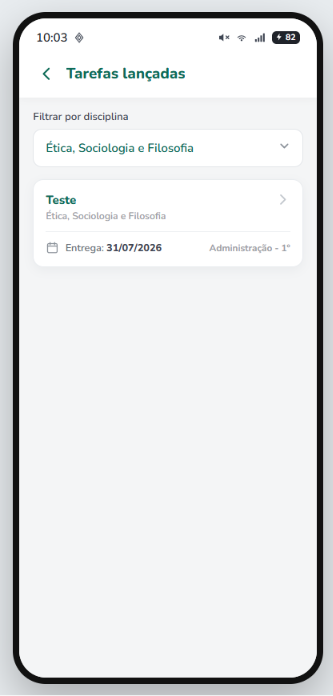
Cada tarefa exibe um resumo de suas principais informações.
- Título da tarefa: Apresenta a identificação cadastrada para a atividade.
- Disciplina: Informa a disciplina responsável pela tarefa.
- Data de entrega: Exibe a data limite definida para entrega da atividade.
- Turma: Apresenta a turma vinculada à tarefa.
- Detalhes da tarefa: Ao tocar sobre uma atividade, o aplicativo abrirá sua tela de gerenciamento, permitindo visualizar informações completas e realizar alterações quando permitido.
A próxima seção apresentará como utilizar os filtros disponíveis para localizar tarefas específicas de forma rápida e organizada.
3.6. FILTRAR TAREFAS POR DISCIPLINA
A tela Tarefas lançadas disponibiliza um filtro que permite localizar rapidamente as atividades cadastradas para uma disciplina específica.
Esse recurso facilita a consulta quando houver diversas tarefas registradas em diferentes disciplinas.
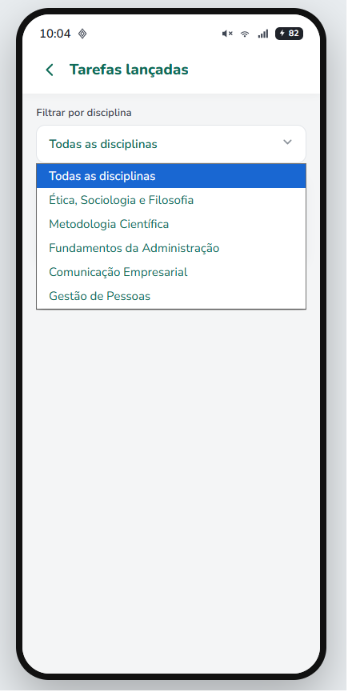
A tela apresenta os seguintes recursos:
- Filtrar por disciplina: Permite selecionar a disciplina cujas tarefas serão exibidas.
- Lista de disciplinas: Ao tocar no campo, o aplicativo apresenta todas as disciplinas disponíveis para seleção.
- Resultado da consulta: Após selecionar a disciplina, a listagem será atualizada automaticamente, exibindo apenas as tarefas relacionadas ao filtro aplicado.
Caso nenhuma disciplina seja selecionada, poderão ser exibidas todas as tarefas disponíveis, conforme as configurações da instituição.
3.7. VISUALIZAR E EDITAR DETALHES DA TAREFA
Para visualizar as informações completas de uma atividade, toque sobre a tarefa desejada na lista de Tarefas lançadas.
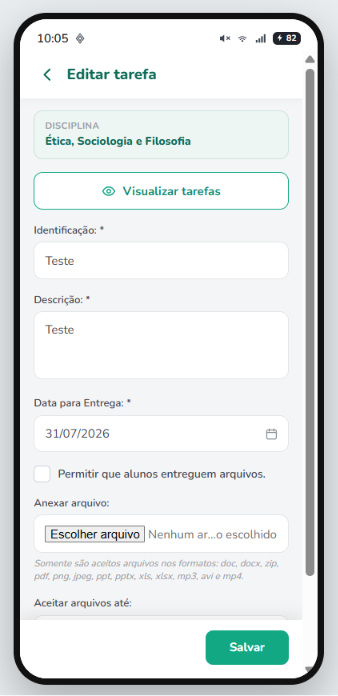
Nesta tela o aplicativo apresenta todas as informações cadastradas para a atividade, permitindo seu gerenciamento.
Os recursos disponíveis são:
- Disciplina: Exibe a disciplina à qual a tarefa está vinculada.
- Identificação: Apresenta o título informado durante o cadastro da atividade.
- Data para entrega: Informa o prazo definido para que os alunos realizem a entrega da tarefa.
- Editar: Permite alterar as informações da atividade.
- Excluir: Remove a tarefa cadastrada, quando permitido pelas permissões do usuário.
- Lista de alunos: Apresenta todos os alunos pertencentes à turma selecionada.
- Situação da entrega: Exibe a situação atual da atividade para cada aluno, bem como a quantidade de arquivos entregues.
- Salvar alterações: Grava todas as modificações realizadas na atividade.
3.8. CADASTRO DE NOVA TAREFA
Para cadastrar uma nova atividade, selecione a disciplina desejada e toque sobre ela na tela Disciplinas do Professor.
Em seguida será apresentada a tela Cadastro de tarefas, responsável pelo preenchimento das informações da atividade.
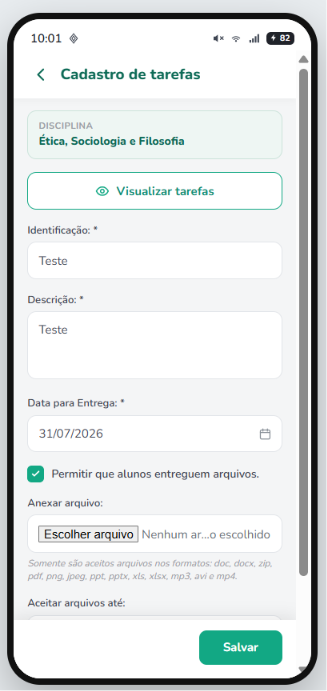
O cadastro é realizado por meio do preenchimento dos campos obrigatórios da tela.
- Identificação: Informe um nome que permita identificar a atividade pelos alunos e pelo professor;
- Descrição: Campo destinado ao detalhamento da tarefa, podendo conter instruções, critérios de avaliação, materiais necessários e demais informações importantes para sua execução;
- Data de entrega: Permite selecionar a data em que a tarefa deverá ser entregue;
- Permitir entrega de arquivos: Quando habilitada, essa opção autoriza os alunos a anexarem documentos como resposta da tarefa;
- Anexar Arquivo: Permite selecionar arquivos armazenados no dispositivo para serem disponibilizados aos alunos. Formatos aceitos: DOC, DOCX, ZIP, PDF, PNG, JPEG, JPEG, PPT, PPTX, XLS, XLSX, MP3, AVI e MP4;
3.8.1. ACEITAR ARQUIVOS ATÉ
Quando a opção Permitir que alunos entreguem arquivos estiver habilitada, será disponibilizado o campo Aceitar arquivos até, responsável por definir o prazo máximo para o envio das respostas pelos alunos.
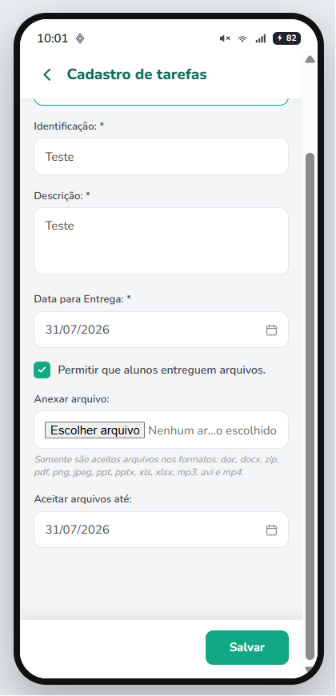
Os recursos disponíveis são:
- Aceitar arquivos até: Permite informar a data limite para que os alunos realizem o envio dos arquivos referentes à atividade.
- Calendário: Ao tocar no campo, o aplicativo apresenta o calendário para seleção da data desejada.
- Validação do prazo: Após o encerramento do período informado, novas entregas de arquivos poderão ser bloqueadas conforme as configurações adotadas pela instituição.
Recomenda-se que a data configurada seja compatível com o cronograma da disciplina e com o prazo previamente informado aos alunos.
3.8.2. EXCLUIR TAREFAS
Caso uma atividade não seja mais necessária, ela poderá ser removida pelo professor.
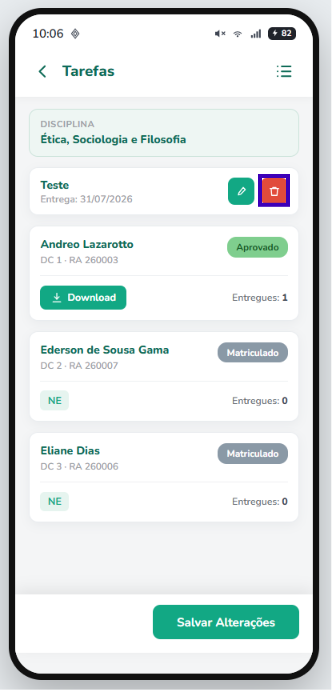
Excluir: Remove a tarefa cadastrada do sistema.
Ao selecionar essa opção, o aplicativo poderá solicitar uma confirmação antes de concluir a exclusão, evitando a remoção acidental de atividades.
Após confirmada a operação, a tarefa deixará de ser exibida na lista de atividades disponíveis.
3.8.3. VISUALIZAÇÃO DOS ALUNOS
Ao acessar uma tarefa cadastrada, o aplicativo apresenta a relação dos alunos pertencentes à turma selecionada.
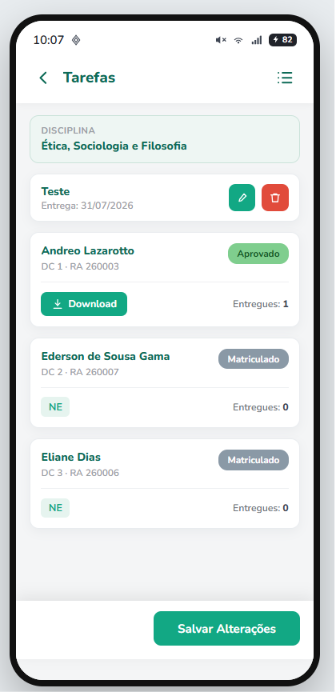
A tela disponibiliza as seguintes informações:
- Aluno: Apresenta o nome do estudante vinculado à turma.
- Situação da entrega: Indica se a atividade foi entregue ou permanece pendente.
- Quantidade de arquivos: Exibe o número de arquivos enviados pelo aluno, quando houver.
Essa consulta permite ao professor acompanhar rapidamente o andamento das entregas da atividade.
3.8.4. SALVANDO ALTERAÇÕES
Sempre que uma tarefa for criada ou editada, todas as modificações deverão ser confirmadas por meio do botão Salvar.
Após a confirmação, o aplicativo processará as alterações e apresentará uma mensagem de sucesso indicando que as informações foram registradas corretamente.
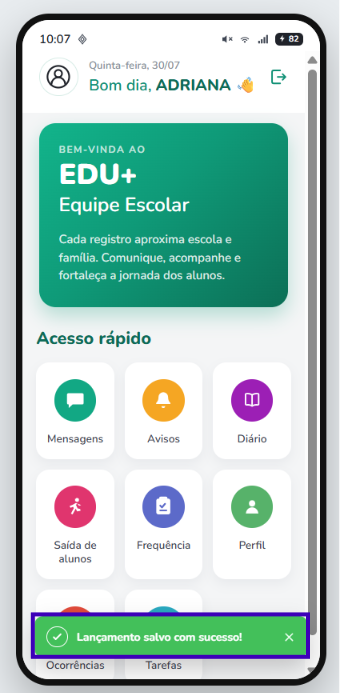
Uma vez concluído o processo, a tarefa permanecerá disponível para consulta e gerenciamento, permitindo ao professor acompanhar continuamente as entregas realizadas pelos alunos.
3.9. RECEBIMENTO DAS TAREFAS PELOS ALUNOS
Após o cadastro e salvamento da tarefa, o sistema disponibiliza automaticamente a atividade para os alunos pertencentes à turma selecionada.
Dependendo das configurações definidas durante o cadastro, os estudantes poderão visualizar a tarefa diretamente no aplicativo EDU+ Aluno, onde terão acesso às informações cadastradas pelo professor, incluindo descrição, prazo de entrega
e arquivos anexados.
Quando as notificações do dispositivo estiverem habilitadas, o aluno poderá receber uma notificação push, informando que uma nova tarefa foi disponibilizada.
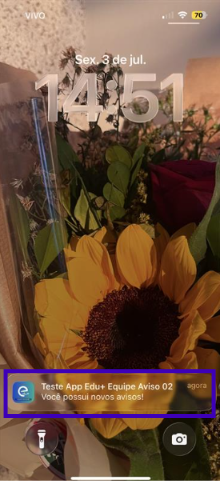
Ao selecionar a notificação ou acessar a funcionalidade Tarefas no aplicativo, o aluno poderá consultar todas as informações da atividade.
Entre as informações disponibilizadas estão:
- Identificação: Apresenta o título da atividade cadastrado pelo professor.
- Descrição: Exibe todas as orientações e instruções informadas durante o cadastro da tarefa.
- Data de entrega: Informa o prazo estabelecido para a realização da atividade.
- Arquivos anexados: Permite visualizar ou realizar o download dos materiais disponibilizados pelo professor para auxiliar na execução da tarefa.
- Entrega de arquivos: Quando habilitada pelo professor, permite que o aluno envie arquivos como resposta da atividade, respeitando o prazo configurado para recebimento.
- Prazo para envio: Quando definido, informa a data limite para o envio dos arquivos da atividade.
Após realizar o envio da atividade, o sistema atualizará automaticamente a situação da entrega, permitindo que o professor acompanhe o andamento por meio da lista de alunos da tarefa.
Essa funcionalidade proporciona maior agilidade na comunicação entre professor e aluno, centralizando o envio, recebimento e acompanhamento das atividades acadêmicas diretamente pelo aplicativo.
4. CONCLUSÃO
A funcionalidade Tarefas do aplicativo EDU+ Equipe Escolar oferece aos professores uma ferramenta prática e eficiente para o planejamento, cadastro e gerenciamento das atividades acadêmicas, permitindo organizar as tarefas de forma centralizada e acompanhar o desenvolvimento das entregas realizadas pelos alunos.
Ao longo deste manual foram apresentados os principais recursos da funcionalidade, incluindo o acesso ao aplicativo, seleção do período letivo e da turma, consulta das tarefas cadastradas, criação de novas atividades, anexação de arquivos, configuração das datas de entrega, edição, exclusão e acompanhamento das entregas realizadas pelos estudantes.
A correta utilização desses recursos contribui para uma rotina acadêmica mais organizada, facilitando o acompanhamento das atividades propostas e promovendo uma comunicação mais eficiente entre professores e alunos.
Recomenda-se que todas as tarefas sejam revisadas antes de sua publicação, garantindo que as informações estejam completas e que os prazos e configurações de entrega estejam corretamente definidos.
Dessa forma, a instituição poderá utilizar a funcionalidade Tarefas de maneira eficiente, proporcionando maior organização no processo de ensino e aprendizagem e fortalecendo o acompanhamento das atividades acadêmicas.
Agradecemos por utilizar o EDU+ Equipe Escolar.
Até breve! ❤
Este artigo foi útil?
Que bom!
Obrigado pelo seu feedback
Desculpe! Não conseguimos ajudar você
Obrigado pelo seu feedback
Feedback enviado
Agradecemos seu esforço e tentaremos corrigir o artigo