Olá cliente JACAD, tudo bem? Este guia apresenta a avaliação dos arquivos enviados pelos alunos nas atividades das disciplinas, pelo Portal do Professor. Boa leitura!
ÍNDICE
- 1. INTRODUÇÃO
- 2. LOCALIZAR AS DISCIPLINAS
- 3. AVALIAR OS ARQUIVOS
- 4. CONFIGURAÇÕES DA INSTITUIÇÃO
- 5. SITUAÇÕES ESPERADAS QUE NÃO SÃO DEFEITO
- 6. CONCLUSÃO
1. INTRODUÇÃO
O menu 'Avaliação Atividades' reúne os arquivos que os alunos enviaram para as atividades cadastradas pelo professor com a opção 'Permitir envio de arquivos.', como as atividades de extensão e as atividades extraclasse. Por ele, o professor abre a disciplina, baixa os arquivos de cada aluno e registra a avaliação.
O resultado da avaliação aparece para o aluno no Portal do Aluno, na própria atividade, com a situação e o motivo ou feedback informado pelo professor. O funcionamento é o mesmo na Faculdade e no Colégio.
Pré-requisitos:
- Atividade com envio de arquivos: a disciplina precisa ter atividade cadastrada com 'Permitir envio de arquivos.' marcada (guias 'ATIVIDADES DE EXTENSÃO' e 'ATIVIDADES EXTRACLASSE')
- Menu liberado: a opção 'Avaliação de Atividades' marcada nas configurações do Portal do Professor (capítulo 4)
2. LOCALIZAR AS DISCIPLINAS
A tela lista as disciplinas do professor que têm atividades para avaliação. Use o campo 'Pesquisa' (período, turma, disciplina etc.) e o botão 'Carregar' para filtrar.
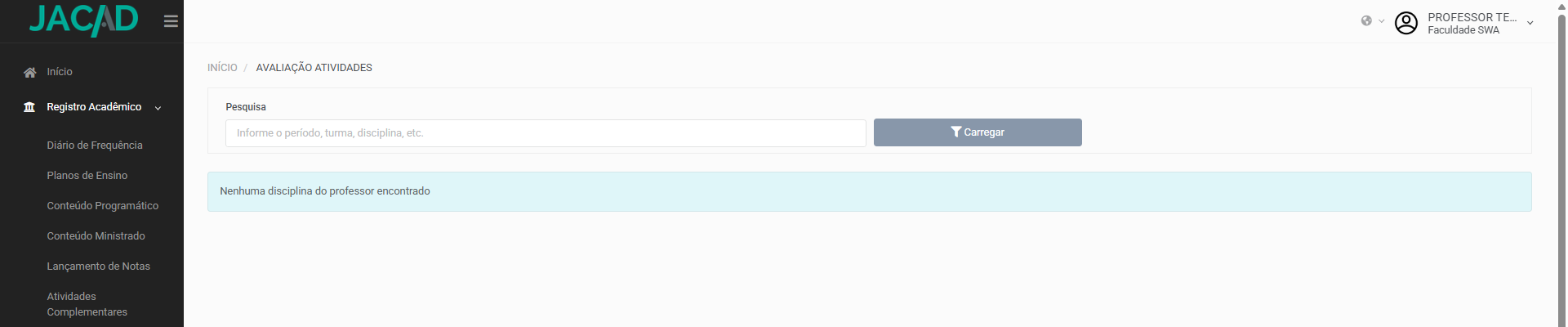
Figura 1 - Tela 'Avaliação Atividades' de um professor sem atividades para avaliar.
Quando o professor não tem nenhuma disciplina com atividade para avaliação, a tela mostra 'Nenhuma disciplina do professor encontrado'.
3. AVALIAR OS ARQUIVOS
No Portal do Aluno, a atividade avaliada passa a mostrar o quadro 'Arquivos anexados', com o arquivo, a data e a hora da postagem, a situação, o botão de download e o motivo ou feedback, e o aviso 'Um dos arquivos enviados para esta atividade já foi avaliado.'. Depois da avaliação, o aluno não envia um novo arquivo para a mesma atividade.
4. CONFIGURAÇÕES DA INSTITUIÇÃO
- Aba 'Configs. Gerais' › 'Avaliação de Atividades': libera o menu no portal
5. SITUAÇÕES ESPERADAS QUE NÃO SÃO DEFEITO
- A tela mostra 'Nenhuma disciplina do professor encontrado': o professor não tem atividade com envio de arquivos nas suas disciplinas, ou nenhum aluno enviou arquivo
- O aluno não consegue enviar um novo arquivo: o arquivo anterior já foi avaliado ou a data limite da atividade passou
6. CONCLUSÃO
Chegamos ao final deste guia sobre a avaliação das atividades no Portal do Professor. Esperamos que este material tenha sido útil e que, com ele, o professor consiga conferir os arquivos enviados pelos alunos e dar o retorno de cada atividade. Agradecemos por confiar no JACAD e seguimos à disposição para apoiar a sua equipe.
Até breve! ❤
Este artigo foi útil?
Que bom!
Obrigado pelo seu feedback
Desculpe! Não conseguimos ajudar você
Obrigado pelo seu feedback
Feedback enviado
Agradecemos seu esforço e tentaremos corrigir o artigo