Olá cliente JACAD, tudo bem? Este guia apresenta o cadastro das atividades de extensão das disciplinas pelo Portal do Professor. Boa leitura!
ÍNDICE
- 1. INTRODUÇÃO
- 2. LISTA DE DISCIPLINAS
- 3. CADASTRAR UMA ATIVIDADE
- 4. ACOMPANHAMENTO PELA SECRETARIA
- 5. CONFIGURAÇÕES DA INSTITUIÇÃO
- 6. SITUAÇÕES ESPERADAS QUE NÃO SÃO DEFEITO
- 7. CONCLUSÃO
1. INTRODUÇÃO
As atividades de extensão são ações da disciplina voltadas à comunidade, como projetos, oficinas, eventos e prestação de serviços, que fazem parte da carga horária de extensão do curso. Pelo Portal do Professor, o professor cadastra as atividades de extensão de cada disciplina, define o período e a carga horária, pode contabilizar as horas no diário de frequência e pode receber arquivos dos alunos.
Os alunos veem as atividades no Portal do Aluno, em 'Acadêmico' › 'Atividades de Extensão', e enviam os arquivos até a data limite. A avaliação dos arquivos é feita pelo menu 'Avaliação Atividades' (guia 'AVALIAÇÃO ATIVIDADES'). O funcionamento é o mesmo na Faculdade e no Colégio.
Pré-requisitos:
- Professor na disciplina: o professor precisa estar vinculado à disciplina da turma
- Menu liberado: a opção 'Atividades de Extensão' marcada nas configurações do Portal do Professor (capítulo 5)
2. LISTA DE DISCIPLINAS
A tela lista as disciplinas do professor, com Período Letivo, Disciplina, Período e Turma. Use 'Pesquisa' e 'Carregar' para filtrar.
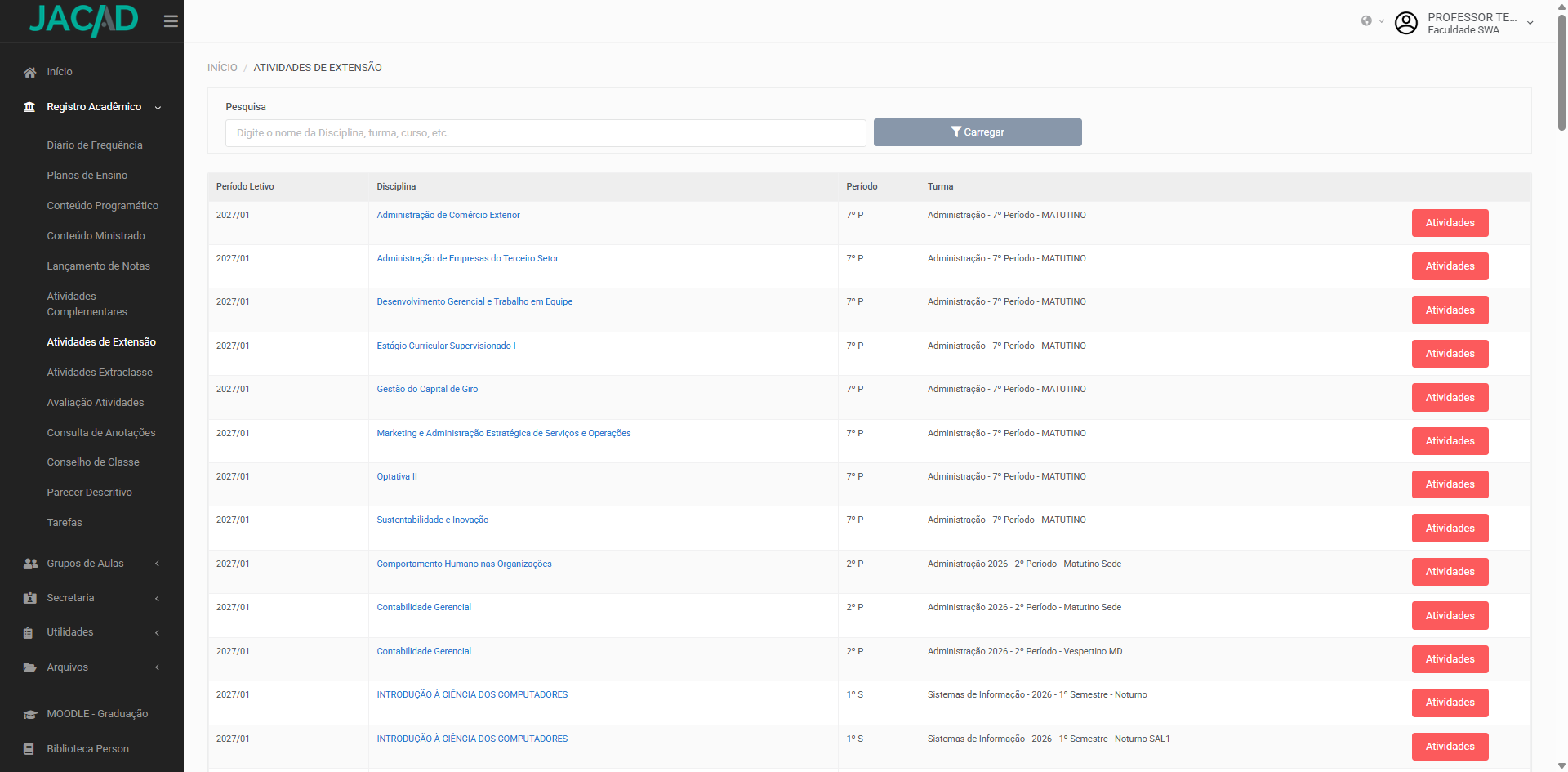
Figura 1 - Lista de disciplinas em 'Atividades de Extensão'.
A tela mostra as atividades de extensão já cadastradas para a disciplina. Quando não há nenhuma, aparece 'Nenhuma atividade cadastrada no momento para esta disciplina.'.
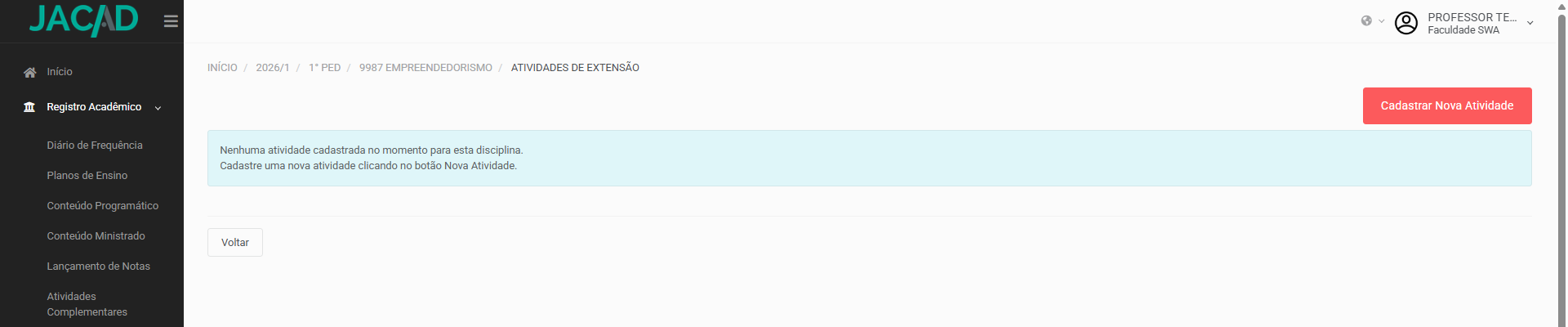
Figura 2 - Atividades de extensão de uma disciplina, com o botão 'Cadastrar Nova Atividade'.
3. CADASTRAR UMA ATIVIDADE
- Período: período de realização da atividade
- Aulas: carga horária da atividade, em aulas
- Descrição da atividade: título da atividade, que o aluno verá no Portal do Aluno
- Descrição geral (opcional): orientações e detalhes da atividade
- Contabilizar horas no diário de frequência.: lança a carga horária da atividade no diário de frequência da disciplina
- Permitir envio de arquivos.: libera o envio de arquivos pelos alunos no Portal do Aluno
- Anexar arquivo: arquivo de apoio para os alunos, como um roteiro ou um modelo. São aceitos os formatos doc, docx, zip, pdf, png, jpeg, ppt, pptx, xls, xlsx, mp3, avi e mp4
- Aceitar arquivos até: data limite para os alunos enviarem os arquivos
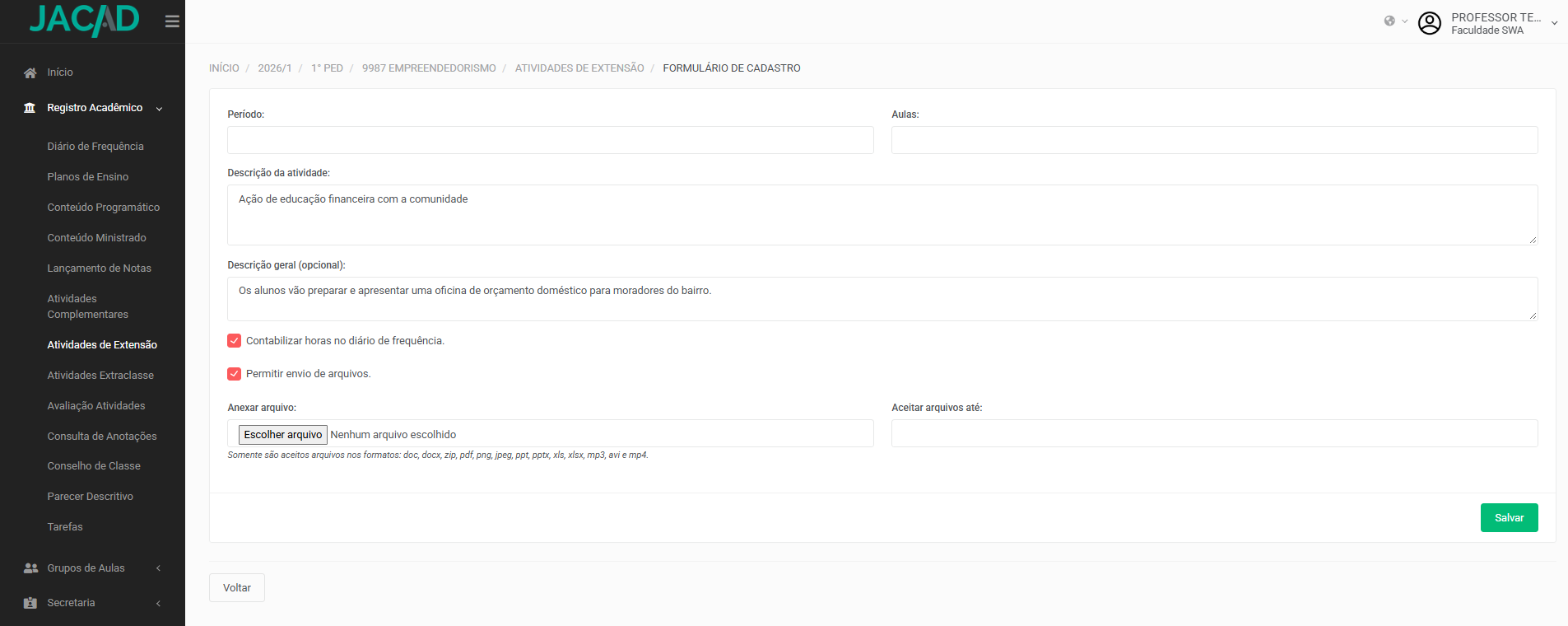
Figura 3 - Formulário de cadastro da atividade de extensão, com dados de exemplo.
Depois de salva, a atividade aparece na lista da disciplina e fica disponível para os alunos no Portal do Aluno. Com 'Permitir envio de arquivos.' marcada, os alunos podem enviar os arquivos até a data de 'Aceitar arquivos até'. Depois dela, o portal do aluno mostra 'Data limite ultrapassada'.
4. ACOMPANHAMENTO PELA SECRETARIA
No JACAD Web, a secretaria acompanha as atividades de extensão de todas as disciplinas em 'Outras configurações' › 'Atividades de extensão' › 'Controle de atividades de extensão', escolhendo o período letivo. Em 'Detalhar atividade', vê a lista dos alunos e a situação de cada um.
5. CONFIGURAÇÕES DA INSTITUIÇÃO
- Aba 'Configs. Gerais' › 'Atividades de Extensão': libera o menu no portal
- Aba 'Configs. Diversas' › 'Não limitar Carga Horária no cadastro de Atividades de Extensão': permite informar a carga horária sem o limite padrão
6. SITUAÇÕES ESPERADAS QUE NÃO SÃO DEFEITO
- A disciplina mostra 'Nenhuma atividade cadastrada no momento para esta disciplina.': ainda não há atividade de extensão cadastrada para ela
- O aluno não consegue enviar o arquivo: a atividade não permite envio de arquivos ou a data de 'Aceitar arquivos até' já passou
- A carga horária não aparece no diário: a opção 'Contabilizar horas no diário de frequência.' não foi marcada no cadastro
7. CONCLUSÃO
Chegamos ao final deste guia sobre as atividades de extensão no Portal do Professor. Esperamos que este material tenha sido útil e que, com ele, o professor consiga cadastrar as atividades das suas disciplinas, orientar os alunos e receber os arquivos dentro do prazo. Agradecemos por confiar no JACAD e seguimos à disposição para apoiar a sua equipe.
Até breve! ❤
Este artigo foi útil?
Que bom!
Obrigado pelo seu feedback
Desculpe! Não conseguimos ajudar você
Obrigado pelo seu feedback
Feedback enviado
Agradecemos seu esforço e tentaremos corrigir o artigo