Olá cliente JACAD, tudo bem? Este guia fornece todas as instruções necessárias para acompanhar as faltas dos alunos e identificar quem está em risco de reprovar por frequência no Smart BI. Boa leitura!
ÍNDICE
- 1. INTRODUÇÃO
- 2. COMO ACESSAR
- 3. FILTROS E BOTÕES DA TELA
- 4. ABA FALTAS E FREQUÊNCIA
- 4.1. FREQUÊNCIA NO PERÍODO
- 4.2. MAPA DE CALOR DE FALTAS
- 4.3. FALTAS POR CURSO, POR DIA DA SEMANA E POR DISCIPLINA
- 5. ABA RISCO DE FREQUÊNCIA
- 5.1. RISCO DE FREQUÊNCIA E AVISOS
- 5.2. LISTAS DE ALUNOS (VER LISTA)
- 5.3. DISTRIBUIÇÃO POR NÍVEL DE RISCO
- 5.4. ALUNOS COM MAIS FALTAS
- 5.5. RISCO POR CURSO E POR TURMA
- 6. RECURSOS DE CADA PAINEL
- 6.1. COMO ESTE NÚMERO É COMPOSTO
- 6.2. RELATÓRIO DA TELA
- 6.3. CONFIGURAR PAINÉIS
- 7. COMO CONFERIR AS FALTAS NO DIÁRIO DE FREQUÊNCIA
- 8. SITUAÇÕES ESPERADAS QUE NÃO SÃO DEFEITO
- 9. CONCLUSÃO
1. INTRODUÇÃO
O menu 'Permanência' do Smart BI reúne, em painéis, o acompanhamento da frequência dos alunos: quantas faltas foram lançadas no período, em que dias, cursos e disciplinas elas se concentram e quais alunos estão em risco de reprovar por falta. Os números são consultados na hora, a partir das faltas lançadas no 'Diário de frequência'.
Neste guia apresentaremos:
- Aba 'Faltas e frequência': o tamanho do problema de frequência no período, o mapa de calor das faltas por dia e as faltas por curso, por dia da semana e por disciplina.
- Aba 'Risco de frequência': os alunos com falta, a frequência média, os alunos em risco crítico e os reprovados por frequência, com as listas nominais e os painéis por nível, por aluno e por curso ou turma.
- Conferência: como abrir o 'Diário de frequência' a partir do Smart BI para conferir as faltas de uma disciplina.
Pré-requisitos:
- acesso ao módulo 'Smart BI';
- permissão às telas 'Faltas e frequência' e 'Risco de frequência' do Smart BI, concedida pela instituição ao grupo do usuário (cada aba aparece só para quem tem permissão a ela);
- para abrir as telas de conferência, acesso ao módulo 'Acadêmico'.
2. COMO ACESSAR
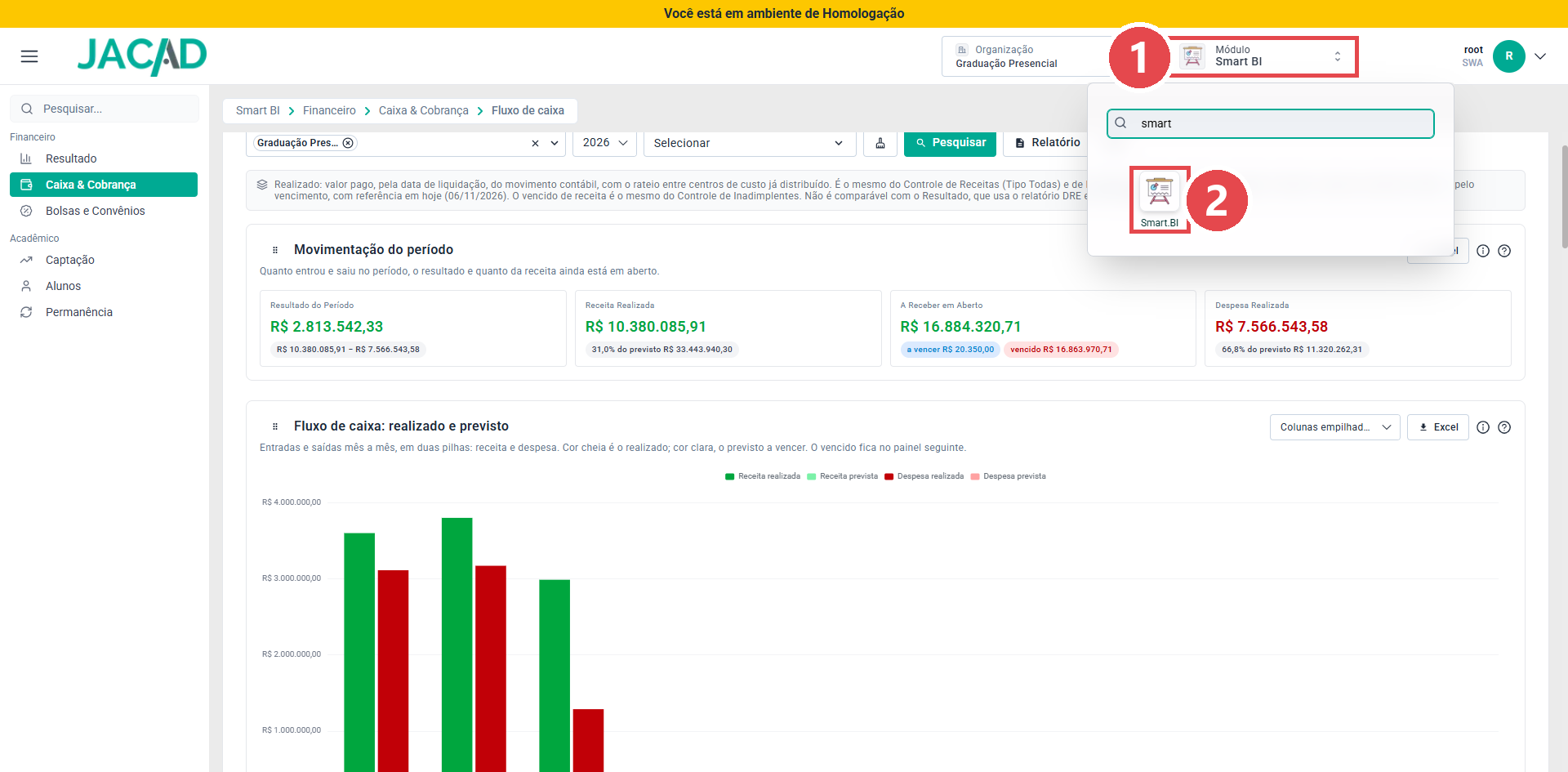
Figura 1 - Seletor de módulos com o 'Smart.BI'.
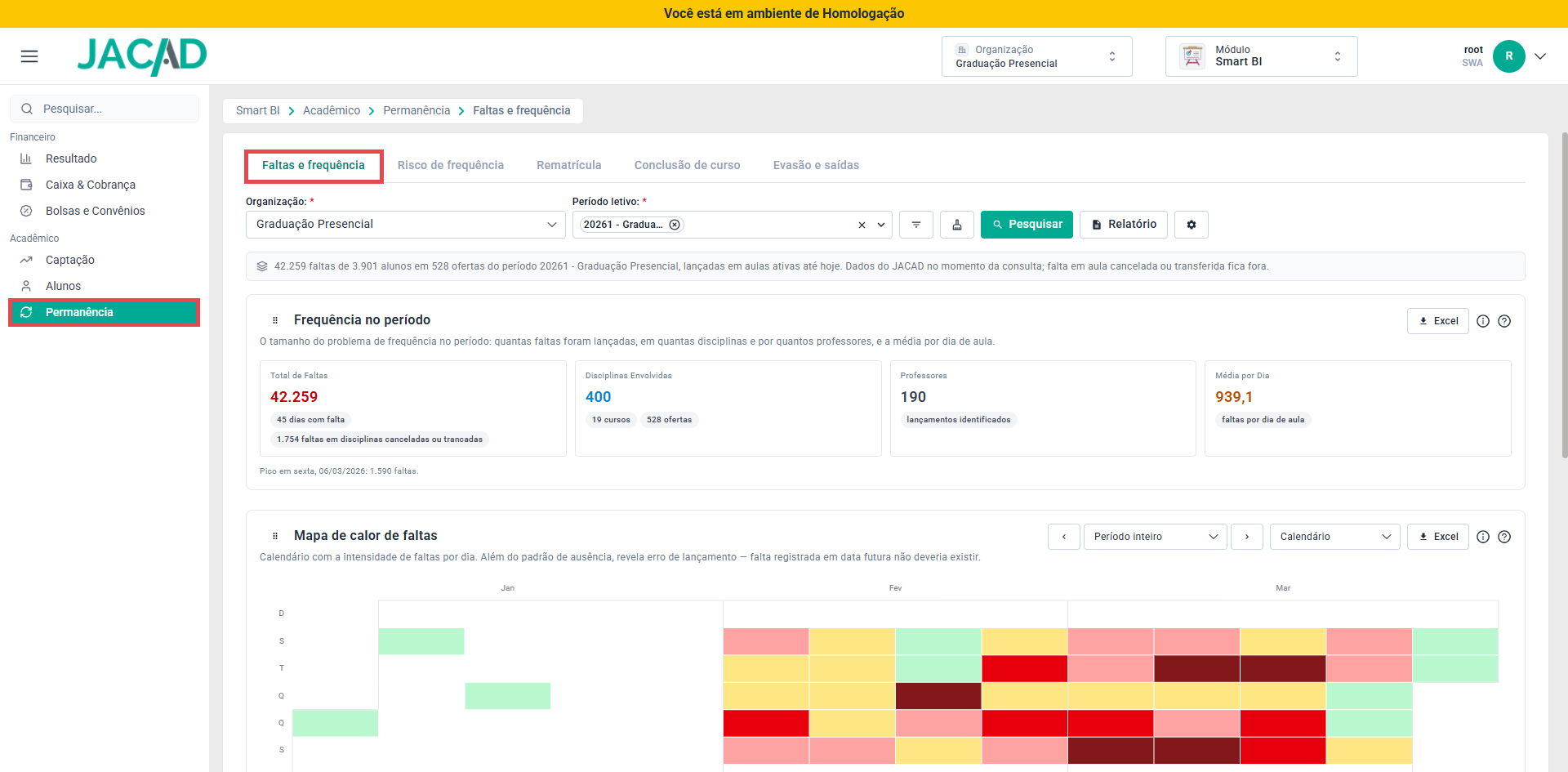
Figura 2 - Menu 'Permanência' e a aba 'Faltas e frequência'.
3. FILTROS E BOTÕES DA TELA
Os filtros ficam no topo de cada aba e valem para todos os painéis dela.

Figura 3 - Filtros e botões da tela.
- Organização: organização das matrículas. Obrigatório. A tela abre com a organização em que o usuário está logado; ao trocar a organização, a lista de períodos letivos acompanha.
- Período letivo: um ou mais períodos letivos da organização. Obrigatório; sem ele, a tela mostra 'Campo obrigatório' e não pesquisa. A tela abre com o período atual: se ele ainda não tiver faltas lançadas, escolha o período anterior.
- Mais filtros (ícone de funil): abre a janela 'Filtros', com o 'Curso'. Clique em 'Aplicar filtros' para pesquisar com o curso escolhido.
- Limpar filtros (ícone de vassoura): volta todos os filtros ao padrão, inclusive o período letivo atual.
- 'Pesquisar': aplica os filtros e recalcula os painéis.
- 'Relatório': gera uma versão para imprimir ou salvar em PDF (ver 6.2).
- Engrenagem: abre 'Configurar painéis' (ver 6.3).
Logo abaixo dos filtros, uma linha resume o recorte da consulta (por exemplo, quantas faltas, de quantos alunos e em quantas ofertas do período).
4. ABA FALTAS E FREQUÊNCIA
4.1. FREQUÊNCIA NO PERÍODO
Mostra o tamanho do problema de frequência no período, em quatro números:

Figura 4 - Painel 'Frequência no período'.
- Total de Faltas: faltas lançadas no período. Abaixo, quantos dias tiveram falta e quantas faltas foram em disciplinas depois canceladas ou trancadas (essas faltas estão incluídas no total).
- Disciplinas Envolvidas: disciplinas com pelo menos uma falta, com a quantidade de cursos e de ofertas (disciplina em uma turma).
- Professores: professores que lançaram as faltas.
- Média por Dia: total de faltas dividido pelos dias com falta.
O rodapé do painel mostra o dia com mais faltas do período.
4.2. MAPA DE CALOR DE FALTAS
Calendário com a intensidade de faltas por dia: quanto mais escura a cor, mais faltas. Além do padrão de ausência, o mapa ajuda a encontrar erro de lançamento, como falta registrada em data futura.
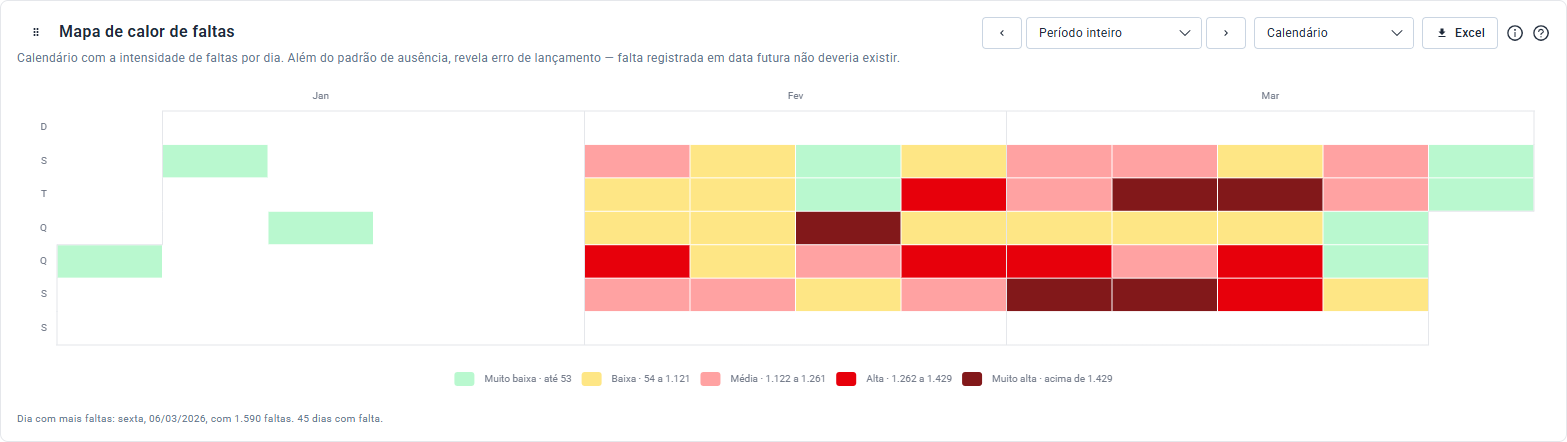
Figura 5 - Mapa de calor de faltas no período inteiro.
- Período inteiro: mostra todos os dias do período, só com a cor de cada dia.
- Mês: escolha um mês na lista, ou use as setas ao lado dela, para ver só aquele mês. No modo mês, cada célula mostra também o número de faltas do dia.
- Legenda: cinco faixas (Muito baixa, Baixa, Média, Alta e Muito alta), calculadas a cada consulta a partir dos dias exibidos. Por isso os limites de cada faixa mudam de um mês para outro.
- Tipo: além do 'Calendário', o mapa pode ser exibido como 'Colunas por dia' ou 'Linha por dia'.
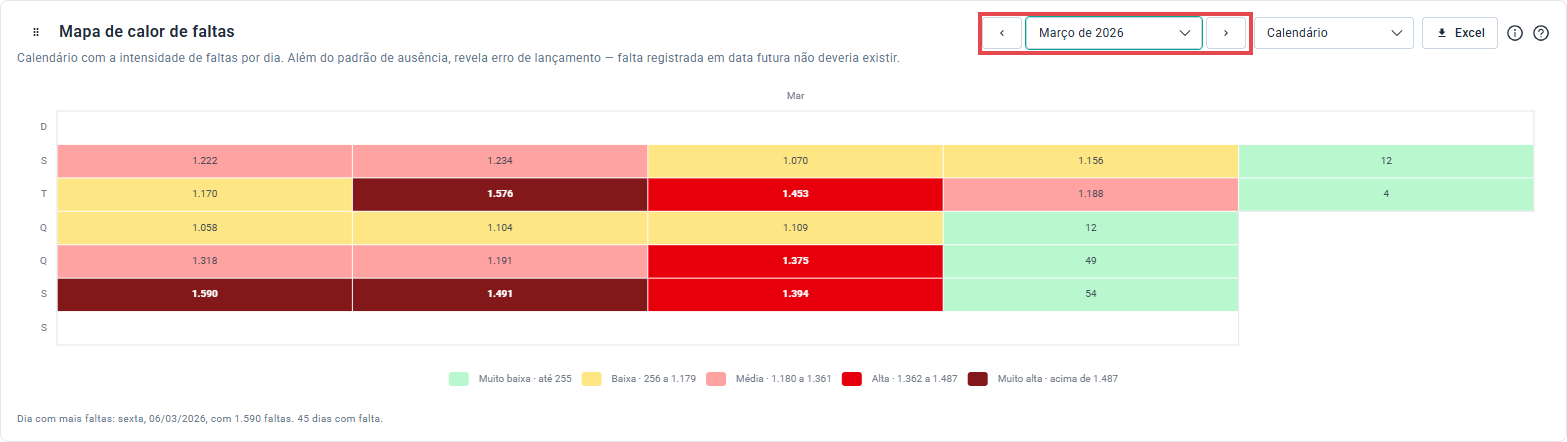
Figura 6 - Mapa de calor em março, com o número de faltas em cada dia.
4.3. FALTAS POR CURSO, POR DIA DA SEMANA E POR DISCIPLINA
Um mesmo painel com três leituras, escolhidas pelos botões 'Curso', 'Dia da semana' e 'Disciplina'. O título do painel muda conforme a leitura escolhida, e a escolha fica salva para o seu usuário.
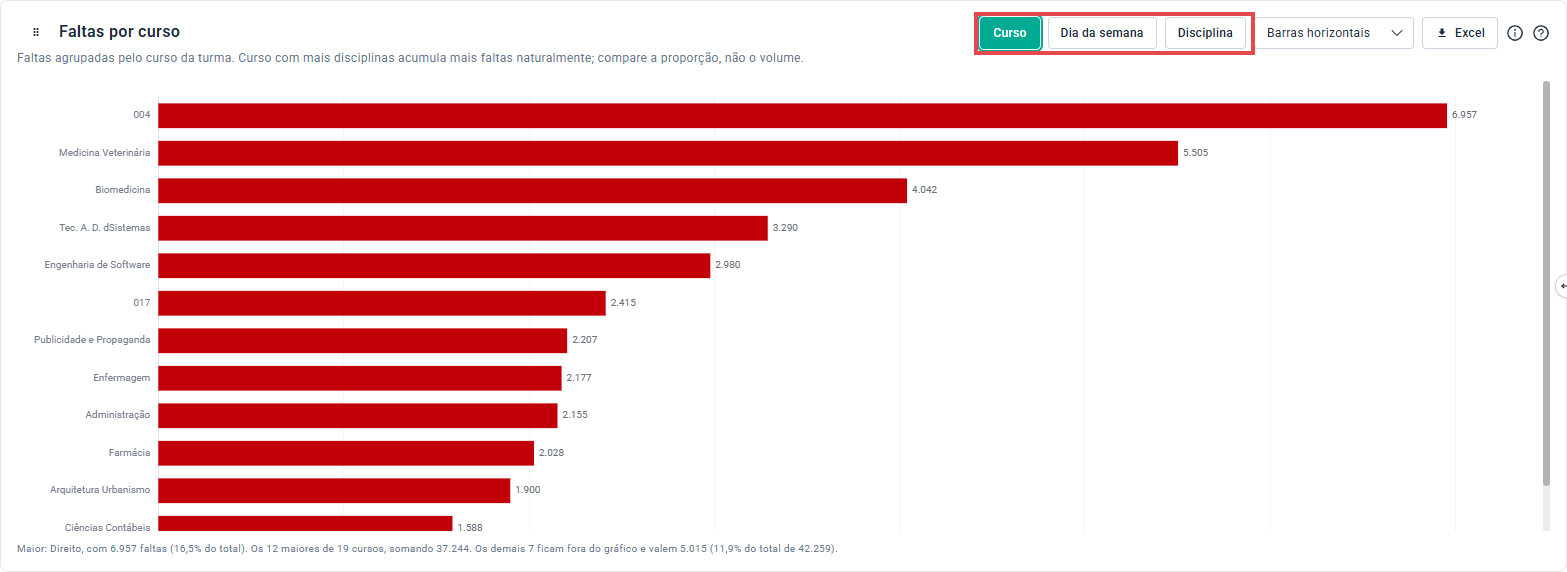
Figura 7 - Faltas por curso.
- Curso: faltas agrupadas pelo curso da turma. Mostra os 12 cursos com mais faltas; o rodapé informa quantos ficaram fora do gráfico e quanto eles somam. No eixo aparece o nome reduzido do curso, conforme o cadastro; o nome completo aparece no balão, ao passar o mouse sobre a barra.
- Dia da semana: faltas somadas por dia da semana, de segunda a sexta, e também sábado ou domingo quando há aula neles. Ajuda a decidir onde colocar prova, evento e reposição.
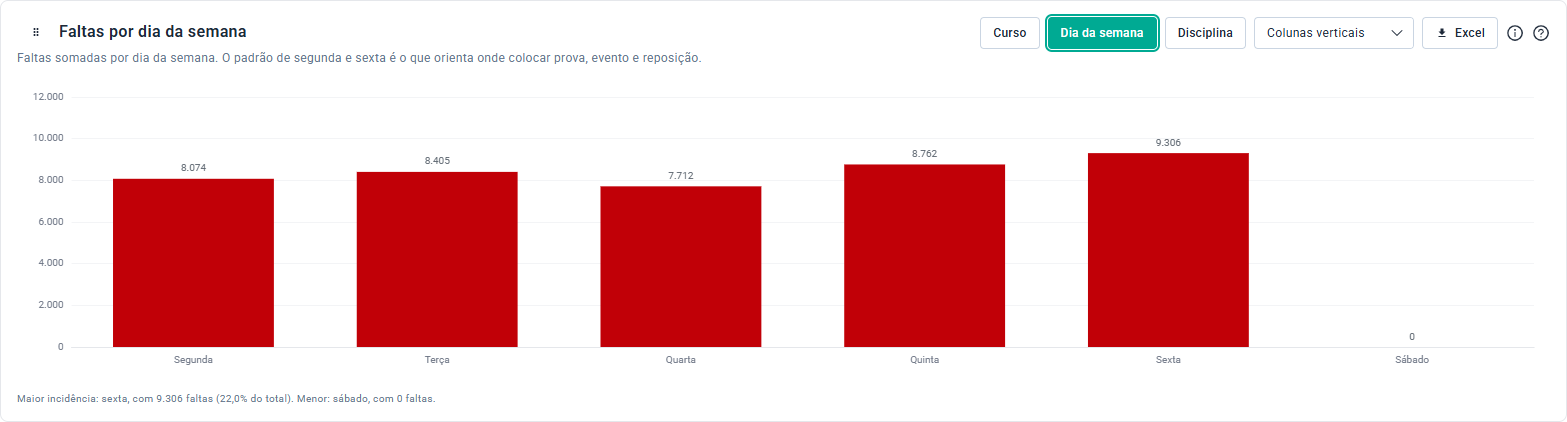
Figura 8 - Faltas por dia da semana.
- Disciplina: cada barra é uma oferta (disciplina e turma). Mostra as 12 ofertas com mais faltas, e o rodapé informa as demais. Clicar na barra abre o 'Diário de frequência' daquela oferta (ver capítulo 7).
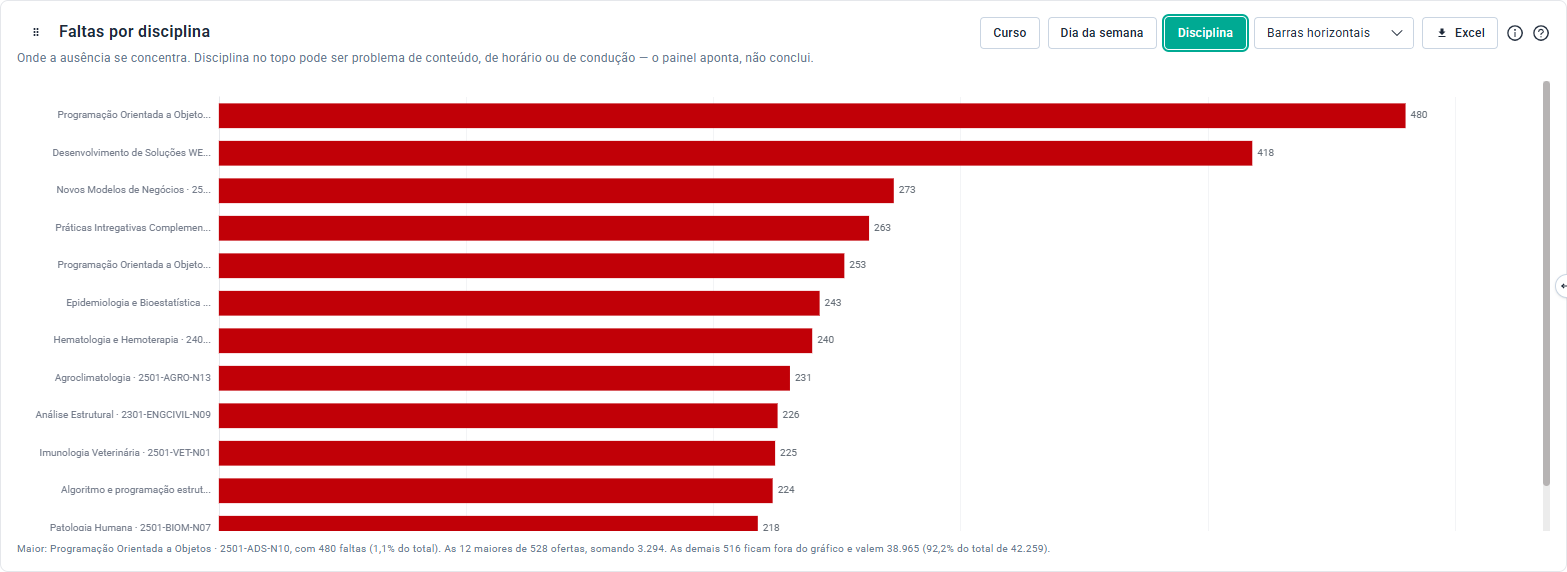
Figura 9 - Faltas por disciplina.
5. ABA RISCO DE FREQUÊNCIA
5.1. RISCO DE FREQUÊNCIA E AVISOS
Clique na aba 'Risco de frequência'. Os filtros são os mesmos da aba anterior. Aqui o foco é o aluno: a frequência de cada aluno é a da sua pior disciplina no período, sobre as aulas previstas, comparada com a frequência mínima daquela disciplina.
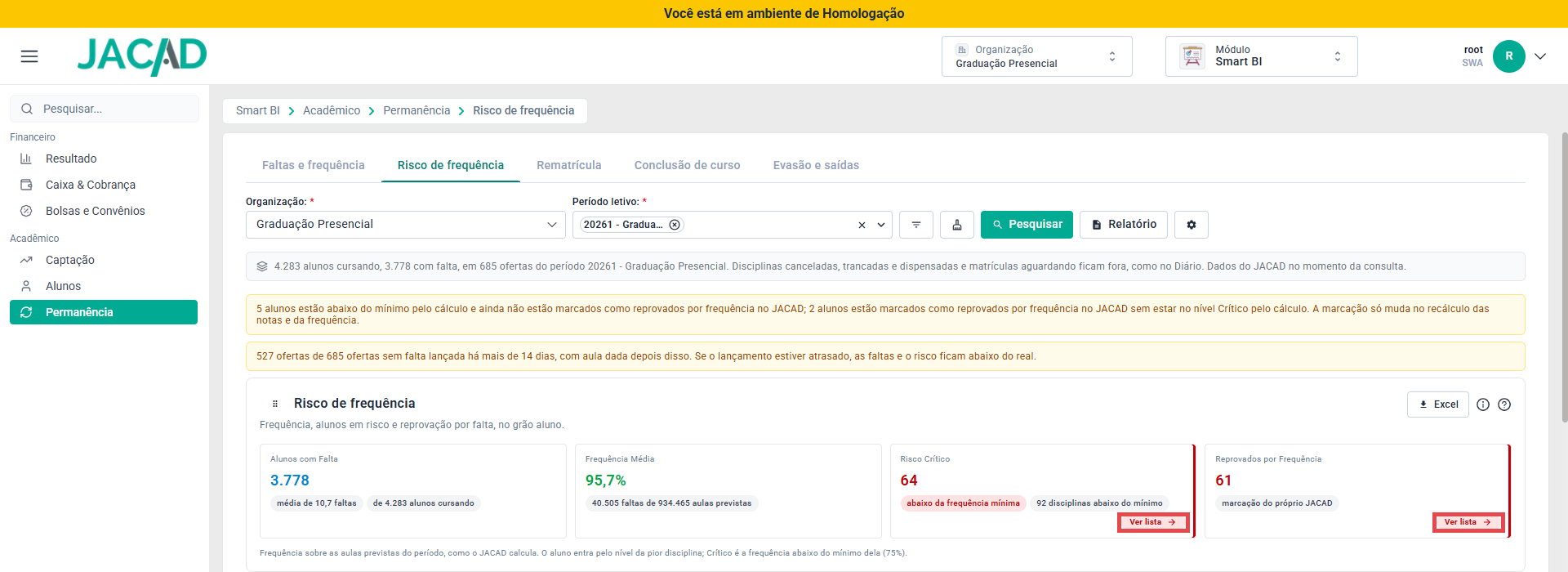
Figura 10 - Aba 'Risco de frequência', com os avisos e os quatro cartões.
- Alunos com Falta: alunos com ao menos uma falta nas disciplinas que estão cursando, com a média de faltas por aluno e o total de alunos cursando.
- Frequência Média: frequência geral dos alunos no período, com o total de faltas e de aulas previstas.
- Risco Crítico: alunos com a frequência abaixo do mínimo em pelo menos uma disciplina, e quantas disciplinas estão abaixo do mínimo. O botão 'Ver lista' abre os alunos (ver 5.2).
- Reprovados por Frequência: alunos com disciplina marcada no JACAD como reprovada por frequência (ou por nota e frequência). O botão 'Ver lista' abre os alunos.
Acima dos cartões podem aparecer avisos:
- Alunos abaixo do mínimo e ainda não marcados como reprovados: e o contrário, alunos marcados como reprovados sem estar no nível Crítico. A marcação de reprovação do JACAD é atualizada no recálculo das notas e da frequência.
- Ofertas sem falta lançada há mais de 14 dias: ofertas que tiveram aula depois disso e nenhuma falta lançada. Se o lançamento estiver atrasado, as faltas e o risco ficam abaixo do real.
5.2. LISTAS DE ALUNOS (VER LISTA)
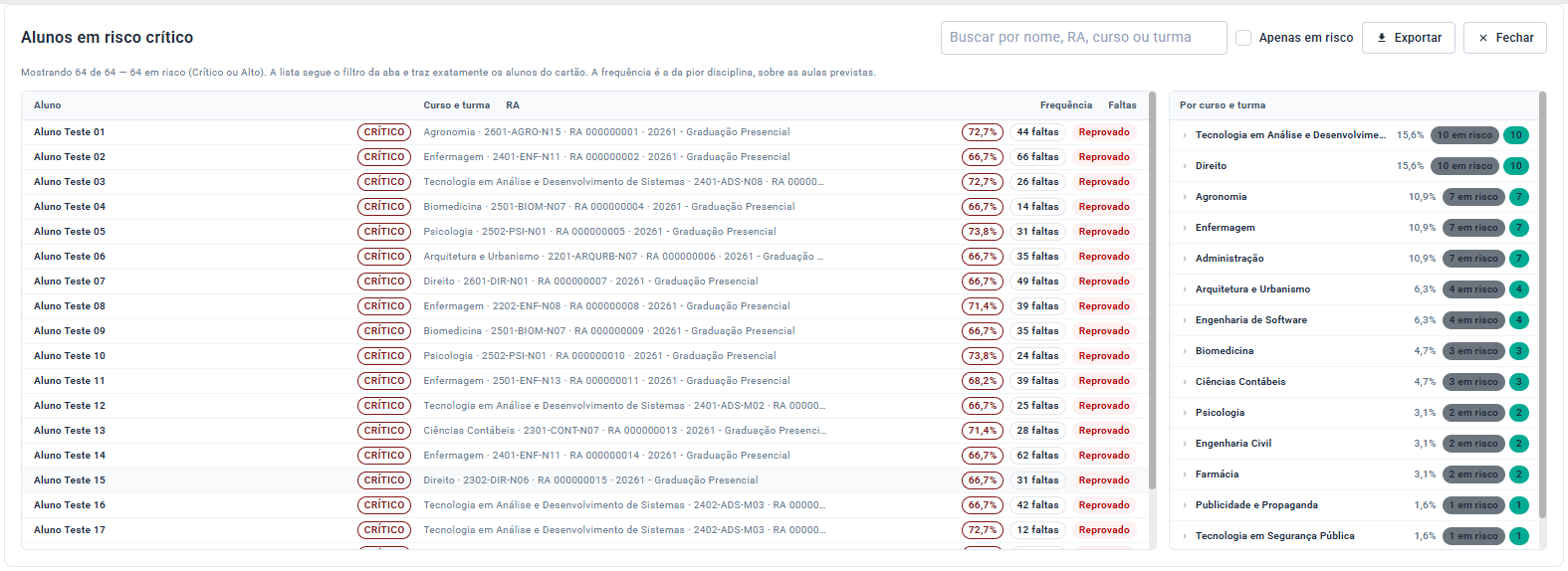
Figura 11 - Lista 'Alunos em risco crítico'. Os dados pessoais foram substituídos por dados fictícios.
- Aluno e nível: nome do aluno e o nível de risco (Crítico, Alto, Médio ou Baixo).
- Curso e turma: curso, turma, RA e período letivo da pior disciplina.
- Frequência: frequência na pior disciplina. Ao passar o mouse, aparece a disciplina e a frequência mínima dela.
- Faltas: total de faltas do aluno no período e, quando for o caso, quantas aulas ele ainda pode faltar ('Folga') e a indicação 'Reprovado'.
- Por curso e turma: à direita, a quantidade de alunos da lista em cada curso; clique no curso para ver as turmas.
- Busca: filtra a lista por nome, RA, curso ou turma.
- 'Apenas em risco': mostra só os alunos nos níveis Crítico e Alto.
- 'Exportar': baixa a lista em arquivo CSV.
- 'Fechar': fecha a lista.
5.3. DISTRIBUIÇÃO POR NÍVEL DE RISCO
Quantos alunos estão em cada nível de frequência. O bloco Crítico é o que exige ação antes do fechamento do período. Ao passar o mouse sobre a barra, o balão mostra o percentual dos alunos com falta e o total de faltas do nível.
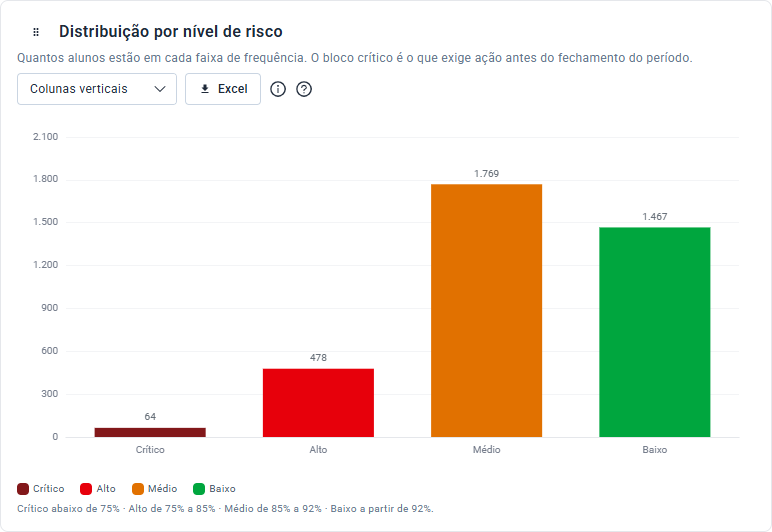
Figura 12 - Distribuição por nível de risco.
5.4. ALUNOS COM MAIS FALTAS
Os 12 alunos com mais faltas no período, com a cor do nível de cada um. O balão de cada barra traz o curso, a turma, o total de faltas e em quantas disciplinas, a frequência na pior disciplina e o nível. O rodapé informa quantos alunos ficaram fora do gráfico e quanto eles somam.
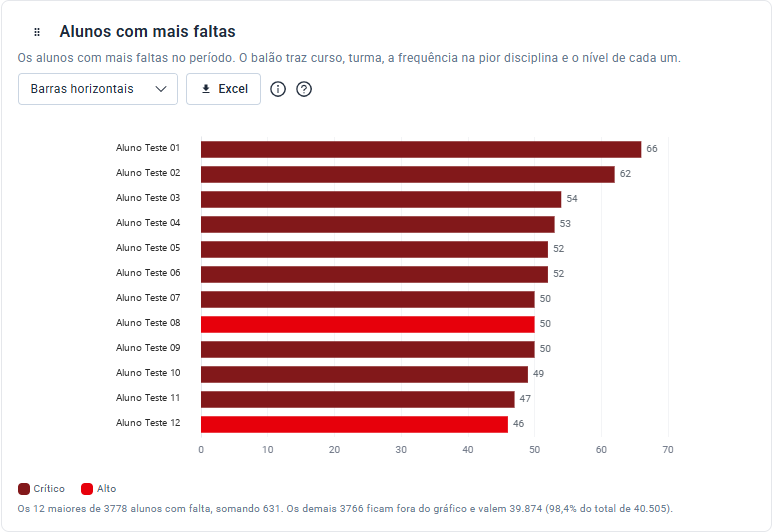
Figura 13 - Alunos com mais faltas. Os dados pessoais foram substituídos por dados fictícios.
5.5. RISCO POR CURSO E POR TURMA
Percentual dos alunos com falta que estão no nível Crítico, em cada curso (botão 'Curso') ou em cada turma (botão 'Turma'). Mostra onde o problema é estrutural e não individual. As cores indicam até 10%, de 10% a 20% e acima de 20%; o balão traz quantos alunos estão no Crítico, o total de faltas e a média por aluno.
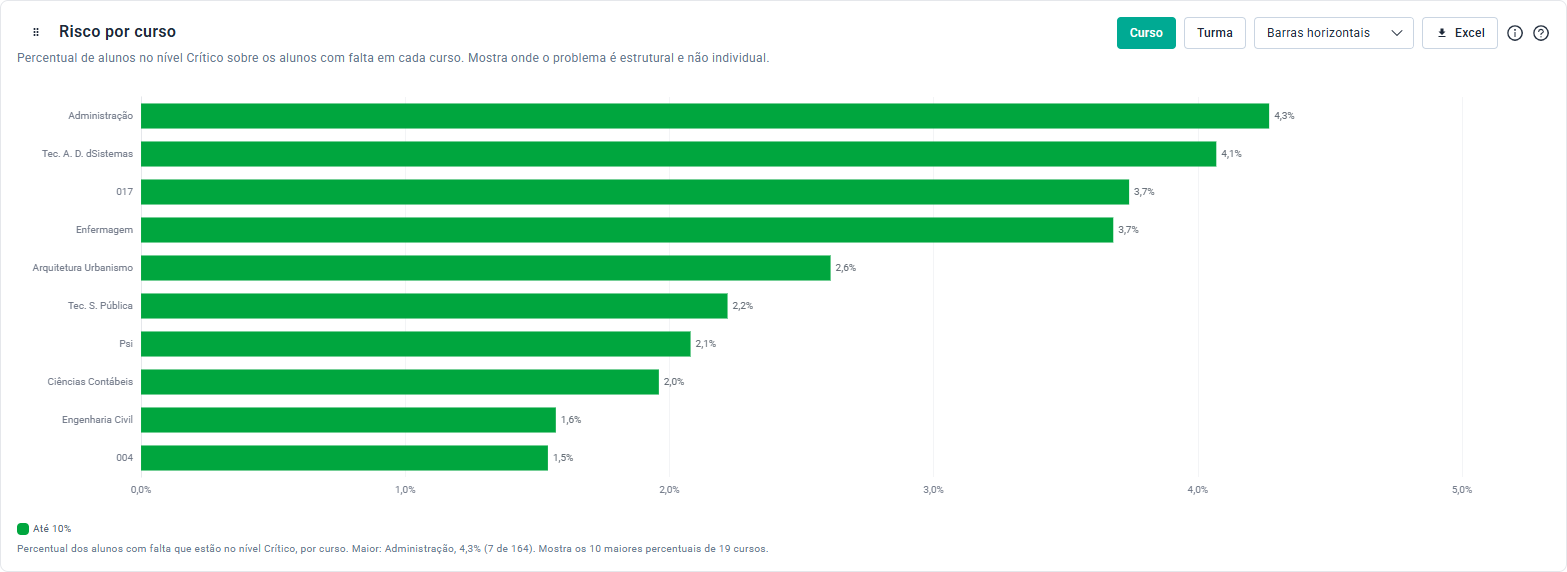
Figura 14 - Risco por curso.
6. RECURSOS DE CADA PAINEL
No cabeçalho de cada painel ficam os mesmos recursos:
- Forma do gráfico: lista com as formas disponíveis para o painel (barras horizontais, colunas verticais, linha, rosca, pizza e outras). A escolha fica salva para o seu usuário.
- 'Excel': baixa um arquivo CSV com os dados do painel, os filtros aplicados, o usuário e a data de emissão.
- Ícone (i): explica o que o gráfico mostra.
- Ícone (?): abre 'Como este número é composto' (ver 6.1).
- Ícone de pontos, à esquerda do título: arraste o painel para mudar a ordem.
- Ícone de setas na borda direita: arraste para os lados para deixar o painel com meia largura ou largura inteira.
6.1. COMO ESTE NÚMERO É COMPOSTO
O ícone (?) explica a origem de cada número do painel e indica onde conferi-lo no JACAD:
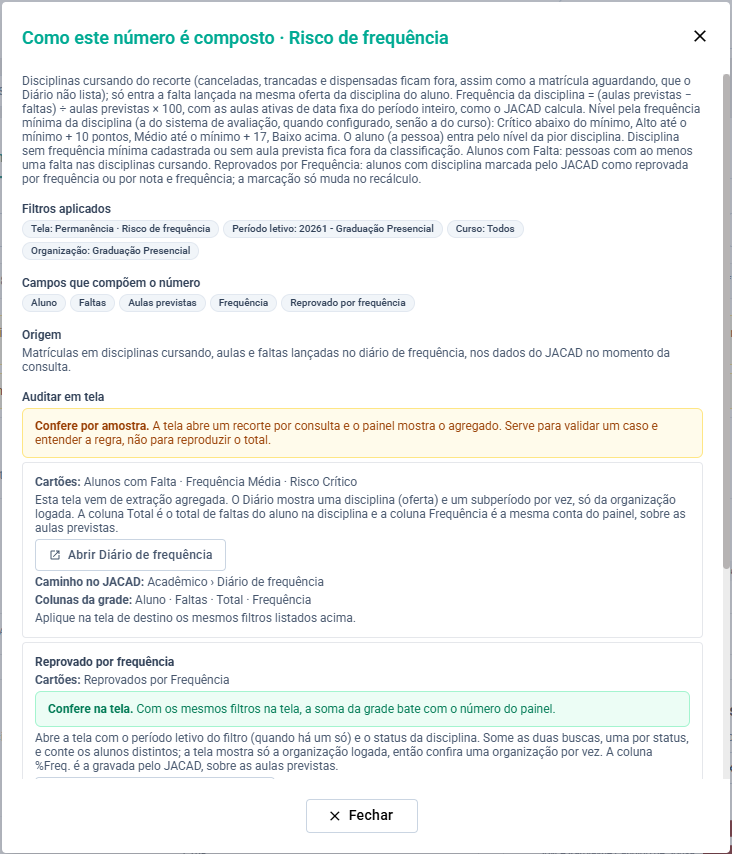
Figura 15 - Janela 'Como este número é composto'.
- Filtros aplicados: os filtros usados no cálculo.
- Campos que compõem o número: as informações que formam o valor.
- Origem: de onde vêm os dados.
- Auditar em tela: a tela do JACAD que confere com o número, o caminho no menu e os botões que abrem essa tela, como 'Abrir Diário de frequência' e 'Auditar: Reprovado por frequência' (este abre a 'Pesquisa de Disciplinas Matriculadas' já filtrada pelo período e pelo status).
6.2. RELATÓRIO DA TELA
O botão 'Relatório' monta uma página com o título da aba, os filtros, a data de emissão, os avisos e todos os painéis visíveis. Nela, use 'Imprimir ou salvar em PDF' ou 'Baixar HTML'; 'Fechar' volta para a tela.
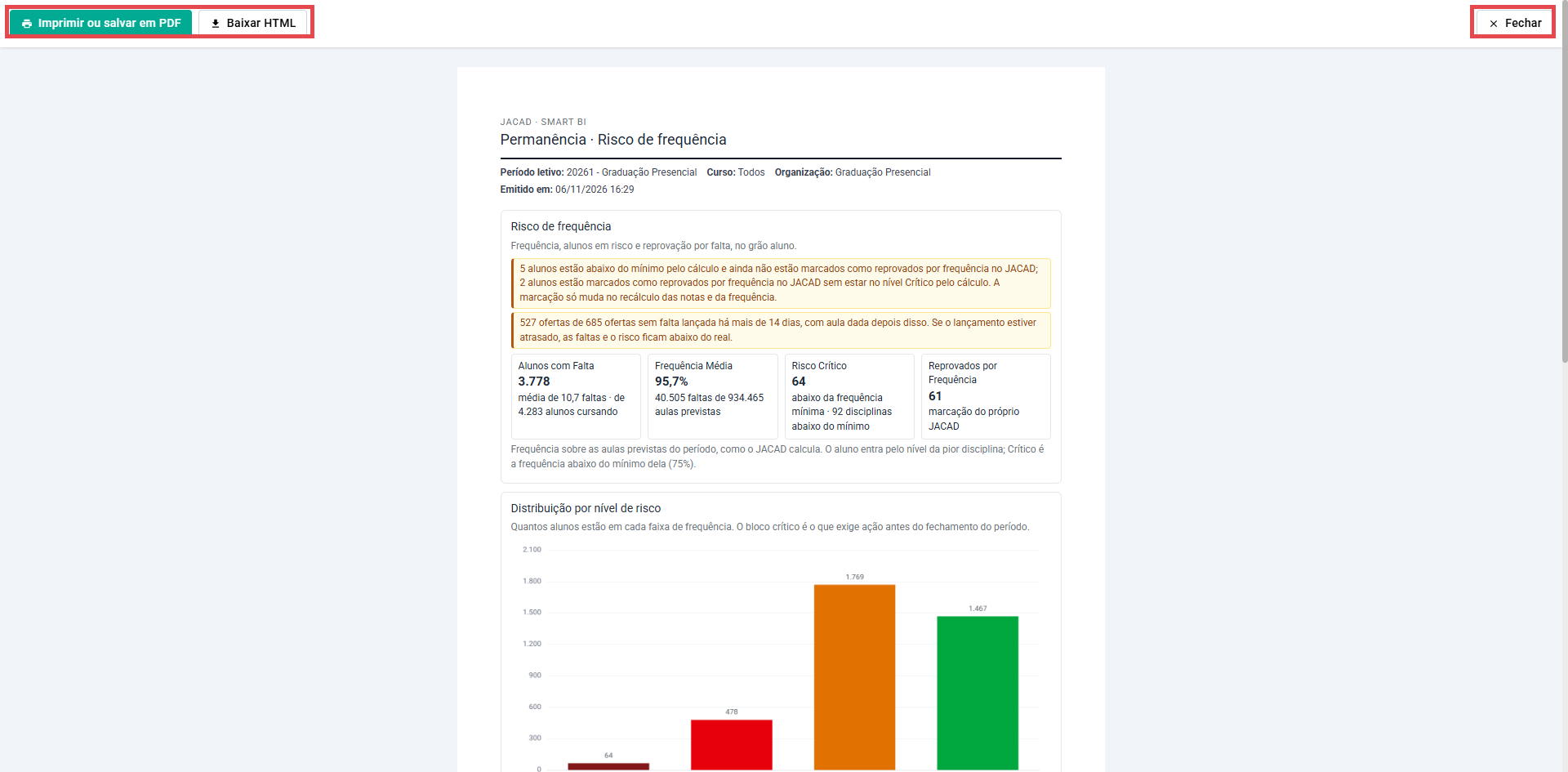
Figura 16 - Relatório da aba 'Risco de frequência'.
6.3. CONFIGURAR PAINÉIS
A engrenagem abre 'Configurar painéis', onde se escolhe quais painéis aparecem na aba e em que ordem. A preferência fica salva para o seu usuário.
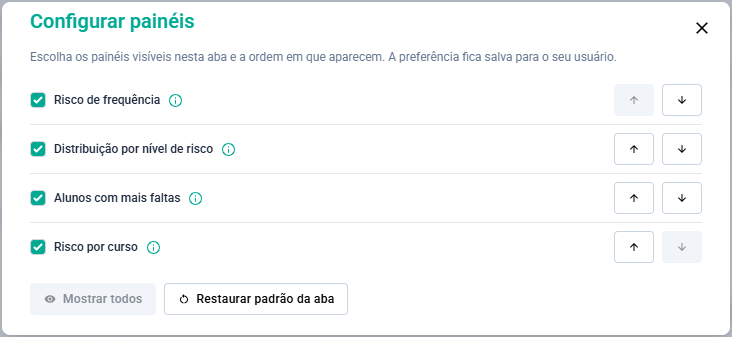
Figura 17 - Janela 'Configurar painéis'.
- Caixa de seleção: mostra ou oculta o painel.
- Setas: sobem ou descem o painel na ordem.
- 'Mostrar todos': volta a exibir todos os painéis.
- 'Restaurar padrão da aba': desfaz as mudanças de visibilidade, ordem e largura.
7. COMO CONFERIR AS FALTAS NO DIÁRIO DE FREQUÊNCIA
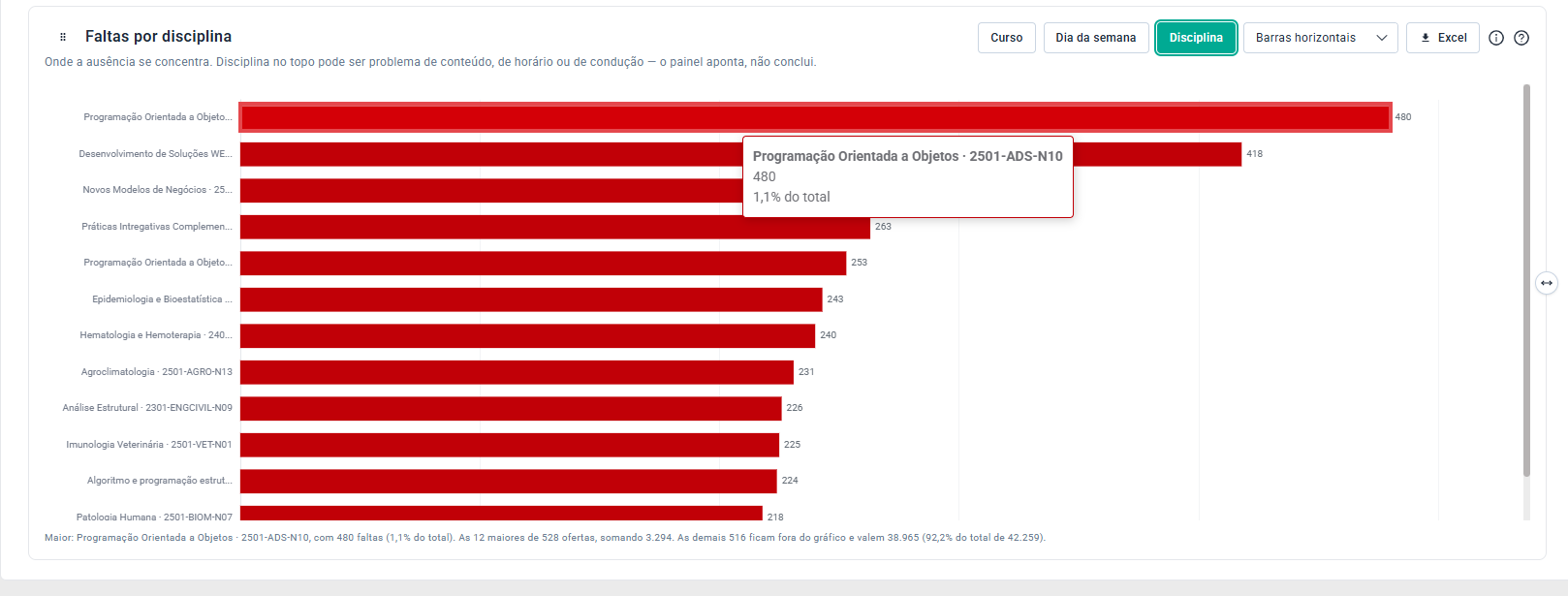
Figura 18 - Barra da oferta no painel 'Faltas por disciplina'.
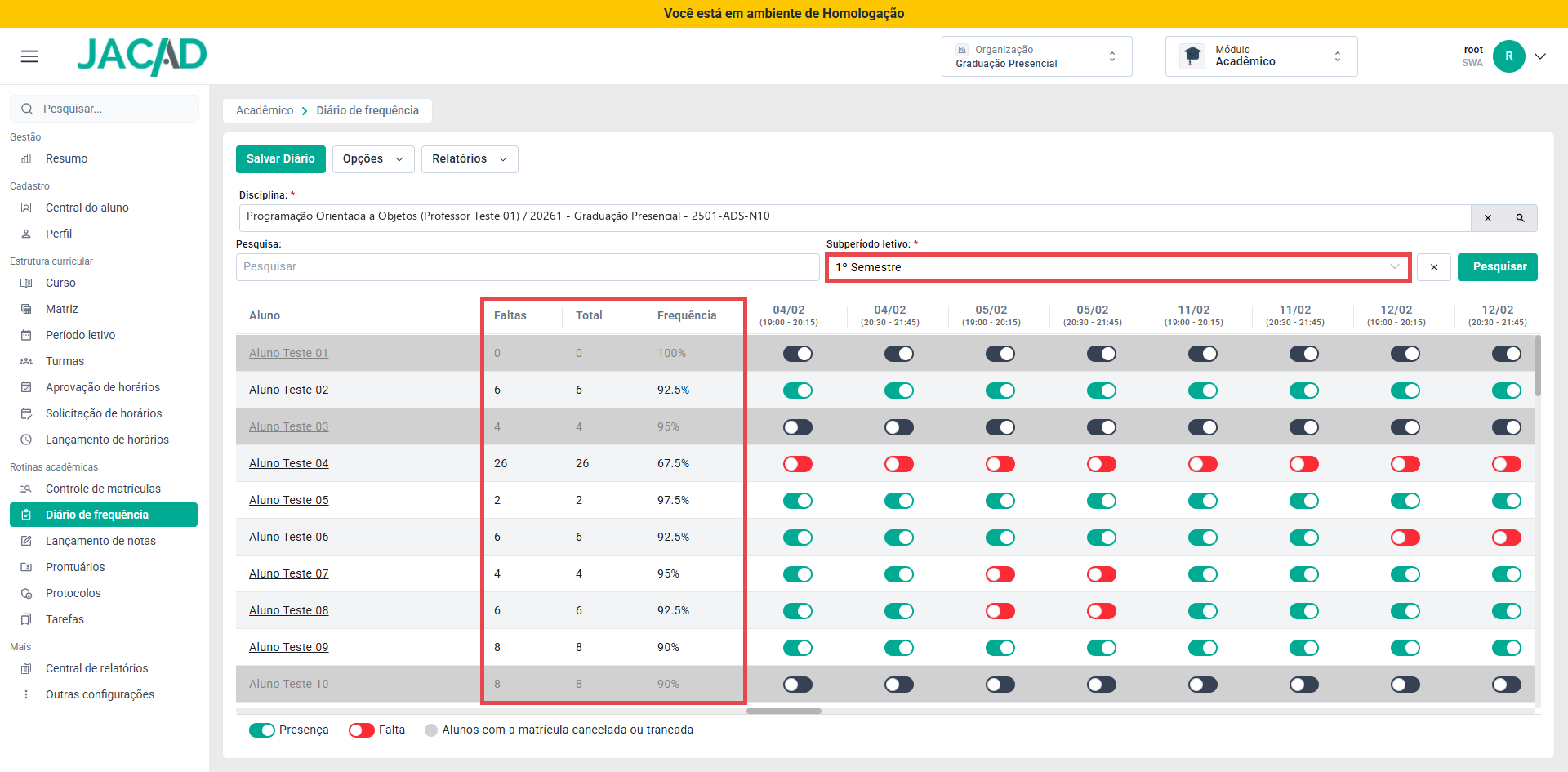
Figura 19 - 'Diário de frequência' aberto pelo Smart BI. Os dados pessoais foram substituídos por dados fictícios.
- Faltas: faltas lançadas para o aluno na disciplina. A soma desta coluna é o número da barra no Smart BI.
- Total: total de faltas gravado na matrícula, atualizado no recálculo da frequência.
- Frequência: frequência do aluno na disciplina, como o Diário calcula.
8. SITUAÇÕES ESPERADAS QUE NÃO SÃO DEFEITO
- A tela abre com os números zerados: o período atual ainda não tem faltas lançadas; escolha o período letivo anterior e clique em 'Pesquisar'.
- Os números não mudaram depois de escolher o filtro: os filtros são aplicados ao clicar em 'Pesquisar' ou em 'Aplicar filtros'.
- A legenda do mapa mudou ao trocar o mês: as faixas são recalculadas a partir dos dias exibidos.
- O sábado aparece com zero faltas: o dia aparece no painel quando há aula nele; zero indica que não houve falta lançada.
- A coluna 'Total' do Diário é diferente da coluna 'Faltas': o 'Total' é o valor gravado na matrícula e só muda no recálculo da frequência; a coluna 'Faltas' mostra as faltas lançadas.
- A lista mostra 'Mostrando 0 de 0' logo depois de aberta: a lista ainda está carregando (as linhas aparecem em cinza); aguarde até os alunos aparecerem.
- Depois de usar a vassoura, a tela ficou zerada: 'Limpar filtros' volta ao período letivo atual; escolha de novo o período desejado.
- Aviso de alunos abaixo do mínimo e ainda não marcados como reprovados: a marcação de reprovação do JACAD muda no recálculo das notas e da frequência.
- A consulta demora alguns segundos: os números são consultados na hora, em toda a base de faltas e matrículas; em instituições grandes a consulta leva mais tempo.
9. CONCLUSÃO
Chegamos ao final deste guia sobre os painéis de faltas e de risco de frequência do Smart BI. Esperamos que este material tenha sido útil e que ajude a sua equipe a agir antes que o aluno reprove por falta. Agradecemos por confiar no JACAD e seguimos à disposição para apoiar a sua instituição.
Até breve! ❤
Este artigo foi útil?
Que bom!
Obrigado pelo seu feedback
Desculpe! Não conseguimos ajudar você
Obrigado pelo seu feedback
Feedback enviado
Agradecemos seu esforço e tentaremos corrigir o artigo