Olá cliente JACAD, tudo bem? Este guia fornece todas as instruções necessárias para acompanhar os alunos, as matrículas, o perfil dos alunos e a rematrícula da instituição no Smart BI. Boa leitura!
ÍNDICE
- 1. INTRODUÇÃO
- 2. COMO ACESSAR
- 3. FILTROS E BOTÕES DA TELA
- 4. ABA ALUNOS E MATRÍCULAS
- 4.1. ALUNOS E MATRÍCULAS DO PERÍODO
- 4.2. LISTAS DE ALUNOS (VER LISTA)
- 4.3. DISTRIBUIÇÃO POR STATUS DE MATRÍCULA
- 4.4. ALUNOS POR CURSO
- 4.5. MATRÍCULAS POR NÍVEL EDUCACIONAL E POR TURNO
- 5. ABA PERFIL DEMOGRÁFICO
- 5.1. PERFIL DOS ALUNOS, SEXO E FAIXAS ETÁRIAS
- 5.2. EVASÃO POR FAIXA ETÁRIA
- 5.3. ORIGEM GEOGRÁFICA
- 6. PERMANÊNCIA › REMATRÍCULA
- 6.1. REMATRÍCULA DO PERÍODO ANTERIOR PARA O ATUAL
- 6.2. NÃO REMATRICULADOS POR CURSO
- 6.3. RECEITA EM RISCO
- 7. RECURSOS DE CADA PAINEL
- 7.1. COMO ESTE NÚMERO É COMPOSTO
- 7.2. RELATÓRIO DA TELA
- 8. COMO CONFERIR OS NÚMEROS NO CONTROLE DE MATRÍCULAS
- 9. SITUAÇÕES ESPERADAS QUE NÃO SÃO DEFEITO
- 10. CONCLUSÃO
1. INTRODUÇÃO
O grupo 'Acadêmico' do Smart BI reúne, em painéis, quantos alunos a instituição tem no período, quantos entraram, saíram ou aguardam ativação, quem são esses alunos e quantos voltaram de um período para o outro. Os números são consultados na hora, na mesma base do 'Controle de matrículas', e cada painel mostra como chegar às telas do Acadêmico para conferir.
Neste guia apresentaremos:
- Alunos › 'Alunos e matrículas': os números do período, as listas de alunos de cada número e os painéis por status, por curso, por nível e por turno.
- Alunos › 'Perfil demográfico': quem é o aluno: sexo, faixas de idade, evasão por faixa e cidade de origem.
- Permanência › 'Rematrícula': quantos alunos do período anterior voltaram, quantos não voltaram, quantos saíram devendo e a receita em risco.
Pré-requisitos:
- acesso ao módulo 'Smart BI';
- permissão às telas 'Alunos' e 'Permanência' do Smart BI, concedida pela instituição ao grupo do usuário;
- para abrir as telas de conferência, acesso aos módulos 'Acadêmico' e 'Financeiro'.
2. COMO ACESSAR
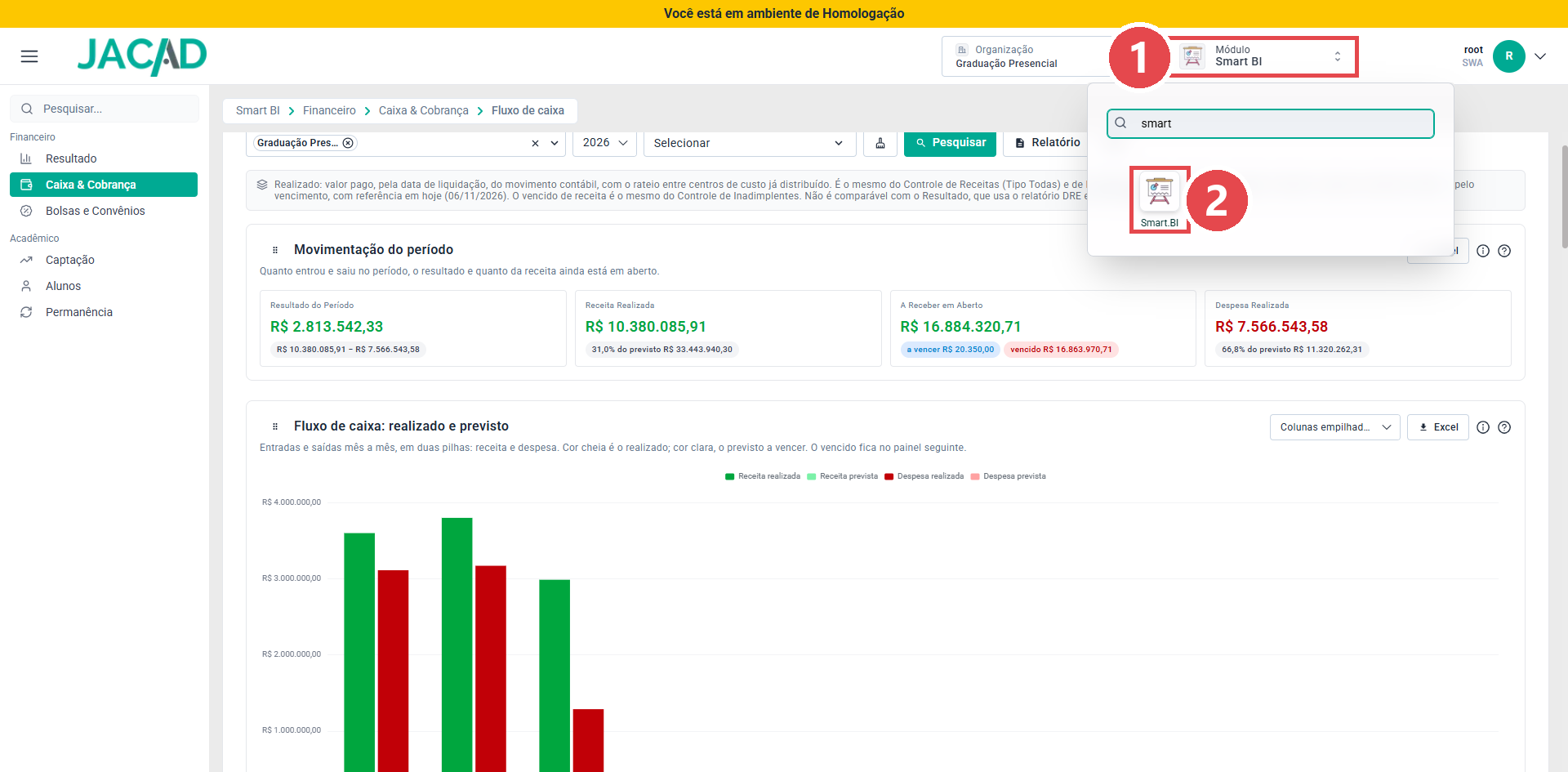
Figura 1 - Seletor de módulos com o 'Smart.BI'.
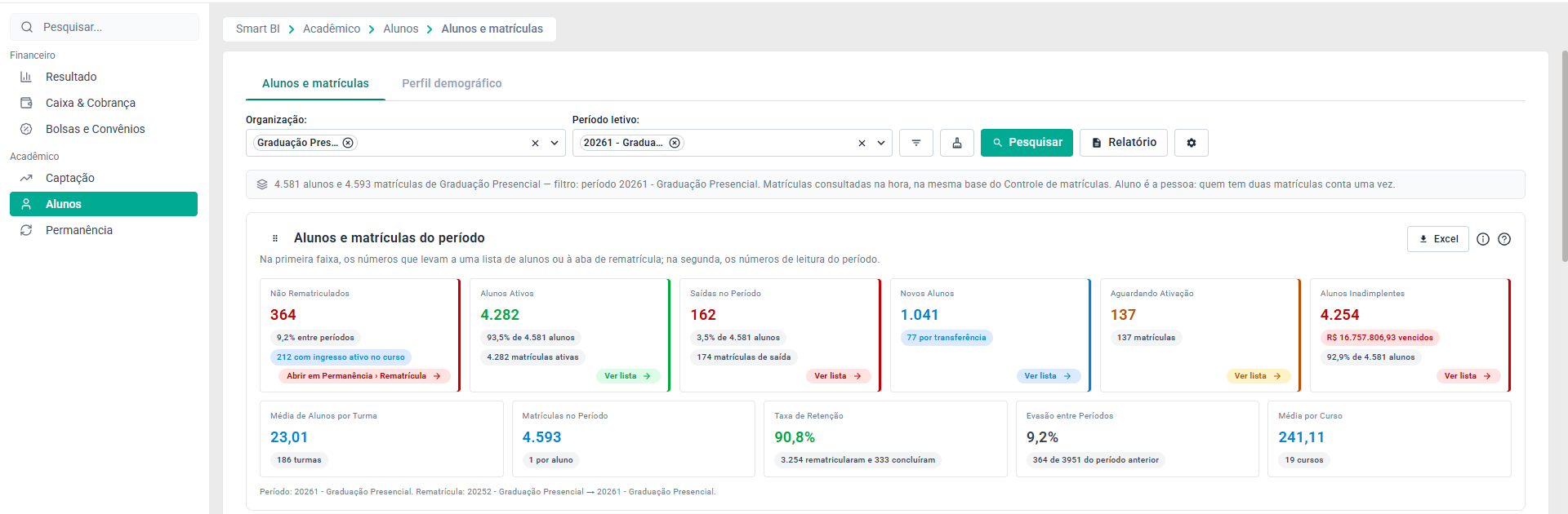
Figura 2 - Menu 'Acadêmico' do Smart BI e a tela 'Alunos'.
3. FILTROS E BOTÕES DA TELA
Os filtros ficam no topo de cada aba e valem para todos os painéis dela.

Figura 3 - Filtros e botões da tela.
- Organização: organização das matrículas. A tela abre com a organização em que o usuário está logado.
- Período letivo: um ou mais períodos letivos da organização. A tela abre com o período atual; escolha outro período quando o atual ainda não tiver matrículas.
- Mais filtros (ícone de funil): abre a janela 'Filtros', com 'Curso' e 'Status da matrícula'.
- Limpar filtros (ícone de vassoura): volta os filtros ao padrão.
- 'Pesquisar': aplica os filtros e recalcula os painéis.
- 'Relatório': gera uma versão para imprimir ou salvar em PDF (ver 7.2).
- Configurar painéis (ícone de engrenagem): escolhe quais painéis aparecem e em que ordem; a escolha fica salva para o seu usuário.
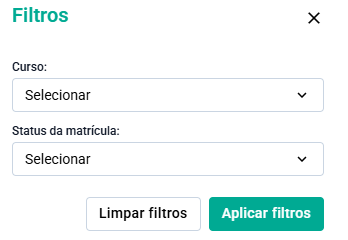
Figura 4 - Janela 'Filtros', com 'Curso' e 'Status da matrícula'.
4. ABA ALUNOS E MATRÍCULAS
4.1. ALUNOS E MATRÍCULAS DO PERÍODO
Na primeira faixa ficam os números que levam a uma lista de alunos ou à tela de rematrícula; na segunda, os números de leitura do período.
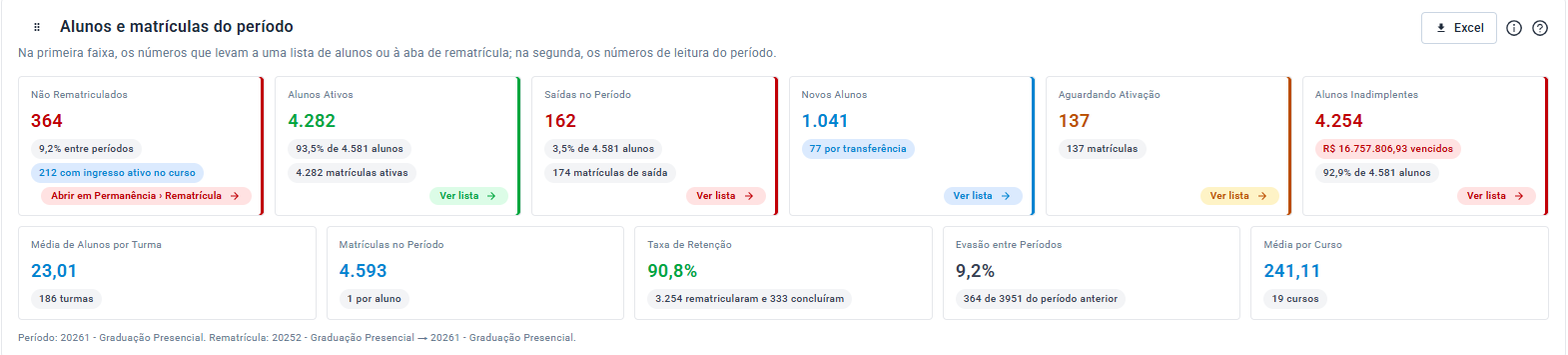
Figura 5 - Painel 'Alunos e matrículas do período'.
- Não Rematriculados: alunos do período anterior que não voltaram no período atual. O botão 'Abrir em Permanência › Rematrícula' leva à tela de rematrícula com a lista aberta (ver capítulo 6).
- Alunos Ativos: alunos com matrícula ativa no período.
- Saídas no Período: alunos com matrícula cancelada, desistente, trancada, infrequente ou bloqueada no período, ou transferida para fora da instituição. O detalhe informa também quantas matrículas de saída existem.
- Novos Alunos: alunos novos na instituição no período, com a quantidade que entrou por transferência.
- Aguardando Ativação: alunos com matrícula aguardando ativação.
- Alunos Inadimplentes: alunos com parcela vencida e o valor vencido, pela regra do Controle de inadimplentes.
- Média de Alunos por Turma: média de alunos em cada turma do período, com a quantidade de turmas.
- Matrículas no Período: total de matrículas do recorte.
- Taxa de Retenção: alunos do período anterior que se rematricularam ou concluíram o curso, sobre a base do período anterior.
- Evasão entre Períodos: não rematriculados sobre a base do período anterior.
- Média por Curso: alunos do recorte divididos pela quantidade de cursos.
4.2. LISTAS DE ALUNOS (VER LISTA)
Os cartões 'Alunos Ativos', 'Saídas no Período', 'Novos Alunos', 'Aguardando Ativação' e 'Alunos Inadimplentes' têm o botão 'Ver lista', que abre abaixo do painel a lista nominal com exatamente os alunos do número.
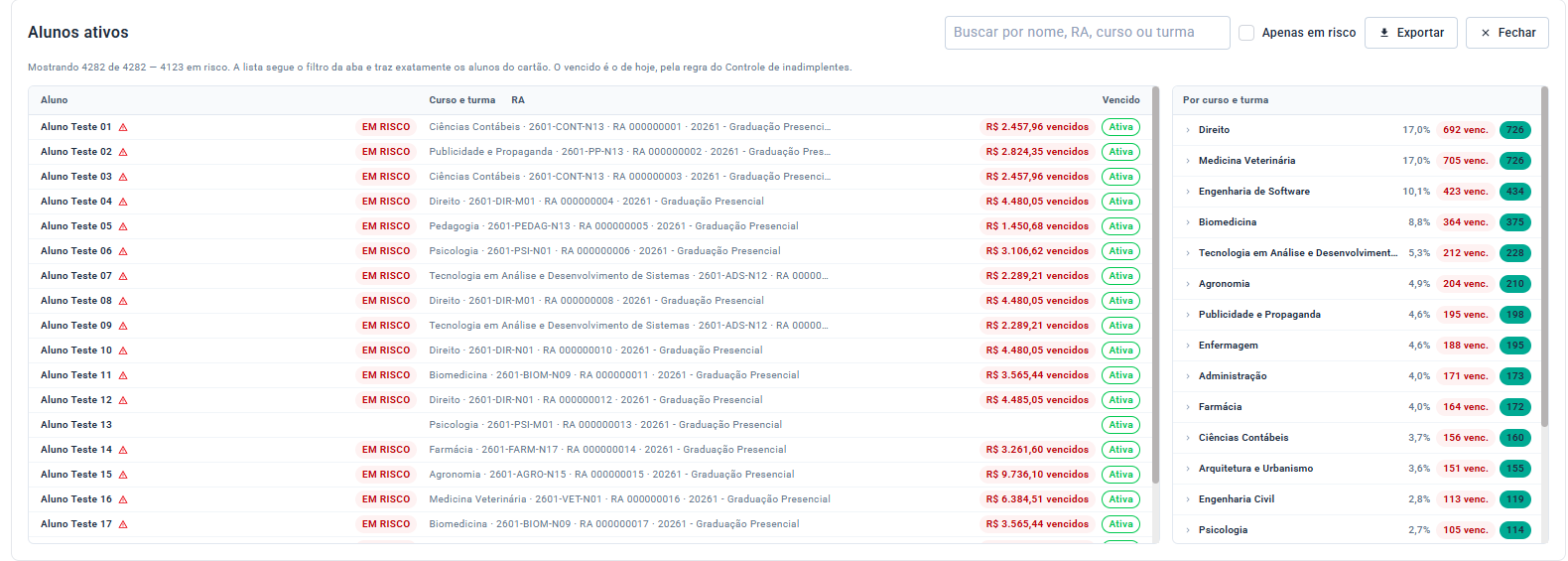
Figura 6 - Lista 'Alunos ativos'. Os dados pessoais foram substituídos por dados fictícios.
- Aluno: nome, com a marca 'EM RISCO' quando há parcela vencida e, ao lado, os títulos vencidos e o maior atraso.
- Curso e turma / RA: curso, turma, RA e período letivo da matrícula.
- Vencido: valor vencido do aluno hoje e o status da matrícula.
- 'Apenas em risco': mostra só os alunos com parcela vencida.
- 'Exportar': baixa a lista inteira em CSV, e não só as linhas visíveis.
- 'Fechar': fecha a lista.
4.3. DISTRIBUIÇÃO POR STATUS DE MATRÍCULA
Como as matrículas do período se dividem entre os status (Ativa, Aguardando, Cancelada, Desistente, Trancada, Transferida). Ao passar o mouse sobre uma fatia, o balão mostra a quantidade e o percentual.
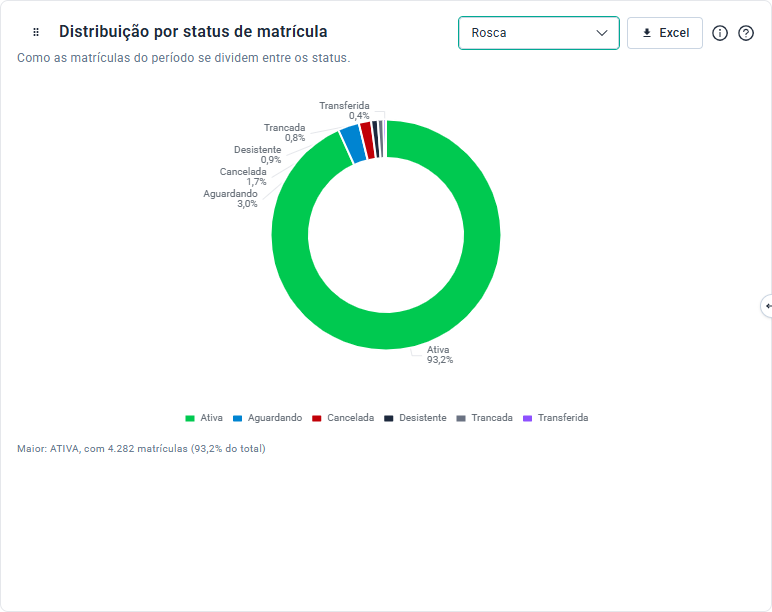
Figura 7 - Painel 'Distribuição por status de matrícula'.
4.4. ALUNOS POR CURSO
Alunos de cada curso, do maior para o menor. O balão de cada barra mostra as turmas, a média de alunos por turma e a receita do período. Quando há muitos cursos, o painel tem rolagem própria.
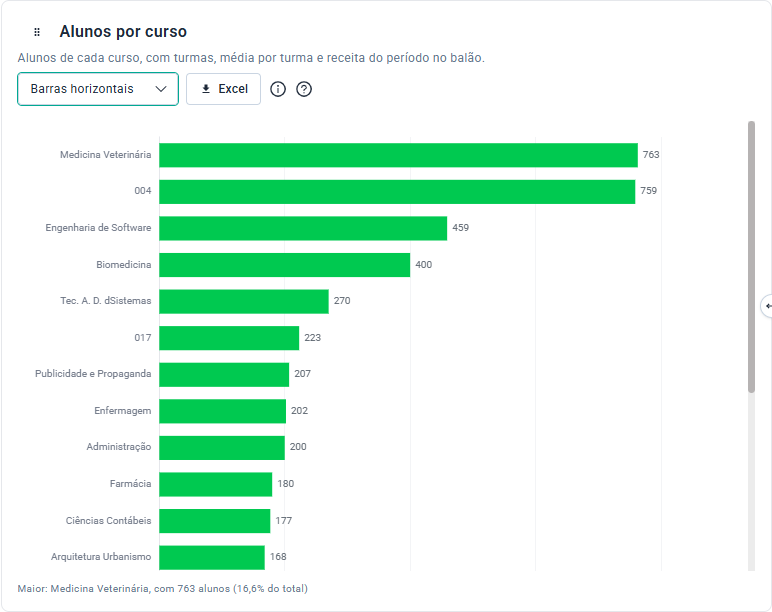
Figura 8 - Painel 'Alunos por curso'.
4.5. MATRÍCULAS POR NÍVEL EDUCACIONAL E POR TURNO
Os painéis 'Matrículas cursando por nível educacional' e 'Matrículas cursando por turno' mostram como as matrículas em curso se dividem entre os níveis e os turnos.
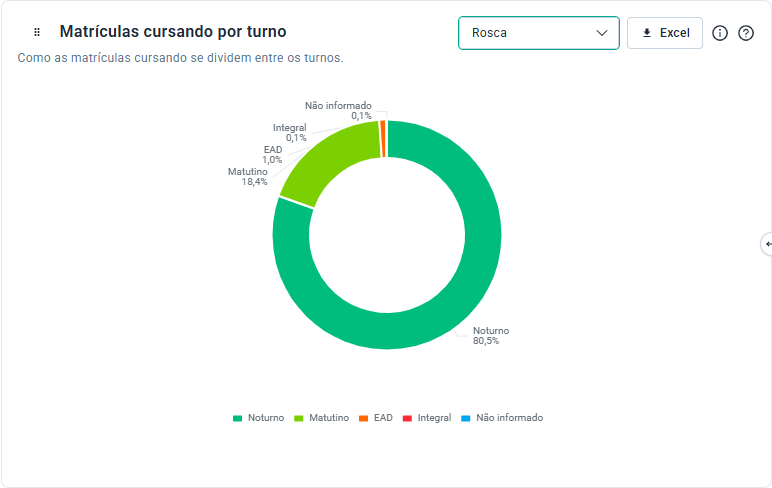
Figura 9 - Painel 'Matrículas cursando por turno'.
5. ABA PERFIL DEMOGRÁFICO
5.1. PERFIL DOS ALUNOS, SEXO E FAIXAS ETÁRIAS
Quem é o aluno do recorte. O painel 'Perfil dos alunos' traz a quantidade de alunos, a idade média, a faixa de idade predominante e a faixa com maior evasão. Abaixo, 'Perfil por sexo' e 'Faixas etárias' mostram a divisão dos alunos.
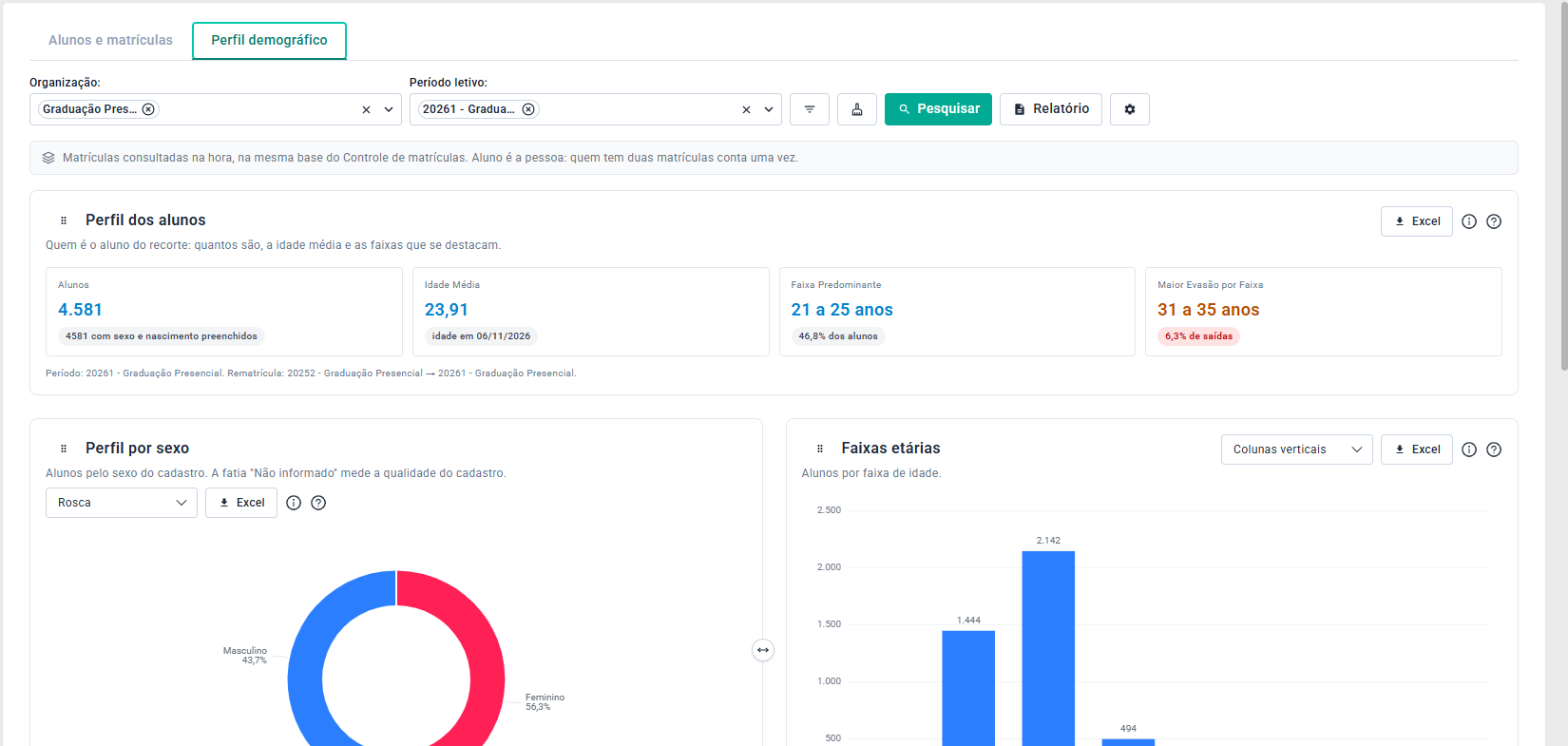
Figura 10 - Aba 'Perfil demográfico'.
5.2. EVASÃO POR FAIXA ETÁRIA
Percentual de saídas em cada faixa de idade. Faixas com menos de 50 alunos aparecem em cinza, acima de 20% em laranja e acima de 30% em vermelho.
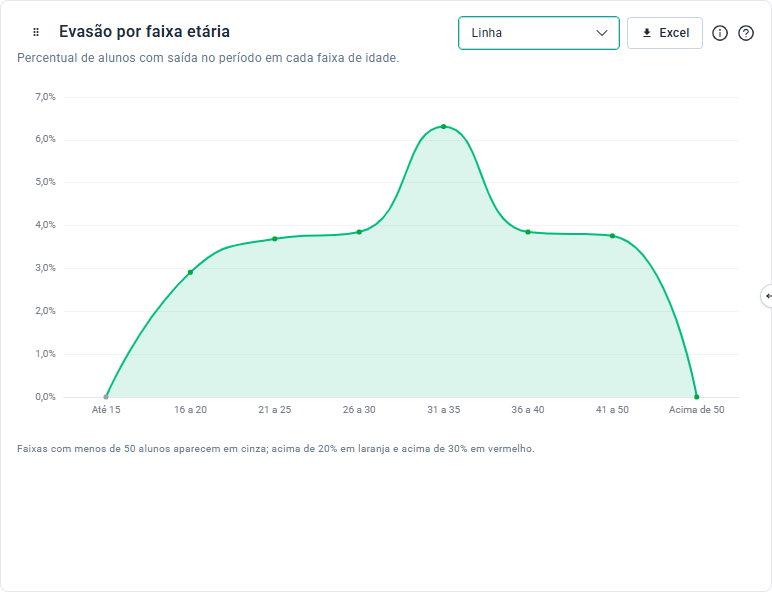
Figura 11 - Painel 'Evasão por faixa etária'.
5.3. ORIGEM GEOGRÁFICA
As 10 cidades com mais alunos. O rodapé informa quantos alunos são de outras cidades e quantos não têm cidade no cadastro.
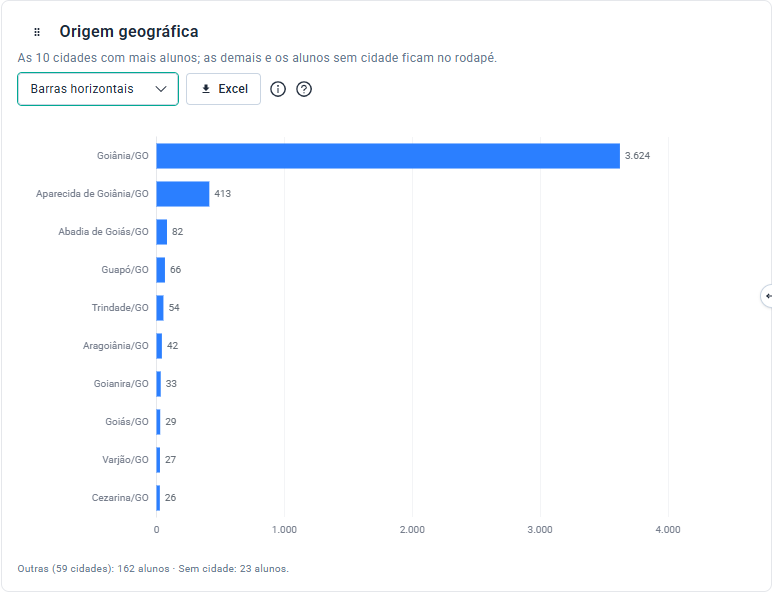
Figura 12 - Painel 'Origem geográfica'.
6. PERMANÊNCIA › REMATRÍCULA
A tela compara o período letivo anterior com o atual: quantos alunos voltaram, quantos não voltaram e quantos saíram devendo. O rodapé do painel informa os dois períodos comparados.
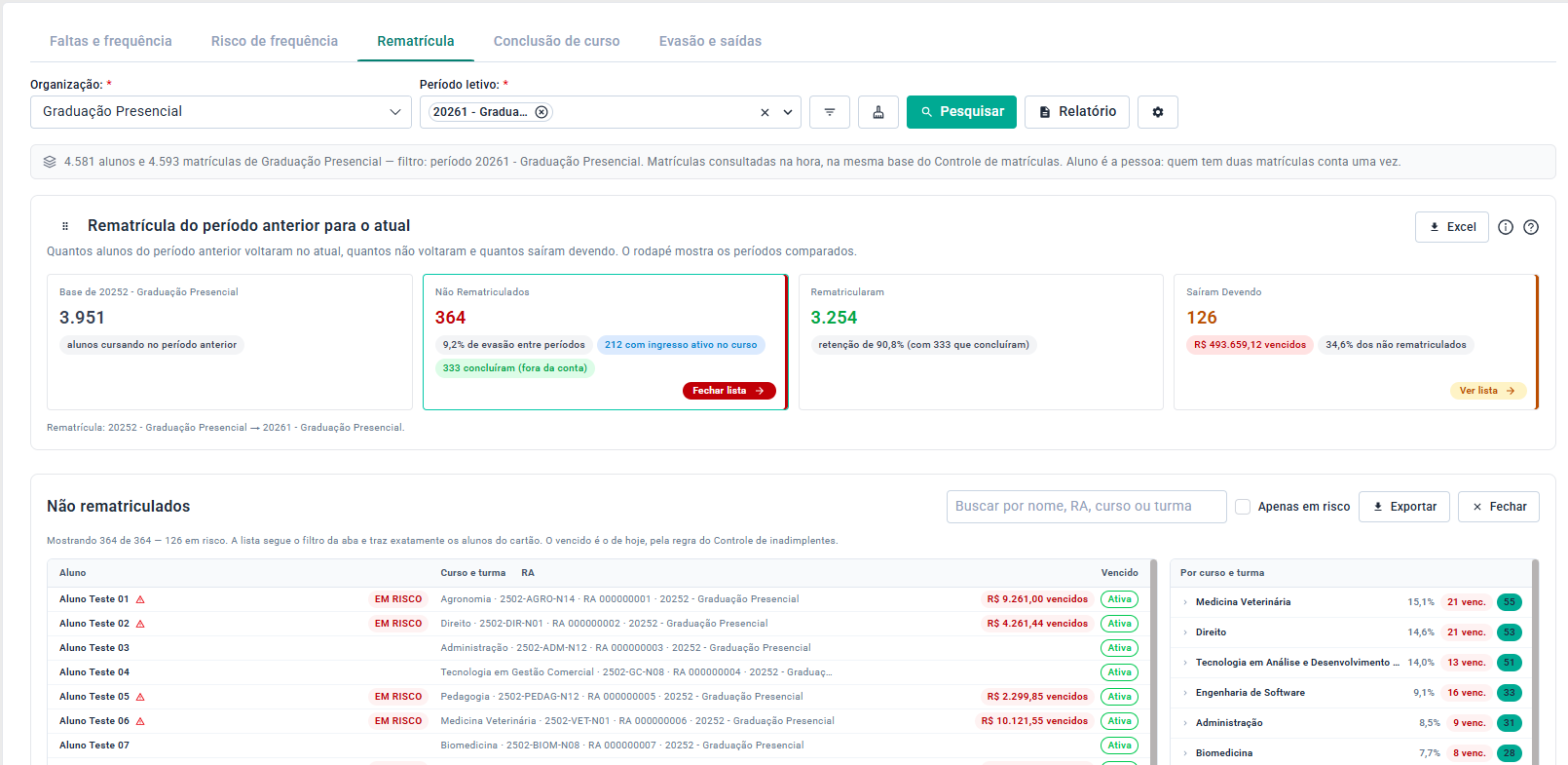
Figura 13 - Tela 'Rematrícula' com a lista 'Não rematriculados'. Os dados pessoais foram substituídos por dados fictícios.
6.1. REMATRÍCULA DO PERÍODO ANTERIOR PARA O ATUAL
- Base do período anterior: alunos cursando no período anterior.
- Não Rematriculados: alunos da base que não voltaram, com o percentual de evasão. Os que concluíram o curso ficam fora da conta e são informados à parte.
- Rematricularam: alunos da base que voltaram no período atual, com a taxa de retenção.
- Saíram Devendo: não rematriculados com parcela vencida, com o valor vencido.
Os cartões 'Não Rematriculados' e 'Saíram Devendo' têm a lista nominal, com os mesmos recursos descritos em 4.2.
6.2. NÃO REMATRICULADOS POR CURSO
Por curso, os alunos que não voltaram, separados entre sem pendência e com pendência financeira. A parte escura são os que têm vencido hoje.
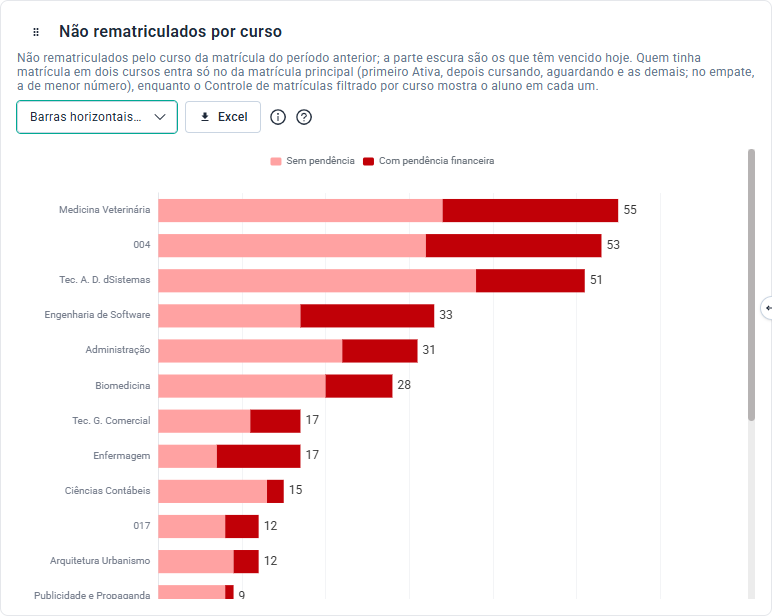
Figura 14 - Painel 'Não rematriculados por curso'.
6.3. RECEITA EM RISCO
Quanto os alunos que não voltaram geraram de receita no período anterior, por curso. É uma estimativa do que pode deixar de entrar no período atual.
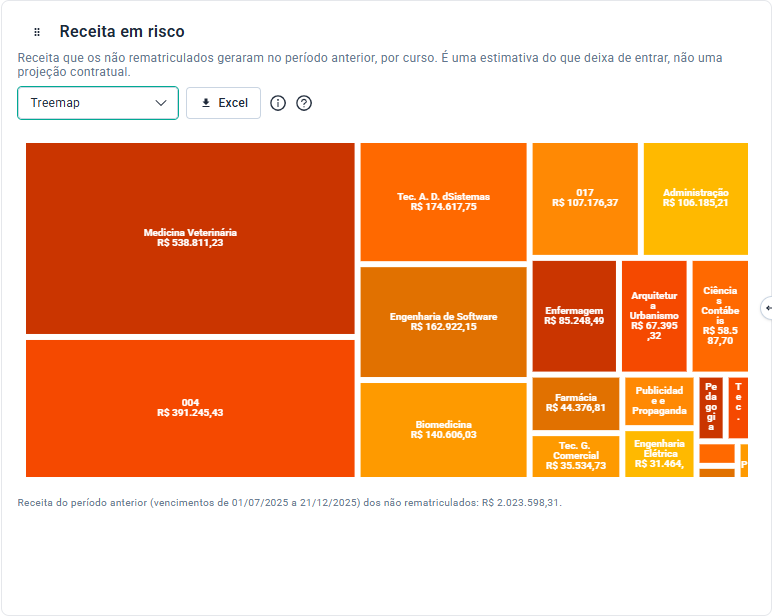
Figura 15 - Painel 'Receita em risco'.
7. RECURSOS DE CADA PAINEL
No cabeçalho de cada painel ficam os mesmos recursos:
- Forma do gráfico: lista com as formas disponíveis para o painel (barras, colunas, rosca, pizza e outras). A escolha fica salva para o seu usuário.
- 'Excel': baixa um arquivo CSV com os dados do painel, os filtros aplicados, o usuário e a data de emissão.
- Ícone (i): explica o que o gráfico mostra.
- Ícone (?): abre 'Como este número é composto' (ver 7.1).
Também é possível arrastar o painel pelo ícone de pontos, à esquerda do título, para mudar a ordem.
7.1. COMO ESTE NÚMERO É COMPOSTO
O ícone (?) explica a origem de cada número do painel e permite conferi-lo nas telas do JACAD:
- Filtros aplicados: os filtros usados no cálculo.
- Campos que compõem o número: as colunas da tela de origem que formam o valor.
- Origem: a regra de cálculo.
- Auditar em tela: para cada número, a tela do JACAD que confere com ele, o caminho no menu, as colunas a comparar e o botão 'Auditar', que abre a tela já filtrada.
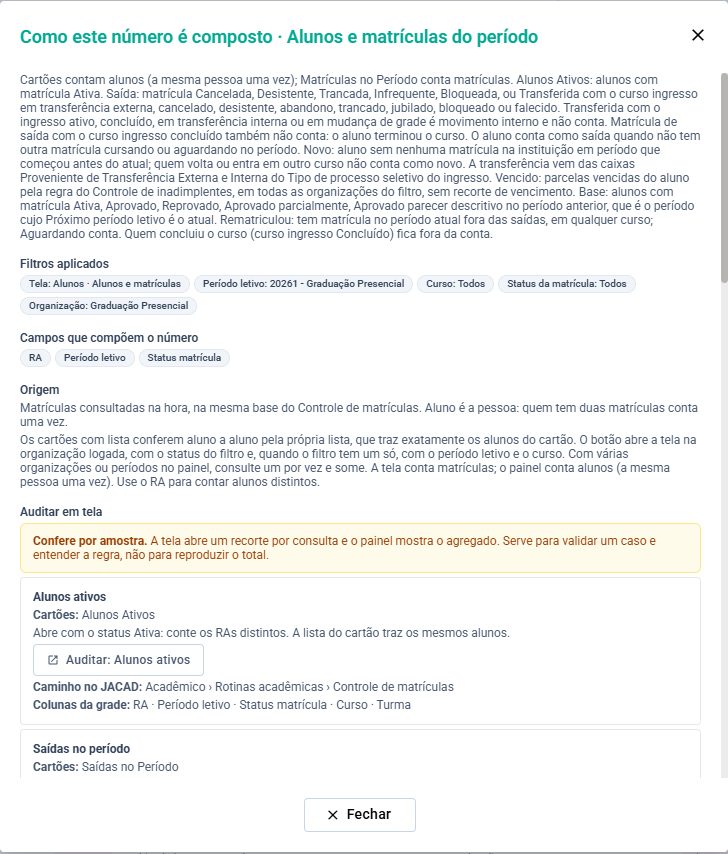
Figura 16 - Janela 'Como este número é composto' e o botão 'Auditar'.
7.2. RELATÓRIO DA TELA
O botão 'Relatório' monta uma página com o título da aba, os filtros, a data de emissão e todos os painéis visíveis. Nela, use 'Imprimir ou salvar em PDF' ou 'Baixar HTML'; 'Fechar' volta para a tela.
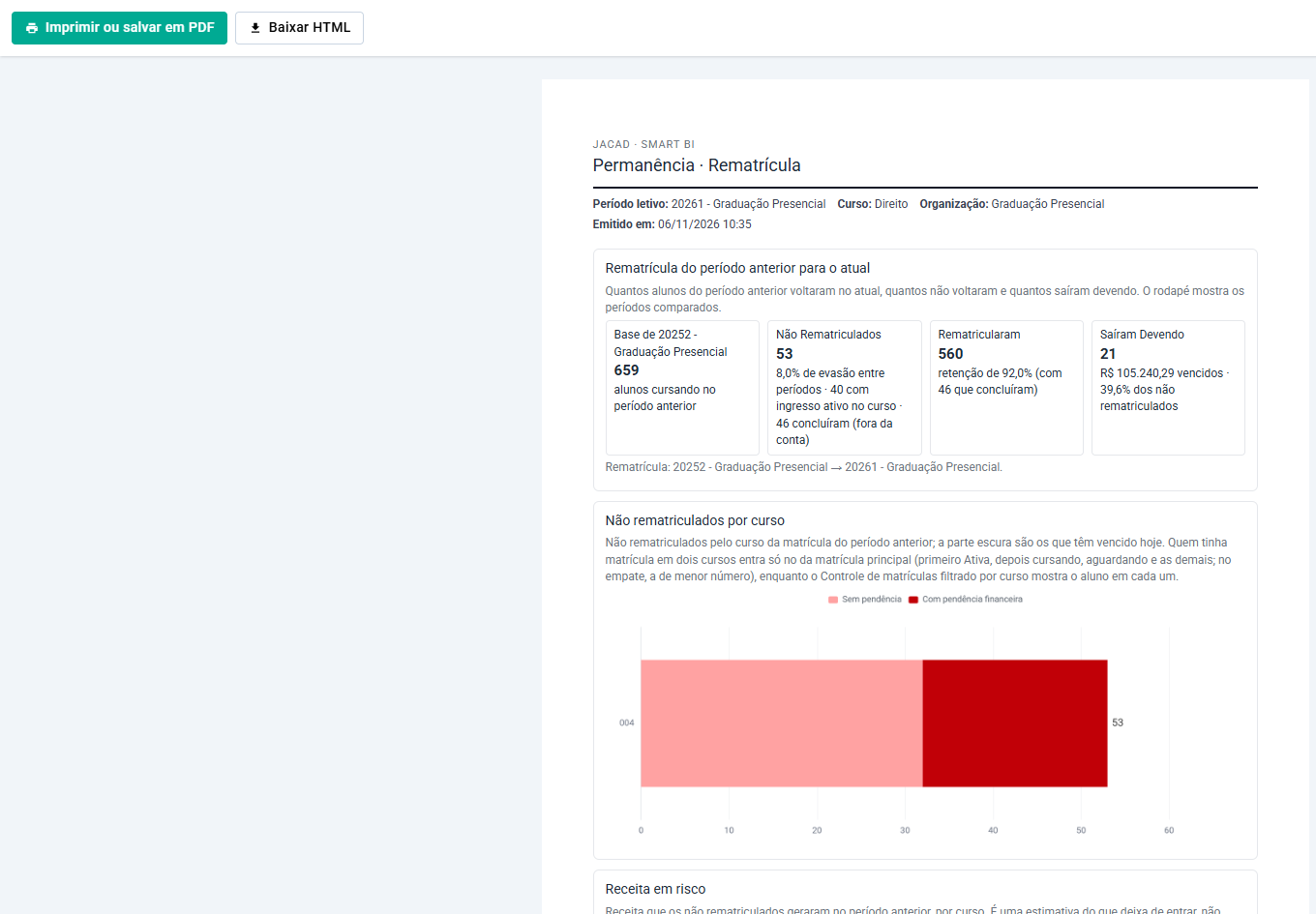
Figura 17 - Relatório da tela 'Rematrícula'.
8. COMO CONFERIR OS NÚMEROS NO CONTROLE DE MATRÍCULAS
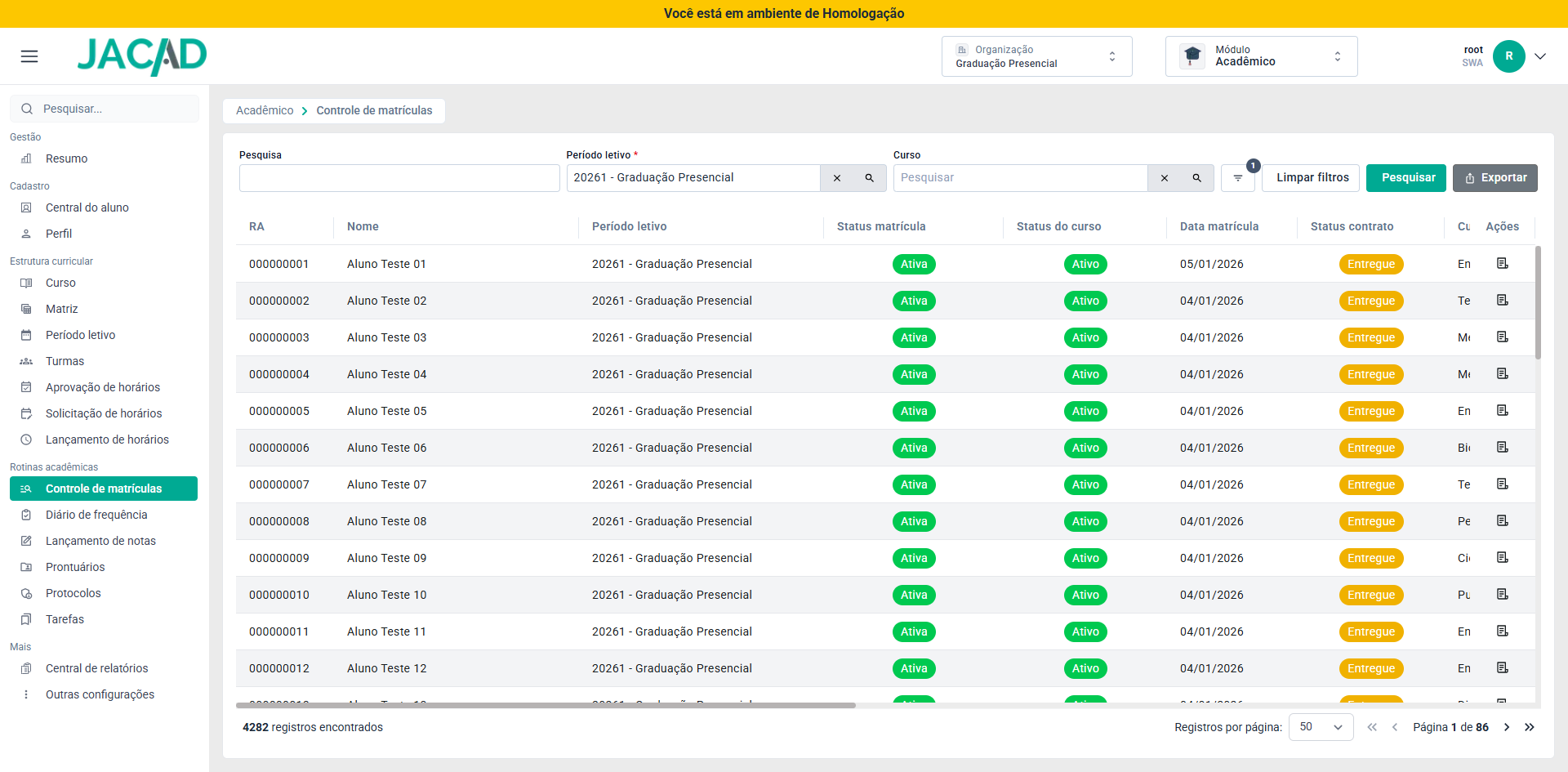
Figura 18 - Controle de matrículas aberto pelo Smart BI. Os dados pessoais foram substituídos por dados fictícios.
- Registros encontrados: igual ao número de matrículas do cartão (em 'Alunos Ativos', 4.282 matrículas ativas para 4.282 alunos, no exemplo).
- Status do curso: coluna que mostra a situação do aluno no curso.
- Filtros adicionais (ícone de funil): trazem 'Status do curso', 'Turno', 'Nível educacional', 'Data de nascimento', 'Sexo', 'Cidade' e 'Somente alunos novos na instituição'.
9. SITUAÇÕES ESPERADAS QUE NÃO SÃO DEFEITO
- A tela abre com os números zerados: o período atual ainda não tem matrículas; escolha o período letivo anterior e clique em Pesquisar.
- A pesquisa ou a lista demora alguns segundos: os números são consultados na hora, em toda a base de matrículas; em instituições grandes a consulta leva mais tempo. Aguarde o término antes de abrir outra lista.
- A lista mostra 'Mostrando 0 de 0' logo depois de aberta: a lista ainda está carregando (as linhas aparecem em cinza); aguarde até os alunos aparecerem.
- Saídas mostra menos alunos do que matrículas de saída: o cartão conta alunos; o detalhe conta matrículas. Um aluno com duas matrículas de saída conta uma vez.
- Na Origem geográfica em Pizza, o percentual é maior que no balão: o rótulo é sobre as 10 cidades do gráfico; o balão mostra o '% do total' de alunos.
- Os concluintes não aparecem em Não Rematriculados: aluno que concluiu o curso no período anterior não é evasão e fica fora da conta.
- Os números não mudaram depois de escolher o filtro: os filtros são aplicados ao clicar em 'Pesquisar' ou em 'Aplicar filtros'.
10. CONCLUSÃO
Chegamos ao final deste guia sobre os painéis de alunos, perfil demográfico e rematrícula do Smart BI. Esperamos que este material tenha sido útil e que facilite o acompanhamento dos alunos da sua instituição. Agradecemos por confiar no JACAD e seguimos à disposição para apoiar a sua equipe.
Até breve! ❤
Este artigo foi útil?
Que bom!
Obrigado pelo seu feedback
Desculpe! Não conseguimos ajudar você
Obrigado pelo seu feedback
Feedback enviado
Agradecemos seu esforço e tentaremos corrigir o artigo