Olá cliente JACAD, tudo bem? Este guia fornece todas as instruções necessárias para acompanhar no Smart BI quanto a instituição deixa de cobrar com convênios e bolsas, em quais cursos e turmas isso se concentra e quais convênios pesam mais. Boa leitura!
ÍNDICE
- 1. INTRODUÇÃO
- 2. COMO ACESSAR
- 3. FILTROS E BOTÕES DA TELA
- 3.1. FILTRO CURSO
- 4. PAINÉIS DE BOLSAS E CONVÊNIOS
- 4.1. RENÚNCIA DO PERÍODO
- 4.2. COMPOSIÇÃO DA RECEITA
- 4.3. CONCENTRAÇÃO DA RENÚNCIA POR CURSO E POR TURMA
- 4.4. RENÚNCIA POR FAIXA DE DESCONTO
- 4.5. RENÚNCIA POR TIPO
- 5. RECURSOS DE CADA PAINEL
- 5.1. TROCAR A FORMA DO GRÁFICO
- 5.2. EXPORTAR PARA O EXCEL
- 5.3. COMO ESTE NÚMERO É COMPOSTO
- 5.4. RELATÓRIO DA TELA
- 6. COMO CONFERIR OS NÚMEROS NO CONTROLE DE RECEITAS
- 7. SITUAÇÕES ESPERADAS QUE NÃO SÃO DEFEITO
- 8. CONCLUSÃO
1. INTRODUÇÃO
O menu 'Bolsas e Convênios' do Smart BI mostra a renúncia de receita da instituição: o valor que deixa de ser cobrado com convênios e bolsas nas parcelas de receita que vencem no período. Os números são calculados na hora, a partir das parcelas do 'Controle de Receitas' (Tipo Normal), pelo vencimento.
Neste guia apresentaremos:
- Renúncia do período: o peso da renúncia sobre o valor original, o total, a renúncia média por aluno e a receita líquida que sobra.
- Composição da receita: do valor original ao que entrou em caixa, nas mesmas parcelas.
- Concentração por curso e por turma: onde a renúncia compromete mais o valor original.
- Faixa de desconto e tipo de renúncia: se a renúncia está em muitos descontos pequenos ou em poucos grandes, e quanto custa cada convênio ou bolsa.
Pré-requisitos:
- acesso ao módulo 'Smart BI';
- permissão à tela 'Bolsas e Convênios' do Smart BI, concedida pela instituição ao grupo do usuário;
- convênios e descontos cadastrados e lançados nas parcelas de receita;
- para abrir a tela de conferência, acesso ao módulo 'Financeiro'.
2. COMO ACESSAR
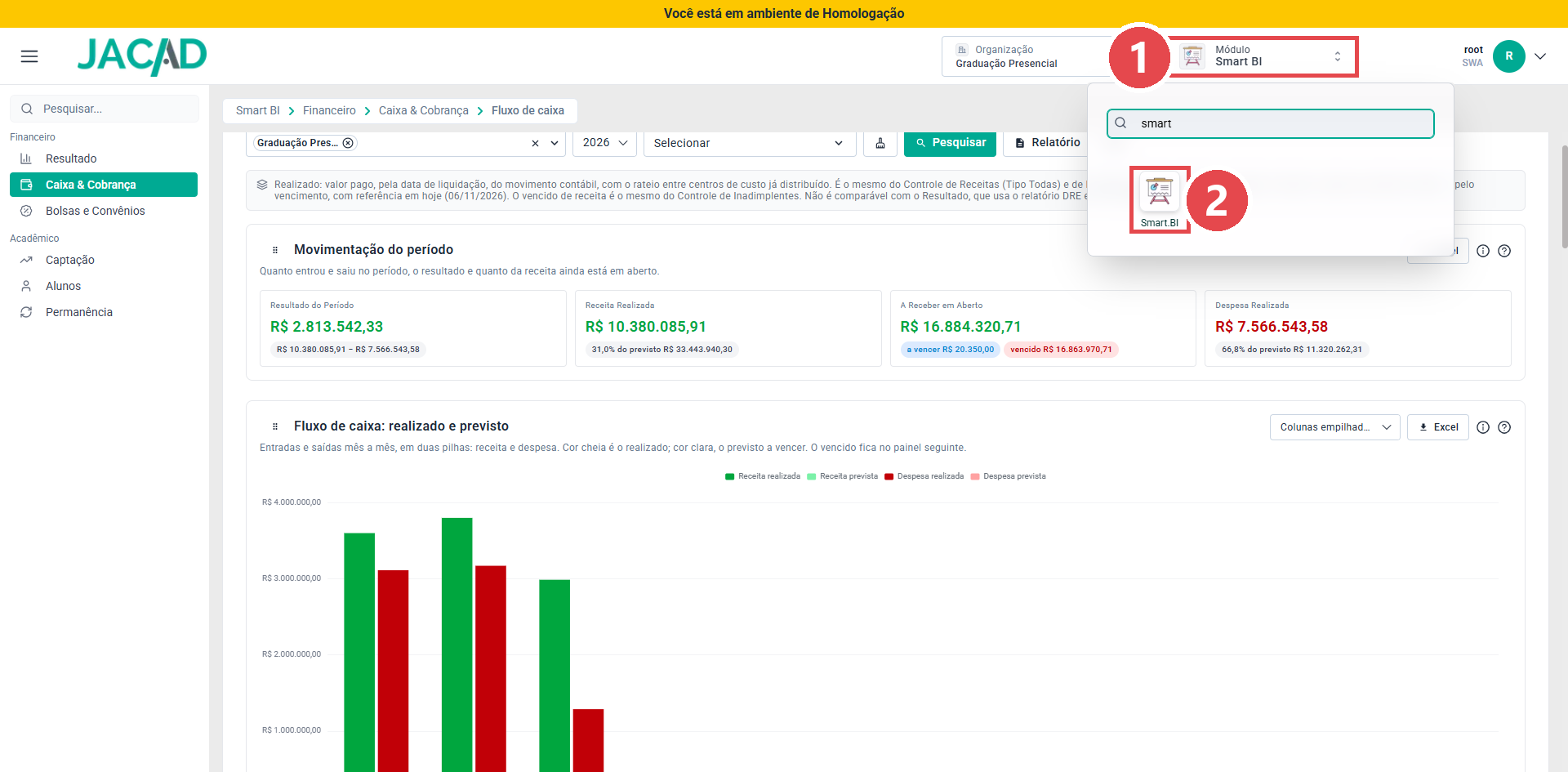
Figura 1 - Seletor de módulos com o 'Smart.BI'.
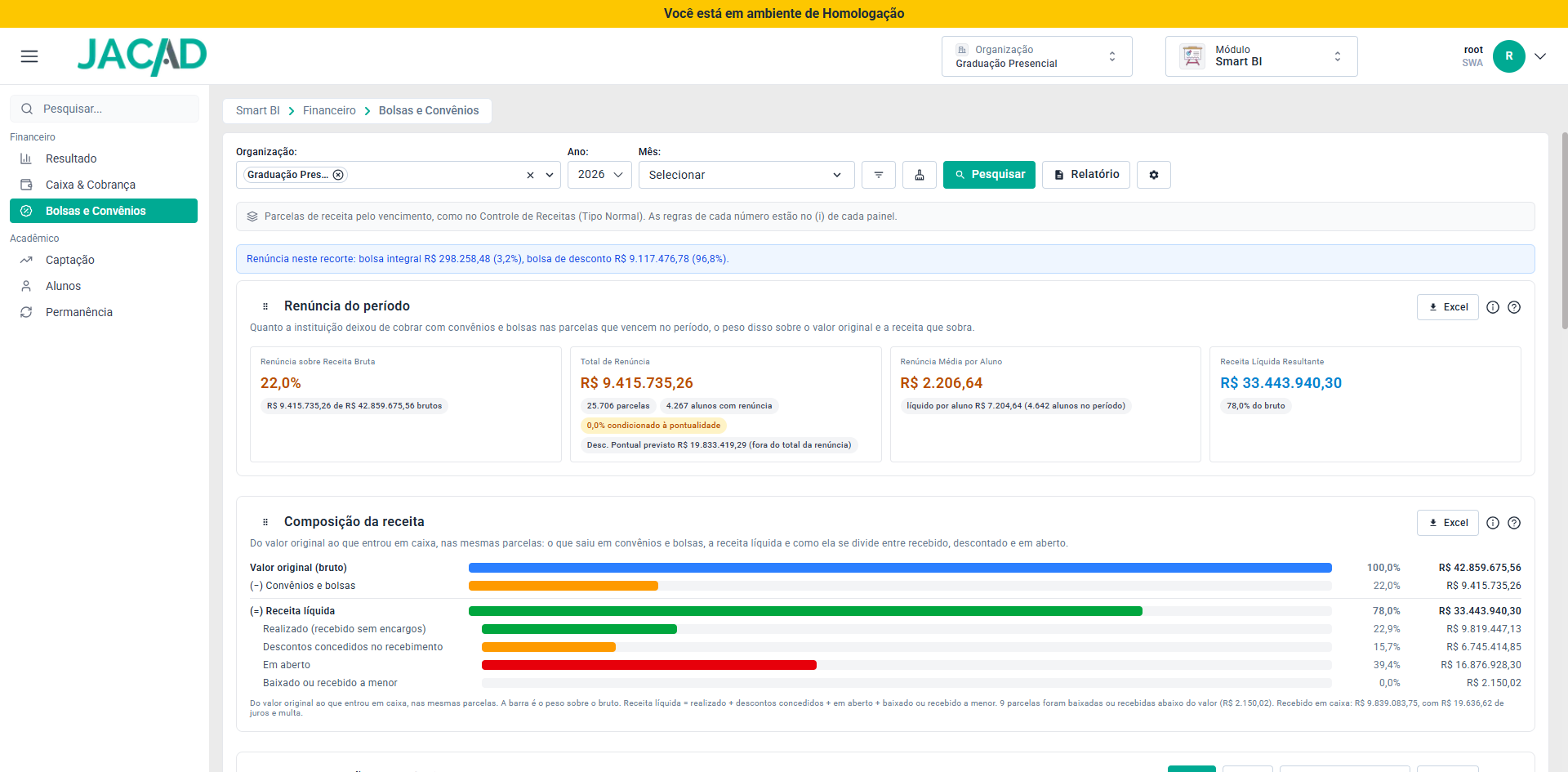
Figura 2 - Tela 'Bolsas e Convênios' do Smart BI.
Abaixo dos filtros, a faixa informativa lembra a origem dos números e mostra a renúncia do recorte dividida em bolsa integral e bolsa de desconto, com o percentual de cada uma.
3. FILTROS E BOTÕES DA TELA
Os filtros ficam no topo da tela e valem para todos os painéis.
- Organização: uma ou mais organizações. Em branco, a tela soma todas as organizações a que o usuário tem acesso.
- Ano: ano de vencimento das parcelas.
- Mês: um ou mais meses do ano, seguidos ou não. Em 'Selecionar', a tela considera o ano inteiro.
- Mais Filtros (ícone de funil): abre o filtro 'Curso' (ver 3.1).
- Limpar filtros (ícone de vassoura): volta os filtros ao padrão.
- 'Pesquisar': aplica os filtros escolhidos e recalcula os painéis.
- 'Relatório': gera uma versão para imprimir ou salvar em PDF com os painéis da tela (ver 5.4).
- Configurar painéis (ícone de engrenagem): escolhe quais painéis aparecem e em que ordem.
3.1. FILTRO CURSO
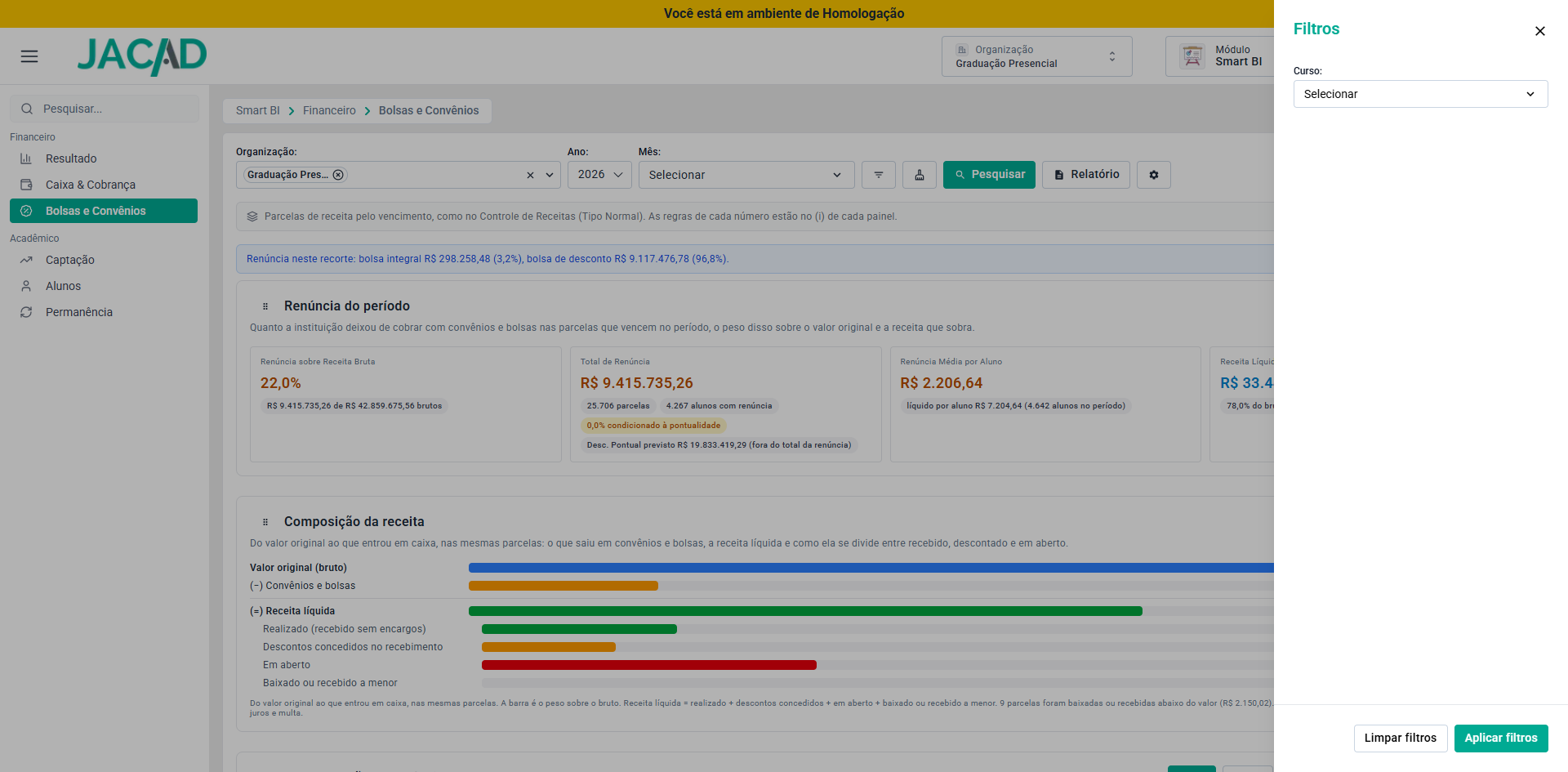
Figura 3 - Janela 'Filtros' com o campo 'Curso'.
4. PAINÉIS DE BOLSAS E CONVÊNIOS
4.1. RENÚNCIA DO PERÍODO
Quanto a instituição deixou de cobrar com convênios e bolsas nas parcelas que vencem no período, o peso disso sobre o valor original e a receita que sobra.

Figura 4 - Painel 'Renúncia do período'.
- Renúncia sobre Receita Bruta: total da renúncia dividido pelo valor original (bruto) das parcelas do período.
- Total de Renúncia: soma dos convênios e bolsas das parcelas, com a quantidade de parcelas e de alunos com renúncia. A pílula informa quanto da renúncia é condicionado à pontualidade e o desconto de pontualidade previsto, que fica fora do total.
- Renúncia Média por Aluno: total da renúncia dividido pelos alunos com renúncia, com o valor líquido médio por aluno do período.
- Receita Líquida Resultante: valor original menos a renúncia, com o percentual sobre o bruto.
4.2. COMPOSIÇÃO DA RECEITA
Do valor original ao que entrou em caixa, nas mesmas parcelas. Cada linha traz o valor e uma barra com o peso sobre o bruto: valor original, convênios e bolsas, receita líquida e a divisão da receita líquida em realizado (recebido sem encargos), descontos concedidos no recebimento, em aberto e baixado ou recebido a menor.

Figura 5 - Painel 'Composição da receita'.
O rodapé mostra que a receita líquida é a soma do realizado, dos descontos concedidos, do em aberto e do baixado ou recebido a menor, e informa o recebido em caixa com juros e multa.
4.3. CONCENTRAÇÃO DA RENÚNCIA POR CURSO E POR TURMA
Quanto do valor original de cada curso está comprometido com convênio e bolsa, do maior para o menor. O gráfico mostra os 10 cursos de maior concentração e o rodapé informa quanto ficou de fora e o valor das parcelas sem curso vinculado.
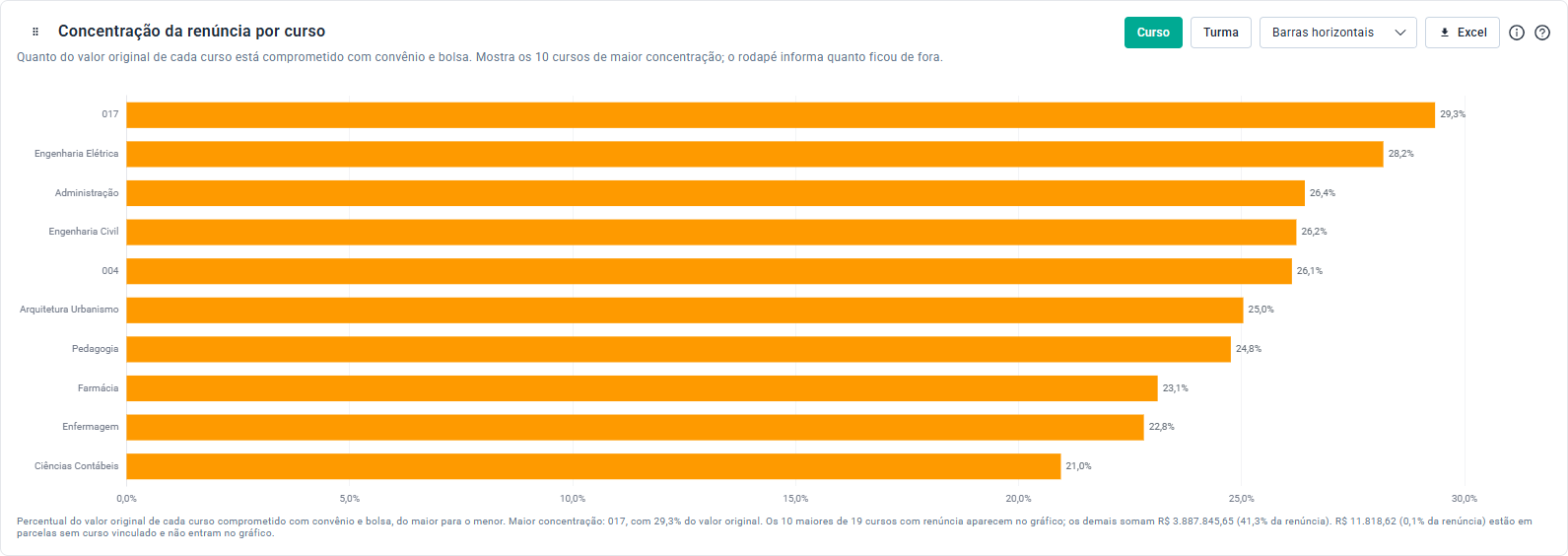
Figura 6 - Painel 'Concentração da renúncia por curso'.
Clique em 'Turma', no cabeçalho do painel, para ver as 15 turmas de maior concentração. O nome da turma traz o período letivo entre parênteses; a escolha entre Curso e Turma fica salva para o seu usuário.
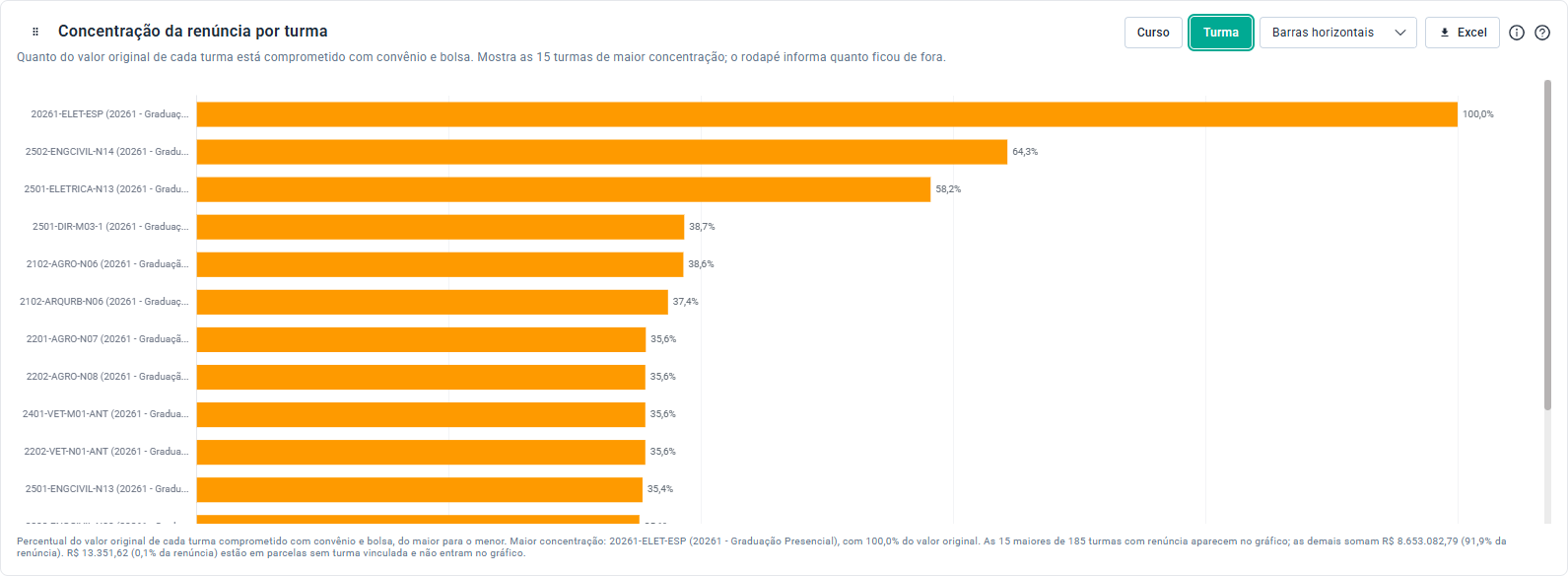
Figura 7 - Painel 'Concentração da renúncia por turma'.
Ao passar o mouse sobre uma barra, o balão mostra o percentual, o valor da renúncia e a quantidade de alunos.
4.4. RENÚNCIA POR FAIXA DE DESCONTO
Se a renúncia está em muitos descontos pequenos ou em poucos descontos grandes. Cada parcela entra na faixa pelo percentual de renúncia sobre o valor original dela, somando todos os convênios da parcela: até 25%, 25 a 40%, 40 a 50%, 50 a 60%, 60 a 75% e acima de 75%. O rótulo traz o valor e a quantidade de alunos da faixa.
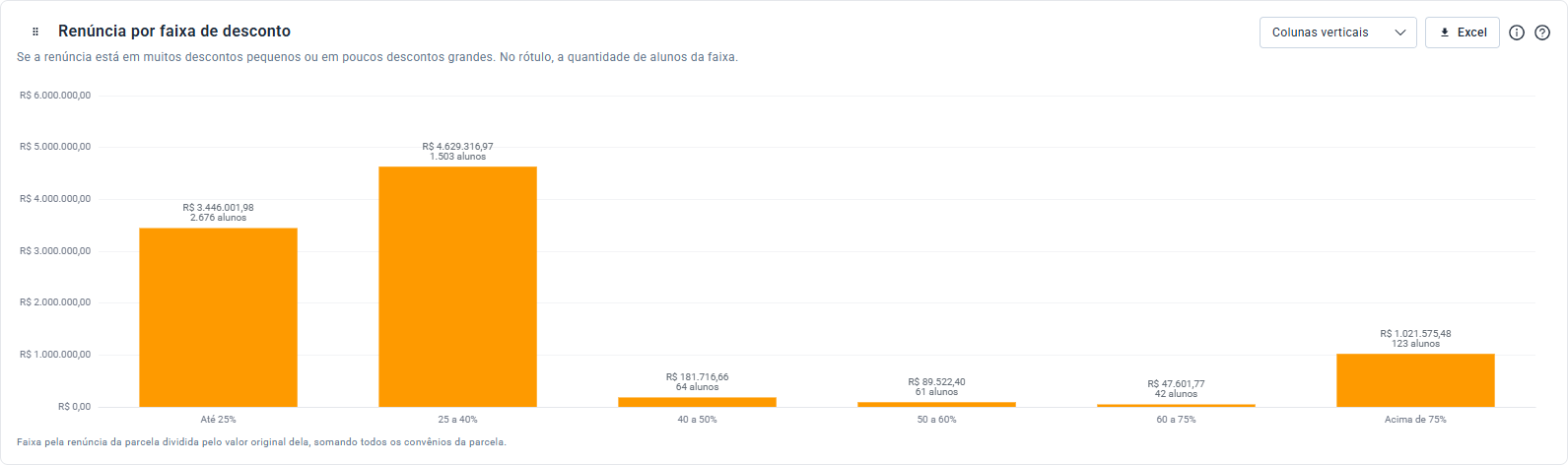
Figura 8 - Painel 'Renúncia por faixa de desconto'.
4.5. RENÚNCIA POR TIPO
Quanto cada convênio ou bolsa custa e quantos alunos atinge. A cor mostra a natureza: bolsa integral, bolsa de desconto ou desconto de pontualidade, este fora do total. O gráfico mostra os 14 maiores tipos; o rodapé informa quanto ficou de fora, o maior tipo com o seu percentual da renúncia e o desconto de pontualidade previsto.
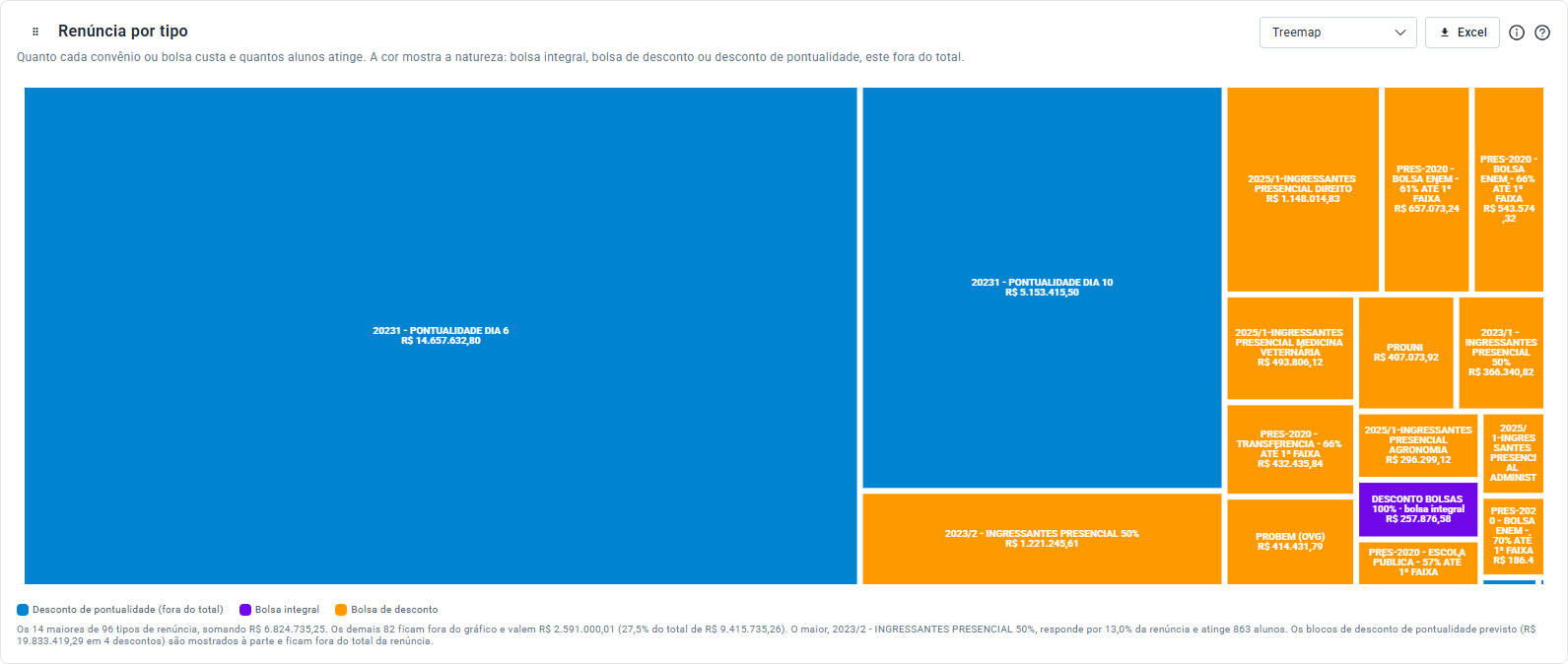
Figura 9 - Painel 'Renúncia por tipo' na forma Treemap.
5. RECURSOS DE CADA PAINEL
5.1. TROCAR A FORMA DO GRÁFICO
Cada painel oferece só as formas que fazem sentido para o seu dado. Na Renúncia por tipo, por exemplo, estão disponíveis Barras horizontais, Colunas verticais, Linha, Treemap, Barras pictoriais, Barras em polar e Radar.
5.2. EXPORTAR PARA O EXCEL
O botão 'Excel' de cada painel baixa os dados do painel em uma planilha, com o título, os filtros aplicados e os mesmos valores e rótulos da tela.
5.3. COMO ESTE NÚMERO É COMPOSTO
O ícone '?' de cada painel abre a janela 'Como este número é composto', com a regra do número, os filtros aplicados, os campos usados, a origem dos dados e como conferir em tela. O ícone 'i' traz um resumo do que o gráfico mostra.
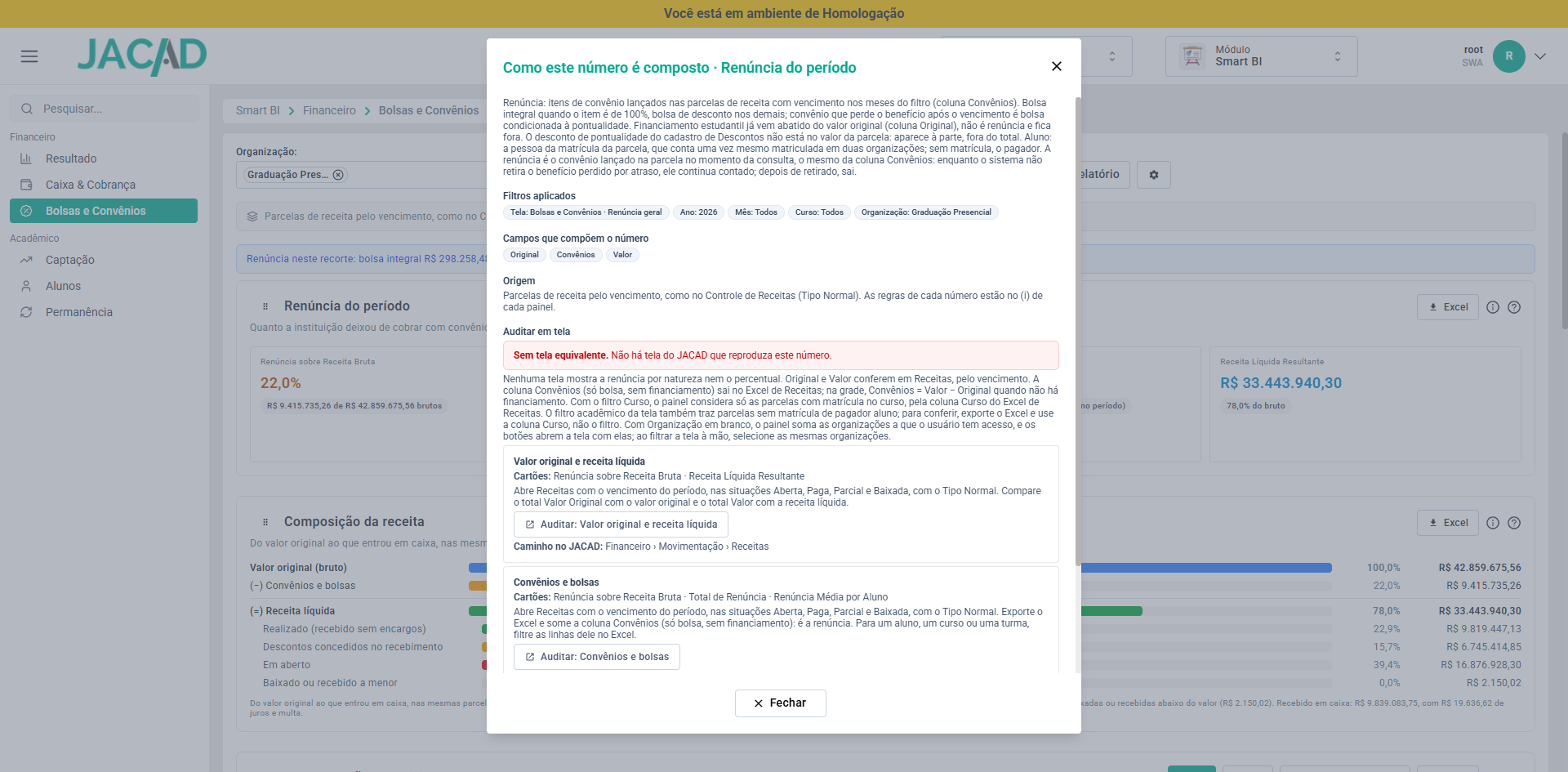
Figura 10 - Janela 'Como este número é composto' do painel 'Renúncia do período'.
5.4. RELATÓRIO DA TELA
O botão 'Relatório' abre uma prévia com o ano, os meses, a organização, a data de emissão e os painéis da tela. Nela, use 'Imprimir ou salvar em PDF' ou 'Baixar HTML'; 'Fechar' volta à tela.
6. COMO CONFERIR OS NÚMEROS NO CONTROLE DE RECEITAS
7. SITUAÇÕES ESPERADAS QUE NÃO SÃO DEFEITO
- Desconto de pontualidade maior que a renúncia: o desconto de pontualidade é previsto e não está no valor da parcela; por isso fica à parte, fora do total.
- Renúncia de um aluno que perdeu o benefício: o painel mostra o convênio lançado na parcela no momento da consulta; enquanto o sistema não retira o benefício perdido por atraso, ele continua contado.
- Parcelas sem curso ou sem turma: não entram no gráfico por curso ou por turma; o rodapé informa esse valor.
- Financiamento estudantil fora da renúncia: o financiamento já vem abatido do valor original e não é tratado como renúncia.
8. CONCLUSÃO
Chegamos ao final deste guia sobre o menu Bolsas e Convênios do Smart BI. Esperamos que este material tenha sido útil e que ajude a sua equipe a acompanhar a renúncia de receita e o peso de cada convênio e bolsa. Agradecemos por confiar no JACAD e seguimos à disposição para apoiar a sua instituição.
Até breve! ❤
Este artigo foi útil?
Que bom!
Obrigado pelo seu feedback
Desculpe! Não conseguimos ajudar você
Obrigado pelo seu feedback
Feedback enviado
Agradecemos seu esforço e tentaremos corrigir o artigo