Olá cliente JACAD, tudo bem? Este guia fornece todas as instruções necessárias para acompanhar o resultado do exercício da instituição no Smart BI, da receita bruta ao EBITDA, na estrutura da DRE. Boa leitura!
ÍNDICE
- 1. INTRODUÇÃO
- 2. COMO ACESSAR
- 3. FILTROS E BOTÕES DA TELA
- 4. PAINÉIS DO RESULTADO
- 4.1. FAIXA DE INFORMAÇÃO E ALERTAS
- 4.2. RESULTADO DO EXERCÍCIO
- 4.3. PARA ONDE VAI A RECEITA
- 5. RECURSOS DE CADA PAINEL
- 5.1. TROCAR A FORMA DO GRÁFICO
- 5.2. EXPORTAR PARA O EXCEL
- 5.3. COMO ESTE NÚMERO É COMPOSTO
- 5.4. RELATÓRIO DA TELA
- 6. COMO CONFERIR OS NÚMEROS NO DEMONSTRATIVO GERENCIAL
- 7. SITUAÇÕES ESPERADAS QUE NÃO SÃO DEFEITO
- 8. CONCLUSÃO
1. INTRODUÇÃO
O menu 'Resultado' do Smart BI resume, em painéis, o resultado da instituição no período: quanto entrou de receita bruta, quanto saiu em deduções, quanto sobrou de margem de contribuição e qual foi o EBITDA. Os números vêm do relatório DRE do Demonstrativo Gerencial, em regime de competência, e seguem a estrutura que a instituição montou no cadastro Grupo de Contas.
Neste guia apresentaremos:
- Resultado do exercício: os quatro números que fecham o período e o cartão de lançamentos sem grupo de contas.
- Para onde vai a receita: o caminho da receita bruta até o EBITDA, descontando uma linha da DRE por vez.
- Conferência: como chegar ao Demonstrativo Gerencial para validar os números.
Pré-requisitos:
- acesso ao módulo 'Smart BI';
- permissão à tela 'Resultado' do Smart BI, concedida pela instituição ao grupo do usuário;
- cadastro 'Grupo de Contas' com o campo 'Indicador' preenchido nos grupos da DRE (Receita Bruta, Deduções, Receita Líquida, Margem de Contribuição, EBITDA);
- para abrir a tela de conferência, acesso ao módulo 'Financeiro'.
2. COMO ACESSAR
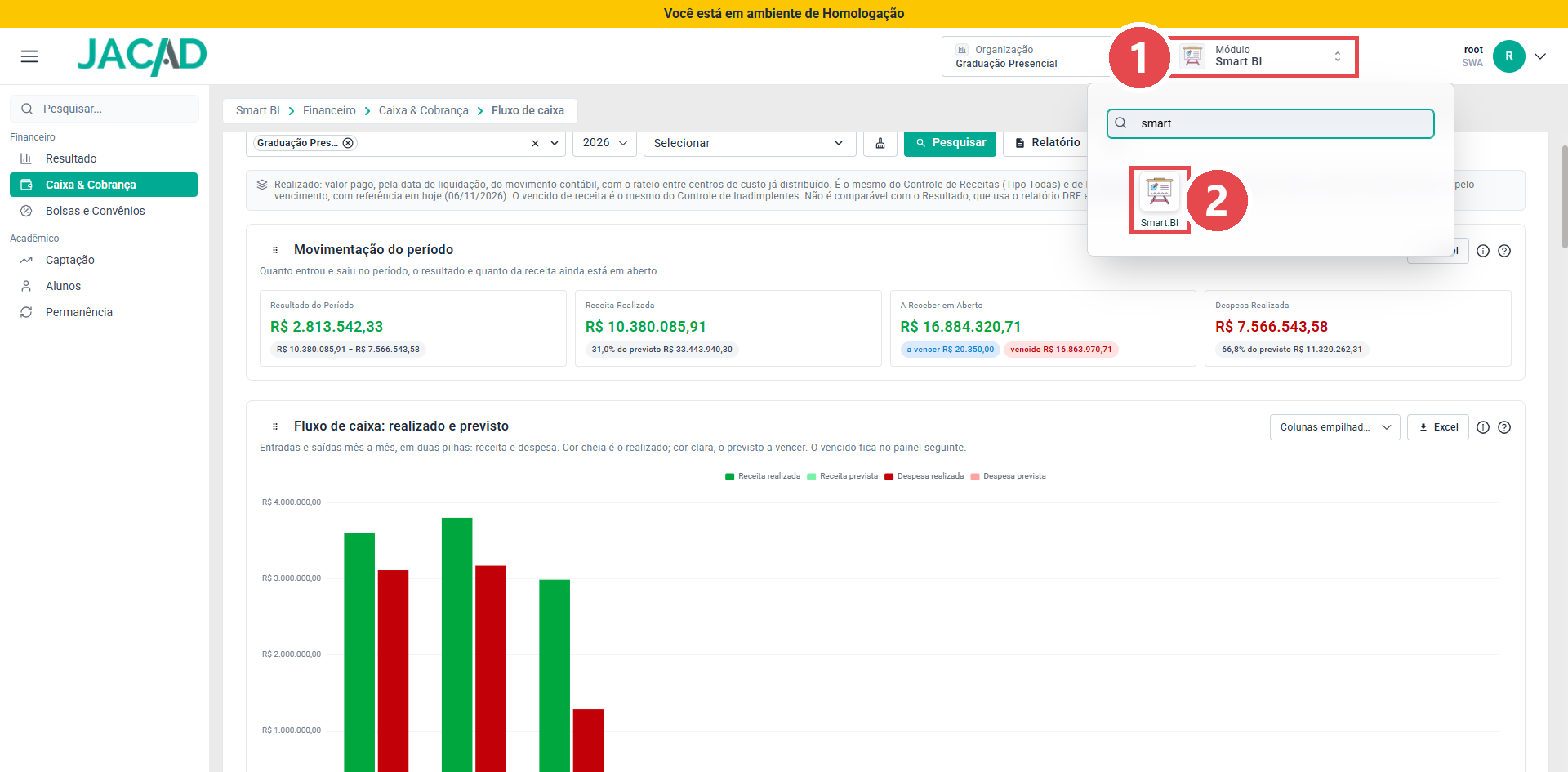
Figura 1 - Seletor de módulos com o 'Smart.BI'.
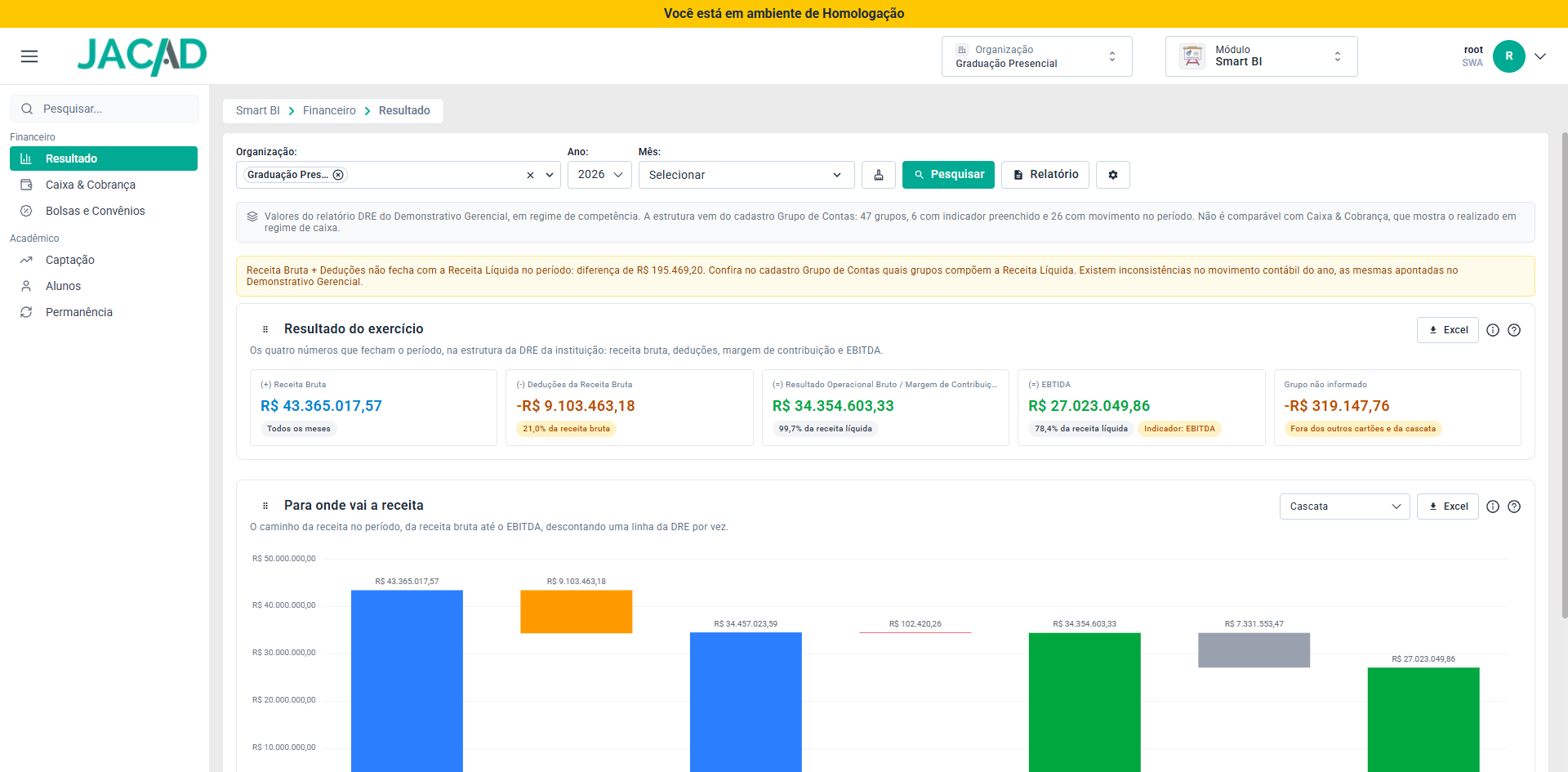
Figura 2 - Tela 'Resultado' do Smart BI.
3. FILTROS E BOTÕES DA TELA
Os filtros ficam no topo da tela e valem para todos os painéis.

Figura 3 - Filtros e botões da tela.
- Organização: uma ou mais organizações. Em branco, a tela soma todas as organizações a que o usuário tem acesso.
- Ano: ano do relatório DRE.
- Mês: um ou mais meses do ano. Em 'Selecionar', a tela considera o ano inteiro.
- Limpar filtros (ícone de vassoura): volta os filtros ao padrão.
- 'Pesquisar': aplica os filtros escolhidos e recalcula os painéis.
- 'Relatório': gera uma versão para imprimir ou salvar em PDF com os painéis da tela (ver 5.4).
- Configurar painéis (ícone de engrenagem): escolhe quais painéis aparecem e em que ordem.
4. PAINÉIS DO RESULTADO
4.1. FAIXA DE INFORMAÇÃO E ALERTAS
A faixa cinza no topo informa de onde vêm os valores: o relatório DRE do Demonstrativo Gerencial, em regime de competência, com a quantidade de grupos do cadastro Grupo de Contas, quantos têm o indicador preenchido e quantos tiveram movimento no período.
Logo abaixo, em amarelo, aparecem os alertas sobre o cadastro. O mais comum é quando a Receita Bruta somada às Deduções não fecha com a Receita Líquida: o alerta mostra a diferença e indica conferir no cadastro Grupo de Contas quais grupos compõem a Receita Líquida.

Figura 4 - Faixa de informação e alerta da Receita Líquida.
4.2. RESULTADO DO EXERCÍCIO
Os quatro números que fecham o período, na estrutura da DRE da instituição.

Figura 5 - Painel 'Resultado do exercício'.
- (+) Receita Bruta: soma do grupo indicado como Receita Bruta nos meses filtrados.
- (-) Deduções da Receita Bruta: valor das deduções, com o percentual sobre a receita bruta.
- (=) Resultado Operacional Bruto / Margem de Contribuição: margem de contribuição do período, com o percentual sobre a receita líquida.
- (=) EBITDA: resultado antes de juros, impostos, depreciação e amortização, com o percentual sobre a receita líquida.
- Grupo não informado: lançamentos do período sem grupo de contas. Ficam fora dos outros cartões e da cascata; o cartão só aparece quando há esse valor.
4.3. PARA ONDE VAI A RECEITA
O caminho da receita no período: parte da receita bruta e desconta uma linha da DRE por vez até chegar ao EBITDA. A forma padrão é a Cascata: as colunas azuis e verdes são os totais (receita bruta, receita líquida, margem e EBITDA) e as colunas suspensas são o que sai em cada etapa (deduções, custos e despesas).
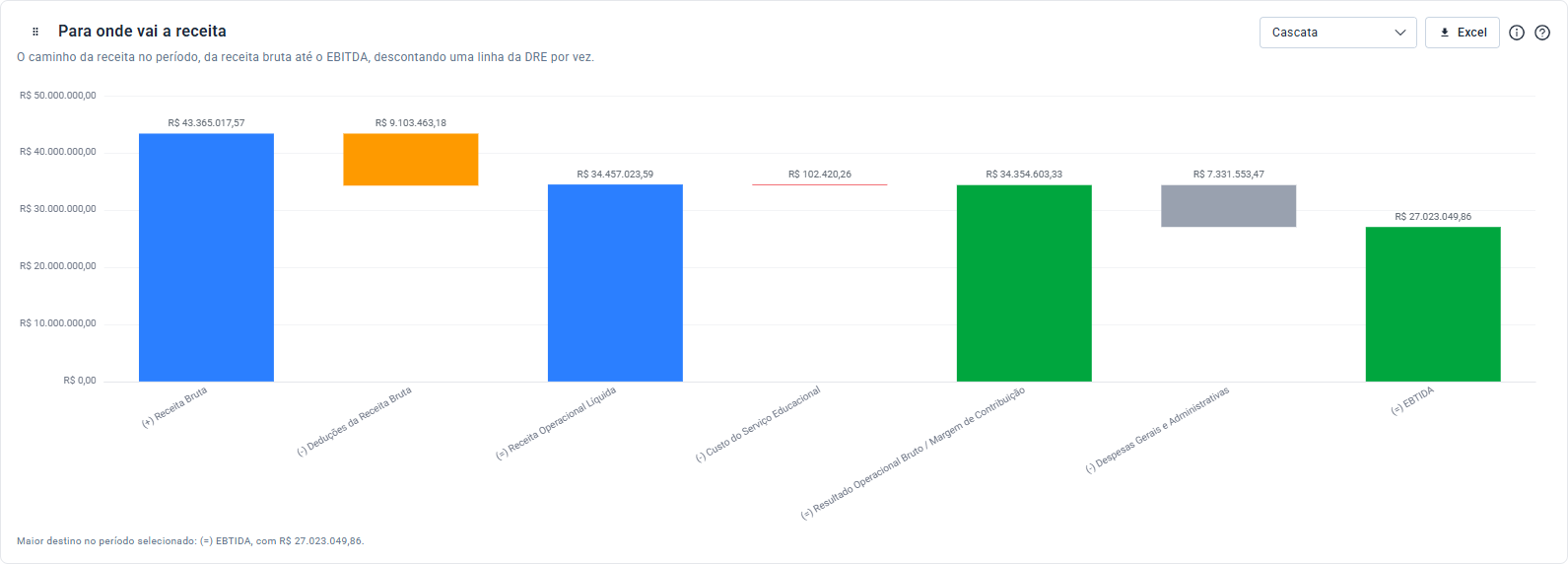
Figura 6 - Painel 'Para onde vai a receita' na forma Cascata.
Ao passar o mouse sobre uma coluna, o balão mostra o nome completo da linha da DRE, o valor e o percentual sobre a receita bruta.
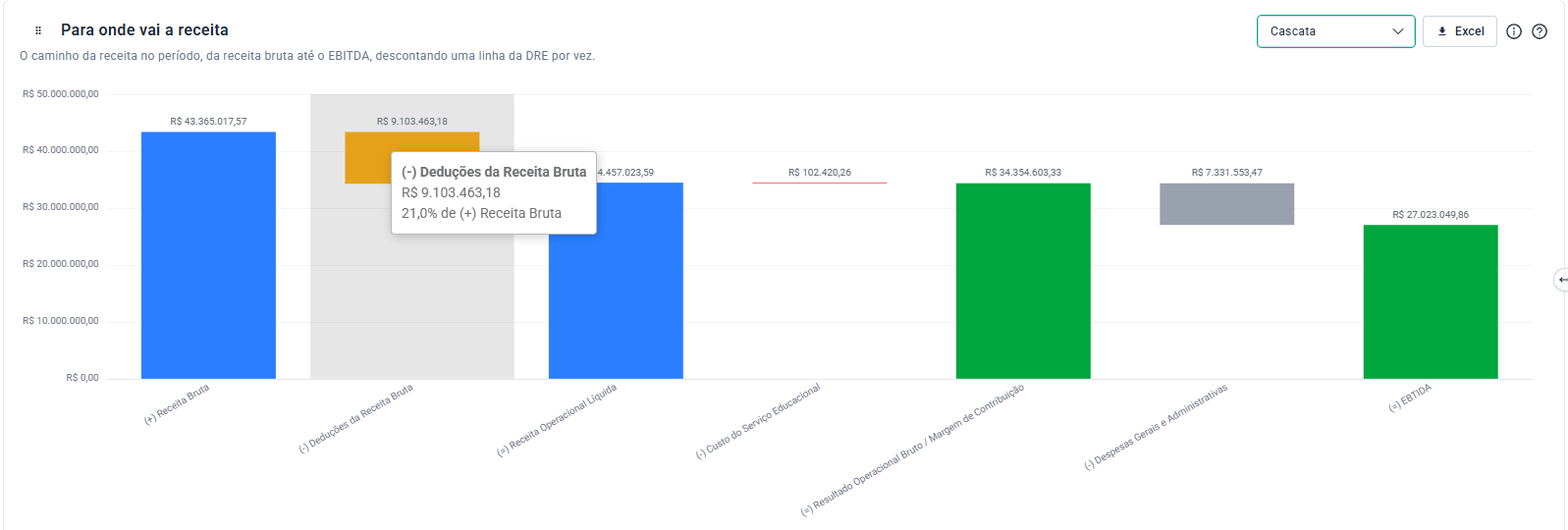
Figura 7 - Balão de uma coluna da cascata.
O rodapé informa o maior destino da receita no período.
5. RECURSOS DE CADA PAINEL
5.1. TROCAR A FORMA DO GRÁFICO
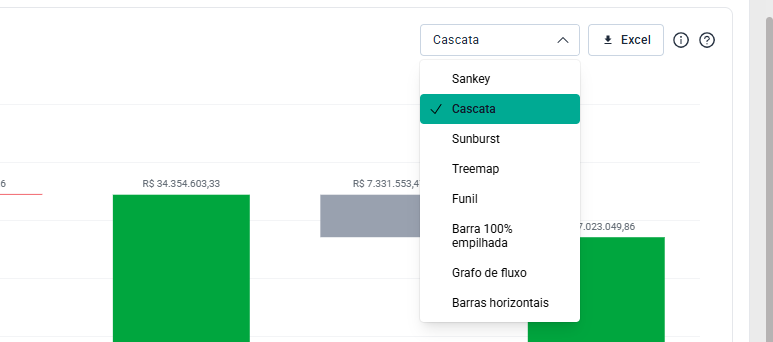
Figura 8 - Lista de formas do painel 'Para onde vai a receita'.
5.2. EXPORTAR PARA O EXCEL
O botão 'Excel' de cada painel baixa os dados do painel em uma planilha, com o título, os filtros aplicados e os mesmos valores da tela.
5.3. COMO ESTE NÚMERO É COMPOSTO
O ícone '?' de cada painel abre a janela 'Como este número é composto', que explica a regra do número, os filtros aplicados, os campos usados, a origem dos dados e como conferir em tela, com o botão 'Auditar' que abre a tela de conferência. O ícone 'i' traz um resumo do que o gráfico mostra.
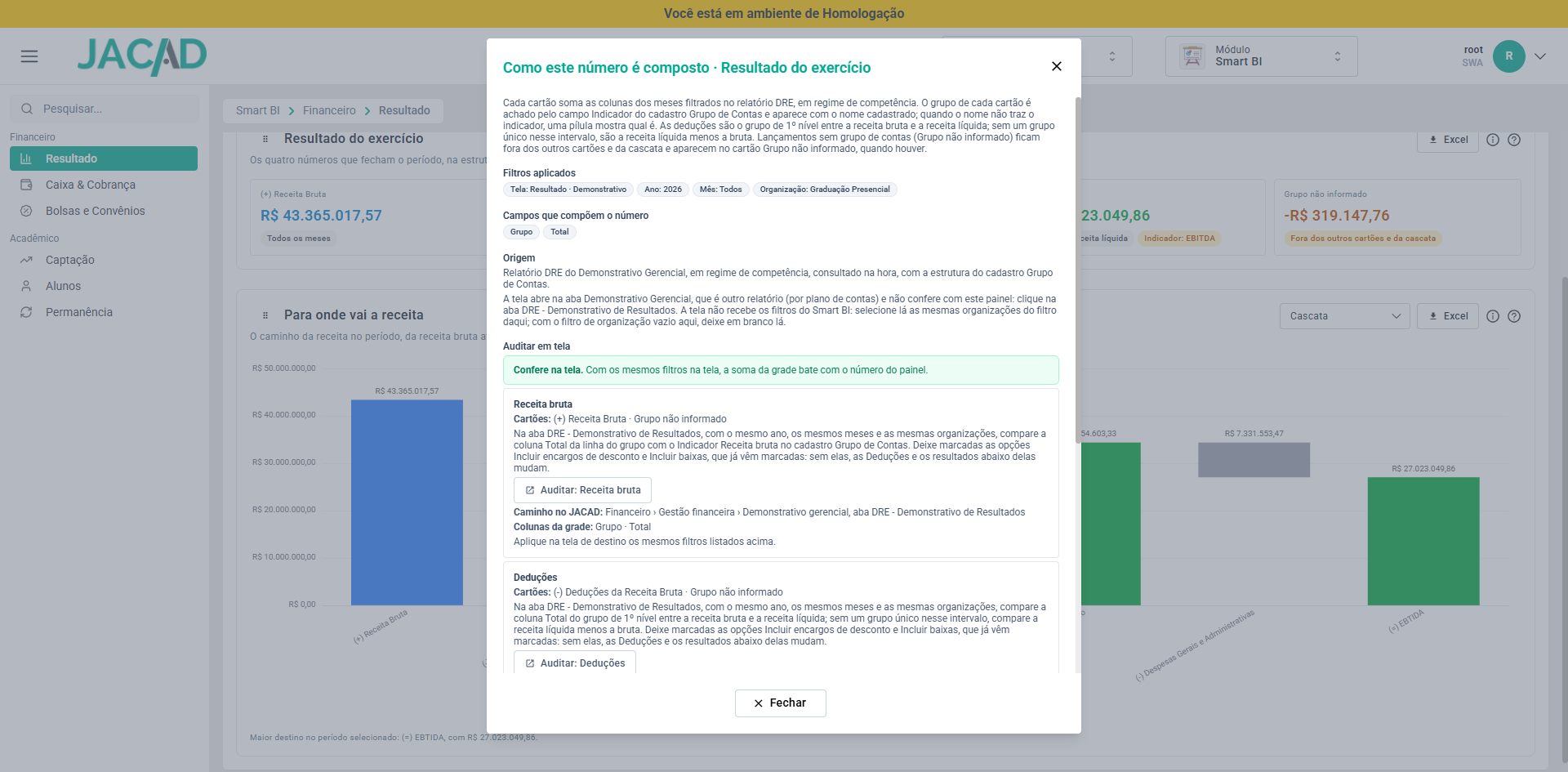
Figura 9 - Janela 'Como este número é composto' do painel 'Resultado do exercício'.
5.4. RELATÓRIO DA TELA
O botão 'Relatório' abre uma prévia com o ano, os meses, a organização, a data de emissão, os alertas e os painéis da tela. Nela, use 'Imprimir ou salvar em PDF' ou 'Baixar HTML'; 'Fechar' volta à tela.
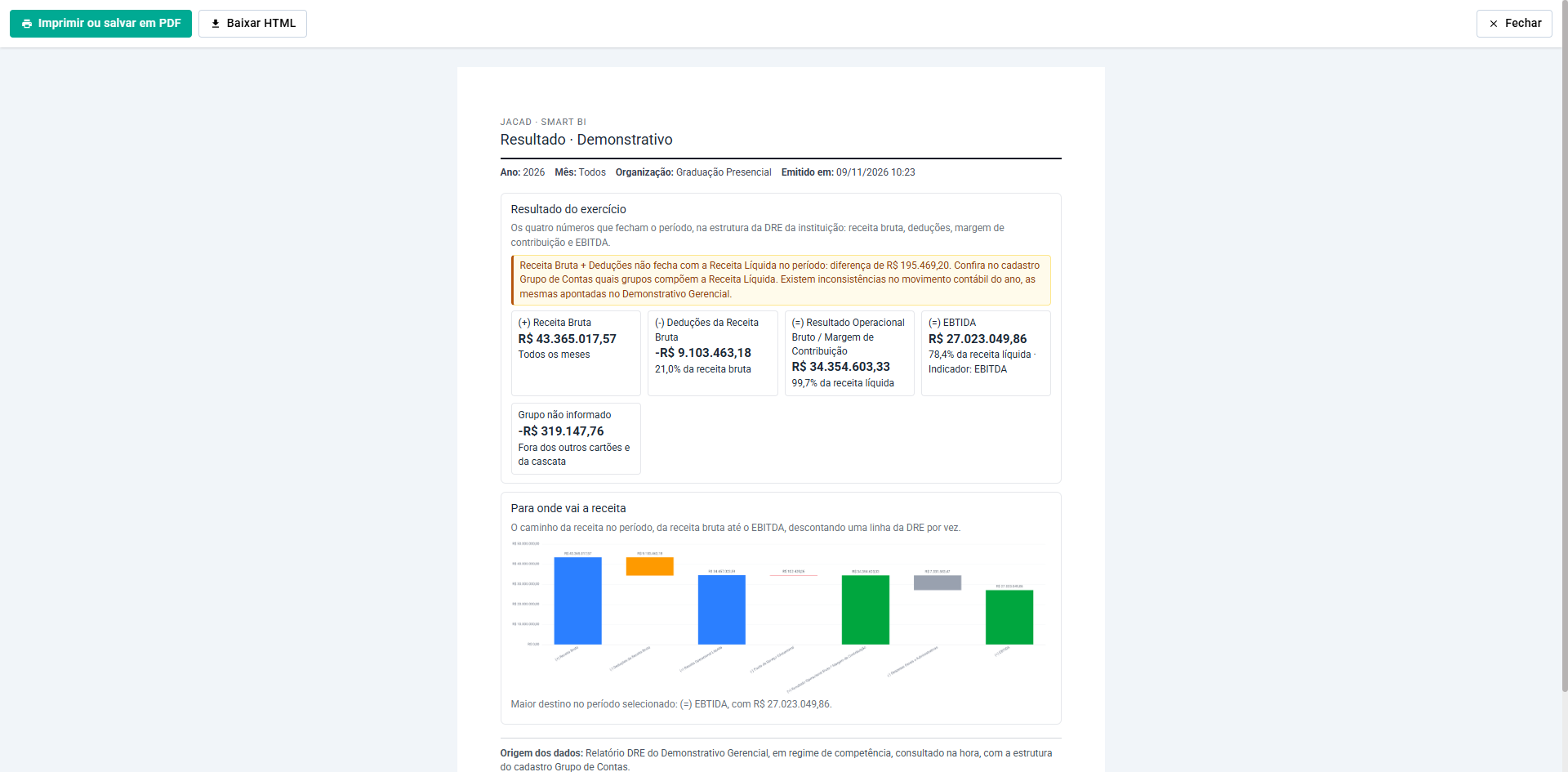
Figura 10 - Prévia do relatório da tela 'Resultado'.
6. COMO CONFERIR OS NÚMEROS NO DEMONSTRATIVO GERENCIAL
7. SITUAÇÕES ESPERADAS QUE NÃO SÃO DEFEITO
- Valores diferentes do Caixa & Cobrança: o Resultado está em competência e o Caixa & Cobrança em caixa (data de pagamento).
- Alerta de Receita Bruta + Deduções diferente da Receita Líquida: a diferença vem do cadastro Grupo de Contas e do movimento contábil; aparece igual no Demonstrativo Gerencial.
- Cartão 'Grupo não informado': há lançamentos no período em plano de contas sem grupo de contas. Vincule o plano de contas a um grupo para que o valor entre nos cartões e na cascata.
- Nome do cartão diferente do esperado: o cartão usa o nome cadastrado no Grupo de Contas (por exemplo, 'EBTIDA'); a pílula mostra o indicador.
8. CONCLUSÃO
Chegamos ao final deste guia sobre o menu Resultado do Smart BI. Esperamos que este material tenha sido útil e que ajude a sua equipe a acompanhar o resultado do exercício na estrutura da DRE da instituição. Agradecemos por confiar no JACAD e seguimos à disposição para apoiar a sua instituição.
Até breve! ❤
Este artigo foi útil?
Que bom!
Obrigado pelo seu feedback
Desculpe! Não conseguimos ajudar você
Obrigado pelo seu feedback
Feedback enviado
Agradecemos seu esforço e tentaremos corrigir o artigo