Olá cliente JACAD, tudo bem? Este guia fornece todas as instruções necessárias para acompanhar o caixa e a cobrança da instituição no Smart BI, pelas abas Fluxo de caixa, Ticket médio e Inadimplência. Boa leitura!
ÍNDICE
- 1. INTRODUÇÃO
- 2. COMO ACESSAR
- 3. FILTROS E BOTÕES DA TELA
- 3.1. FILTRO ORIGEM
- 4. ABA FLUXO DE CAIXA
- 4.1. MOVIMENTAÇÃO DO PERÍODO
- 4.2. FLUXO DE CAIXA: REALIZADO E PREVISTO
- 4.3. VENCIDO E NÃO PAGO POR MÊS
- 4.4. RECEITA E DESPESA REALIZADA POR CATEGORIA
- 4.5. RECEITA REALIZADA POR TURMA
- 4.6. RECEITA E DESPESA REALIZADA POR CONTA
- 4.7. ALOCAÇÃO DA DESPESA POR CENTRO DE CUSTO
- 5. ABA TICKET MÉDIO
- 5.1. TICKET MÉDIO DO PERÍODO
- 5.2. TICKET MÉDIO: EVOLUÇÃO MENSAL
- 5.3. TICKET MÉDIO POR TIPO DE ALUNO
- 5.4. TICKET MÉDIO POR CURSO E POR TURMA
- 6. ABA INADIMPLÊNCIA
- 6.1. INADIMPLÊNCIA DO PERÍODO
- 6.2. VENCIDO POR FAIXA DE DIAS DE ATRASO
- 6.3. EM ATRASO × INADIMPLENTE
- 6.4. VENCIDO POR CURSO E POR TURMA
- 7. RECURSOS DE CADA PAINEL
- 7.1. TROCAR A FORMA DO GRÁFICO
- 7.2. EXPORTAR PARA O EXCEL
- 7.3. COMO ESTE NÚMERO É COMPOSTO
- 7.4. CONFIGURAR PAINÉIS
- 7.5. RELATÓRIO DA TELA
- 8. COMO CONFERIR A INADIMPLÊNCIA NO CONTROLE DE INADIMPLENTES
- 9. SITUAÇÕES ESPERADAS QUE NÃO SÃO DEFEITO
- 10. CONCLUSÃO
1. INTRODUÇÃO
O menu 'Caixa & Cobrança' do Smart BI reúne, em painéis, o que entrou e saiu do caixa, o que ainda está a receber e quanto da receita está vencida e sem pagamento. Os números são calculados a partir das mesmas telas do Financeiro — 'Receitas', 'Despesas' e 'Controle de inadimplentes' — e cada painel mostra como chegar a essas telas para conferir.
Neste guia apresentaremos as abas:
- Fluxo de caixa: movimentação do período, realizado e previsto mês a mês, vencido por mês, a receita e a despesa por categoria, por conta e por turma, e a alocação da despesa por centro de custo.
- Ticket médio: quanto cada aluno tem a pagar, em média, no período, por tipo de aluno, por mês e por curso ou turma.
- Inadimplência: o vencido dos meses filtrados, por faixa de dias de atraso, em atraso × inadimplente e por curso ou turma, com atalho para o Controle de inadimplentes.
Pré-requisitos:
- acesso ao módulo 'Smart BI';
- permissão às abas 'Fluxo de caixa', 'Ticket médio' e 'Inadimplência' de 'Caixa & Cobrança', concedida pela instituição ao grupo do usuário.
2. COMO ACESSAR
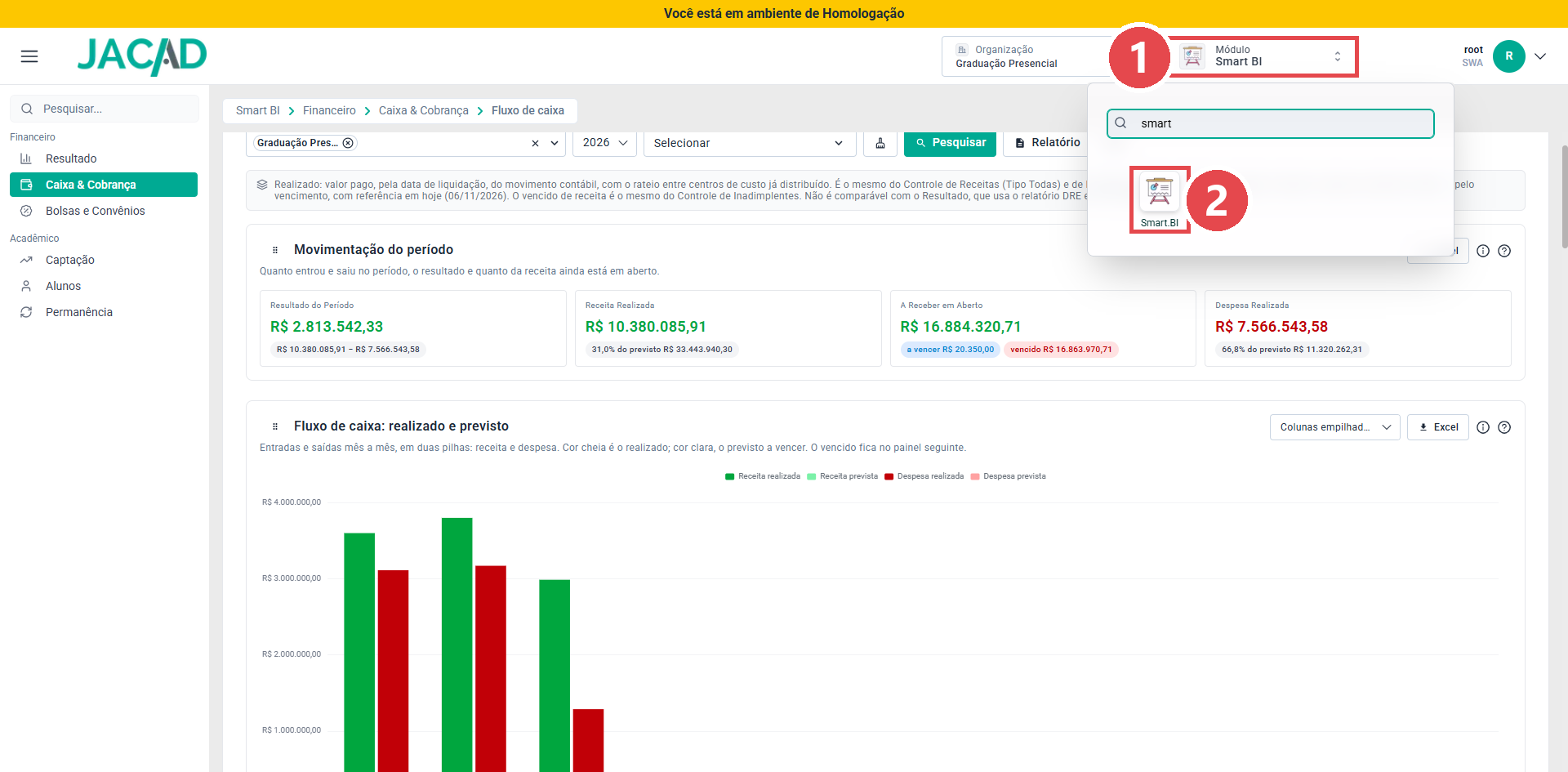
Figura 1 - Seletor de módulos com o 'Smart.BI'.
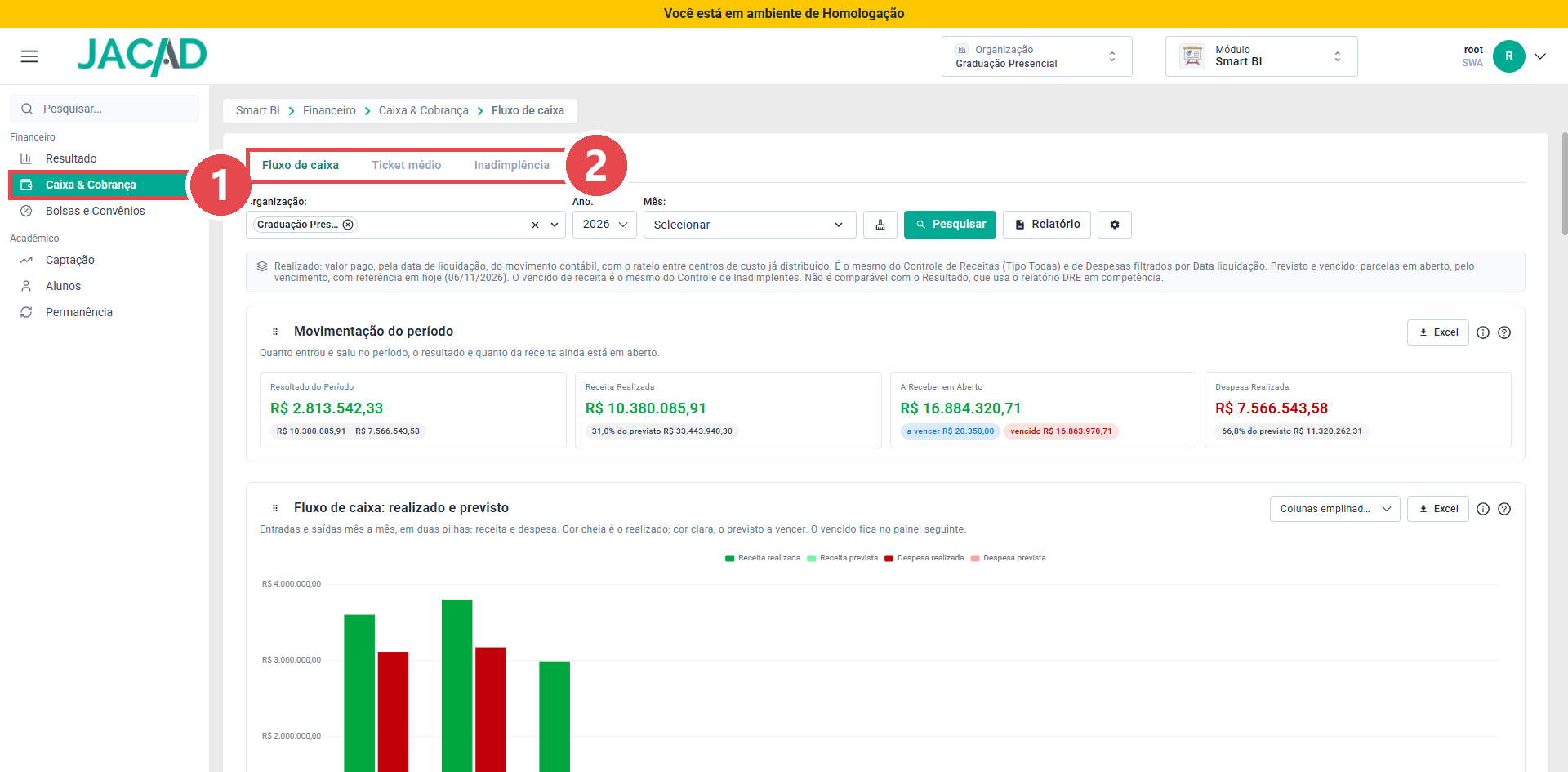
Figura 2 - Menu 'Caixa & Cobrança' e as abas da tela.
3. FILTROS E BOTÕES DA TELA
Os filtros ficam no topo de cada aba e valem para todos os painéis dela.

Figura 3 - Filtros e botões da tela.
- Organização: uma ou mais organizações. Em branco, a tela soma todas as organizações a que o usuário tem acesso.
- Ano: ano de referência dos painéis.
- Mês: um ou mais meses do ano. Em 'Selecionar', a tela considera o ano inteiro.
- Mais filtros (ícone de funil): abre o filtro 'Origem', disponível na aba 'Inadimplência' (ver 3.1).
- Limpar filtros (ícone de vassoura): volta os filtros ao padrão.
- 'Pesquisar': aplica os filtros escolhidos e recalcula os painéis.
- 'Relatório': gera uma versão para imprimir ou salvar em PDF com os painéis da aba (ver 7.5).
- Configurar painéis (ícone de engrenagem): escolhe quais painéis aparecem e em que ordem (ver 7.4).
3.1. FILTRO ORIGEM
Na aba Inadimplência, é possível ver o vencido de uma ou mais origens de parcela (por exemplo, Mensalidade ou Acordo). A lista mostra só as origens que existem nas parcelas da instituição.
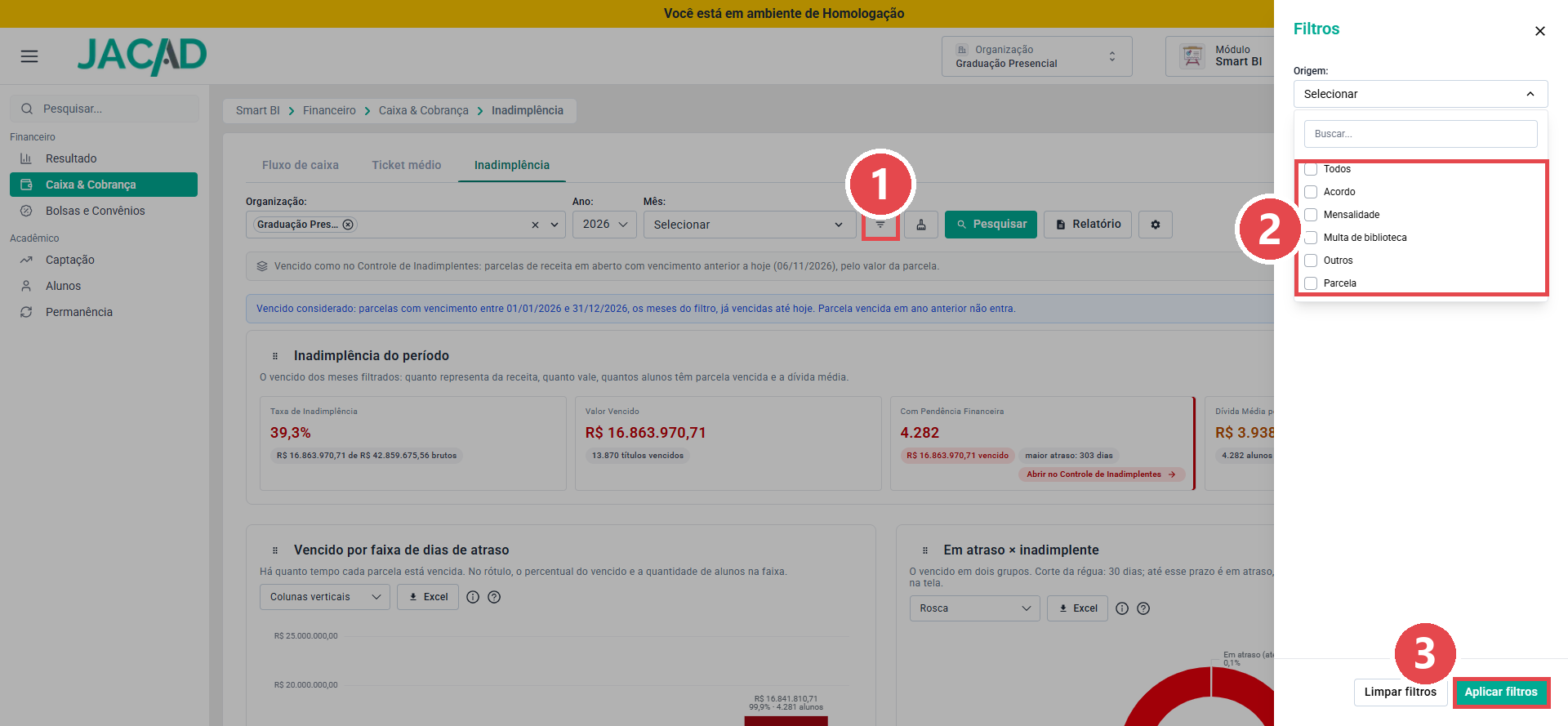
Figura 4 - Janela 'Filtros' com as origens de parcela.
4. ABA FLUXO DE CAIXA
A faixa no topo da aba lembra a regra dos números: o realizado é o valor pago, pela data de liquidação, igual ao 'Controle de Receitas' (Tipo Todas) e ao de 'Despesas' filtrados por data de liquidação; o previsto e o vencido são as parcelas em aberto, pelo vencimento, com referência na data de hoje.
4.1. MOVIMENTAÇÃO DO PERÍODO
Quanto entrou e saiu no período, o resultado e quanto da receita ainda está em aberto.

Figura 5 - Painel 'Movimentação do período'.
- Resultado do Período: receita realizada menos despesa realizada.
- Receita Realizada: valor recebido no período, com o percentual sobre o previsto da receita.
- A Receber em Aberto: parcelas de receita em aberto ou parciais com vencimento no período, separadas em 'a vencer' e 'vencido'. O vencido é o mesmo valor da aba Inadimplência.
- Despesa Realizada: valor pago no período, com o percentual sobre o previsto da despesa.
4.2. FLUXO DE CAIXA: REALIZADO E PREVISTO
Entradas e saídas mês a mês, em duas pilhas: receita e despesa. A cor cheia é o realizado; a cor clara, o previsto a vencer. Ao passar o mouse sobre um mês, o balão mostra os valores e o total de cada pilha.
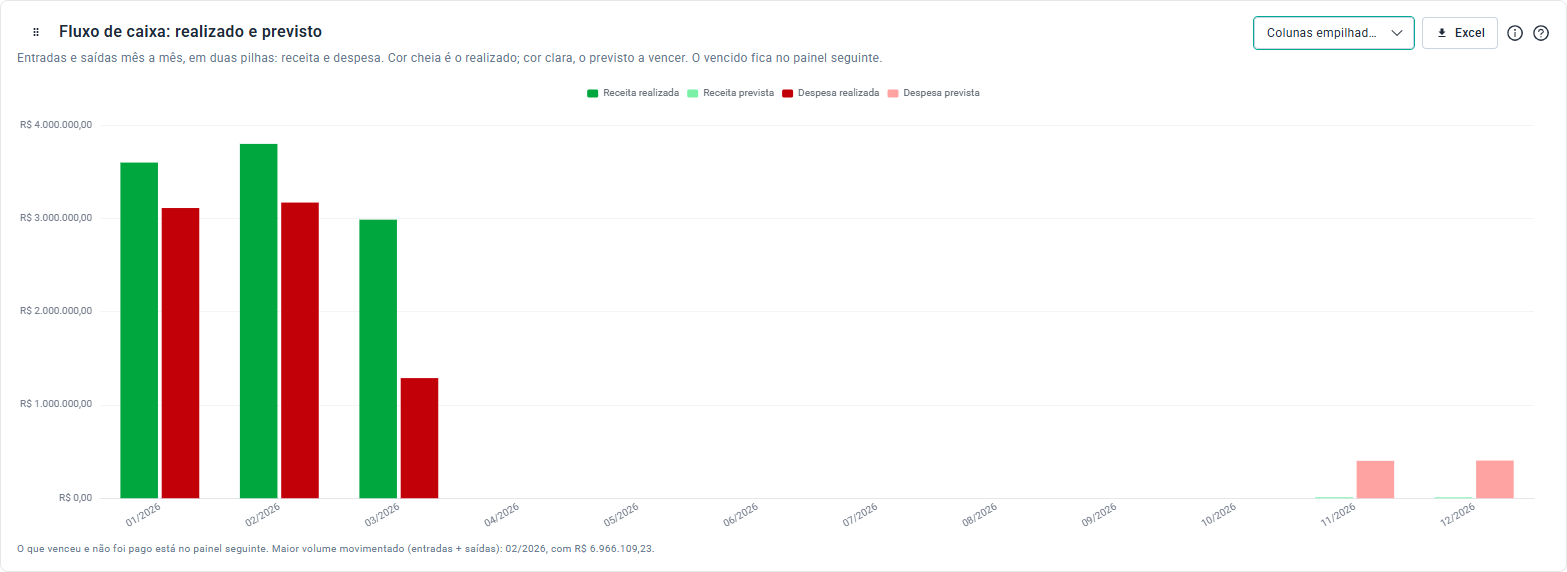
Figura 6 - Painel 'Fluxo de caixa: realizado e previsto'.
4.3. VENCIDO E NÃO PAGO POR MÊS
Receita e despesa vencidas e ainda em aberto, pelo mês de vencimento. A receita vencida é a mesma que o Controle de inadimplentes lista; a despesa vencida só aparece quando há valor.
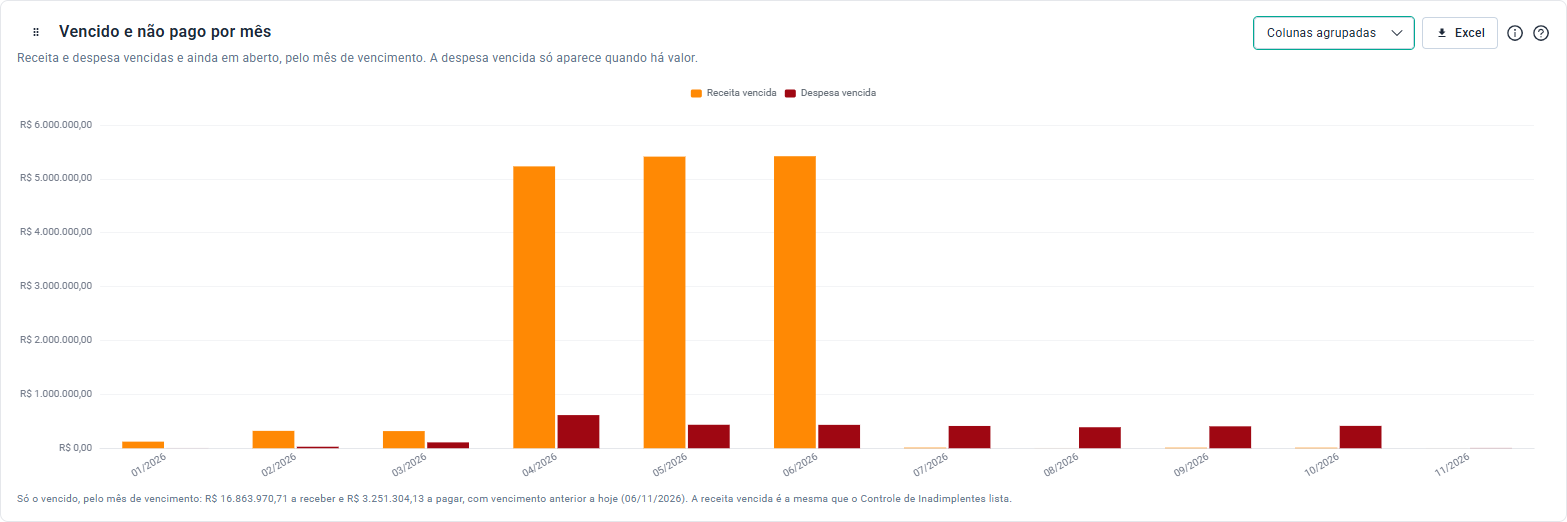
Figura 7 - Painel 'Vencido e não pago por mês'.
4.4. RECEITA E DESPESA REALIZADA POR CATEGORIA
Os painéis 'Receita realizada por categoria' e 'Despesa realizada por categoria' mostram as categorias que mais geraram receita paga e as que mais consumiram caixa no período, da maior para a menor. O rodapé traz o total do período, igual ao realizado do painel Movimentação.
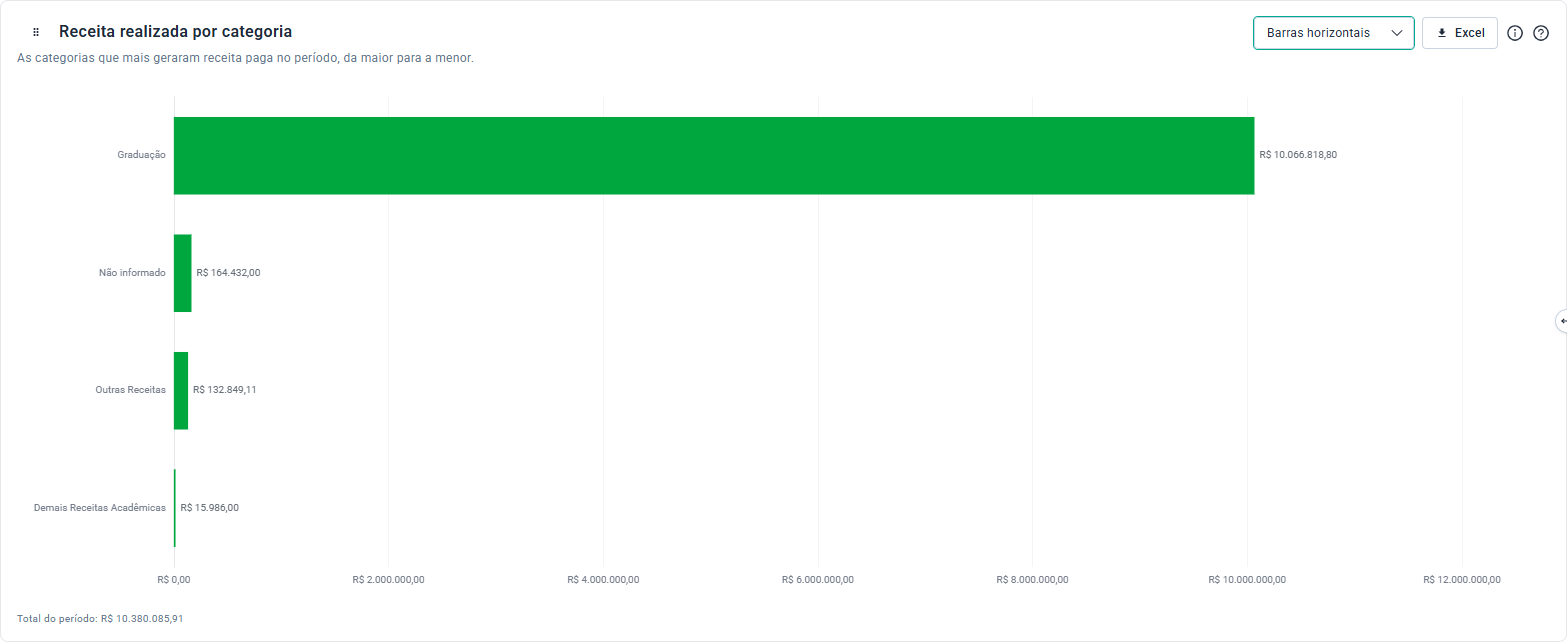
Figura 8 - Painel 'Receita realizada por categoria'.
4.5. RECEITA REALIZADA POR TURMA
Quanto cada turma gerou de receita paga no período, com o período letivo entre parênteses. Use o filtro 'Curso' do próprio painel para comparar as turmas de um mesmo curso.
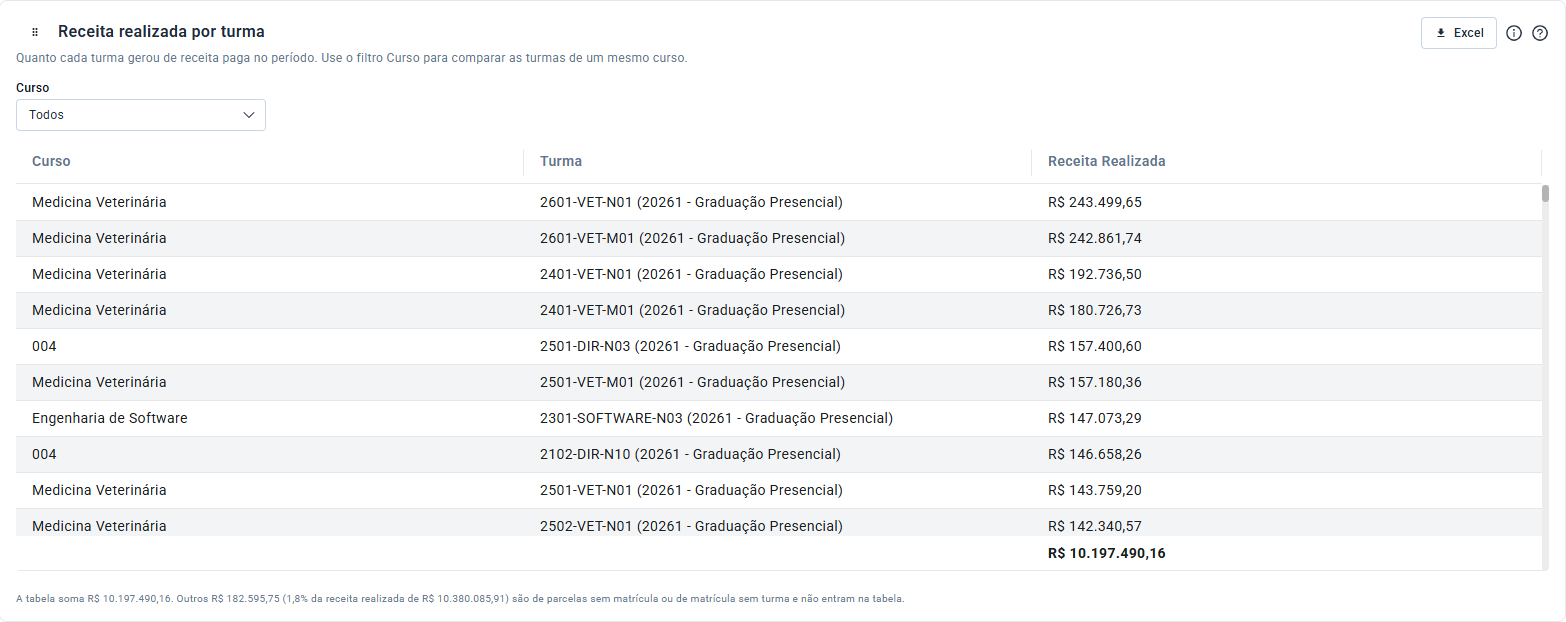
Figura 9 - Painel 'Receita realizada por turma'.
4.6. RECEITA E DESPESA REALIZADA POR CONTA
Os painéis 'Receita realizada por conta' e 'Despesa realizada por conta' mostram, pelo plano de contas, as contas que mais geraram entrada e as que mais consumiram caixa no período, pelo valor recebido ou pago, da maior para a menor. Cada conta aparece com o código entre parênteses.
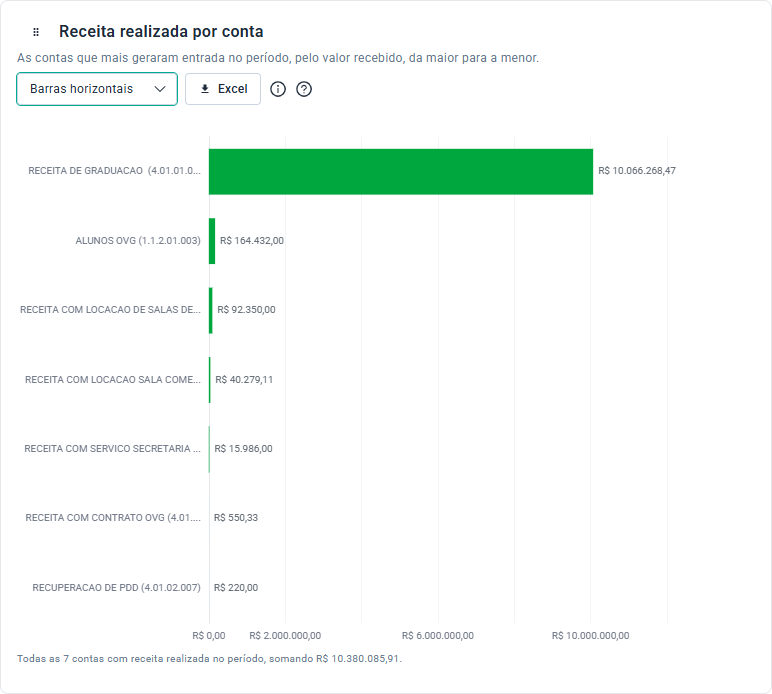
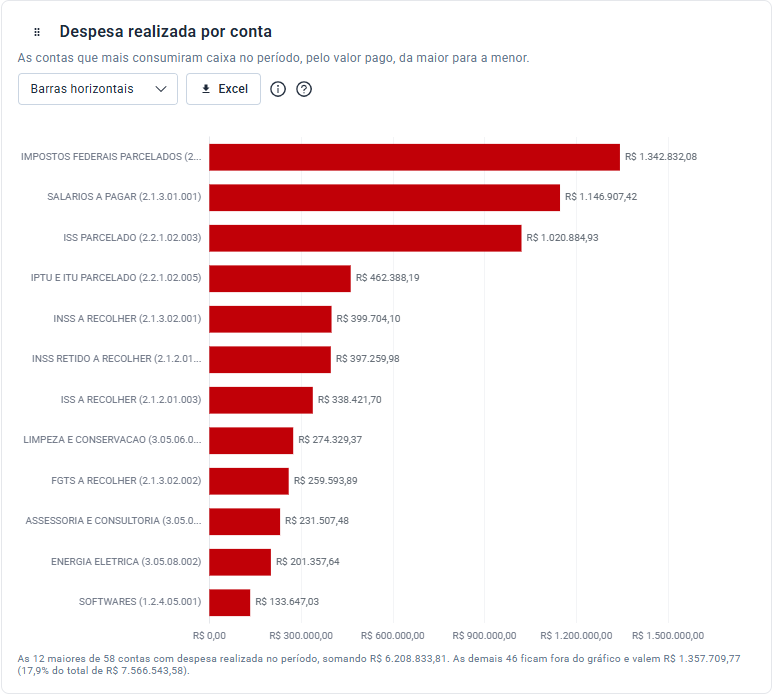
Figura 10 - Painel 'Receita realizada por conta' em Barras horizontais.
Figura 11 - Painel 'Despesa realizada por conta'.
O gráfico mostra as 12 maiores contas. O rodapé informa quantas contas tiveram movimento, quanto as maiores somam e quanto ficou de fora, com o percentual sobre o total do período.
4.7. ALOCAÇÃO DA DESPESA POR CENTRO DE CUSTO
Onde a despesa paga chega, por centro de custo. Em verde aparecem os centros de custo de curso; em vermelho, os centros gerais ou administrativos. O gráfico mostra os 8 maiores centros de custo e o rodapé informa os demais e quanto da despesa chega a centros de custo de curso.
Acima do painel, um aviso informa se já é possível calcular a margem por curso: a margem de contribuição e o custo por aluno só têm base quando a despesa chega ao centro de custo do curso.
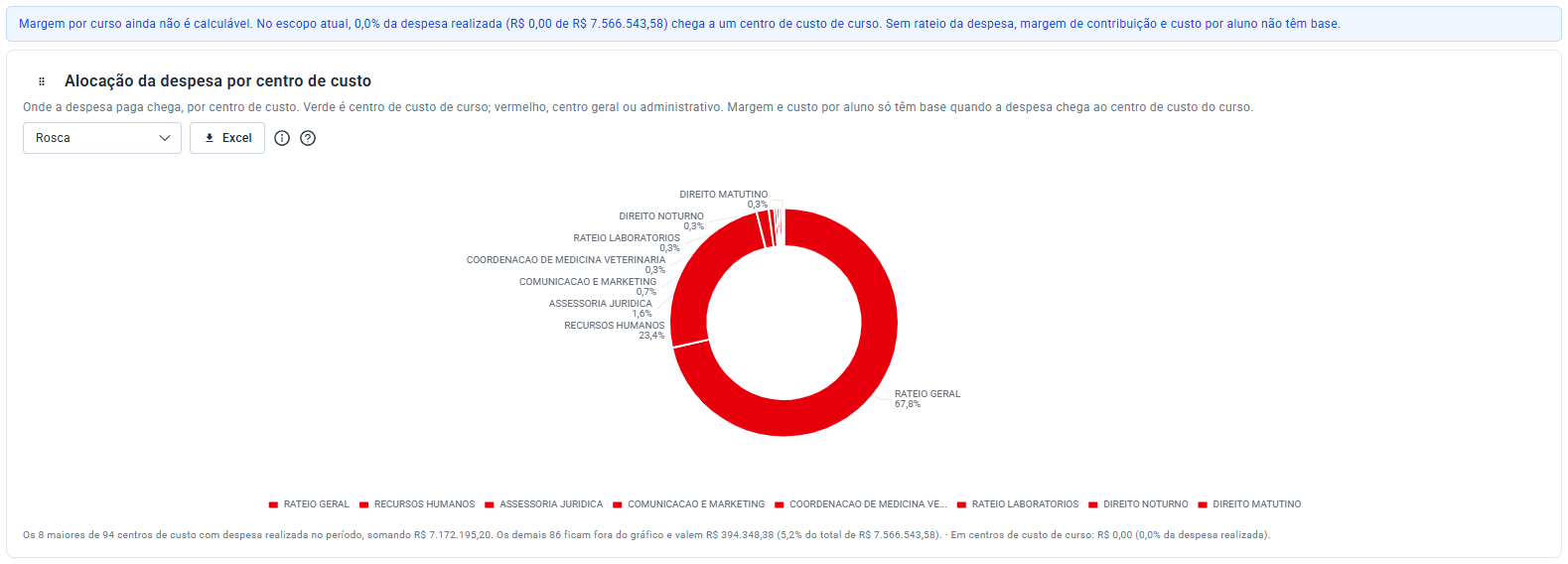
Figura 12 - Aviso 'Margem por curso' e painel 'Alocação da despesa por centro de custo'.
5. ABA TICKET MÉDIO
A aba mostra quanto cada aluno tem a pagar, em média, nas parcelas de receita que vencem no período. A faixa do topo lembra a regra: parcelas pelo vencimento, como no 'Controle de Receitas' (Tipo Normal), pela coluna 'Valor' (valor original mais convênios, sem os descontos concedidos no recebimento); aluno, curso e turma vêm da matrícula da parcela.
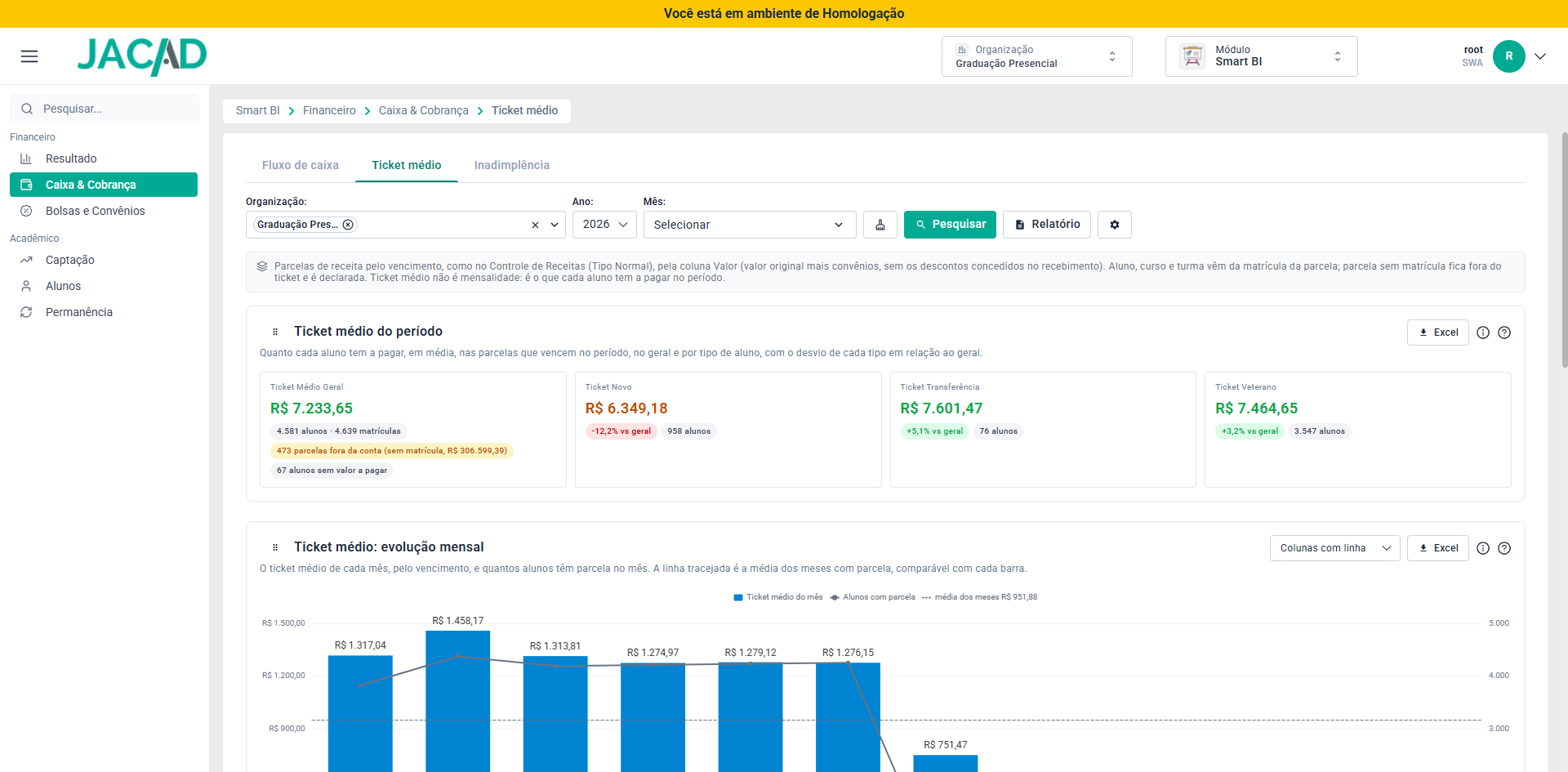
Figura 13 - Aba 'Ticket médio'.
5.1. TICKET MÉDIO DO PERÍODO
O ticket médio geral e por tipo de aluno, com o desvio de cada tipo em relação ao geral.

Figura 14 - Painel 'Ticket médio do período'.
- Ticket Médio Geral: valor a pagar do período dividido pelos alunos com parcela, com a quantidade de alunos e de matrículas, as parcelas fora da conta e os alunos sem valor a pagar.
- Ticket Novo: alunos sem matrícula em período letivo que começou antes do ano filtrado.
- Ticket Transferência: alunos novos que ingressaram por processo seletivo de transferência.
- Ticket Veterano: alunos com matrícula em período letivo anterior ao ano filtrado.
5.2. TICKET MÉDIO: EVOLUÇÃO MENSAL
O ticket médio de cada mês, pelo vencimento, e quantos alunos têm parcela no mês. A linha tracejada é a média dos meses com parcela, comparável com cada barra. O rodapé lembra que o ticket do período fica acima das barras mensais, porque soma o período inteiro, e informa o mês de maior receita.
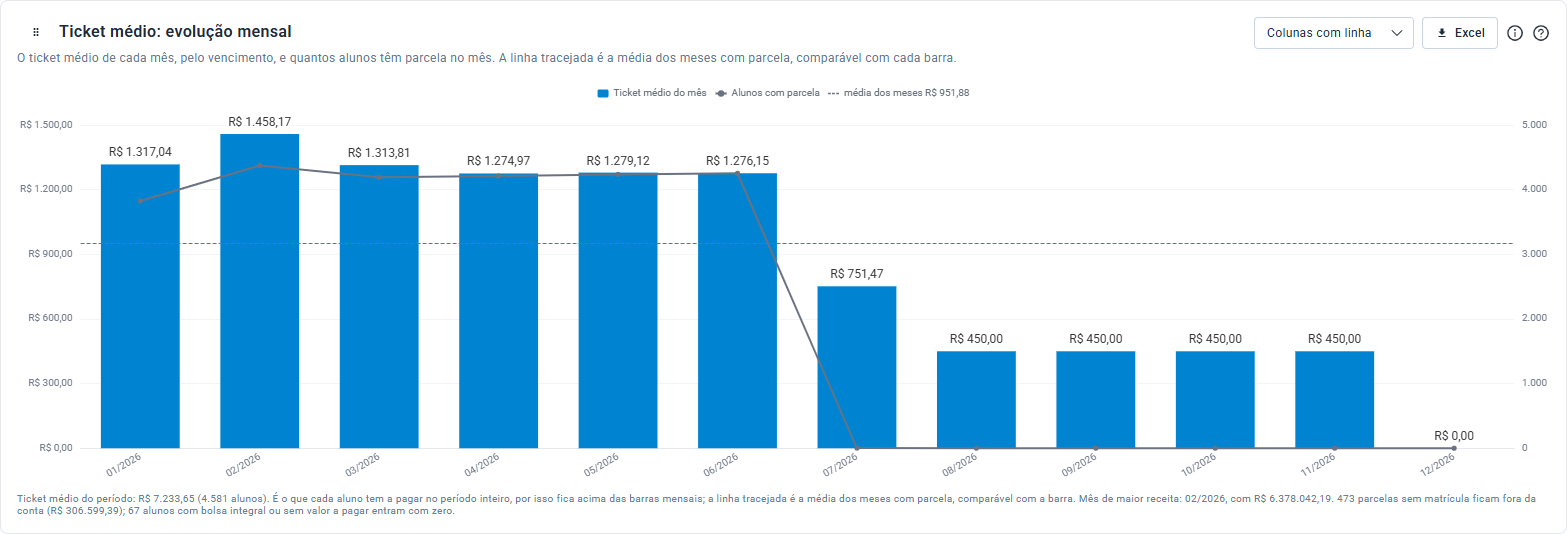
Figura 15 - Painel 'Ticket médio: evolução mensal'.
5.3. TICKET MÉDIO POR TIPO DE ALUNO
O ticket médio de novos, transferidos e veteranos, com o desvio em relação ao ticket geral no rótulo. Juntos, os tipos somam os alunos do ticket geral.
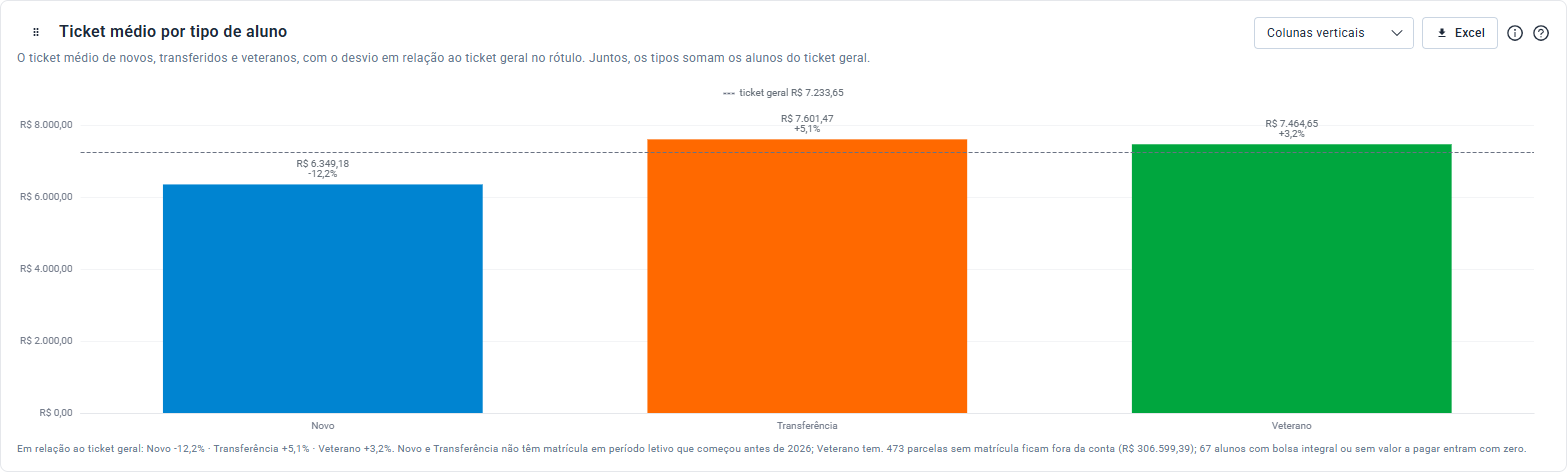
Figura 16 - Painel 'Ticket médio por tipo de aluno'.
5.4. TICKET MÉDIO POR CURSO E POR TURMA
O ticket médio de cada curso, com o desvio em relação ao ticket geral no rótulo, dos 10 cursos de maior ticket. A linha tracejada é o ticket geral, e o rodapé informa quanto os demais cursos somam.
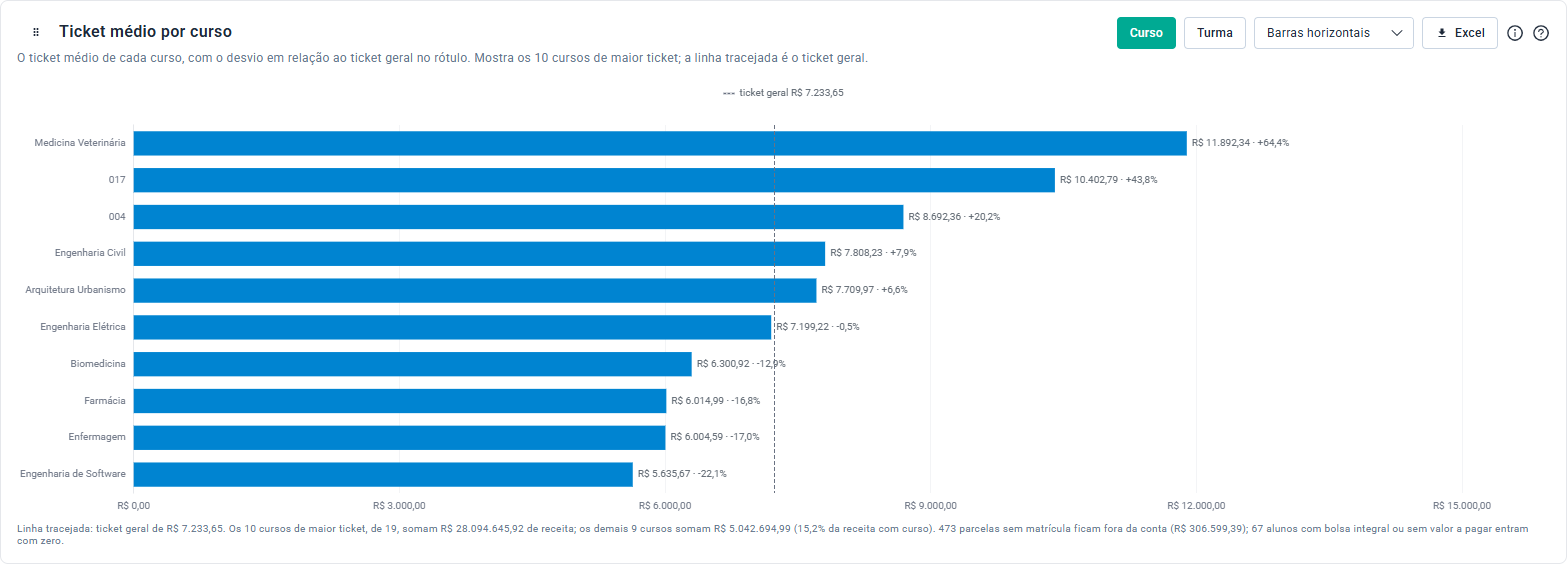
Figura 17 - Painel 'Ticket médio por curso'.
Clique em 'Turma', no cabeçalho do painel, para ver as 15 turmas de maior ticket; o balão traz o curso da turma. A escolha entre Curso e Turma fica salva para o seu usuário.
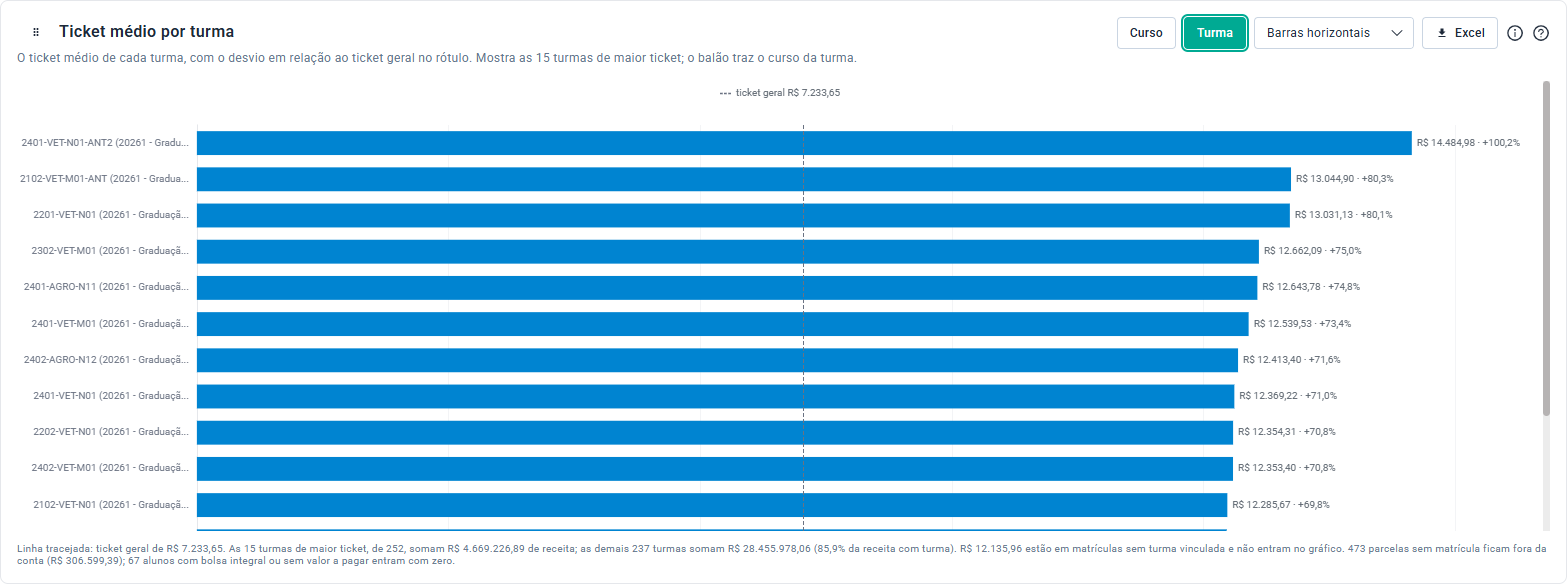
Figura 18 - Painel 'Ticket médio por turma'.
6. ABA INADIMPLÊNCIA
A aba mostra o vencido como no Controle de inadimplentes: parcelas de receita em aberto, com vencimento anterior a hoje, pelo valor da parcela. A faixa azul do topo informa o intervalo considerado.
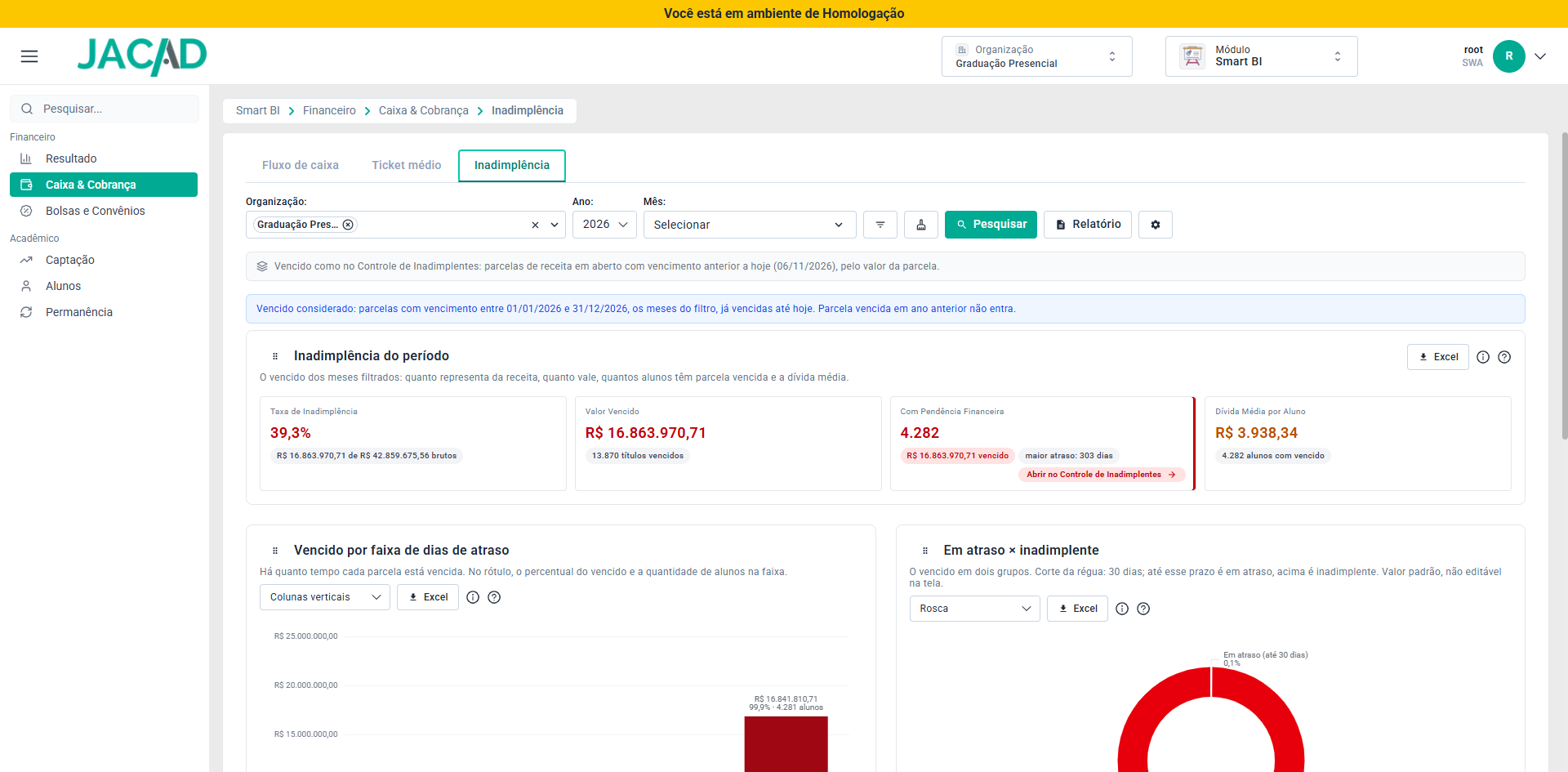
Figura 19 - Aba 'Inadimplência'.
6.1. INADIMPLÊNCIA DO PERÍODO
O vencido dos meses filtrados: quanto representa da receita, quanto vale, quantos alunos têm parcela vencida e a dívida média.

Figura 20 - Painel 'Inadimplência do período' e o botão 'Abrir no Controle de Inadimplentes'.
- Taxa de Inadimplência: valor vencido dividido pelo valor original das receitas com vencimento no período.
- Valor Vencido: soma das parcelas vencidas e a quantidade de títulos.
- Com Pendência Financeira: quantidade de alunos (pagador ou responsável) com parcela vencida nos meses filtrados, com o valor vencido e o maior atraso. O botão 'Abrir no Controle de Inadimplentes' abre essa tela já filtrada (ver capítulo 7).
- Dívida Média por Aluno: valor vencido dividido pela quantidade de alunos com vencido.
6.2. VENCIDO POR FAIXA DE DIAS DE ATRASO
Há quanto tempo cada parcela está vencida, em quatro faixas: 1 a 30, 31 a 60, 61 a 90 e acima de 90 dias. O rótulo de cada coluna traz o valor, o percentual do vencido e a quantidade de alunos na faixa; as quatro faixas aparecem sempre, mesmo zeradas.
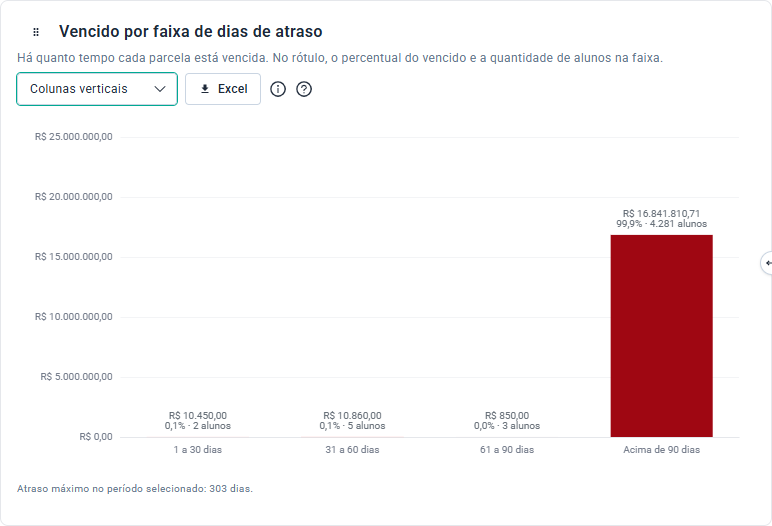
Figura 21 - Painel 'Vencido por faixa de dias de atraso'.
6.3. EM ATRASO × INADIMPLENTE
O vencido em dois grupos, com corte de 30 dias: até esse prazo é em atraso; acima, inadimplente. O rodapé mostra o valor e os títulos de cada grupo e a média e a mediana de dias de atraso.
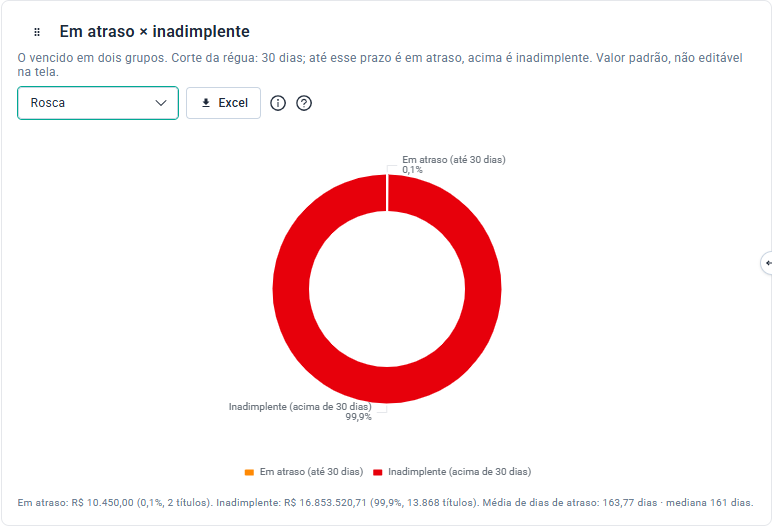
Figura 22 - Painel 'Em atraso × inadimplente'.
6.4. VENCIDO POR CURSO E POR TURMA
Onde a dívida está concentrada. Em 'Curso', cada barra é um curso, com o valor vencido e a quantidade de alunos, mostrando os 10 cursos de maior valor. Em 'Turma', o painel passa a 'Vencido por turma', com as 15 turmas de maior valor.
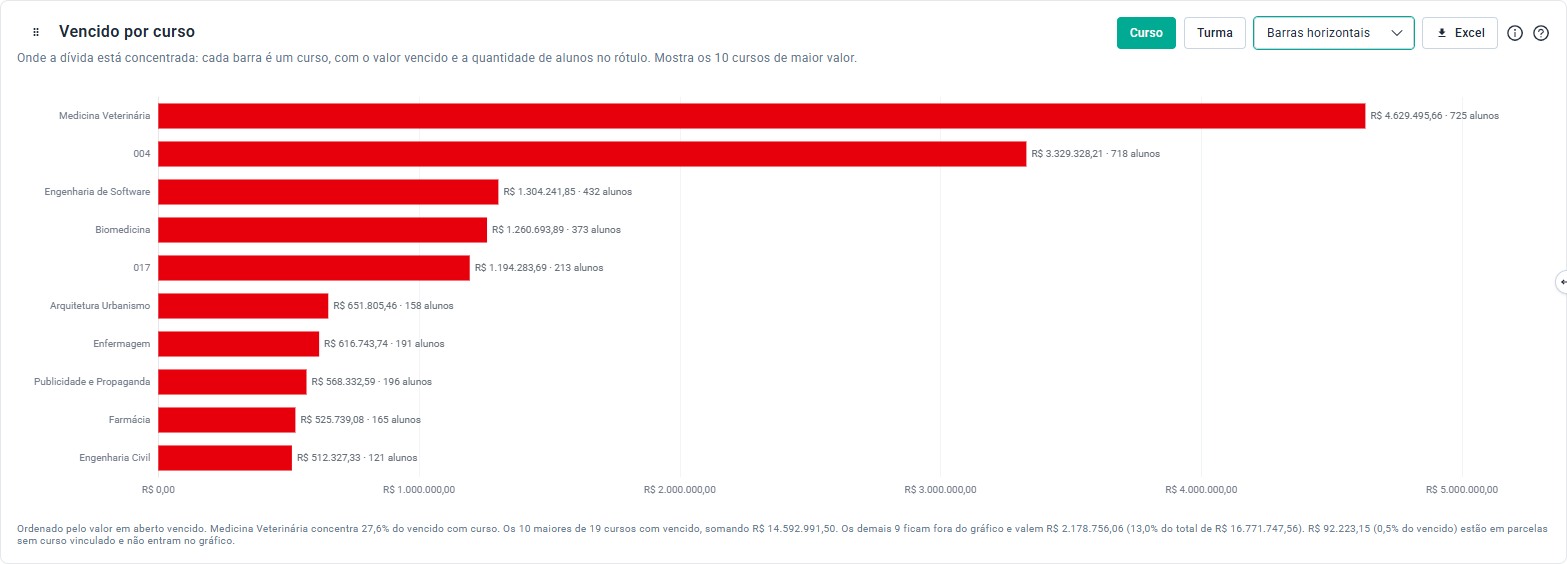
Figura 23 - Painel 'Vencido por curso', com a alternância 'Curso' e 'Turma'.
7. RECURSOS DE CADA PAINEL
No cabeçalho de cada painel ficam os mesmos recursos:
- Forma do gráfico: lista com as formas disponíveis para o painel (ver 7.1).
- 'Excel': exporta os dados do painel (ver 7.2).
- Ícone (i): explica o que o gráfico mostra.
- Ícone (?): abre 'Como este número é composto' (ver 7.3).
Também é possível arrastar o painel pelo ícone de pontos, à esquerda do título, para mudar a ordem, e ajustar a largura pela borda.
7.1. TROCAR A FORMA DO GRÁFICO
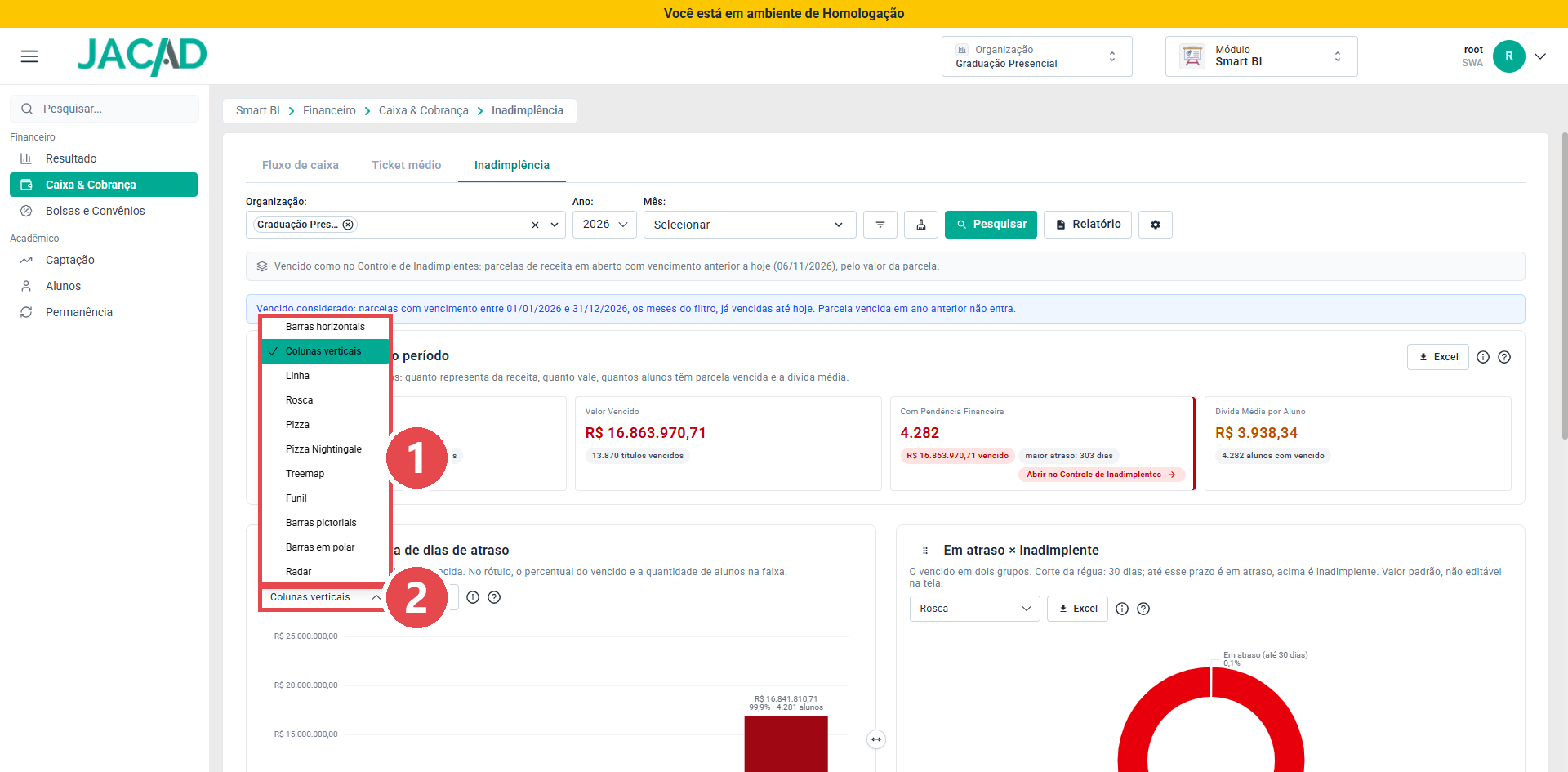
Figura 24 - Lista de formas do gráfico.
7.2. EXPORTAR PARA O EXCEL
O botão 'Excel' baixa um arquivo CSV com os dados do painel: o cabeçalho com os filtros aplicados (ano, mês, origem e organização), o usuário e a data de emissão, uma linha por item do gráfico com o mesmo conteúdo do rótulo (por exemplo, percentual e alunos de cada faixa) e o rodapé do painel.
7.3. COMO ESTE NÚMERO É COMPOSTO
O ícone (?) explica a origem de cada número do painel e permite conferi-lo nas telas do Financeiro:
- Filtros aplicados: os filtros usados no cálculo.
- Campos que compõem o número: as colunas da tela de origem que formam o valor.
- Origem: a regra de cálculo.
- Auditar em tela: para cada número, a tela do JACAD que confere com ele, o caminho no menu, as colunas a comparar e o botão 'Auditar', que abre a tela já filtrada.
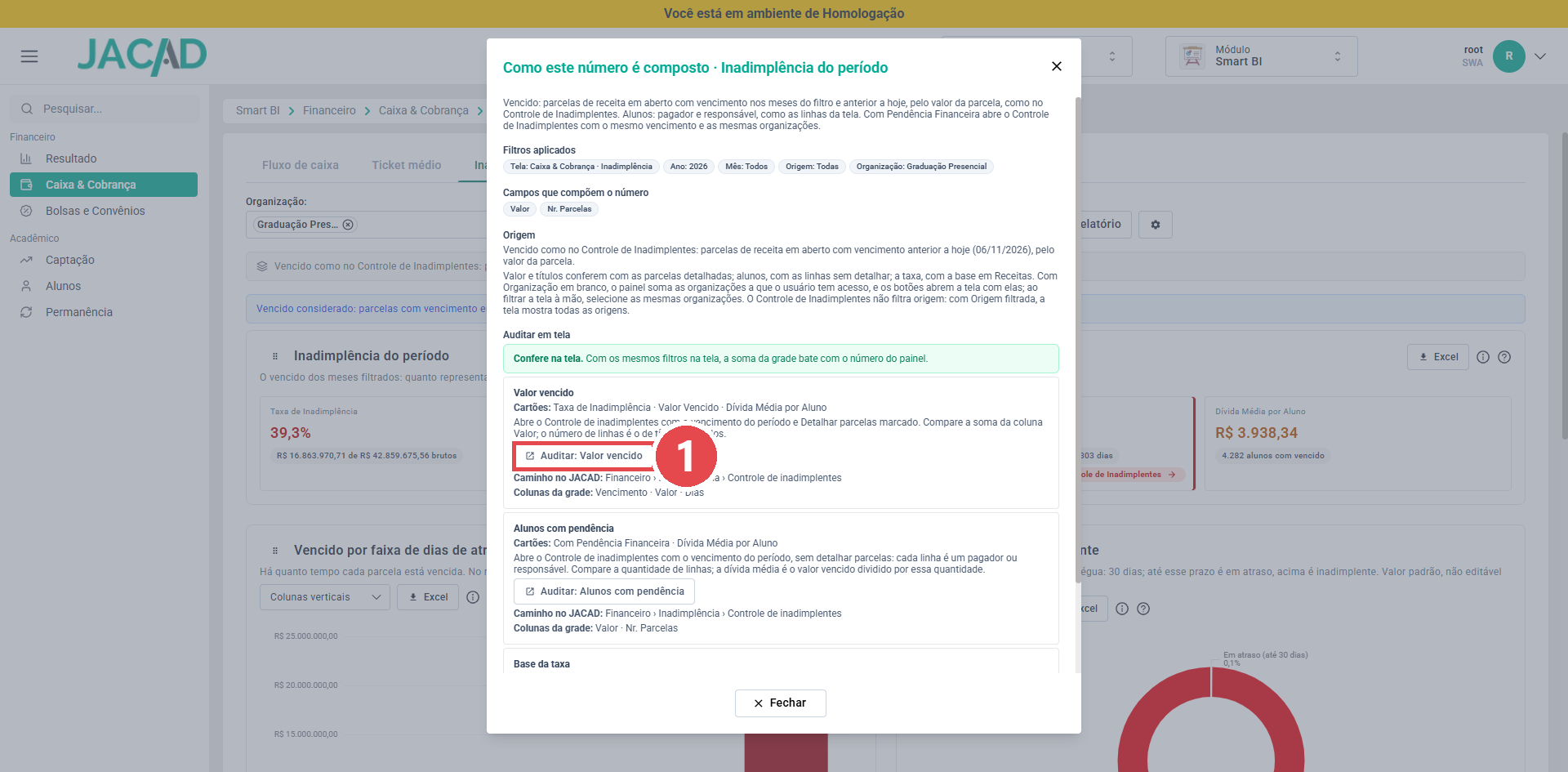
Figura 25 - Janela 'Como este número é composto' e o botão 'Auditar'.
7.4. CONFIGURAR PAINÉIS
Pelo ícone de engrenagem, escolha quais painéis aparecem na aba e a ordem deles. A preferência fica salva para o seu usuário.
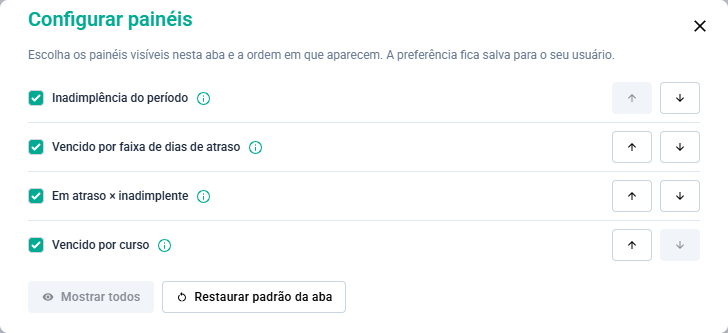
Figura 26 - Janela 'Configurar painéis'.
- Caixa de seleção: mostra ou oculta o painel.
- Setas: sobem ou descem o painel na ordem da aba.
- 'Mostrar todos': volta a exibir os painéis ocultos.
- 'Restaurar padrão da aba': volta a ordem e a visibilidade originais.
7.5. RELATÓRIO DA TELA
O botão 'Relatório' monta uma página com o título da aba, os filtros, a data de emissão e todos os painéis visíveis. Nela, use 'Imprimir ou salvar em PDF' ou 'Baixar HTML'; 'Fechar' volta para a tela.
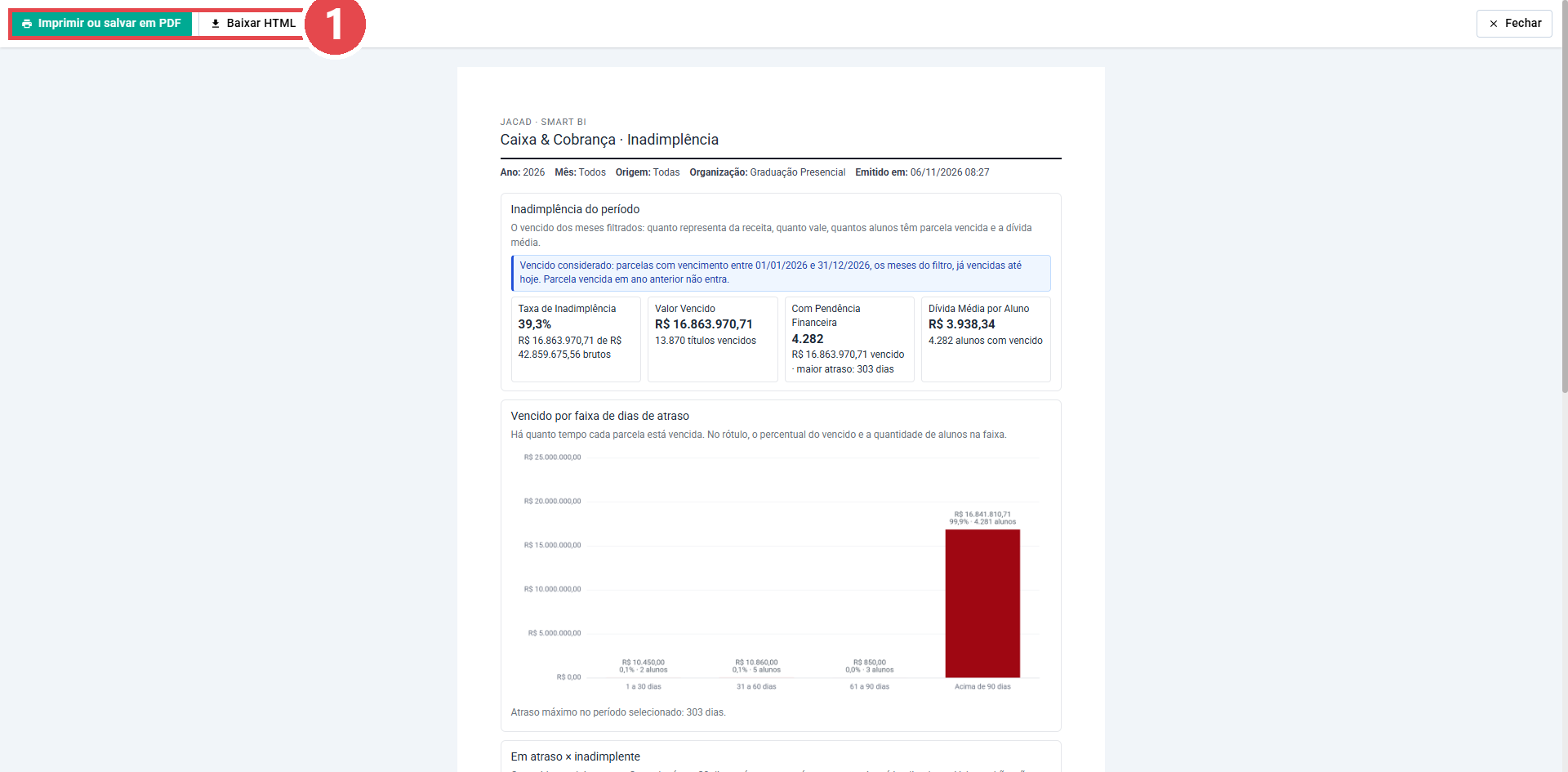
Figura 27 - Relatório da aba Inadimplência.
8. COMO CONFERIR A INADIMPLÊNCIA NO CONTROLE DE INADIMPLENTES
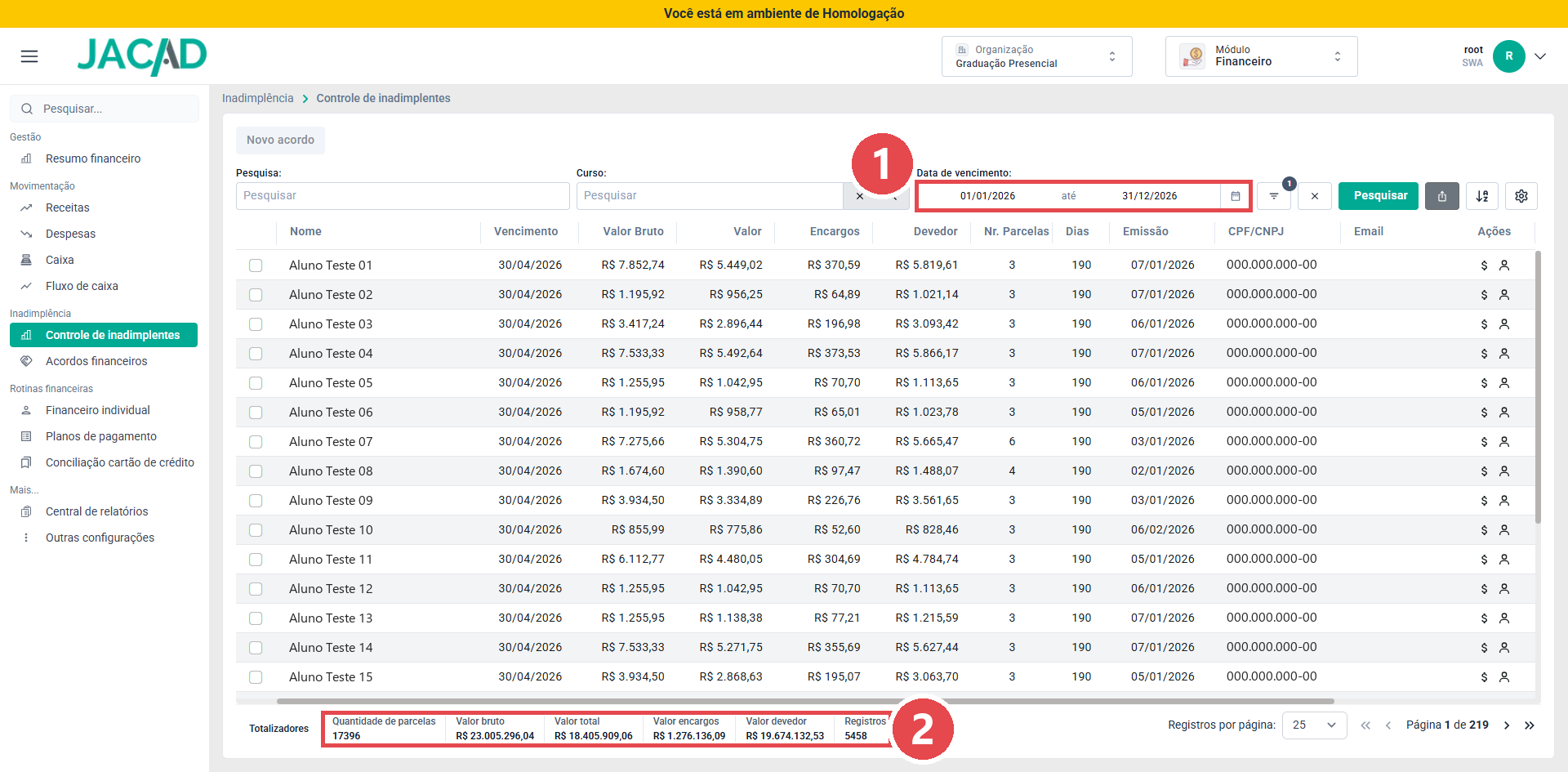
Figura 28 - Controle de inadimplentes aberto pelo Smart BI. Os dados pessoais foram substituídos por dados fictícios.
- Valor total: igual ao 'Valor Vencido'.
- Quantidade de parcelas: igual aos títulos vencidos (com 'Detalhar parcelas' marcado).
- Registros: igual à quantidade de alunos de 'Com Pendência Financeira'.
9. SITUAÇÕES ESPERADAS QUE NÃO SÃO DEFEITO
- Os números não mudaram depois de escolher o mês: os filtros só são aplicados ao clicar em 'Pesquisar'.
- O painel mostra 'Nenhum título vencido nos meses filtrados': não há parcela vencida no recorte escolhido; mude os meses, a origem ou a organização.
- Parcela vencida no ano anterior não aparece: a aba Inadimplência considera só as parcelas com vencimento nos meses do ano filtrado.
- A soma por turma é menor que a Receita Realizada: parcelas sem matrícula ou sem turma ficam fora da tabela; o rodapé informa esse valor.
- A soma por curso é menor que o Valor Vencido: o gráfico mostra os maiores cursos; os demais e as parcelas sem curso vinculado são informados no rodapé.
- O ticket médio do período é maior que as barras mensais: o ticket do período é o que cada aluno tem a pagar no período inteiro; a linha tracejada é a média dos meses, comparável com cada barra.
- O Fluxo de caixa não bate com o menu 'Resultado': o Fluxo de caixa é por data de pagamento (caixa) e o Resultado é por competência.
- Com Origem filtrada, o Controle de inadimplentes mostra mais valor: o Controle não filtra por origem e lista todas as origens.
- Com Organização em branco, os valores são maiores: a tela soma todas as organizações a que o usuário tem acesso.
10. CONCLUSÃO
Chegamos ao final deste guia sobre as abas Fluxo de caixa, Ticket médio e Inadimplência do Smart BI. Esperamos que este material tenha sido útil e que facilite o acompanhamento do caixa e da cobrança da sua instituição. Agradecemos por confiar no JACAD e seguimos à disposição para apoiar a sua equipe.
Até breve! ❤
Este artigo foi útil?
Que bom!
Obrigado pelo seu feedback
Desculpe! Não conseguimos ajudar você
Obrigado pelo seu feedback
Feedback enviado
Agradecemos seu esforço e tentaremos corrigir o artigo