Olá cliente JACAD, tudo bem? Este guia fornece todas as instruções necessárias para acompanhar o processo seletivo da instituição no Smart BI, do inscrito ao aprovado. Boa leitura!
ÍNDICE
- 1. INTRODUÇÃO
- 2. COMO ACESSAR
- 3. FILTROS E BOTÕES DA TELA
- 4. PAINÉIS DA CAPTAÇÃO
- 4.1. FUNIL DO PROCESSO SELETIVO
- 4.2. FUNIL DE CONVERSÃO
- 4.3. INSCRIÇÕES POR CICLO E POR EDITAL
- 4.4. CANAL DE INSCRIÇÃO
- 5. RECURSOS DE CADA PAINEL
- 5.1. COMO ESTE NÚMERO É COMPOSTO
- 5.2. RELATÓRIO DA TELA
- 5.3. CONFIGURAR PAINÉIS
- 6. COMO CONFERIR OS NÚMEROS NO CONTROLE DE CANDIDATOS
- 7. SITUAÇÕES ESPERADAS QUE NÃO SÃO DEFEITO
- 8. CONCLUSÃO
1. INTRODUÇÃO
O menu 'Captação' do Smart BI mostra, em painéis, o funil do processo seletivo: quantos candidatos se inscreveram, quantos fizeram a prova, quantos faltaram e quantos foram aprovados, em que ciclo ou edital isso aconteceu e por qual canal as inscrições chegaram. Os números são consultados na hora, a partir das inscrições dos editais do processo seletivo.
Neste guia apresentaremos:
- Funil do processo seletivo e Funil de conversão: os quatro números do funil e onde está a maior perda entre uma etapa e outra.
- Inscrições por ciclo: inscritos, presentes e aprovados de cada período letivo ou de cada edital, lado a lado.
- Canal de inscrição: por onde as inscrições entraram: secretaria, portal do candidato, Mais Matrículas, CRM, integração ou atendimento.
- Conferência: como chegar ao 'Controle de candidatos' para validar um caso.
Pré-requisitos:
- acesso ao módulo 'Smart BI';
- permissão à tela 'Captação' do Smart BI, concedida pela instituição ao grupo do usuário;
- editais de processo seletivo cadastrados na organização;
- para abrir a tela de conferência, acesso ao módulo 'Mais Matrículas'.
2. COMO ACESSAR
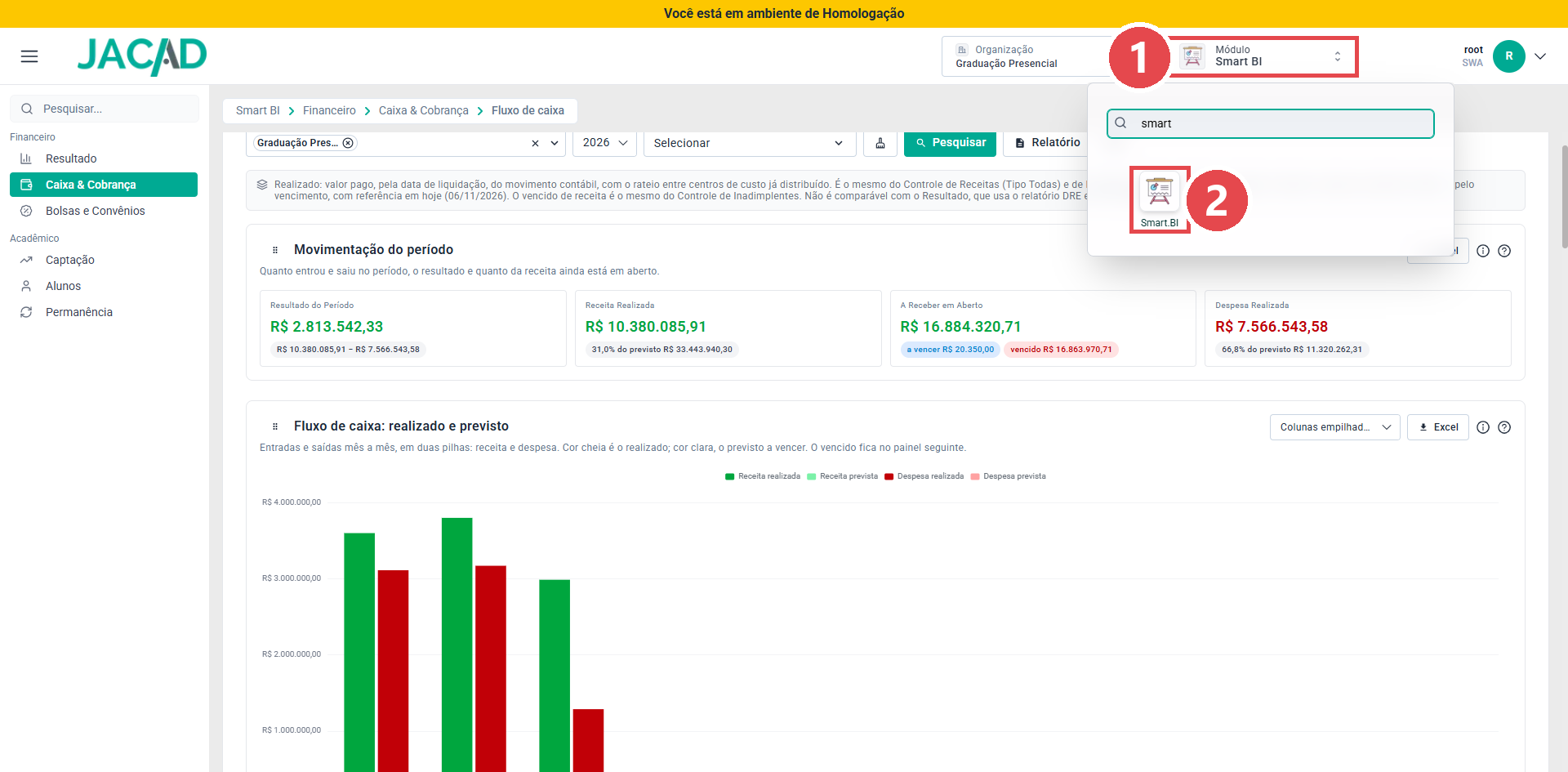
Figura 1 - Seletor de módulos com o 'Smart.BI'.
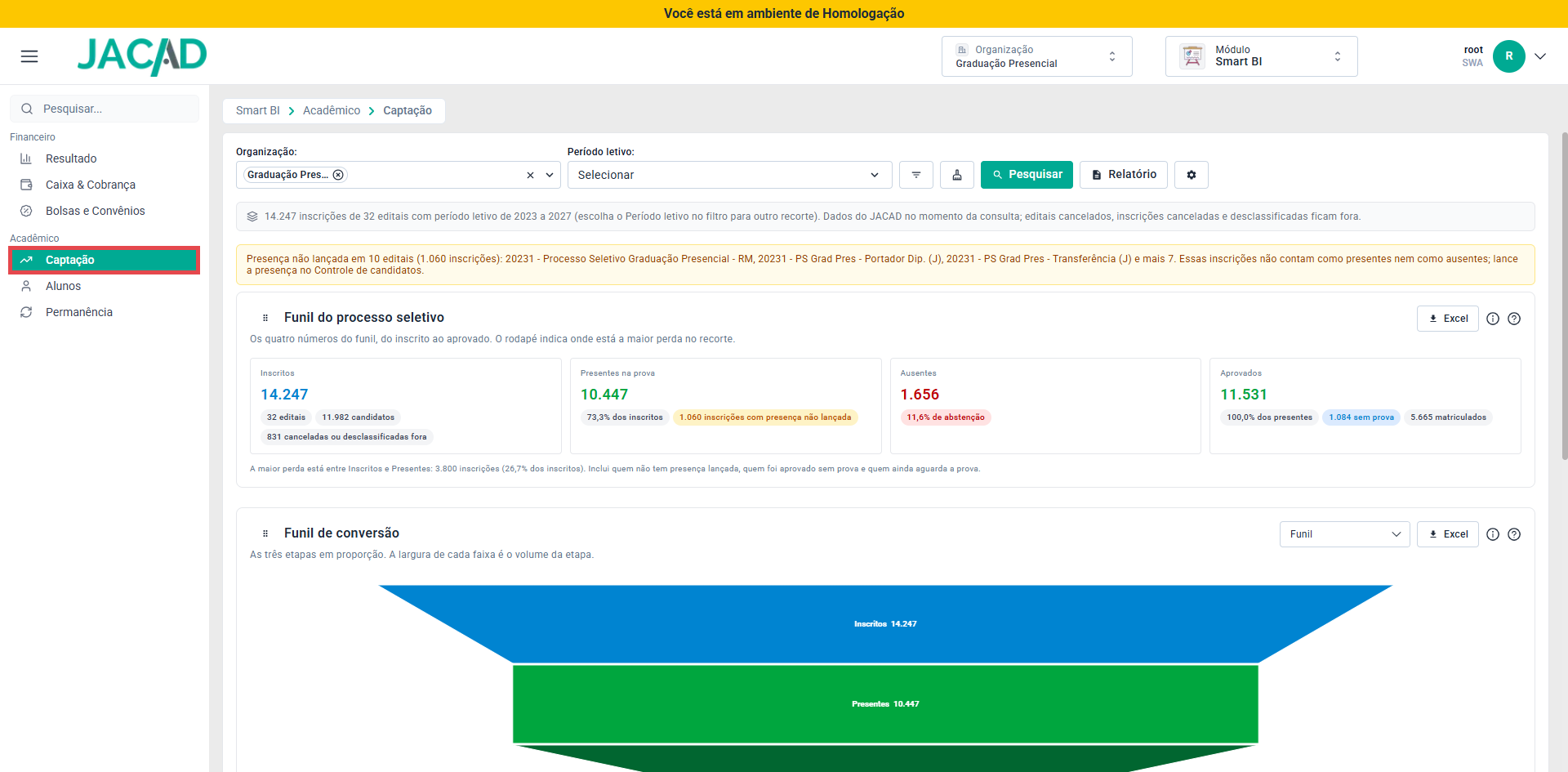
Figura 2 - Menu 'Captação' do Smart BI.
3. FILTROS E BOTÕES DA TELA
Os filtros ficam no topo da tela e valem para todos os painéis.

Figura 3 - Filtros, botões e avisos da tela.
- Organização: organização dos editais. A tela abre com a organização em que o usuário está logado.
- Período letivo: um ou mais períodos letivos dos editais. Sem período escolhido, a tela considera os editais com período do ano atual menos três até o ano seguinte.
- Mais filtros (ícone de funil): abre a janela 'Filtros', com o 'Curso'. Clique em 'Aplicar filtros' para pesquisar com o curso escolhido, ou em 'Limpar filtros' para tirá-lo.
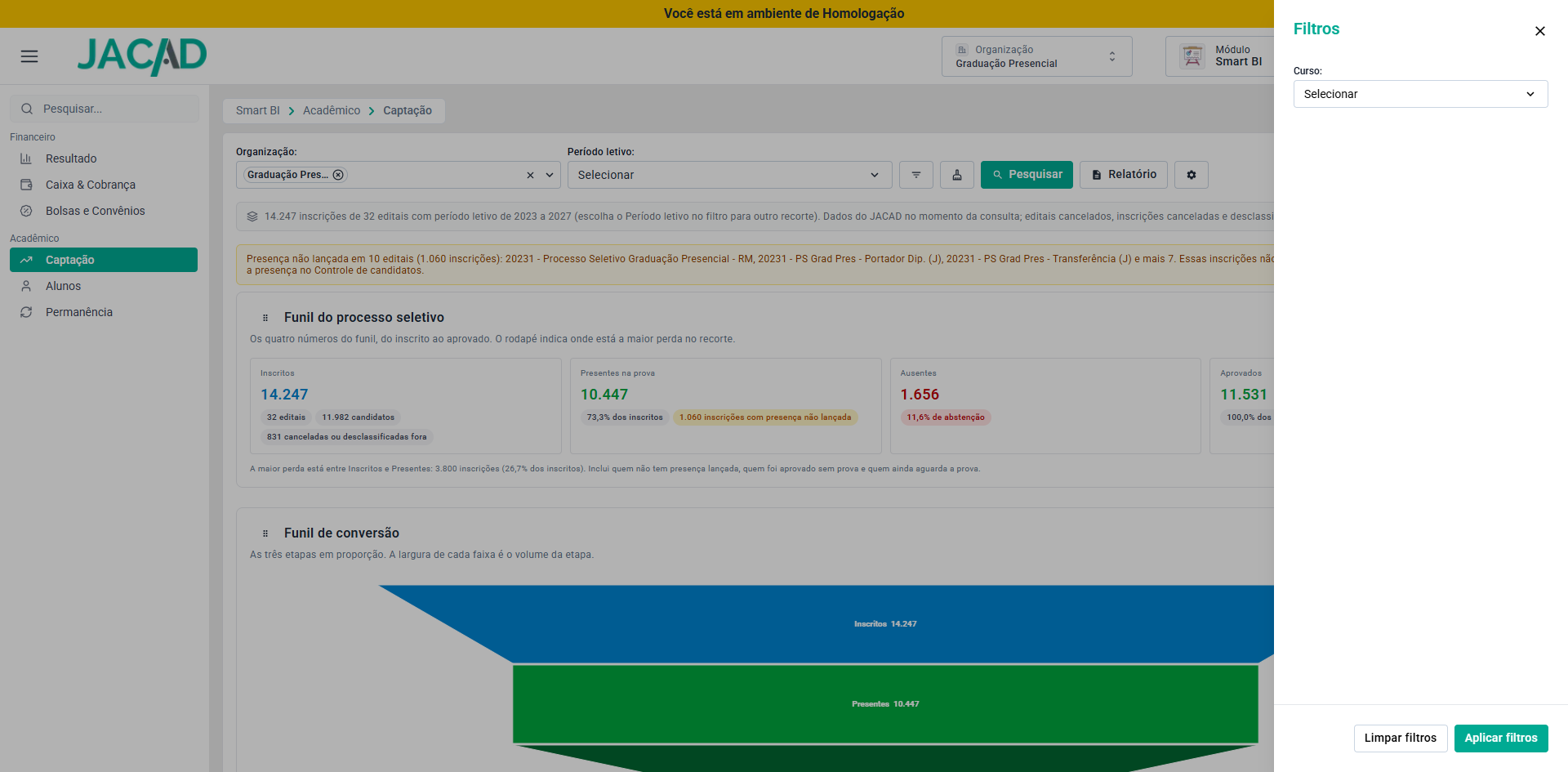
Figura 4 - Janela 'Filtros', com o campo 'Curso'.
- Limpar filtros (ícone de vassoura): volta os filtros ao padrão.
- 'Pesquisar': aplica os filtros e recalcula os painéis.
- 'Relatório': gera uma versão para imprimir ou salvar em PDF (ver 5.2).
- Engrenagem: abre 'Configurar painéis' (ver 5.3).
Logo abaixo dos filtros, uma linha resume o recorte da consulta: quantas inscrições, de quantos editais e de quais períodos. Quando houver editais sem presença lançada, aparece também um aviso com esses editais.
4. PAINÉIS DA CAPTAÇÃO
4.1. FUNIL DO PROCESSO SELETIVO
Os quatro números do funil, do inscrito ao aprovado:

Figura 5 - Painel 'Funil do processo seletivo'.
- Inscritos: inscrições dos editais do recorte. Abaixo, quantos editais, quantos candidatos distintos (a mesma pessoa inscrita em dois editais conta como duas inscrições e um candidato) e quantas inscrições canceladas ou desclassificadas ficaram fora.
- Presentes na prova: inscrições com presença marcada, com o percentual sobre os inscritos e quantas inscrições estão com presença não lançada.
- Ausentes: inscrições sem presença e sem aprovação, com a prova já realizada, em editais que têm presença lançada. Abaixo, o percentual de abstenção.
- Aprovados: inscrições aprovadas ou com matrícula feita, com o percentual sobre os presentes, quantas foram aprovadas sem prova (ENEM, diplomado, transferência ou matrícula direta) e quantas já estão matriculadas.
O rodapé do painel indica onde está a maior perda do recorte, entre uma etapa e outra.
4.2. FUNIL DE CONVERSÃO
As três etapas (Inscritos, Presentes e Aprovados na prova) em proporção: a largura de cada faixa é o volume da etapa. Ao passar o mouse sobre uma faixa, o balão mostra a quantidade, o percentual sobre a etapa anterior e o percentual sobre o total.
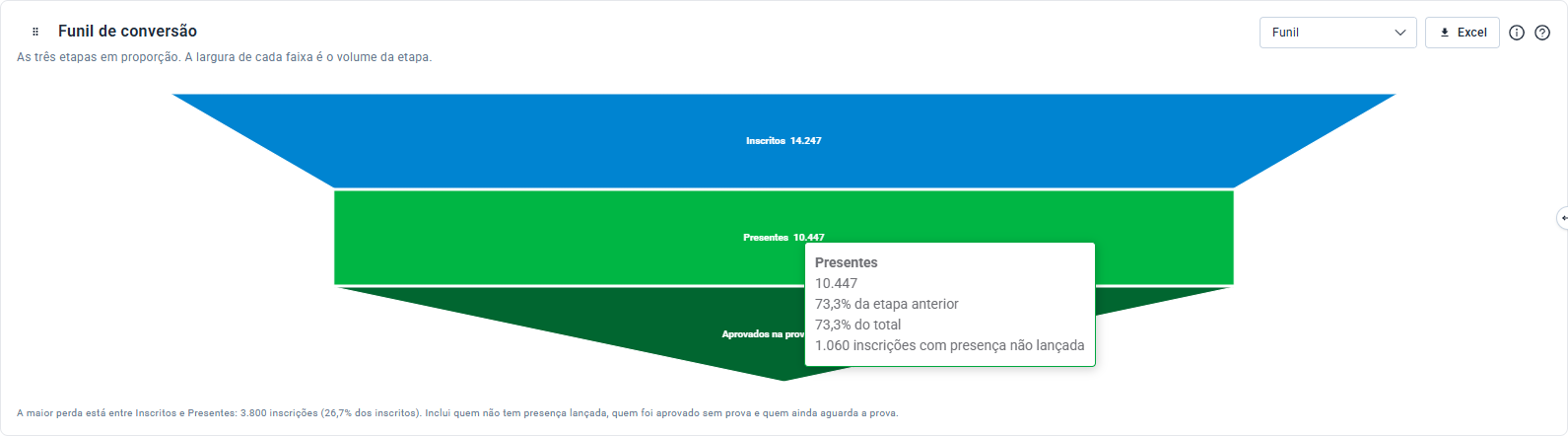
Figura 6 - Funil de conversão com o balão da etapa 'Presentes'.
4.3. INSCRIÇÕES POR CICLO E POR EDITAL
Inscritos, presentes e aprovados em cada processo seletivo, lado a lado, na ordem em que aconteceram. Os botões no cabeçalho escolhem a leitura:
- Período letivo: um grupo de barras por período letivo dos editais.
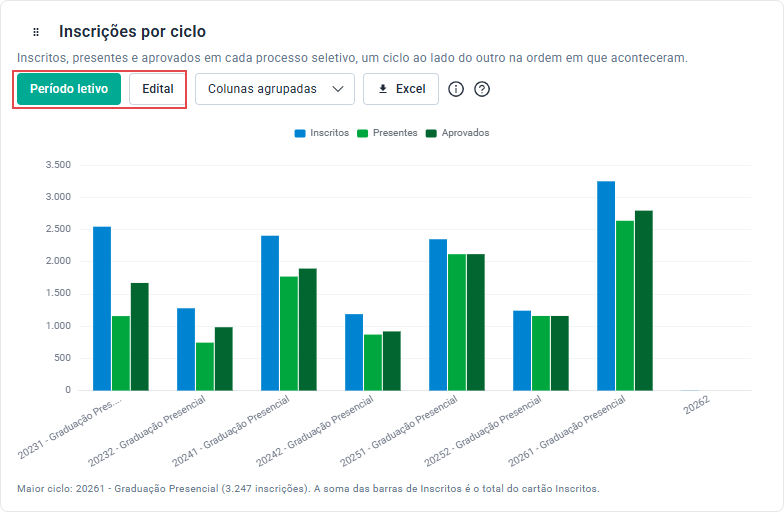
Figura 7 - Inscrições por ciclo, por período letivo.
- Edital: um grupo de barras por edital; o título do painel passa a ser 'Inscrições por edital'.
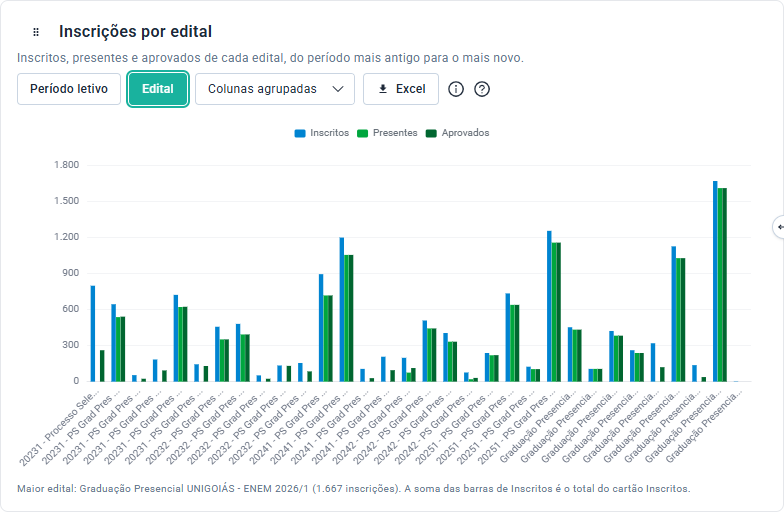
Figura 8 - Inscrições por edital.
No eixo, os nomes aparecem inclinados; o nome completo do período ou do edital aparece no balão, ao passar o mouse sobre as barras. O rodapé mostra o maior ciclo, e a soma das barras de Inscritos é o total do cartão 'Inscritos'.
4.4. CANAL DE INSCRIÇÃO
Por onde a inscrição entrou, pela origem gravada nela: secretaria, portal do candidato, Mais Matrículas, CRM, integração ou atendimento. Mede o peso de cada canal. O balão mostra a quantidade e o percentual de cada canal, e o rodapé informa o maior canal e quantas inscrições estão sem canal informado.
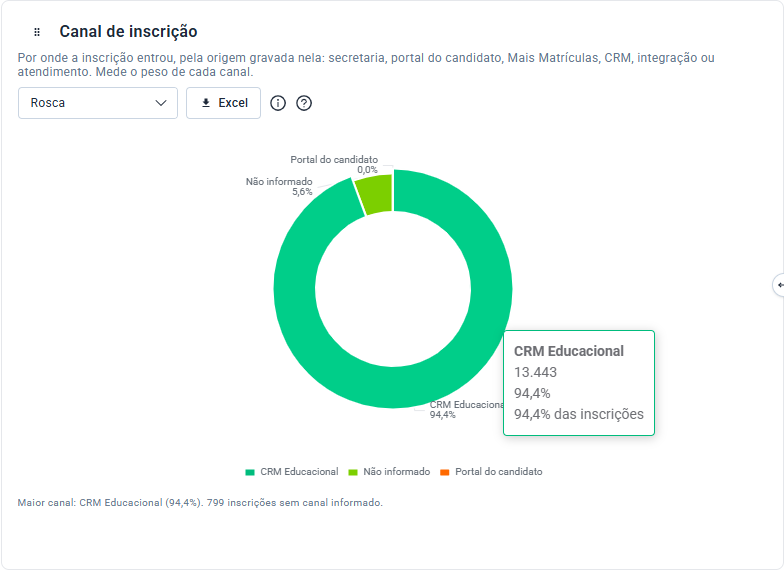
Figura 9 - Canal de inscrição.
5. RECURSOS DE CADA PAINEL
No cabeçalho de cada painel ficam os mesmos recursos:
- Forma do gráfico: lista com as formas disponíveis para o painel (funil, colunas agrupadas, colunas empilhadas, rosca, pizza e outras). A escolha fica salva para o seu usuário.
- 'Excel': baixa um arquivo CSV com os dados do painel, os filtros aplicados, o usuário e a data de emissão.
- Ícone (i): explica o que o gráfico mostra.
- Ícone (?): abre 'Como este número é composto' (ver 5.1).
- Ícone de pontos, à esquerda do título: arraste o painel para mudar a ordem.
- Ícone de setas na borda direita: arraste para os lados para deixar o painel com meia largura ou largura inteira.
5.1. COMO ESTE NÚMERO É COMPOSTO
O ícone (?) explica a regra de cada número do painel e indica onde conferi-lo no JACAD:
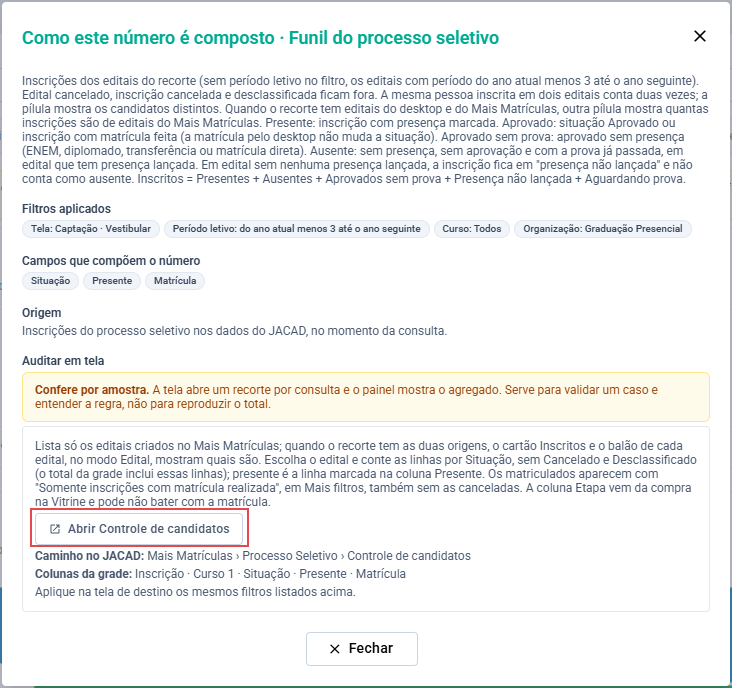
Figura 10 - Janela 'Como este número é composto' e o botão 'Abrir Controle de candidatos'.
- Texto inicial: a regra de cada número: o que é inscrito, presente, ausente, aprovado e aprovado sem prova.
- Filtros aplicados: os filtros usados no cálculo.
- Campos que compõem o número: as informações da inscrição que formam o valor (situação, presença e matrícula).
- Origem: de onde vêm os dados.
- Auditar em tela: a tela do JACAD que confere com o número, o caminho no menu, as colunas a comparar e o botão 'Abrir Controle de candidatos'.
5.2. RELATÓRIO DA TELA
O botão 'Relatório' monta uma página com o título da tela, os filtros, a data de emissão, os avisos e todos os painéis visíveis. Nela, use 'Imprimir ou salvar em PDF' ou 'Baixar HTML'; 'Fechar' volta para a tela.
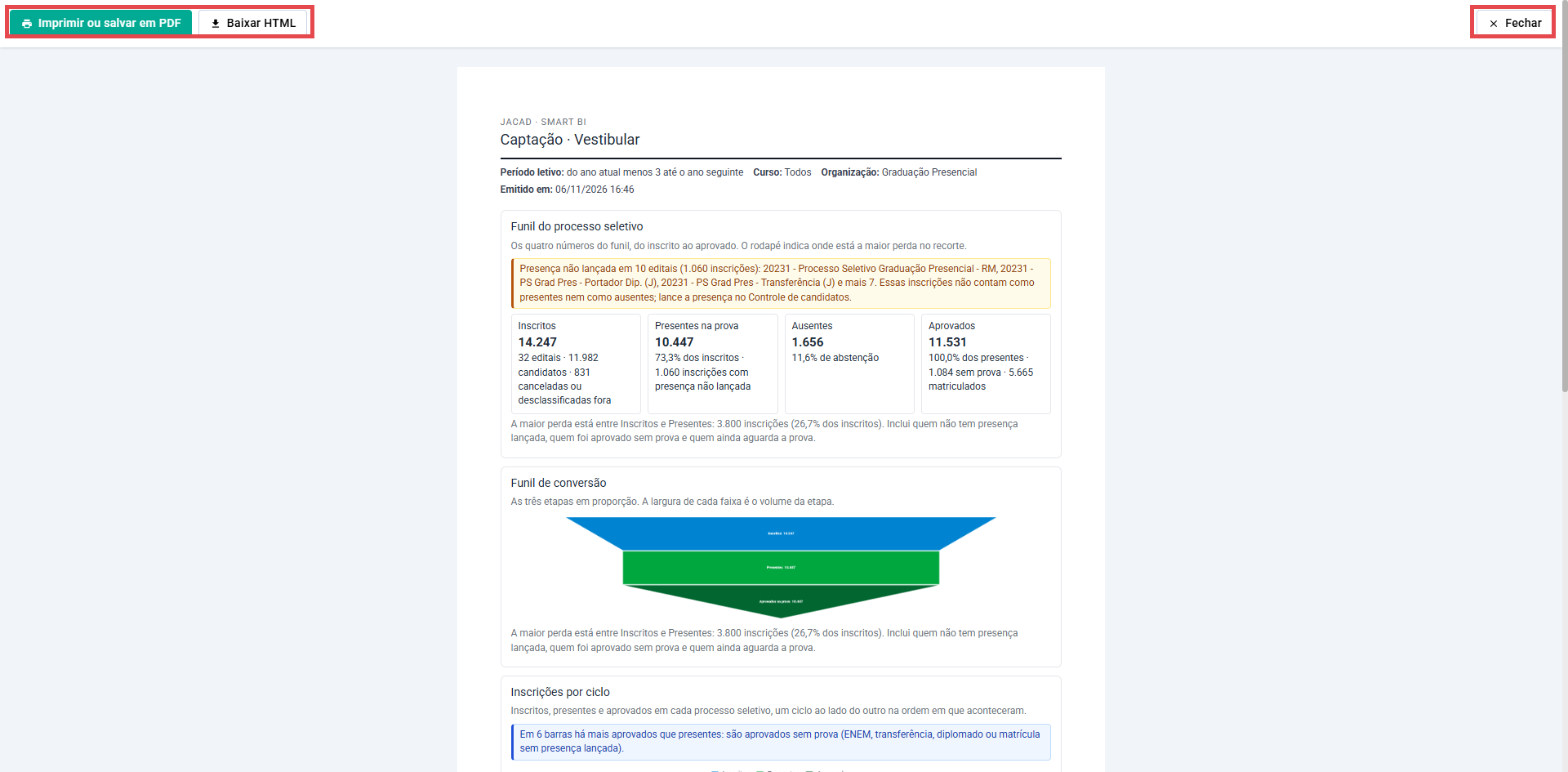
Figura 11 - Relatório da tela 'Captação'.
5.3. CONFIGURAR PAINÉIS
A engrenagem abre 'Configurar painéis', onde se escolhe quais painéis aparecem e em que ordem. A preferência fica salva para o seu usuário.
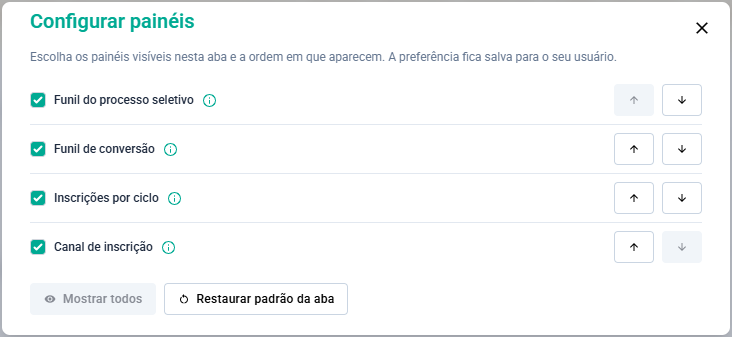
Figura 12 - Janela 'Configurar painéis'.
- Caixa de seleção: mostra ou oculta o painel.
- Setas: sobem ou descem o painel na ordem.
- 'Mostrar todos': volta a exibir todos os painéis.
- 'Restaurar padrão da aba': desfaz as mudanças de visibilidade, ordem e largura.
6. COMO CONFERIR OS NÚMEROS NO CONTROLE DE CANDIDATOS
7. SITUAÇÕES ESPERADAS QUE NÃO SÃO DEFEITO
- O número de inscrições é maior que o de candidatos: a mesma pessoa inscrita em dois editais conta duas vezes em 'Inscritos' e uma vez em 'candidatos'.
- Há mais aprovados que presentes: aprovados sem prova (ENEM, diplomado, transferência ou matrícula direta) entram em 'Aprovados' sem ter presença.
- A soma de presentes e ausentes é menor que os inscritos: inscrições de editais sem presença lançada, aprovadas sem prova ou que ainda aguardam a prova não contam como presentes nem como ausentes.
- Um período aparece sem barras em 'Inscrições por ciclo': o período tem edital, mas ainda não tem inscrições.
- A tela mostra editais de vários anos: sem período letivo escolhido, a tela considera do ano atual menos três até o ano seguinte. Escolha o período para outro recorte.
- Os números não mudaram depois de escolher o filtro: os filtros são aplicados ao clicar em 'Pesquisar' ou em 'Aplicar filtros'.
- A consulta demora alguns segundos: os números são consultados na hora, em todas as inscrições do recorte.
8. CONCLUSÃO
Chegamos ao final deste guia sobre os painéis de captação do Smart BI. Esperamos que este material tenha sido útil e que ajude a sua equipe a acompanhar cada etapa do processo seletivo. Agradecemos por confiar no JACAD e seguimos à disposição para apoiar a sua instituição.
Até breve! ❤
Este artigo foi útil?
Que bom!
Obrigado pelo seu feedback
Desculpe! Não conseguimos ajudar você
Obrigado pelo seu feedback
Feedback enviado
Agradecemos seu esforço e tentaremos corrigir o artigo