Olá cliente JACAD, tudo bem? Este guia fornece todas as instruções necessárias para criar turmas em lote a partir de regras de geração no JACAD Web: cadastrar a regra, simular, conferir e ajustar a prévia e, por fim, gerar as turmas. Boa leitura!
ÍNDICE
- 1. INTRODUÇÃO
- 2. COMO ACESSAR
- 3. LISTAGEM DAS REGRAS
- 4. CADASTRANDO UMA REGRA
- 4.1. IDENTIFICAÇÃO E ESCOPO
- 4.2. NOMENCLATURA E PADRÕES DA TURMA
- 4.3. LANÇAMENTO DE HORÁRIOS PELOS POLOS
- 4.4. SALVANDO A REGRA
- 5. SIMULANDO A GERAÇÃO
- 6. TRATANDO OS CONFLITOS DE NOME
- 6.1. CORREÇÃO AUTOMÁTICA
- 6.2. EDITANDO O NOME DE UMA TURMA
- 6.3. AJUSTANDO AS DISCIPLINAS DE UMA TURMA
- 7. EXPORTANDO A PRÉVIA
- 8. GERANDO AS TURMAS
- 9. DESCARTANDO UMA SIMULAÇÃO
- 10. ALTERANDO A SITUAÇÃO DE UMA REGRA
- 11. SITUAÇÕES ESPERADAS QUE NÃO SÃO DEFEITO
- 12. CONCLUSÃO
1. INTRODUÇÃO
As Regras de Geração de Turmas permitem criar, de uma só vez, as turmas de várias matrizes, câmpus/polos, turnos e períodos. Em vez de cadastrar turma por turma, a secretaria descreve uma regra (quais matrizes, em quais polos e turnos, com qual padrão de nome) e o sistema monta todas as combinações para o período letivo escolhido.
O trabalho acontece em quatro etapas, sempre nesta ordem:
- Cadastrar a regra: define o escopo (matrizes, câmpus/polos, turnos e períodos) e os padrões da turma (nome, professor, sistema de avaliação, vagas e datas).
- Simular: escolhe o período letivo e gera uma prévia com todas as turmas que seriam criadas, sem gravar nenhuma turma ainda.
- Conferir e ajustar a prévia: trata os conflitos de nome, ajusta disciplinas e, se quiser, exporta a prévia em planilha.
- Gerar as turmas: confirma a geração; as turmas são gravadas no período letivo.
Pré-requisitos:
- Permissões: o grupo do usuário precisa das permissões da tela Regras de Geração de Turmas (acesso, criar regra, simular, executar a geração e alterar a situação).
- Matrizes: as matrizes do escopo precisam ter disciplinas cadastradas nos períodos escolhidos na regra.
- Período letivo: o período letivo em que as turmas serão criadas precisa estar cadastrado.
- Câmpus/polos: os câmpus/polos com nome e sigla cadastrados; a sigla é usada no nome das turmas.
2. COMO ACESSAR
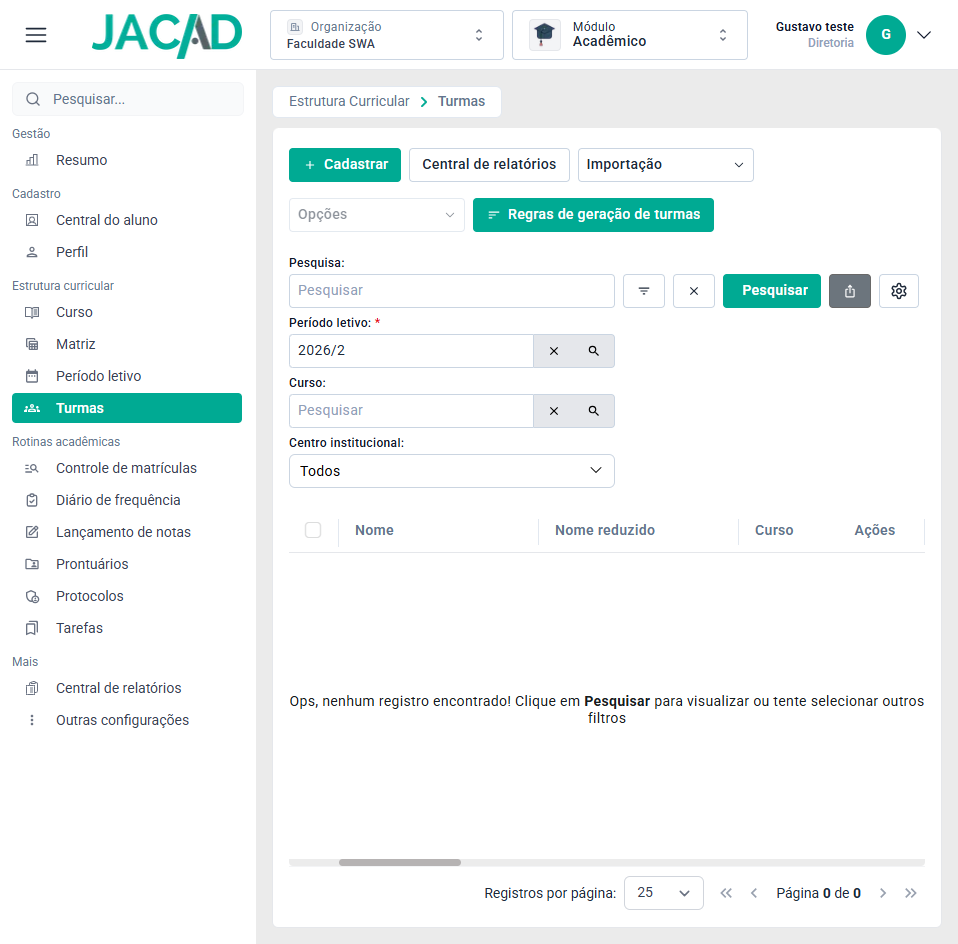
Figura 1 - Botão 'Regras de geração de turmas' na tela 'Turmas'.
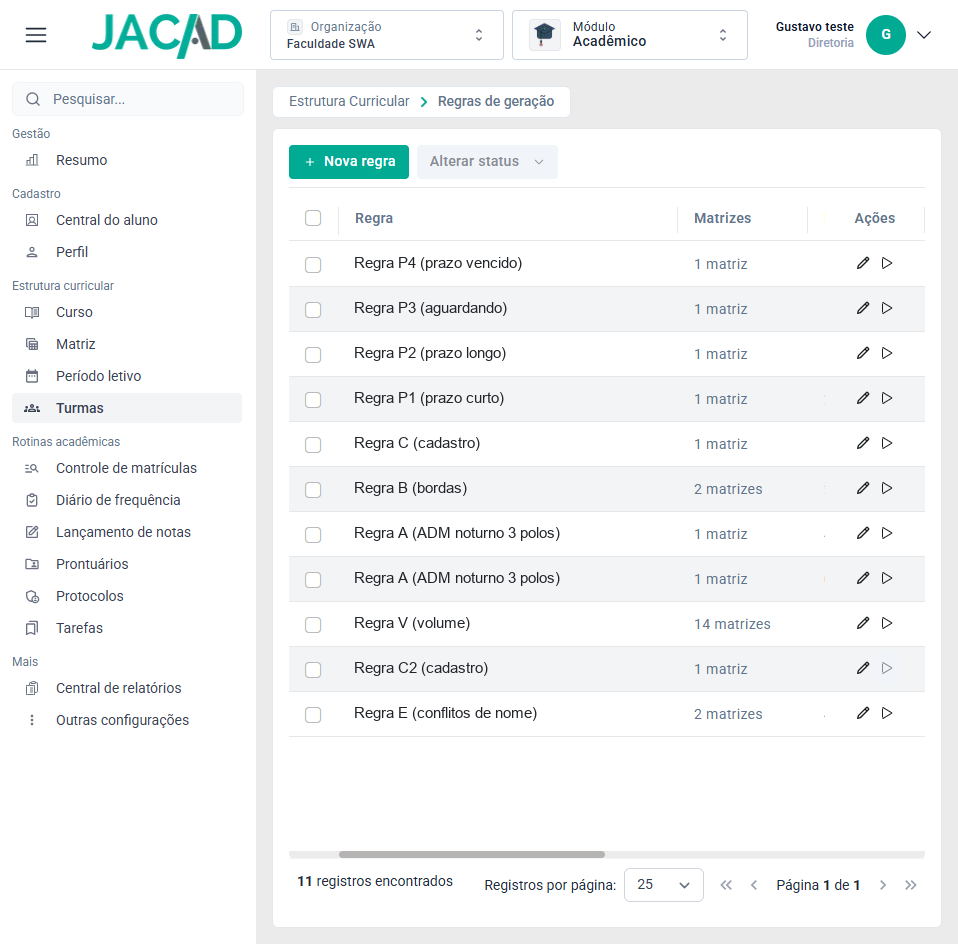
Figura 2 - Listagem de regras de geração de turmas.
3. LISTAGEM DAS REGRAS
A listagem reúne todas as regras da organização, ordenadas pela última execução. As colunas apresentadas são:
- Regra: nome dado à regra no cadastro.
- Matrizes: quantidade de matrizes do escopo.
- Polos: quantidade de câmpus/polos do escopo.
- Última execução: data e hora da última geração de turmas feita com a regra.
- Status: situação da regra: 'Ativo' ou 'Inativo'.
- Ações: ícone de lápis ('Editar'), para alterar a regra, e ícone ▷ ('Simular geração'), para simular a regra em um período letivo.
No topo da listagem ficam os botões 'Nova regra', para cadastrar uma regra, e 'Alterar status', para ativar ou inativar as regras selecionadas.
4. CADASTRANDO UMA REGRA
Para cadastrar, clique em 'Nova regra'. O formulário é dividido em seções, apresentadas a seguir. Os campos marcados com asterisco (*) são obrigatórios; ao salvar com algum deles vazio, o sistema exibe a mensagem 'Preencha os campos obrigatórios destacados' e aponta cada campo pendente.
4.1. IDENTIFICAÇÃO E ESCOPO
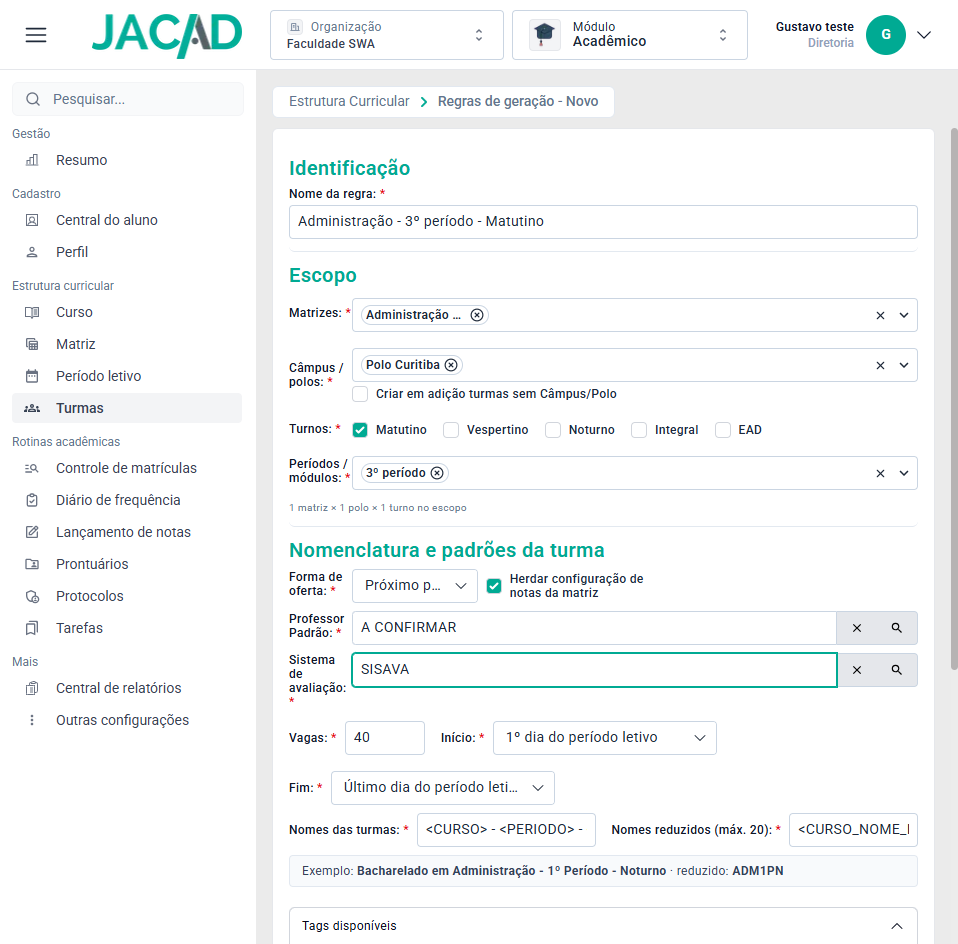
Figura 3 - Seções 'Identificação' e 'Escopo' preenchidas.
- Nome da regra: nome que identifica a regra na listagem. O nome precisa ser único: não é possível salvar duas regras com o mesmo nome.
- Matrizes: matrizes curriculares para as quais as turmas serão criadas. Permite selecionar várias; a lista mostra o curso de cada matriz entre parênteses.
- Câmpus / polos: câmpus/polos em que as turmas serão criadas. Permite selecionar vários.
- Criar em adição turmas sem Câmpus/Polo: quando marcado, além das turmas de cada polo, cria uma turma sem câmpus/polo para cada combinação.
- Turnos: turnos das turmas: Matutino, Vespertino, Noturno, Integral e EAD.
- Períodos (ou Módulos): períodos da matriz para os quais as turmas serão criadas. Quando a 'Forma de oferta' é 'Por módulo da disciplina' (capítulo 4.2), o campo passa a se chamar 'Módulos' e a lista oferece '1º módulo', '2º módulo' e assim por diante.
Logo abaixo do escopo, o sistema mostra o resumo das combinações, por exemplo '1 matriz × 1 polo × 1 turno no escopo', que é recalculado a cada escolha.
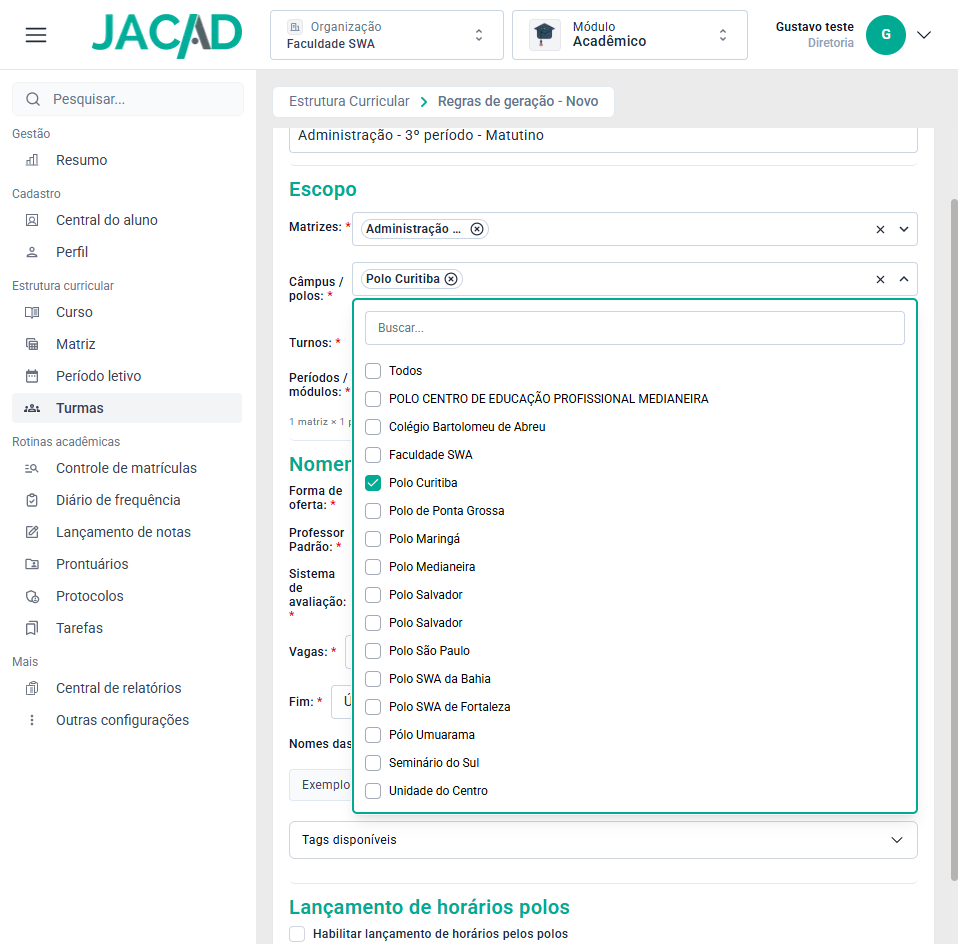
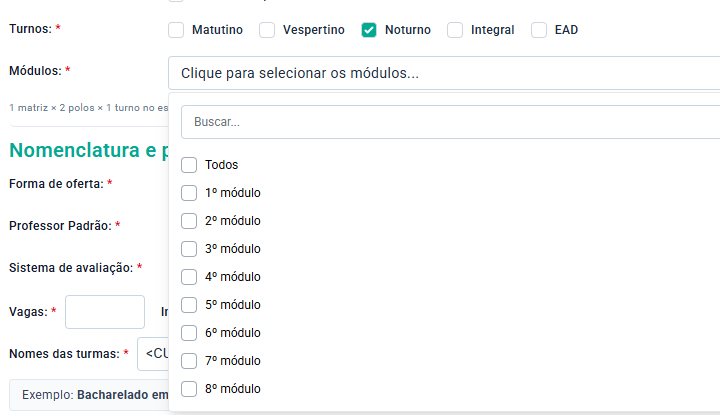
Figura 4 - Seleção de câmpus/polos no escopo da regra.
Figura 5 - Campo 'Módulos' em uma regra com forma de oferta 'Por módulo da disciplina'.
4.2. NOMENCLATURA E PADRÕES DA TURMA
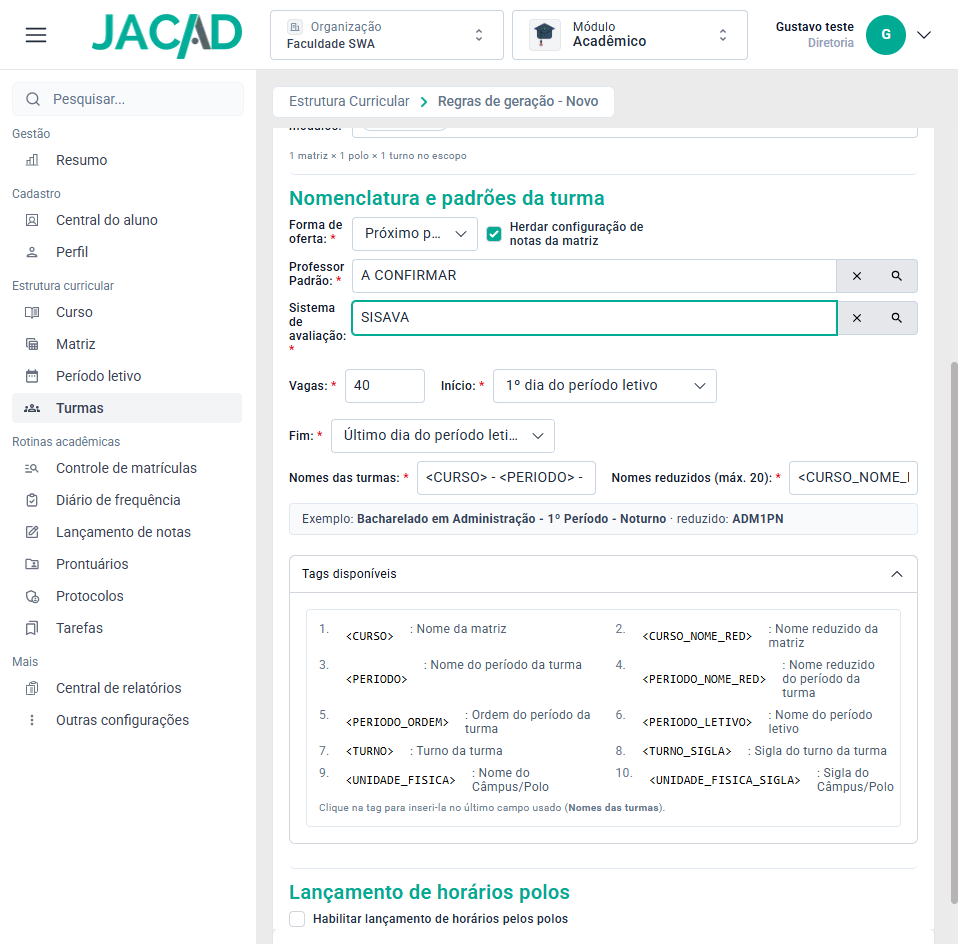
Figura 6 - Seção 'Nomenclatura e padrões da turma'.
- Forma de oferta: define como as turmas são montadas. 'Próximo período': uma turma por período da matriz. 'Por módulo da disciplina': uma turma por módulo, com as disciplinas que a matriz associa àquele módulo; o escopo passa a listar módulos e as tags de período dão lugar às tags de módulo.
- Herdar configuração de notas da matriz: quando marcado, as turmas usam a configuração de notas da matriz.
- Professor Padrão: professor atribuído às disciplinas das turmas geradas. Pesquise pelo nome.
- Sistema de avaliação: sistema de avaliação das disciplinas das turmas geradas.
- Vagas: quantidade de vagas de cada turma.
- Início e Fim: datas de início e fim das turmas, a partir do calendário do período letivo (por exemplo, '1º dia do período letivo' e 'Último dia do período letivo').
- Nomes das turmas: padrão do nome completo, montado com tags. Exemplo: '<CURSO> - <PERIODO> - <TURNO>'.
- Nomes reduzidos (máx. 20): padrão do nome reduzido da turma, com no máximo 20 caracteres. Se o padrão escolhido passar desse limite, o 'Exemplo' avisa '(Excedendo 20 caracteres)'; na simulação, as turmas com nome reduzido longo aparecem como conflito e podem ser corrigidas (capítulo 6).
Abaixo dos padrões, o campo 'Exemplo' mostra como ficará o nome de uma turma. Em 'Tags disponíveis', clique em uma tag para inseri-la no último campo de nome usado.
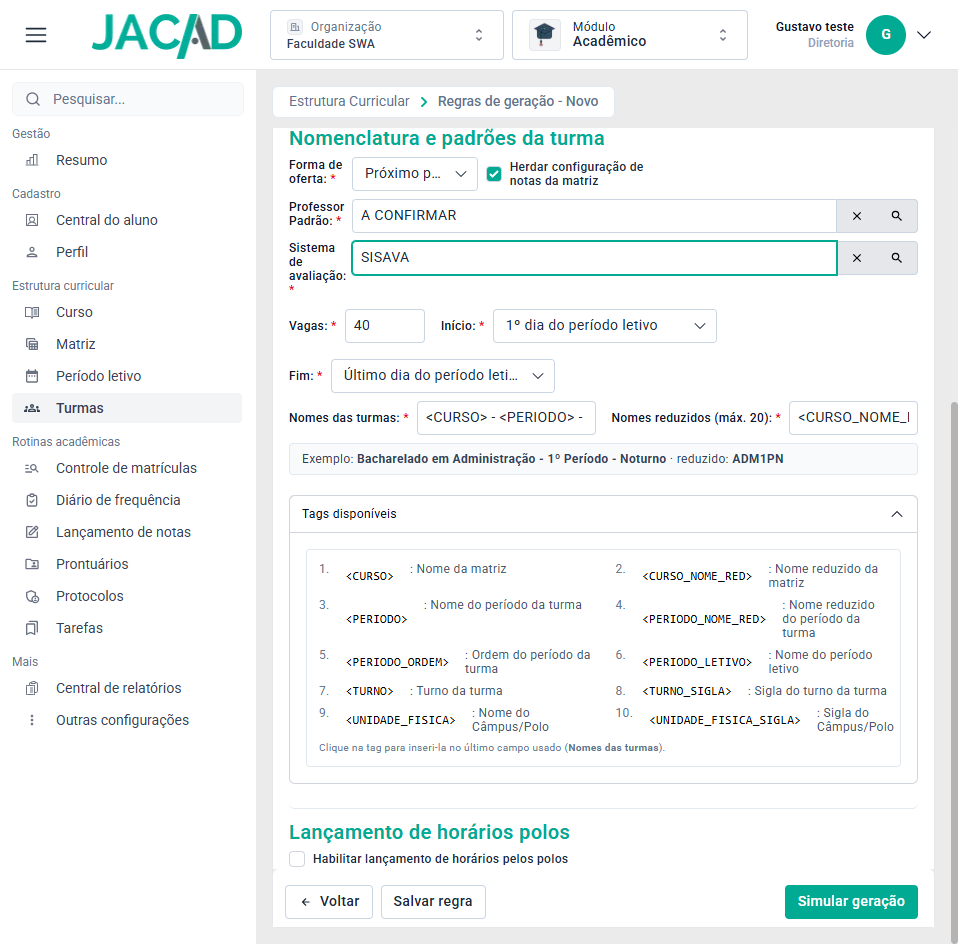
Figura 7 - Tags disponíveis para montar os nomes das turmas.
- <CURSO> e <CURSO_NOME_RED>: nome e nome reduzido da matriz.
- <GRAU_GRADUACAO> e <GRAU_GRADUACAO_SIGLA>: grau de graduação da matriz (por exemplo, 'Graduação' ou 'Bacharelado') e os três primeiros caracteres dele.
- <PERIODO>, <PERIODO_NOME_RED> e <PERIODO_ORDEM>: nome, nome reduzido e ordem do período da turma (forma de oferta 'Próximo período').
- <MODULO>, <MODULO_NOME_RED> e <MODULO_ORDEM>: nome, nome reduzido e ordem do módulo (forma de oferta 'Por módulo da disciplina'). Exemplo: '<GRAU_GRADUACAO> em <CURSO> - <MODULO> - <TURNO>' gera 'Graduação em Administração - Módulo II - Noturno'.
- <PERIODO_LETIVO>: nome do período letivo.
- <TURNO> e <TURNO_SIGLA>: turno da turma e a sua sigla.
- <UNIDADE_FISICA> e <UNIDADE_FISICA_SIGLA>: nome e sigla do câmpus/polo.
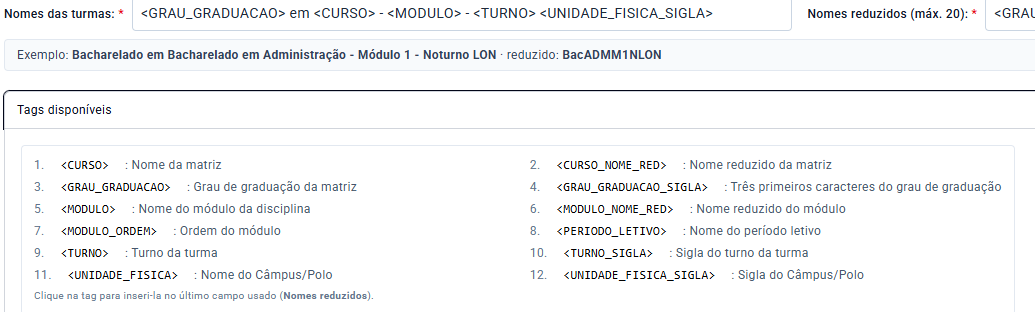
Figura 8 - Tags de módulo e de grau de graduação, com o exemplo do nome da turma.
4.3. LANÇAMENTO DE HORÁRIOS PELOS POLOS
Ao marcar 'Habilitar lançamento de horários pelos polos', o sistema exibe os campos 'Início lançamento' e 'Fim lançamento', que definem a janela em que os polos poderão lançar os horários das turmas geradas.
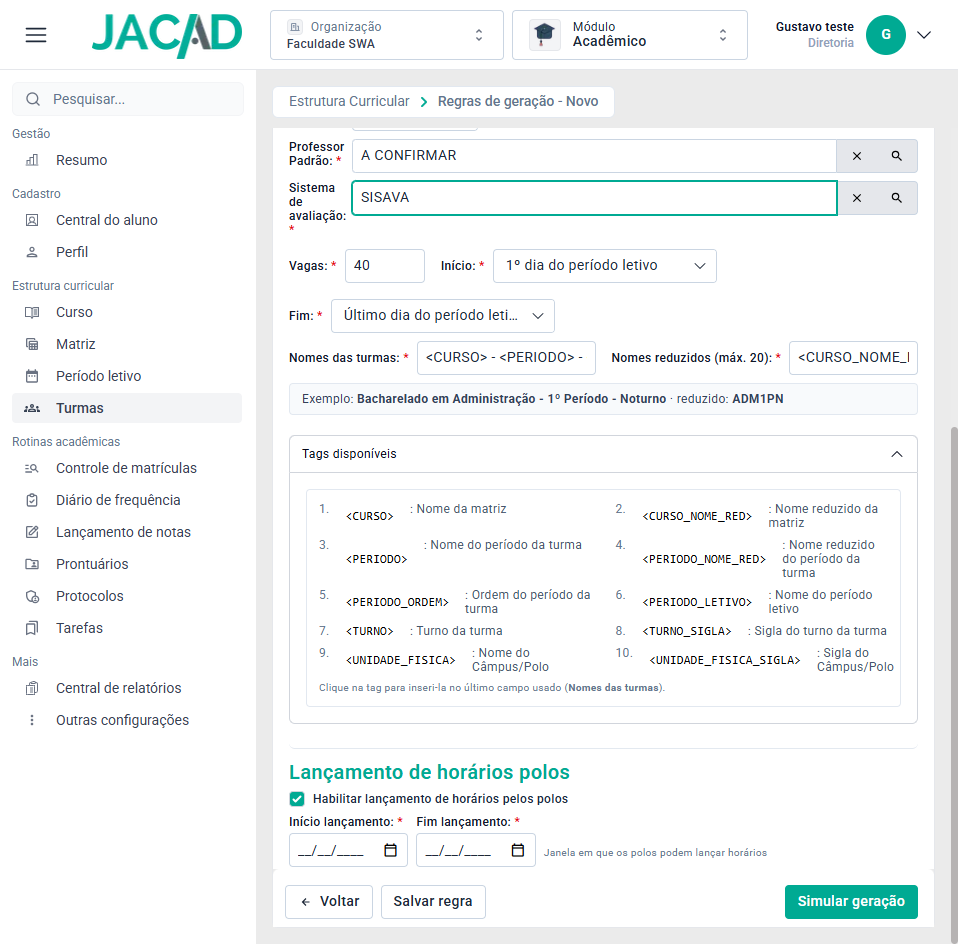
Figura 9 - Janela de lançamento de horários pelos polos habilitada.
4.4. SALVANDO A REGRA
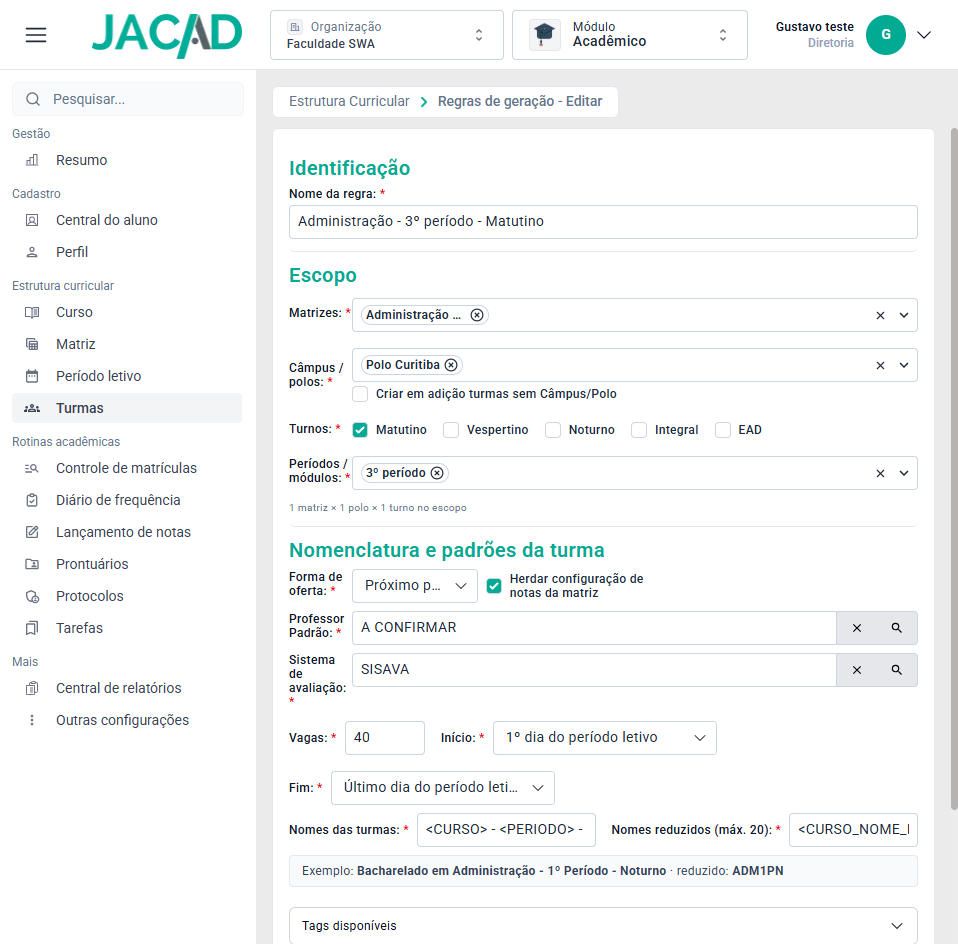
Figura 10 - Regra salva, em modo de edição.
5. SIMULANDO A GERAÇÃO
A simulação monta a prévia das turmas que serão criadas, sem gravar nenhuma turma.
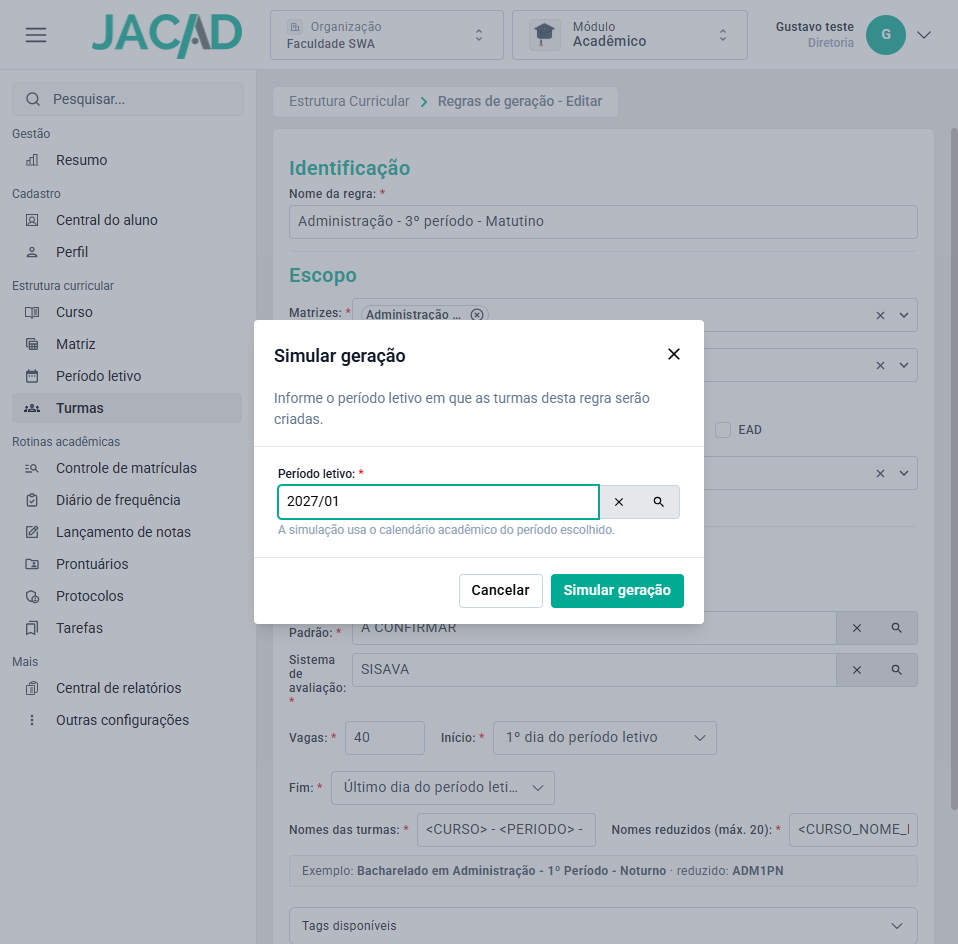
Figura 11 - Janela 'Simular geração' com o período letivo informado.
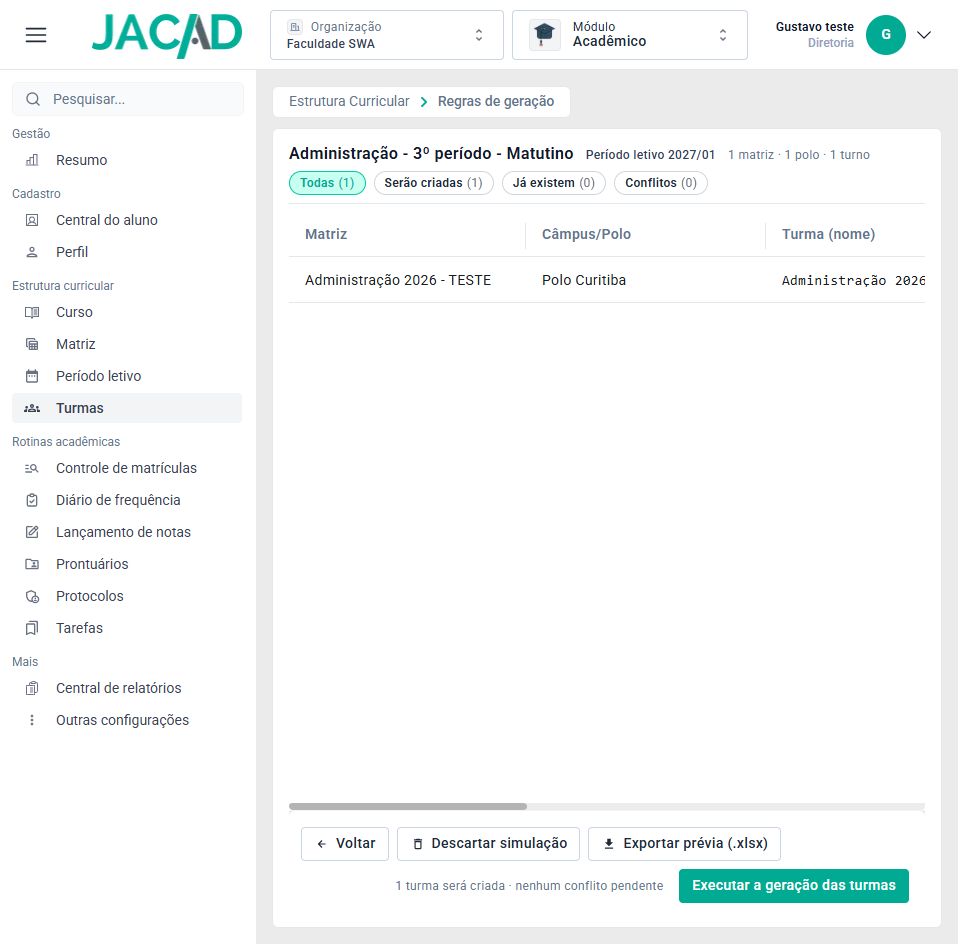
Figura 12 - Prévia da simulação.
Na prévia, os indicadores do topo também funcionam como filtros:
- Todas: todas as combinações do escopo.
- Serão criadas: turmas prontas para serem geradas.
- Já existem: turmas que já existem no período letivo; elas são ignoradas na geração, sem duplicar.
- Conflitos: turmas cujo nome ou nome reduzido está repetido, já foi usado ou passa de 20 caracteres; precisam ser ajustadas antes da geração.
As colunas da prévia são: Matriz, Câmpus/Polo, Turma (nome), Turma (Reduzido), Período, Turno, Disciplinas, Resultado e Observação. A coluna 'Observação' explica o motivo de cada conflito.
6. TRATANDO OS CONFLITOS DE NOME
Enquanto houver turma em conflito, o botão 'Executar a geração das turmas' fica bloqueado. O aviso amarelo do topo informa quantas turmas precisam de ajuste.
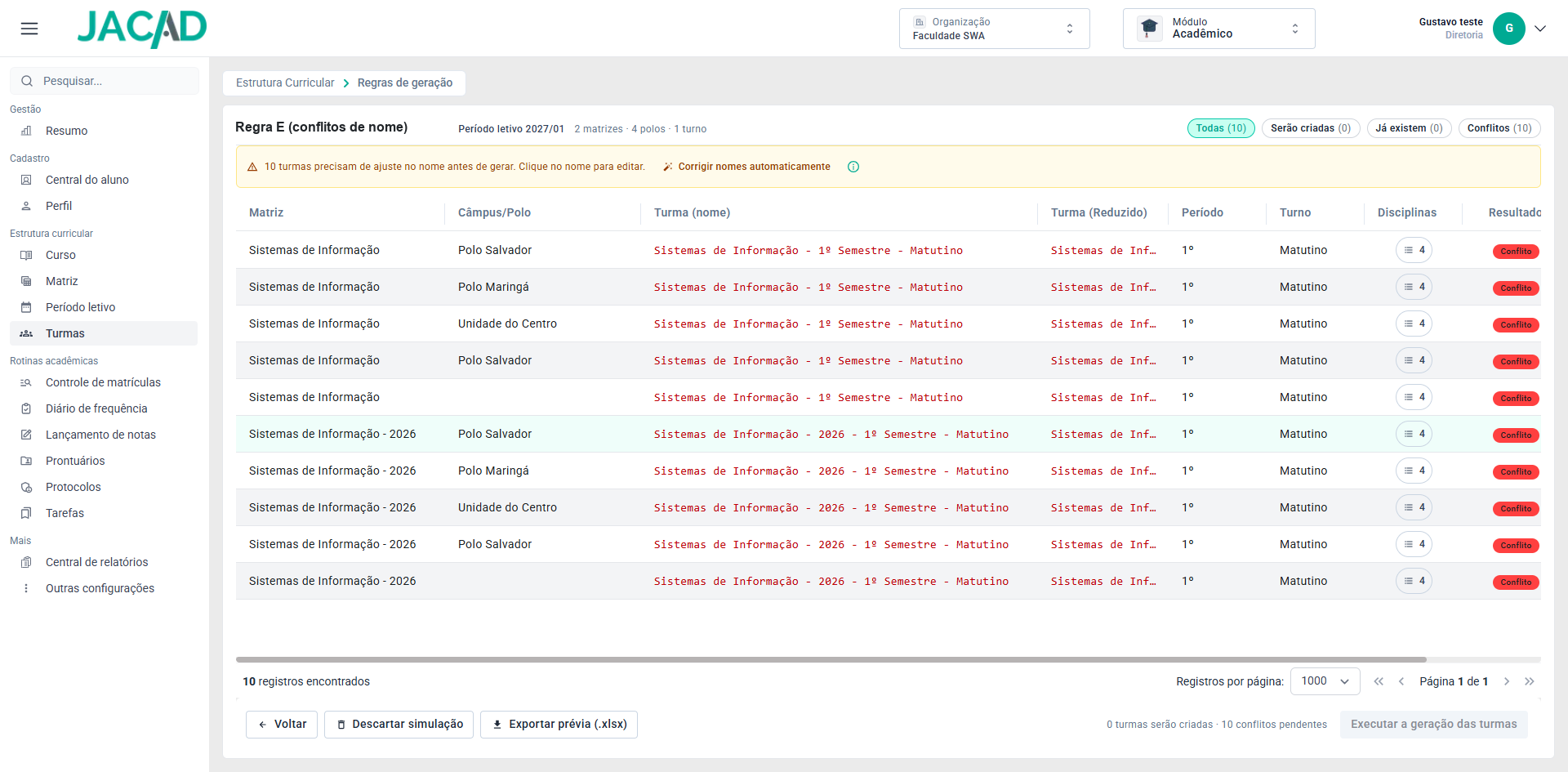
Figura 13 - Prévia com turmas em conflito de nome.
6.1. CORREÇÃO AUTOMÁTICA
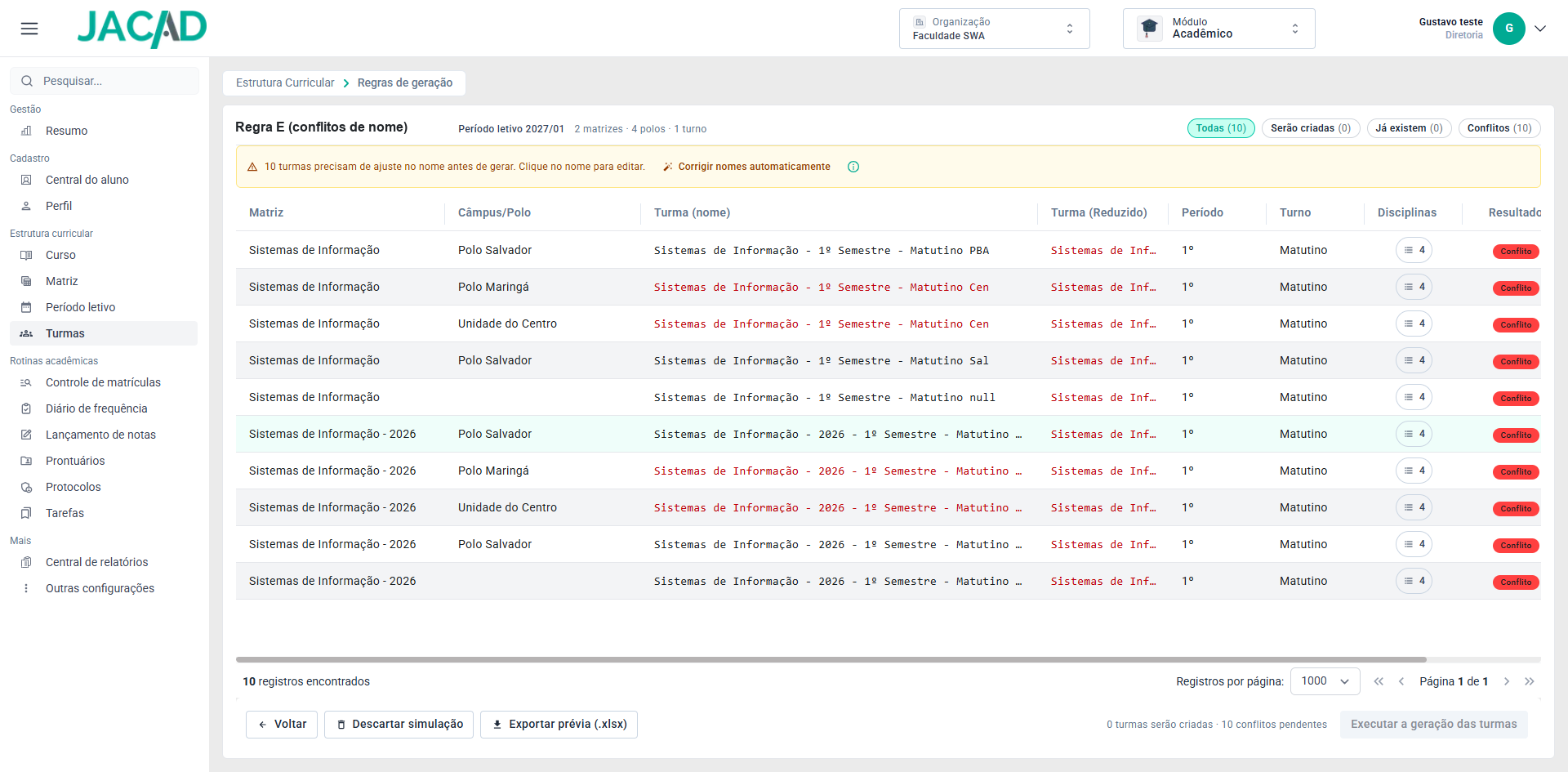
Figura 14 - Prévia depois da correção automática.
O ícone ⓘ ao lado do botão explica como a correção é feita:
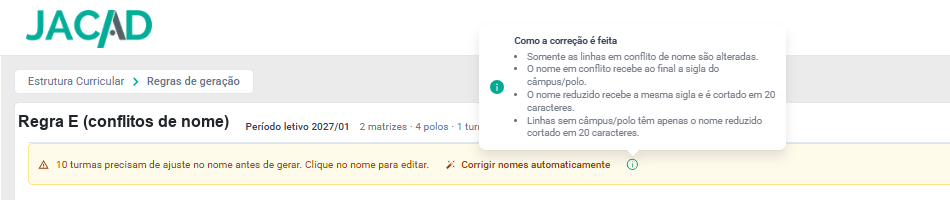
Figura 15 - Dica 'Como a correção é feita'.
- Linhas alteradas: somente as linhas em conflito de nome são alteradas.
- Nome completo: recebe ao final a sigla do câmpus/polo.
- Nome reduzido: recebe a mesma sigla e é cortado em 20 caracteres.
- Linhas sem câmpus/polo: têm apenas o nome reduzido cortado em 20 caracteres.
6.2. EDITANDO O NOME DE UMA TURMA
Os nomes em conflito aparecem em vermelho e podem ser editados direto na prévia.
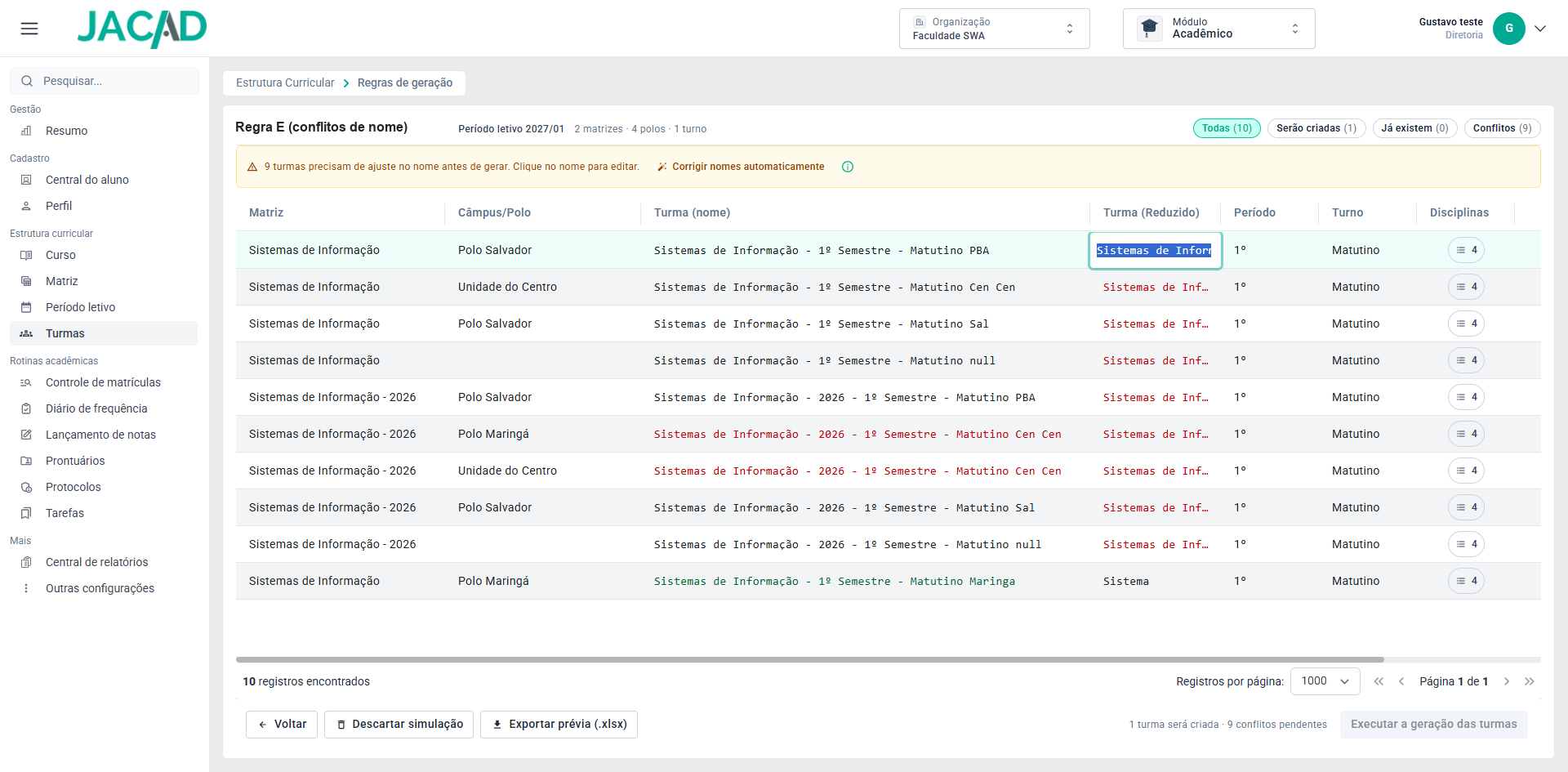
Figura 16 - Edição do nome reduzido de uma turma na prévia.
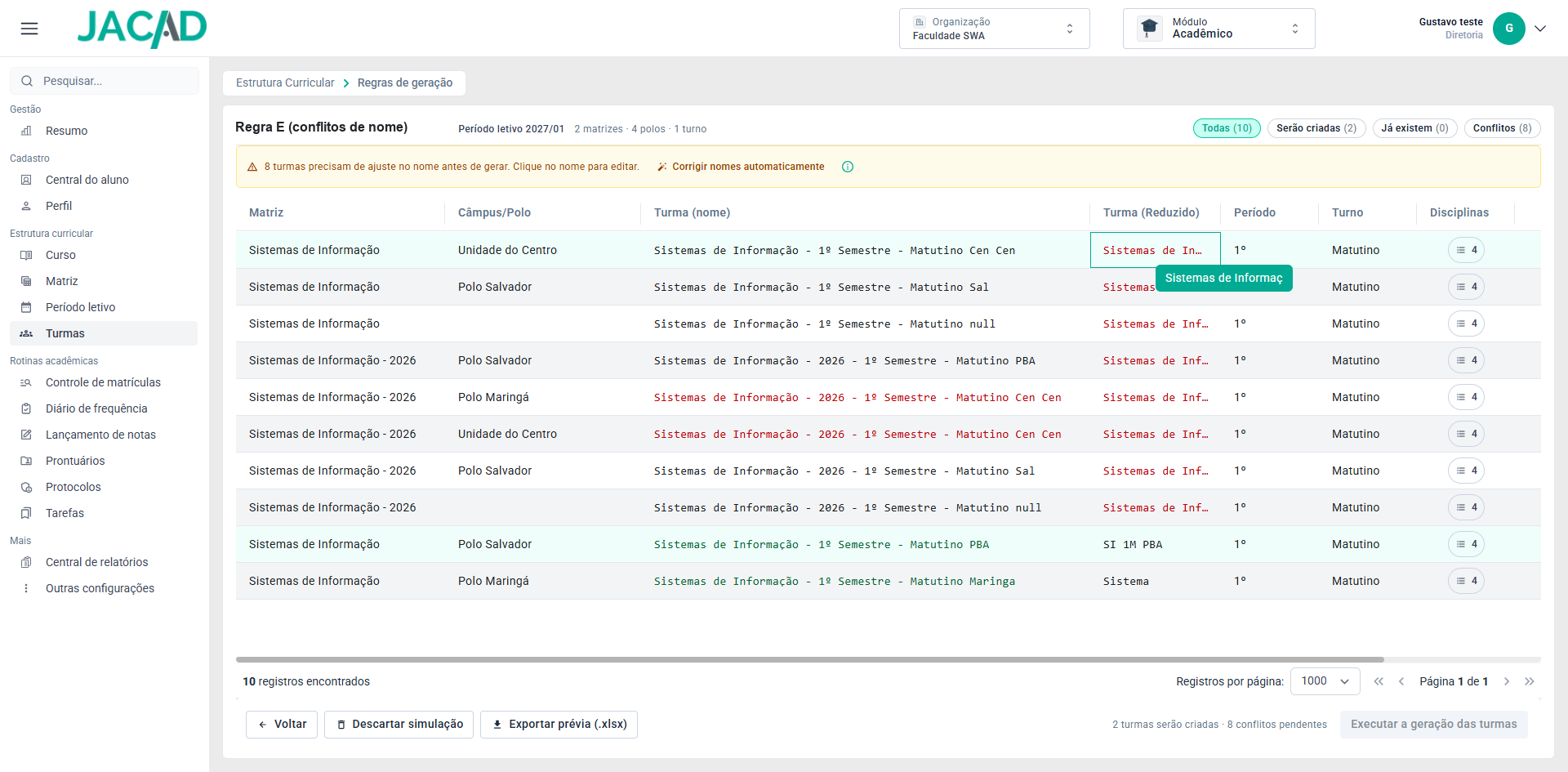
Figura 17 - Turma corrigida, levada para o final da lista.
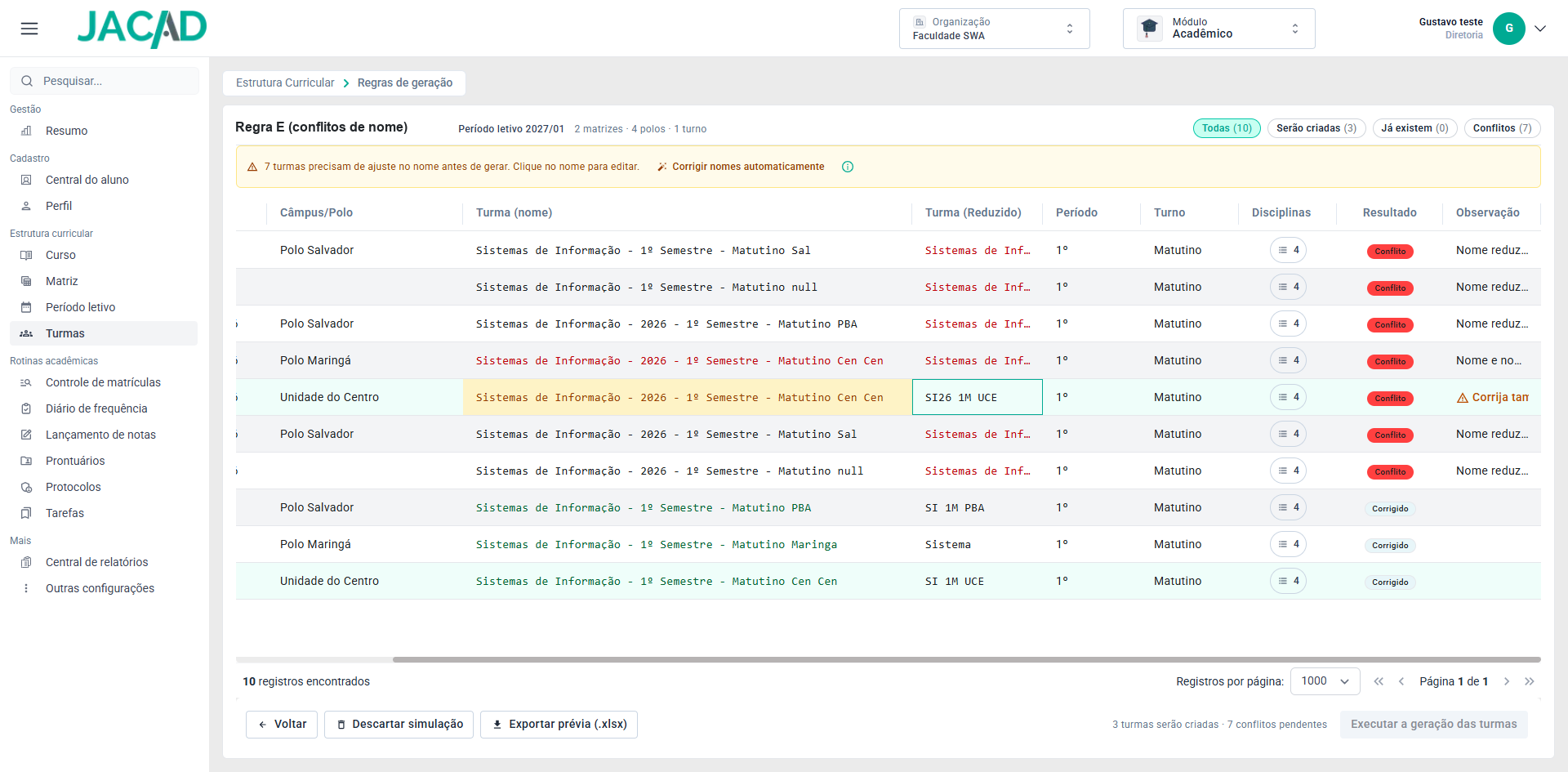
Figura 18 - Aviso na 'Observação' quando falta corrigir o nome completo.
6.3. AJUSTANDO AS DISCIPLINAS DE UMA TURMA
A coluna 'Disciplinas' mostra a quantidade de disciplinas da turma; ao passar o mouse, são listadas as primeiras. A janela 'Disciplinas da turma' traz as colunas Período, Disciplina, Módulo, Professor e Sistema de avaliação; na forma de oferta 'Por módulo da disciplina', cada turma recebe as disciplinas do seu módulo.
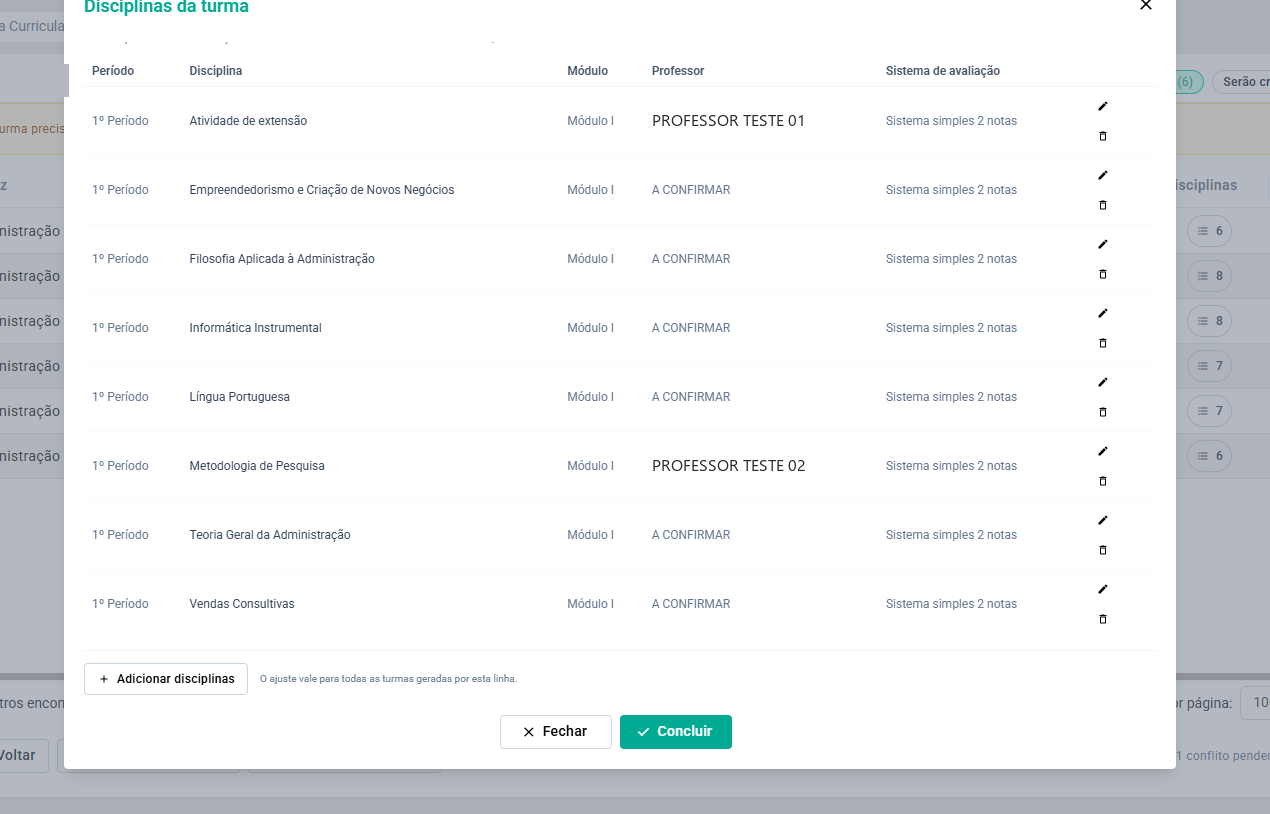
Figura 19 - Janela 'Disciplinas da turma' de uma turma do Módulo I, com a coluna 'Módulo'. Os dados pessoais foram substituídos por dados fictícios.
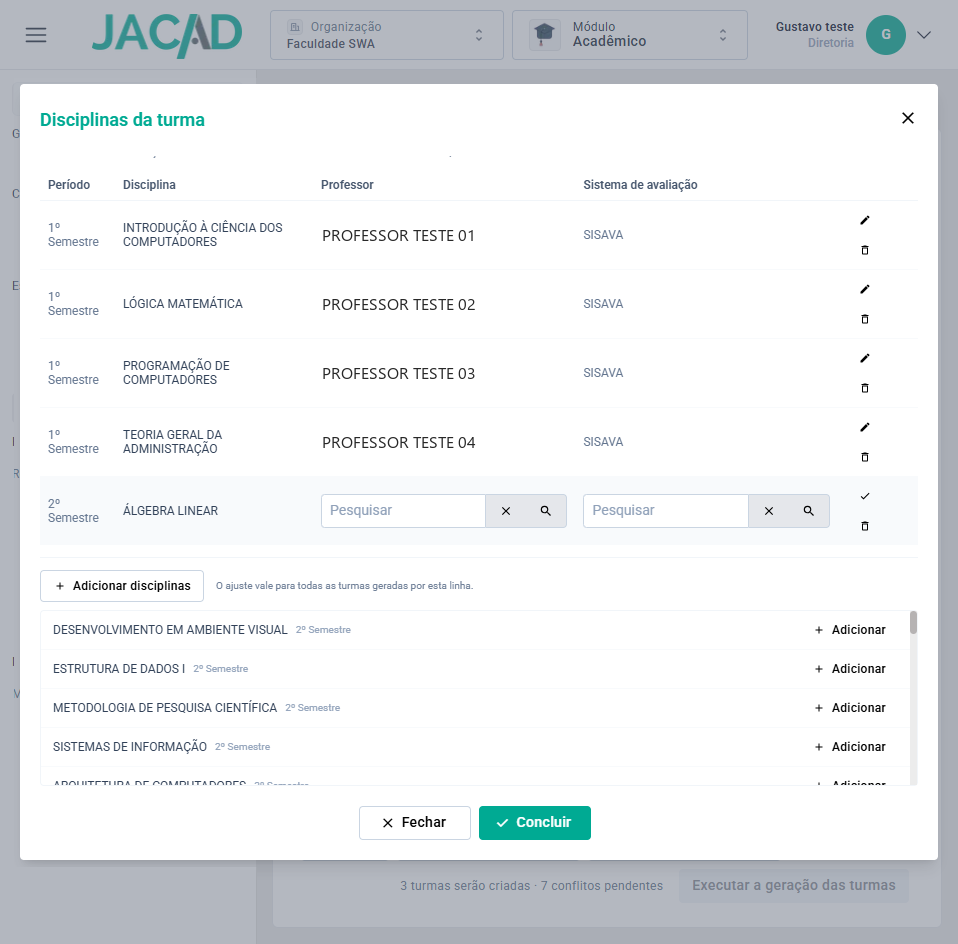
Figura 20 - Janela 'Disciplinas da turma' com uma disciplina adicionada. Os dados pessoais foram substituídos por dados fictícios.
7. EXPORTANDO A PRÉVIA
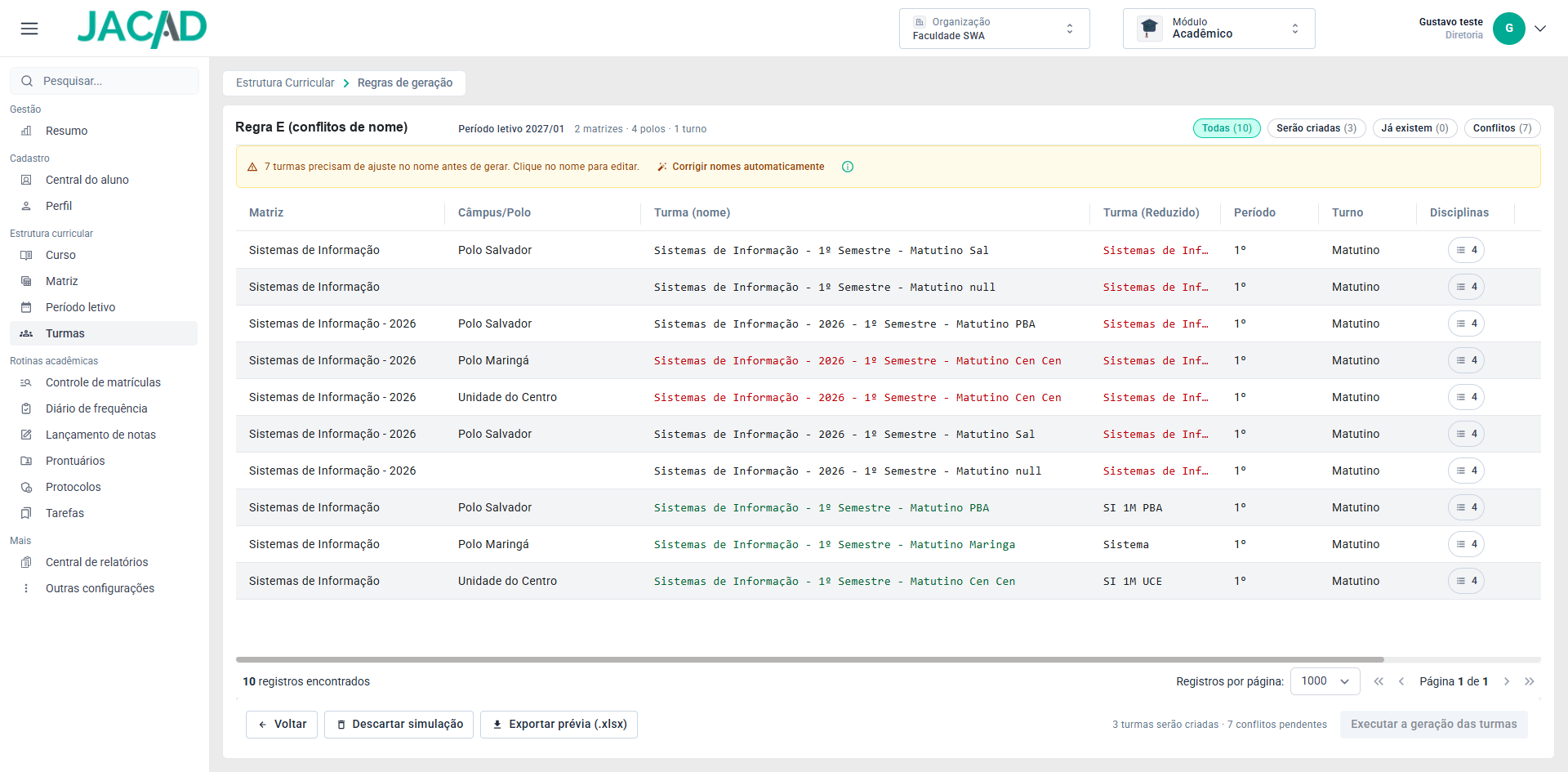
Figura 21 - Botão 'Exportar prévia (.xlsx)' no rodapé da prévia.
8. GERANDO AS TURMAS
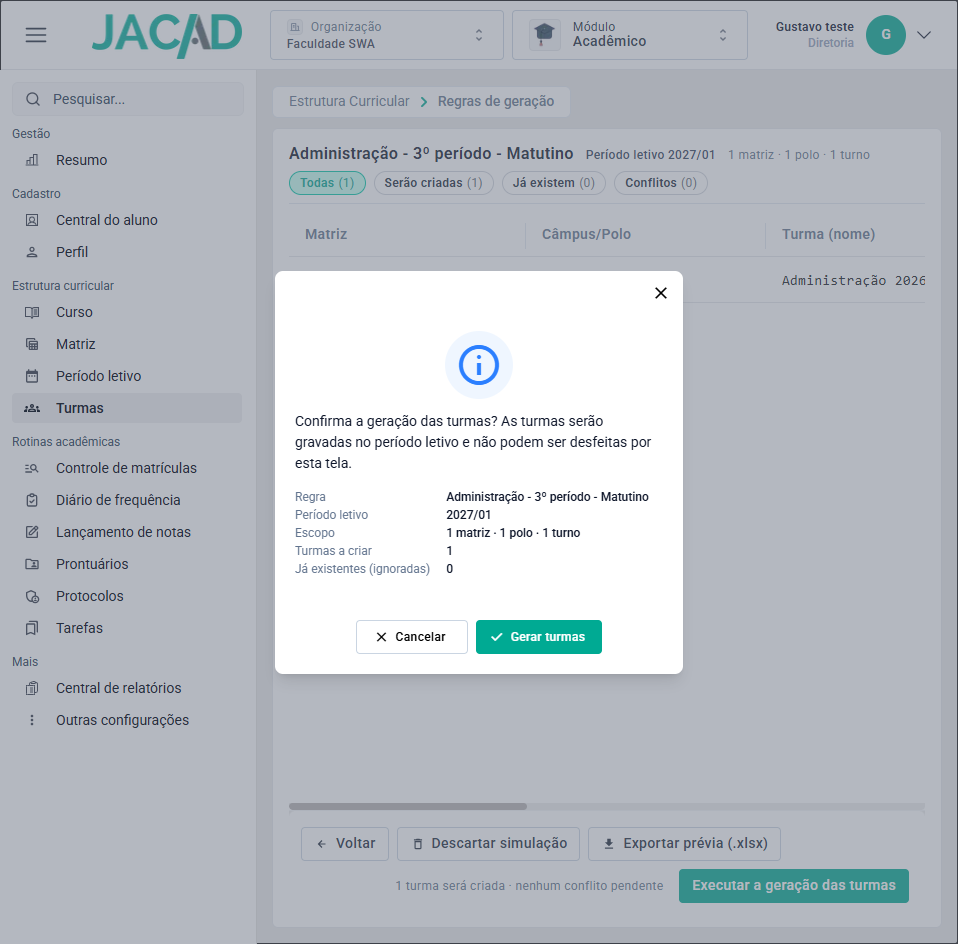
Figura 22 - Confirmação da geração das turmas.
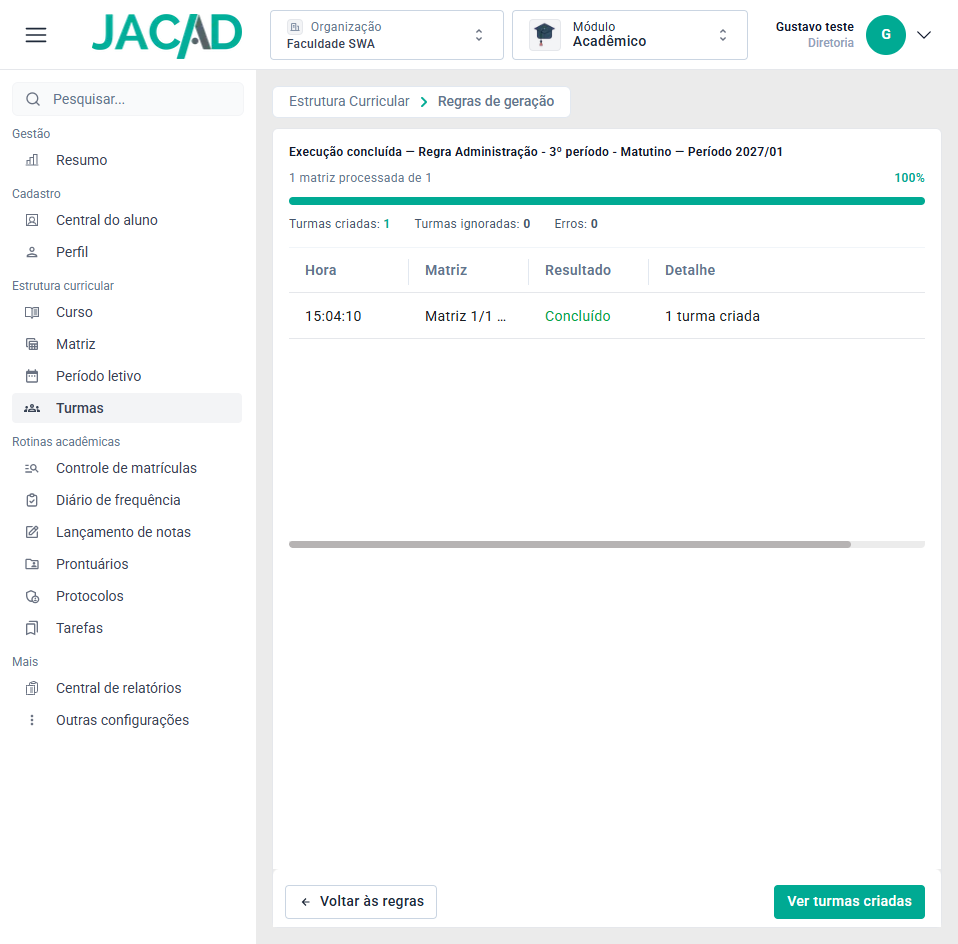
Figura 23 - Resultado da execução.
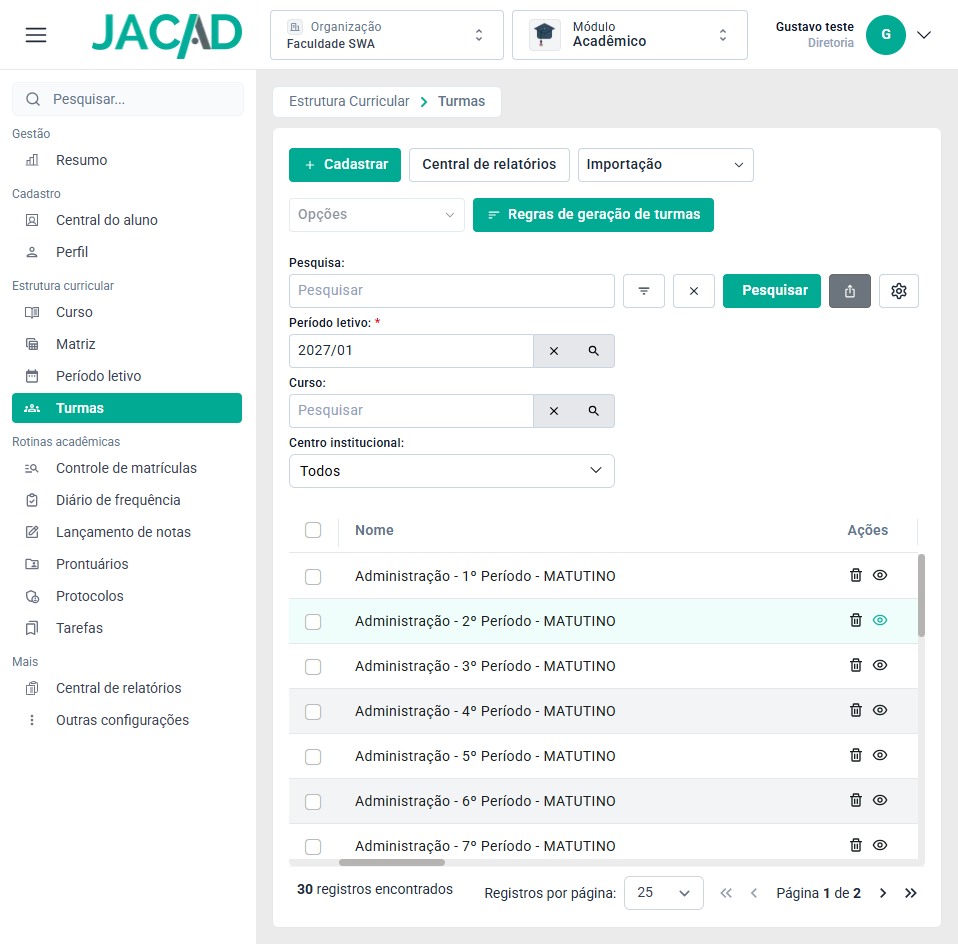
Figura 24 - Tela 'Turmas' aberta no período letivo da geração.
9. DESCARTANDO UMA SIMULAÇÃO
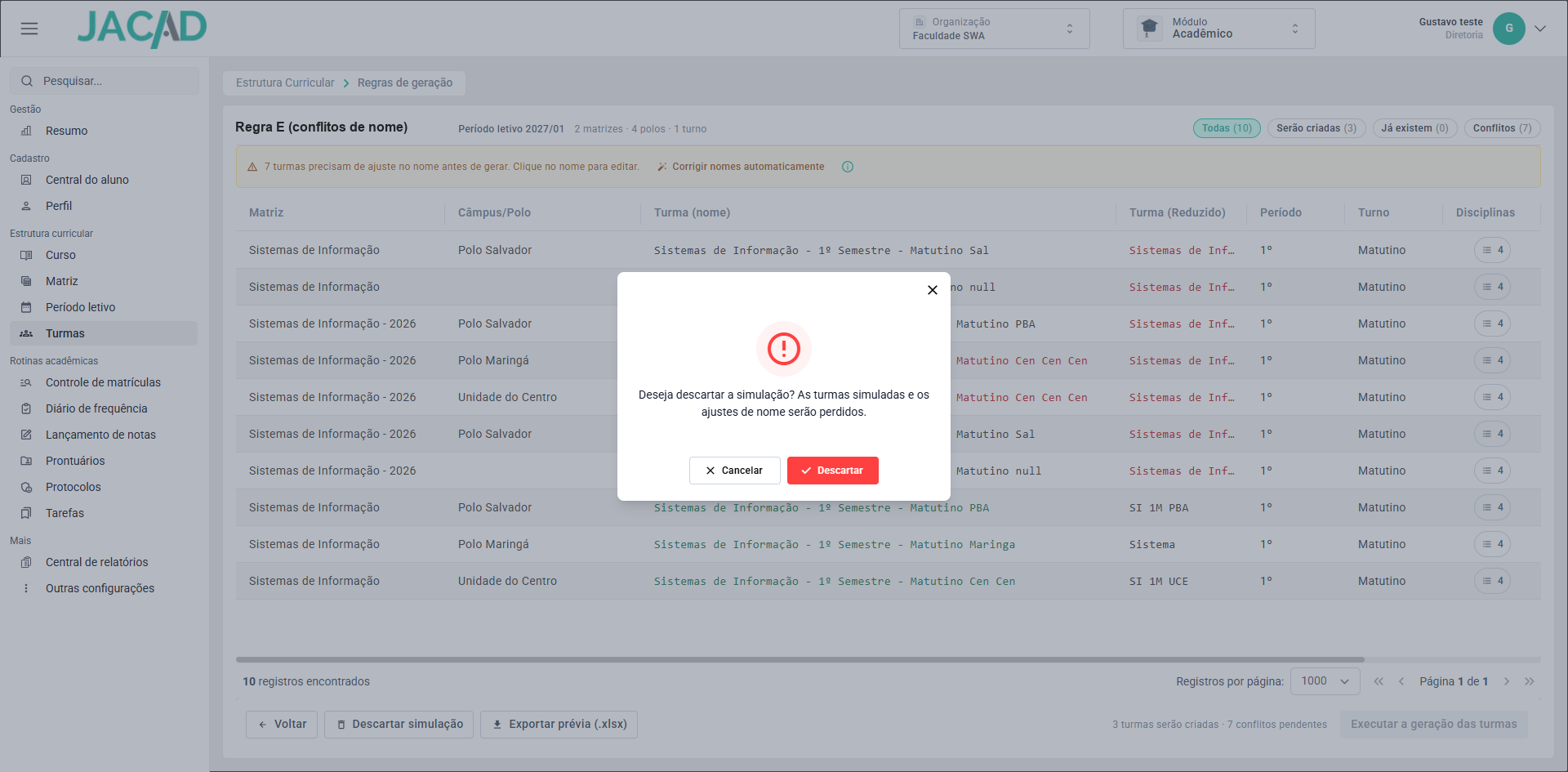
Figura 25 - Confirmação do descarte da simulação.
10. ALTERANDO A SITUAÇÃO DE UMA REGRA
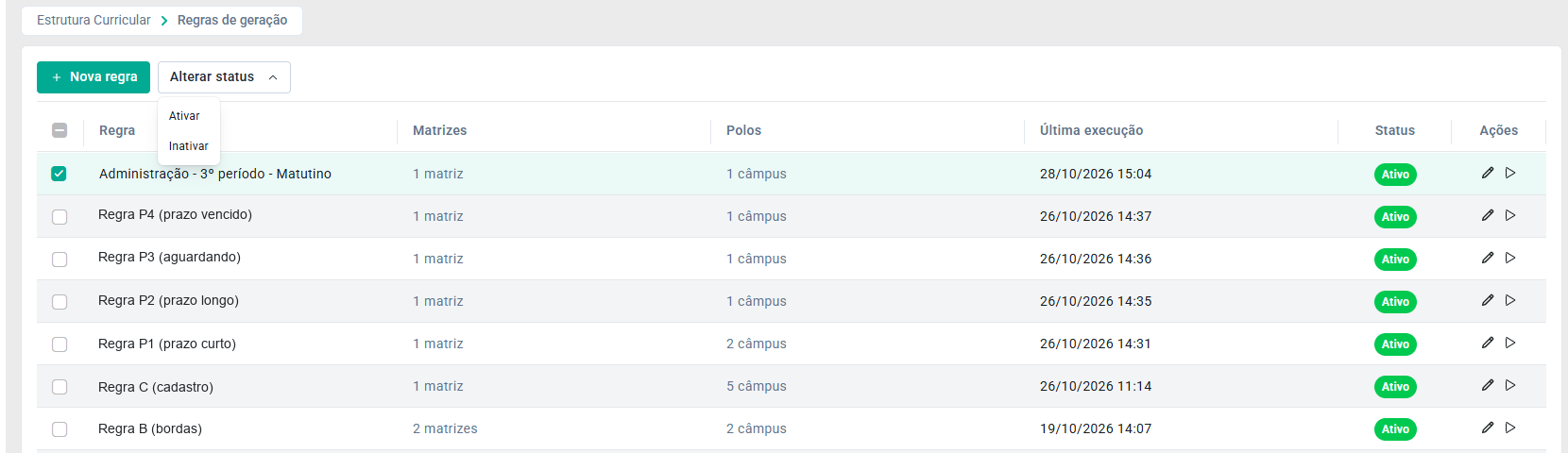
Figura 26 - Opções do botão 'Alterar status'.
11. SITUAÇÕES ESPERADAS QUE NÃO SÃO DEFEITO
- Conflitos continuam depois da correção automática: acontece quando o nome reduzido já ocupa os 20 caracteres (a sigla é cortada), quando dois polos têm a mesma sigla no cadastro ou quando duas matrizes geram o mesmo nome. Corrija essas linhas manualmente.
- Turma sem câmpus/polo com 'null' no final do nome: nas linhas sem câmpus/polo, a correção automática pode deixar o termo 'null' no fim do nome completo. Revise e edite o nome dessas turmas antes de gerar.
- Observação cortada em telas menores: em telas mais estreitas, a coluna 'Observação' aparece cortada; passe o mouse sobre a célula para ler o texto completo.
- Turma marcada como 'Já existe': já existe turma com essa combinação no período letivo; ela é ignorada na geração, sem duplicar.
- Botão 'Executar a geração das turmas' bloqueado: ainda há turmas em conflito; filtre por 'Conflitos' e corrija as linhas pendentes.
- Matriz do escopo sem turmas na prévia: a matriz não tem disciplinas nos períodos escolhidos; a prévia exibe um aviso com o nome dela.
12. CONCLUSÃO
Chegamos ao final deste guia sobre as Regras de Geração de Turmas. Esperamos que este material tenha sido útil e que a criação das turmas de cada período fique mais rápida e segura para a sua equipe. Agradecemos por confiar no JACAD e seguimos à disposição para apoiar a sua equipe.
Até breve! ❤
Este artigo foi útil?
Que bom!
Obrigado pelo seu feedback
Desculpe! Não conseguimos ajudar você
Obrigado pelo seu feedback
Feedback enviado
Agradecemos seu esforço e tentaremos corrigir o artigo