Olá cliente JACAD, tudo bem? Este guia apresenta o funcionamento básico das telas do Sistema Bibliotecário: como navegar pelos menus, usar as teclas e os botões de acesso rápido, trabalhar nas telas de cadastro e de consulta e fazer pesquisas rápidas direto nos campos. Boa leitura!
ÍNDICE
- 1. INTRODUÇÃO
- 2. MENUS E SUBMENUS
- 3. ACESSO RÁPIDO POR TECLAS
- 4. ACESSO RÁPIDO POR BOTÕES
- 5. TELAS DE CADASTRO
- 6. TELAS DE CONSULTA
- 6.1. COMO ABRIR UMA TELA DE CONSULTA
- 7. TIPOS DE CONSULTA
- 8. CONSULTAS RÁPIDAS EM CAMPOS (LOV)
- 9. CONCLUSÃO
1. INTRODUÇÃO
O Sistema Bibliotecário é o programa do JACAD usado pela equipe da biblioteca para cadastrar o acervo e os leitores e para registrar empréstimos, devoluções, renovações e reservas. Todas as telas seguem o mesmo padrão de navegação, de botões e de pesquisa. Por isso, conhecer esse padrão uma vez facilita o uso de qualquer tela do sistema.
Para abrir o sistema:

Figura 1 - Quadro 'Sistema Bibliotecário' na página de acesso do JACAD.
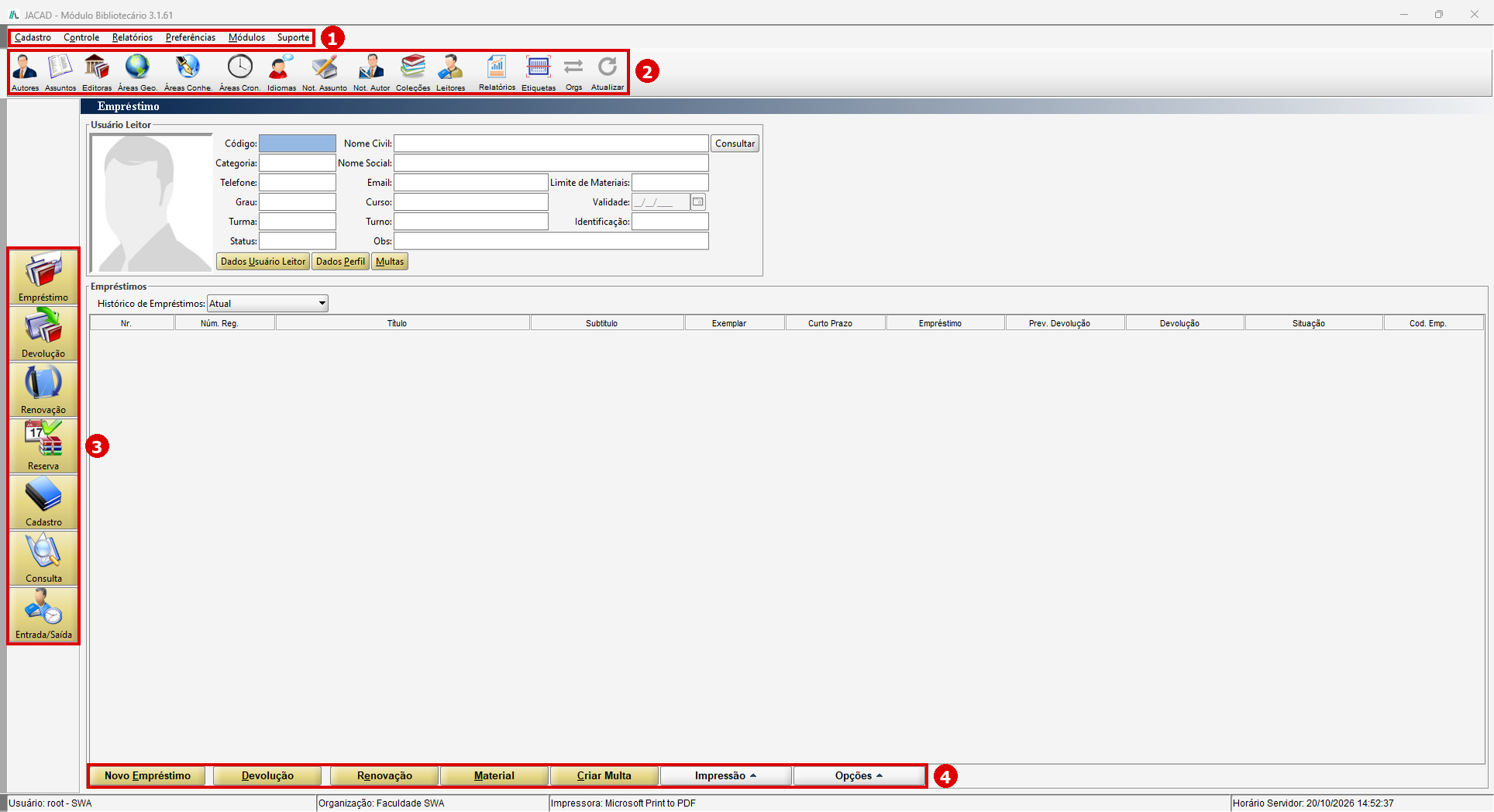
Figura 2 - Tela principal do Sistema Bibliotecário.
A tela principal é dividida nas seguintes áreas, numeradas na Figura 2:
- 1. Menus: dão acesso a todas as funcionalidades do sistema, agrupadas por assunto: 'Cadastro', 'Controle', 'Relatórios', 'Preferências', 'Módulos' e 'Suporte'.
- 2. Barra de ferramentas: atalhos para as telas de cadastro mais usadas, como Autores, Assuntos, Editoras, Coleções e Leitores.
- 3. Barra lateral: atalhos para as operações do dia a dia: Empréstimo, Devolução, Renovação, Reserva, Cadastro, Consulta e Entrada/Saída.
- 4. Botões da operação: ações da operação aberta no centro da tela (no exemplo, os botões da tela de 'Empréstimo').
2. MENUS E SUBMENUS
No Sistema Bibliotecário, as funcionalidades ficam agrupadas em menus, de acordo com a sua função. Os menus ficam na parte superior da tela principal e, em muitas telas, também na parte superior da própria tela.
Um item de menu com uma seta na lateral é um submenu: ao passar o mouse sobre ele, ou ao selecioná-lo pelo teclado, uma nova lista de opções é aberta ao lado.
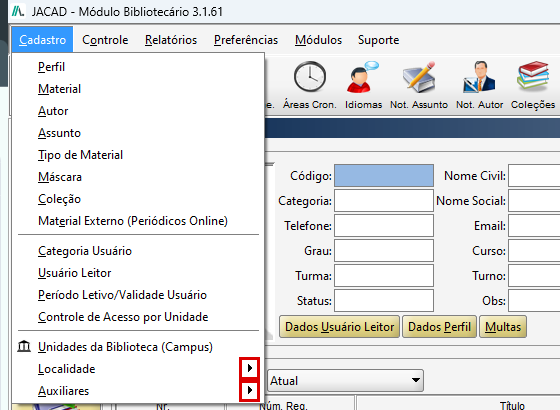
Figura 3 - Menu 'Cadastro', com as setas que indicam os submenus 'Localidade' e 'Auxiliares'.
Por exemplo, o submenu 'Auxiliares', do Menu 'Cadastro', reúne as telas de cadastros auxiliares do acervo, como Idioma, Área de Conhecimento, Editora, Fornecedor e Doador.
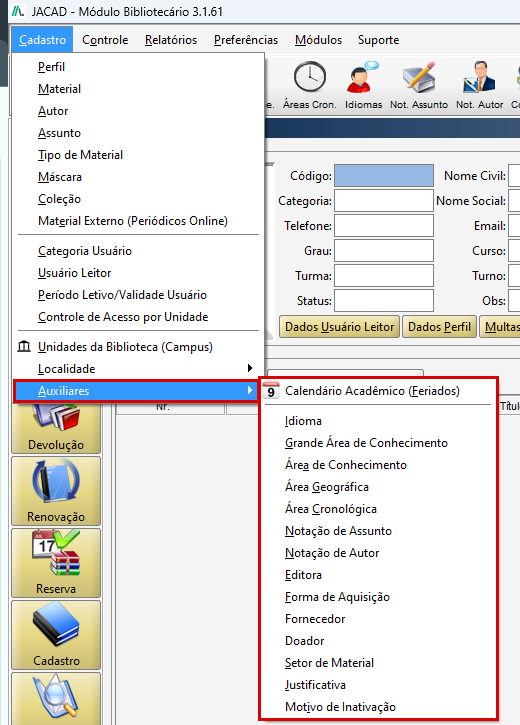
Figura 4 - Submenu 'Auxiliares' aberto no Menu 'Cadastro'.
3. ACESSO RÁPIDO POR TECLAS
Os menus, submenus e botões do sistema possuem teclas de acesso rápido. A tecla de cada item é a letra sublinhada no seu nome. Para usá-la, mantenha a tecla 'Alt' pressionada e pressione a letra sublinhada: o sistema aciona o item na hora, sem precisar do mouse.
Na tela 'Cadastro de Autor', por exemplo, os atalhos são:
- Alt + O: abre o menu 'Sobre'.
- Alt + I: aciona o botão 'Inserir'.
- Alt + E: aciona o botão 'Editar'.
- Alt + S: aciona o botão 'Salvar'.
- Alt + R: aciona o botão 'Cancelar'.
- Alt + A: aciona o botão 'Apagar'.
- Alt + V: aciona o botão 'Voltar'.
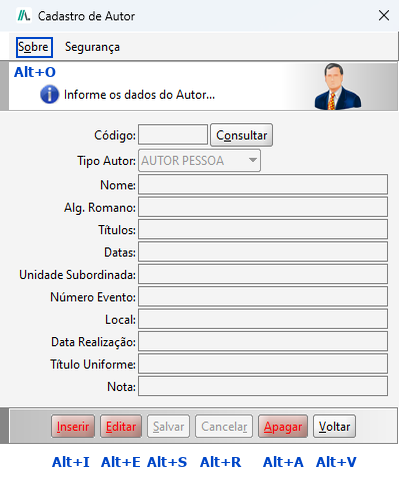
Figura 5 - Letras sublinhadas e teclas de acesso rápido da tela 'Cadastro de Autor'.
Na tela principal, o mesmo vale para os menus: 'Alt + C' abre o Menu 'Cadastro', 'Alt + R' abre o Menu 'Relatórios', e assim por diante.
Dentro de um menu aberto, a mesma letra pode estar sublinhada em mais de um item. No Menu 'Cadastro', a letra 'C' está sublinhada em 'Coleção', 'Categoria Usuário' e 'Controle de Acesso por Unidade'. Nesse caso:
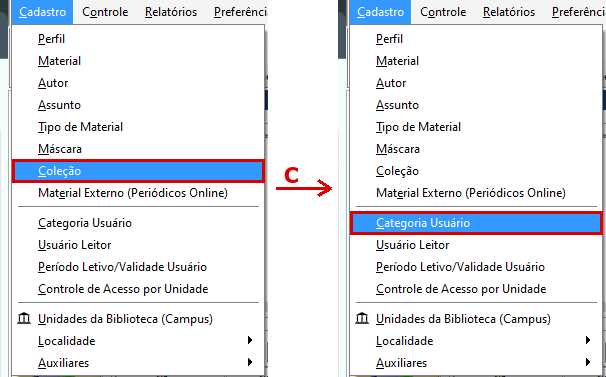
Figura 6 - A tecla 'C' pressionada duas vezes no Menu 'Cadastro' leva a seleção de 'Coleção' para 'Categoria Usuário'.
4. ACESSO RÁPIDO POR BOTÕES
As telas usadas com mais frequência também podem ser abertas pelos botões da tela principal:
- Barra de ferramentas: na parte de cima, abre as telas de cadastro do acervo e dos leitores.
- Barra lateral: à esquerda, abre as telas das operações do dia a dia da biblioteca.
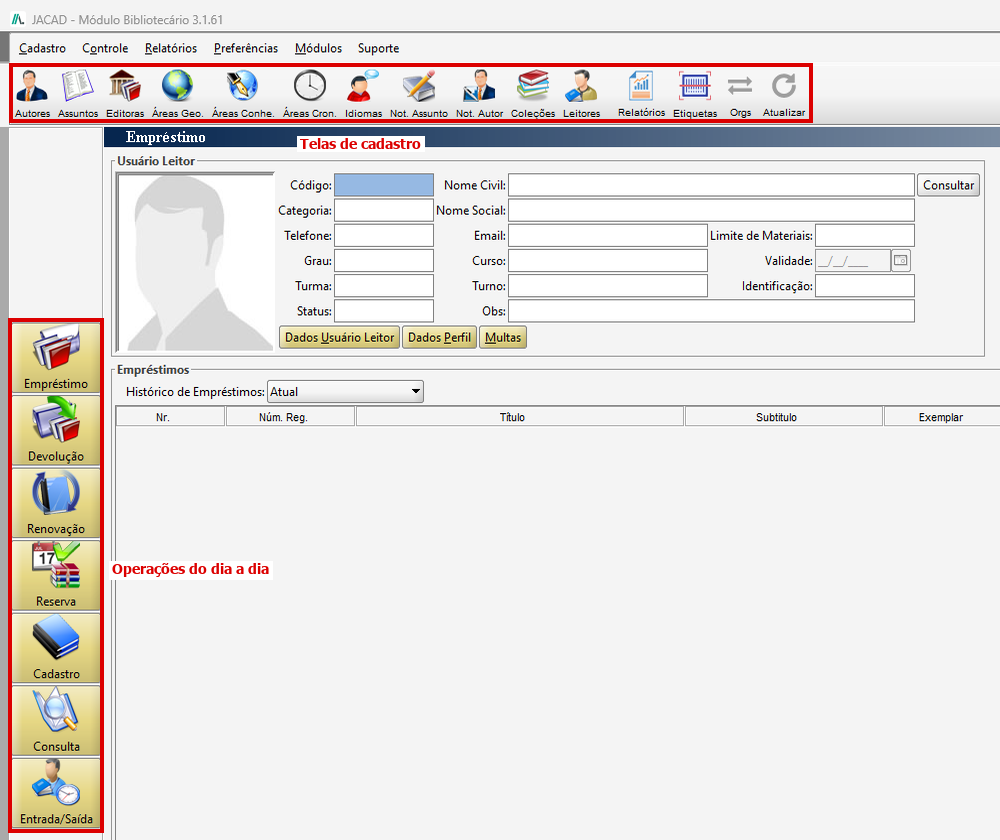
Figura 7 - Barra de ferramentas e barra lateral da tela principal.
Algumas telas de cadastro, como a de 'Cadastro de Material', também possuem botões para abrir outros cadastros sem sair da tela atual. Assim, se o autor ou a editora de uma obra ainda não estiver cadastrado, é possível cadastrá-lo na hora e continuar o cadastro do material.
Esses botões aparecem de duas formas:
- Botão com ícone de lápis: fica ao lado dos campos, como 'Autor', 'Editora' e 'Notação Assunto', e abre a tela de cadastro correspondente.
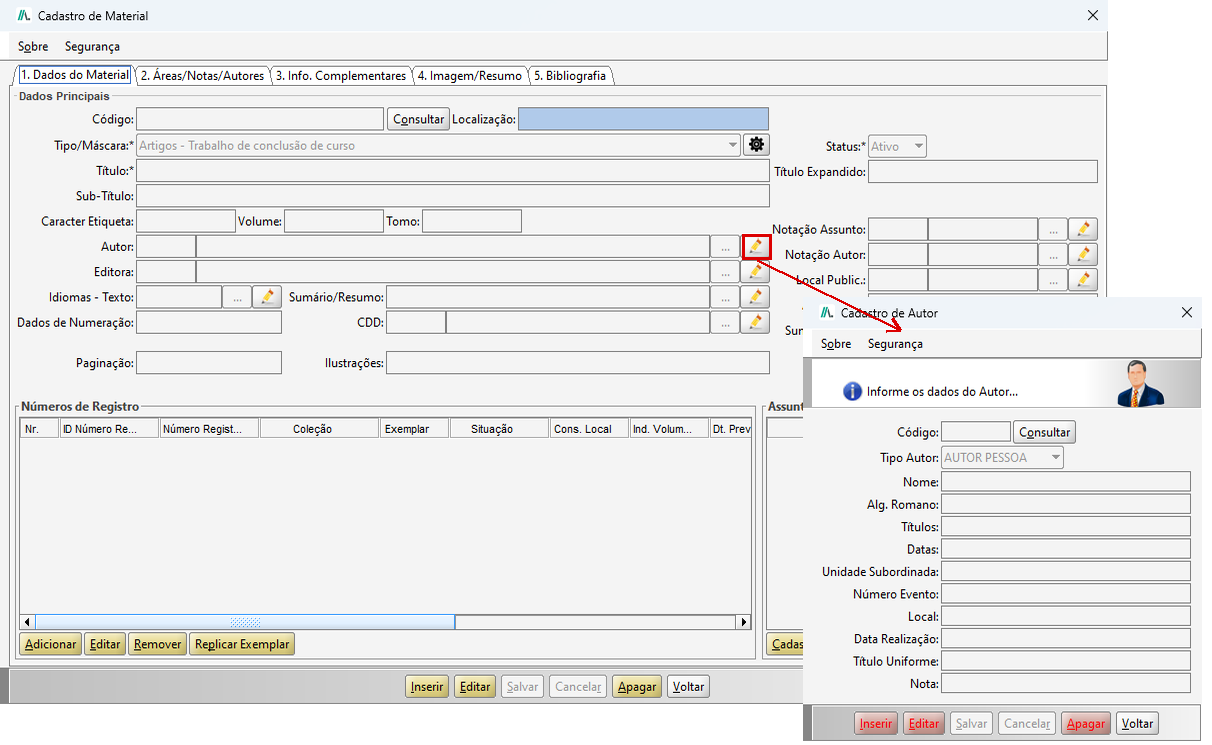
Figura 8 - Botão de lápis do campo 'Autor' abrindo a tela 'Cadastro de Autor' por cima do 'Cadastro de Material'.
- Botão 'Cadastrar': fica abaixo das listas, como a de 'Autores Secundários', na aba '2. Áreas/Notas/Autores', e também abre a tela de cadastro correspondente.
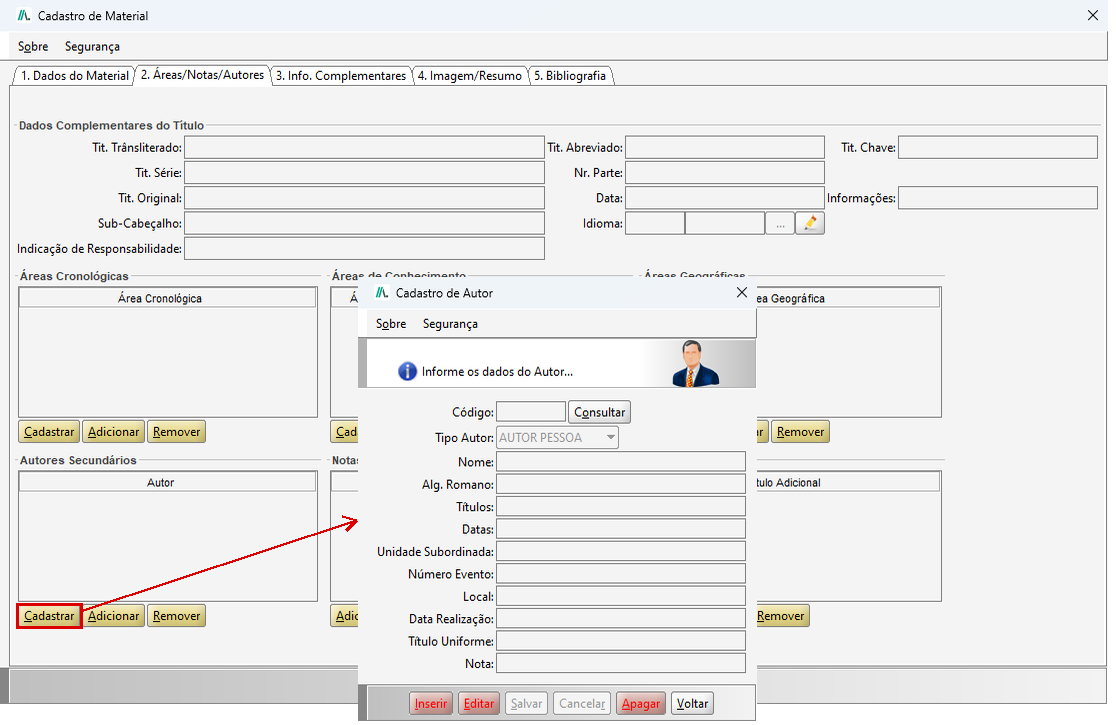
Figura 9 - Botão 'Cadastrar' de 'Autores Secundários' abrindo a tela 'Cadastro de Autor'.
5. TELAS DE CADASTRO
Nas telas de cadastro, os botões 'Inserir', 'Editar', 'Salvar', 'Cancelar', 'Apagar' e 'Voltar' ficam sempre na parte de baixo da tela.
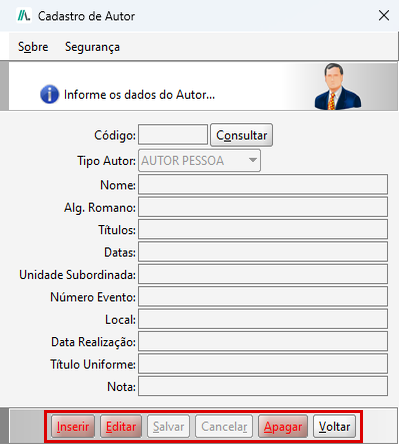
Figura 10 - Botões da tela 'Cadastro de Autor'.
Ao abrir a tela, os campos de informação (como 'Nome' e 'Alg. Romano', na tela 'Cadastro de Autor') vêm bloqueados, por segurança. Eles são liberados ao clicar em 'Inserir' ou em 'Editar'. A função de cada botão é:
- Inserir: libera os campos para um novo cadastro. Se houver um registro carregado na tela, os campos são limpos.
- Editar: libera para alteração os campos do registro carregado, sem limpá-los.
- Salvar: grava o novo cadastro ou as alterações feitas.
- Cancelar: desfaz a inclusão ou a alteração em andamento e bloqueia os campos novamente, sem gravar nada.
- Apagar: exclui o registro carregado na tela.
- Voltar: fecha a tela de cadastro.
6. TELAS DE CONSULTA
As telas de consulta servem para encontrar registros já cadastrados. Elas são divididas em quatro áreas:
- 1. Menu superior: onde ficam os menus 'Sobre' e 'Segurança'.
- 2. Área de pesquisa: campo para digitar o que se deseja encontrar e botão 'Buscar'.
- 3. Lista: onde são apresentados os resultados da consulta.
- 4. Menu inferior: botões da tela, como 'Selecionar' e 'Voltar'.
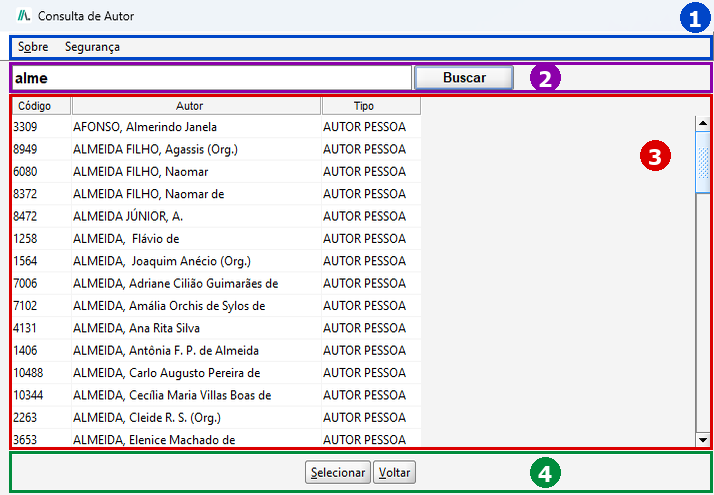
Figura 11 - As quatro áreas da tela 'Consulta de Autor'.
Para usar o registro encontrado, clique nele na lista e depois em 'Selecionar'.
6.1. COMO ABRIR UMA TELA DE CONSULTA
As telas de consulta são abertas por dois tipos de botão:
- Botão 'Consultar': fica nas telas de cadastro, ao lado do campo 'Código', e consulta os registros da própria tela. Ao selecionar um registro na consulta, os dados dele são carregados na tela de cadastro.
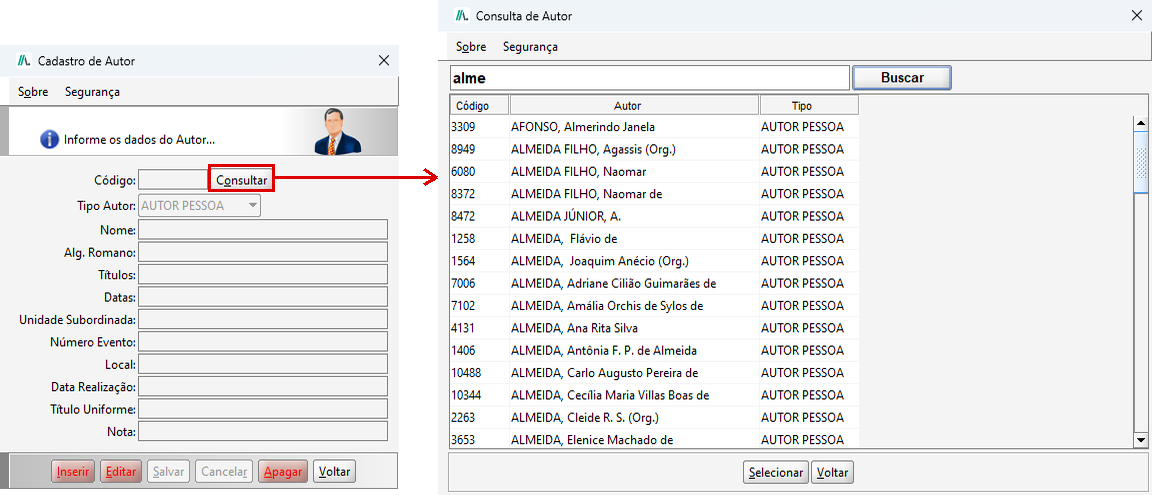
Figura 12 - Botão 'Consultar' da tela 'Cadastro de Autor' abrindo a tela 'Consulta de Autor'.
- Botão '...' (reticências): fica ao lado dos campos que usam um registro de outro cadastro, como o campo 'Autor' no 'Cadastro de Material'. Ao selecionar um registro na consulta, o código e o nome dele são preenchidos no campo ao lado do botão.
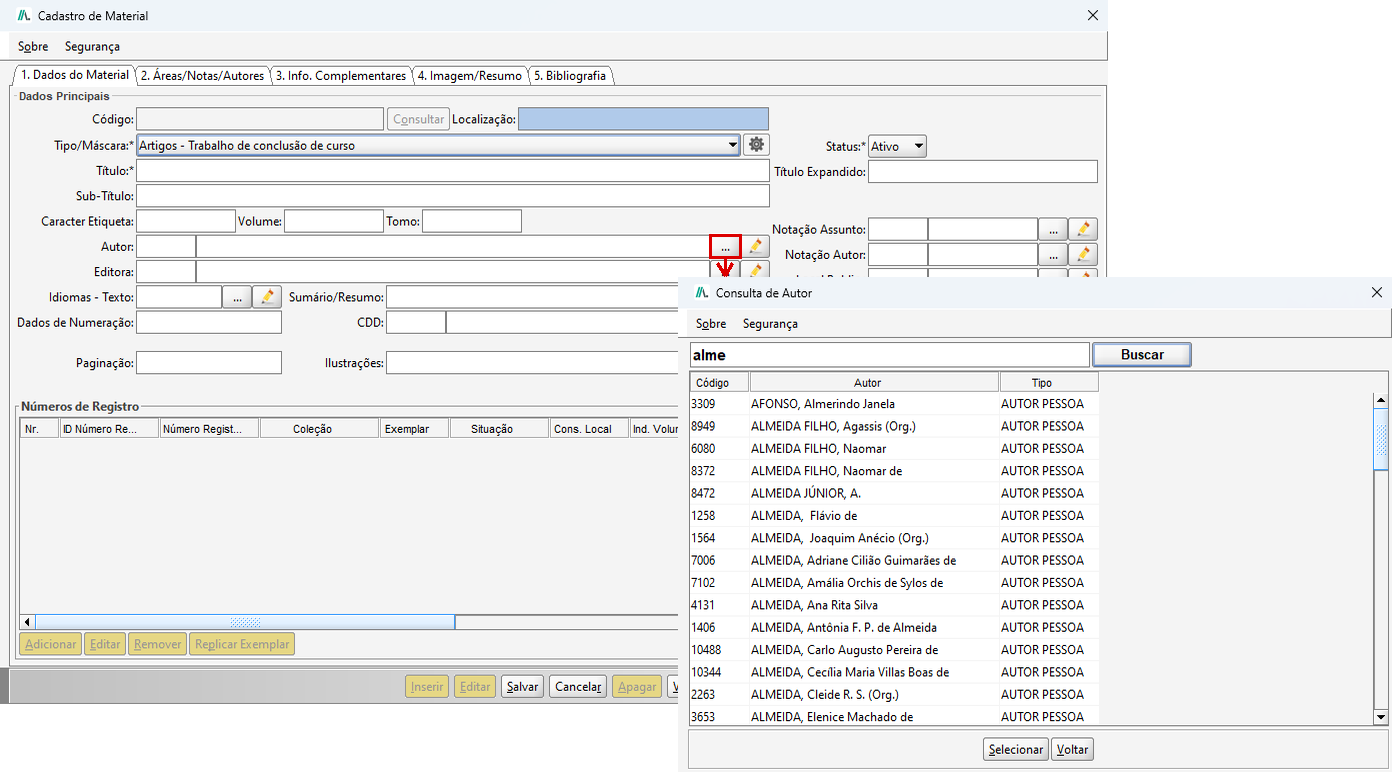
Figura 13 - Botão '...' do campo 'Autor' abrindo a tela 'Consulta de Autor'.
Na consulta, clique no autor desejado e em 'Selecionar'. O código e o nome dele são preenchidos no campo 'Autor':
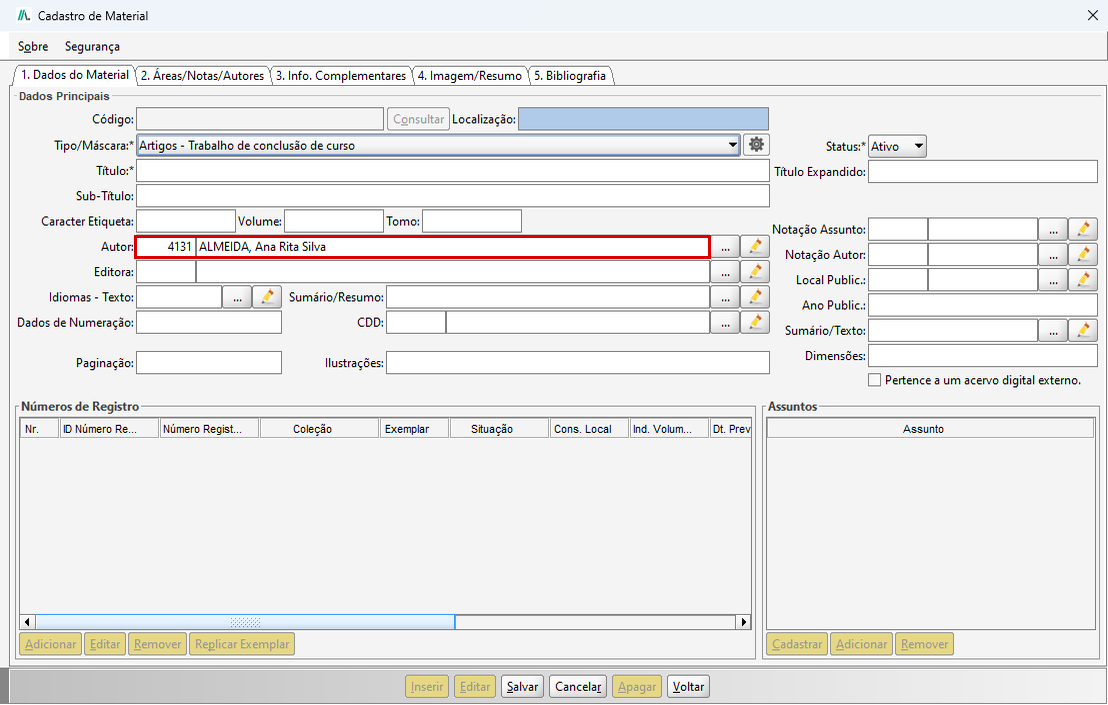
Figura 14 - Campo 'Autor' preenchido com o autor selecionado na consulta.
7. TIPOS DE CONSULTA
Nas telas de consulta, há três formas de pesquisar:
- Consulta simples: digite uma parte do nome e clique em 'Buscar'. O sistema traz todos os registros que contêm esse texto, em qualquer parte do nome.
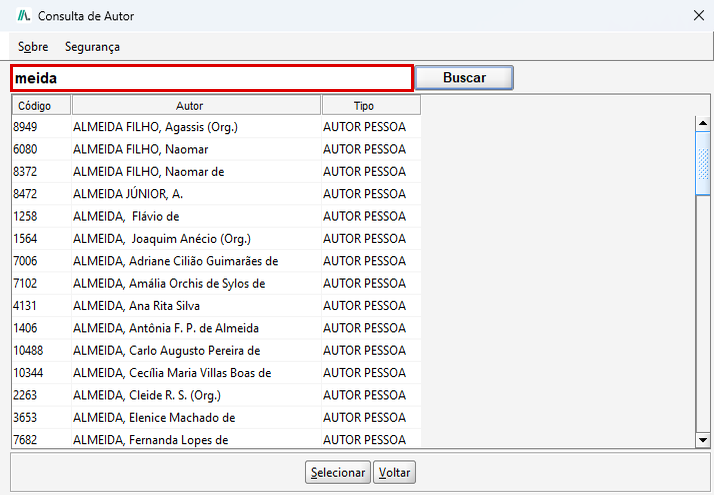
Figura 15 - Consulta simples: o texto 'meida' encontra os autores 'ALMEIDA'.
- Consulta de todos os cadastros: deixe o campo de pesquisa vazio e clique em 'Buscar'. O sistema lista todos os registros da tela.
- Consulta com o caractere '%': use o '%' entre duas partes do texto para encontrar os registros que tenham as duas partes, nessa ordem. Por exemplo, 'meida%naomar' traz apenas os autores que têm 'meida' e, depois, 'naomar' no nome.
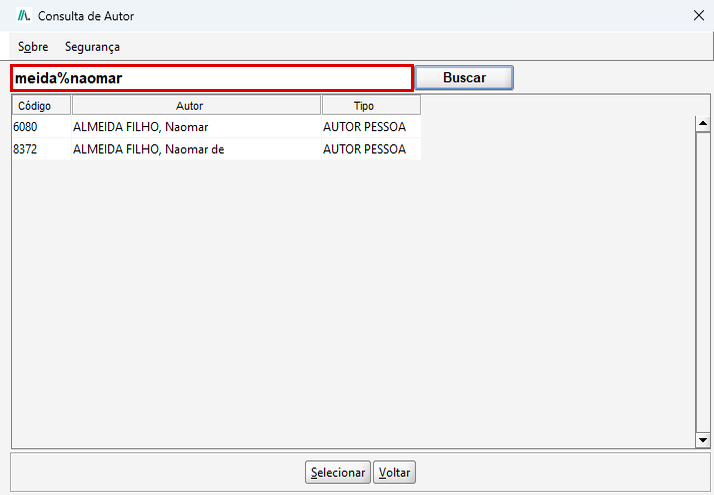
Figura 16 - Consulta com '%': o texto 'meida%naomar' traz só os autores com as duas partes do nome.
8. CONSULTAS RÁPIDAS EM CAMPOS (LOV)
Algumas telas de cadastro têm campos preparados para uma consulta rápida durante o próprio cadastro. Chamamos esses campos de LOV (lista de valores). Em vez de abrir uma tela de consulta, eles mostram a lista de opções ali mesmo, logo abaixo do campo.
Os campos de consulta rápida são aqueles que usam um registro de outro cadastro e que têm o botão '...' ao lado. No 'Cadastro de Material', por exemplo, são os campos 'Autor', 'Editora', 'Idiomas - Texto', 'Sumário/Resumo', 'CDD', 'Notação Assunto', 'Notação Autor', 'Local Public.' e 'Sumário/Texto'.
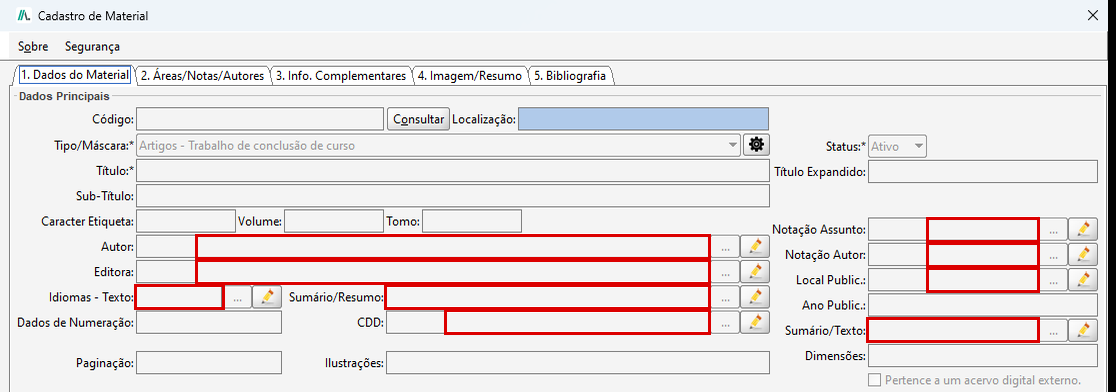
Figura 17 - Campos de consulta rápida (LOV) do 'Cadastro de Material'.
Para usar a consulta rápida:
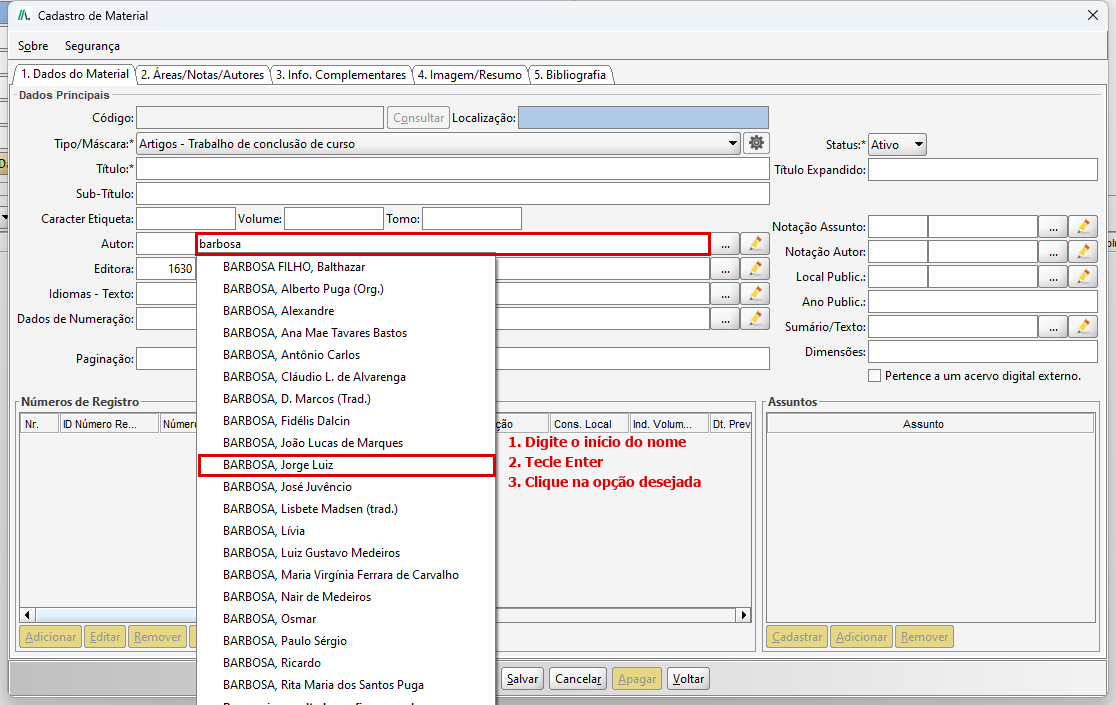
Figura 18 - Consulta rápida no campo 'Autor': o texto 'barbosa' mostra a lista de autores.
Ao escolher a opção, o código e o nome do cadastro são preenchidos no campo:
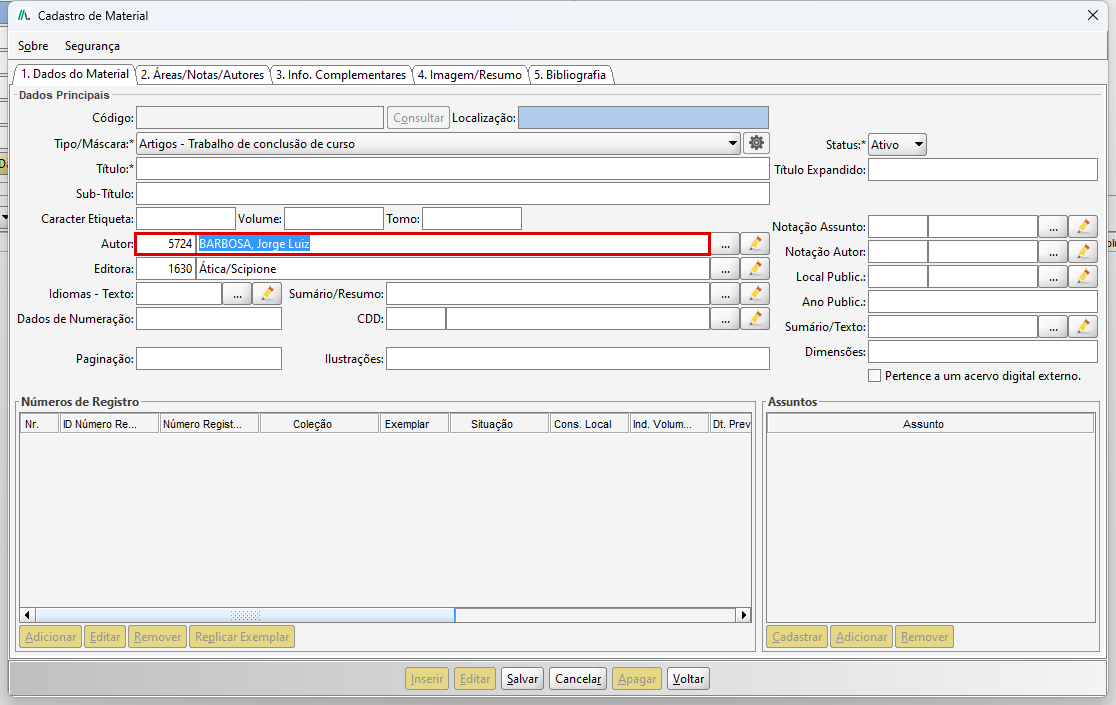
Figura 19 - Campo 'Autor' preenchido com a opção escolhida na lista.
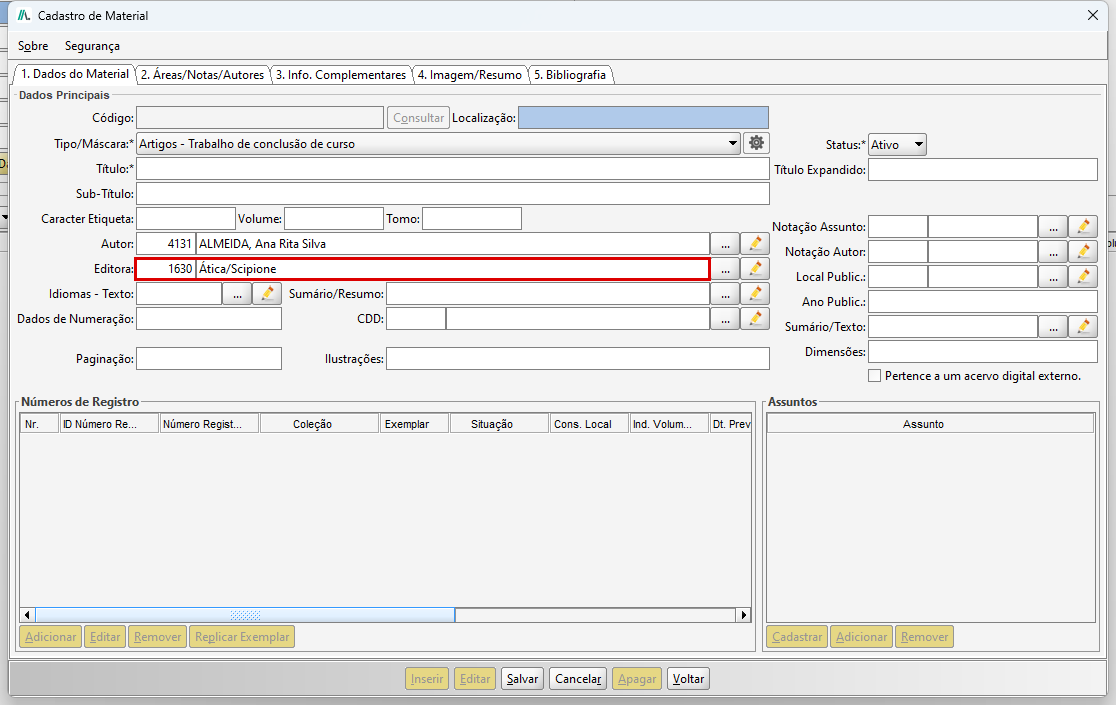
Figura 20 - Campo 'Editora' preenchido direto, porque só um cadastro foi encontrado.
Na consulta rápida, o sistema procura pelo início do nome. Para encontrar um texto que está no meio do nome, digite o '%' antes dele. Por exemplo, '%we' no campo 'Editora' traz as editoras que têm 'we' em qualquer parte do nome.
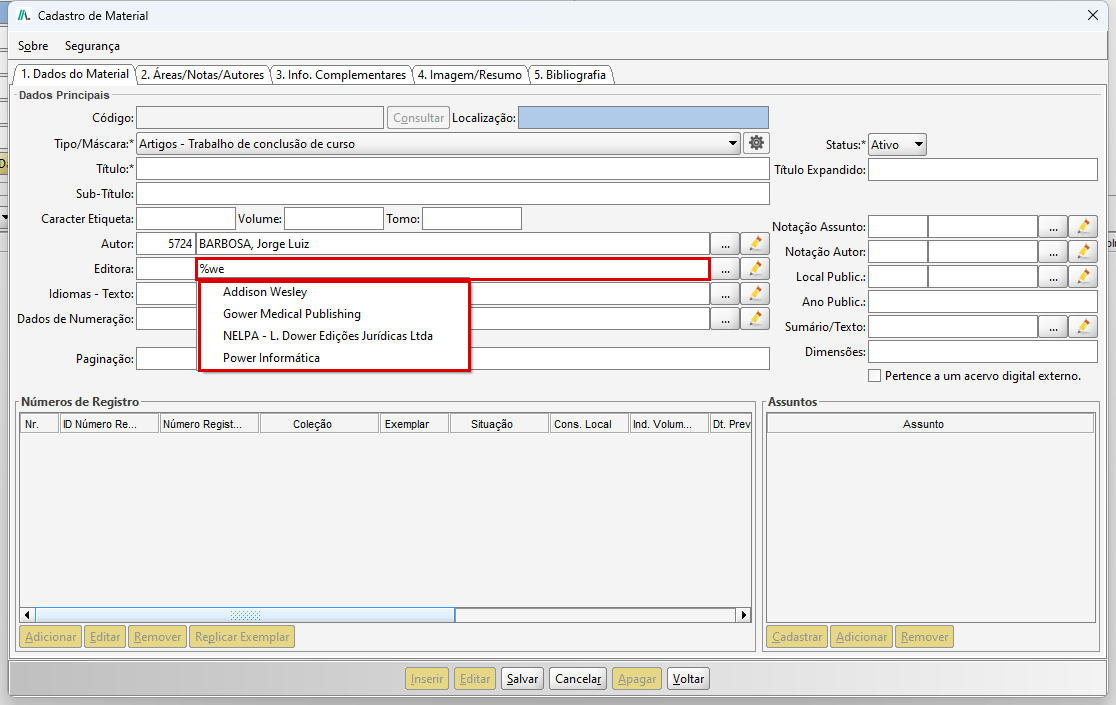
Figura 21 - Consulta rápida com '%' no campo 'Editora'.
9. CONCLUSÃO
Chegamos ao final deste guia do usuário do Sistema Bibliotecário. Esperamos que este material ajude a sua equipe a navegar pelas telas com mais rapidez e segurança, aproveitando os atalhos e as formas de pesquisa do sistema. Agradecemos por confiar no JACAD e seguimos à disposição para apoiar a sua equipe.
Até breve! ❤
Este artigo foi útil?
Que bom!
Obrigado pelo seu feedback
Desculpe! Não conseguimos ajudar você
Obrigado pelo seu feedback
Feedback enviado
Agradecemos seu esforço e tentaremos corrigir o artigo