Olá cliente JACAD, tudo bem? Este guia fornece todas as instruções necessárias para configurar o parcelamento exclusivo da primeira parcela no cartão de crédito, pelo checkout do Portal do Aluno. Boa leitura!
ÍNDICE
- 1. INTRODUÇÃO
- 2. COMO ACESSAR
- 3. COMO HABILITAR O PARCELAMENTO DA PRIMIERA PARCELA
- 4. COMO DESABILITAR
- 5. CONFIGURAÇÃO PELO JACAD WEB
- 6. SITUAÇÕES ESPERADAS QUE NÃO SÃO DEFEITOS
- 7. CONCLUSÃO
1. INTRODUÇÃO
Com esta configuração, a instituição pode permitir que o aluno parcele no cartão de crédito somente a primeira parcela, diretamente no checkout do Portal do Aluno, respeitando um número máximo de vezes definido pela própria instituição.
A regra funciona assim:
- Somente a primeira parcela: o parcelamento só é oferecido quando a primeira parcela é a única escolhida para pagamento.
- Mais de uma parcela selecionada: se o aluno marcar outras parcelas junto com a primeira, o parcelamento desta configuração não é aplicado.
- Prioridade: para a primeira parcela, esta configuração prevalece sobre o parcelamento configurado no Gateway ou no Plano de Pagamento.
Pré-requisitos:
- Cartão de crédito habilitado: a opção 'Habilitar o pagamento de transações com cartão de crédito' precisa estar marcada na mesma tela.
- Gateway de cartões: o campo 'Gateway de Cartões' precisa estar preenchido com o gateway da instituição.
- Permissão: o usuário precisa ter acesso às configurações do Portal do Aluno.
⚠ Atenção: esta é uma configuração da organização selecionada no JACAD. Ao alterá-la, a mudança passa a valer para todos os alunos dessa organização no checkout do Portal do Aluno.
2. COMO ACESSAR
Neste capítulo, veremos o caminho até a tela 'Configurações de Pagamento do Portal do Aluno' no JACAD Desktop.
PASSO 1: Acesse o Menu 'Preferências', navegue até 'Configurações', depois 'Portais', e clique em 'Portal do Aluno'.
Figura 1 - Menu 'Preferências' no JACAD Desktop.

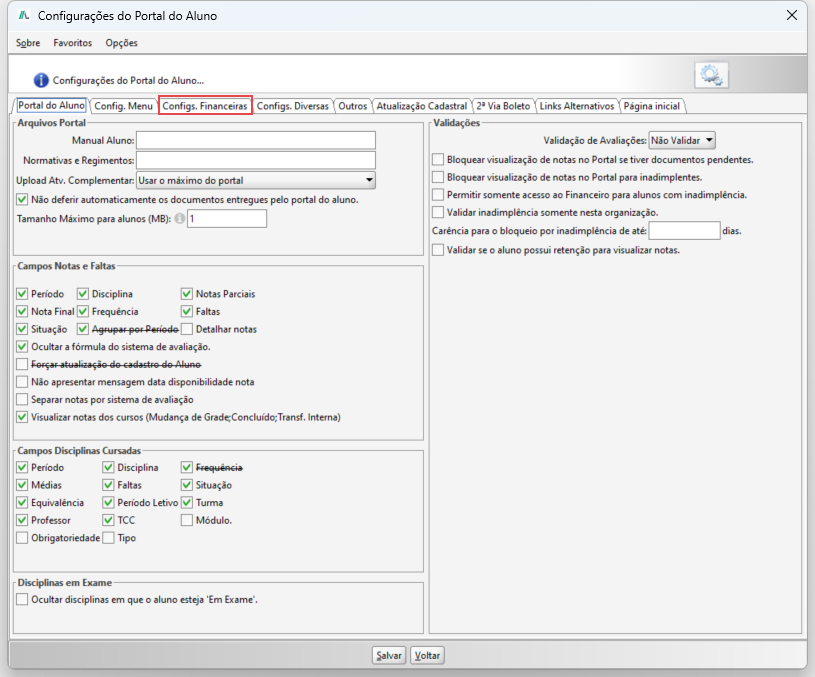
PASSO 2: O sistema apresentará a tela 'Configurações do Portal do Aluno'. Clique na aba 'Configs. Financeiras'.
Figura 2 - Tela 'Configurações do Portal do Aluno', com a aba 'Configs. Financeiras' destacada.
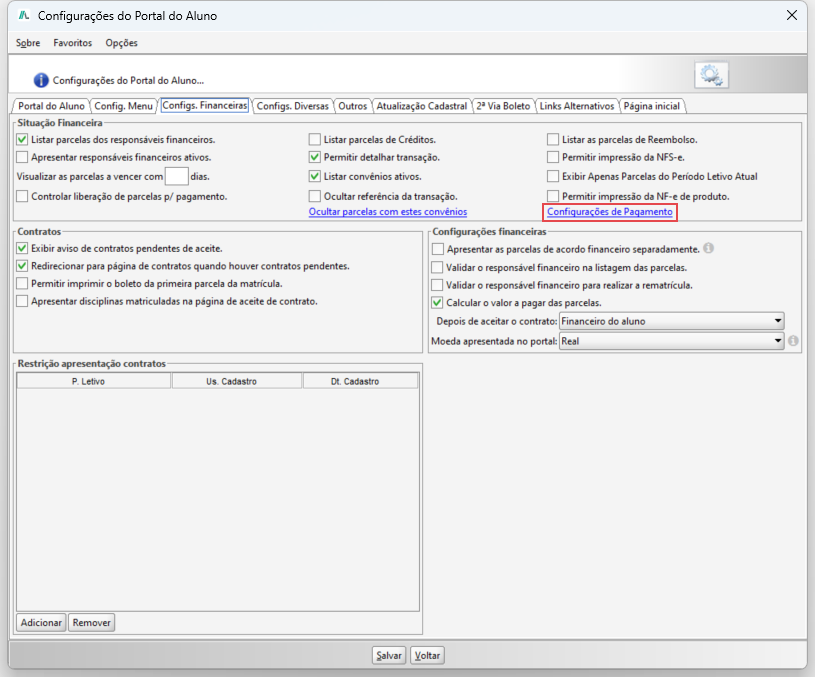
PASSO 3: No quadro 'Situação Financeira', clique no link 'Configurações de Pagamento'.
Figura 3 - Link 'Configurações de Pagamento' na aba 'Configs. Financeiras'.
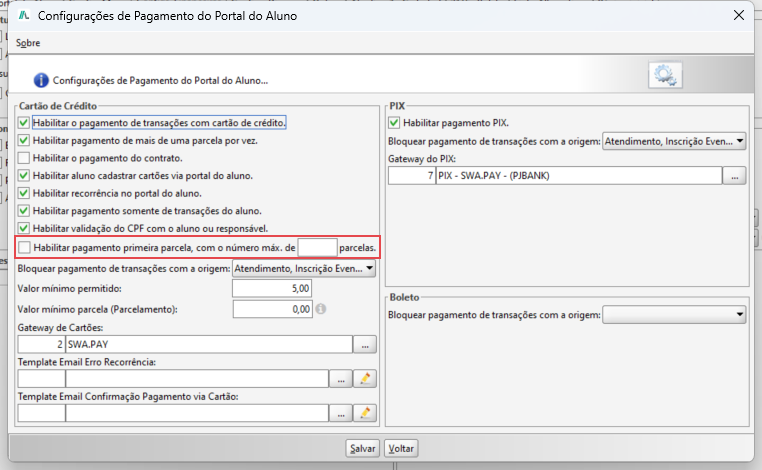
PASSO 4: O sistema apresentará a tela 'Configurações de Pagamento do Portal do Aluno'. A nova opção fica no quadro 'Cartão de Crédito'.
Figura 4 - Opção 'Habilitar pagamento primeira parcela, com o número máx. de ___ parcelas.' desmarcada.
3. COMO HABILITAR O PARCELAMENTO DA PRIMIERA PARCELA
Apresentaremos agora como ligar a regra e definir em quantas vezes a primeira parcela poderá ser dividida.
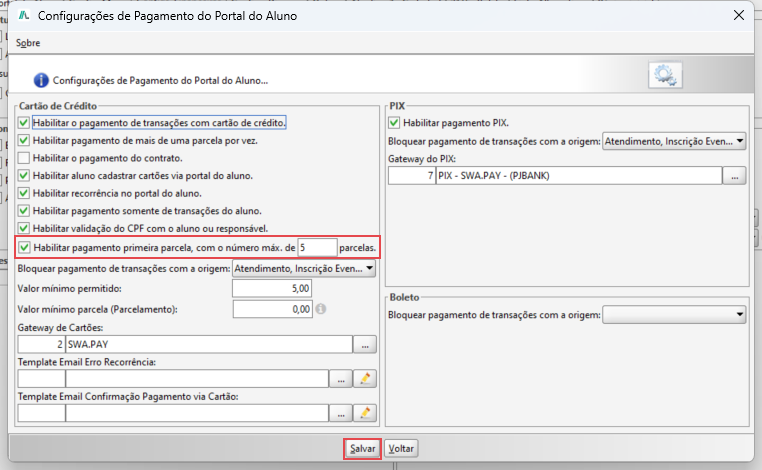
PASSO 1: Marque a opção 'Habilitar pagamento primeira parcela, com o número máx. de ___ parcelas.'.
PASSO 2: No campo ao lado, informe o número máximo de parcelas (por exemplo, 5). O campo aceita somente números.
PASSO 3: Clique no botão 'Salvar'.
Figura 5 - Opção marcada com o número máximo de 5 parcelas e o botão 'Salvar' destacado.
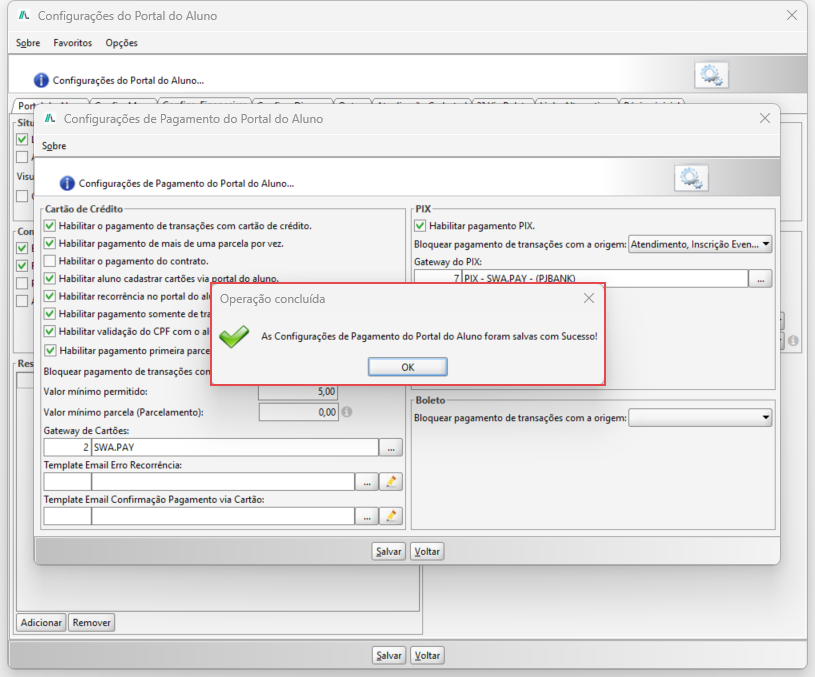
PASSO 4: O sistema exibirá a mensagem 'As Configurações de Pagamento do Portal do Aluno foram salvas com Sucesso!'. Clique em 'OK'.
Figura 6 - Mensagem de confirmação da gravação.
⚠ Observação: escolha um número de parcelas compatível com o que o seu gateway de cartão aceita. Consulte o seu contrato com o gateway em caso de dúvida.
Ideia: para conferir se a configuração ficou gravada, feche a tela com 'Voltar' e abra novamente 'Configurações de Pagamento': a opção aparecerá marcada, com o número informado.
4. COMO DESABILITAR
Para voltar a usar apenas o parcelamento do Gateway ou do Plano de Pagamento também na primeira parcela, desligue a regra.
PASSO 1: Na tela 'Configurações de Pagamento do Portal do Aluno', desmarque a opção 'Habilitar pagamento primeira parcela, com o número máx. de ___ parcelas.'.
PASSO 2: Se desejar, apague o número do campo ao lado. Com a opção desmarcada, o número não é considerado.
PASSO 3: Clique em 'Salvar' e depois em 'OK'.
⚠ Observação: o botão 'Voltar' fecha a tela sem gravar. Qualquer alteração feita e não salva é descartada.
5. CONFIGURAÇÃO PELO JACAD WEB
A mesma configuração também está disponível no JACAD Web, e o valor é compartilhado: o que for salvo em um ambiente aparece no outro.
PASSO 1: No seletor de módulo do cabeçalho, escolha 'Acadêmico'. No menu lateral, clique em 'Mais' e depois em 'Portal do aluno'.
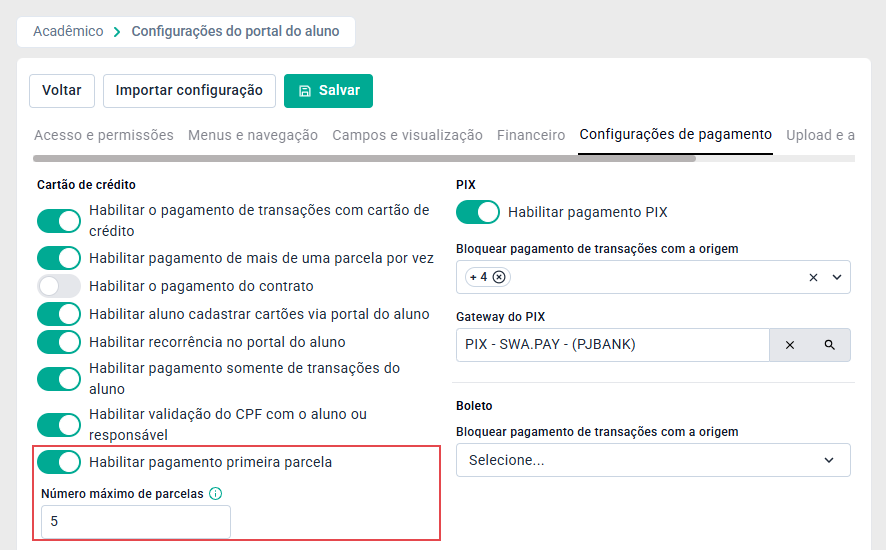
PASSO 2: Acesse a aba 'Configurações de pagamento'. Ligue a opção 'Habilitar pagamento primeira parcela' e informe o 'Número máximo de parcelas', que aparece logo abaixo.
PASSO 3: Clique em 'Salvar'.
Figura 7 - Aba 'Configurações de pagamento' no JACAD Web, com a opção ligada e o número máximo de parcelas.
6. SITUAÇÕES ESPERADAS QUE NÃO SÃO DEFEITOS
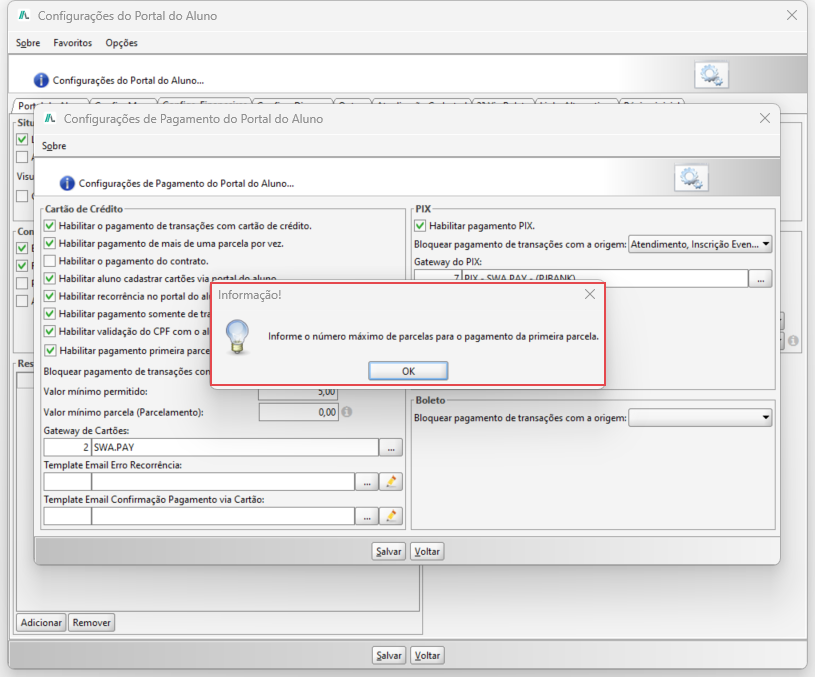
- Mensagem 'Informe o número máximo de parcelas para o pagamento da primeira parcela.': aparece ao salvar com a opção marcada e o número vazio ou igual a zero. Informe o número máximo de parcelas desejado e salve novamente.
Figura 8 - Mensagem exibida ao salvar a opção marcada sem o número máximo de parcelas.
O campo não aceita letras nem sinal de menos: o campo recebe somente números inteiros positivos.
O aluno não vê o parcelamento ao pagar várias parcelas: a regra vale apenas quando a primeira parcela é a única selecionada. Com outras parcelas juntas, o checkout segue as demais regras de pagamento.
No JACAD Web o campo do número some: no JACAD Web o 'Número máximo de parcelas' só aparece com a opção ligada; no JACAD Desktop o campo fica sempre visível.
7. CONCLUSÃO
Chegamos ao final deste guia sobre o parcelamento da primeira parcela no cartão de crédito. Esperamos que este material tenha sido útil e que a sua equipe consiga oferecer aos alunos uma forma mais flexível de iniciar o pagamento pelo Portal do Aluno.
Agradecemos por confiar no JACAD e seguimos à disposição para apoiar a sua equipe.
Até breve! ❤
Este artigo foi útil?
Que bom!
Obrigado pelo seu feedback
Desculpe! Não conseguimos ajudar você
Obrigado pelo seu feedback
Feedback enviado
Agradecemos seu esforço e tentaremos corrigir o artigo