Olá, cliente JACAD! Tudo bem? Preparamos este guia para facilitar a configuração e cadastro dos planos de pagamento no sistema. Boa Leitura!
ÍNDICE
1. INTRODUÇÃO
O recurso de Plano de Pagamento permite configurar, de forma flexível, como as mensalidades, taxas e demais serviços financeiros serão cobrados dos alunos. É a partir do plano de pagamento que o sistema define quantas parcelas serão geradas, os valores, as datas de vencimento e quais cursos, turmas ou matrizes curriculares utilizarão aquela configuração.
Um plano de pagamento bem configurado é essencial para o correto funcionamento da geração de contratos, da rematrícula web e das compras realizadas pelo aluno no Portal, evitando divergências financeiras e retrabalho da equipe de secretaria e financeiro.
2. PLANOS DE PAGAMENTO
A seguir, apresentaremos como acessar a tela de cadastro de Planos de Pagamento dentro do módulo Financeiro.
Na tela de seleção de Módulos, clique em Financeiro.
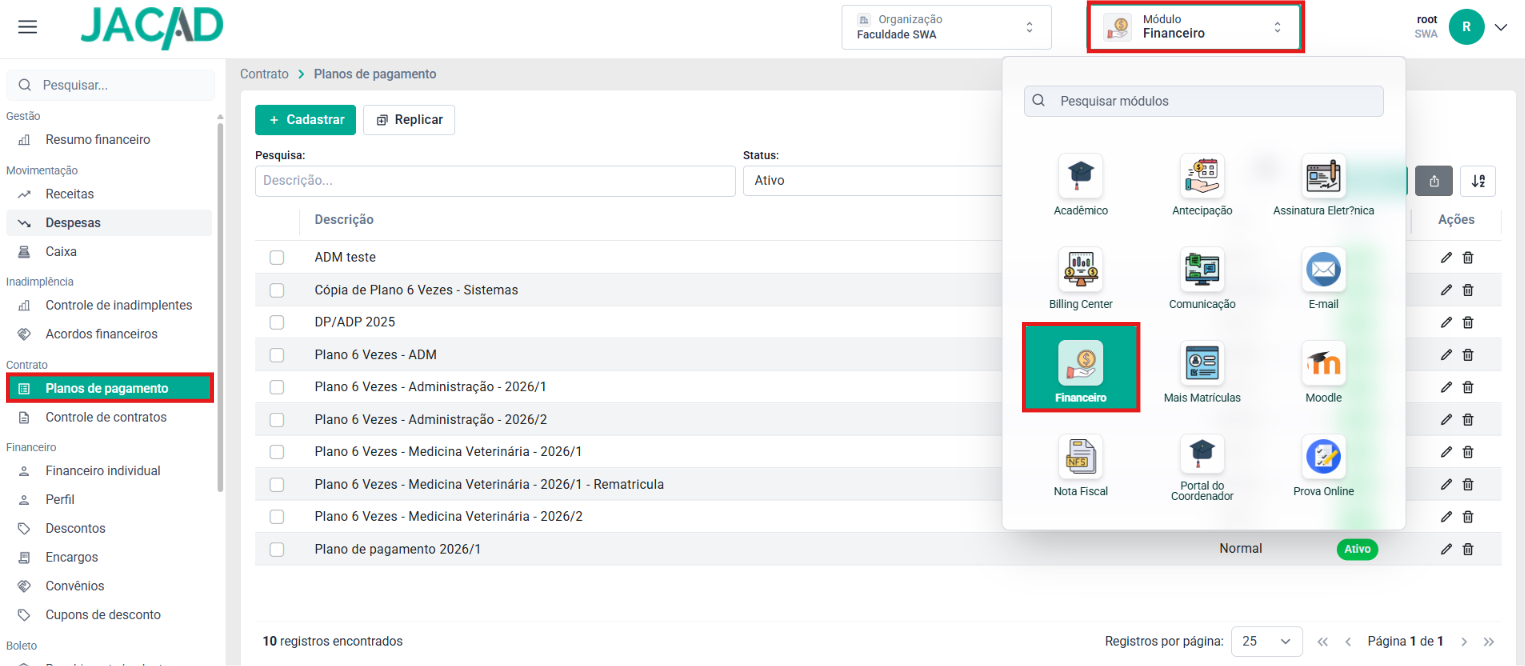
Figura 1 - Seleção do módulo Financeiro
No menu lateral, em 'Contrato', clique em 'Planos de pagamento' e, em seguida, no botão '+ Cadastrar'.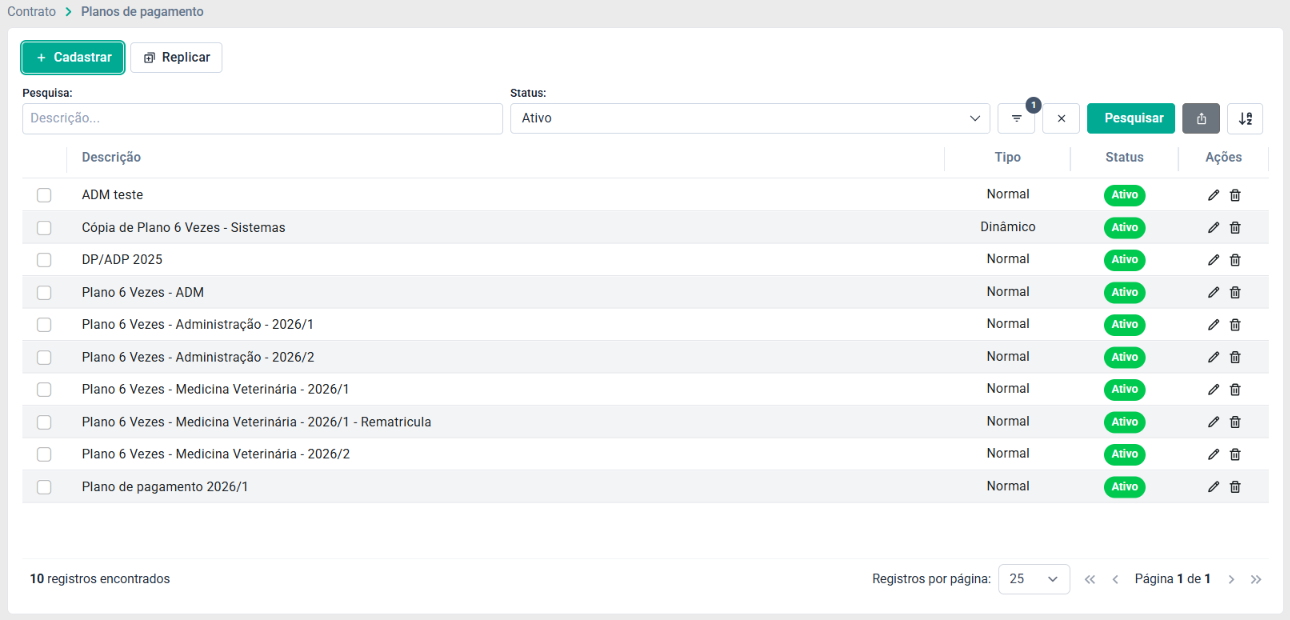 Figura 2 - Tela de listagem de Planos de pagamento
Na tela de Plano de Pagamento, temos as seguintes informações disponíveis na tela:
- Descrição: Descrição do Plano de Pagamento;
- Tipo: Informa se o plano de pagamento seria Normal ou Dinâmico;
- Status: Informa se o plano está Ativo ou Inativo;
- Ações: Opções de replicar, editar ou excluir um plano de pagamento.
Observação: A tela de listagem também permite consultar planos já existentes, filtrando por descrição e status, e editar ou excluir planos cadastrados.4. PASSO A PASSO DO CADASTRO
Ao clicar em '+ Cadastrar', será aberto um assistente (wizard) dividido em 7 etapas. A seguir, detalharemos cada uma delas.
4.1. PASSO 1 - DADOS DO PLANO
Nesta etapa, são informados os dados gerais do plano de pagamento, como nome, tipo de parcelamento, status e as principais regras de comportamento das parcelas.
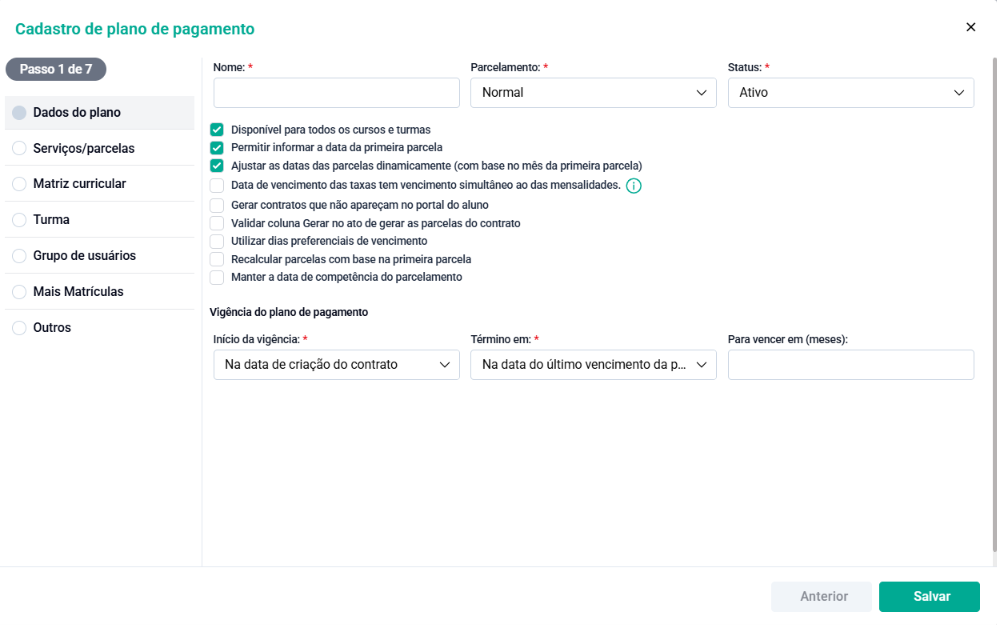 Figura 3 - Passo 1 de 7: Dados do plano
CADASTRO DE PLANO DE PAGAMENTO - DADOS DO PLANO
Nome: identificação do plano de pagamento, utilizada para localizá-lo nas telas de vínculo e nos relatórios financeiros.
Parcelamento: define o tipo de parcelamento do plano, podendo ser Normal ou Dinâmico.
Status: indica se o plano está Ativo ou Inativo para novos vínculos.
Disponível para todos os cursos e turmas: se marcada, o plano fica disponível para qualquer curso/turma, dispensando o vínculo manual nas abas 'Matriz curricular', 'Turma' e 'Curso'.
Permitir informar a data da primeira parcela: habilita que o operador defina manualmente a data de vencimento da 1ª parcela no momento da geração.
Ajustar as datas das parcelas dinamicamente (com base no mês da primeira parcela): recalcula as datas de vencimento das demais parcelas a partir da data informada para a 1ª parcela.
Data de vencimento das taxas tem vencimento simultâneo ao das mensalidades: faz com que as taxas vinculadas vençam na mesma data das mensalidades do plano.
Gerar contratos que não apareçam no portal do aluno: oculta o contrato gerado por este plano do Portal do Aluno.
Validar coluna Gerar no ato de gerar as parcelas do contrato: considera a marcação da coluna 'Gerar' das parcelas ao processar a geração do contrato.
Utilizar dias preferenciais de vencimento: aplica dias de vencimento preferenciais previamente configurados, em vez das datas calculadas automaticamente.
Recalcular parcelas com base na primeira parcela: recalcula o valor das demais parcelas proporcionalmente ao valor definido para a primeira.
Manter a data de competência do parcelamento: preserva a competência original das parcelas, mesmo diante de ajustes de datas.
Início da vigência / Término em / Para vencer em (meses): delimitam o período de validade do plano de pagamento e, quando aplicável, o prazo em meses para o vencimento da última parcela.
4.2. PASSO 2 - SERVIÇOS/PARCELAS
Nesta etapa, são vinculados os produtos/serviços que compõem o plano (por exemplo, mensalidade) e configuradas as parcelas geradas a partir deles.
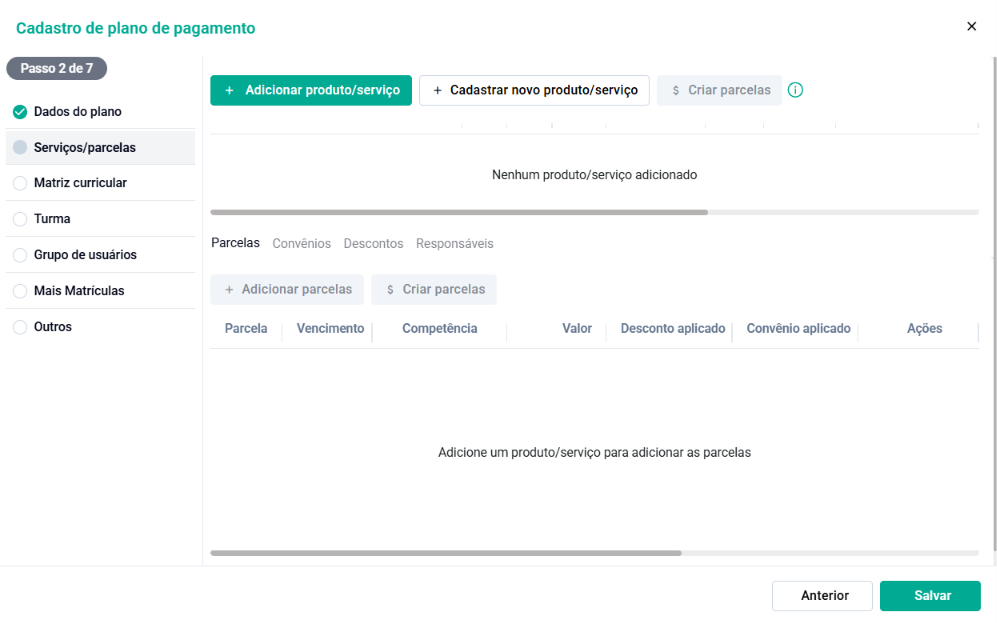 Figura 4 - Passo 2 de 7: Serviços/parcelas
PASSO 1: Clique em '+ Adicionar produto/serviço' para vincular um serviço já existente, ou em '+ Cadastrar novo produto/serviço' para criar um novo.
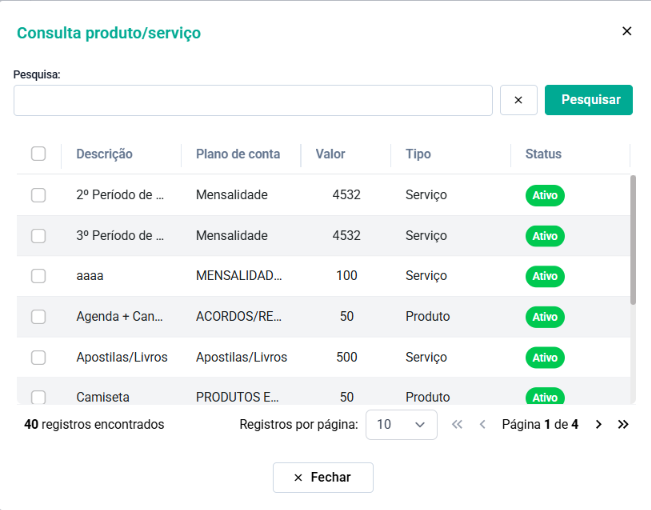
Figura 5 - Consulta de produto/serviço
Observação: A janela de consulta apresenta a descrição, o plano de conta, o valor e o status de cada produto/serviço cadastrado, permitindo localizar rapidamente o item desejado.
PASSO 2: Caso opte por cadastrar um novo item, informe 'Nome', 'Valor', 'Tipo', 'Plano de conta' e, se necessário, o 'Centro de custo padrão'. Marque as opções 'Aplicar convênios', 'Aplicar responsáveis', 'Contrato' e/ou 'Taxa' conforme a regra desejada e clique em 'Salvar'.
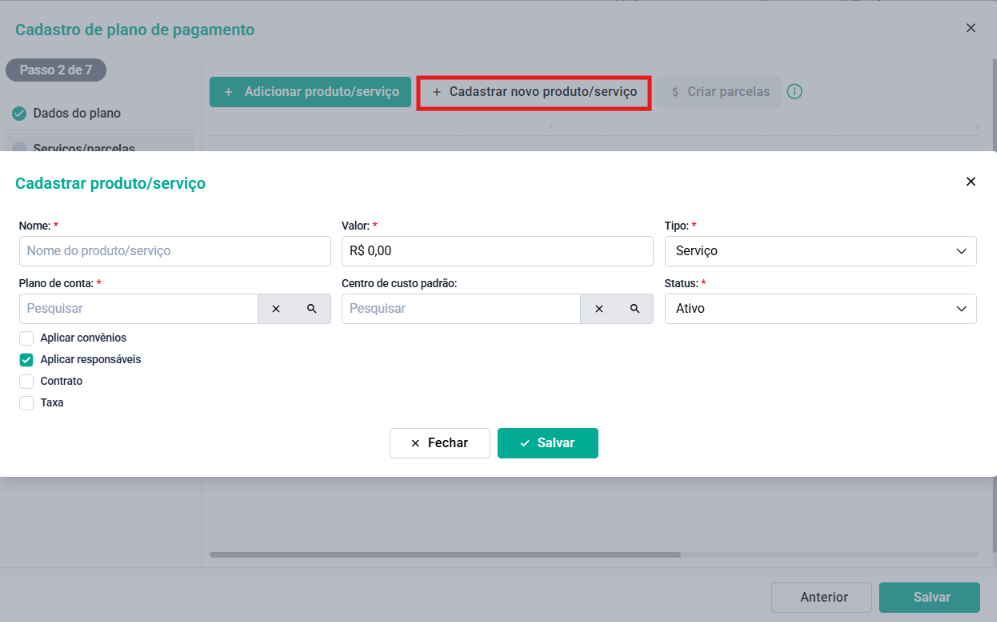
Figura 6 - Cadastrar produto/serviço
PASSO 3: Com o produto/serviço adicionado à lista, clique em '+ Adicionar parcelas' para gerar as parcelas manualmente ou em '$ Criar parcelas' para que o sistema as gere automaticamente.
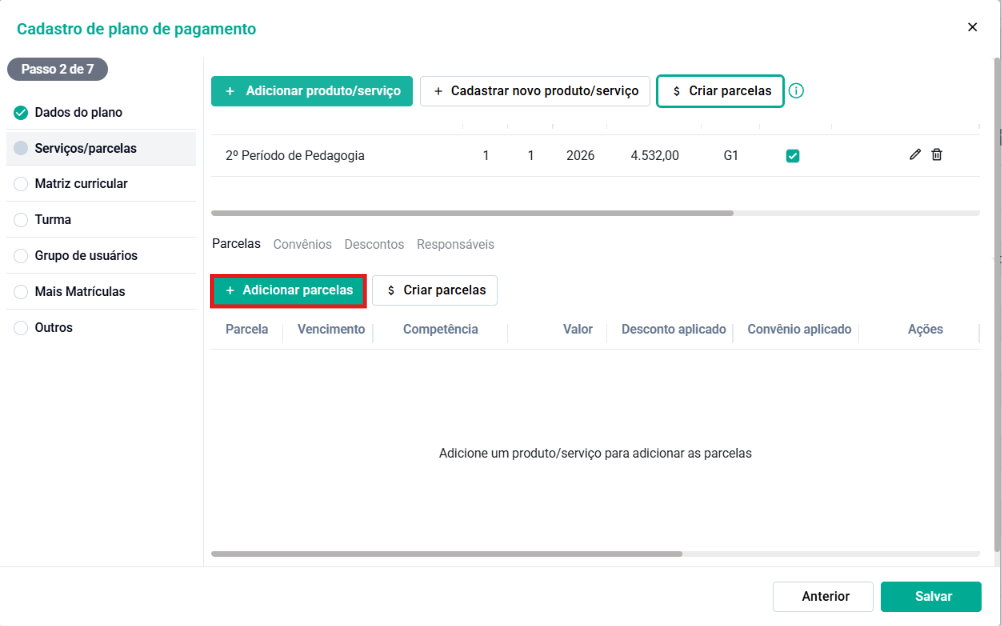
Figura 7 - Serviço vinculado e opção Adicionar parcelas
PASSO 4: Ao adicionar uma parcela manualmente, informe 'Número da parcela', 'Competência', 'Vencimento', 'Valor', 'D+' (dias após um evento de referência, quando aplicável) e o 'Serviço' correspondente. Em seguida, clique em 'Salvar'.
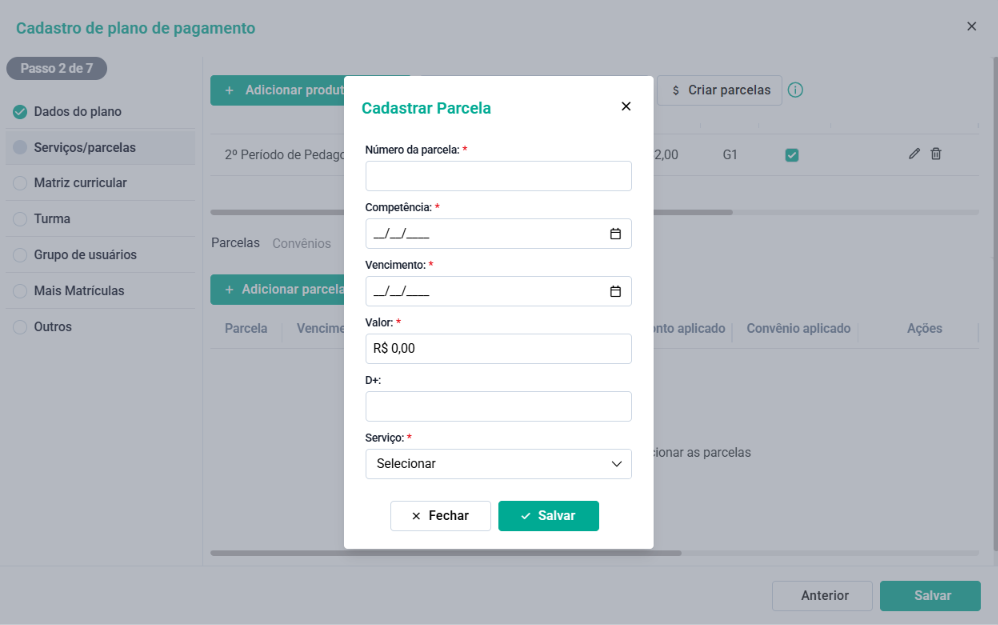
Figura 8 - Cadastrar Parcela
Atenção: As abas 'Convênios', 'Descontos' e 'Responsáveis', disponíveis na mesma tela, permitem configurar regras adicionais de desconto e de responsabilidade financeira sobre as parcelas geradas por este plano.
4.3. PASSO 3 - MATRIZ CURRICULAR
Nesta etapa, o plano de pagamento é vinculado a uma ou mais matrizes curriculares. Este vínculo não é obrigatório caso a opção 'Disponível para todos os cursos e turmas' tenha sido marcada no Passo 1.
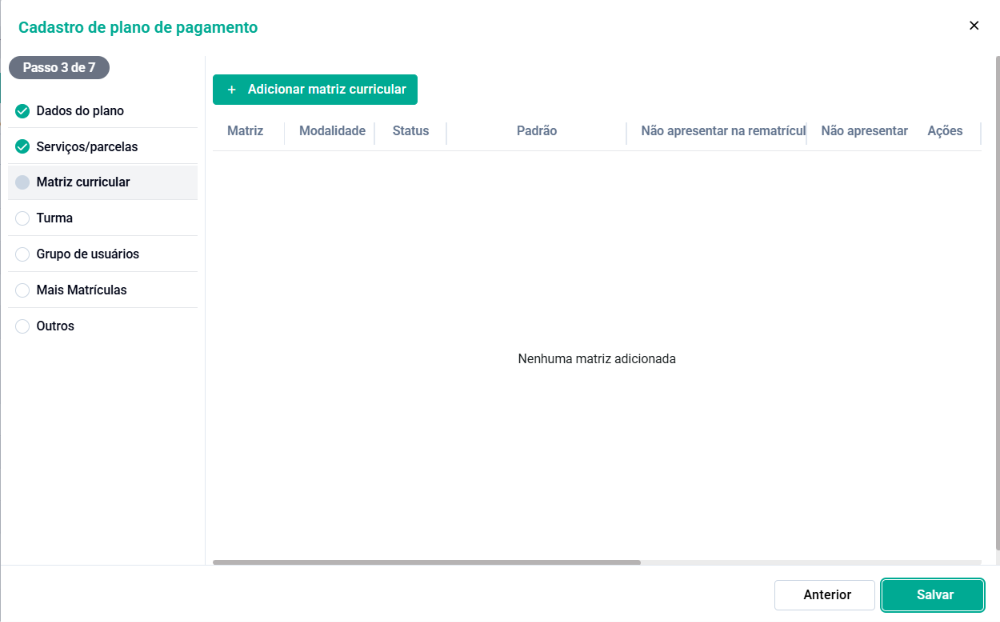
Figura 9 - Passo 3 de 7: Matriz curricular
PASSO 1: Clique em '+ Adicionar matriz curricular' para pesquisar e selecionar a(s) matriz(es) desejada(s).
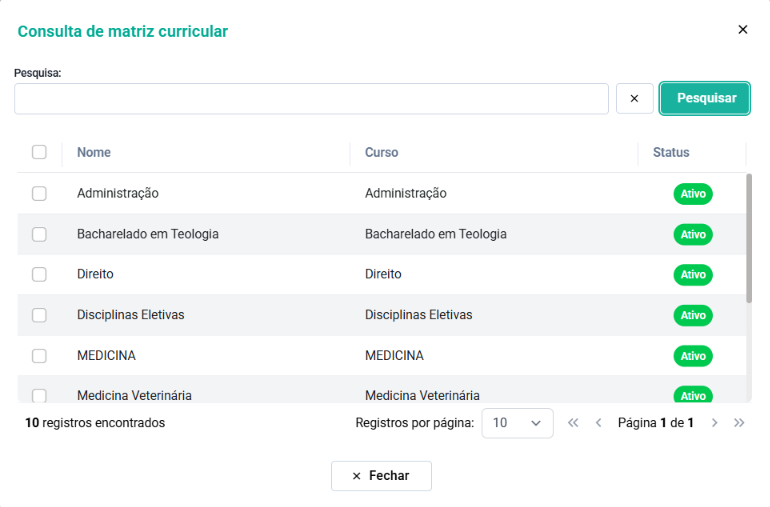
Figura 10 - Consulta de matriz curricular
Observação: É possível vincular mais de uma matriz curricular ao mesmo plano de pagamento, o que é útil quando cursos diferentes compartilham as mesmas regras financeiras.
4.4. PASSO 4 - TURMA
Da mesma forma que a matriz curricular, o plano de pagamento pode ser vinculado diretamente a turmas específicas, restringindo sua aplicação a elas.
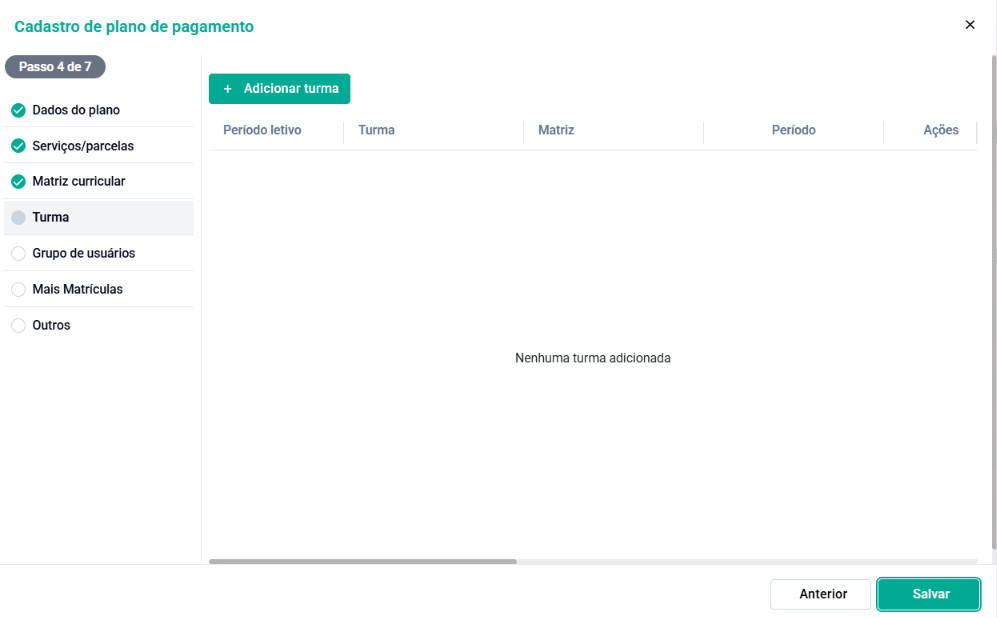
Figura 11 - Passo 4 de 7: Turma
PASSO 1: Clique em '+ Adicionar turma', selecione o 'Período letivo' e, se desejar, filtre por 'Curso'. Marque a(s) turma(s) desejada(s) e confirme.
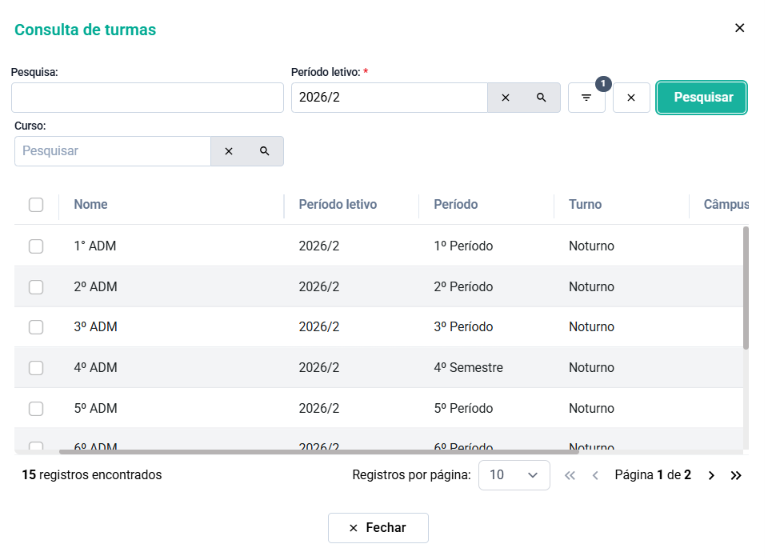
Figura 12 - Consulta de turmas
4.5. PASSO 5 - GRUPO DE USUÁRIOS
Nesta etapa, é possível restringir quais grupos de usuários poderão utilizar este plano de pagamento na geração de contratos e parcelas.
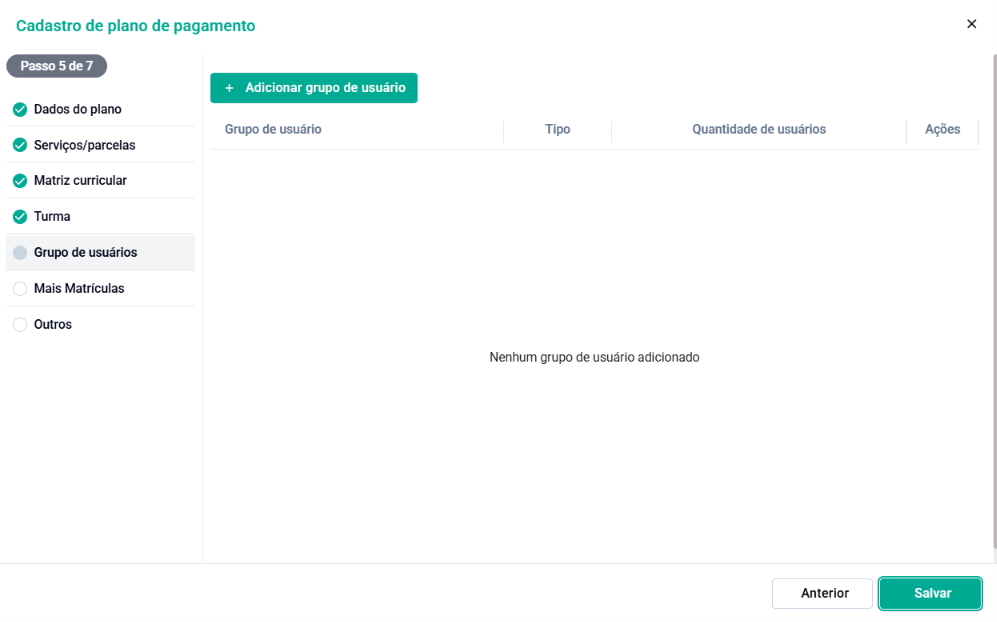
Figura 13 - Passo 5 de 7: Grupo de usuários
PASSO 1: Clique em '+ Adicionar grupo de usuário', pesquise e selecione o(s) grupo(s) desejado(s).
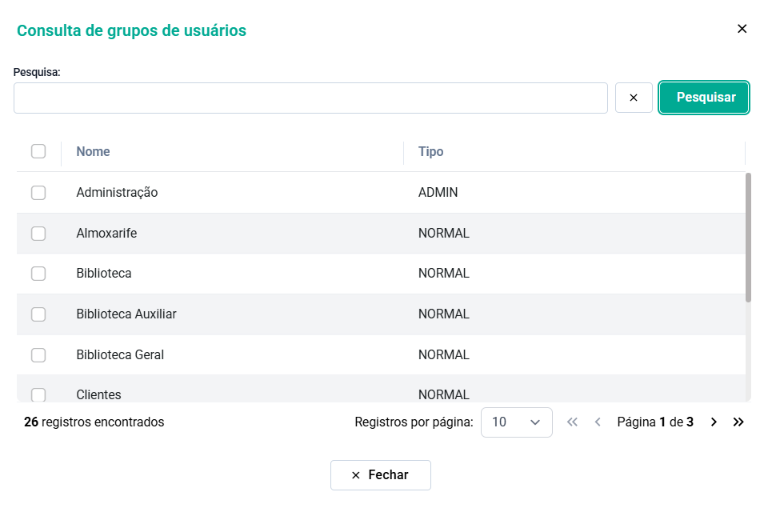
Figura 14 - Consulta de grupos de usuários
Observação: Caso nenhum grupo de usuário seja informado, o plano de pagamento fica disponível para todos os grupos com permissão de acesso ao módulo Financeiro.
4.6. PASSO 6 - MAIS MATRÍCULAS
Nesta etapa, são configuradas as formas de pagamento disponibilizadas ao aluno no checkout, além das regras específicas para a primeira parcela paga no cartão de crédito.
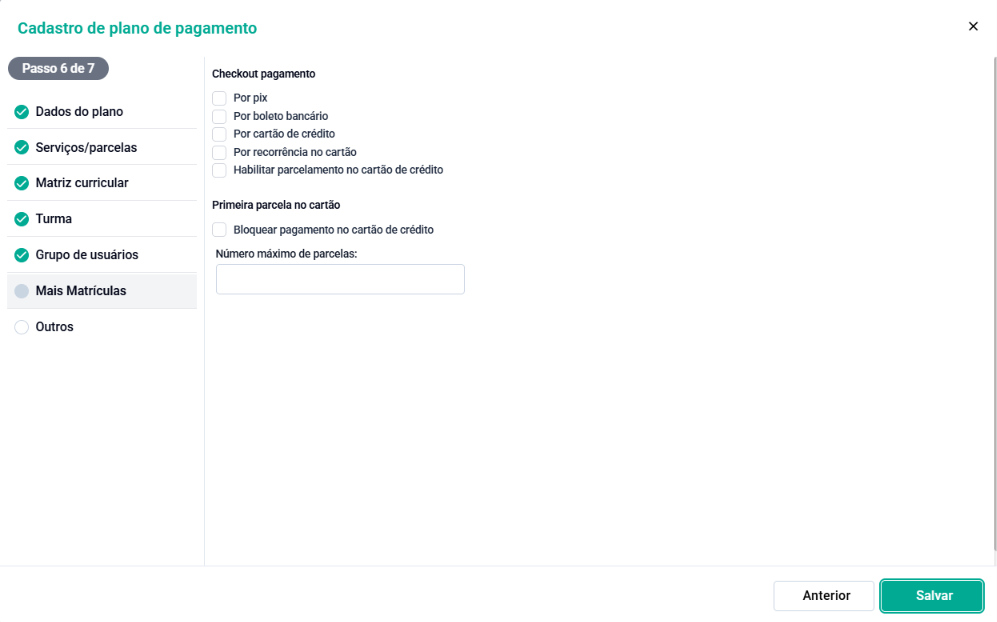
Figura 15 - Passo 6 de 7: Mais Matrículas
CADASTRO DE PLANO DE PAGAMENTO - MAIS MATRÍCULAS
Por PIX / Por boleto bancário / Por cartão de crédito / Por recorrência no cartão: definem quais formas de pagamento ficam disponíveis para o aluno no checkout de pagamento.
Habilitar parcelamento no cartão de crédito: permite que o aluno parcele o valor diretamente no cartão de crédito.
Bloquear pagamento no cartão de crédito: impede que a primeira parcela seja paga no cartão de crédito.
Número máximo de parcelas: define o limite de parcelas permitido para o pagamento da primeira parcela no cartão de crédito.
4.7. PASSO 7 - OUTROS
Esta é a última etapa do assistente, na qual são definidas as regras de rematrícula e podem ser registradas observações internas sobre o plano de pagamento.
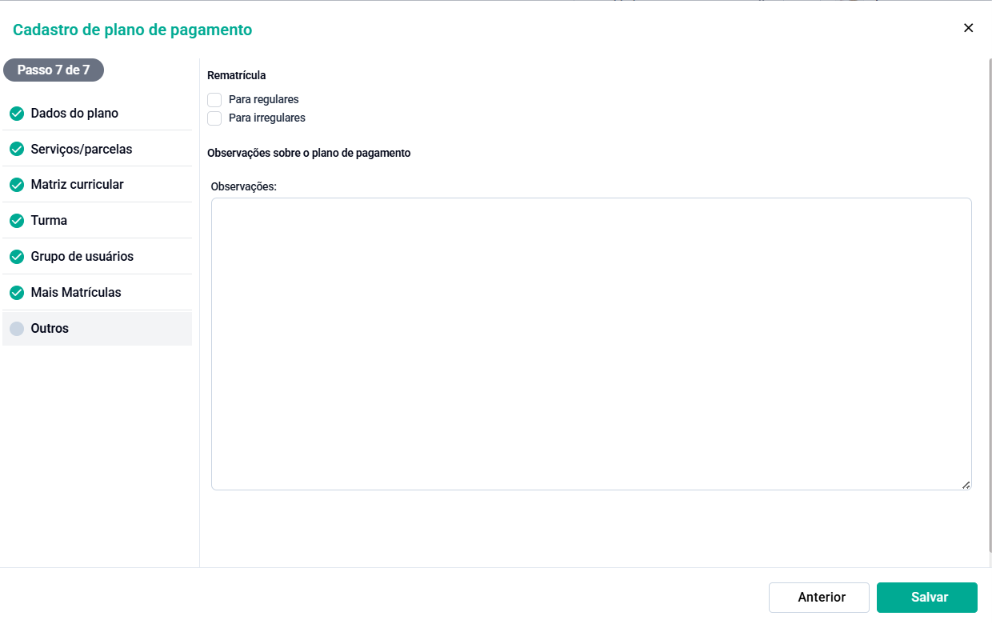
Figura 16 - Passo 7 de 7: Outros
CADASTRO DE PLANO DE PAGAMENTO - OUTROS
Para regulares: indica se este plano pode ser utilizado na rematrícula de alunos regulares.
Para irregulares: indica se este plano pode ser utilizado na rematrícula de alunos irregulares.
Observações: campo livre para registrar anotações internas sobre o plano de pagamento, visível apenas para a equipe administrativa.
PASSO 1: Após revisar todas as etapas, clique em 'Salvar' para concluir o cadastro do plano de pagamento.
5. CONCLUSÃO
Chegamos ao final deste guia sobre o cadastro de Plano de Pagamento. Esperamos que este material tenha sido útil para auxiliá-lo na configuração dessa funcionalidade. Em caso de dúvidas ou necessidade de suporte, fique à vontade para consultar nossa base de conhecimento ou entrar em contato com nossa equipe de suporte técnico.
Agradecemos por confiar no JACAD e desejamos muito sucesso na gestão da sua instituição.
Até breve! ♥
Este artigo foi útil?
Que bom!
Obrigado pelo seu feedback
Desculpe! Não conseguimos ajudar você
Obrigado pelo seu feedback
Feedback enviado
Agradecemos seu esforço e tentaremos corrigir o artigo