Olá, cliente JACAD! Tudo bem? Este guia reúne todas as instruções necessárias para a configuração dos parâmetros e o preenchimento da Ficha de Saúde do aluno. Boa leitura!
ÍNDICE
1. INTRODUÇÃO
A funcionalidade Ficha de Saúde do JACAD foi desenvolvida para permitir que a instituição registre e organize informações relacionadas à saúde dos alunos, mantendo esses dados centralizados e disponíveis para consulta no cadastro do estudante.
Por meio dos Parâmetros da Ficha de Saúde, a instituição pode personalizar as informações que deseja registrar, criando perguntas de resposta aberta, objetiva ou múltipla escolha, de acordo com suas necessidades. Também é possível configurar informações como tipo sanguíneo, fator RH, convênio médico e contatos de emergência, entre outros dados relevantes.
Após configurados, os parâmetros ficam disponíveis na aba Ficha de Saúde, localizada na Central do Aluno, permitindo o preenchimento e a atualização das informações de cada estudante de forma organizada.
2. PARÂMETROS DA FICHA DE SAÚDE
Antes de realizar o preenchimento da Ficha de Saúde dos alunos, é necessário configurar os parâmetros que serão utilizados pela instituição. Esses parâmetros determinam quais perguntas e informações serão apresentadas na ficha, permitindo personalizar o formulário conforme as necessidades da organização.
Os parâmetros cadastrados nesta funcionalidade serão exibidos na aba Ficha de Saúde, localizada na Central do Aluno, possibilitando que as informações sejam registradas individualmente para cada estudante.
2.1. ACESSANDO OS PARÂMETROS DA FICHA DE SAÚDE
Para realizar a configuração, acesse a funcionalidade Parâmetros ficha de saúde no módulo Acadêmico.
Ao acessar a tela, serão apresentados os parâmetros já cadastrados para utilização na Ficha de Saúde dos alunos.
PASSO 1: Acesse o módulo Acadêmico e localize a funcionalidade Parâmetros ficha de saúde.
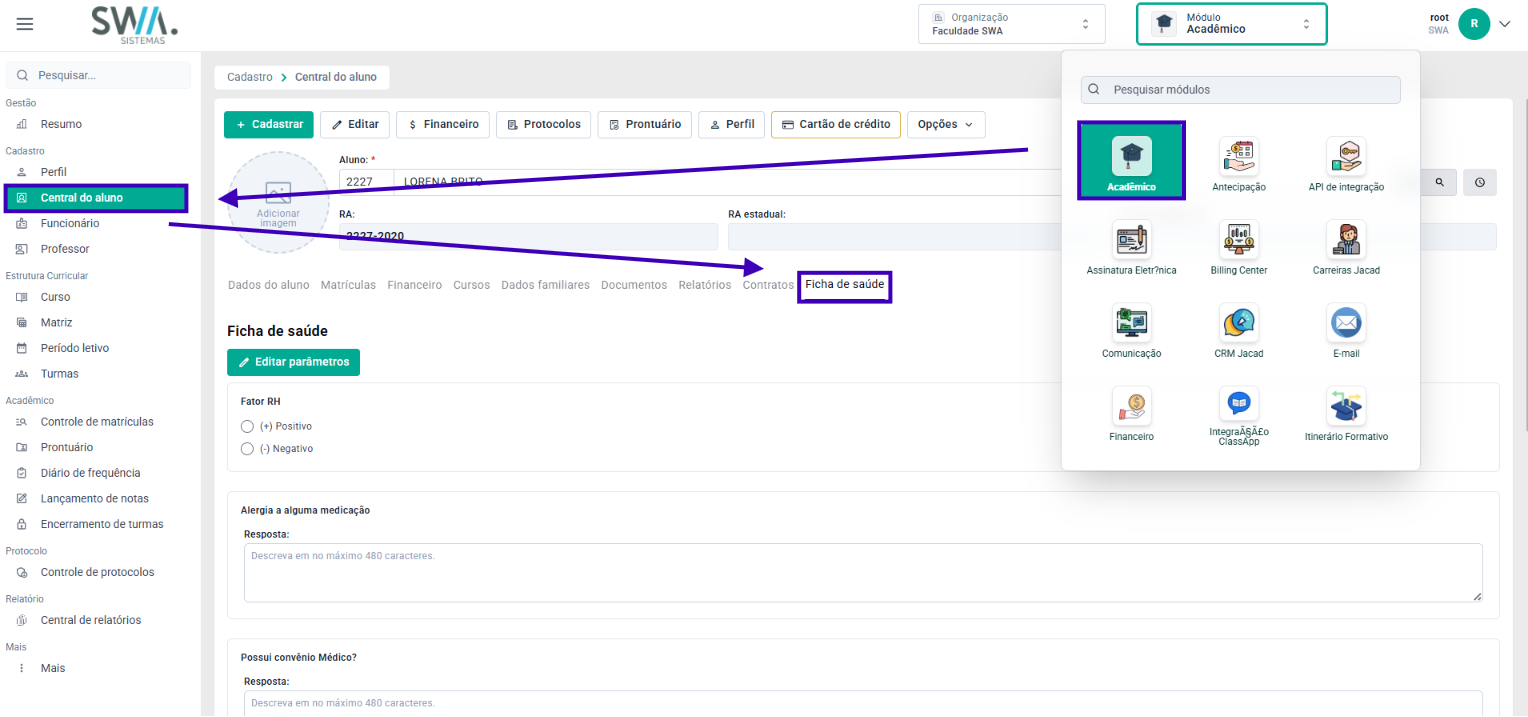
PASSO 2: Na tela Parâmetros ficha de saúde, visualize os parâmetros já configurados ou clique no botão + Adicionar parâmetro para realizar um novo cadastro.
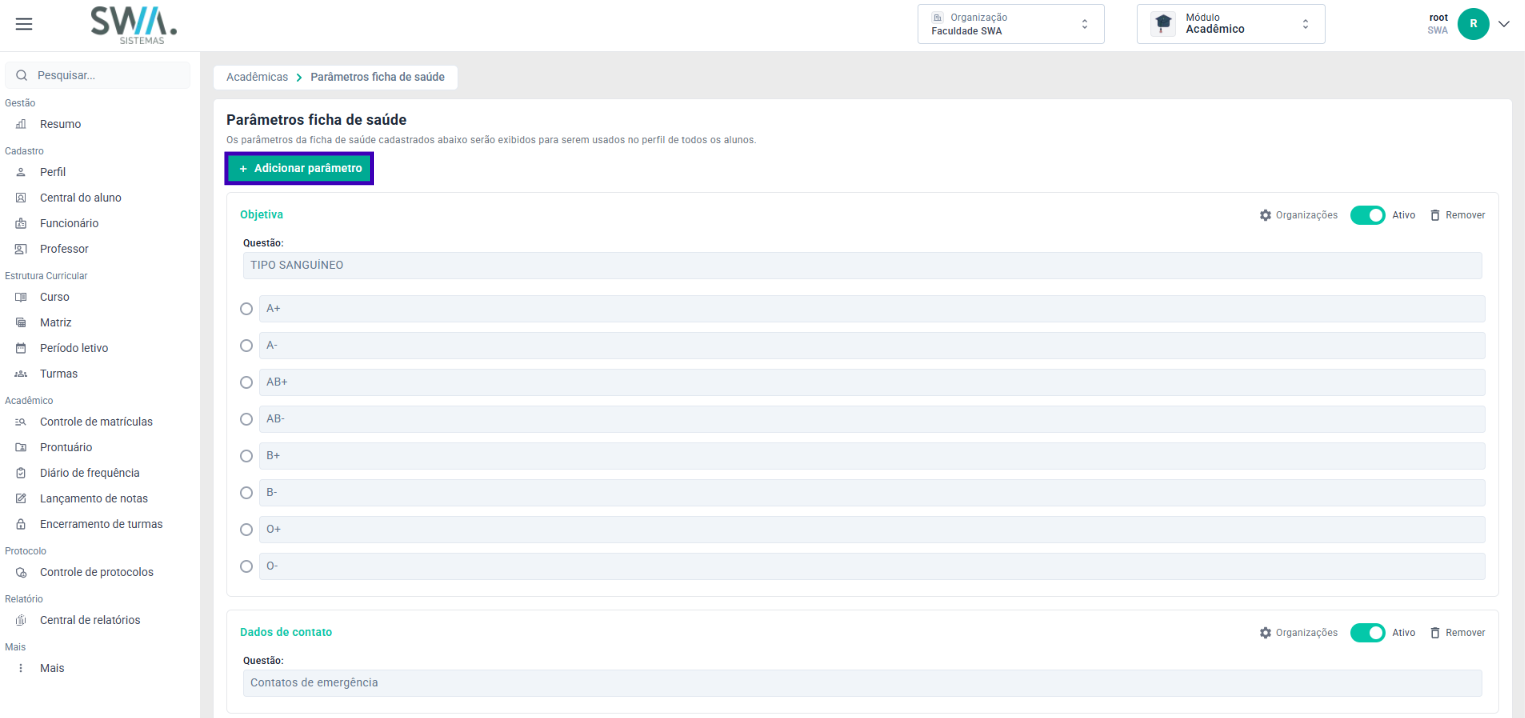
Na relação de parâmetros, cada cadastro apresenta as informações e ações correspondentes à sua configuração:
- Tipo da pergunta: identifica o formato utilizado para registrar a informação, como pergunta objetiva, resposta aberta ou múltipla escolha.
- Questão: apresenta a pergunta ou identificação que será exibida na Ficha de Saúde do aluno.
- Resposta/Opções: apresenta as alternativas configuradas ou indica que o parâmetro permite uma resposta aberta, conforme o tipo de pergunta selecionado.
- Organizações: permite definir as organizações nas quais o parâmetro ficará disponível para utilização.
- Ativo: determina se o parâmetro está habilitado. Quando ativo, poderá ser apresentado para utilização na Ficha de Saúde conforme sua configuração.
- Remover: permite excluir o parâmetro cadastrado.
Na imagem apresentada, por exemplo, é possível visualizar parâmetros configurados como TIPO SANGUÍNEO, Contatos de emergência e Possui convênio Médico?, demonstrando que a Ficha de Saúde pode ser personalizada para coletar diferentes tipos de informações.
2.2. ADICIONAR UM NOVO PARÊMETRO
Para cadastrar uma nova informação que deverá compor a Ficha de Saúde, clique no botão + Adicionar parâmetro.
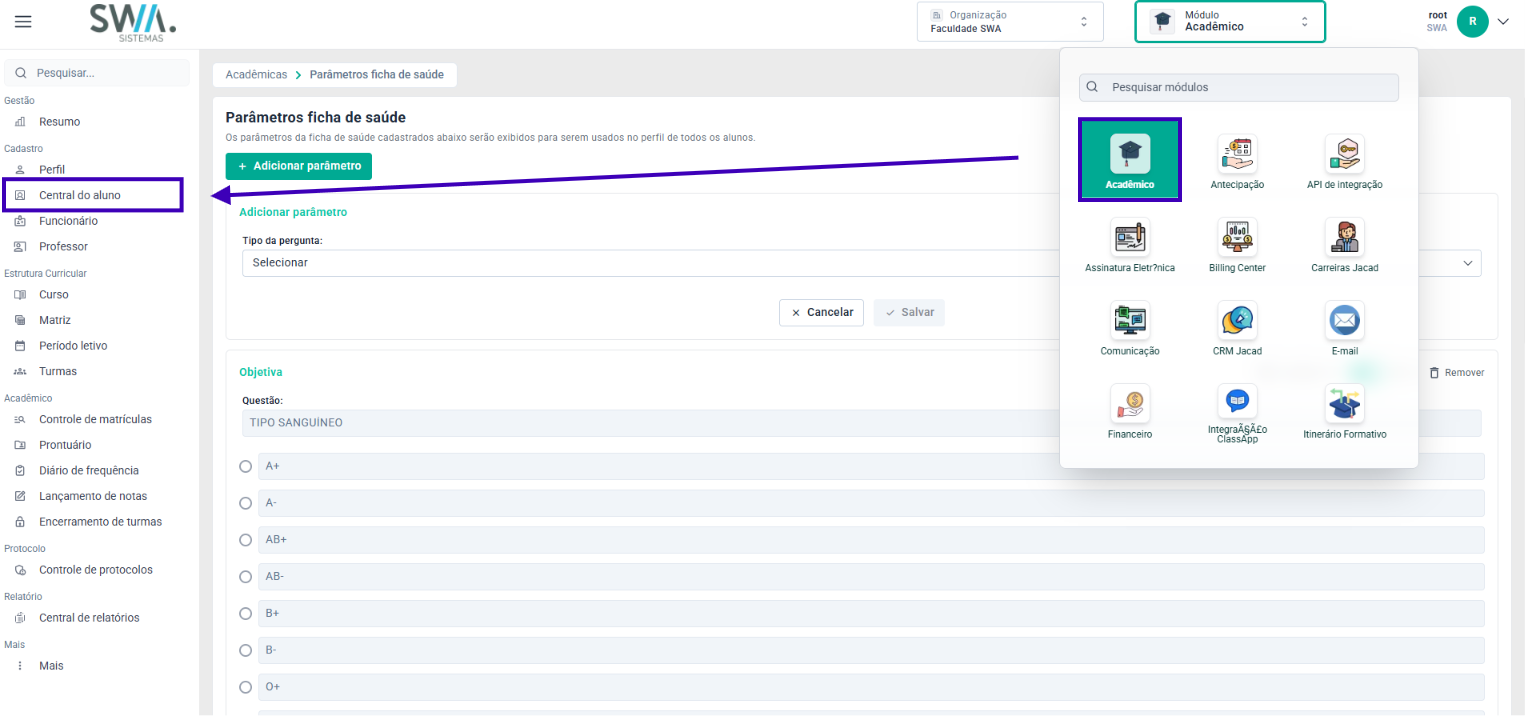
Será apresentada a área Adicionar parâmetro, onde deverá ser definido inicialmente o formato da pergunta.
PASSO 1: Clique em + Adicionar parâmetro.
PASSO 2: No campo Tipo da pergunta, selecione o formato que será utilizado para coletar a informação.
O sistema disponibiliza as seguintes opções:
- Resposta aberta: permite cadastrar uma pergunta cuja resposta será informada livremente em um campo de texto. Esse formato pode ser utilizado para questões que necessitam de uma descrição personalizada, como informações sobre convênio médico, alergias ou outras observações.
- Objetiva (opções): permite cadastrar uma pergunta com alternativas previamente definidas, possibilitando selecionar uma opção como resposta. Um exemplo de utilização é o parâmetro TIPO SANGUÍNEO, com alternativas como A+, A-, AB+, AB-, B+, B-, O+ e O-.
- Múltipla escolha (opções): permite cadastrar uma pergunta composta por opções previamente configuradas, adequada para situações em que a estrutura da pergunta necessita
disponibilizar alternativas de escolha ao usuário.
⚠ Importante: Os parâmetros cadastrados nesta tela serão utilizados para estruturar a Ficha de Saúde dos alunos. Por isso, as perguntas e opções devem ser configuradas de forma clara e de acordo com as informações que a instituição necessita registrar.
3. FICHA DE SAÚDE DO ALUNO
Após realizar a configuração dos parâmetros, as informações poderão ser preenchidas diretamente no cadastro do aluno por meio da aba Ficha de saúde.
Essa funcionalidade reúne as informações de saúde configuradas pela instituição, permitindo registrar os dados individualmente para cada aluno.
3.1. ACESSANDO A FICHA DE SAÚDE
Para acessar a funcionalidade, siga o passo a passo abaixo:
PASSO 1: Acesse o módulo Acadêmico.
PASSO 2: No menu lateral, navegue até a seção Cadastro e clique em Central do aluno.
PASSO 3: No campo Aluno, pesquise e selecione o estudante desejado.
PASSO 4: Após carregar o cadastro, clique na aba Ficha de saúde.
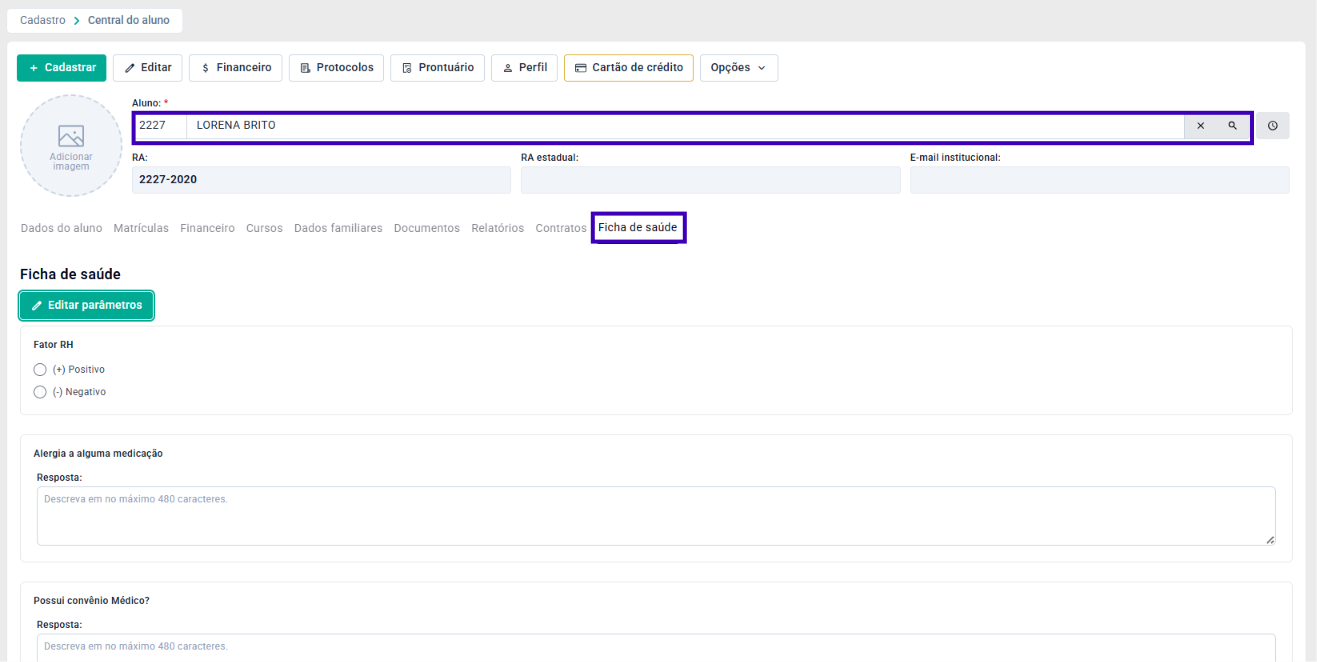
Será apresentada a ficha contendo os parâmetros disponíveis para preenchimento conforme as configurações realizadas pela instituição.
Na parte superior da tela também está disponível o botão Editar parâmetros, que direciona para a configuração dos parâmetros utilizados na Ficha de Saúde.
3.2. PREENCHENDO A FICHA DE SAÚDE
Os campos apresentados podem variar conforme os parâmetros configurados para a instituição. Na tela demonstrada, estão disponíveis informações como Fator RH, perguntas personalizadas, Contatos de emergência e Tipo Sanguíneo.
Preencha os campos de acordo com as informações correspondentes ao aluno.
Fator RH: Permite informar o fator RH do aluno por meio das opções:
- (+) Positivo: indica fator RH positivo.
- (-) Negativo: indica fator RH negativo.
Selecione a opção correspondente às informações do aluno.
Perguntas personalizadas: Também serão apresentadas as perguntas configuradas anteriormente nos Parâmetros da Ficha de Saúde.
Na tela apresentada, por exemplo, estão disponíveis:
- Alergia a alguma medicação: campo destinado ao registro de informações referentes a possíveis alergias a medicamentos.
- Possui convênio Médico?: permite registrar informações relacionadas ao convênio médico do aluno.
Observação: As perguntas exibidas podem variar conforme os parâmetros cadastrados e disponibilizados pela instituição.
3.3. CONTATOS DE EMERGÊNCIA
A seção Contatos de emergência permite registrar informações de uma pessoa que poderá ser contatada quando necessário.
Preencha os campos disponíveis:
- Nome: informe o nome da pessoa indicada como contato de emergência.
- Telefone: informe o número de telefone para contato.
- E-mail: informe o endereço de e-mail do contato, quando aplicável.
- Endereço: informe o endereço correspondente ao contato de emergência.

3.4. TIPO SNAGUÍNEO
Na seção TIPO SANGUÍNEO, selecione a alternativa correspondente ao tipo sanguíneo do aluno.
Conforme a configuração apresentada, estão disponíveis as seguintes opções:
- A+
- A-
- AB+
- AB-
- B+
- B-
- O+
- O-
Esse campo é apresentado como uma questão objetiva, permitindo selecionar a alternativa correspondente à informação do aluno.
3.5. SALVANDO AS INFORMAÇÕES
Após preencher e revisar todas as informações da Ficha de Saúde, clique no botão Salvar para registrar os dados.
Caso não queira concluir as alterações realizadas, clique em Cancelar.
PASSO 1: Confira os dados preenchidos na ficha.
PASSO 2: Certifique-se de que as respostas e informações de contato estejam corretas.
PASSO 3: Clique em Salvar para concluir o registro.
Após o salvamento, as informações permanecerão vinculadas à Ficha de Saúde do aluno, podendo ser consultadas e atualizadas posteriormente quando necessário.
Este artigo foi útil?
Que bom!
Obrigado pelo seu feedback
Desculpe! Não conseguimos ajudar você
Obrigado pelo seu feedback
Feedback enviado
Agradecemos seu esforço e tentaremos corrigir o artigo