Olá cliente JACAD, tudo bem? Este guia apresenta as novidades do fluxo de captação de alunos: o 'Controle de captação' unificado, a nova configuração de 'Cadastro' do Portal de Ofertas com abas para Aluno e Responsáveis, e a personalização visual dos formulários públicos na Vitrine. Boa leitura!
ÍNDICE
- 1. INTRODUÇÃO
- 2. CONTROLE DE CAPTAÇÃO
- 3. CADASTRO (PORTAL DE OFERTAS)
- 4. VITRINE: EXINIÇÃO E APERÊNCIA DOS FORMULÁRIOS
- 5. CONCLUSÃO
1. INTRODUÇÃO
O fluxo de captação de alunos do JACAD passou por três evoluções, apresentadas neste guia: o 'Controle de captação' passou a reunir, em uma única tela, leads de todas as origens; a tela 'Cadastro' do Portal de Ofertas ganhou a possibilidade de configurar dados de responsáveis, além dos dados do aluno; e a Vitrine ganhou novas seções para personalizar a aparência dos formulários públicos exibidos ao candidato e ao responsável.
O ganho para a instituição está em acompanhar todo o funil de captação em um único lugar, do primeiro contato até a matrícula, coletar exatamente os dados que precisa de cada aluno e responsável, e apresentar formulários públicos com a identidade visual da própria instituição.
2. CONTROLE DE CAPTAÇÃO
Neste capítulo, veremos a tela 'Controle de captação', que reúne, em um único lugar, todos os leads captados pela instituição, permitindo acompanhar cada contato desde o primeiro registro de interesse até a efetivação da matrícula. Nela é possível pesquisar e filtrar leads por diversos critérios, visualizar o estágio atual de cada um por meio de um status colorido, alterar esse status manualmente, iniciar o processo de matrícula, gerar o link público do formulário de captação e exportar os dados filtrados.
O ganho para a instituição está em centralizar o acompanhamento comercial da captação: a equipe consegue visualizar rapidamente em que estágio está cada lead (aguardando contato, em contato, visita agendada, em processo seletivo, matriculado ou desistente), priorizar os atendimentos e não perder o histórico de cada interessado.
2.1. COMO ACESSAR
PASSO 1: Acesse o Menu 'Mais Matrículas', localizado no seletor de módulos, no topo da tela.
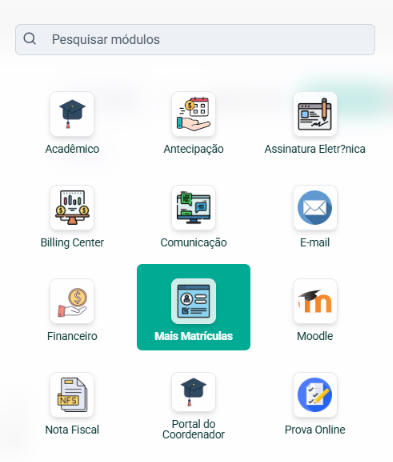
Figura 1 – seletor de módulo 'Mais Matrículas'
PASSO 2: No menu lateral esquerdo, dentro do grupo 'Mais Matrículas', clique em 'Controle de captação'. O sistema abre a tela com a listagem de leads da organização e do período letivo selecionados.
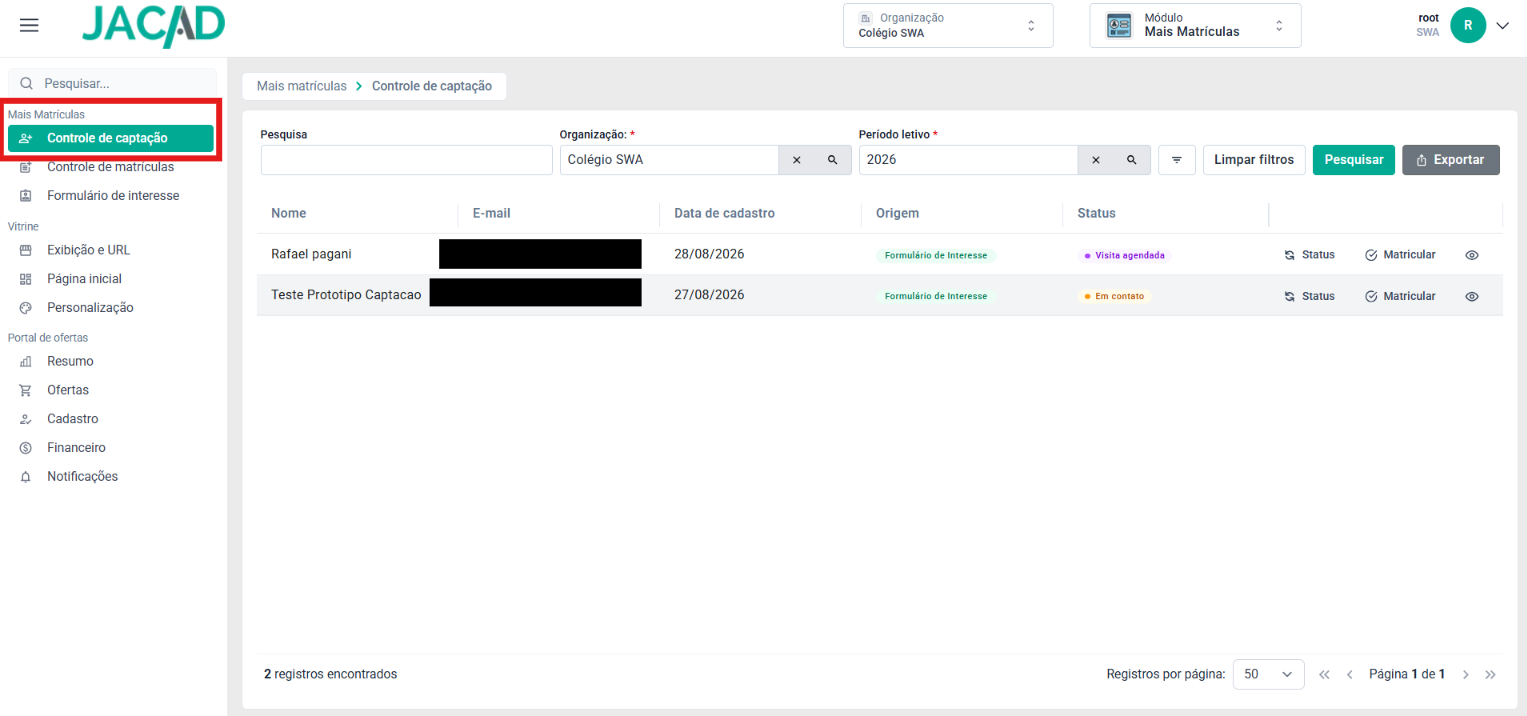
Figura 2 – tela 'Controle de captação' com a listagem de leads
Observação: o botão 'Formulário de Interesse' aparece como um item de menu à parte ('Mais Matrículas' > 'Formulário de interesse'), e não como um botão dentro da tela de 'Controle de captação'. Esse item de menu só aparece para organizações com modelo de negócio 'Colégio'.
2.2. FILTROS DE PESQUISA
A tela de 'Controle de captação' não possui uma tela de configurações a ser salva; ela é uma tela de consulta e ação sobre os leads, organizada pelos campos de pesquisa, filtros e pela tabela de resultados descritos a seguir.
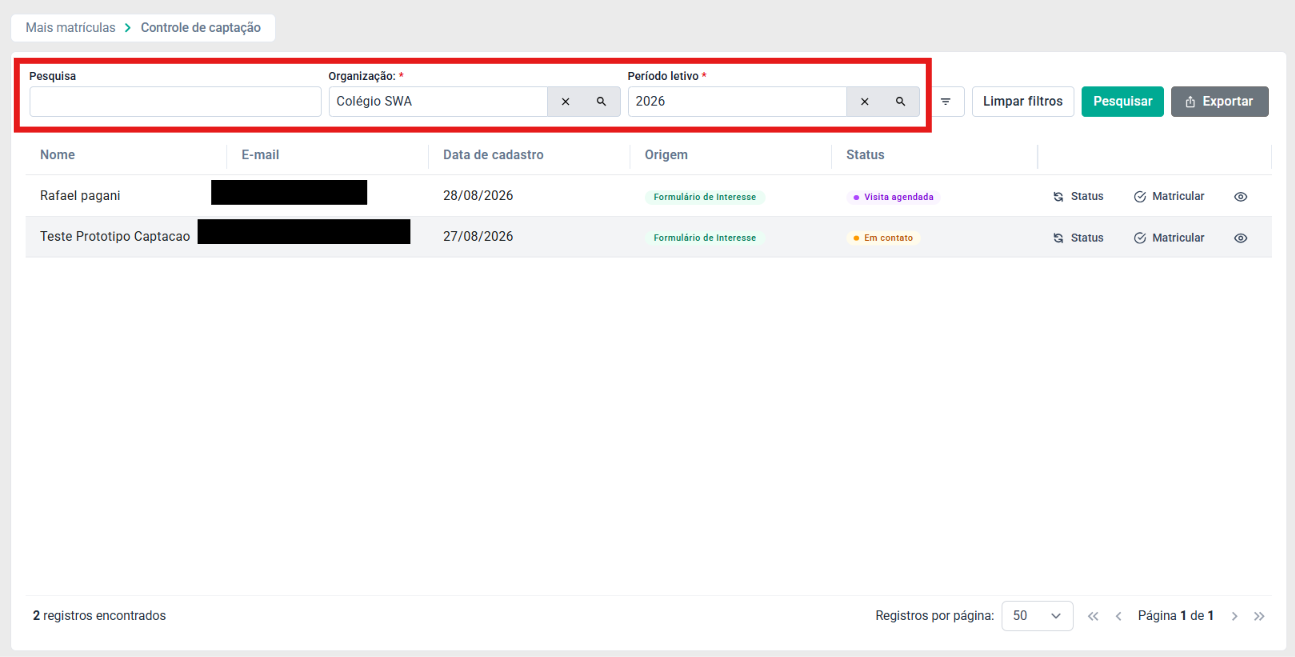
Figura 3 – campos de pesquisa 'Organização' e 'Período letivo' e botão de filtros
Acima da tabela de leads, ficam os campos de busca principal:
- Pesquisa: Campo de texto livre para localizar um lead pelo nome ou outro dado cadastrado.
- Organização: Define para qual organização (unidade/marca) os leads serão listados. É de preenchimento obrigatório.
- Período letivo: Define o período letivo a ser considerado na pesquisa. É de preenchimento obrigatório.
- Limpar filtros: Remove todos os filtros aplicados, retornando a tela ao estado inicial.
- Pesquisar: Executa a busca de leads com os filtros informados.
- Exportar: Gera a exportação dos leads encontrados, respeitando os filtros ativos no momento do clique.
Ao clicar no ícone de funil, ao lado do botão 'Limpar filtros', abre-se a janela 'Filtros', com opções adicionais:
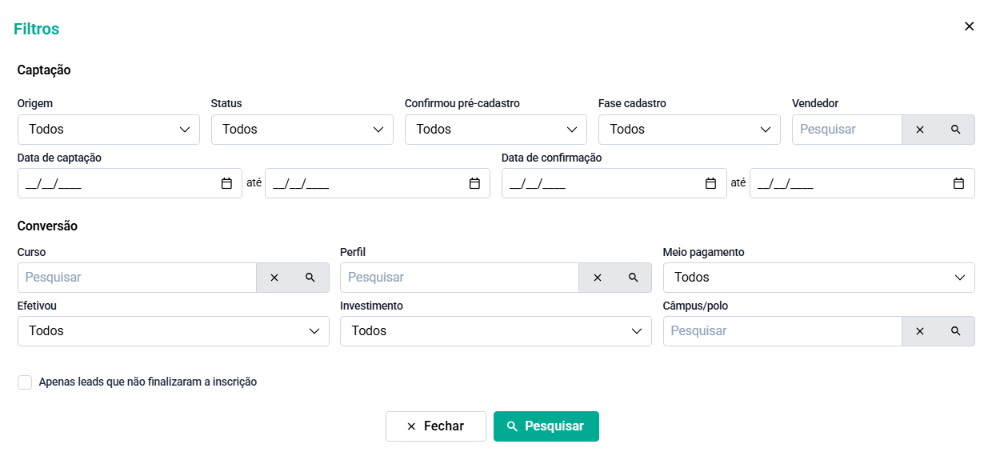
Figura 4 – janela 'Filtros' expandida
- Origem: Filtra os leads pela origem de captação: 'Todos', 'Processo Seletivo', 'Portal de Ofertas' ou 'Formulário de Interesse'.
- Status: Filtra os leads pelo estágio atual: 'Todos', 'Aguardando contato', 'Em contato', 'Visita agendada', 'Em processo seletivo', 'Matriculado' ou 'Desistente'.
- Confirmou pré-cadastro: Filtra conforme o lead tenha ou não confirmado o pré-cadastro.
- Fase cadastro: Filtra pela fase de cadastro em que o lead se encontra.
- Vendedor: Filtra pelo vendedor/consultor responsável pelo lead.
- Data de captação: Filtra pelo intervalo de datas em que o lead foi captado, com campos 'de' e 'até'.
- Data de confirmação: Filtra pelo intervalo de datas em que o lead confirmou o pré-cadastro, com campos 'de' e 'até'.
- Curso: Filtra pelo curso de interesse do lead.
- Perfil: Filtra pelo perfil associado ao lead.
- Meio pagamento: Filtra pelo meio de pagamento informado na conversão.
- Efetivou: Filtra conforme o lead efetivou ou não a matrícula.
- Investimento: Filtra por faixa ou tipo de investimento associado ao curso de interesse.
- Câmpus/polo: Filtra pelo câmpus ou polo de interesse do lead.
- Apenas leads que não finalizaram a inscrição: Quando marcada, restringe a lista apenas aos leads que iniciaram, mas não concluíram, o processo de inscrição.

A tabela de resultados exibe as colunas 'Nome', 'E-mail', 'Data de cadastro', 'Origem' e 'Status'. A coluna 'Status' apresenta um indicador colorido ao lado do texto do estágio atual do lead — por exemplo, azul para 'Aguardando contato' e roxo para 'Visita agendada', variando a cor conforme o estágio. Ao final de cada linha ficam os ícones de ação 'Status', 'Matricular' e o ícone de visualização (olho), que abre a janela 'Dados do lead' com os dados de contato e do aluno preenchidos no cadastro.
2.3. COMO ALTERAR O STATUS DE UM LEAD?
PASSO 1: Na listagem de leads, localize o registro desejado e clique no ícone 'Status', na linha correspondente.
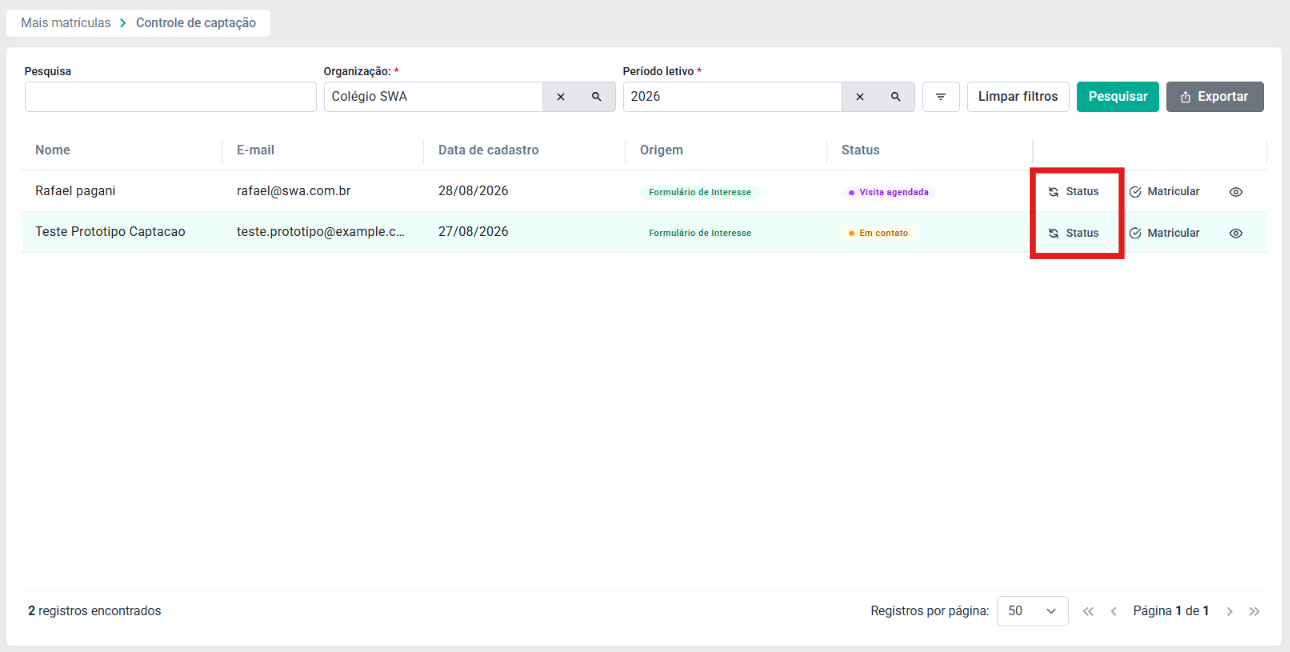
Figura 5 – ícone 'Status' na linha do lead
PASSO 2: O sistema abre a janela 'Alterar status', exibindo o nome do lead e a lista de etapas disponíveis: 'Aguardando contato', 'Em contato', 'Visita agendada', 'Em processo seletivo', 'Matriculado' e 'Desistente'. A etapa atual do lead aparece marcada com um símbolo de confirmação.
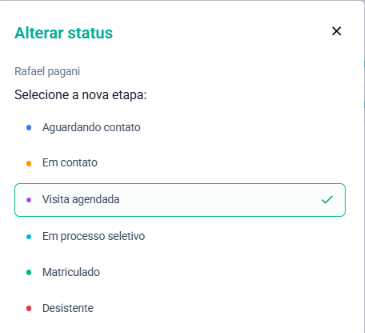
Figura 6 – janela 'Alterar status' com as etapas disponíveis
PASSO 3: Clique na nova etapa desejada. O sistema aplica a alteração imediatamente e fecha a janela, atualizando o status e a cor do indicador na tabela.
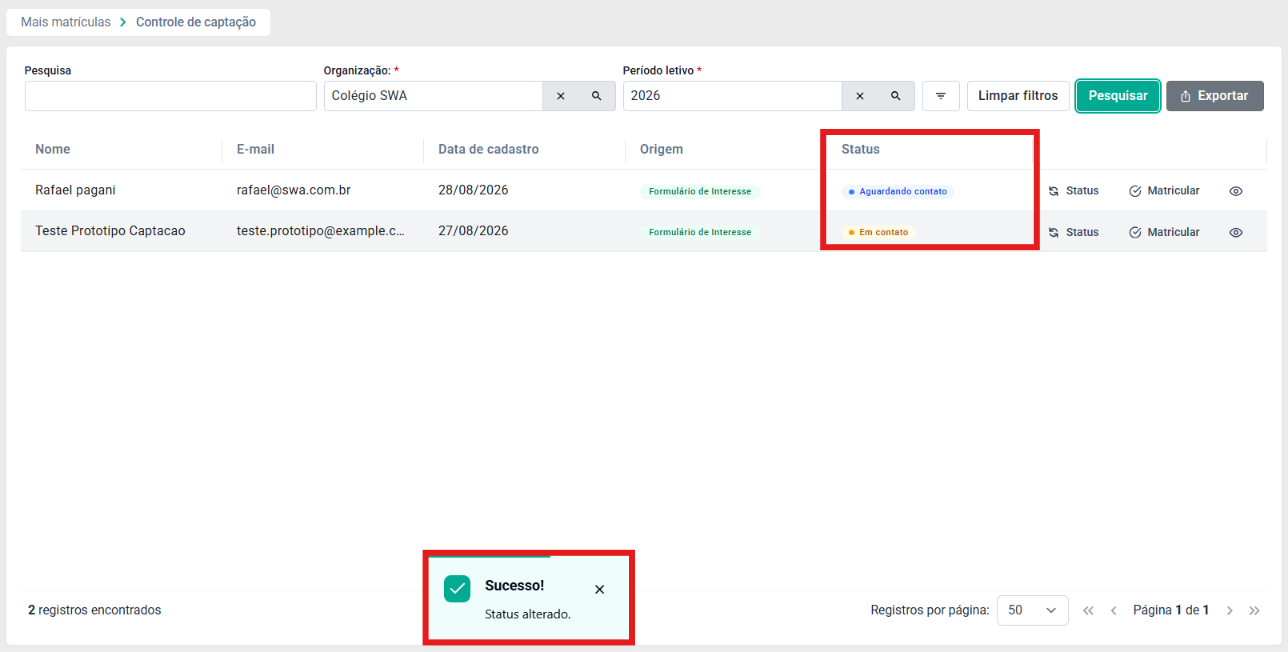
Figura 7 – status do lead atualizado na tabela após a alteração
2.4. COMO MATRICULAR UMA LEAD?
PASSO 1: Na listagem de leads, clique no ícone 'Matricular', na linha do lead desejado.
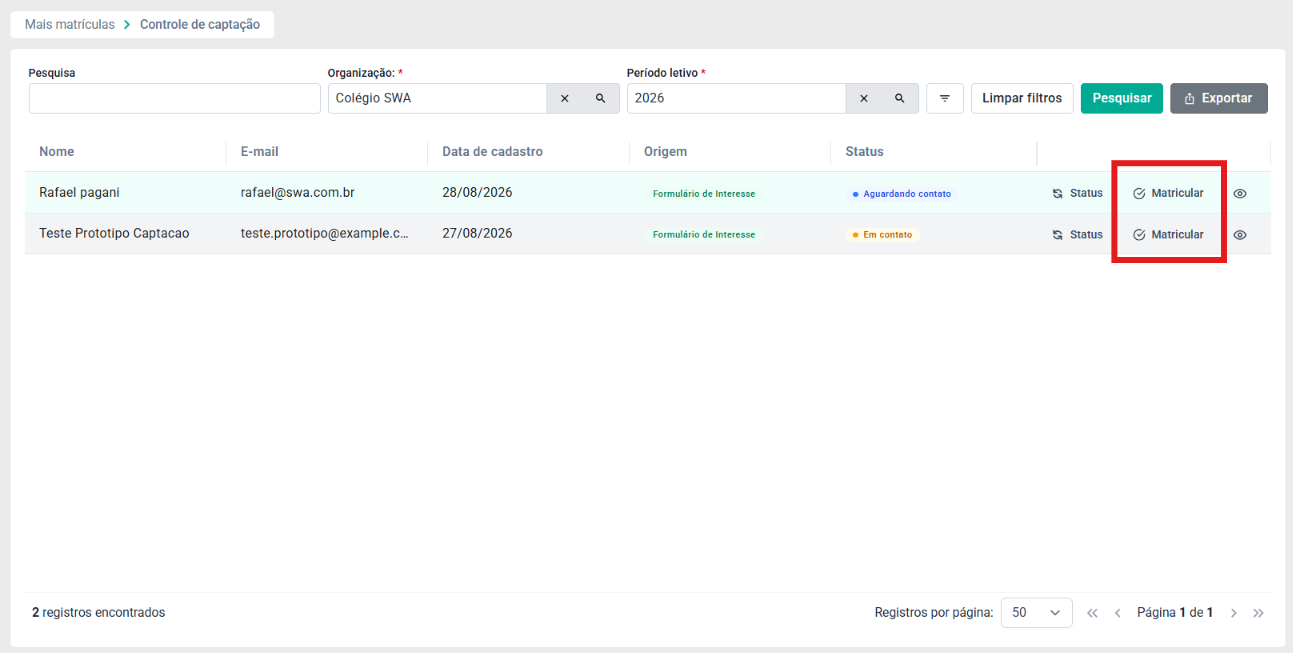
Figura 8 – ícone 'Matricular' na linha do lead
PASSO 2: O sistema abre a janela 'Matricular lead', com duas opções de continuidade: 'Realizar matrícula', que inicia o processo de matrícula agora pela secretaria, e 'Copiar link de matrícula', que copia um link para que o responsável conclua a matrícula on-line.
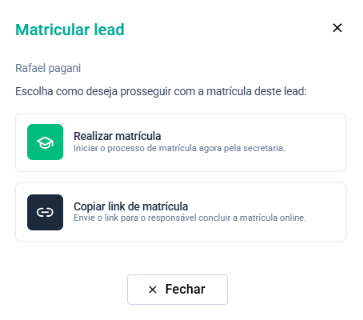
Figura 9 – janela 'Matricular lead' com as opções 'Realizar matrícula' e 'Copiar link de matrícula'
PASSO 3: Ao escolher 'Realizar matrícula', o sistema exibe a mensagem 'Matrícula iniciada. A Central do Aluno foi aberta em nova aba' e abre, em uma nova guia do navegador, a tela 'Novo aluno' do módulo Acadêmico, já com o nome do aluno pré-preenchido a partir dos dados do lead. Essa tela segue um assistente de quatro etapas: 'Dados do aluno', 'Curso ingresso', 'Responsáveis' e 'Convênios'.
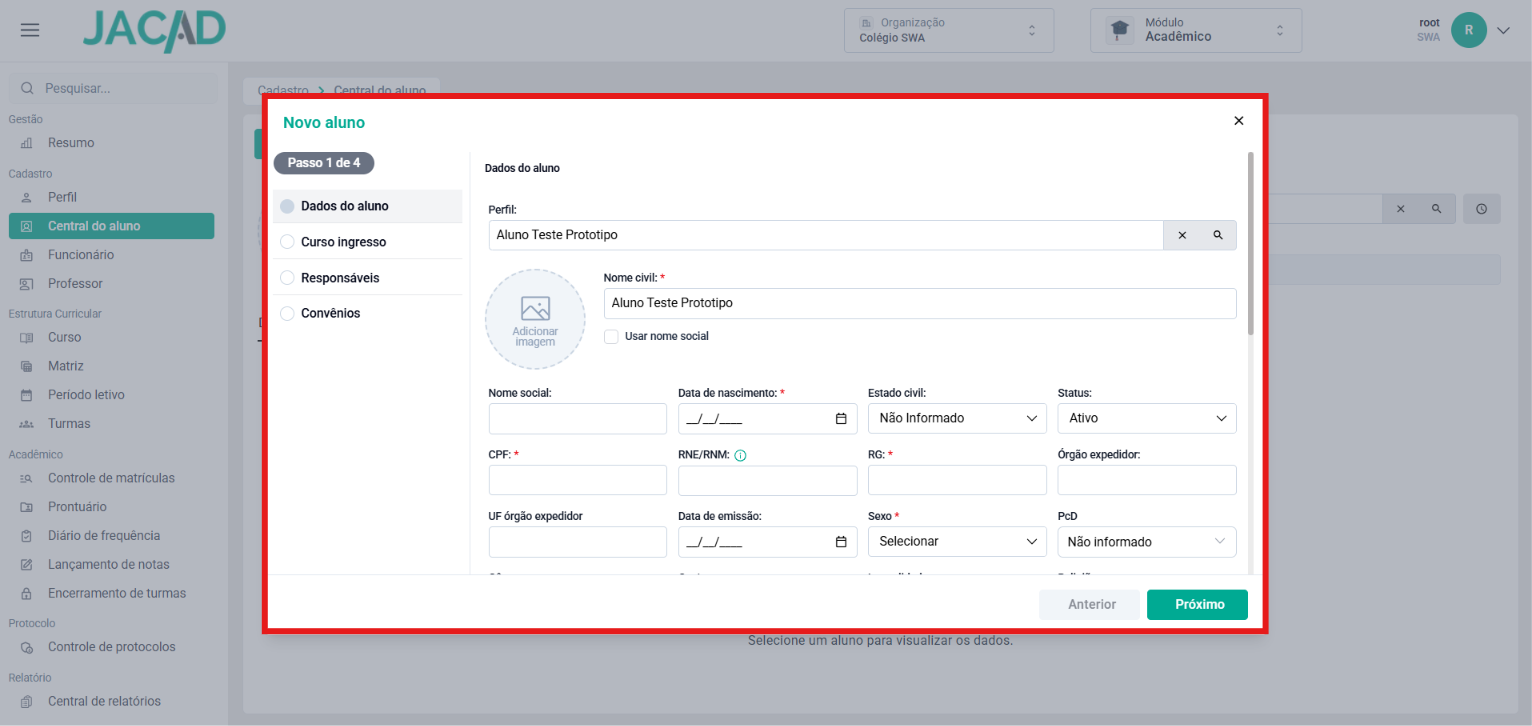
Figura 10 – tela 'Novo aluno' aberta na Central do Aluno, com os dados do lead pré-preenchidos
2.5. COMO GERAR O LINK DO FORMULÁRIO DE INTERESSE?
PASSO 1: No menu lateral, dentro do grupo 'Mais Matrículas', clique em 'Formulário de interesse'.
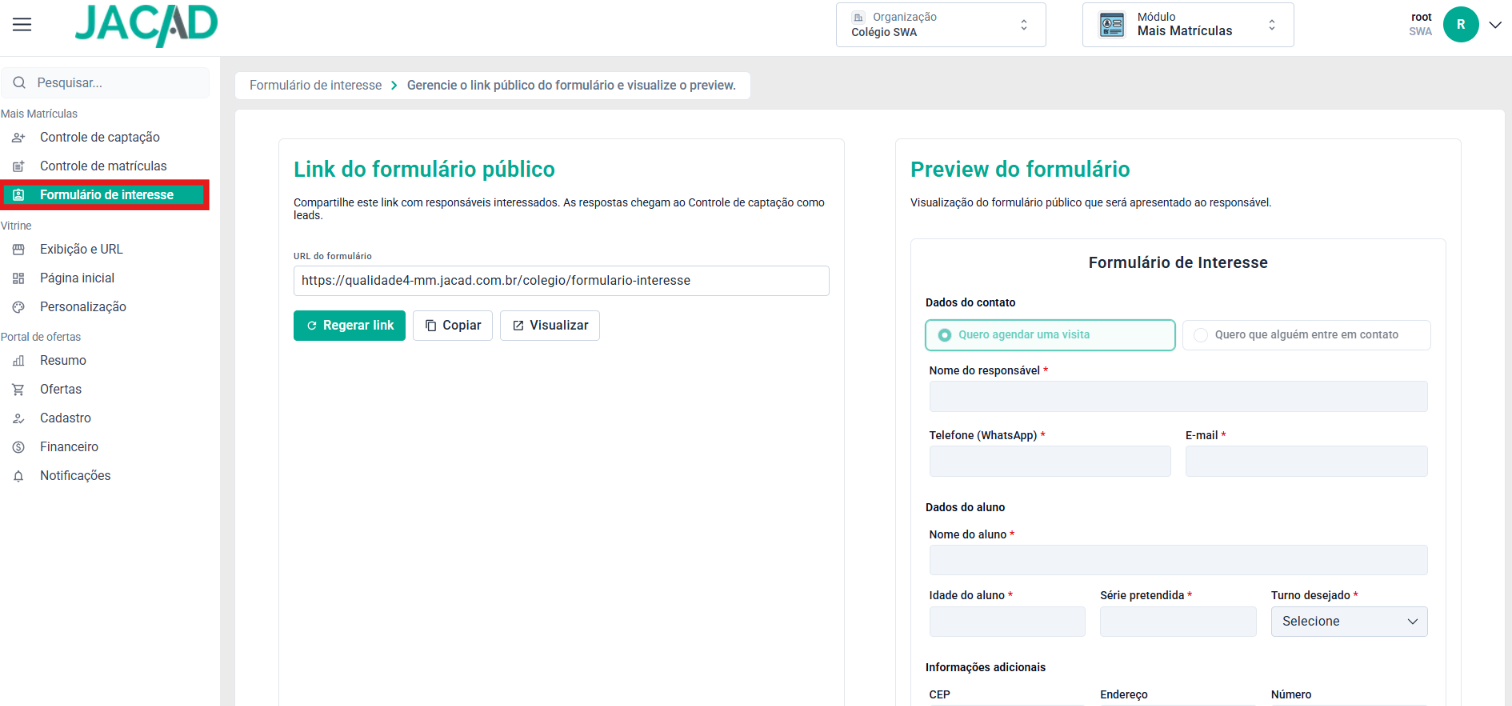
Figura 11 – item 'Formulário de interesse' no menu lateral
Observação: esse item de menu só aparece para organizações com modelo de negócio 'Colégio'; ao selecionar uma organização de outro modelo de negócio, o item desaparece do menu lateral.
PASSO 2: O sistema exibe a tela 'Formulário de interesse', dividida em duas colunas: à esquerda, o 'Link do formulário público', com o campo 'URL do formulário' e os botões 'Regerar link', 'Copiar' e 'Visualizar'; à direita, o 'Preview do formulário', com a simulação do formulário público que o responsável verá.
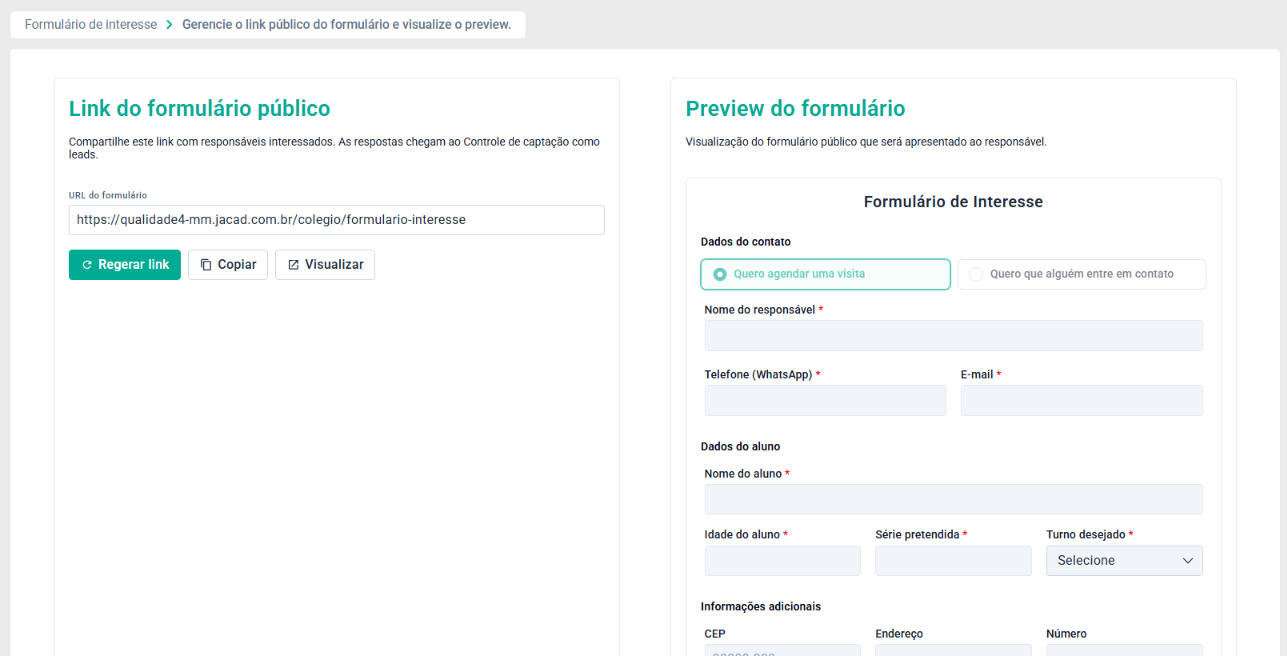
Figura 12 – tela 'Formulário de interesse' com o link público e a prévia do formulário
PASSO 3: Para copiar o link já gerado, clique em 'Copiar'. O sistema exibe a mensagem de confirmação 'Sucesso! Link copiado.'
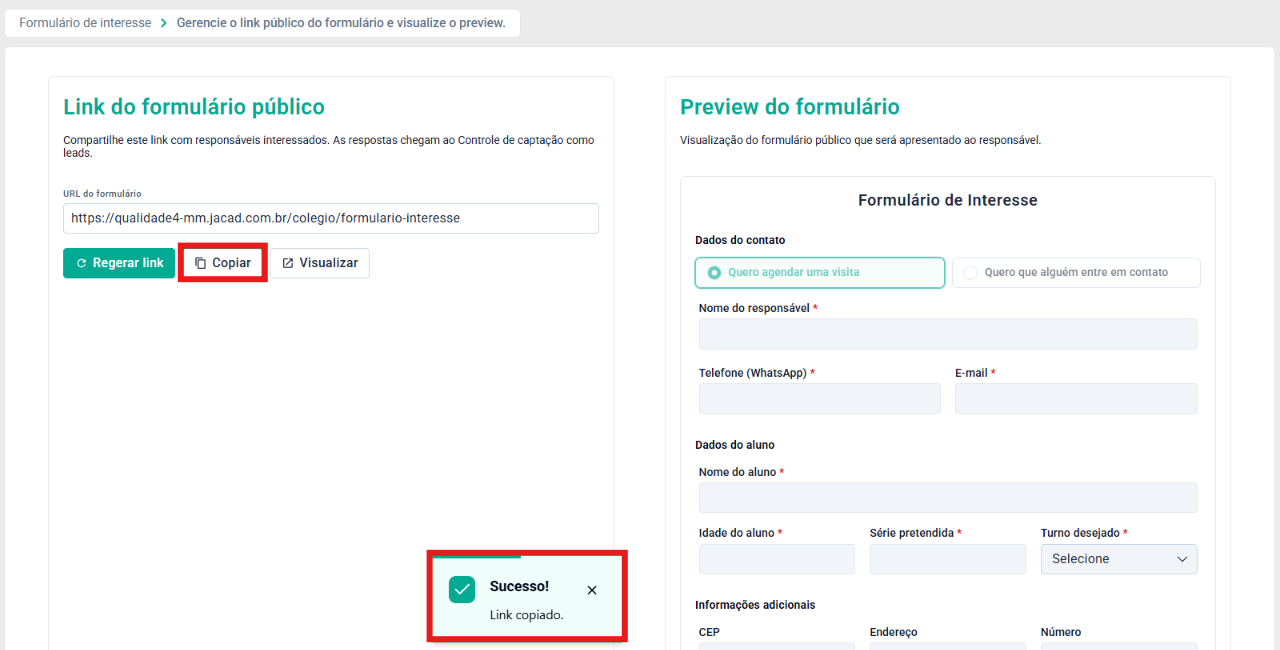
Figura 13 – mensagem de confirmação exibida após clicar em 'Copiar'
PASSO 4: O botão 'Regerar link' permite gerar uma nova URL pública para o formulário, substituindo a anterior. O botão 'Visualizar' abre o formulário público em uma nova guia, para conferência.
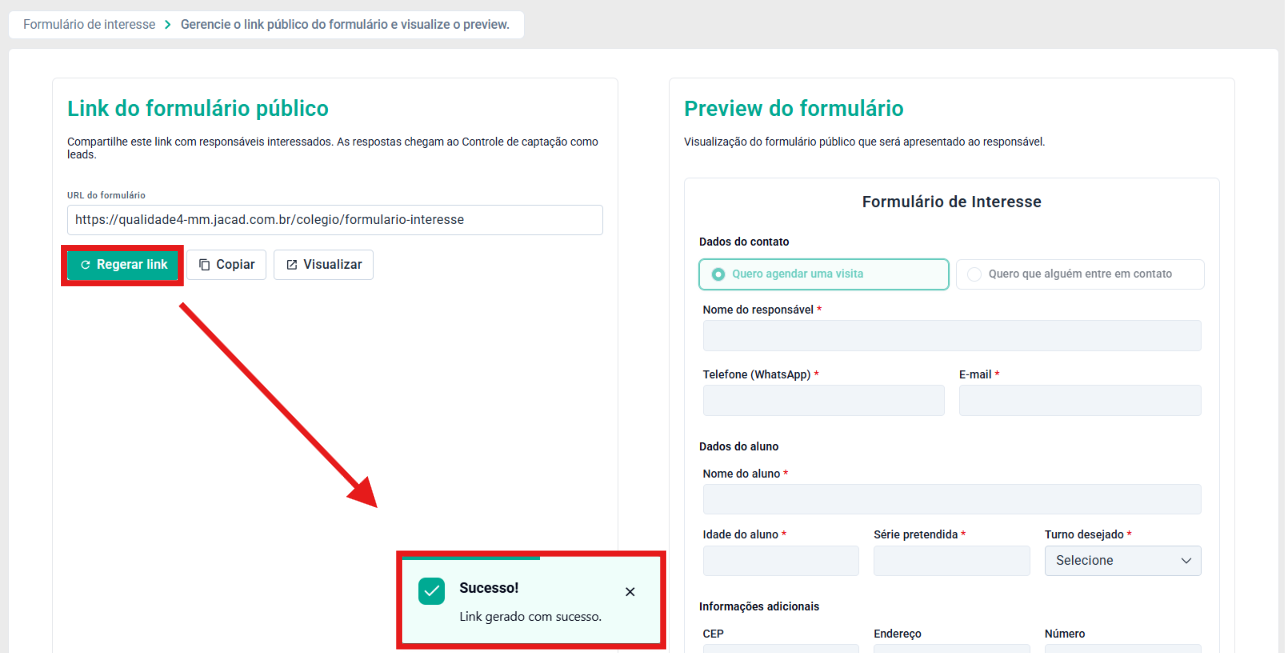
Figura 14 – botões 'Regerar link' e 'Visualizar' na tela 'Formulário de interesse'
PASSO 5: A prévia à direita mostra os campos do formulário que o responsável preencherá: escolha entre 'Quero agendar uma visita' e 'Quero que alguém entre em contato', 'Nome do responsável', 'Telefone (WhatsApp)', 'E-mail', 'Nome do aluno', 'Idade do aluno', 'Série pretendida', 'Turno desejado' e, em 'Informações adicionais', 'CEP', 'Endereço', 'Número', 'Bairro', 'Como conheceu a escola?' e 'Observação'.
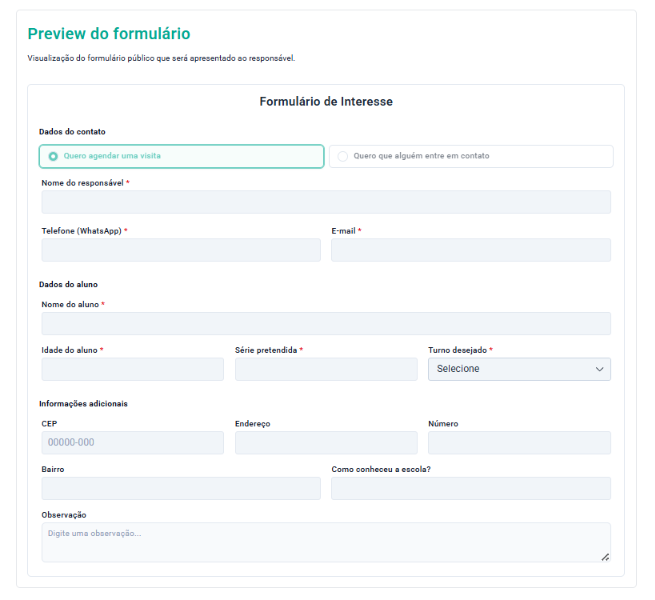
Figura 15 – prévia completa dos campos do formulário público
2.6. COMO EXPORTAR A LISTA DE LEADS?
PASSO 1: Na tela 'Controle de captação', defina os filtros desejados (Organização, Período letivo e, se necessário, os filtros da janela 'Filtros') e clique em 'Pesquisar' para atualizar a listagem.

Figura 16 – listagem de leads filtrada antes da exportação
PASSO 2: Clique em 'Exportar'. O sistema exibe uma indicação de carregamento e processa a exportação considerando apenas os leads que atendem aos filtros ativos no momento do clique.
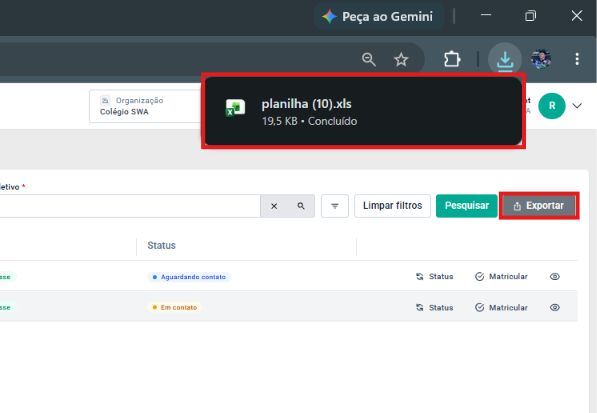
Figura 17 – indicação de carregamento durante a exportação
3. CADASTRO (PORTAL DE OFERTAS)
Neste capítulo, veremos a tela 'Cadastro', dentro do 'Portal de ofertas', que permite definir quais campos adicionais o usuário deve preencher ao se cadastrar, e se cada campo é de preenchimento obrigatório, opcional, ou se nem sequer é apresentado. A configuração é organizada por seções (como 'Dados pessoais', 'Endereço', 'Contato', entre outras) e, para organizações do modelo de negócio 'Colégio', também por abas: 'Aluno' e 'Responsáveis'.
O ganho para a instituição está em adaptar o formulário de cadastro à realidade de cada organização, evitando pedir informações desnecessárias ou, ao contrário, garantindo que dados essenciais sejam sempre preenchidos antes da conversão do lead.
3.1. COMO ACESSAR
PASSO 1: No menu lateral esquerdo, dentro do grupo 'Portal de ofertas', clique em 'Cadastro'. O sistema abre a tela 'Cadastro', com a mensagem 'Defina os campos adicionais do cadastro que o usuário deve preencher.'
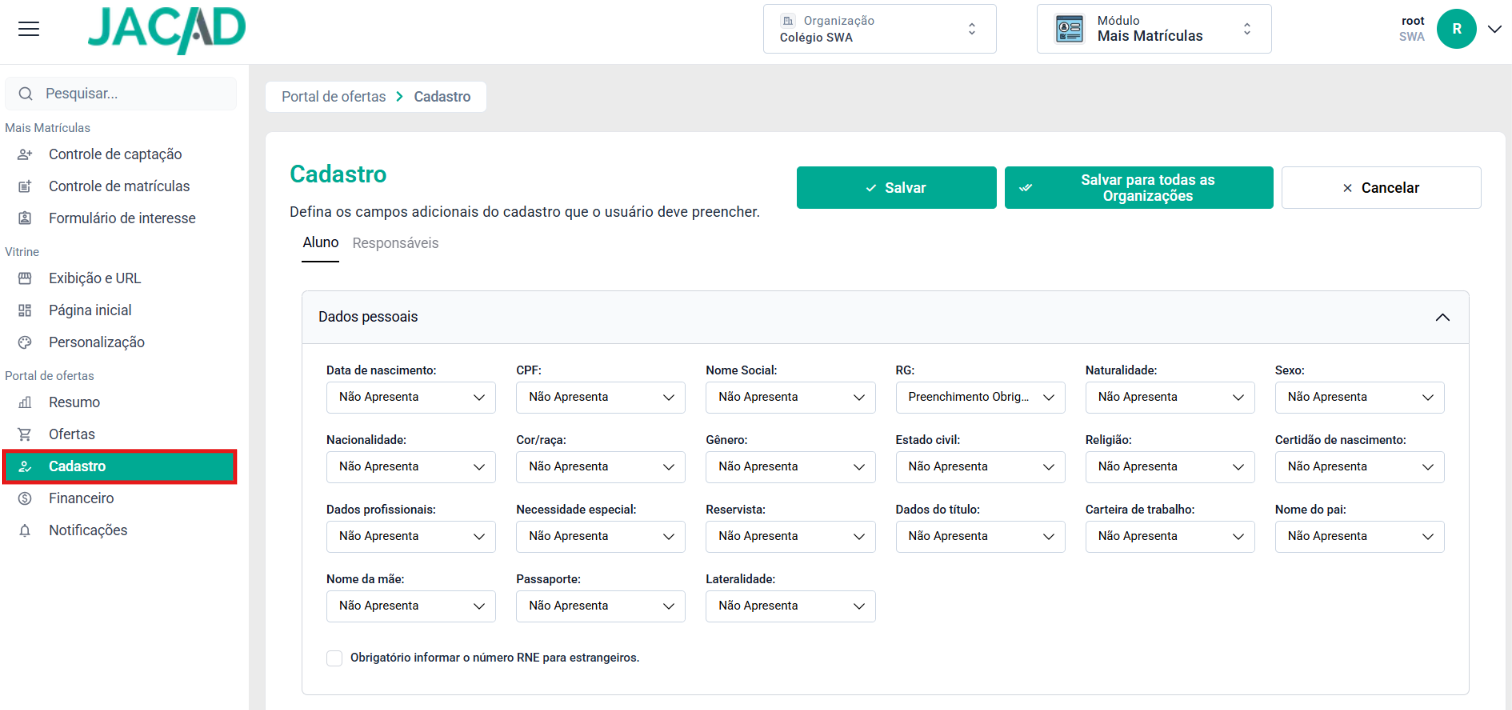
Figura 18 – tela 'Cadastro' recém-aberta, com a aba 'Aluno' selecionada
3.2. CONFIGURAÇÕES GERAIS
No topo da tela 'Cadastro' ficam os botões de ação 'Salvar', 'Salvar para todas as Organizações' e 'Cancelar', válidos para a aba selecionada no momento. Logo abaixo, ficam as abas 'Aluno' e 'Responsáveis' (esta última exclusiva de organizações 'Colégio'), e, dentro de cada aba, as seções de campos configuráveis, exibidas como blocos que podem ser expandidos ou recolhidos.
Cada campo de configuração possui um seletor com três opções possíveis:
- Não Apresenta: O campo não é exibido ao usuário no formulário de cadastro.
- Preenchimento Opcional: O campo é exibido, mas o usuário pode deixá-lo em branco.
- Preenchimento Obrigatório: O campo é exibido e deve ser obrigatoriamente preenchido pelo usuário.
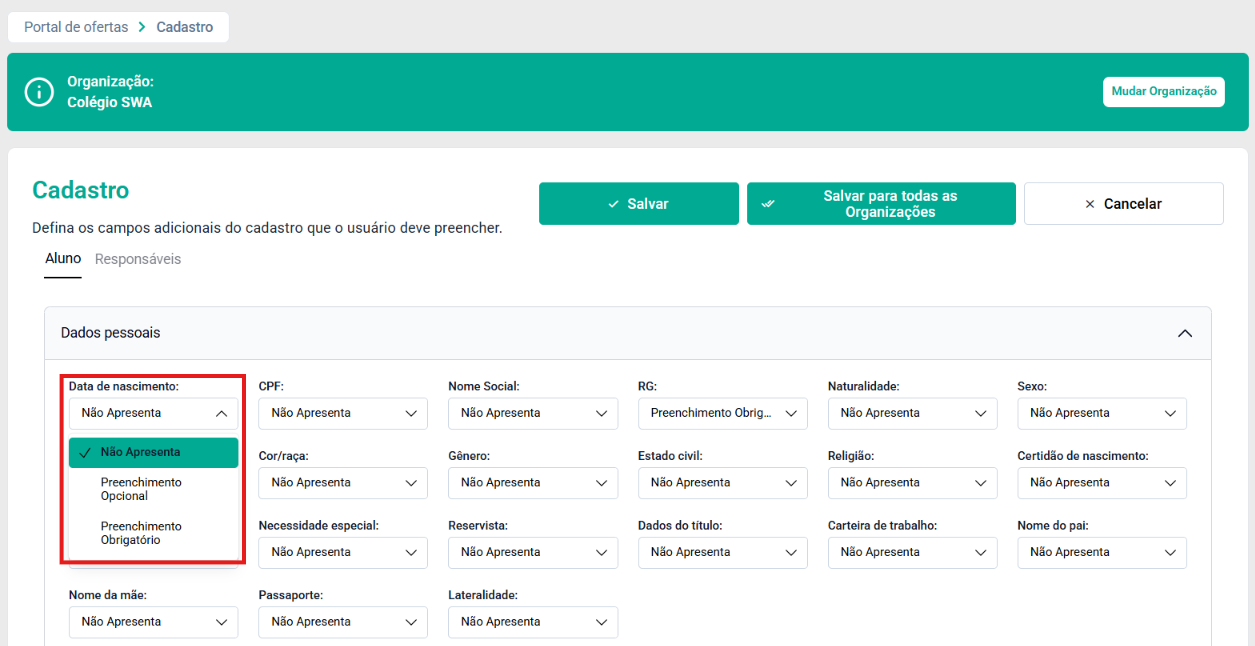
Figura 20 – opções do seletor de um campo: 'Não Apresenta', 'Preenchimento Opcional' e 'Preenchimento Obrigatório'
3.2.1. ABA ALUNO
A aba 'Aluno' reúne os campos referentes ao cadastro do próprio aluno, organizados em seções.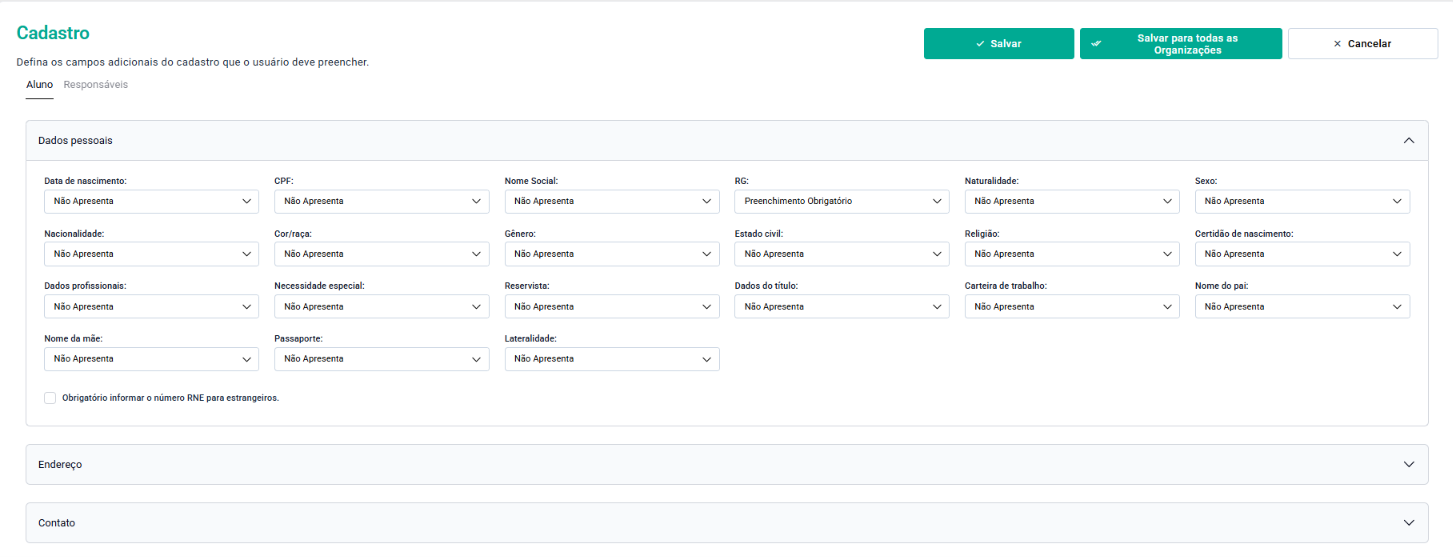
Figura 21 – seção 'Dados pessoais' da aba 'Aluno', expandida
Seção 'Dados pessoais':
- Data de nascimento: Define se a data de nascimento do aluno é solicitada no cadastro.
- CPF: Define se o CPF do aluno é solicitado no cadastro.
- Nome Social: Define se o nome social do aluno é solicitado no cadastro.
- RG: Define se o RG do aluno é solicitado no cadastro.
- Naturalidade: Define se a naturalidade do aluno é solicitada no cadastro.
- Sexo: Define se o sexo do aluno é solicitado no cadastro.
- Nacionalidade: Define se a nacionalidade do aluno é solicitada no cadastro.
- Cor/raça: Define se a cor/raça do aluno é solicitada no cadastro.
- Gênero: Define se o gênero do aluno é solicitado no cadastro.
- Nome da mãe: Define se o nome da mãe do aluno é solicitado no cadastro.
- Passaporte: Define se o número de passaporte do aluno é solicitado no cadastro.
- Lateralidade: Define se a lateralidade (destro/canhoto) do aluno é solicitada no cadastro.
- Obrigatório informar o número RNE para estrangeiros: Quando marcada, torna obrigatório o preenchimento do número de RNE para alunos estrangeiros.
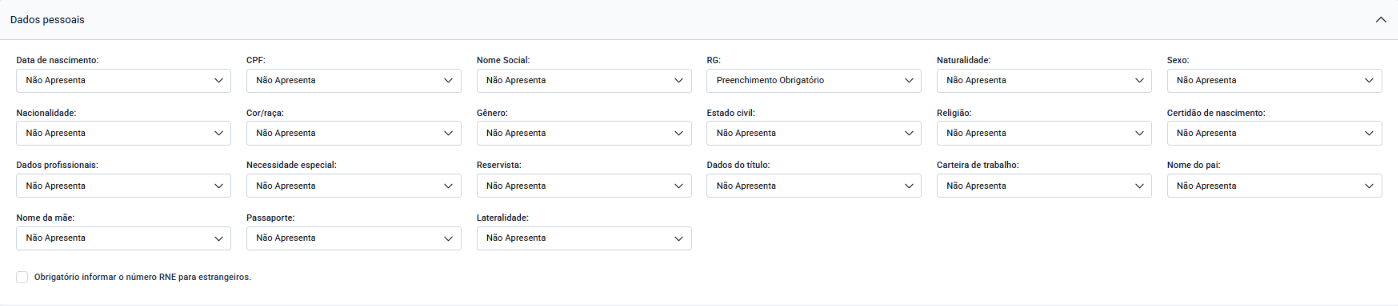
Figura 22 – demais seções da aba 'Aluno', recolhidas: 'Endereço', 'Contato', 'Saúde e informações escolares', 'Configurações adicionais' e 'Forma de ingresso'
As demais seções da aba 'Aluno' — 'Endereço', 'Contato', 'Saúde e informações escolares', 'Configurações adicionais' e 'Forma de ingresso' — seguem o mesmo padrão: cada uma reúne um grupo de campos relacionados, cada campo com o mesmo seletor de três opções descrito acima.
3.2.2. ABA RESPONSÁVEIS
A aba 'Responsáveis' só é exibida para organizações com modelo de negócio 'Colégio', e reúne os campos referentes ao cadastro do responsável pelo aluno.
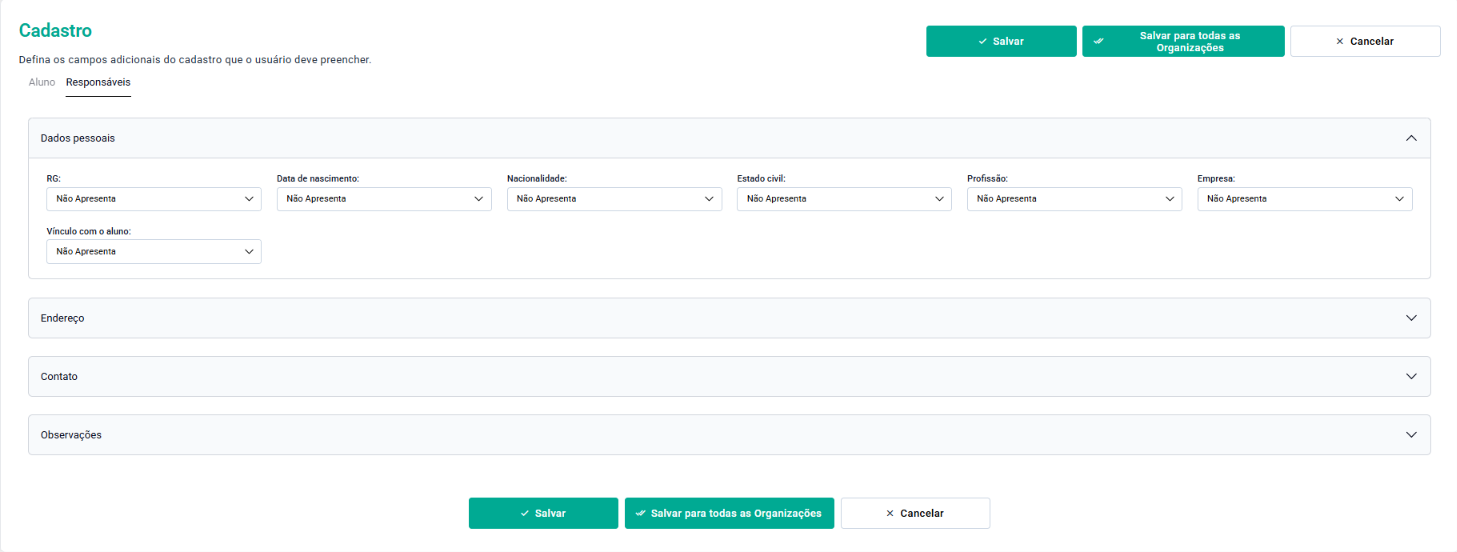
Figura 23 – seção 'Dados pessoais' da aba 'Responsáveis', expandida
Seção 'Dados pessoais':
- RG: Define se o RG do responsável é solicitado no cadastro.
- Data de nascimento: Define se a data de nascimento do responsável é solicitada no cadastro.
- Nacionalidade: Define se a nacionalidade do responsável é solicitada no cadastro.
- Estado civil: Define se o estado civil do responsável é solicitado no cadastro.
- Profissão: Define se a profissão do responsável é solicitada no cadastro.
- Empresa: Define se a empresa em que o responsável trabalha é solicitada no cadastro.
- Vínculo com o aluno: Define se o grau de parentesco/vínculo do responsável com o aluno é solicitado no cadastro.
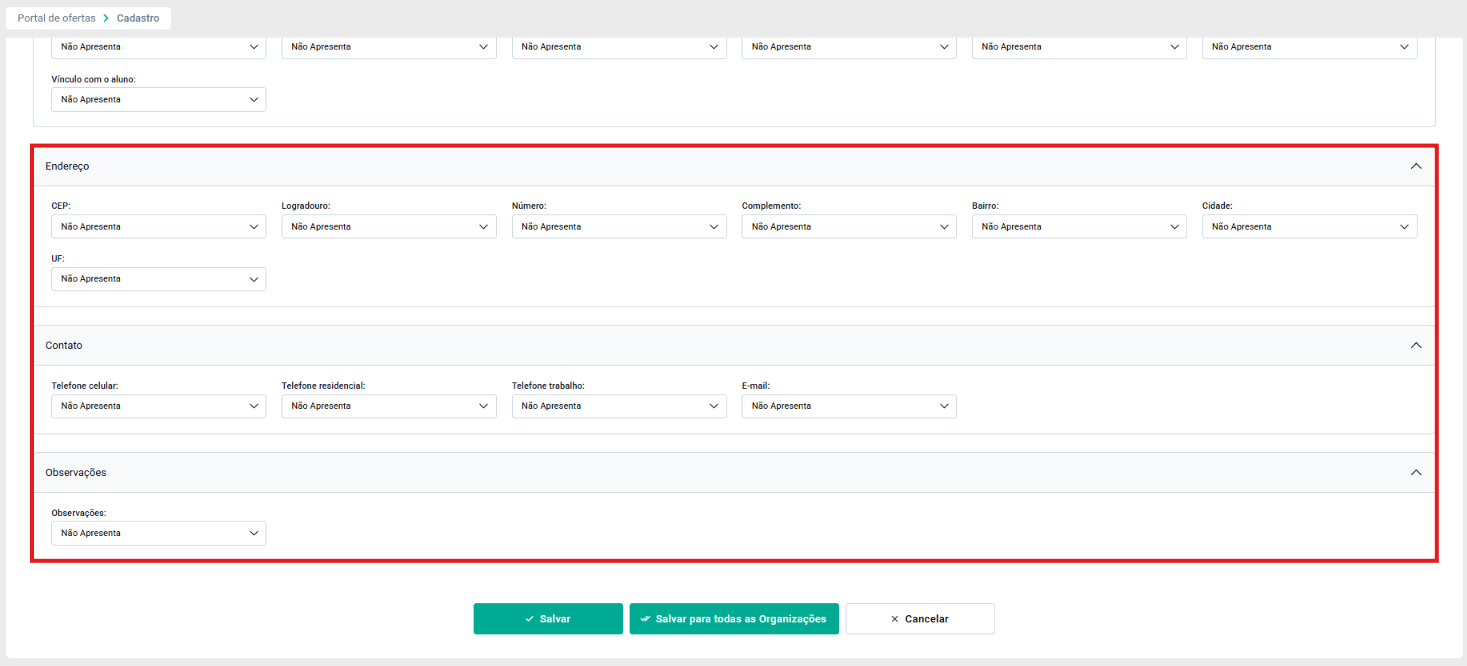
Figura 24 – demais seções da aba 'Responsáveis', recolhidas: 'Endereço', 'Contato' e 'Observações'
As demais seções da aba 'Responsáveis' — 'Endereço', 'Contato' e 'Observações' — seguem o mesmo padrão de campos com o seletor de três opções.
3.3. COMO CONFIGURAR E SALVAR UM CAMPO DO CADASTRO?
PASSO 1: Na aba 'Aluno', localize o campo desejado (por exemplo, 'Data de nascimento', na seção 'Dados pessoais') e clique no seletor correspondente.
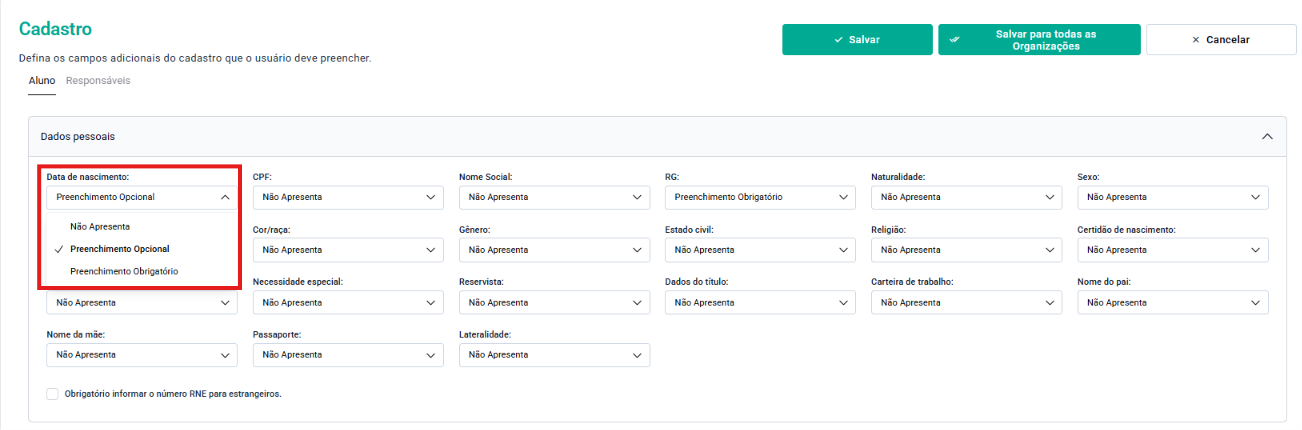
Figura 25 – seletor do campo 'Data de nascimento' aberto, com as três opções disponíveis
PASSO 2: Selecione a opção desejada, por exemplo 'Preenchimento Opcional'. O seletor exibe a opção escolhida.
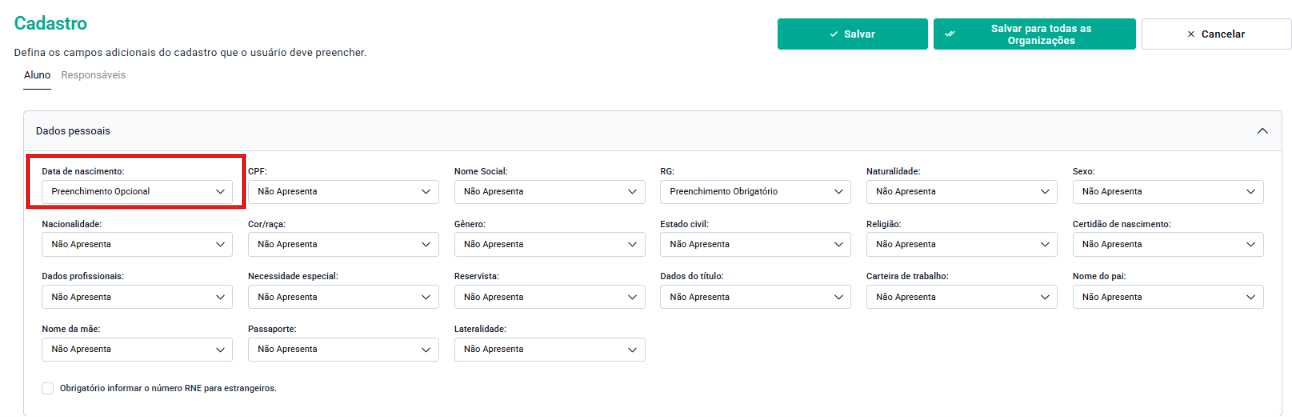
Figura 26 – campo 'Data de nascimento' definido como 'Preenchimento Opcional'
PASSO 3: Clique em 'Salvar'. O sistema exibe a mensagem de confirmação 'Sucesso! Registro atualizado com sucesso'.
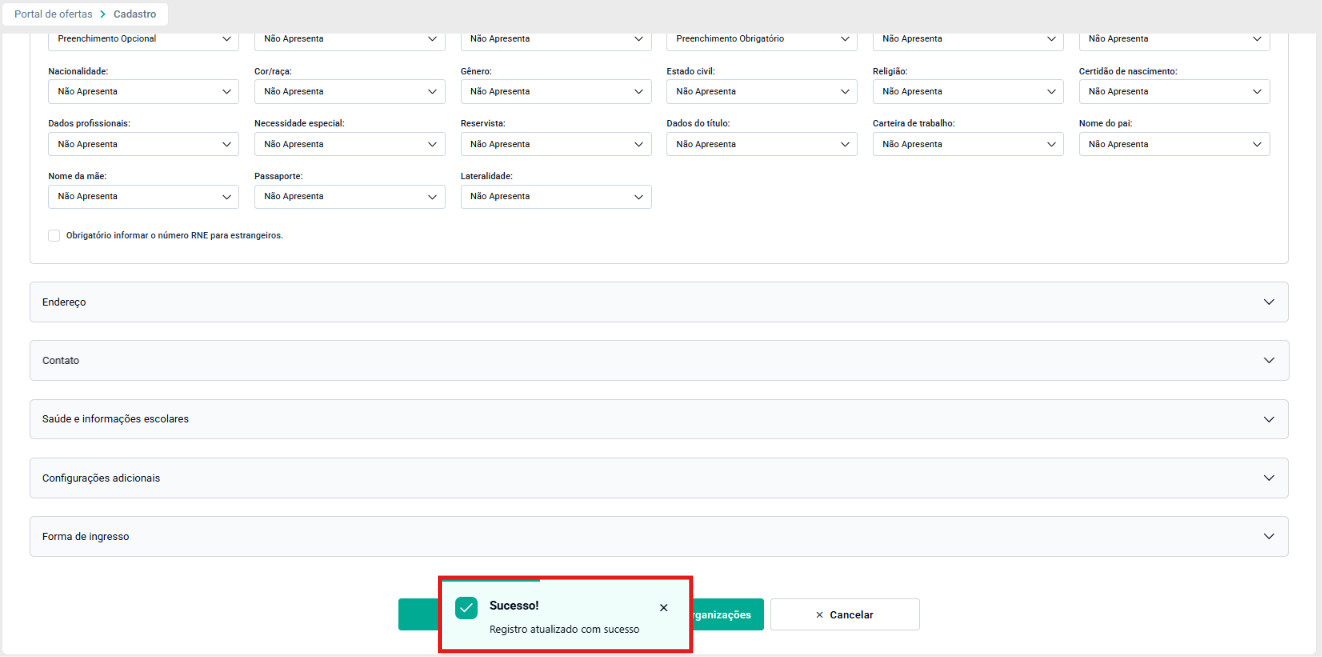
Figura 27 – mensagem de confirmação exibida após salvar a configuração
4. VITRINE: EXINIÇÃO E APERÊNCIA DOS FORMULÁRIOS
Neste capítulo, veremos a tela 'Exibição e URL', dentro do menu 'Vitrine', que reúne a configuração das URLs públicas de cada organização e, mais abaixo, a personalização visual das telas voltadas ao público: a tela de 'Login', o 'Formulário de Interesse' e o 'Formulário de matrícula'. Nessas seções é possível definir a imagem de fundo e as cores de destaque de cada formulário, com uma prévia que mostra como o formulário público será exibido.
O ganho para a instituição está em adaptar a aparência dos formulários públicos à identidade visual da organização, tornando a experiência do responsável ou do candidato mais alinhada à marca da instituição desde o primeiro contato.
4.1. COMO ACESSAR
PASSO 1: Clique em 'Exibição e URL'. O sistema abre a tela, cujo título interno é 'Exibição e aparência', exibindo inicialmente a tabela 'URL das vitrines' de cada organização.
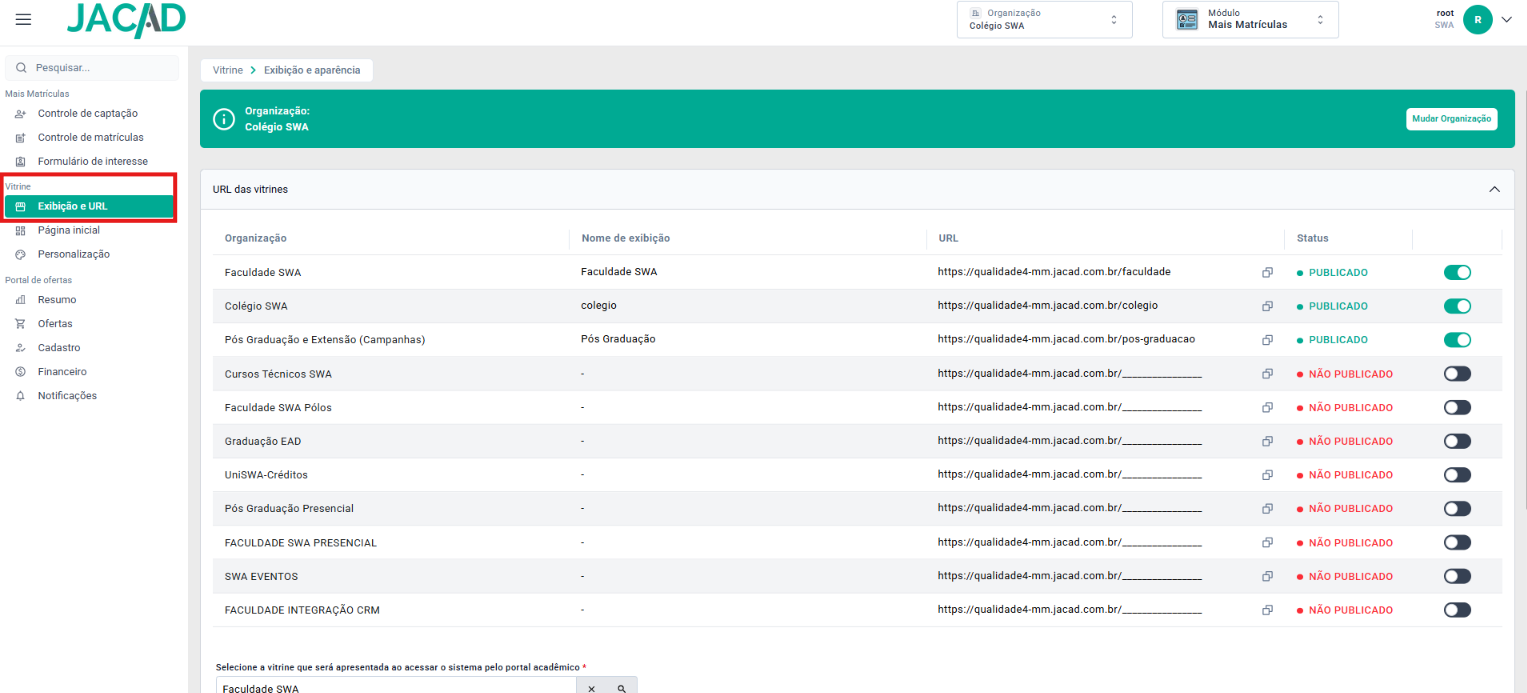
Figura 28 – tela 'Exibição e URL' (título interno 'Exibição e aparência'), com a tabela de URLs das vitrines
PASSO 2: Role a tela para baixo, abaixo da tabela de URLs e do campo 'Selecione a vitrine que será apresentada ao acessar o sistema pelo portal acadêmico'. Nesse ponto aparecem as seções recolhíveis de personalização: 'Geral', 'Login', 'Formulário de Interesse' e 'Formulário de matrícula'.
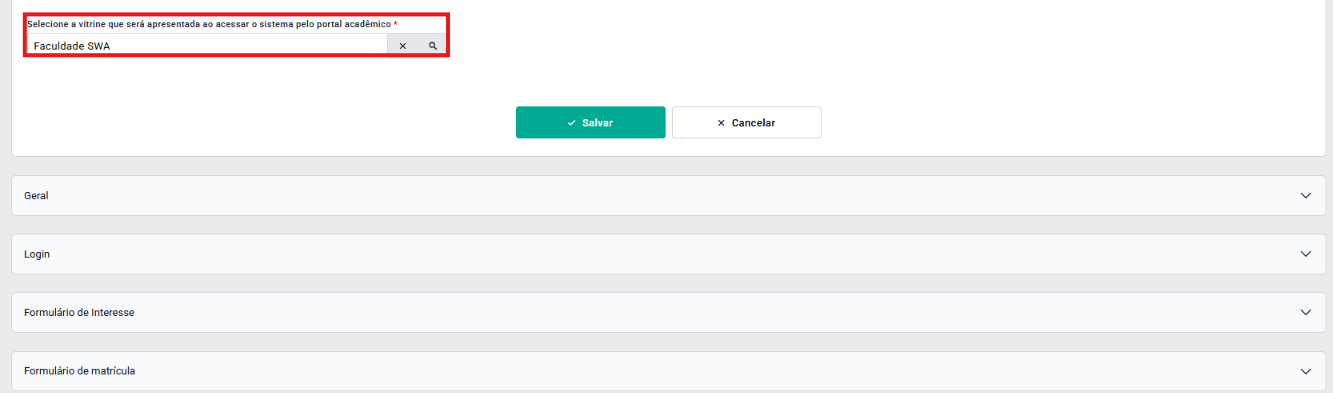
Figura 29 – seções recolhíveis 'Geral', 'Login', 'Formulário de Interesse' e 'Formulário de matrícula'
4.2. CONFIGURAÇÕES GERAIS
4.2.1. SEÇÃO LOGIN
A seção 'Login' permite configurar a imagem de fundo exibida na tela de login do sistema.
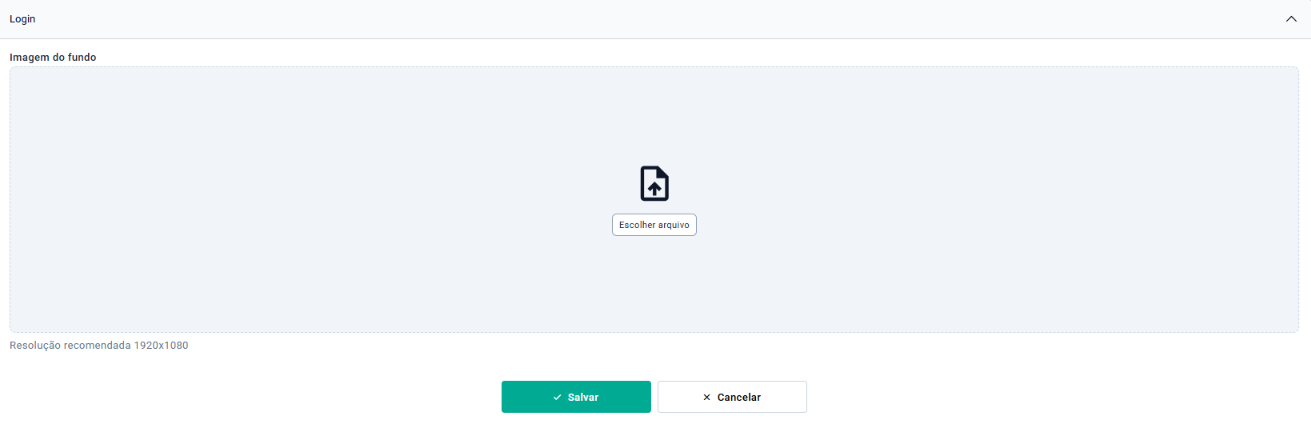
Figura 29 – seção 'Login' expandida
Imagem do fundo: Campo de upload de imagem, com botão 'Escolher arquivo' e indicação de resolução recomendada de 1920x1080, usada como fundo da tela de login.
Ao final da selçai ficam os botões 'Salvar' e 'Cancelar'.
Observação: diferentemente das seções 'Formulário de Interesse' e 'Formulário de matrícula', a seção 'Login' apresenta apenas o campo de imagem de fundo, sem campos de cor de fundo, cor de título ou prévia visual do formulário.
4.2.2. SEÇÃO FORMULÁRIO DE INTERESSE
A seção 'Formulário de Interesse' permite configurar a imagem de fundo e as cores do formulário público de interesse (o mesmo formulário gerado na tela 'Formulário de interesse', descrita no capítulo 2.5).
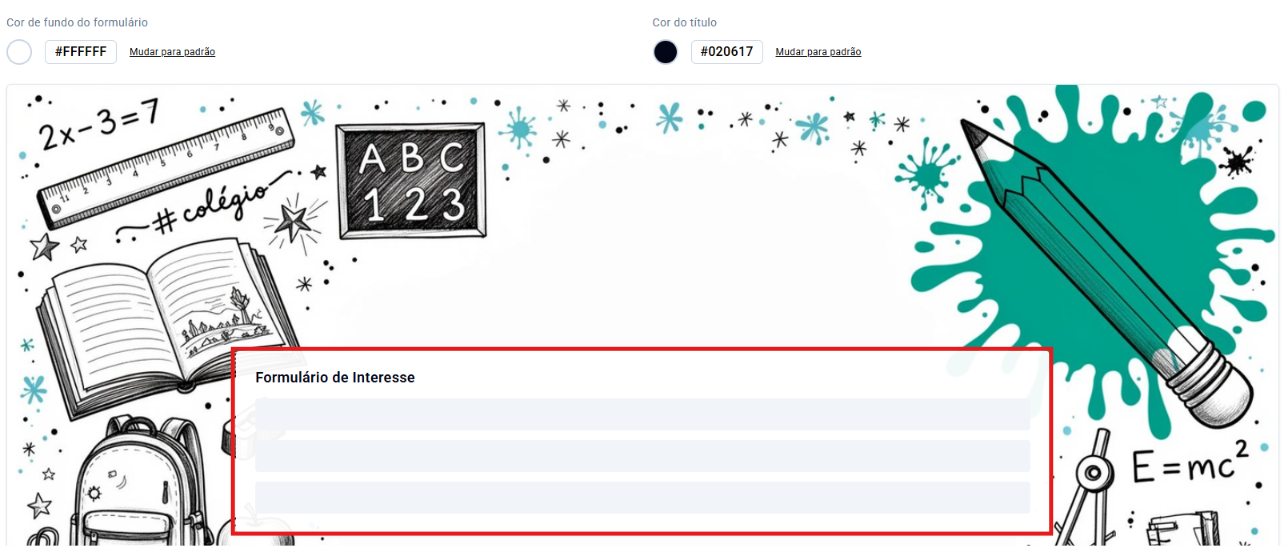
Figura 30 – seção 'Formulário de Interesse' expandida, com a imagem de fundo padrão
- Imagem do fundo: Campo de upload de imagem, com botão 'Escolher arquivo', indicação de resolução recomendada de 1920x1080 e link 'Voltar para imagem padrão'. Quando nenhuma imagem própria foi enviada, o sistema exibe uma imagem padrão e o texto 'Usando a imagem padrão'.
- Cor de fundo do formulário: Define a cor de fundo aplicada ao quadro do formulário público, exibida como um círculo de amostra ao lado do código da cor em hexadecimal (padrão #FFFFFF) e do link 'Mudar para padrão'.
- Cor do título: Define a cor do texto do título do formulário público, exibida como um círculo de amostra ao lado do código em hexadecimal (padrão #020617) e do link 'Mudar para padrão'.
Abaixo dos campos de cor, a tela exibe uma prévia visual do formulário público: a imagem de fundo configurada, com o quadro do formulário sobreposto, mostrando o título 'Formulário de Interesse' e os campos do formulário representados por barras.

Figura 31 – prévia do 'Formulário de Interesse', com a imagem de fundo padrão e o título sobreposto ao quadro do formulário
Ao final da seção ficam os notões 'Salvar' e 'Cancelar'.
4.2.3. SEÇÃO FORMULÁRIO DE MATRÍCULA
A seção 'Formulário de matrícula' segue exatamente a mesma estrutura da seção 'Formulário de Interesse': imagem de fundo, cor de fundo do formulário, cor do título e prévia visual, porém referente ao formulário público de matrícula.

Figura 32 – seção 'Formulário de matrícula' expandida, com a prévia exibindo o título 'Formulário de Matrícula'
- Imagem do fundo: Campo de upload de imagem, com botão 'Escolher arquivo', indicação de resolução recomendada de 1920x1080 e link 'Voltar para imagem padrão'.
- Cor de fundo do formulário: Define a cor de fundo do quadro do formulário público de matrícula, com valor padrão #FFFFFF.
- Cor do título: Define a cor do texto do título do formulário público de matrícula, com valor padrão #020617.
A prévia exibida nesta seção mostra o título 'Formulário de Matrícula' sobreposto ao mesmo modelo de imagem de fundo. Ao final da seção ficam os botões 'Salvar' e 'Cancelar'.
4.3. COMO PERSONALIZAR A IMAGEM E AS CORE DO FORMULÁRIO DE INTERRESE?
PASSO 1: Na tela 'Exibição e URL', role até a seção 'Formulário de Interesse' e clique sobre o título da seção para expandi-la.

Figura 33 – seção 'Formulário de Interesse' expandida, com o campo 'Imagem do fundo' em destaque
PASSO 2: Para trocar a imagem de fundo, clique em 'Escolher arquivo' e selecione, no seu computador, uma imagem com a resolução recomendada de 1920x1080.

Figura 34 – botão 'Escolher arquivo' do campo 'Imagem do fundo'
Observação: ao selecionar um arquivo de imagem, o botão passa a indicar 'Remover arquivo' no lugar de 'Escolher arquivo', sinalizando que um arquivo foi associado ao campo.
 Figura 35
PASSO 3: Para alterar a 'Cor de fundo do formulário' ou a 'Cor do título', clique sobre o círculo de amostra de cor correspondente.
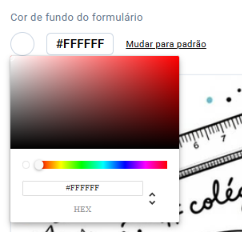
Figura 36 – círculos de amostra de cor de 'Cor de fundo do formulário' e 'Cor do título'
PASSO 4: Após qualquer alteração, clique em 'Salvar' para gravar a nova configuração de imagem e cores, ou em 'Cancelar' para descartar as alterações feitas na seção.

Figura 37 – botões 'Salvar' e 'Cancelar' da seção 'Formulário de Interesse'
5. CONCLUSÃO
Chegamos ao final deste guia sobre a evolução do fluxo de captação: o 'Controle de captação' unificado, a nova configuração de 'Cadastro' com abas para Aluno e Responsáveis, e a personalização visual dos formulários públicos na Vitrine. Esperamos que este material tenha sido útil para o acompanhamento dos seus leads e para a apresentação da sua marca aos futuros alunos. Em caso de dúvidas ou necessidade de suporte, fique à vontade para consultar nossa base de conhecimento ou entrar em contato com nossa equipe de suporte técnico.
Agradecemos por confiar no JACAD e desejamos muito sucesso na gestão da sua instituição.
Até breve! ❤
Este artigo foi útil?
Que bom!
Obrigado pelo seu feedback
Desculpe! Não conseguimos ajudar você
Obrigado pelo seu feedback
Feedback enviado
Agradecemos seu esforço e tentaremos corrigir o artigo