Olá cliente JACAD, tudo bem? Este guia fornece todas as instruções necessárias para configurar os portais do aluno, do professor e do responsável, além da identidade visual e da acessibilidade. Boa leitura!
ÍNDICE
- 1. INTRODUÇÃO
- 2. COMO ACESSAR
- 3. PORTAL DO ALUNO
- 4. PORTAL DO PROFESSOR
- 5. PORTAL DO RESPONSÁVEL
- 6. VISUAL PORTAIS
- 7. ACESSEBILIDADE
- 8. CONCLUSÃO
1. INTRODUÇÃO
O painel 'Configurações dos portais' reúne, em um único ponto do JACAD, todos os ajustes que controlam o comportamento, a aparência e o acesso aos três portais externos do sistema: o 'Portal do aluno', o 'Portal do professor' e o 'Portal do responsável'. A partir dele também são configuradas a identidade visual desses portais ('Visual portais') e os recursos de acessibilidade disponibilizados aos usuários ('Acessibilidade').
Ao concentrar essas configurações em um só painel, a instituição ganha agilidade para adaptar cada portal ao seu contexto: pode habilitar ou ocultar menus, definir regras de acesso e de bloqueio, configurar meios de pagamento, personalizar a página inicial e escolher o tema visual, tudo sem depender de atendimento técnico. Isso reduz o tempo de implantação de mudanças e permite que cada organização apresente aos alunos, professores e responsáveis somente os recursos que fazem sentido para sua realidade.
2. COMO ACESSAR
O painel 'Configurações dos portais' é acessado a partir do Menu 'Preferências', seguindo o caminho 'Mais' > 'Configurações' > 'Portais'.
PASSO 1: Acesse o Menu 'Mais', navegue até 'Configurações' e clique em 'Portais'.
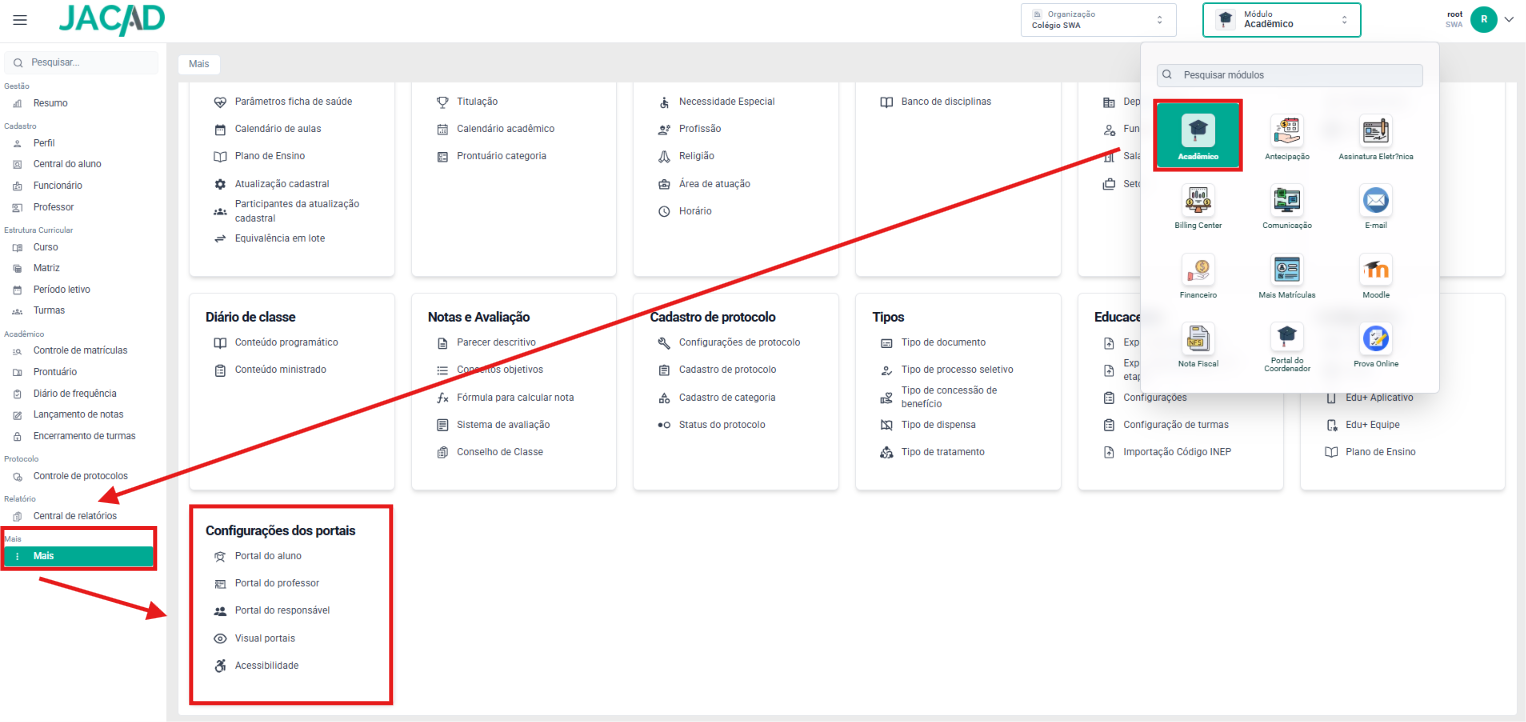
Figura 1 — menu 'Mais', com a seção 'Configurações dos portais' visível
PASSO 2: Confirme que o sistema apresenta o painel 'Configurações dos portais' com os 5 itens esperados.
Ao final da navegação, o sistema apresenta o painel 'Configurações dos portais' exatamente como descrito, com os 5 itens a seguir:
• 'Portal do aluno'
• 'Portal do professor'
• 'Portal do responsável'
• 'Visual portais'
• 'Acessibilidade'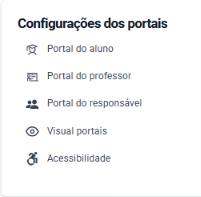
Figura 2 — painel 'Configurações dos portais' com os 5 itens confirmados
3. PORTAL DO ALUNO
Ao clicar em 'Portal do aluno', o sistema abre a tela 'Configurações do portal do aluno', organizada em 7 abas: 'Acesso e permissões', 'Menus e navegação', 'Campos e visualização', 'Financeiro', 'Configurações de pagamento', 'Upload e arquivos' e 'Página inicial e links'.
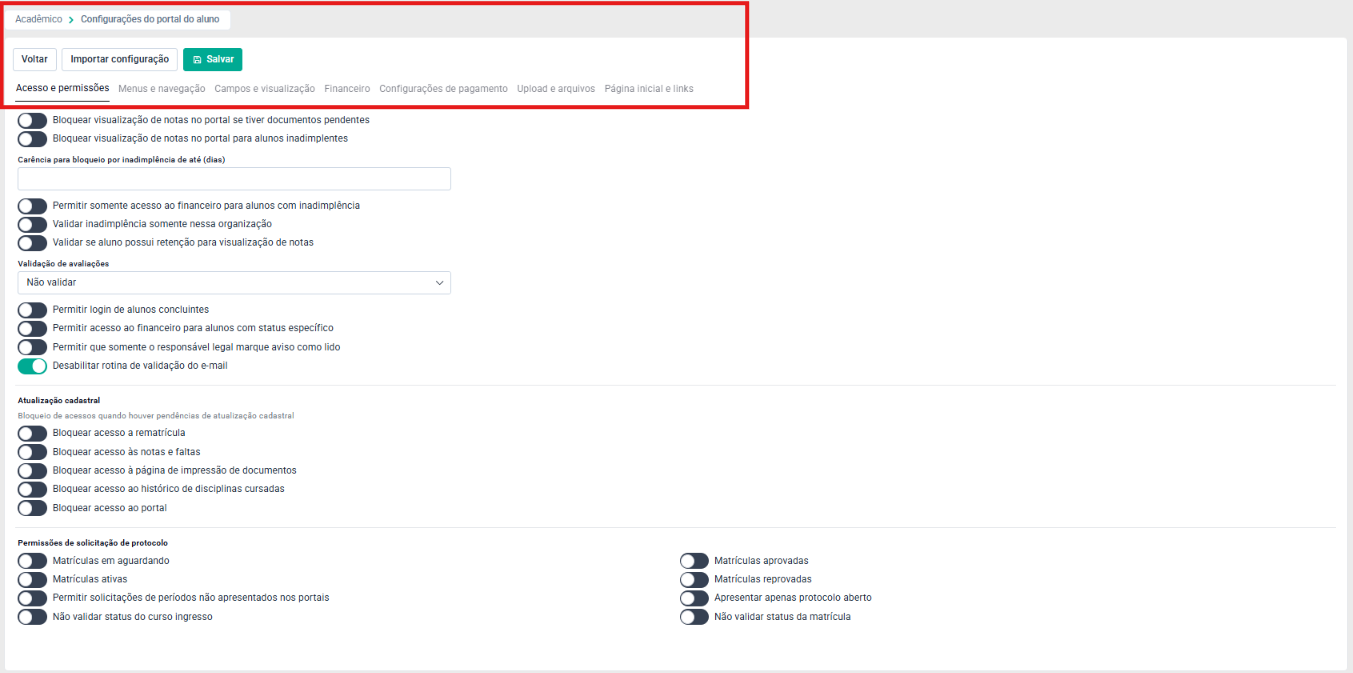
Figura 3 — visão geral da tela 'Configurações do portal do aluno', aba 'Acesso e permissões'
3.1. ABA ACESSO E PERMISSÕES
Controla regras de bloqueio de acesso ao portal por inadimplência, pendências cadastrais e permissões de solicitação de protocolo, conforme testado.
- Bloquear visualização de notas no portal se tiver documentos pendentes: Impede que o aluno veja notas enquanto houver documentos pendentes de entrega.
- Bloquear visualização de notas no portal para alunos inadimplentes: Oculta as notas do aluno que estiver com pendências financeiras.
- Carência para bloqueio por inadimplência de até (dias): Define, em dias, o prazo de tolerância antes de aplicar o bloqueio por inadimplência.
- Permitir somente acesso ao financeiro para alunos com inadimplência: Restringe o portal, para alunos inadimplentes, exclusivamente à área financeira.
- Validar inadimplência somente nessa organização: Limita a checagem de inadimplência à organização atual, ignorando pendências em outras organizações do grupo.
- Validar se aluno possui retenção para visualização de notas: Condiciona a exibição de notas à ausência de retenção do aluno.
- Validação de avaliações: Lista suspensa que define a regra de validação das avaliações lançadas (valor padrão observado: 'Não validar,Avisar').
- Permitir login de alunos concluintes: Autoriza o acesso ao portal mesmo após a conclusão do curso.
- Permitir acesso ao financeiro para alunos com status específico: Libera a área financeira para alunos em determinados status de matrícula.
- Permitir que somente o responsável legal marque aviso como lido: Restringe a confirmação de leitura de avisos ao responsável legal do aluno.
- Desabilitar rotina de validação do e-mail: Dispensa a confirmação de e-mail do aluno para uso do portal.
- Bloquear acesso a rematrícula / às notas e faltas / à página de impressão de documentos / ao histórico de disciplinas cursadas / ao portal (grupo 'Atualização cadastral'): Cada opção bloqueia, isoladamente, o respectivo recurso enquanto houver pendência de atualização cadastral.
- Permissões de solicitação de protocolo (Matrículas em aguardando, aprovadas, ativas, reprovadas; Permitir solicitações de períodos não apresentados nos portais; Apresentar apenas protocolo aberto; Não validar status do curso ingresso; Não validar status da matrícula): Define, por status de matrícula, quais alunos podem abrir solicitações de protocolo no portal.
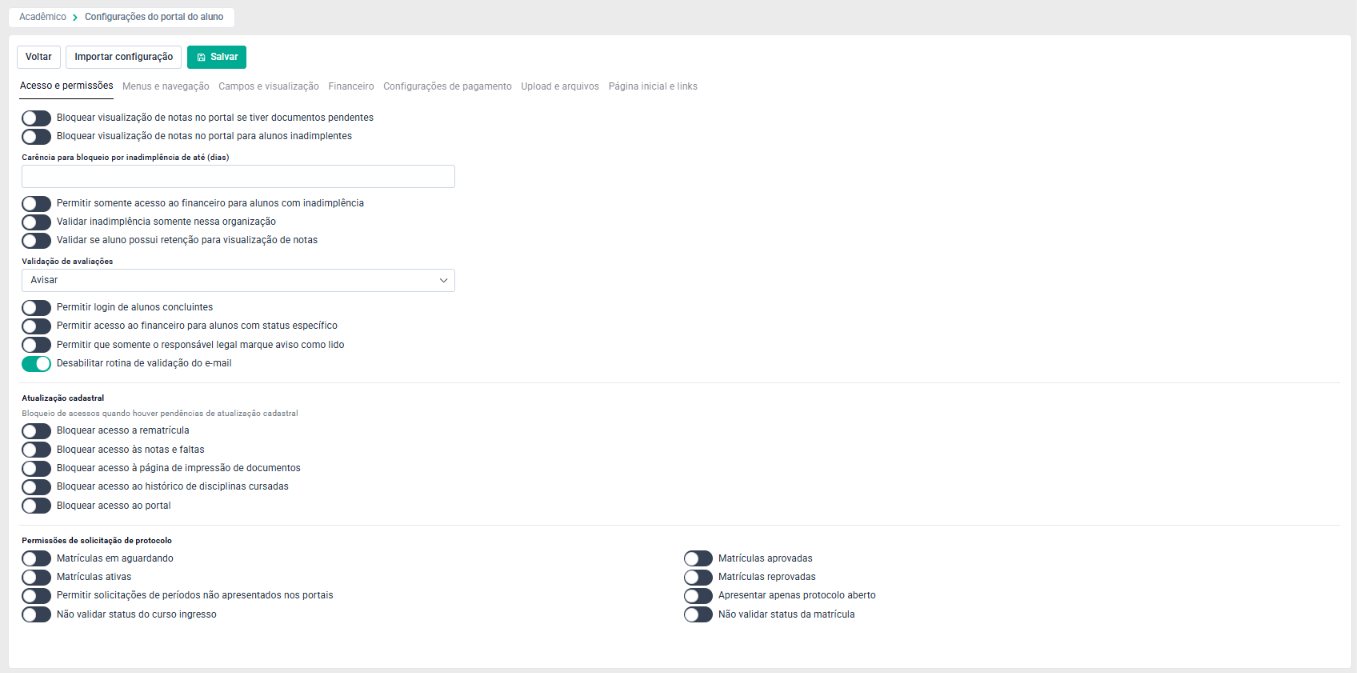
Figura 4 — visão geral da tela 'Configurações do portal do aluno', aba 'Acesso e permissões'
3.2. ABA MENUS E NAVEGAÇÃO
Controla quais menus e recursos aparecem para o aluno logado, agrupados em 'Acadêmico', 'Matrícula, documentos e financeiro', 'Comunicação e atividades' e 'Recursos e serviços', além dos documentos habilitados para impressão, da configuração da agenda e do quadro de horários, e do recurso de acessibilidade específico deste portal.
- Notas e faltas, Disciplinas cursadas, Estágio, Conteúdo programático, Conteúdo ministrado, Plano de ensino, Parecer descritivo, Datas avaliações/provas, Horários (portal novo): Cada toggle exibe ou oculta o respectivo menu na área 'Acadêmico' do portal.
- Rematrícula, Contratos, Situação financeira, Impressão de documentos, Meus documentos, Validação de documentos, Protocolos, Solicitação de bolsas: Controlam os menus da área 'Matrícula, documentos e financeiro'.
- Agenda de tarefas, Tarefas, Ocorrências, Atualização cadastral: Controlam os menus da área 'Comunicação e atividades'.
- Arquivos, Módulo bibliotecário, Itinerários formativos, Conceito objetivo, Carteirinha estudantil, Calendário acadêmico: Controlam os menus da área 'Recursos e serviços'.
- Requerimento de matrícula, Declaração de matrícula, Histórico escolar, Boletim, Declaração de imposto de renda, Declaração de quitação anual: Definem quais documentos o aluno pode imprimir pelo portal.
- Apresentar datas das provas / calendário acadêmico / datas das tarefas / anotações / prontuários / apenas horários à frente da data atual: Ajustam o que é exibido na agenda e no quadro de horários do aluno.
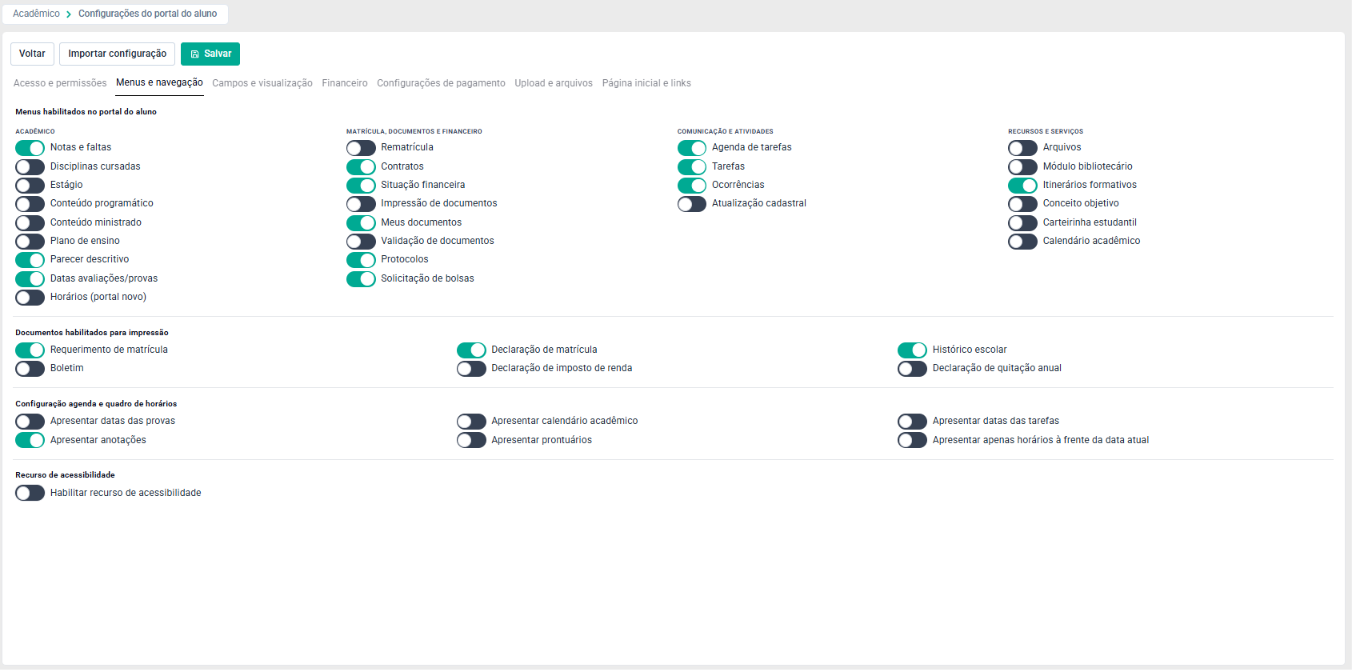
Figura 5 — visão geral da aba 'Menus e navegação'
3.2.1. COMO CONFIGURAR O RECURSO DE ACESSIBILIDADE NO MENU DO ALUNO?
PASSO 1: Acesse 'Portal do aluno' e clique na aba 'Menus e navegações'.
PASSO 2: Localize, na seção 'Recurso de acessibilidade', o campo 'Habilitar recurso de acessibilidade'.
PASSO 3: Clique no campo para ativá-lo ou desativá-lo.
PASSO 4: Clique em 'Salvar'. O sistema retorna a mensagem 'Configuração atualizada com sucesso'.
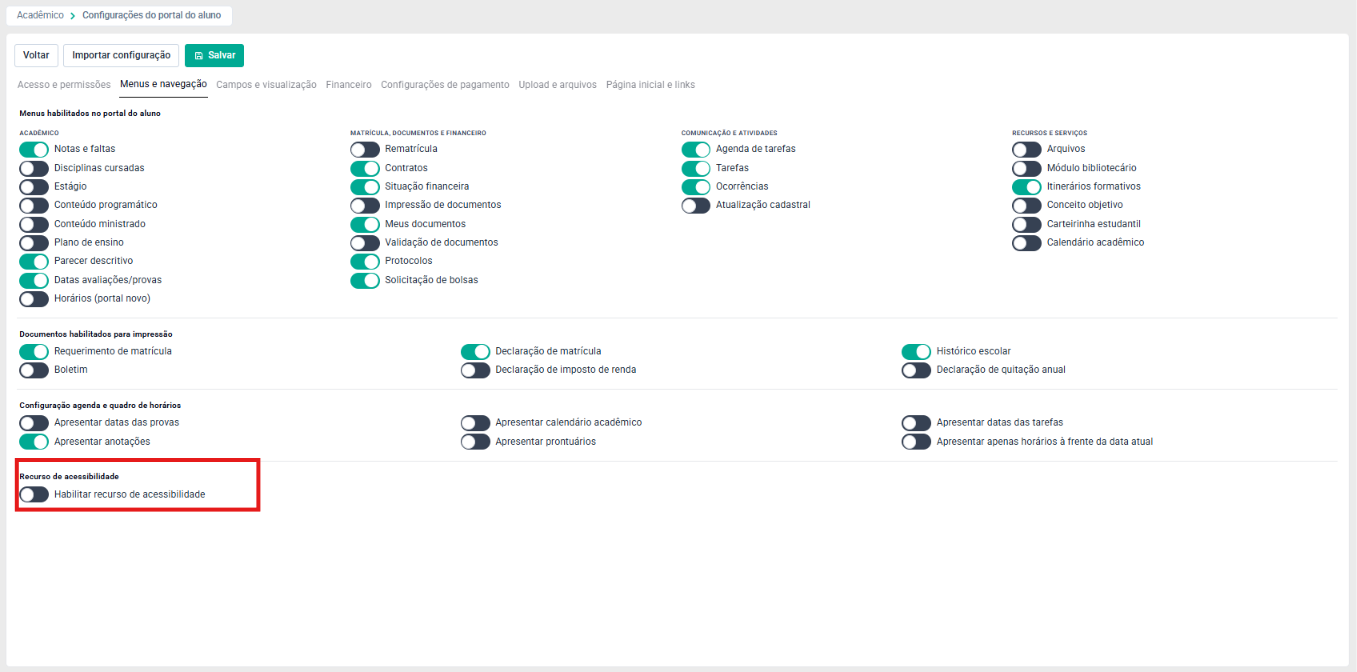
Figura 6 — aba 'Menus e navegação' do Portal do aluno, com destaque para 'Recurso de acessibilidade'
3.3. ABA CAMPOS E VISUALIZAÇÃO
Define quais campos e opções aparecem nas telas de notas e faltas e de disciplinas cursadas do aluno, além de comportamentos da timeline de progressão e dos avisos.
- Período, Disciplina, Nota final, Frequência, Notas parciais, Faltas, Situação, Detalhar notas: Cada toggle exibe ou oculta a respectiva coluna na tela de notas e faltas.
- Ocultar fórmula do sistema de avaliação: Esconde do aluno a fórmula usada para o cálculo da nota.
- Não apresentar mensagem data disponibilidade nota: Remove o aviso informando quando a nota estará disponível.
- Separar notas por sistema de avaliação: Agrupa a exibição das notas de acordo com o sistema de avaliação da disciplina.
- Visualizar notas dos cursos (mudança de grade, concluído, transf. interna): Mantém visíveis notas de cursos anteriores em casos de mudança de grade, conclusão ou transferência interna.
- Apresentar a quantidade de faltas em horas: Exibe as faltas convertidas em horas, além de (ou no lugar de) aulas.
- Período, Disciplina, Médias, Faltas, Situação, Período letivo, Turma, Professor, Obrigatoriedade, Tipo: Cada toggle exibe ou oculta a respectiva coluna na tela de disciplinas cursadas.
- Habilitar visualização da timeline de progressão: Exibe ao aluno uma linha do tempo com a progressão do período letivo.
- Apresentar autor das mensagens de aviso: Mostra, junto ao aviso, o nome de quem o publicou.
- Filtrar avisos por org.: Restringe a listagem de avisos aos publicados pela organização do aluno.
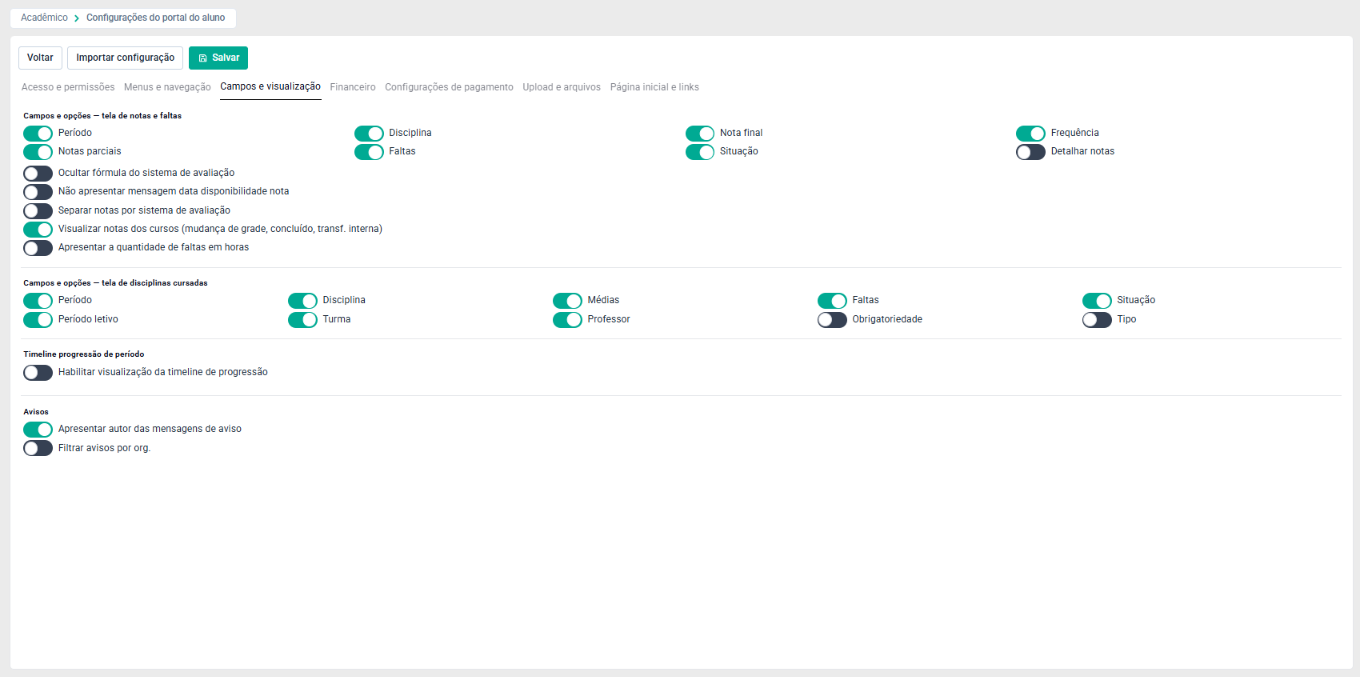
Figura 7 — aba 'Campos e visualização' do Portal do aluno,
3.4. ABA FINANCEIRO
Reúne as regras de exibição e de comportamento da área financeira do portal do aluno, incluindo situação financeira, contratos e segunda via de boleto.
- Listar parcelas dos responsáveis financeiros: Inclui, na listagem de parcelas do aluno, as parcelas vinculadas a seus responsáveis financeiros.
- Apresentar responsáveis financeiros ativos: Exibe apenas responsáveis financeiros com vínculo ativo.
- Visualizar parcelas a vencer com (dias): Define, em dias, a antecedência com que parcelas a vencer passam a ser exibidas.
- Apresentar apenas as parcelas do mês para pagamento: Restringe a listagem às parcelas do mês corrente.
- Listar parcelas de créditos: Inclui parcelas de crédito na listagem financeira.
- Permitir detalhar transação: Habilita a visualização detalhada de cada transação financeira.
- Listar convênios ativos: Exibe convênios financeiros ativos vinculados ao aluno.
- Ocultar referência da transação: Esconde do aluno o código de referência da transação.
- Exibir apenas parcelas do período letivo atual: Restringe a listagem financeira ao período letivo em curso.
- Permitir impressão de NF-e de produto / Permitir impressão de NFS-e: Habilitam, respectivamente, a impressão da nota fiscal eletrônica de produto e da nota fiscal de serviço.
- Exibir aviso de contratos pendentes de aceite: Avisa o aluno quando houver contrato aguardando aceite.
- Redirecionar para página de contratos quando houver contratos pendentes: Encaminha automaticamente o aluno para a página de contratos pendentes ao entrar no portal.
- Apresentar disciplinas matriculadas na página de aceite de contrato: Lista, na página de aceite, as disciplinas em que o aluno está matriculado.
- Ao aceitar o contrato redirecionar para a página: Define para qual página o aluno é enviado depois de aceitar o contrato (padrão observado: 'Página inicial do portal').
- Apresentar parcelas de acordo financeiro separadamente: Separa, na listagem, as parcelas oriundas de acordo financeiro.
- Validar responsável financeiro na listagem das parcelas: Confere o vínculo do responsável financeiro antes de exibir as parcelas.
- Validar responsável financeiro para realizar a rematrícula: Exige a validação do responsável financeiro como condição para a rematrícula.
- Permitir renovação do vencimento dos boletos / Número máximo de renovações permitidas / Máximo de dias úteis permitidos na renovação / Permitir renovação a partir de (dias) vencidos: Conjunto de regras que habilita e limita a emissão de segunda via de boleto com nova data de vencimento.
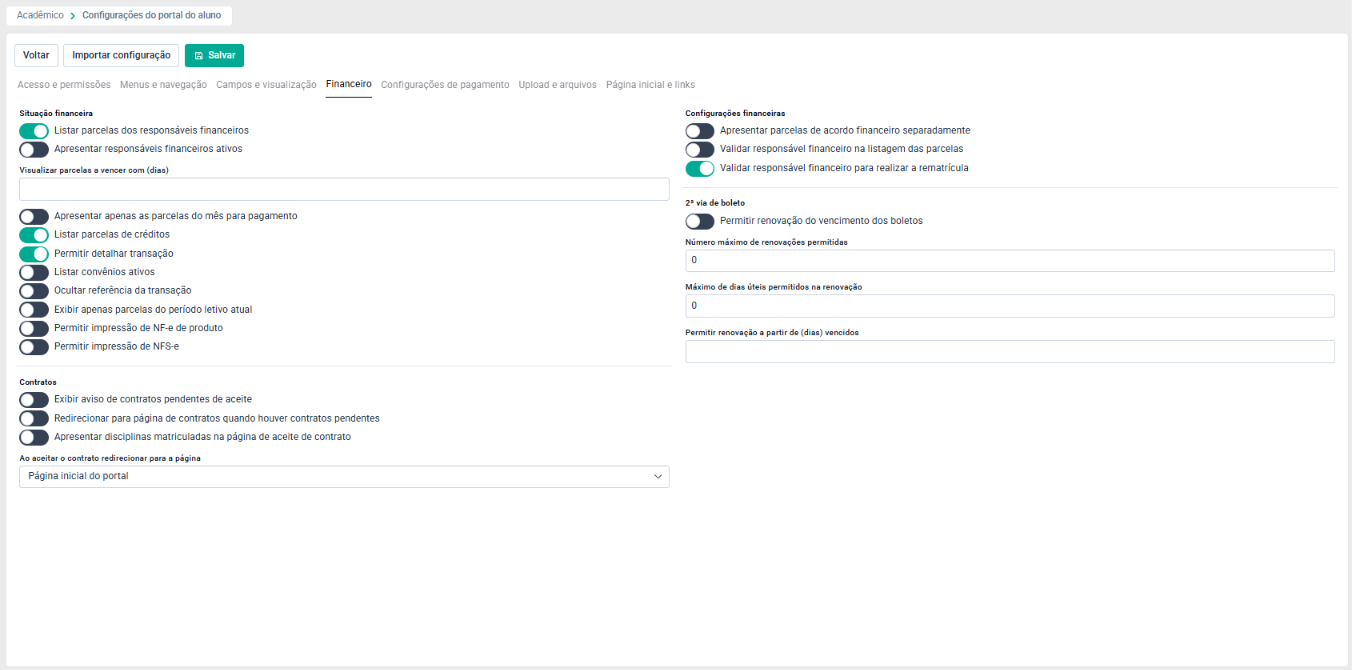
Figura 8 — aba 'Financeiro' do Portal do aluno,
3.5. ABA CONFIGURAÇÕES DE PAGAMENTO
Concentra as regras de pagamento online do portal do aluno: cartão de crédito, PIX e boleto, incluindo os gateways de pagamento em uso pela instituição.
- Habilitar o pagamento de transações com cartão de crédito: Libera o pagamento de parcelas via cartão de crédito no portal.
- Habilitar pagamento de mais de uma parcela por vez: Permite selecionar e pagar várias parcelas em uma única transação.
- Habilitar o pagamento do contrato: Permite quitar o contrato diretamente pelo portal.
- Habilitar aluno cadastrar cartões via portal do aluno: Permite ao aluno salvar cartões de crédito para uso futuro.
- Habilitar recorrência no portal do aluno: Permite configurar cobrança recorrente automática.
- Habilitar pagamento somente de transações do aluno: Restringe o pagamento por cartão às transações do próprio aluno logado.
- Habilitar validação do CPF com o aluno ou responsável: Confere se o CPF usado no pagamento pertence ao aluno ou a um responsável cadastrado.
- Bloquear pagamento de transações com a origem: Impede o pagamento de transações originadas de uma origem específica selecionada na lista.
- Valor mínimo permitido: Define o valor mínimo de transação aceito no pagamento por cartão (observado: R$ 5,00).
- Valor mínimo parcela (parcelamento): Define o valor mínimo de cada parcela ao parcelar uma transação.
- Gateway de cartões: Indica o gateway de pagamento de cartão configurado para a organização (observado: 'SWA.PAY').
- Template e-mail erro recorrência / Template e-mail confirmação pagamento via cartão: Definem os modelos de e-mail enviados em caso de erro de recorrência e de confirmação de pagamento por cartão.
- Habilitar pagamento PIX: Libera o pagamento de parcelas via PIX no portal.
- Bloquear pagamento de transações com a origem (PIX): Mesmo bloqueio por origem, aplicado especificamente às transações via PIX.
- Gateway do PIX: Indica o gateway de PIX configurado (observado: 'PIX - PJBank').
- Bloquear pagamento de transações com a origem (Boleto): Mesmo bloqueio por origem, aplicado especificamente ao boleto.
Atenção: esta aba possui gateways de pagamento reais em produção/homologação (SWA.PAY e PIX - PJBank).
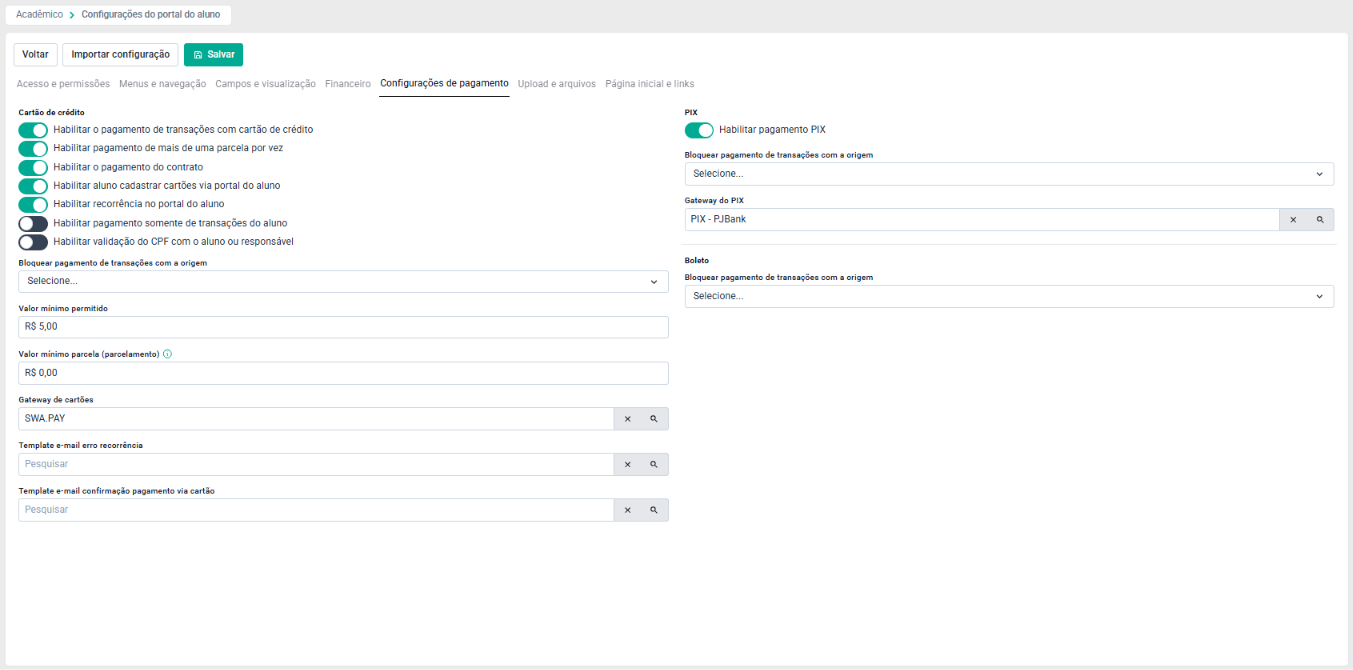
Figura 9 — aba 'Configurações de pagamento' do Portal do aluno.
3.6. ABA UPLOAD E ARQUIVOS
Controla o deferimento automático de documentos e fotos de perfil enviados pelo aluno.
- Não deferir automaticamente documentos entregues pelo portal: Exige análise manual dos documentos enviados pelo aluno antes de considerá-los aceitos.
- Deferir automaticamente as fotos de perfil: Aprova automaticamente a foto de perfil enviada pelo aluno, sem análise manual.
- Permitir alteração da foto de perfil: Autoriza o aluno a trocar sua foto de perfil pelo portal.
- Permitir envio da foto de perfil: Autoriza o aluno a enviar uma foto de perfil pelo portal.
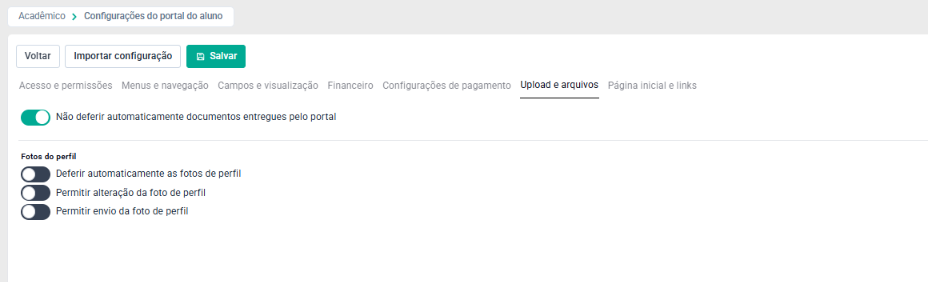 Figura 9 — aba 'Upload e arquivos' do Portal do aluno.
3.7. ABA PÁGINA INICIAL E LINKS
Personaliza a página inicial do portal do aluno com mensagem temporária, imagem de aviso e links alternativos customizados.
- Mensagem temporária da página inicial: Texto livre exibido na página inicial do portal, geralmente usado para avisos pontuais.
- Imagem de aviso importante com link: Permite anexar uma imagem de destaque na página inicial, associada a um link de destino.
- Links alternativos customizados: Lista de links adicionais exibidos na página inicial do portal, com ordem, status (ativo/inativo), descrição e URL configuráveis. No ambiente testado já existiam os links 'AVA - Ambiente Virtual de Aprendizagem', 'Indique um Amigo' e 'Manual do Aluno', todos com status 'Ativo'.
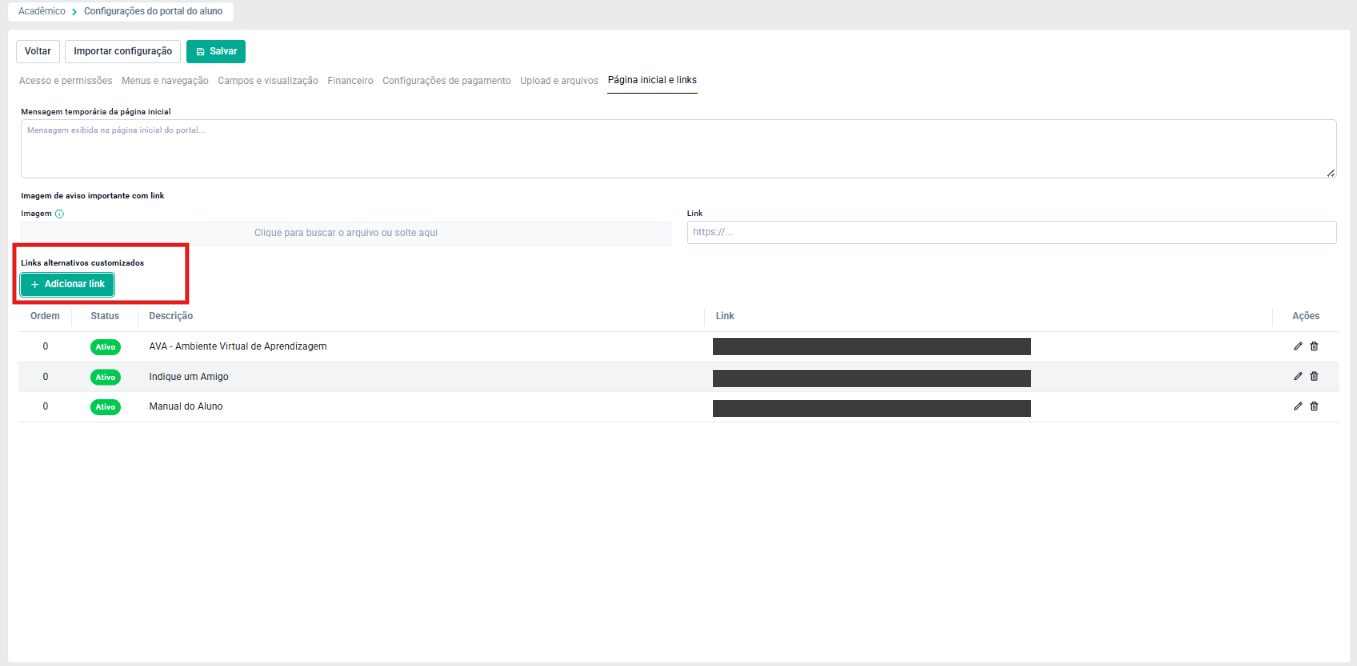
Figura 10 — aba 'Página inicial e links' do Portal do aluno, com os links customizados cadastrados e o botão '+ Adicionar link' em destaque. URLs ocultadas.
3.7.1. COMO ADICIONAR UM LINK CUSTOMIZADO NA PAGINÁ INICIAL DO ALUNO?
PASSO 1: Acesse 'Portal do aluno' e clique na aba 'Página inicial e links'.
PASSO 2: Na seção 'Links alternativos customizados', clique no botão '+ Adicionar link'. O sistema abre o modal 'Cadastro de URL/links'.

O modal 'Cadastro de URL/links' apresenta os seguintes campos:
• Ordem: Define a posição de exibição do link em relação aos demais, na lista da página inicial. Campo obrigatório.
• Status: Define se o link está 'Ativo' ou inativo para exibição. Campo obrigatório.
• Ícone: Selecionado em lista, define o ícone exibido junto ao link na página inicial. Campo obrigatório.
• Descrição: Texto exibido para o aluno como nome do link. Campo obrigatório.
• URL/Link: Endereço de destino para o qual o aluno é direcionado ao clicar no link. Campo obrigatório.

Abaixo desses campos, o modal traz três abas — 'Cursos', 'Turmas' e 'Params' — que permitem restringir a quem o link é exibido:
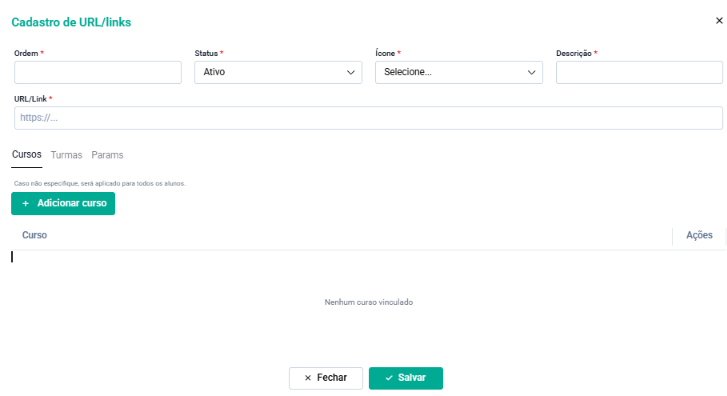
Figura 11 — modal 'Cadastro de URL/links', aba 'Cursos'
Aba 'Cursos': Por meio do botão '+ Adicionar curso', vincula o link a um ou mais cursos específicos. Caso nenhum curso seja especificado, o link é aplicado para todos os alunos.
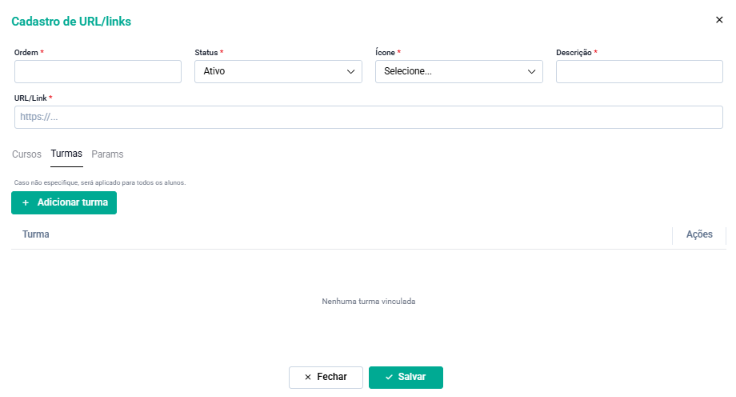
Figura 12 — modal 'Cadastro de URL/links', aba 'Turmas'
Aba 'Turmas': Por meio do botão '+ Adicionar turma', vincula o link a uma ou mais turmas específicas. Caso nenhuma turma seja especificada, o link é aplicado para todos os alunos.
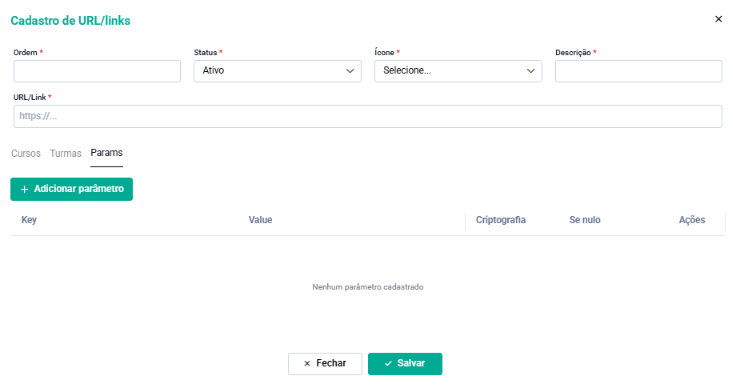
Figura 13 — modal 'Cadastro de URL/links', aba 'Params'
Aba 'Params': Por meio do botão '+ Adicionar parâmetro', permite acrescentar parâmetros dinâmicos à URL do link, cada um com uma chave ('Key'), um valor ('Value'), a opção de criptografia do valor e o comportamento 'Se nulo'.
PASSO 3: Preencha os campos obrigatórios e, se necessário, restrinja o link por curso, turma ou parâmetro
PASSO 4: Clique em 'Salvar' para concluir o cadastro do link, ou 'Fechar' para destacar.4. PORTAL DO PROFESSOR
Ao clicar em 'Portal do professor', o sistema abre a tela 'Configurações do portal do professor', organizada em 4 abas: 'Menus e navegação', 'Diário e notas', 'Comportamento geral' e 'Página inicial e links'.
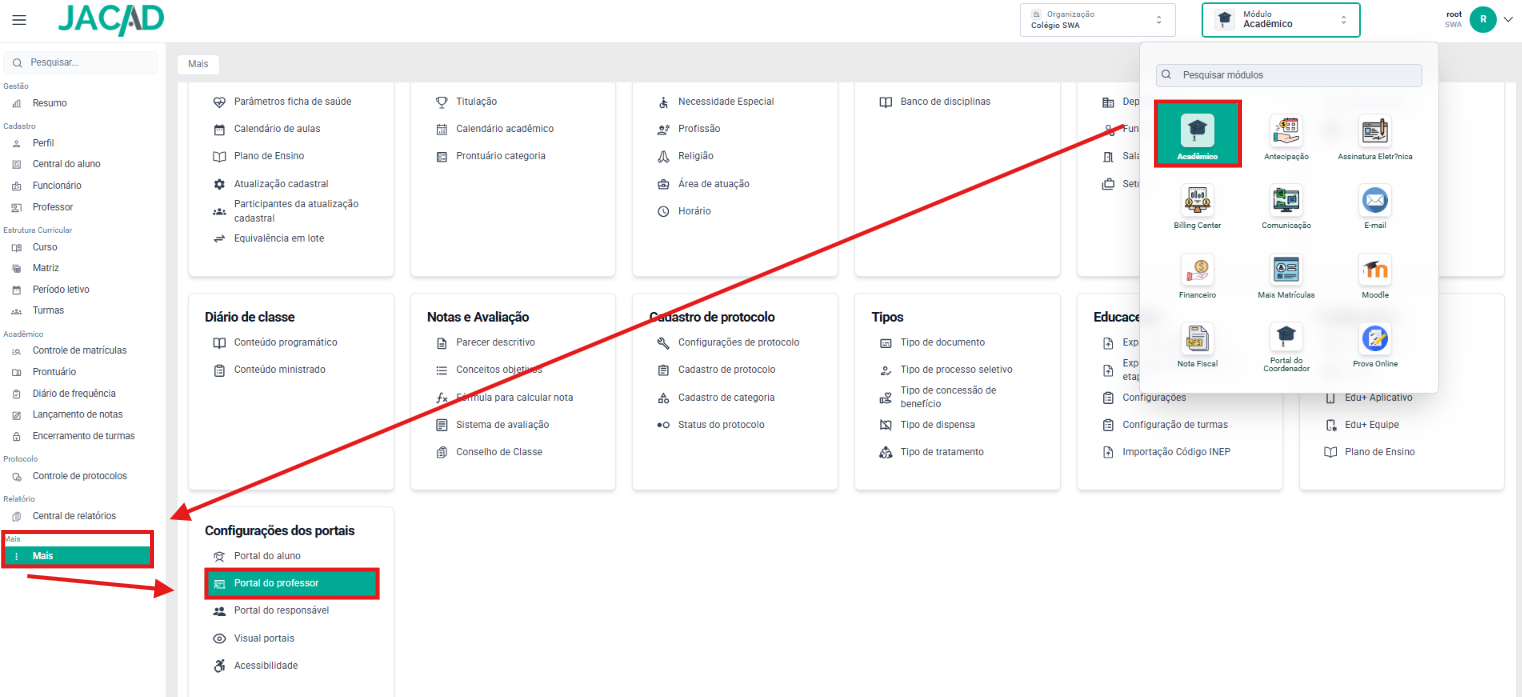 Figura 14 — Acesse o 'Módulo Acadêmico' > 'Mais' > 'Configurações dos portais' > 'Portal do aluno'
4.1. ABA MENUS E NAVEGAÇÃO
Controla quais menus aparecem para o professor logado no portal.
Conteúdo programático, Conteúdo ministrado, Diário de frequência, Lançamento de notas, Compartilhamento de arquivos, Quadro de horários, Lista de horários, Avisos, Documentos pendentes, Contatos de alunos, Calendário acadêmico, Alterar dados, Período letivo, Alterar senha, Acesso biblioteca, Horários disponíveis, Controle de horários, Planos de ensino, Tarefas, Repositório de arquivos, Lançar observações do conselho de classe, Lançar parecer descritivo, Histórico de ocorrências: Cada toggle exibe ou oculta o respectivo menu no portal do professor.
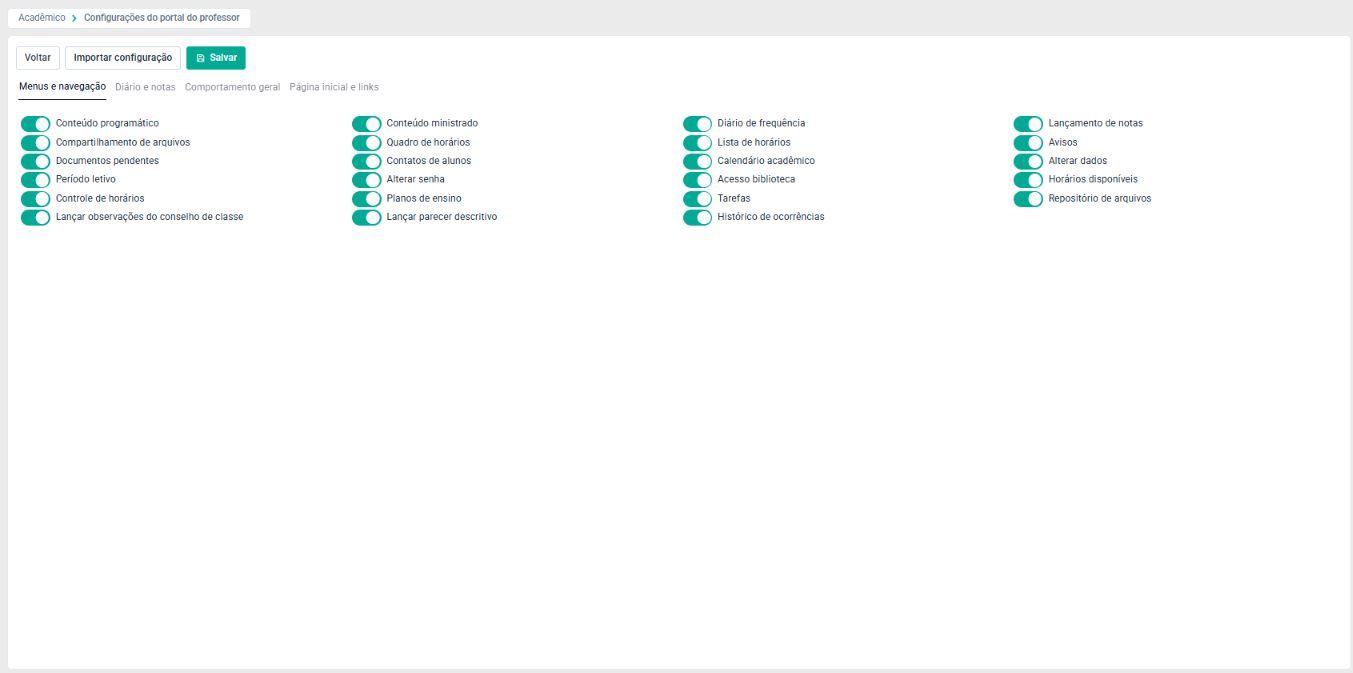
Figura 15 — aba 'menus e navegação' Portal do Professor
4.2. ABA DIÁRIO E NOTAS
Ajusta o comportamento do diário de frequência e do lançamento de notas do professor.
- Status matrícula ocultar no diário de frequência e lançamento de notas: Lista suspensa que define quais status de matrícula ficam ocultos nessas telas.
- Arredondar notas automaticamente durante o lançamento: Aplica arredondamento automático ao valor da nota digitada.
- Lançar conteúdo ministrado no diário de frequência: Permite registrar o conteúdo ministrado diretamente na tela do diário de frequência.
- Cadastro de observação no diário de frequência: Habilita o campo de observação por aula no diário de frequência.
- Ancorar nome do aluno no lançamento de notas e frequência: Mantém a coluna com o nome do aluno fixa durante a rolagem da grade.
- Filtrar diário de frequência por mês: Permite filtrar os lançamentos do diário por mês.
- Apresentar status da matrícula no diário de frequência: Exibe o status de matrícula de cada aluno na grade do diário.
- Mostrar foto aluno diário de frequência / Mostrar foto aluno lançamento de nota: Exibem a foto do aluno nas respectivas telas.
- Tamanho foto: Define, em pixels, o tamanho da foto do aluno exibida (observado: 150).
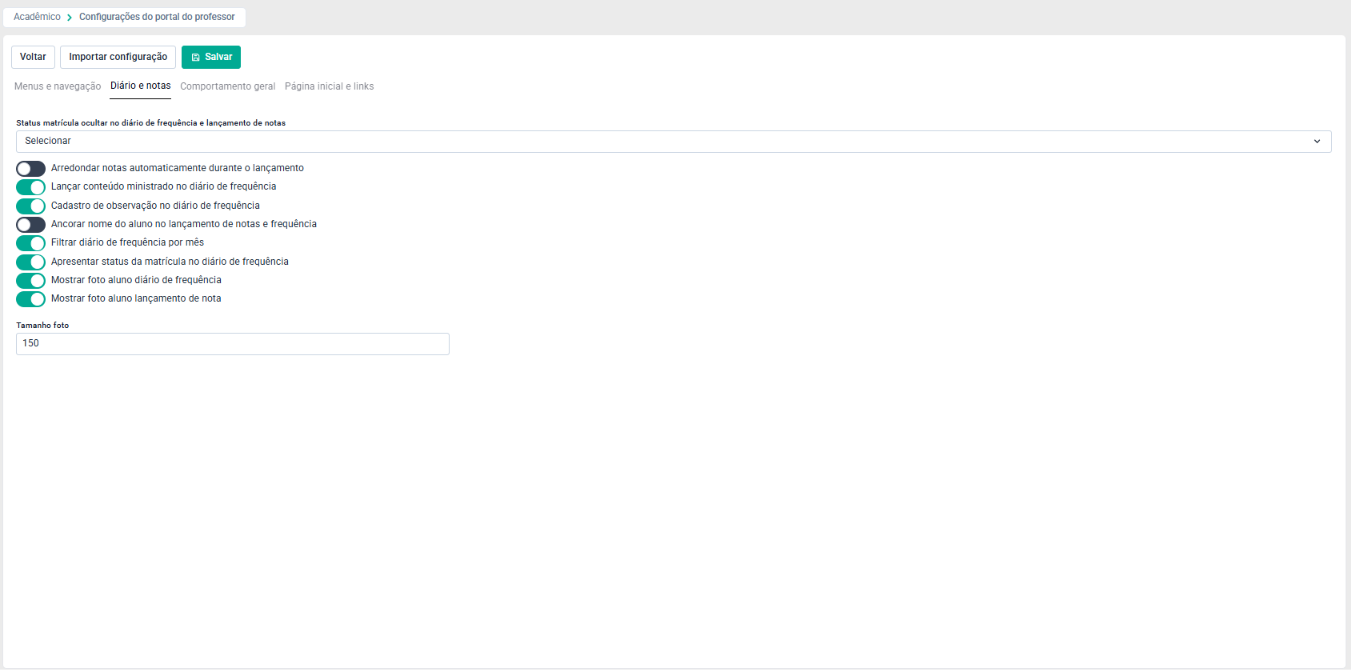
Figura 16 — aba 'Diário e notas' Portal do Professor
4.3. ABA COMPORTAMENTO GERAL
Reúne parâmetros gerais de comportamento do portal do professor, relacionados a relatórios, avisos, conselho de classe, ocorrências e notificações.
- Não listar planos de ensino com mais de (anos): Oculta planos de ensino mais antigos que o número de anos informado (observado: 10).
- Gerar relatórios na pág. de conteúdo ministrado / Gerar relatório na pág. de conteúdo programático: Habilitam a geração de relatório nas respectivas telas.
- Apresentar autor das mensagens de aviso: Mostra o nome de quem publicou o aviso.
- Relatório de leitura de avisos dos alunos: Disponibiliza ao professor um relatório de quais alunos leram cada aviso.
- Apresentar editor de texto no cadastro de aviso: Habilita um editor de texto rico (formatação) ao cadastrar avisos.
- Apresentar o conselho de classe geral no portal do professor: Exibe a visão consolidada do conselho de classe para o professor.
- Habilitar registro de ocorrência / Habilitar registro de anotações: Permitem ao professor registrar ocorrências e anotações pelo portal.
- Notificar tarefas no aplicativo (Edu+): Envia notificação de novas tarefas para o aplicativo Edu+.
- Bloquear acesso ao portal quando disponibilizado atualização cadastral: Impede o acesso do professor ao portal enquanto houver atualização cadastral pendente de resposta.
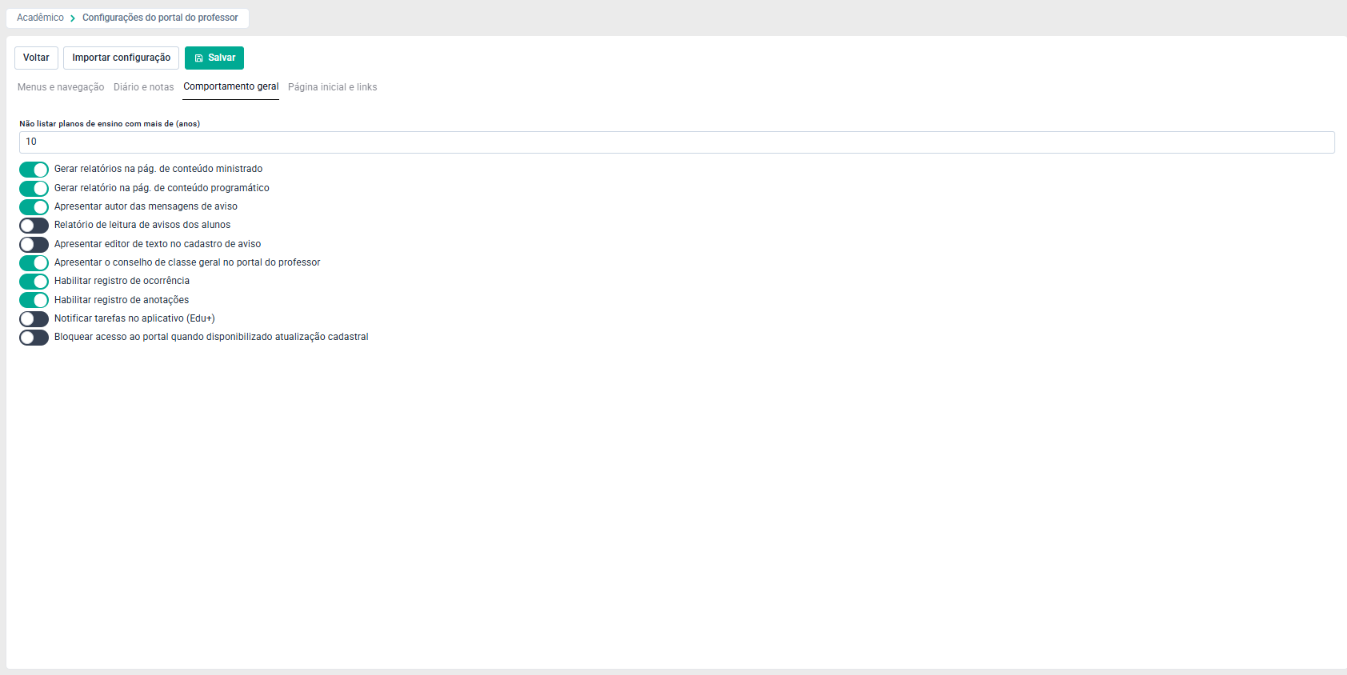
Figura 17 — aba 'Comportamento geral' Portal do Professor
4.4. ABA PÁGINA INICIAL E LINKS
Personaliza a página inicial do portal do professor, com a mesma lógica aplicada ao portal do aluno.
- Mensagem temporária da página inicial: Texto livre exibido na página inicial do portal do professor.
- Imagem de aviso importante com link: Imagem de destaque na página inicial, associada a um link.
- Links alternativos customizados: Lista de links adicionais exibidos na página inicial. No ambiente testado a lista estava vazia ('Nenhum link cadastrado').
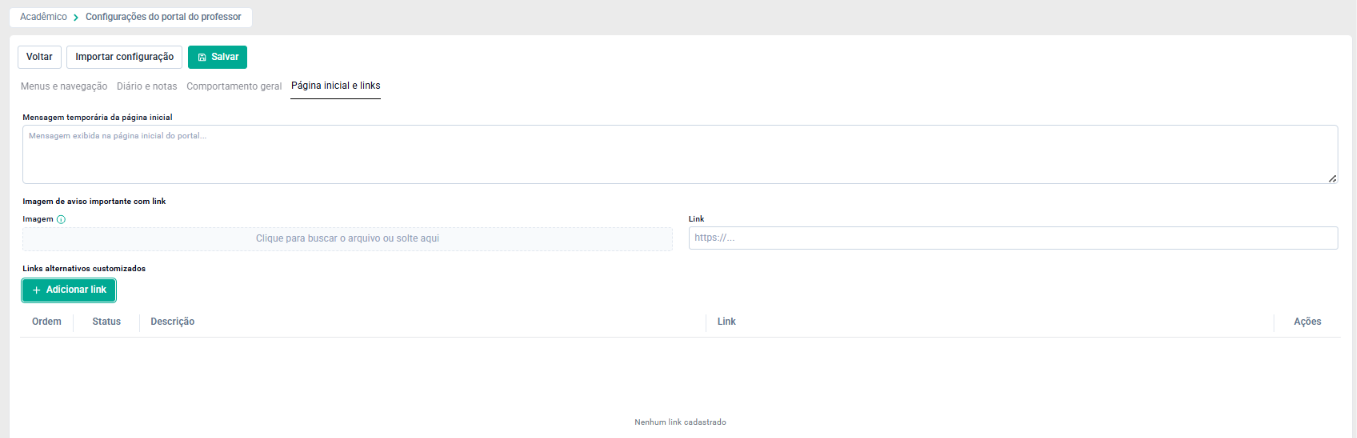
Figura 18 — aba 'Página inicial e links' Portal do Professor
5. PORTAL DO RESPONSÁVEL
Ao clicar em 'Portal do responsável', o sistema abre a tela 'Configurações do portal do responsável'. Diferentemente dos portais do aluno e do professor, esta tela não possui abas: é uma única lista de menus habilitados no portal do responsável, agrupados em 'Acadêmico', 'Matrícula, documentos e financeiro', 'Comunicação e atividades' e 'Recursos e serviços'.
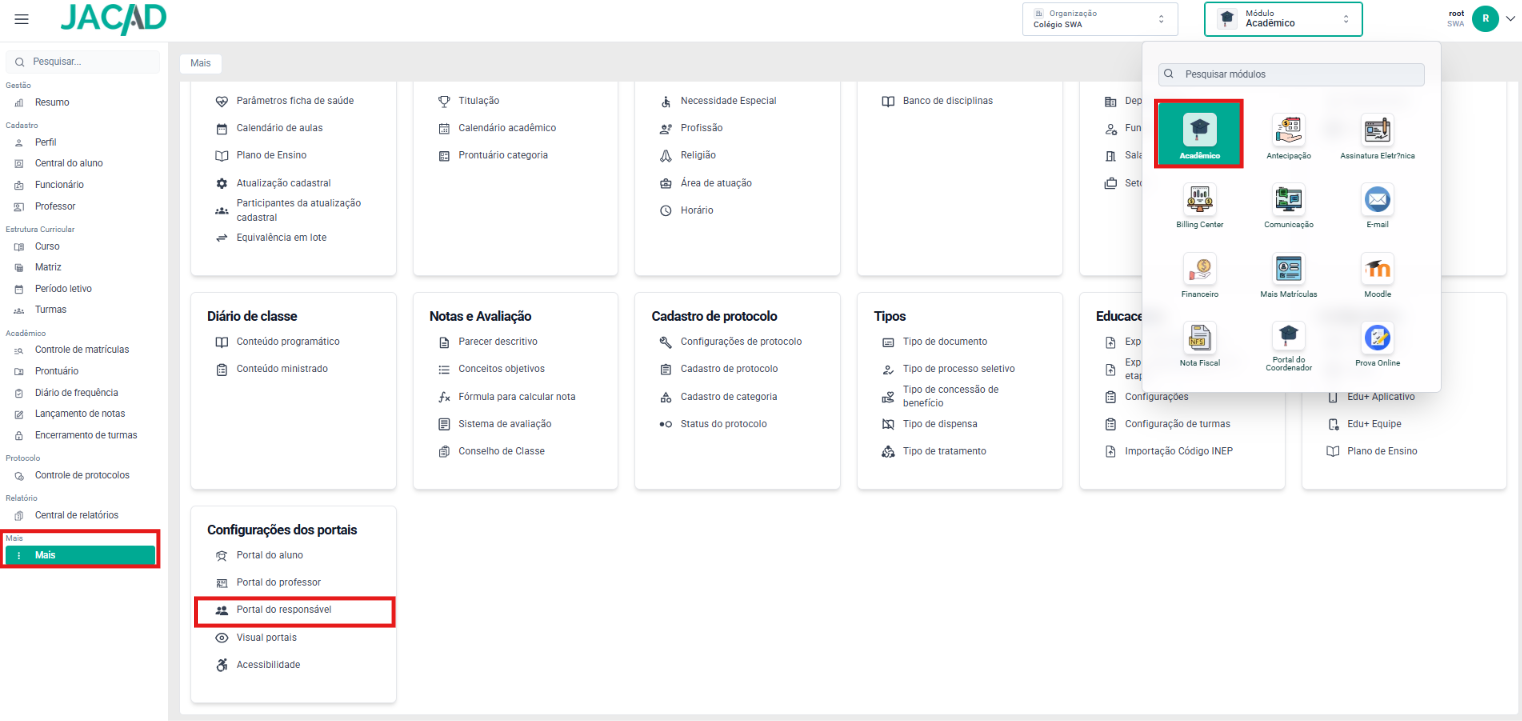
Figura 19 — tela 'Configurações do portal do responsável', com os menus habilitados
- Notas e faltas, Disciplinas cursadas, Conteúdo programático, Conteúdo ministrado, Plano de ensino, Parecer descritivo, Data das avaliações, Horários (portal novo): Controlam os menus da área 'Acadêmico' exibidos ao responsável.
- Matrícula, Contratos, Situação financeira, Impressão de documentos, Meus documentos, Solicitação de protocolo, Alterar dados: Controlam os menus da área 'Matrícula, documentos e financeiro'.
- Agenda, Tarefas, Ocorrências, Atualização cadastral, Atividades de extensão: Controlam os menus da área 'Comunicação e atividades'.
- Arquivos, Biblioteca, Itinerários formativos, Conceito objetivo, Calendário acadêmico: Controlam os menus da área 'Recursos e serviços'.
5.1. COMO HABILITAR OU OCULTAR UM MENU NO PORTAL DO RESPONSÁVEL
PASSO 1: Acesse 'Portal do responsável' a partir do painel 'Configurações dos portais'.
PASSO 2: Localize o menu desejado em uma das quatro colunas ('Acadêmico', 'Matrícula, documentos e financeiro', 'Comunicação e atividades' ou 'Recursos e serviços').
PASSO 3: Clique no campo correspondente para ativá-lo ou desativá-lo.
PASSO 4: Clique em 'Salvar'. O sistema retorna a mensagem 'Configuração atualizada com sucesso'.
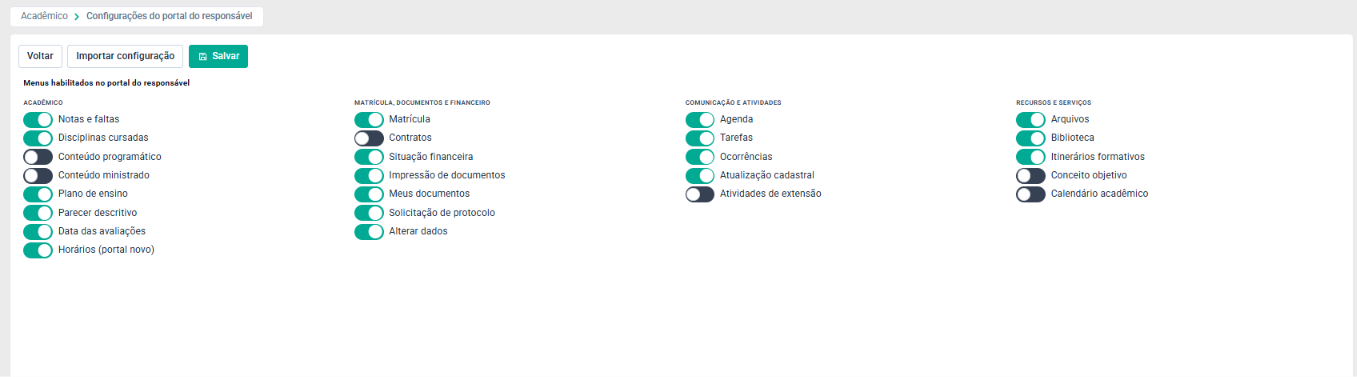
Figura 20 — tela 'Configurações do portal do responsável', com os menus habilitados
6. VISUAL PORTAIS
Ao clicar em 'Visual portais', o sistema abre a tela 'Configurações visuais dos portais'. Confirmado por teste: este item trata da identidade visual dos portais do aluno e do professor — tema de cores, imagens de fundo e CSS personalizado — e não possui abas.
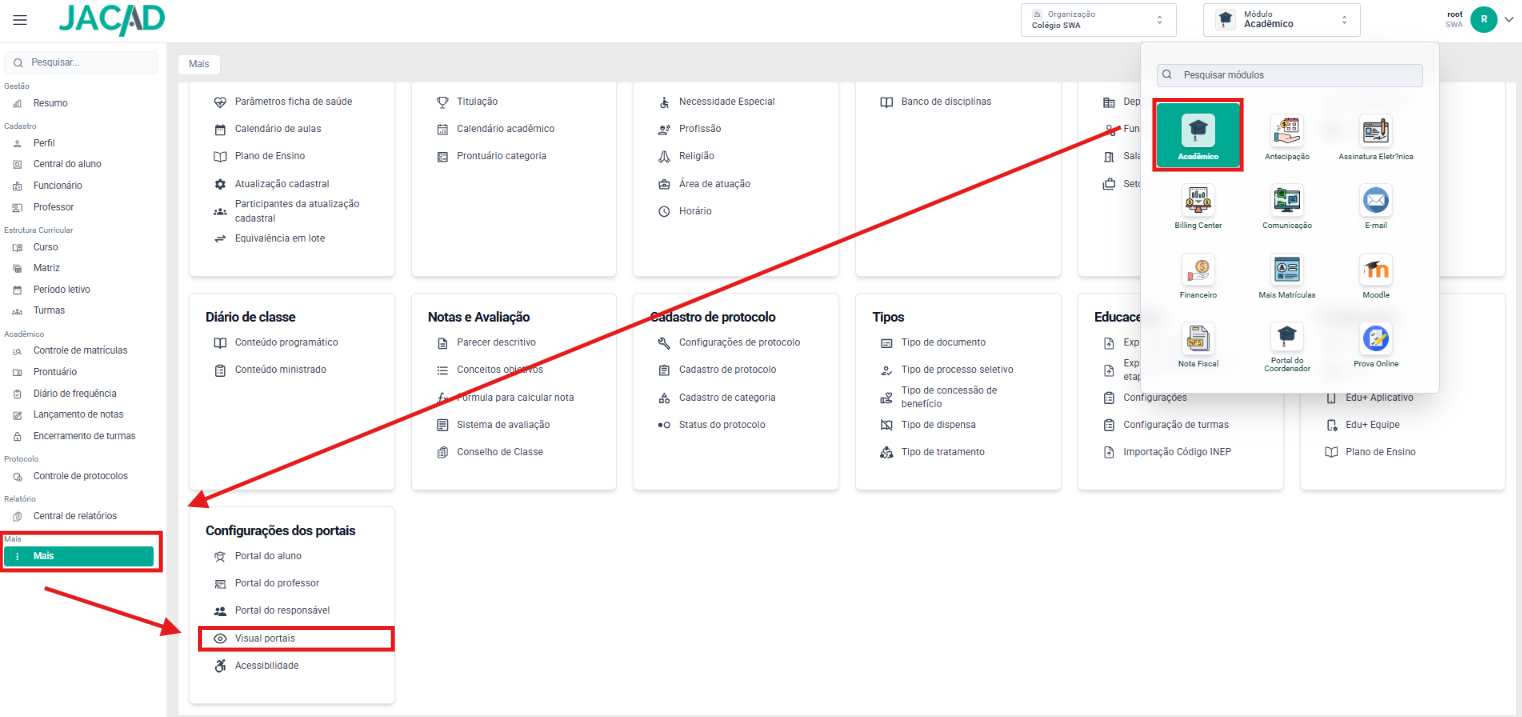
Figura 21 — tela 'Configurações visuais dos portais', com o tema, as imagens de fundo e o CSS personalizado
- Tema: Lista suspensa com o tema visual aplicado aos portais. No ambiente testado estavam disponíveis os temas 'Padrão', 'SWA', 'Air', 'Corporate', 'Cotton', 'Gradient', 'Paper', 'Shadow', 'Soft', 'Sunrise', 'Twilight' e 'Vibrant' (valor original em uso).
- Imagens de fundo — Portal do aluno / Portal do professor / APIs: Permitem enviar uma imagem de fundo específica para o portal do aluno, para o portal do professor e para a área de APIs. Não havia campo dedicado ao portal do responsável nesta tela.
- CSS personalizado: Campo de texto livre para código CSS aplicado aos portais. No ambiente testado já havia uma regra personalizada ocultando o corpo dos cartões ('.card-body') em telas com largura de até 1000px.
6.1. COMO ALTERAR O TEMA VISUSAL DOS PORTAIS?
PASSO 1: Acesse 'Visual portais' a partir do painel 'Configurações dos portais'.
PASSO 2: Clique no campo 'Tema' e selecione o tema desejado na lista.
PASSO 3: Clique em 'Salvar'. O sistema retorna a mensagem 'Configuração atualizada com sucesso'.
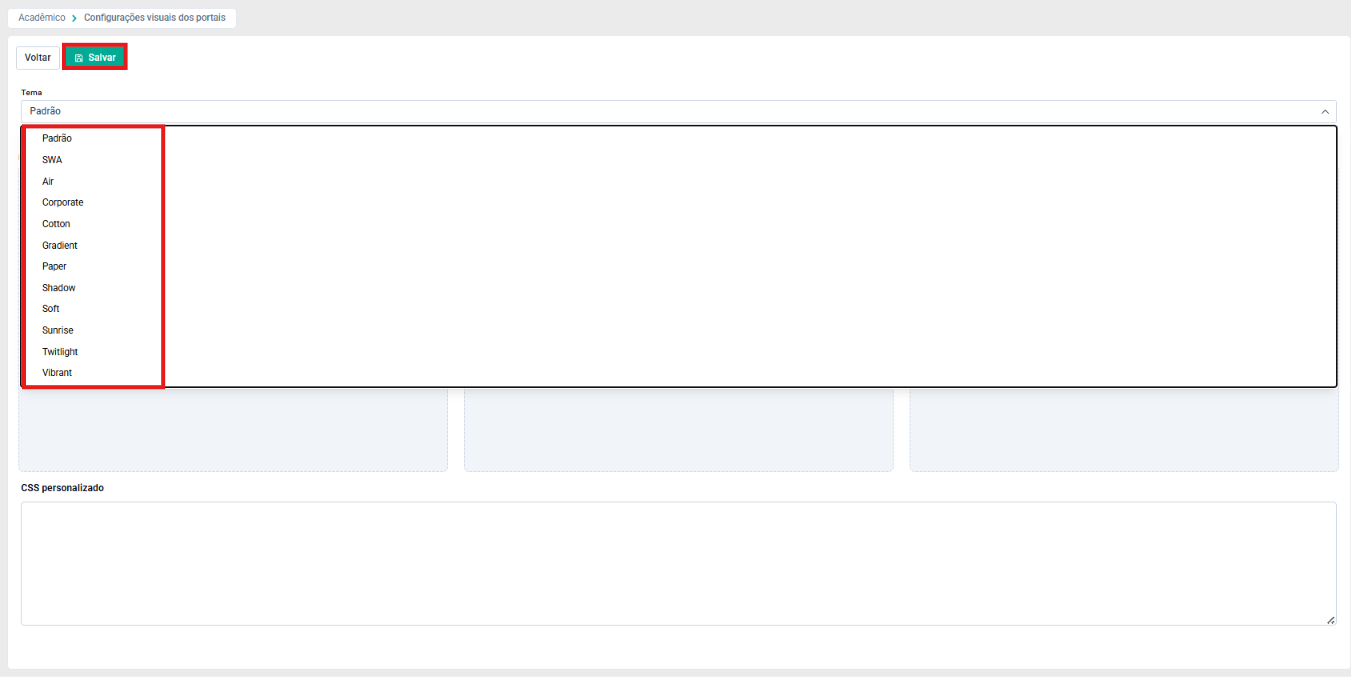
Figura 22 — alterando o visual dos portais
7. ACESSEBILIDADE
Ao clicar em 'Acessibilidade', o sistema abre a tela 'Acessibilidade', acessada pelo caminho 'Configurações dos portais' > 'Acessibilidade'. Confirmado por teste: este item trata dos plugins de acessibilidade disponibilizados nos portais, de forma global, e não possui abas.
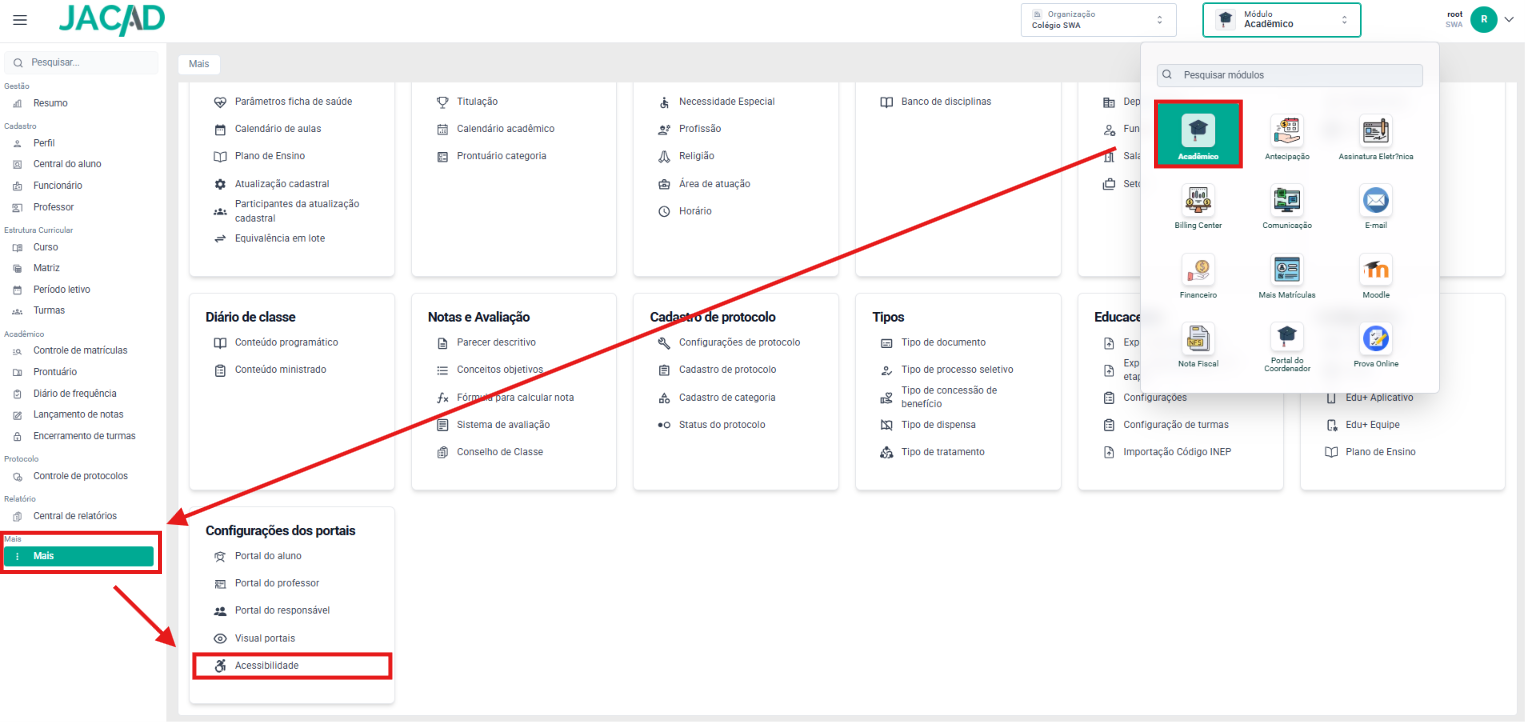
Figura 23 — tela 'Acessibilidade'
- Habilitar plugin de libras (VLibras): Ativa, nos portais, o plugin VLibras, que traduz o conteúdo das páginas para a Língua Brasileira de Sinais.
- Habilitar plugin de acessibilidade (Assistive): Ativa, nos portais, o plugin de acessibilidade Assistive, que disponibiliza recursos como ajuste de contraste e de tamanho de fonte.
7.1. COMO HABILITAR O PLUGIN DE LIBRAS (VLIBRAS)?
PASSO 1: Acesse 'Acessibilidade' a partir do painel 'Configurações dos portais'.
PASSO 2: Clique no campo 'Habilitar plugin de libras (VLibras)' para ativá-lo.
PASSO 3: Clique em 'Salvar'. O sistema retorna a mensagem 'Configuração atualizada com sucesso'.
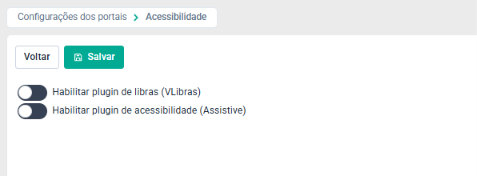
Figura 24 — tela 'Acessibilidade', com os plugins de libras e de acessibilidade
8. CONCLUSÃO
Chegamos ao final deste guia sobre as Configurações dos Portais. Esperamos que este material tenha sido útil para você configurar o Portal do aluno, o Portal do professor, o Portal do responsável, a identidade visual e a acessibilidade do JACAD de acordo com a realidade da sua instituição. Agradecemos por confiar no JACAD e estamos à disposição para o que for preciso.
Até breve! ❤
Este artigo foi útil?
Que bom!
Obrigado pelo seu feedback
Desculpe! Não conseguimos ajudar você
Obrigado pelo seu feedback
Feedback enviado
Agradecemos seu esforço e tentaremos corrigir o artigo