Olá, cliente JACAD, tudo bem? Apresentamos a funcionalidade do fluxo de caixa. Boa leitura!
Documentação em construção, destinada à inclusão de complementos e ajustes posteriores.ÍNDICE
1. INTRODUÇÃO
Este documento apresenta, de forma objetiva e estruturada, as funcionalidades disponíveis na tela de Fluxo de Caixa do sistema JACAD. Por meio deste módulo, a instituição pode acompanhar e analisar todas as movimentações financeiras previstas e realizadas ao longo do ano, garantindo maior precisão no planejamento e no controle financeiro. O Fluxo de Caixa disponibiliza diferentes formas de consulta - mensal, detalhada, gerencial, gráfica e diária - permitindo uma visão ampla ou específica do comportamento financeiro da instituição.
A ferramenta possibilita identificar tendências, comparar valores previstos com os efetivamente recebidos ou pagos, monitorar saldos e apoiar decisões estratégicas. Cada aba do módulo foi desenvolvida para atender necessidades específicas de gestão, e este documento descreve seus recursos e interpretações, orientando o uso eficaz da funcionalidade para uma administração financeira segura e embasada.
2. INTRODUÇÃO
Acesse o menu Financeiro percorra até Gestão Financeira e clique em Fluxo de Caixa.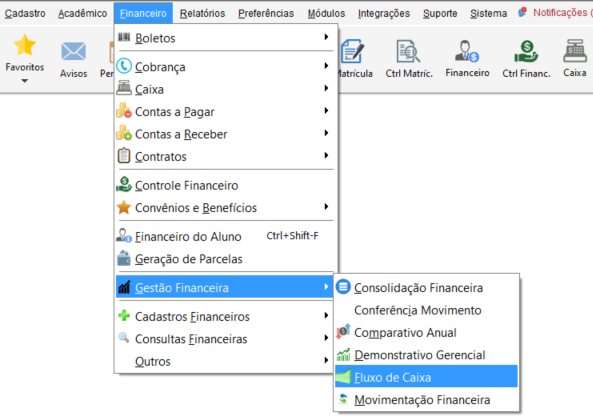
Figura 1
A tela Fluxo de Caixa - Operacional tem como objetivo apresentar, de forma mensal e consolidada, a previsão, realização e valores em aberto das receitas e despesas da instituição, permitindo uma análise gerencial completa da saúde financeira ao longo do ano.
É uma ferramenta essencial para o planejamento financeiro, tomada de decisões e projeções de fluxo de caixa.
Filtros principais:
Ano Consolidado: Ano-base a ser analisado (ex.: 2025).
Trimestre: Permite visualizar todos os meses ou apenas um trimestre específico.
Mês: Apresenta detalhamentos por mês, quando necessário.
Botões:
Carregar: Atualiza os dados conforme os filtros.
Filtros: Abre opções adicionais de filtragem.

Figura 2
2.1. Aba Fluxo de caixa - Mensal
Possuem as seguintes configurações:
Acima da grade há opções que permitem detalhar ou ocultar informações:
Detalhar plano de contas: Exibe subníveis das contas financeiras.
Mostrar realizado: Mostra valores realmente recebidos/pagos.
Mostrar previsto: Mostra projeções.
Mostrar aberto: Mostra itens ainda não liquidados.
A grande tabela central exibe o fluxo mês a mês.
Colunas por mês:
Cada mês contém três valores:
Prev.X - Previsão do mês X
Real.X - Realizado do mês X
Aberto.X - Aberto do mês X
Exemplo: Jan: Prev.01 | Real.01 | Aber.01
                 Fev: Prev.02 | Real.02 | Aber.02
RECEITAS:
Inclui:
Receitas de Graduação
Demais Receitas Acadêmicas
Outras Receitas
Reembolsos
Sem Grupo Contas
DESPESAS:
Inclui:
Despesas com TI
Outras despesas operacionais
Sem grupo contas
GERAÇÃO DE CAIXA – RESULTADO:
Demonstra:
Total de receitas menos total de despesas do mês.
SALDO:
Exibe o saldo acumulado mês a mês.
A tela Fluxo de Caixa - Operacional é usada para:
Acompanhar entradas e saídas reais, previstas e pendentes.
Comparar desempenho financeiro entre meses.
Verificar sazonalidade de receitas e despesas.
Planejar investimentos, pagamentos e projeções operacionais.
Analisar se o fluxo de caixa é suficiente para manter a operação.
Preparar relatórios gerenciais e apoio à tomada de decisões.

Figura 3
2.2. Fluxo Detalhado
Aba Fluxo Detalhado apresenta uma visão minuciosa de todas as movimentações financeiras que impactam o fluxo de caixa da instituição. Diferente das abas mais resumidas (como Mensal ou Gerencial), o Fluxo Detalhado organiza as informações linha a linha, exibindo cada lançamento individual que compõe receitas, despesas, pagamentos, recebimentos e baixas.
Dados de identificação
Data do movimento (vencimento, pagamento ou baixa - conforme filtro)
Descrição / natureza da operação
Categoria do plano de contas
Centro de custo
Aluno/fornecedor, quando aplicável
Valores por tipo de movimentação
A aba geralmente separa os valores em colunas como:
Previsto Bruto
Previsto Líquido
Pago
Recebido
Encargos
Descontos
Saldo ou Aberto
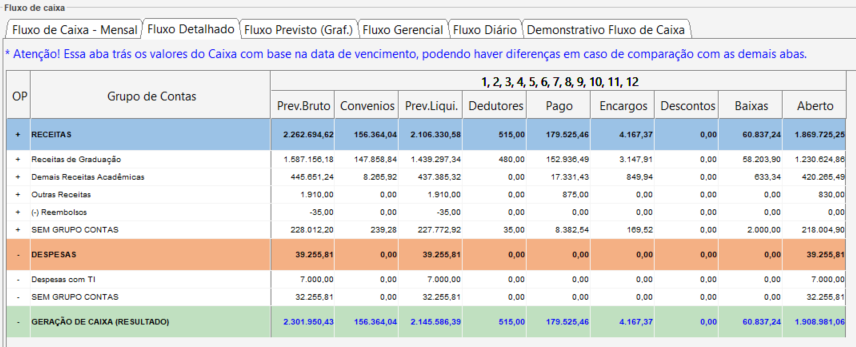
Figura 4
2.3. Fluxo Previsto (Graf.)
A aba Fluxo Previsto (Graf.) apresenta um gráfico visual que compara, ao longo do tempo, o fluxo de caixa realizado com o fluxo de caixa previsto. Seu objetivo é facilitar a análise do desempenho financeiro, permitindo identificar tendências, variações mensais e divergências entre o que estava planejado e o que realmente ocorreu.
Exibe duas linhas:
Realizado: representa o valor real do saldo de caixa conforme os registros financeiros já concretizados.
Previsto: mostra o saldo esperado conforme projeções, lançamentos futuros e previsões de movimentações.
O eixo horizontal contém as datas, permitindo acompanhar a evolução diária ao longo do mês.
O eixo vertical representa os valores em moeda, facilitando visualizar aumentos, quedas ou estabilidade ao longo do período.
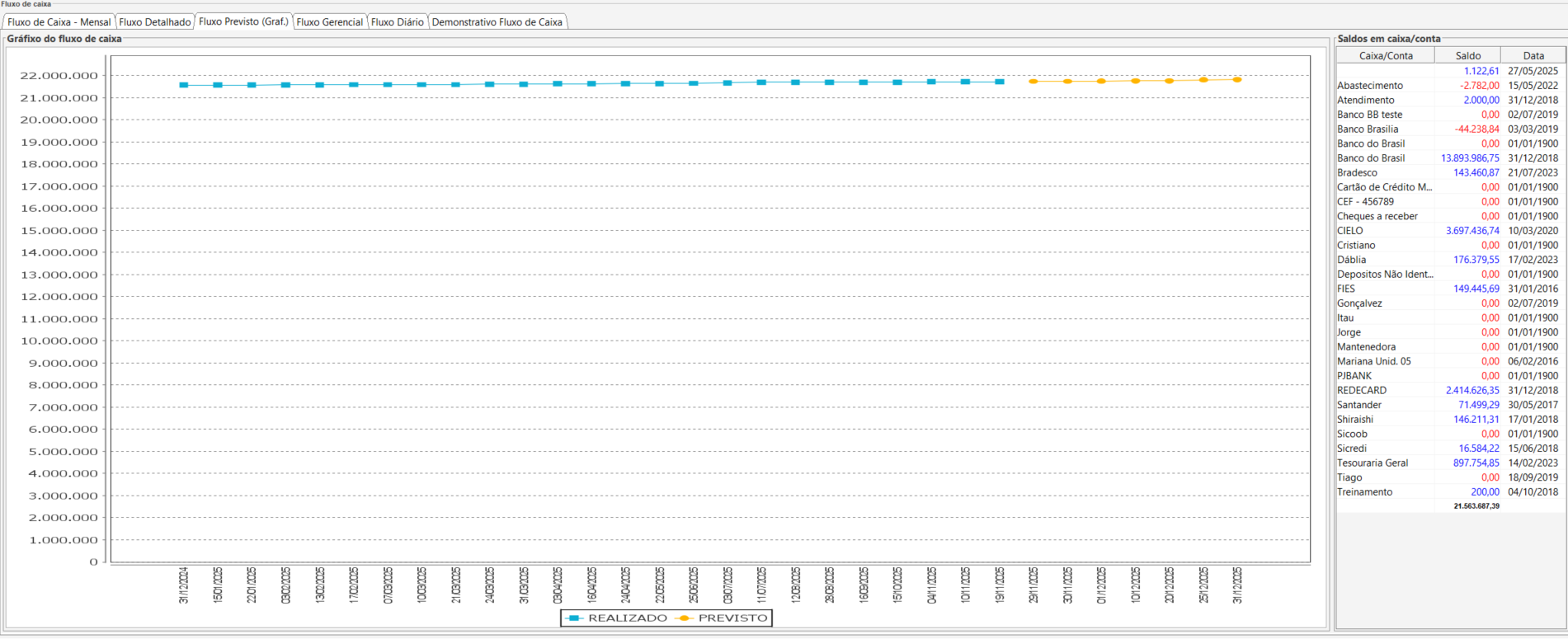
Figura 5
2.4. Fluxo Gerencial
A aba Fluxo de Caixa apresenta uma visão consolidada dos valores previstos e realizados ao longo dos meses para cada plano de contas, permitindo acompanhar a movimentação financeira detalhada da instituição. A tela é organizada de forma hierárquica, exibindo grupos de contas, contas principais e seus desdobramentos.
Logo no topo, há filtros que permitem selecionar o grupo de contas, escolher se a visualização será na forma sintética ou analítica e marcar a exibição de valores previstos e realizados. A partir dessa configuração, a tabela é atualizada.
A estrutura da tabela contém:
Código e OP: identificam cada item e indicam se a linha pode ser expandida para visualizar contas mais detalhadas.
Plano de Conta: exibe o nome da conta ou subconta.
Colunas Mensais: cada mês possui duas colunas:
Prev. (Previsto): valores esperados para o mês.
Real. (Realizado): valores efetivamente registrados.
As linhas destacadas em azul representam totais consolidados do grupo ou subgrupo, facilitando a análise rápida.
Linhas em branco ou cinza claro representam categorias de detalhamento, como mensalidades, financiamentos ou outras subcontas.

Figura 6
2.5. Fluxo Diário
A aba Fluxo Diário apresenta, de forma organizada e detalhada, todas as movimentações financeiras registradas dia a dia dentro do mês selecionado. O objetivo dessa aba é permitir uma visão clara do comportamento financeiro diário da instituição, permitindo identificar facilmente os dias com maior entrada de receitas, saídas de despesas ou eventuais oscilações no fluxo de caixa.
Mostra, para cada dia do mês:
Dia
Receita (valores que entraram no caixa)
Despesa (valores que saíram)
Resultado do dia (receita - despesa)
Valores positivos aparecem à direita na coluna Resultado do dia, facilitando a leitura do saldo diário.
Ao final da tela, são apresentados os totais consolidados do mês:
Total de Receitas
Total de Despesas
Total de Resultado do Mês
Esses valores ajudam a compreender rapidamente se o caixa teve um saldo positivo ou negativo no período.
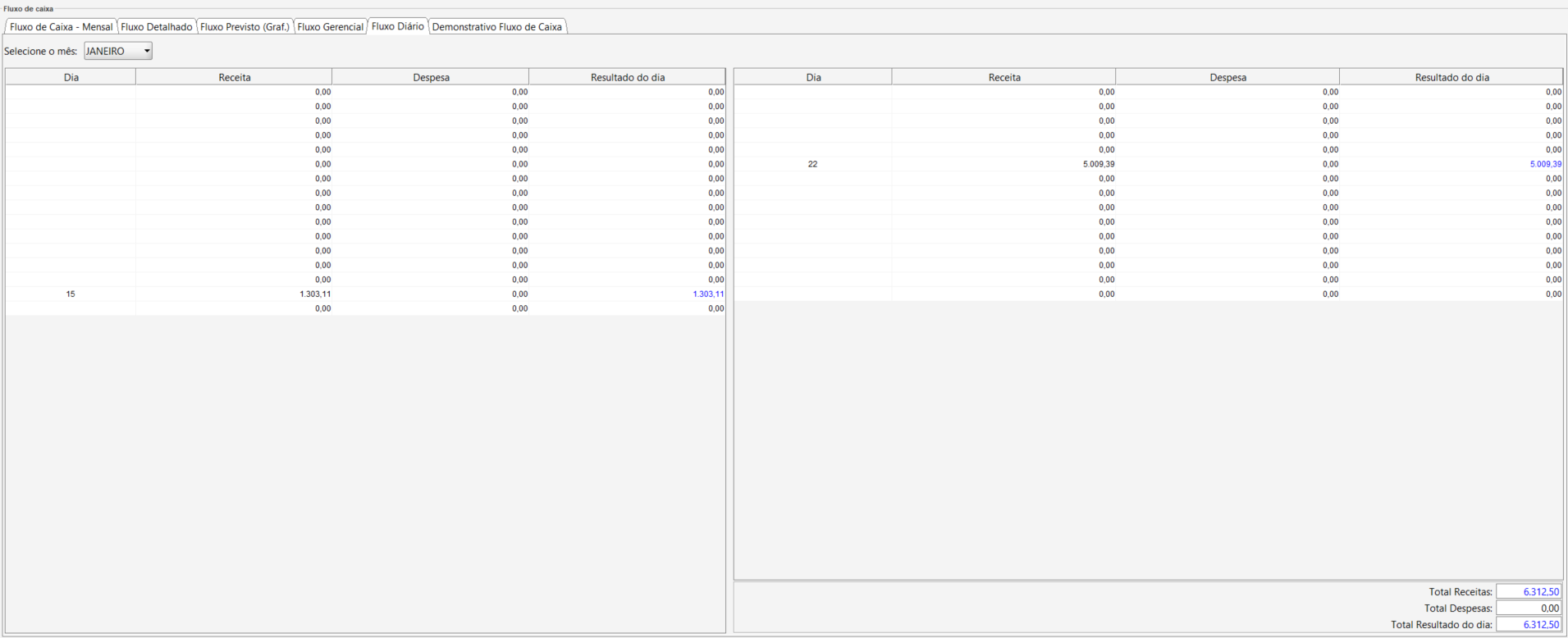
Figura 7
2.6. Demonstrativo Fluxo de Caixa
A aba Demonstrativo Fluxo de Caixa apresenta uma visão gerencial completa e organizada do fluxo financeiro ao longo do ano, comparando valores previstos com valores realizados mês a mês. Essa aba funciona como um relatório consolidado que permite acompanhar a saúde financeira da instituição e avaliar o desempenho real frente ao planejado.
A aba traz opções como:
Detalhar plano de contas – mostra as contas internas individuais;
Ocultar linhas sem movimentação – deixa o relatório mais limpo, exibindo apenas dados relevantes.
Estrutura por Grupos de Contas
As linhas são organizadas por grupos contábeis, como:
Receita Bruta
Receitas de Graduação
Demais Receitas
Despesas Gerais
EBITDA
Resultado Líquido do Exercício
Entre outros
Essa estrutura facilita a leitura e a identificação das movimentações de acordo com a natureza financeira.
Cada grupo apresenta duas colunas por mês:
Prev. (Previsto) - o valor planejado para aquele grupo no mês
Real. (Realizado) - o valor efetivamente registrado

Figura 8
3. CONCLUSÃO
Chegamos ao final deste guia sobre fluxo de caixa. Esperamos que este material tenha sido útil para auxiliá-lo com fluxo de caixa. Em caso de dúvidas ou necessidade de suporte, fique à vontade para consultar nossa base de conhecimento ou entrar em contato com nossa equipe de suporte técnico.
Agradecemos por confiar no JACAD e desejamos muito sucesso na gestão da sua instituição.
Até breve! ❤
Este artigo foi útil?
Que bom!
Obrigado pelo seu feedback
Desculpe! Não conseguimos ajudar você
Obrigado pelo seu feedback
Feedback enviado
Agradecemos seu esforço e tentaremos corrigir o artigo