Olá cliente JACAD, tudo bem? Este manual apresenta, de forma prática e detalhada, o módulo de Concessão de Bolsas. Boa leitura!
ÍNDICE
- 1. INTRODUÇÃO
- 2. CONTROLE DE PRÉ-CADASTROS
- 2.1. ACESSO AO MÓDULO
- 2.2. VISÃO GERAL DA TELA
- 2.3. DADOS DO RESPONSÁVEL E DO DEPENDENTE
- 2.4. FLUXO: LIBERAR OU REMOVER A PERMISSÃO DE SOLICITAR BOLSA
- 2.5. FLUXO: GERAR SENHA DE ACESSO DO RESPONSÁVEL
- 2.6. FLUXO: ALTERAR PERÍODO LETIVO DO DEPENDENTE
- 2.7. FLUXO: RANSFEIRI MATRÍCULA (TURMA) DO DEPENDENTE
- 3. AGENDA DE SOLICITAÇÕES
- 4. CONFIGURAÇÕES
- 5. CONCLUSÃO
1. INTRODUÇÃO
O módulo Concessão de Bolsas reúne, em um só lugar, o controle dos pré-cadastros de bolsa feitos pelos responsáveis, o acompanhamento das solicitações (da entrevista até a concessão) e a configuração de todas as regras que orientam esse processo.
O módulo é organizado em três telas, acessadas pelo menu lateral esquerdo, dentro do grupo CONCESSÃO DE BOLSAS: Controle de Pré-cadastros (seção 2), Agenda de Solicitações (seção 3) e Configurações (seção 4). O breadcrumb no topo do conteúdo ("Concessão de Bolsas > [nome da tela]") sempre indica onde o usuário está.
• Controle de Pré-cadastros — gerencia os pré-cadastros de dependentes feitos pelos responsáveis e libera ou não a permissão de solicitar bolsa.
• Agenda de Solicitações — acompanha as solicitações de bolsa já abertas, da entrevista à concessão.
• Configurações — parametriza documentos exigidos, bolsas disponíveis, datas de entrevista, organizações e demais regras do processo.
Este manual documenta cada tela, campo e fluxo com base no que foi efetivamente observado e testado no sistema, seguindo a mesma ordem das três abas do módulo.
2. CONTROLE DE PRÉ-CADASTROS
Esta é a tela de entrada do módulo. Ela lista os pré-cadastros de dependentes feitos pelos responsáveis (pelo formulário ou portal), independente de já terem aberto uma solicitação de bolsa formal.
2.1. ACESSO AO MÓDULO
No menu lateral, o grupo CONCESSÃO DE BOLSAS reúne as três telas do módulo. Para chegar ao Controle de Pré-cadastros, clique nesse item — ele é o primeiro do grupo e a tela padrão ao abrir o módulo.
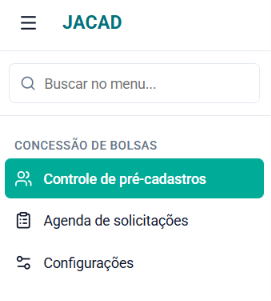 Menu lateral do módulo Concessão de Bolsas, com as três telas disponíveis.
NOTA:
PASSO 1: no menu lateral, clique em CONCESSÃO DE BOLSAS.
PASSO 2: escolha uma das três telas do grupo (Controle de Pré-cadastros, Agenda de Solicitações ou Configurações).
2.2. VISÃO GERAL DA TELA
A tela principal do Controle de Pré-cadastros lista, em formato de grade, todos os pré-cadastros de dependentes feitos pelos responsáveis.
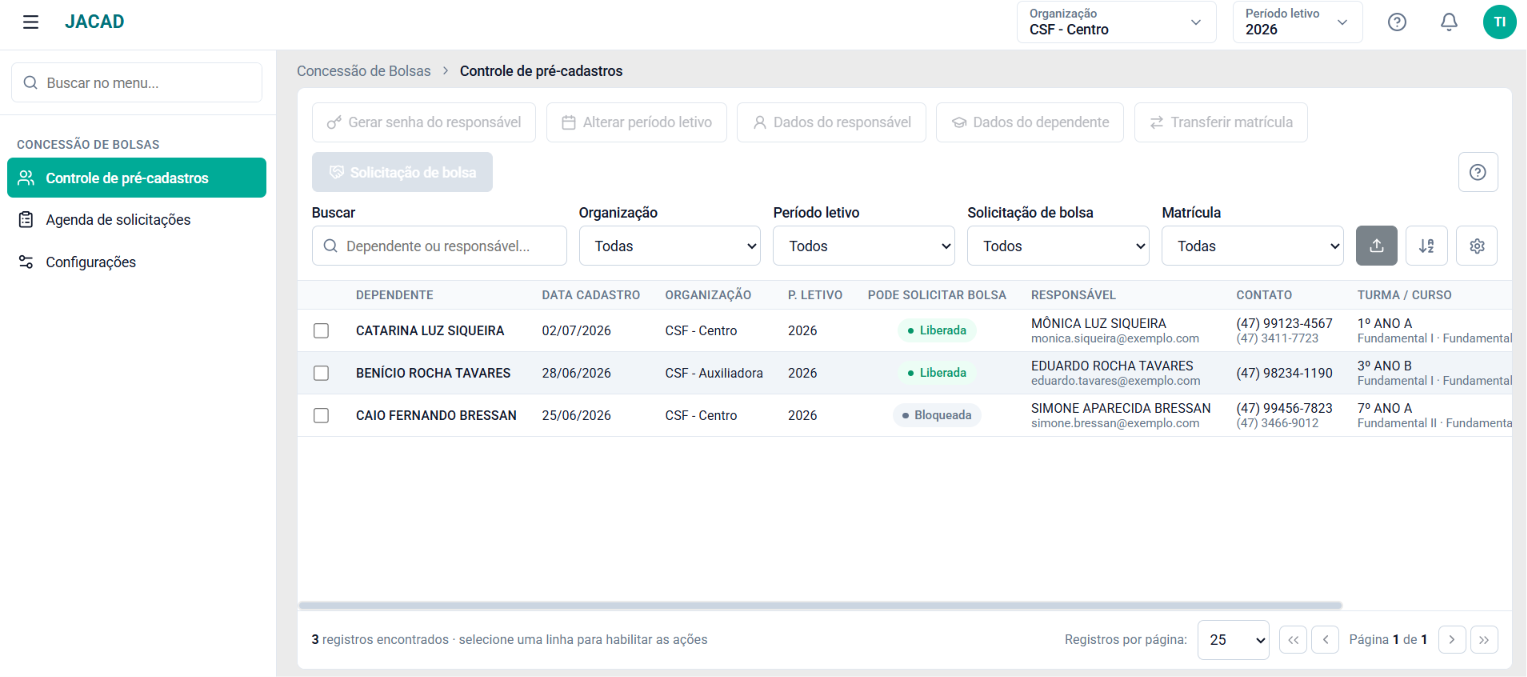 Tela "Controle de pré-cadastros" com a lista de dependentes e filtros.
• DEPENDENTE — nome do aluno vinculado ao pré-cadastro.
• DATA CADASTRO — data em que o pré-cadastro foi criado.
• ORGANIZAÇÃO e P. LETIVO — unidade e período letivo do pré-cadastro.
• PODE SOLICITAR BOLSA — indica se o responsável está com a permissão Liberada (verde) ou Bloqueada (cinza) para abrir uma solicitação de bolsa pelo portal.
• RESPONSÁVEL — nome e e-mail do responsável financeiro/legal pelo dependente.
• CONTATO — telefones celular e fixo do responsável (coluna visível ao rolar a tabela para a direita).
• TURMA / CURSO — turma, curso e matriz curricular atuais do dependente.
• REMANEJADA — mostra um ✓ quando o dependente já foi transferido de turma pelo próprio módulo (ver seção 2.7).
2.2.1. BARRA DE AÇÕES
Os seis botões da barra de ações — Gerar senha do responsável, Alterar período letivo, Dados do responsável, Dados do dependente, Transferir matrícula e Solicitação de bolsa — ficam desabilitados até que uma linha da lista seja selecionada (marcando a caixa à esquerda do nome do dependente).
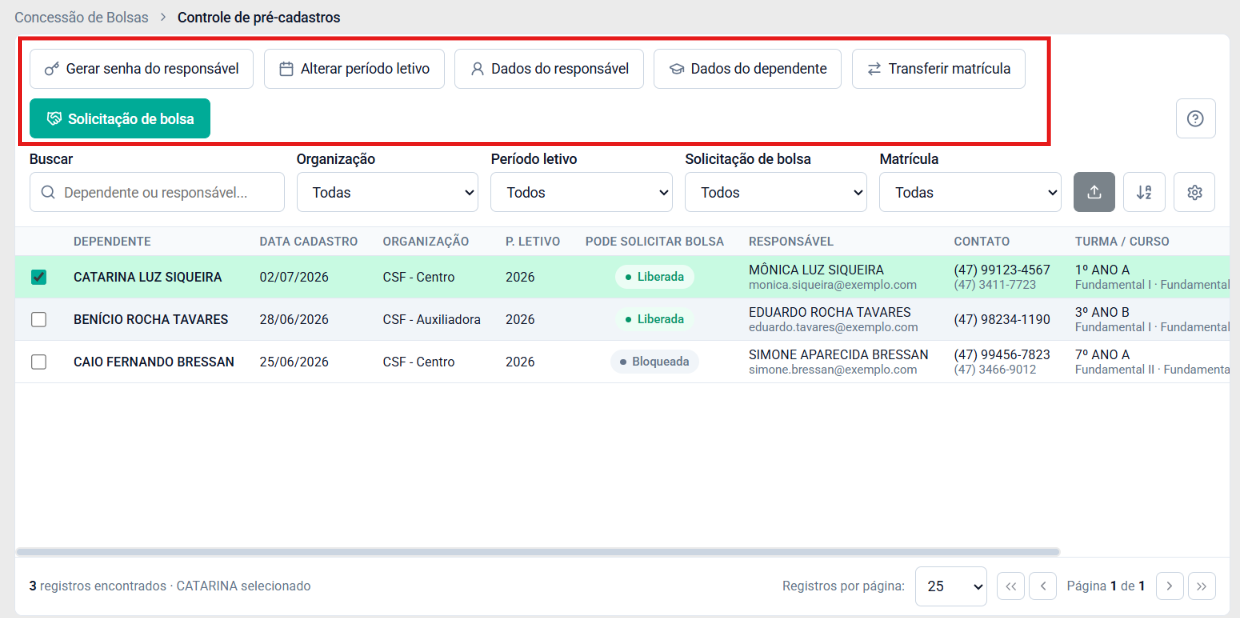 Barra de ações habilitada após selecionar um dependente na lista.
NOTA
PASSO 1: marque a caixa de seleção ao lado do dependente desejado.
PASSO 2: os botões da barra de ações ficam coloridos/clicáveis.
PASSO 3: clique na ação desejada.
2.2.2. FILTROS E BUSCA
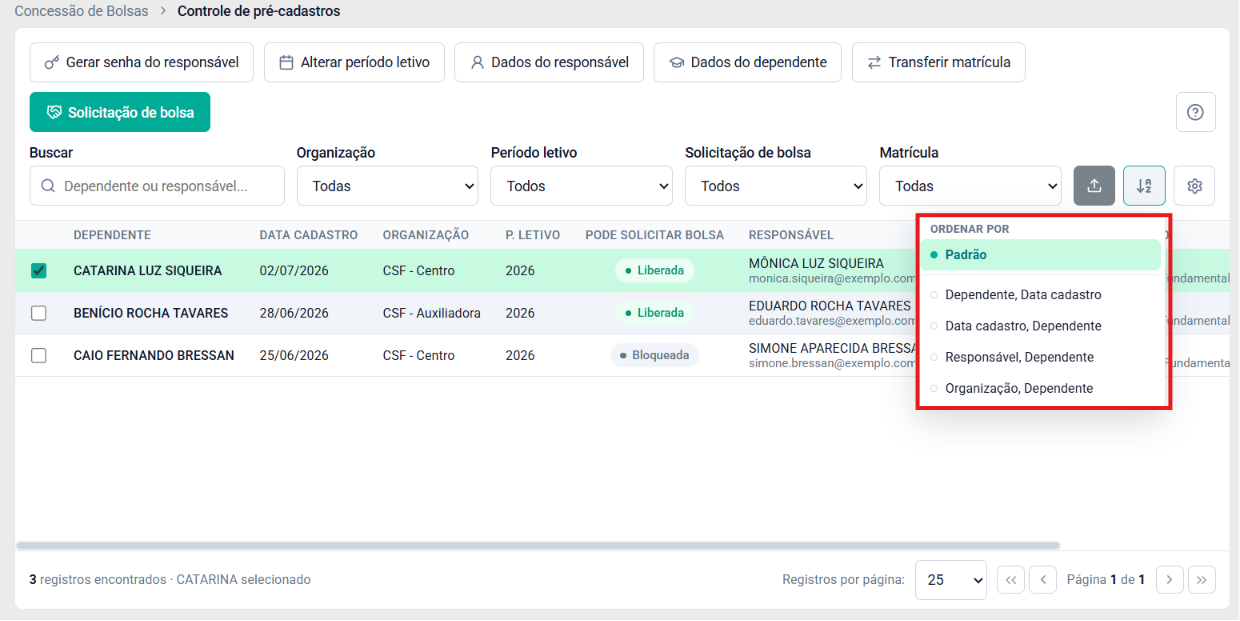
Buscar filtra por nome do dependente ou do responsável em tempo real. Os combos Organização, Período letivo, Solicitação de bolsa (Todos/Sim/Não) e Matrícula (Todas/Efetivada/Pendente) restringem a lista de acordo com o valor escolhido — testado com o filtro Solicitação de bolsa = Sim, que reduziu a lista de 3 para 2 registros (excluindo o dependente com a permissão bloqueada), e com a busca por texto, que localizou corretamente um único dependente pelo nome.
2.2.3. COLUNAS DA LISTA
As colunas já foram descritas na seção 2.2. Ao rolar a tabela horizontalmente aparecem as colunas CONTATO, TURMA/CURSO e REMANEJADA, que não cabem na largura padrão da tela.
2.2.4. EXPORTAR PARA EXCEL
O botão com o ícone de exportação, ao lado direito dos filtros, gera uma planilha .xlsx com os registros atualmente listados. Ao clicar, o sistema exibe a confirmação "Exportando N registro(s) para Excel (.xlsx)...".
IDEIA: Use os filtros antes de exportar para gerar planilhas já recortadas por organização, período ou situação da bolsa — o arquivo exportado respeita o que está sendo exibido na tela no momento do clique.
2.3. DADOS DO RESPONSÁVEL E DO DEPENDENTE
Os botões Dados do responsável e Dados do dependente abrem janelas de consulta, com todos os campos somente leitura (não é possível editar nome, e-mail, telefone, turma ou curso por essas telas — foi testado tentar digitar em um campo e o texto não foi aceito).
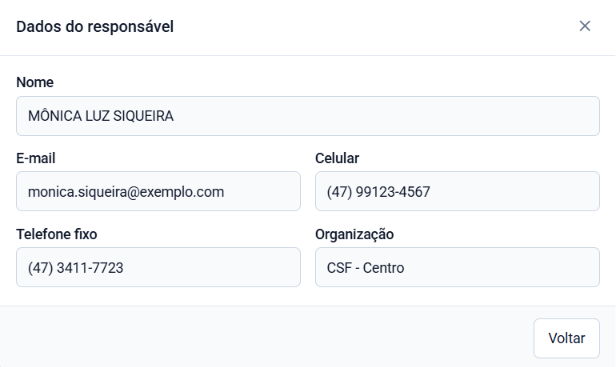 Modal "Dados do responsável" — consulta somente leitura.
• Nome, E-mail, Celular, Telefone fixo, Organização — dados de contato do responsável cadastrados no pré-cadastro.
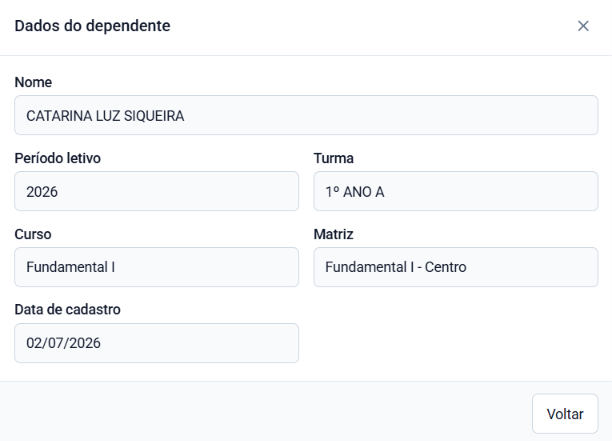 Modal "Dados do dependente" — consulta somente leitura.
• Nome, Período letivo, Turma, Curso, Matriz, Data de cadastro — dados acadêmicos do dependente no momento do pré-cadastro.
OBSERVAÇÃO: Essas duas telas servem apenas para consulta rápida — para alterar dados cadastrais de responsável ou aluno, a equipe de sustentação deve orientar o uso das telas de cadastro correspondentes do JACAD (fora do escopo deste módulo).
2.4. FLUXO: LIBERAR OU REMOVER A PERMISSÃO DE SOLICITAR BOLSA
Este é o mecanismo que controla se o responsável consegue, pelo portal, abrir uma solicitação de bolsa para o dependente. Não confunda com "conceder a bolsa" (seção 3.5) — aqui apenas se libera ou não o acesso ao formulário de solicitação.
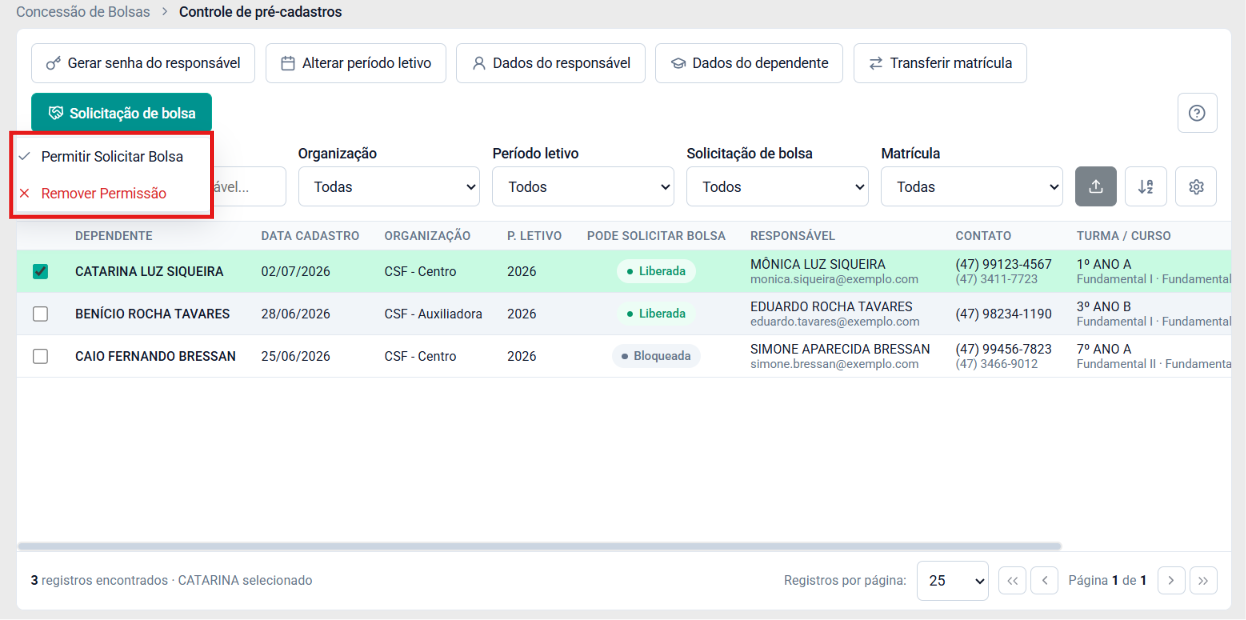 Dropdown do botão "Solicitação de bolsa".
NOTA:
PASSO 1: selecione o dependente na lista de pré-cadastros.
PASSO 2: clique em Solicitação de bolsa na barra de ações.
PASSO 3: no menu que se abre, escolha Permitir Solicitar Bolsa (marca a opção com um ✓, liberando o portal) ou Remover Permissão (bloqueia o acesso).
A opção já marcada com ✓ reflete o estado atual do dependente — no teste, o registro Liberada já mostrava "Permitir Solicitar Bolsa" marcada. A mudança dessa permissão vale para todos os dependentes daquele responsável.
2.5. FLUXO: GERAR SENHA DE ACESSO DO RESPONSÁVEL
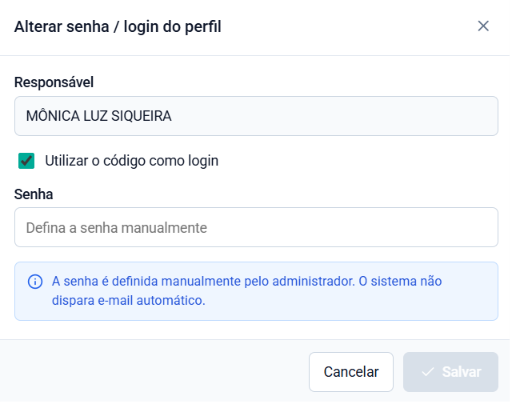
Modal "Alterar senha / login do perfil".
• Responsável — nome do responsável (somente leitura).
• Utilizar o código como login — quando marcado (padrão), o sistema usa o código de matrícula como login e o campo de senha manual fica desabilitado.
• Senha — campo para definir a senha manualmente; só fica habilitado quando "Utilizar o código como login" é desmarcado.
ATENÇÃO: A tela informa expressamente: "A senha é definida manualmente pelo administrador. O sistema não dispara e-mail automático." Ou seja, o responsável não é avisado da nova senha automaticamente — a equipe precisa comunicar o acesso pelo canal já combinado com a família.
NOTA
PASSO 1: selecione o dependente e clique em Gerar senha do responsável.
PASSO 2: desmarque "Utilizar o código como login" se quiser definir uma senha manual, ou deixe marcado para usar o código.
PASSO 3: clique em Salvar e avise o responsável pelo canal combinado.
2.6. FLUXO: ALTERAR PERÍODO LETIVO DO DEPENDENTE
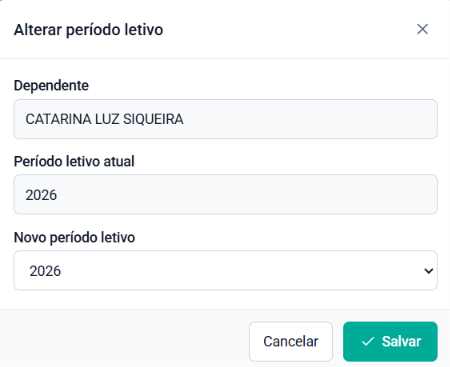
Modal "Alterar período letivo".
• Período letivo atual — mostra o período em que o pré-cadastro está registrado hoje (somente leitura).
• Novo período letivo — combo com os períodos letivos disponíveis para migrar o pré-cadastro (no teste, apareceram 2026, 2025 e 2027).
NOTA
PASSO 1: selecione o dependente e clique em Alterar período letivo.
PASSO 2: escolha o novo período letivo no combo.
PASSO 3: clique em Salvar.
2.7. FLUXO: RANSFEIRI MATRÍCULA (TURMA) DO DEPENDENTE
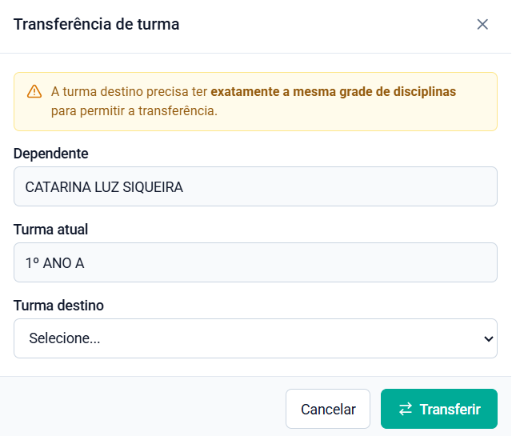
Modal "Transferência de turma", com aviso de compatibilidade de grade.
• Turma atual — turma em que o dependente está matriculado hoje (somente leitura).
• Turma destino — combo com as turmas disponíveis para transferência.
ATENÇÃO: A tela avisa: "A turma destino precisa ter exatamente a mesma grade de disciplinas para permitir a transferência." Confirme a grade da turma de destino antes de transferir — a operação altera a matrícula real do dependente e fica registrada como "Remanejada" (✓) na lista principal.
NOTA
PASSO 1: selecione o dependente e clique em Transferir matrícula.
PASSO 2: escolha a Turma destino no combo.
PASSO 3: clique em Transferir para confirmar.
3. AGENDA DE SOLICITAÇÕES
Esta tela acompanha as solicitações de bolsa que já foram abertas pelos responsáveis, desde o agendamento da entrevista socioeconômica até a concessão efetiva da bolsa. Diferente do "Controle de Pré-cadastros", aqui cada linha é uma solicitação com status próprio.
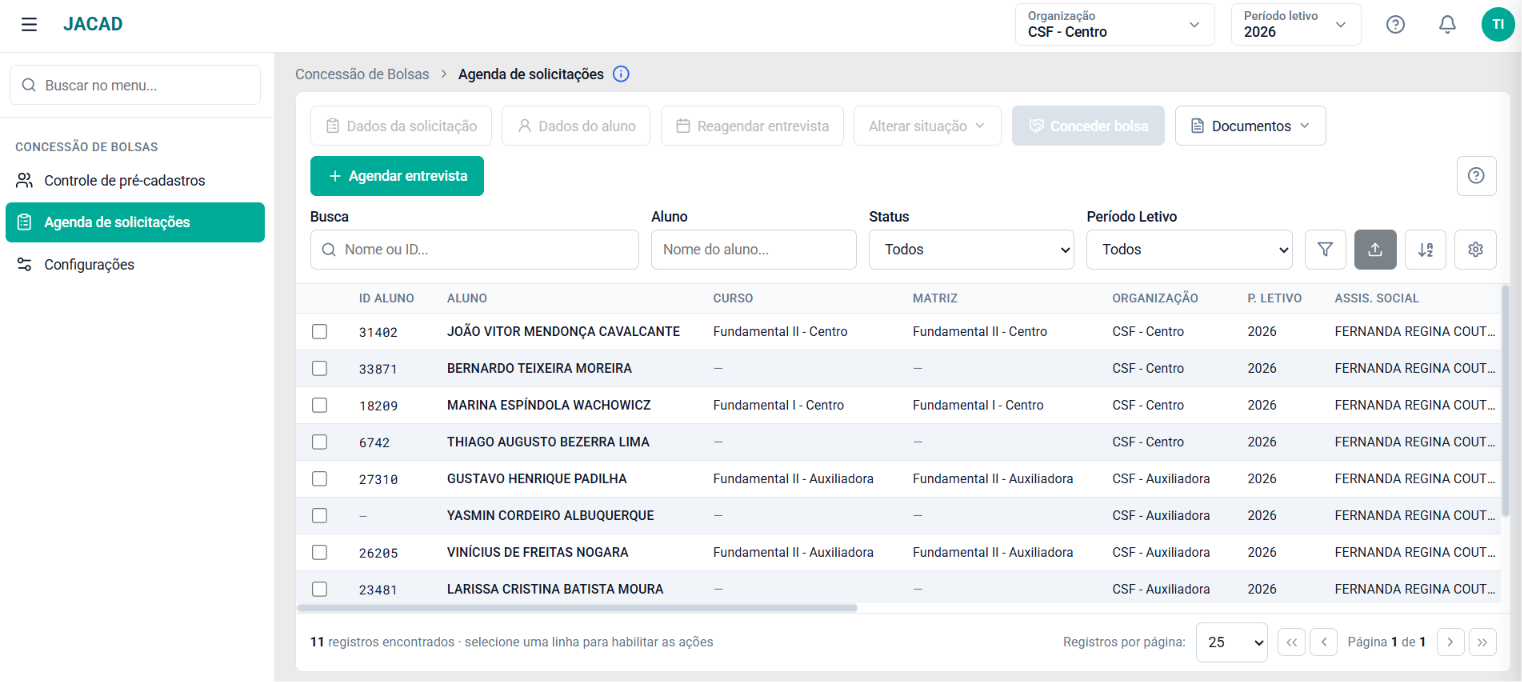 Tela "Agenda de solicitações" com a lista de solicitações e filtros.
• STATUS — situação da solicitação: Aguardando (aguardando entrevista/análise), Deferido (aprovada), Indeferido (recusada) ou Cancelado.
• CONVÊNIO, TIPO, VALOR — preenchidos somente após o deferimento, com o tipo de bolsa concedida e o percentual/valor aplicado.
• APLICADA? — indica se a bolsa deferida já foi efetivamente aplicada ao financeiro do aluno (ver seção 3.5).
• DATA / HORÁRIO — data e hora da entrevista socioeconômica.
• STATUS CONTRATO — Pendente ou Aceito, mostrando se o responsável já aceitou o contrato de bolsa.
• DATA ACEITE, IP ACEITE, NAV. ACEITE — registram quando, de qual IP e em qual navegador o responsável aceitou o contrato, quando aplicável.
NOTA:
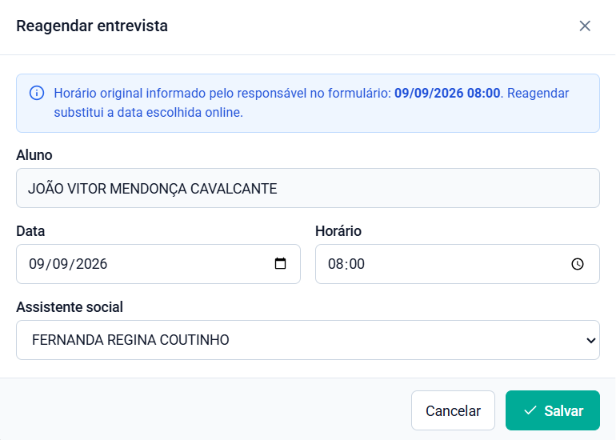
Os campos de entrevista (DATA / HORÁRIO) chegam preenchidos automaticamente pelo formulário online respondido pelo responsável/aluno na solicitação. A equipe interna pode apenas reagendar quando necessário (seção 3.3) — não é possível editar a data original diretamente.
Os filtros rápidos (Busca, Aluno, Status e Período Letivo) ficam sempre visíveis. O botão de funil abre um painel lateral, "Mais filtros", com opções adicionais: Organização, Curso, Matriz, Assis. Social, Convênio, Bolsas, Contrato, Documentos, Anexos e intervalo de data de entrevista.
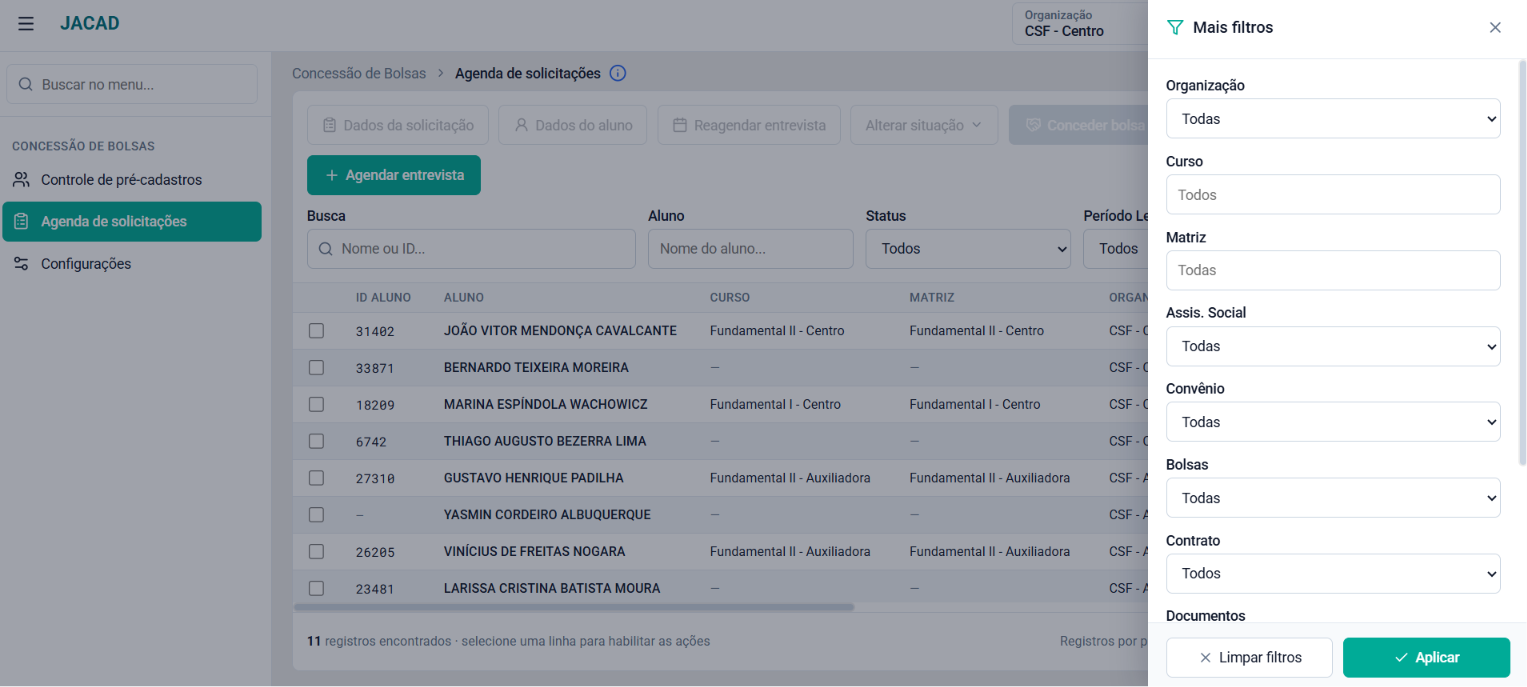 Painel lateral "Mais filtros", aberto pelo ícone de funil.
NOTA: Testado o filtro Convênio = Gratuidade 50%: a lista foi reduzida de 11 para 3 registros automaticamente, sem precisar clicar em "Aplicar" — o filtro reage assim que o valor é escolhido no combo. Um indicador numérico (badge) aparece ao lado de "Mais filtros" mostrando quantos filtros adicionais estão ativos.
3.1. VISÃO GERAL DA TELA E FILTROS
Já descrita acima. Vale reforçar que a barra de ações desta tela (Dados da solicitação, Dados do aluno, Reagendar entrevista, Alterar situação, Conceder bolsa, Documentos, Agendar entrevista) também só habilita após selecionar uma linha da lista.
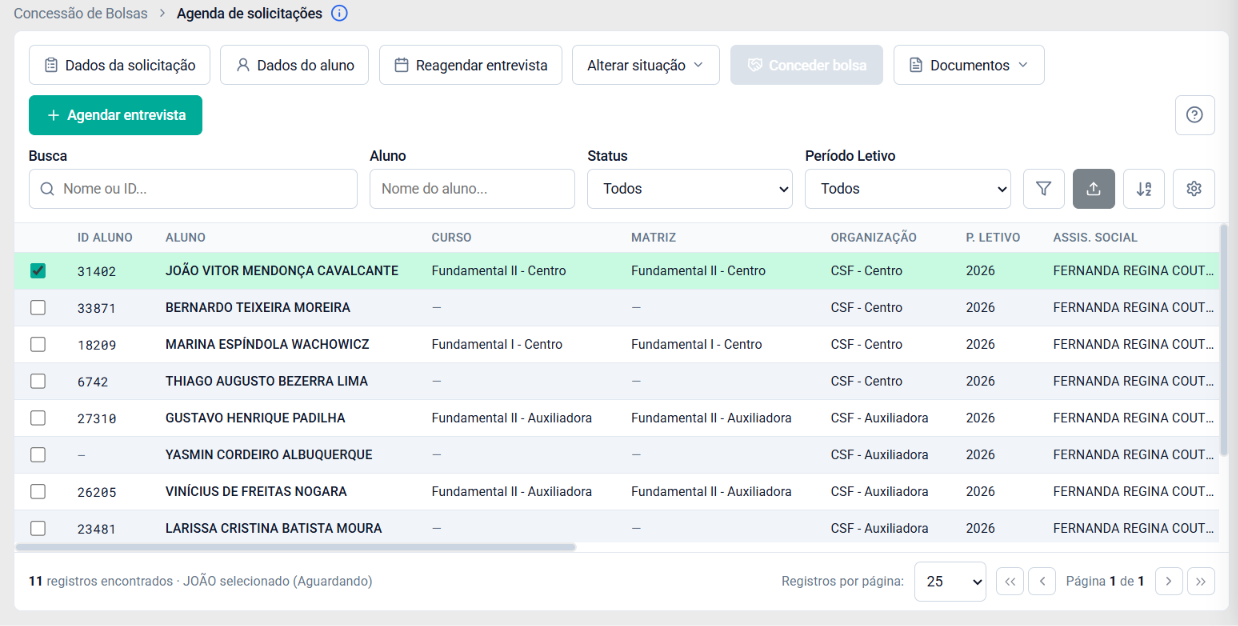
3.2. DADOS DA SOLICITAÇÕES
O botão Dados da solicitação abre um modal com cinco abas: Detalhes, Documentos, Convênios adicionais, Avaliação institucional e Hist. aceite.
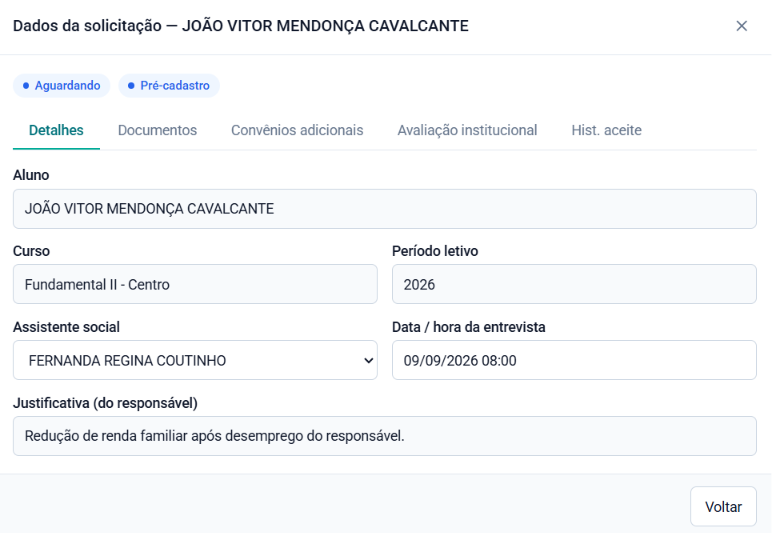 Aba "Detalhes" — dados da solicitação de um registro "Aguardando".
• Aluno, Curso, Período letivo, Assistente social — dados básicos da solicitação (somente leitura, exceto Assistente social que é um combo editável).
• Data / hora da entrevista — preenchida pelo formulário online (ver nota acima).
• Justificativa (do responsável) — texto livre informado pelo responsável ao solicitar a bolsa.
Em uma solicitação já deferida, a mesma aba "Detalhes" traz também os campos Bolsa, Valor (%) e Parecer final, preenchidos no momento do deferimento (ver seção 3.4).
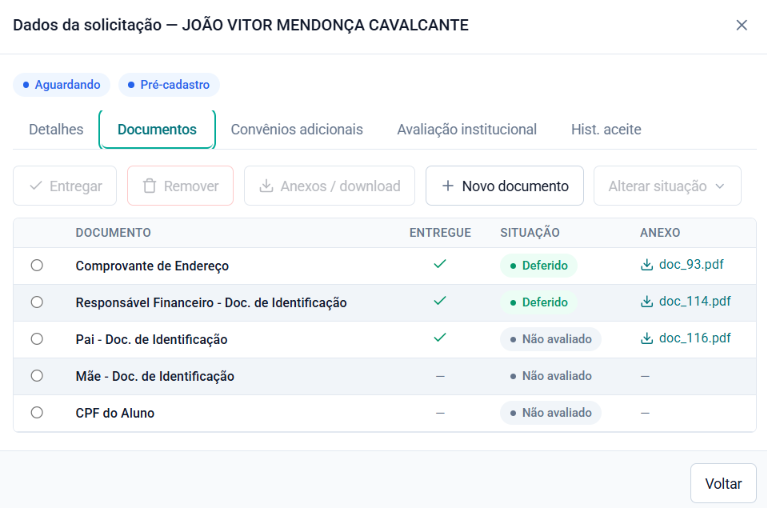 Aba "Documentos" — lista de documentos exigidos e sua situação.
• DOCUMENTO — nome do documento exigido (configurado em Configurações, seção 4.2).
• ENTREGUE — indica com um ✓ se o responsável já anexou o documento.
• SITUAÇÃO — Deferido, Não avaliado ou indeferido, conforme a análise de cada documento entregue.
• ANEXO — link para baixar o arquivo entregue pelo responsável.
• Entregar / Remover / Anexos (download) / Novo documento / Alterar situação — ações desta aba para gerenciar cada documento da lista.
ATENÇÃO: Enquanto houver documento entregue e "Não avaliado", o sistema bloqueia o deferimento da solicitação (ver seção 3.4) — avalie todos os documentos entregues nesta aba antes de deferir.
A aba Convênios adicionais só libera a opção "Adicionar" depois que a solicitação é deferida — antes disso, exibe o aviso "Convênios adicionais só podem ser incluídos após a solicitação ser deferida.".
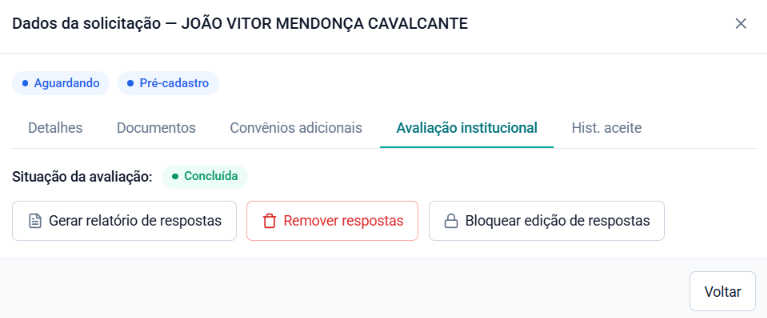 Aba "Avaliação institucional".
Situação da avaliação — status da avaliação institucional respondida (ex.: Concluída).
• Gerar relatório de respostas — gera um relatório com as respostas dadas na avaliação institucional (ação segura, apenas leitura).
• Remover respostas — apaga as respostas registradas (ação sensível, indicada em vermelho).
• Bloquear edição de respostas — impede que o responsável altere as respostas já enviadas.
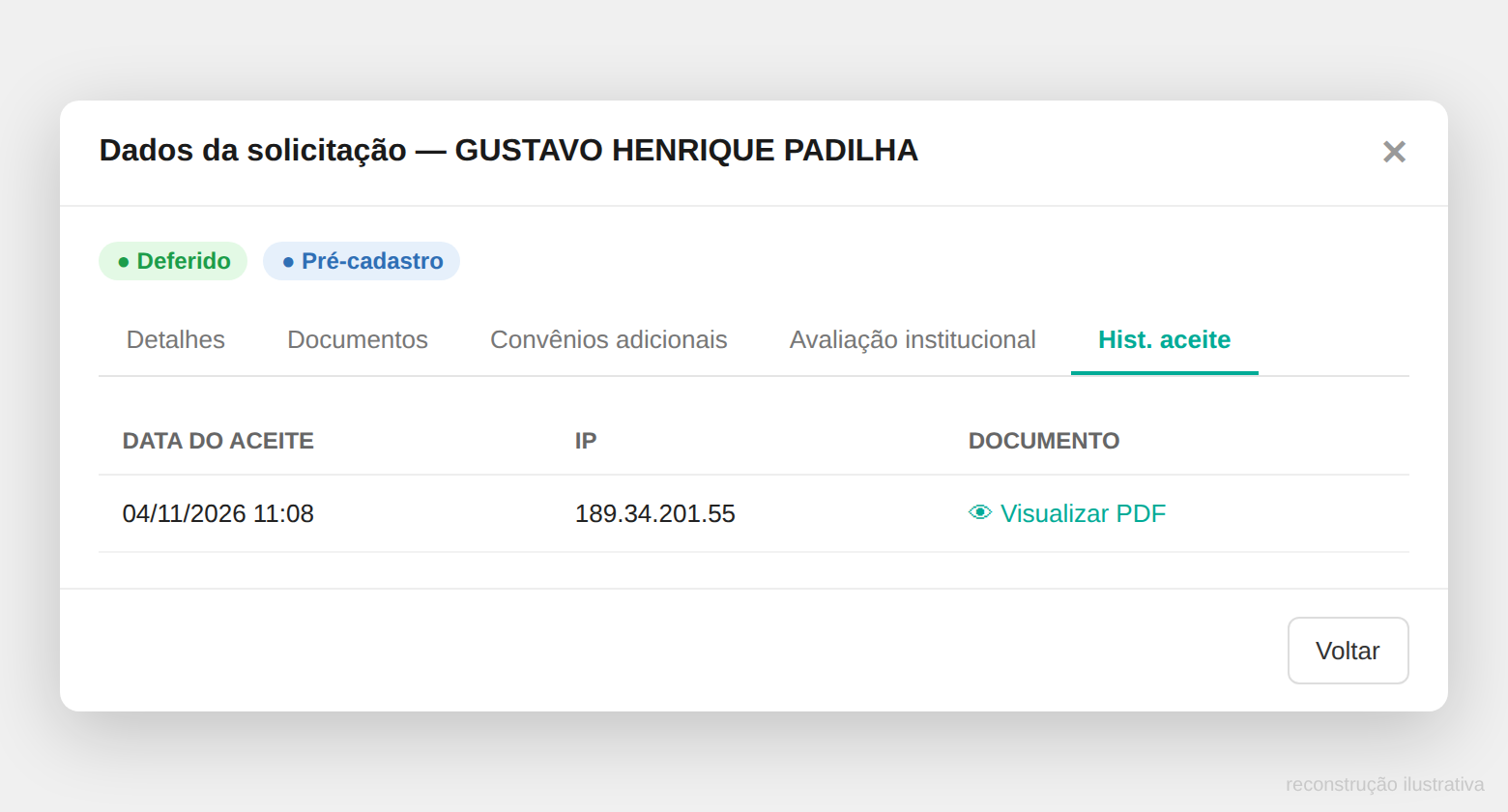 Aba "Hist. aceite" — histórico de aceite do contrato de bolsa
• DATA DO ACEITE, IP, DOCUMENTO — registram quando e de onde o responsável aceitou eletronicamente o contrato, com link para visualizar o PDF assinado/aceito. Em solicitações ainda sem aceite, a aba mostra "Ainda não há registro de aceite de contrato para esta solicitação."
3.3. FLUXO: AGENDAR OU REAGENDAR A ENTREVISTA
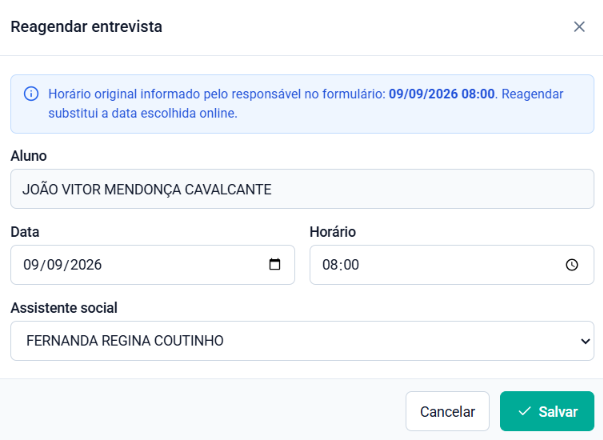 Modal de agendamento/reagendamento de entrevista.
Os botões Agendar entrevista e Reagendar entrevista abrem o mesmo modal, testado nos dois casos. A tela sempre informa o horário original informado pelo responsável no formulário e deixa claro que reagendar substitui a data escolhida online.
• Data e Horário — nova data/hora da entrevista.
• Assistente social — profissional responsável por conduzir a entrevista (combo).
NOTA
PASSO 1: selecione a solicitação e clique em Agendar entrevista ou Reagendar entrevista.
PASSO 2: ajuste Data, Horário e/ou Assistente social.
PASSO 3: clique em Salvar.
3.4. FLUXO: DEFERIR, INDEFERIR OU CANCELAR UMA SOLICITAÇÃO
O botão Alterar situação abre um menu com três opções: Deferir (aprovar, escolhendo a bolsa e registrando o parecer), Indeferir (recusar, apenas com parecer) ou Cancelar.
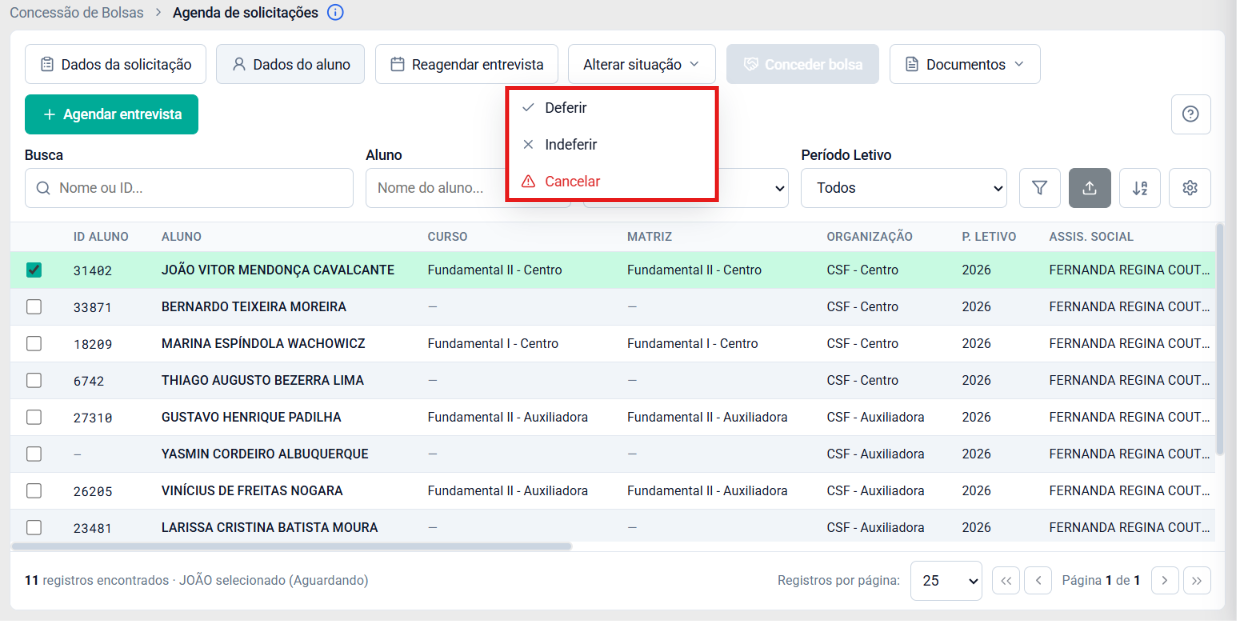 Dropdown "Alterar situação" com as três opções.
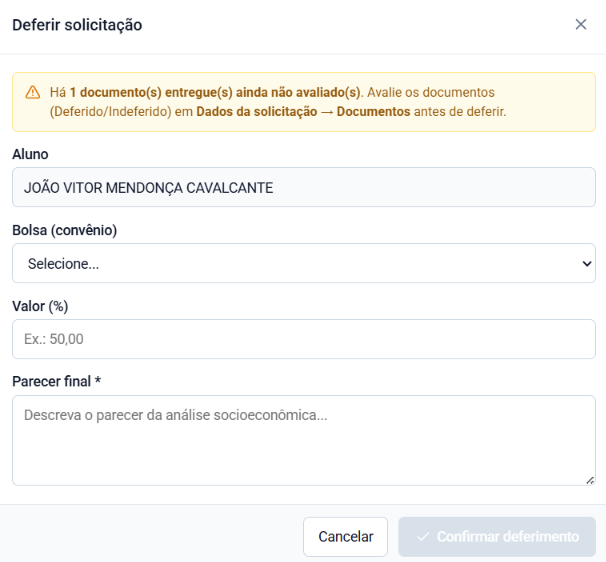 Modal "Deferir solicitação", com aviso de documento pendente de avaliação.
• Bolsa (convênio) — combo com as bolsas configuradas (ex.: Gratuidade 50%, Gratuidade 100%, Desconto Institucional, Desconto de Funcionário).
• Valor (%) — percentual/valor da bolsa a conceder.
• Parecer final — texto obrigatório (*) justificando a decisão.
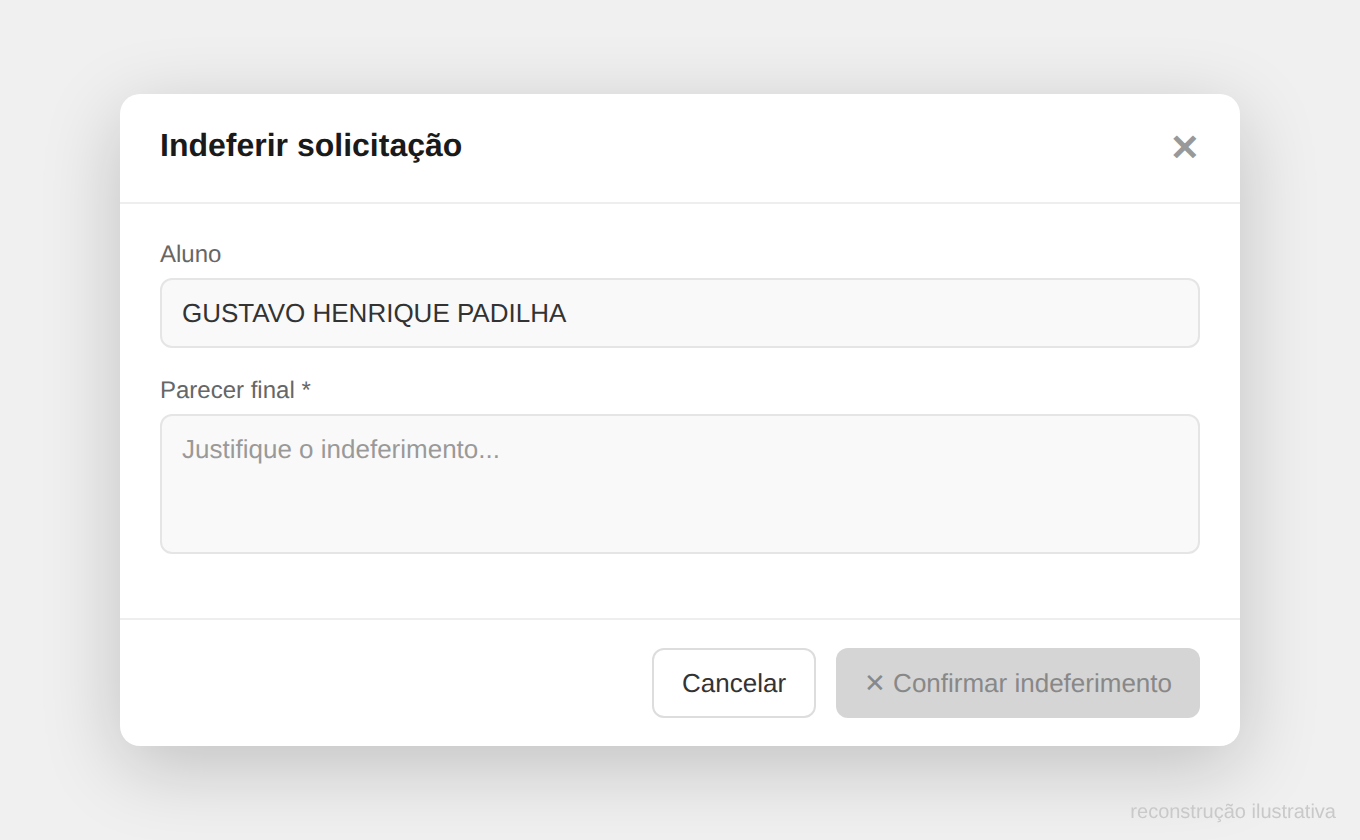 Modal "Indeferir solicitação".
• Parecer final — campo obrigatório (*) para justificar o indeferimento.
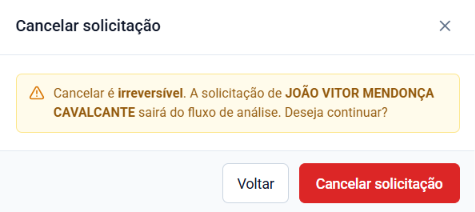 Modal "Cancelar solicitação", com aviso de irreversibilidade.
ATENÇÃO: A tela avisa explicitamente: "Cancelar é irreversível. A solicitação sairá do fluxo de análise. Deseja continuar?" Use com cautela — não há forma de reverter esta ação pela própria tela.
NOTA
PASSO 1: selecione a solicitação e clique em Alterar situação.
PASSO 2: escolha Deferir, Indeferir ou Cancelar.
PASSO 3: preencha os campos pedidos (bolsa e parecer, ou apenas parecer) e confirme.
3.5. FLUXO: CONCEDER A BOLSA APÓS O DEFERIMENTO
O botão Conceder bolsa só fica habilitado para solicitações já Deferidas. Segundo a própria tela, esta ação aplica a bolsa ao financeiro do aluno — ou seja, tem impacto financeiro direto e real.
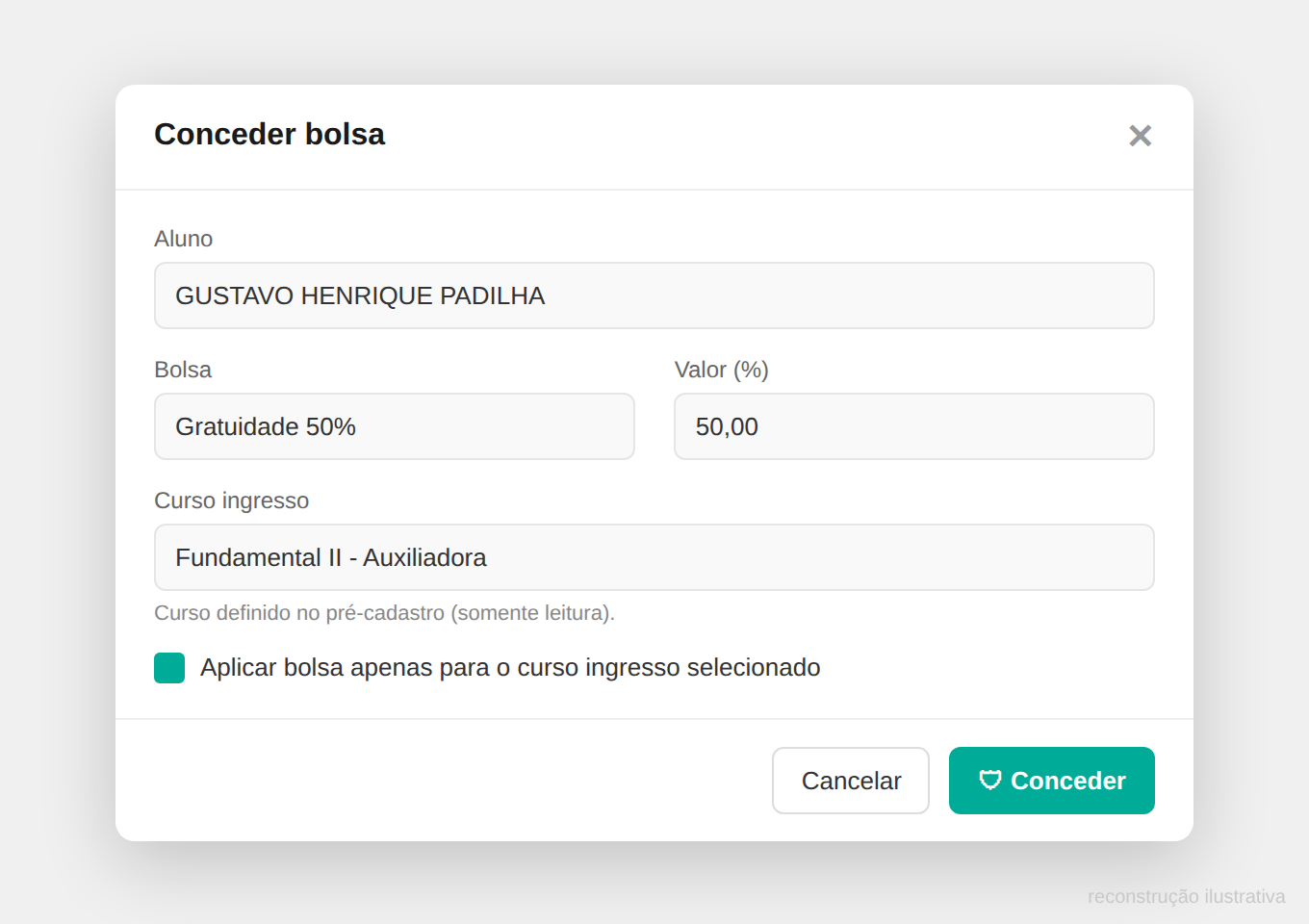 Modal "Conceder bolsa", de um registro já deferido.
• Bolsa e Valor (%) — trazidos automaticamente do deferimento (somente leitura).
• Curso ingresso — curso definido no pré-cadastro (somente leitura).
• Aplicar bolsa apenas para o curso ingresso selecionado — checkbox marcado por padrão, restringindo a aplicação da bolsa a esse curso.
ATENÇÃO: Esta é uma ação financeira e, segundo a própria tela, dispara a aplicação da bolsa no financeiro do aluno. Por ser potencialmente irreversível pela tela e ter impacto direto na cobrança do aluno, o teste foi interrompido antes da confirmação — veja a Conclusão (seção 5).
3.6. DOCUMENTOS E IMPRESSÃO DE MODELOS
O botão Documentos na barra de ações da Agenda de solicitações abre um menu com Ficha de Informações Socioeconômicas (gera a ficha para impressão) e Documentos personalizados (modelos de declaração cadastrados em Configurações, seção 4.2).
4. CONFIGURAÇÕES
A tela Configurações reúne duas abas principais: Concessão de Bolsas (parâmetros do processo de solicitação/deferimento) e Pré-cadastros (organizações, períodos letivos e turmas participantes).
4.1. PÂRAMETROS GERAIS DA CONCESSÃO DE BOLSAS
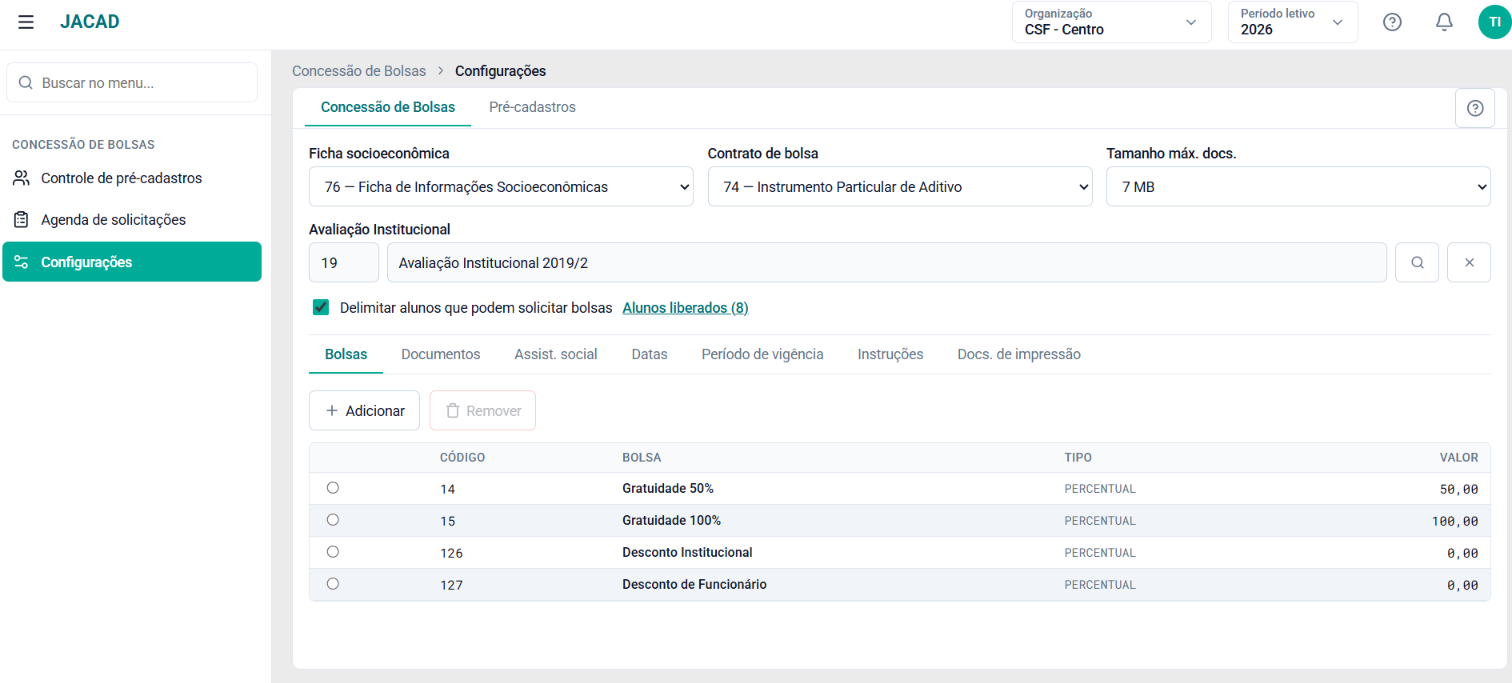 Sub-aba "Bolsas" em Configurações > Concessão de Bolsas.
• Ficha socioeconômica — modelo de ficha usado no processo.
• Contrato de bolsa — modelo de contrato apresentado ao responsável.
• Tamanho máx. docs. — limite de tamanho dos anexos enviados pelo responsável (5 MB, 7 MB ou 10 MB).
• Avaliação Institucional — vincula (pela lupa de busca) uma avaliação já cadastrada no módulo de Avaliação Institucional do JACAD.
• Delimitar alunos que podem solicitar bolsas — quando ativo, restringe a solicitação de bolsa a uma lista específica de alunos liberados (seção 4.3).
• Bolsas (sub-aba) — cadastro das bolsas/convênios disponíveis, com Código, Bolsa, Tipo (ex.: Percentual) e Valor.
4.2. DOCUMENTOS, ASSITENTES SOCIAIS, DATAS, PERÍODO DE VIGÊNCIA, INTREUÇÕES E DOCS. DE IMPRESSÃO
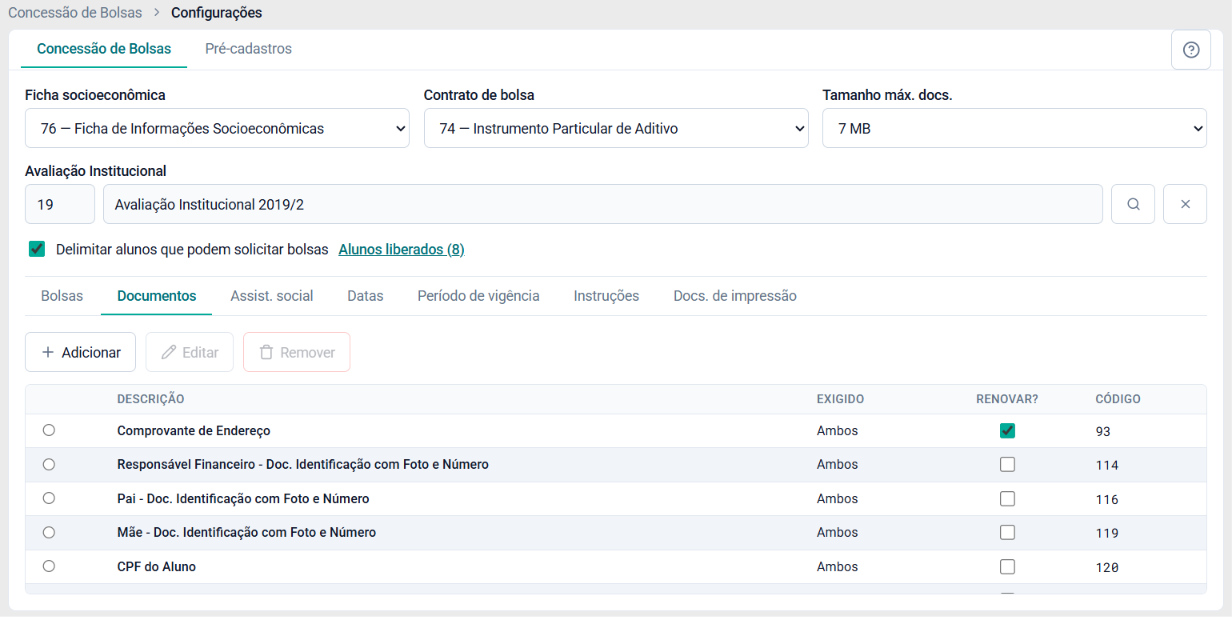 Sub-aba "Documentos" — documentos exigidos no processo.
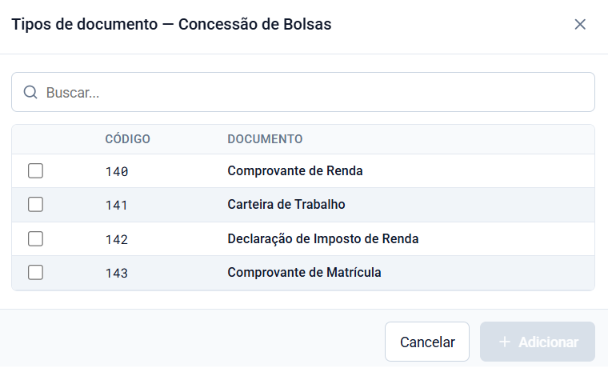 Tipo de "Documentos"
• Documentos — lista os documentos exigidos, se são pedidos apenas na primeira solicitação ou "Ambos" (inicial e renovação), e se precisam ser reenviados a cada renovação.
• Assist. social — cadastro das assistentes sociais habilitadas a conduzir entrevistas, com acesso aos "Dados do perfil".
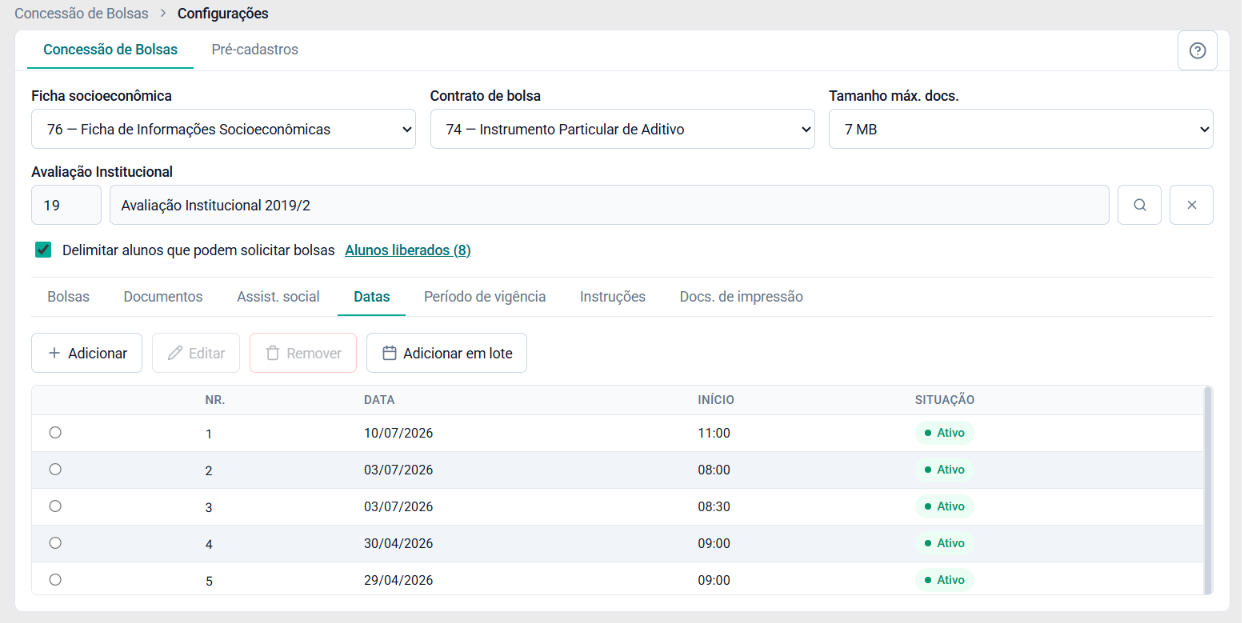
Sub-aba "Datas" — horários disponíveis para entrevista.
• Datas — horários disponíveis para agendamento de entrevistas, com opção de "Adicionar em lote" e situação (Ativo/Inativo) de cada horário.
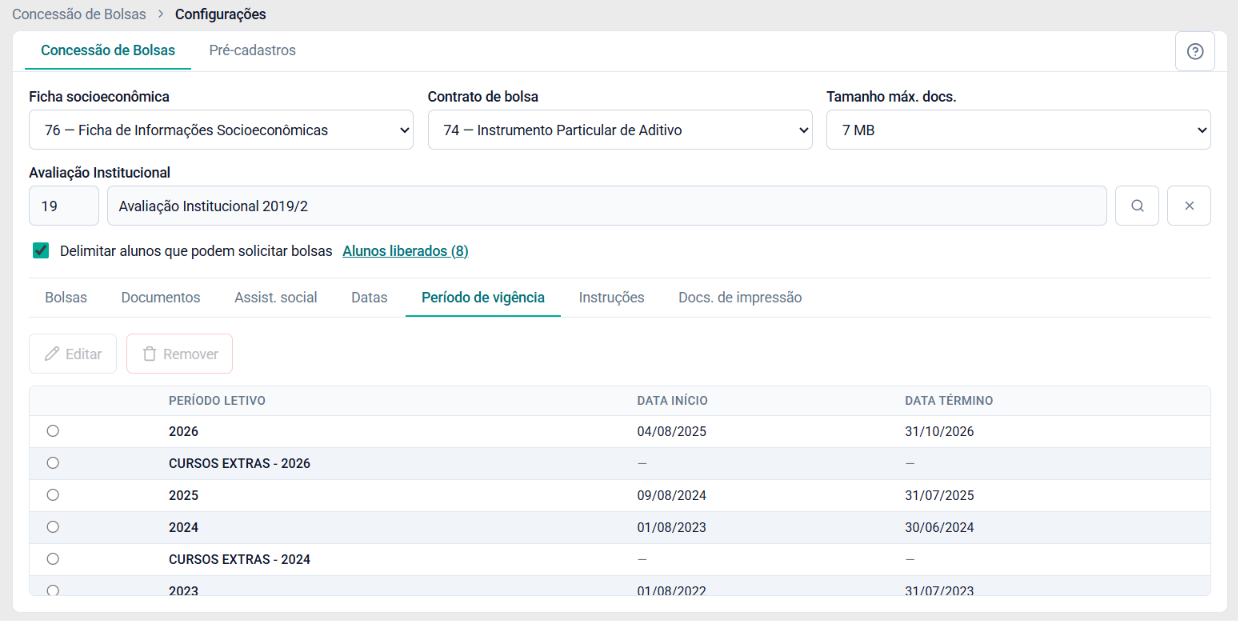 Sub-aba "Período de vigência".
• Período de vigência — datas de início e término de cada período letivo (e cursos extras) em que o processo de bolsa fica aberto.
• Instruções — editor de texto rico com as instruções exibidas ao responsável durante a solicitação de bolsa no portal (ex.: como entregar os documentos).
• Docs. de impressão — modelos de declaração (ex.: Declaração de Desempregado, Declaração de Trabalhador Autônomo) disponibilizados para impressão junto ao processo.
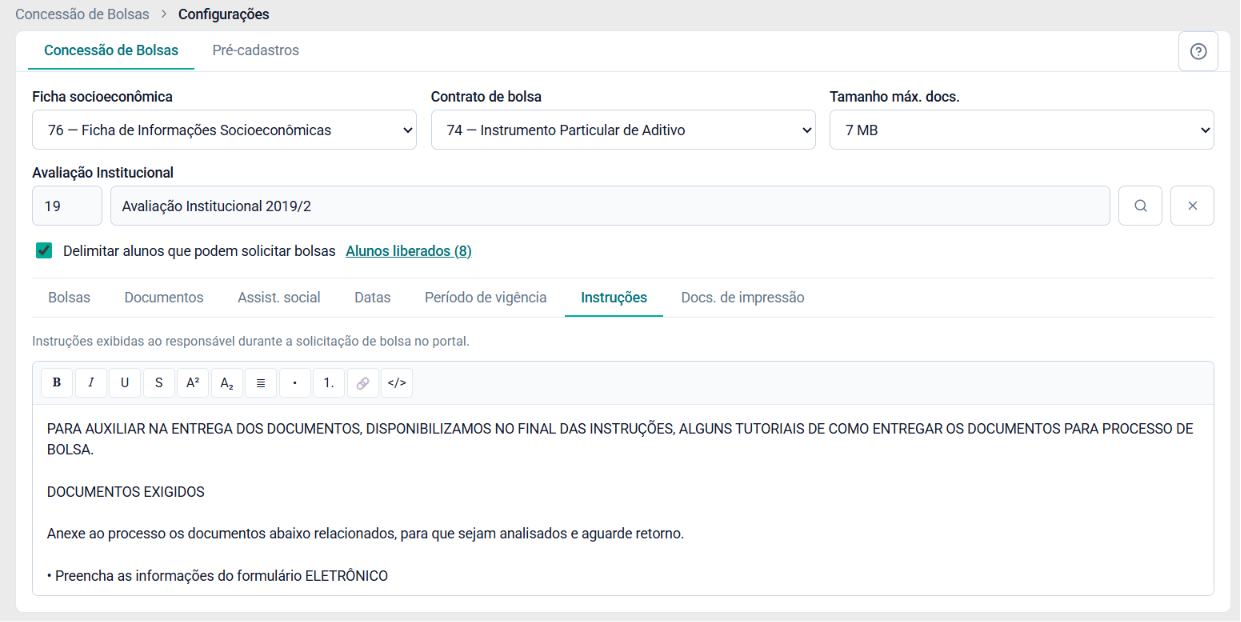
Sub-aba "Instruções" — texto exibido ao responsável durante a solicitação de bolsa no portal.
• Instruções — editor de texto rico com as instruções exibidas ao responsável durante a solicitação de bolsa no portal. No ambiente testado, o texto orienta sobre a entrega dos documentos ("Para auxiliar na entrega dos documentos, disponibilizamos no final das instruções, alguns tutoriais de como entregar os documentos para processo de bolsa"), lista os documentos exigidos e orienta o preenchimento do formulário eletrônico.
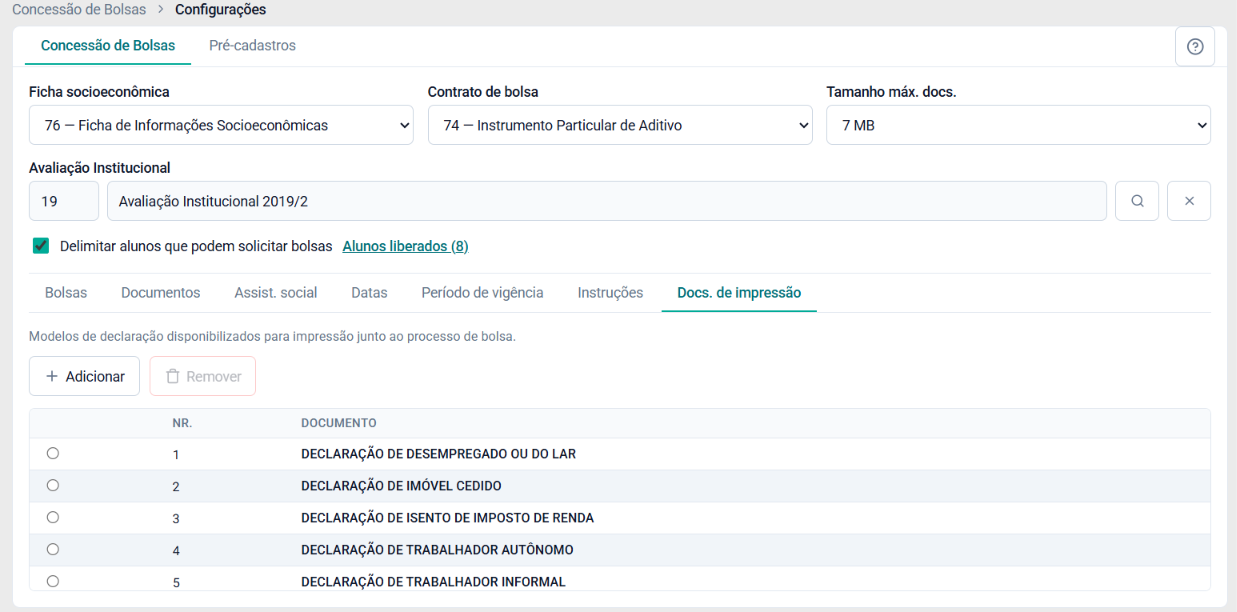
Sub-aba "Docs. de impressão" — modelos de declaração disponíveis.
• Docs. de impressão — modelos de declaração disponibilizados para impressão junto ao processo. No ambiente testado, a lista trazia: Declaração de Desempregado ou do Lar, Declaração de Imóvel Cedido, Declaração de Isento de Imposto de Renda, Declaração de Trabalhador Autônomo e Declaração de Trabalhador Informal. Os botões "Adicionar" e "Remover" ficam disponíveis para gerenciar essa lista.
4.3. ALUNOS LIBERADOS
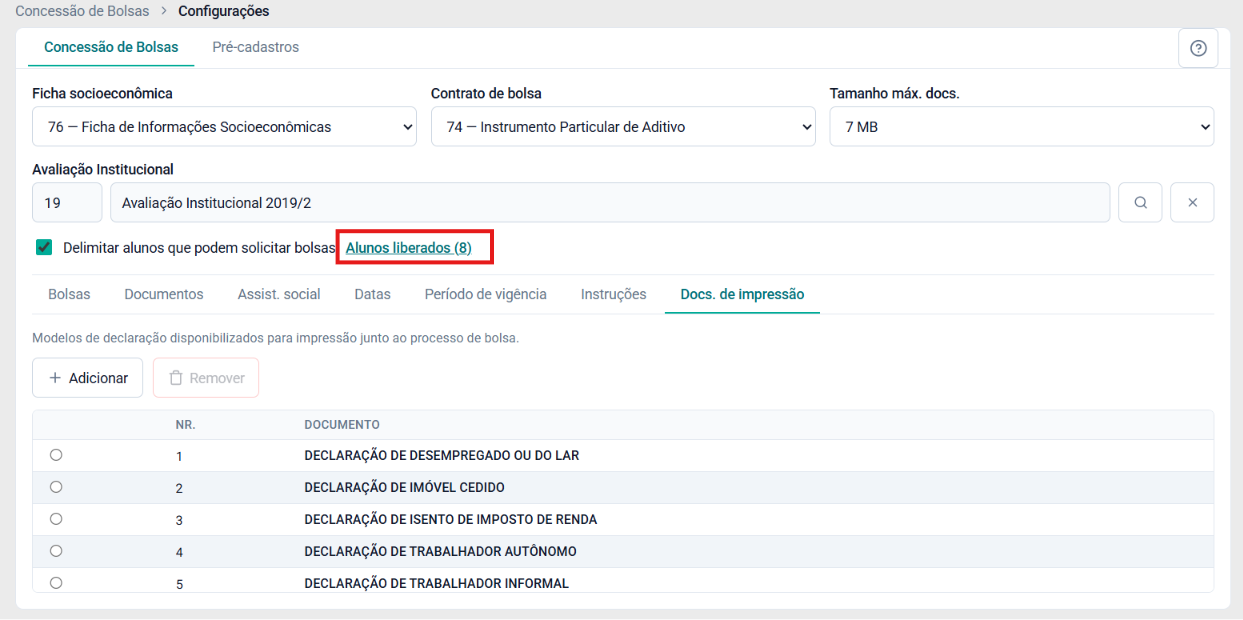 Modal "Alunos liberados", acessado pelo link ao lado de "Delimitar alunos".
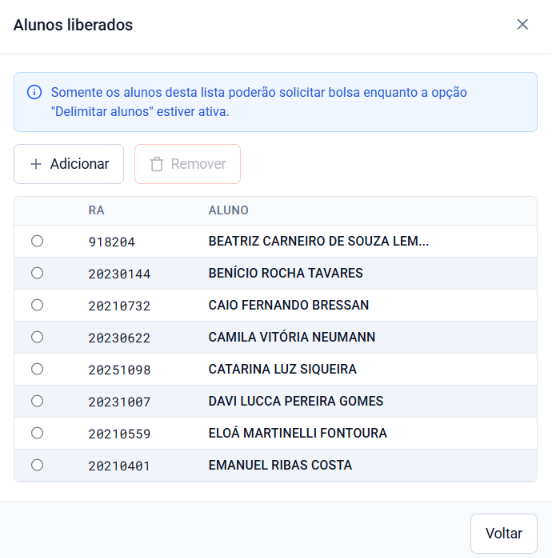
• RA / Aluno — lista de alunos autorizados a solicitar bolsa enquanto "Delimitar alunos" estiver ativo, com botões Adicionar/Remover.
4.4. CONFIGURAÇÕES DE PRÉ-CADASTRO
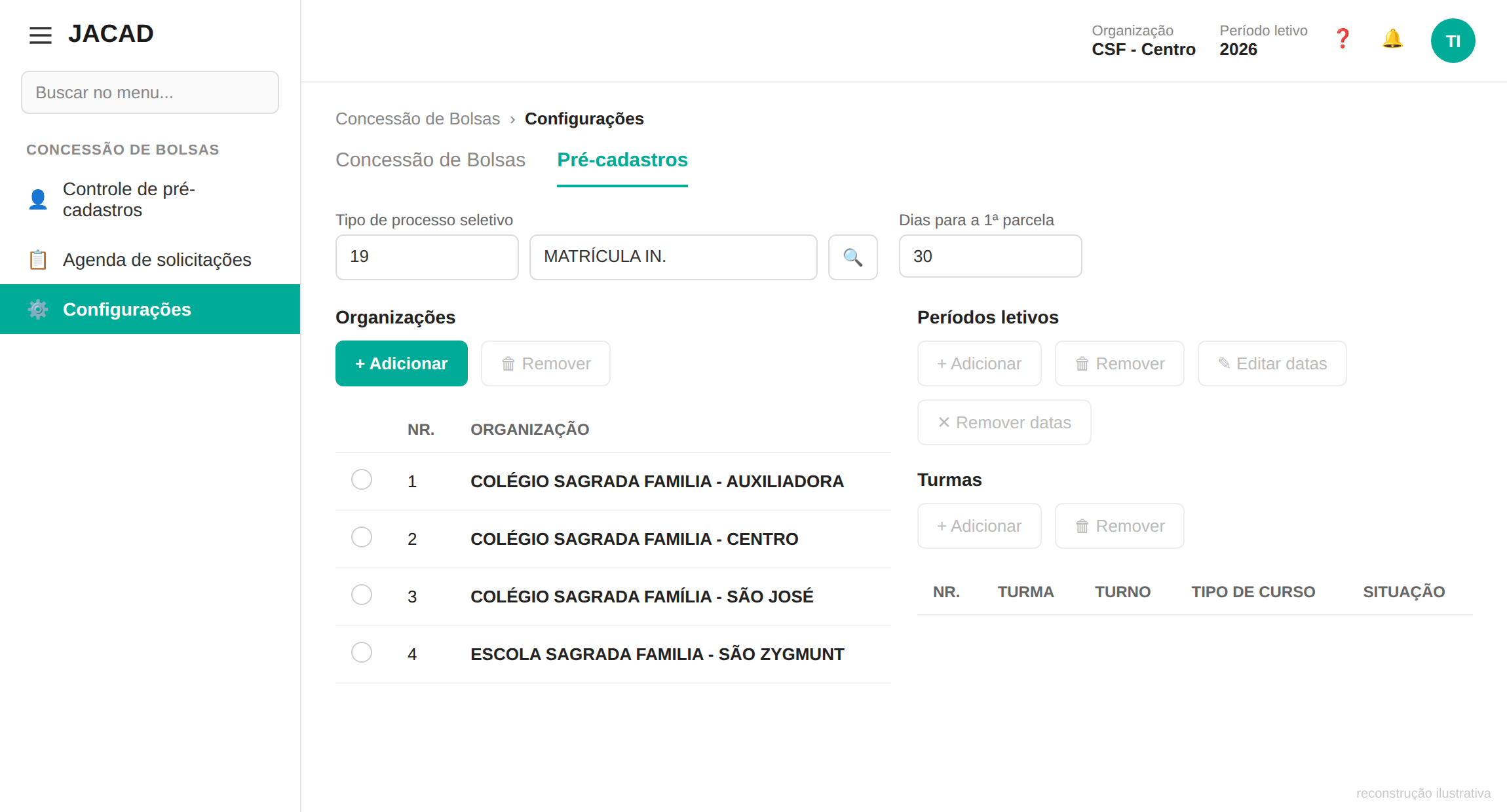
Aba "Pré-cadastros" da tela de Configurações
• Tipo de processo seletivo — vínculo (pela lupa) com o processo seletivo usado na matrícula/pré-cadastro.
• Dias para a 1ª parcela — prazo, em dias, considerado para a primeira parcela após a concessão.
• Organizações — unidades participantes do processo de pré-cadastro.
• Períodos letivos e Turmas — vinculados por organização selecionada à esquerda; ao selecionar uma organização, os painéis à direita habilitam as ações de Adicionar/Remover para aquela unidade.
5. CONCLUSÃO
Chegamos ao final deste guia sobre o módulo Concessão de Bolsas. Esperamos que este material tenha sido útil para auxiliar na configuração dos parâmetros do processo e na condução das solicitações de bolsa dos alunos.
Por meio do Controle de Pré-cadastros, da Agenda de Solicitações e das Configurações, a instituição pode acompanhar todo o ciclo da concessão de bolsa: desde a liberação da permissão para o responsável solicitar, passando pelo agendamento da entrevista, avaliação de documentos e parecer socioeconômico, até o deferimento e a efetiva concessão da bolsa ao aluno.
Após configurados os parâmetros — documentos exigidos, bolsas disponíveis, datas de entrevista, período de vigência e instruções ao responsável —, esses dados ficam disponíveis em cada solicitação, permitindo centralizar informações como status do processo, convênio, valor da bolsa e histórico de aceite do contrato.
O correto acompanhamento e a atualização dessas informações contribuem para manter o processo de concessão de bolsas organizado, transparente e disponível para consulta quando necessário.
Recomenda-se revisar periodicamente as configurações do módulo e confirmar as ações de deferimento, indeferimento e concessão apenas após validar toda a documentação do responsável.
Agradecemos por confiar no JACAD e desejamos muito sucesso na gestão da sua instituição.
Até breve! ❤
Este artigo foi útil?
Que bom!
Obrigado pelo seu feedback
Desculpe! Não conseguimos ajudar você
Obrigado pelo seu feedback
Feedback enviado
Agradecemos seu esforço e tentaremos corrigir o artigo