Olá, cliente JACAD! Tudo bem? Este manual apresenta a funcionalidade Saída de Alunos, desenvolvida para registrar e acompanhar as saídas dos alunos da instituição de ensino de forma prática, organizada e segura. Boa leitura!
ÍNDICE
- 1. INTRODUÇÃO
- 2. ACESSANDO O APLICATIVO
- 3. FUNCIONALIDADE SAÍDA DE ALUNOS
- 3.1. ACESSANDO A FUNCIONALIDADE
- 3.2. CONHECENDO A TELA INICIAL
- 3.3. FILTRANDO OS ALUNOS
- 3.4. CONSULTANDO O HISTÓRICO DE SAÍDAS
- 3.5. REGISTRANDO UMA NOVA SAÍDA
- 3.6. REGISTRANDO A SAÍDA SEM RESPONSÁVEL
- 3.7. REGISTRANDO A SAÍDA COM OUTRO RESPONSÁVEL
- 3.8. ADICIONANDO COMENTÁRIOS AO REGISTRO
- 3.9. CONFIRMANDO O REGISTRO DA SAÍDA
- 4. CONCLUSÃO
1. INTRODUÇÃO
Por meio dessa funcionalidade é possível localizar os alunos cadastrados, consultar o histórico de saídas já realizadas e registrar novas liberações, informando quem realizou a retirada do estudante ou indicando que o aluno saiu desacompanhado, conforme as regras definidas pela instituição.
Além do registro do responsável pela retirada, a funcionalidade permite incluir comentários complementares sempre que necessário, contribuindo para um controle mais detalhado da rotina escolar e proporcionando maior segurança durante o
processo de liberação dos alunos.
Após o registro da saída, o sistema armazena as informações automaticamente, mantendo um histórico organizado para consultas futuras e evitando a realização de lançamentos duplicados para o mesmo evento.
Ao longo deste manual serão apresentados todos os recursos disponíveis na funcionalidade, desde o acesso ao aplicativo até o registro e consulta das saídas dos alunos.
2. ACESSANDO O APLICATIVO
Antes de realizar o registro das saídas dos alunos, é necessário acessar o aplicativo EDU+ Equipe Escolar utilizando as credenciais disponibilizadas pela instituição de ensino.
O acesso ao aplicativo é composto por três etapas: informar o código da instituição, realizar a autenticação do usuário e acessar a tela inicial do sistema.
Após a autenticação, o usuário poderá utilizar as funcionalidades disponíveis conforme suas permissões de acesso, incluindo a funcionalidade Saída de Alunos, responsável pelo gerenciamento das liberações dos estudantes.
Nas próximas seções serão apresentados todos os passos necessários para acessar o aplicativo.
2.1. ABRINDO O APLICATIVO
Localize o aplicativo EDU+ Equipe Escolar instalado em seu dispositivo móvel e toque sobre o ícone para iniciar sua execução.
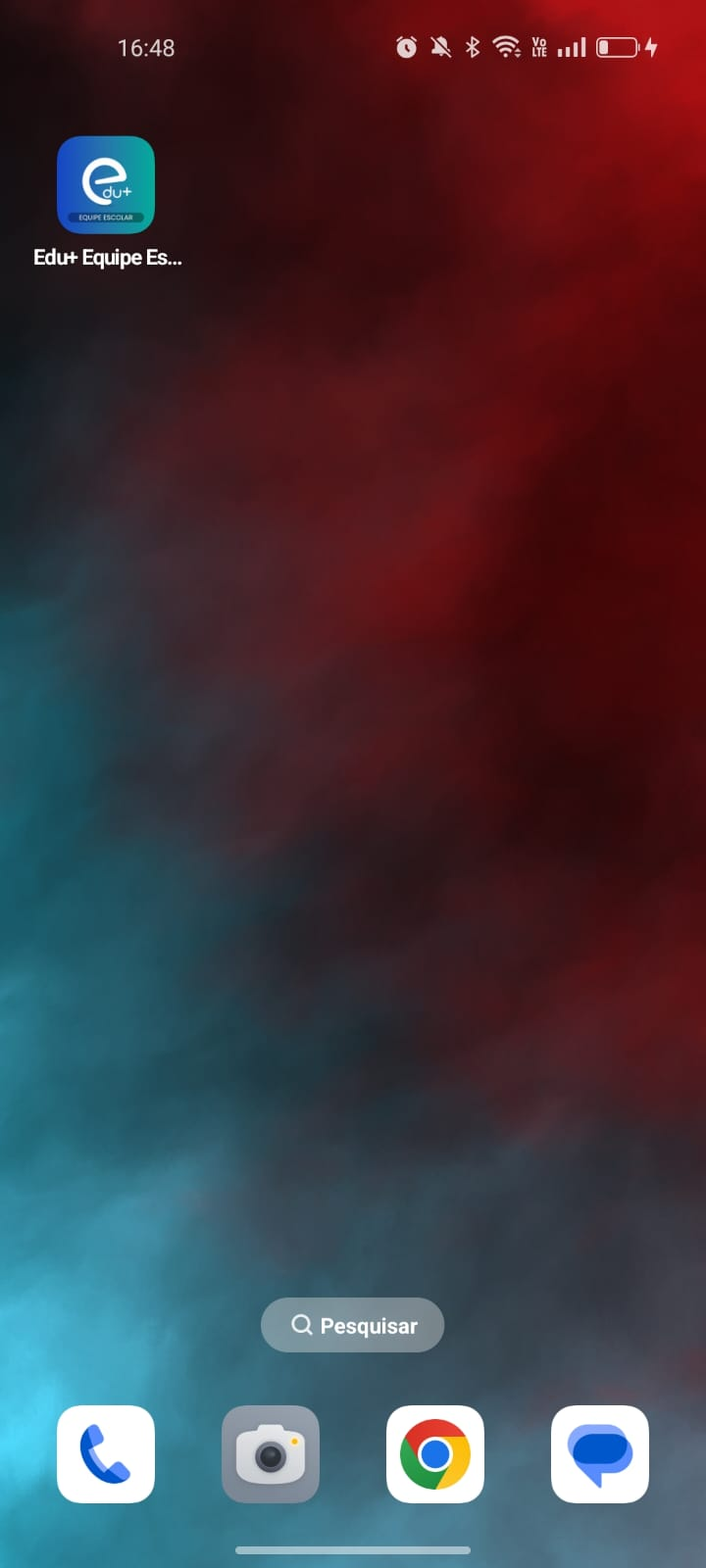
Após abrir o aplicativo, será apresentada a tela para identificação da instituição de ensino, permitindo informar o código necessário para acessar o ambiente correspondente.
2.2. INFORMANDO O CÓDIGO DA INSTITUIÇÃO
Ao iniciar o aplicativo, será apresentada a tela para identificação da instituição de ensino.
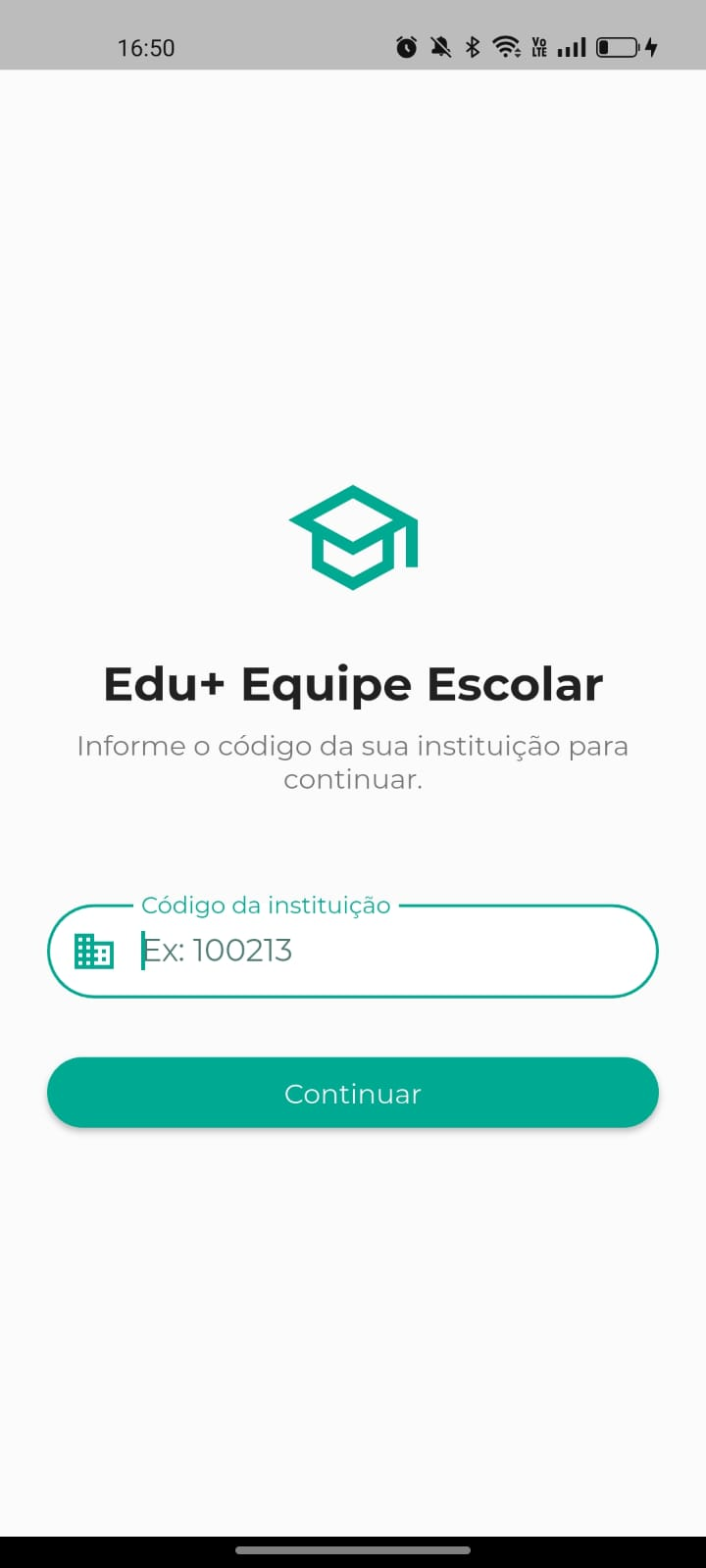
Nesta etapa deverá ser informado o código fornecido pela instituição para que o aplicativo identifique corretamente o ambiente ao qual o usuário pertence.
A tela apresenta os seguintes recursos:
- Código da instituição: Campo destinado ao preenchimento do código de identificação da instituição de ensino. Esse código é fornecido pela própria instituição e permite direcionar o acesso ao ambiente correto.
- Continuar: Após informar um código válido, toque neste botão para prosseguir para a tela de autenticação do usuário.
Caso seja informado um código inválido, o aplicativo impedirá o prosseguimento até que a informação correta seja inserida.
2.3. REALIZANDO O LOGIN
Após informar o código da instituição, será apresentada a tela de autenticação do usuário.
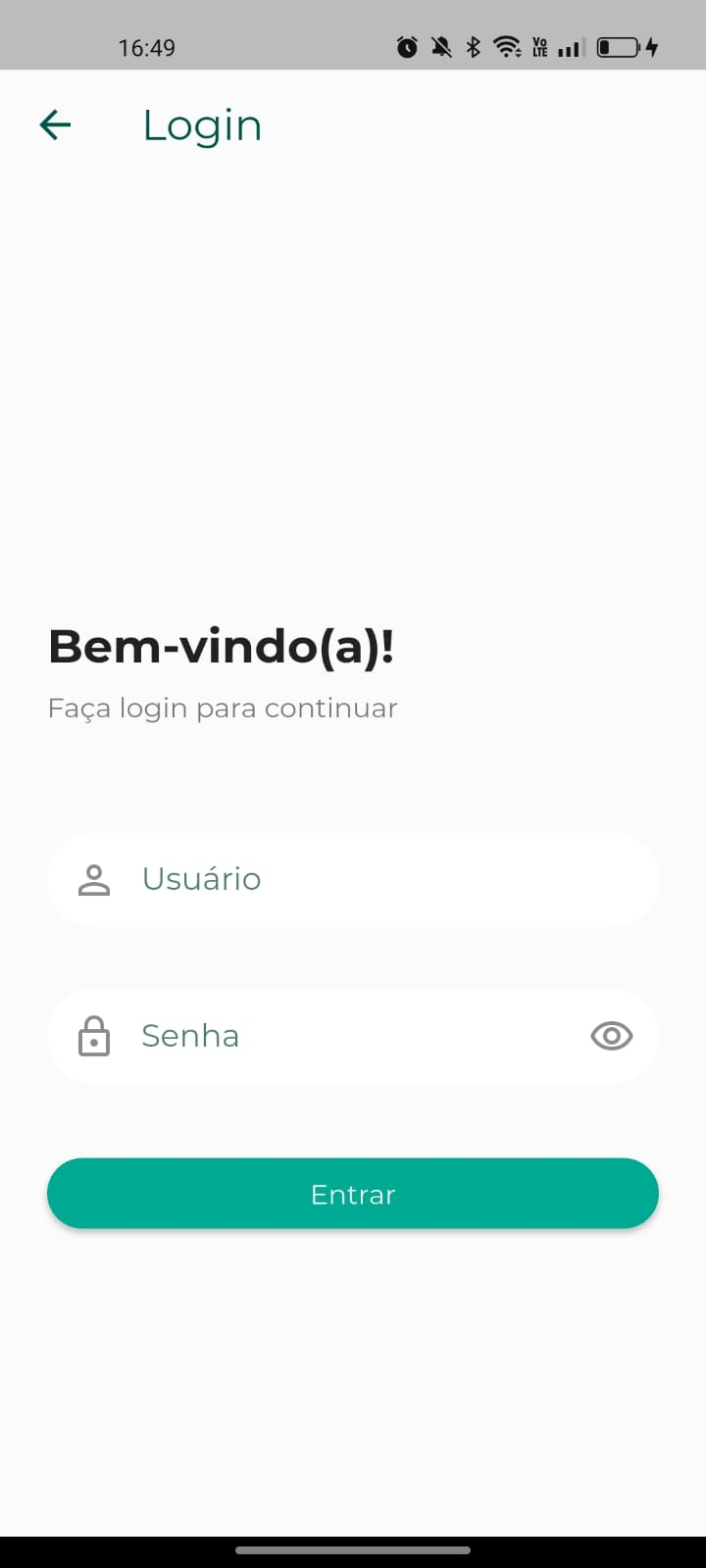
Nesta tela deverão ser informadas as credenciais de acesso disponibilizadas pela instituição de ensino.
Os recursos disponíveis são:
- Usuário: Campo destinado ao preenchimento do nome de usuário utilizado para acesso ao aplicativo.
- Senha: Campo destinado ao preenchimento da senha cadastrada para o usuário.
- Visualizar senha: Permite exibir ou ocultar os caracteres da senha digitada, facilitando sua conferência antes da autenticação.
- Entrar: Realiza a autenticação do usuário no aplicativo. Após a validação das credenciais, o sistema direcionará automaticamente para a tela inicial.
Caso o usuário ou a senha estejam incorretos, o acesso não será realizado até que as informações sejam corrigidas.
2.4. TELA INICIAL
Após realizar o login com sucesso, o aplicativo exibirá a tela inicial do EDU+ Equipe Escolar.
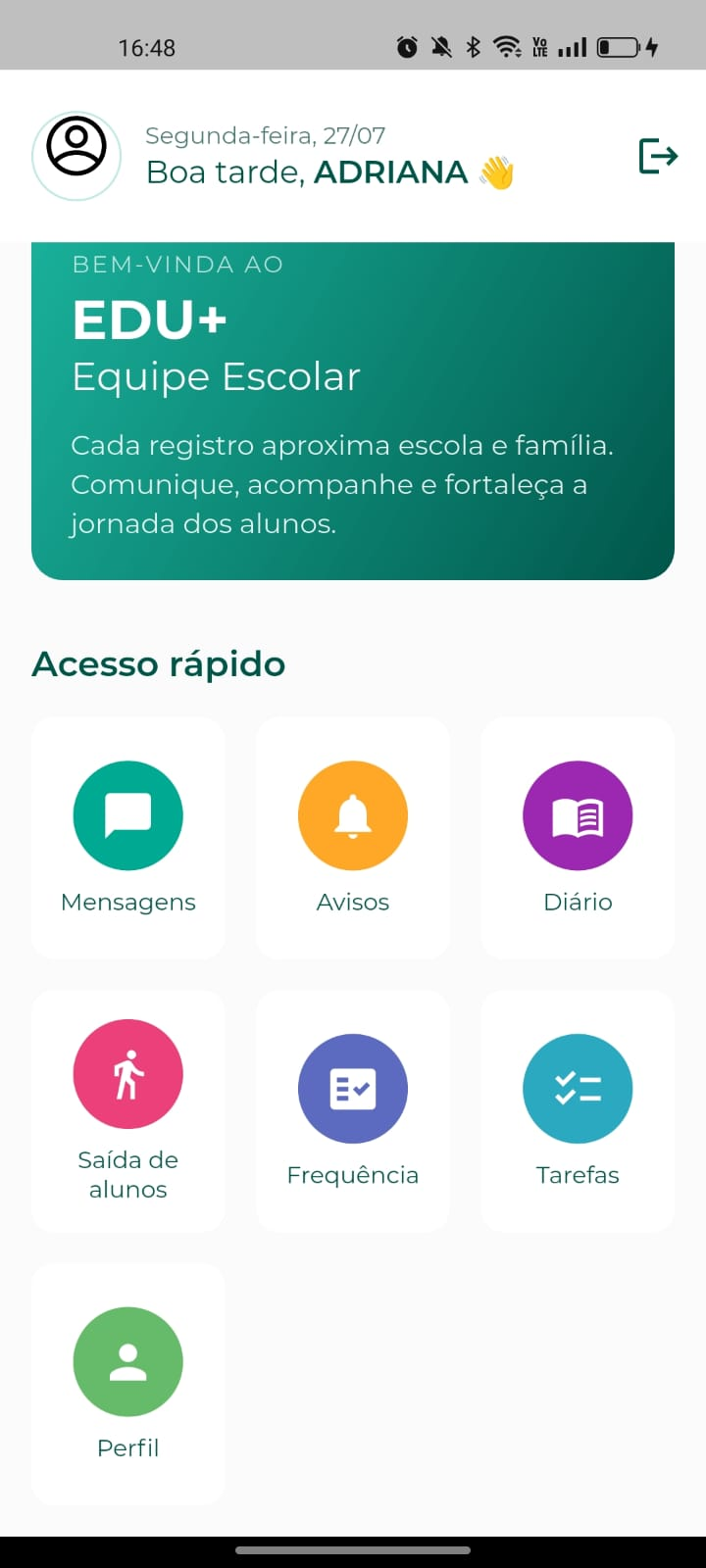
Nesta tela são apresentados os principais recursos disponíveis para o usuário, permitindo acesso rápido às funcionalidades conforme as permissões concedidas pela instituição.
A tela inicial é composta pelos seguintes elementos:
- Perfil do usuário: Apresenta a identificação do usuário autenticado, juntamente com uma saudação e a data atual.
- Sair: Permite encerrar a sessão atual do aplicativo e retornar para a tela de autenticação.
- Painel de apresentação: Exibe uma mensagem de boas-vindas ao EDU+ Equipe Escolar, destacando o objetivo do aplicativo como ferramenta de comunicação e acompanhamento da rotina escolar.
- Acesso rápido: Área destinada aos atalhos das funcionalidades disponíveis no aplicativo, permitindo acesso rápido aos módulos autorizados para o usuário.
Para acessar a funcionalidade apresentada neste manual, toque na opção Saída de Alunos.
Após selecionar essa opção, o aplicativo abrirá a tela de pesquisa dos alunos, onde será possível localizar o estudante desejado, consultar seu histórico de saídas e realizar novos registros de liberação.
3. FUNCIONALIDADE SAÍDA DE ALUNOS
A funcionalidade Saída de Alunos permite registrar e acompanhar a liberação dos estudantes ao final das atividades escolares, proporcionando maior segurança e controle sobre as saídas realizadas pela instituição.
Por meio dessa funcionalidade é possível localizar rapidamente um aluno, consultar seu histórico de saídas e registrar uma nova liberação, informando quem realizou a retirada do estudante ou indicando que ele saiu desacompanhado, conforme as regras adotadas pela instituição de ensino.
Além do registro do responsável pela retirada, a funcionalidade permite adicionar comentários quando necessário, possibilitando registrar informações complementares relacionadas à saída do aluno.
Todos os registros realizados ficam armazenados no histórico do estudante, permitindo consultas posteriores e garantindo maior rastreabilidade das informações.
3.1. ACESSANDO A FUNCIONALIDADE
Após realizar o login no aplicativo, acesse a tela inicial do EDU+ Equipe Escolar.
Na área Acesso rápido, toque na opção Saída de Alunos.
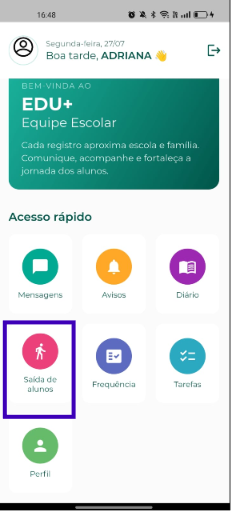
Ao selecionar essa opção, o aplicativo abrirá a tela de pesquisa dos alunos cadastrados.
3.2. CONHECENDO A TELA INICIAL
Ao acessar a funcionalidade, será apresentada a tela contendo a listagem dos alunos disponíveis para consulta e registro das saídas.
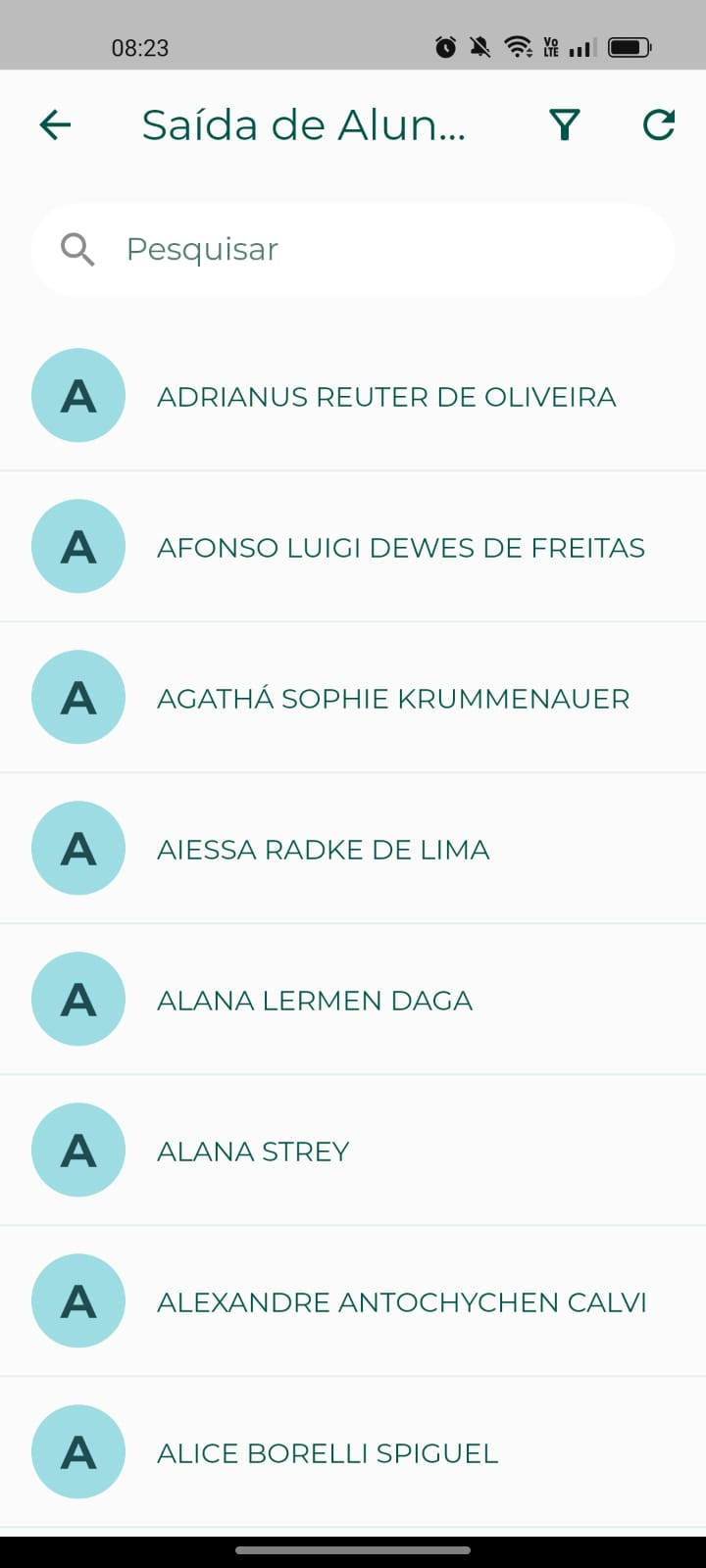
Nesta tela é possível localizar rapidamente um aluno, atualizar a listagem ou utilizar filtros para facilitar a pesquisa.
A tela apresenta os seguintes recursos:
- Voltar: Retorna para a tela inicial do aplicativo.
- Pesquisar: Permite localizar rapidamente um aluno informando seu nome.
- Filtro: Abre a janela de filtros avançados para refinar a pesquisa dos alunos.
- Atualizar: Realiza uma nova consulta das informações exibidas na tela, atualizando a listagem de alunos.
- Lista de alunos: Apresenta todos os alunos encontrados conforme os filtros aplicados ou a pesquisa realizada.
Para visualizar as informações de um aluno, basta tocar sobre o seu nome na lista.
3.3. FILTRANDO OS ALUNOS
Para facilitar a localização de um aluno específico, a funcionalidade disponibiliza filtros de pesquisa.
Toque no ícone Filtro localizado na parte superior da tela.
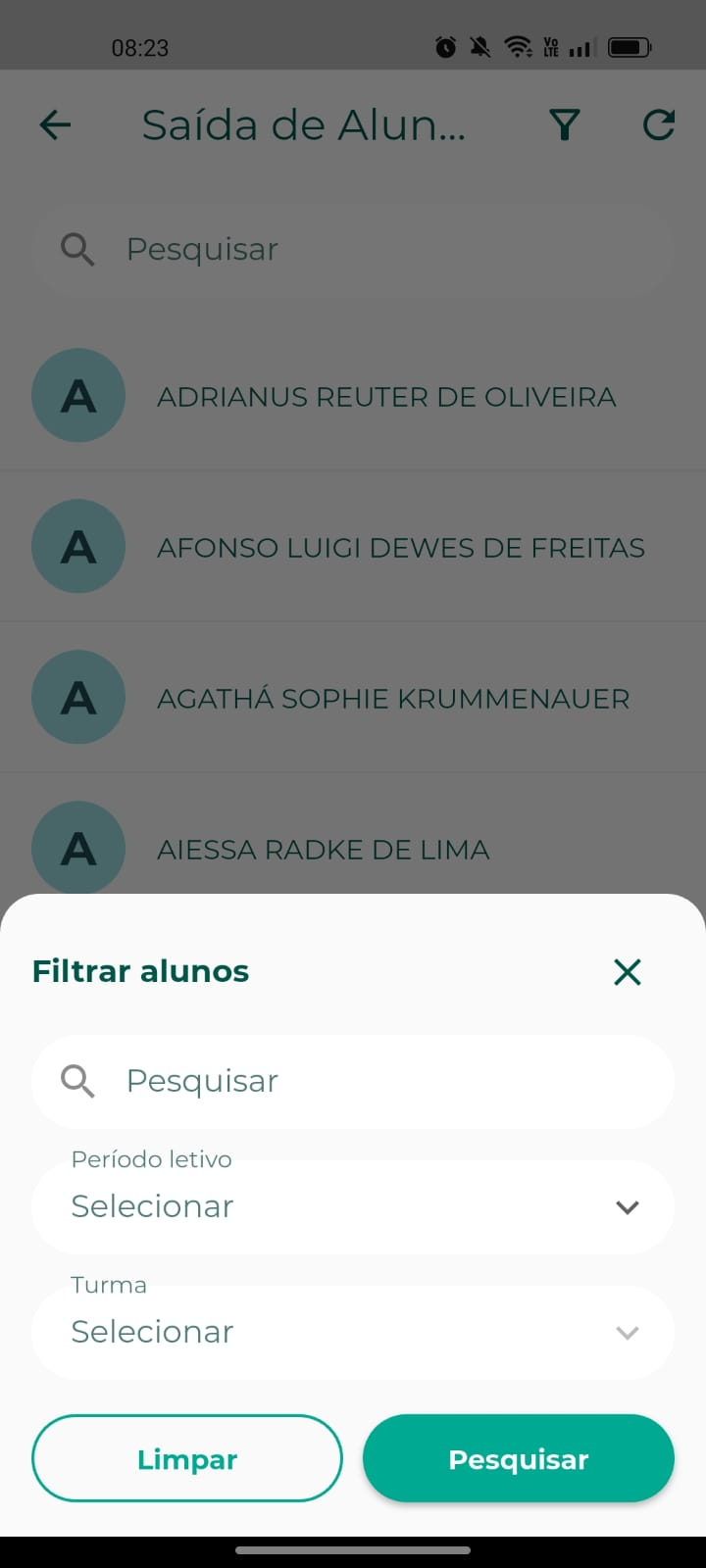
Será apresentada uma janela contendo os critérios disponíveis para pesquisa.
Os recursos disponíveis são:
- Pesquisar: Permite localizar alunos informando parte do nome.
- Período letivo: Permite selecionar o período letivo desejado para restringir os resultados da pesquisa.
- Turma: Permite selecionar uma turma específica para exibir apenas os alunos vinculados a ela.
- Limpar: Remove todos os filtros informados, retornando aos critérios padrão da pesquisa.
- Pesquisar: Realiza a busca utilizando os filtros preenchidos.
Após concluir a pesquisa, o aplicativo atualizará automaticamente a listagem de alunos conforme os critérios selecionados.
3.4. CONSULTANDO O HISTÓRICO DE SAÍDAS
Após selecionar um aluno na listagem, o aplicativo exibirá a tela de Histórico de Saída, onde será possível consultar todas as saídas já registradas para o estudante.
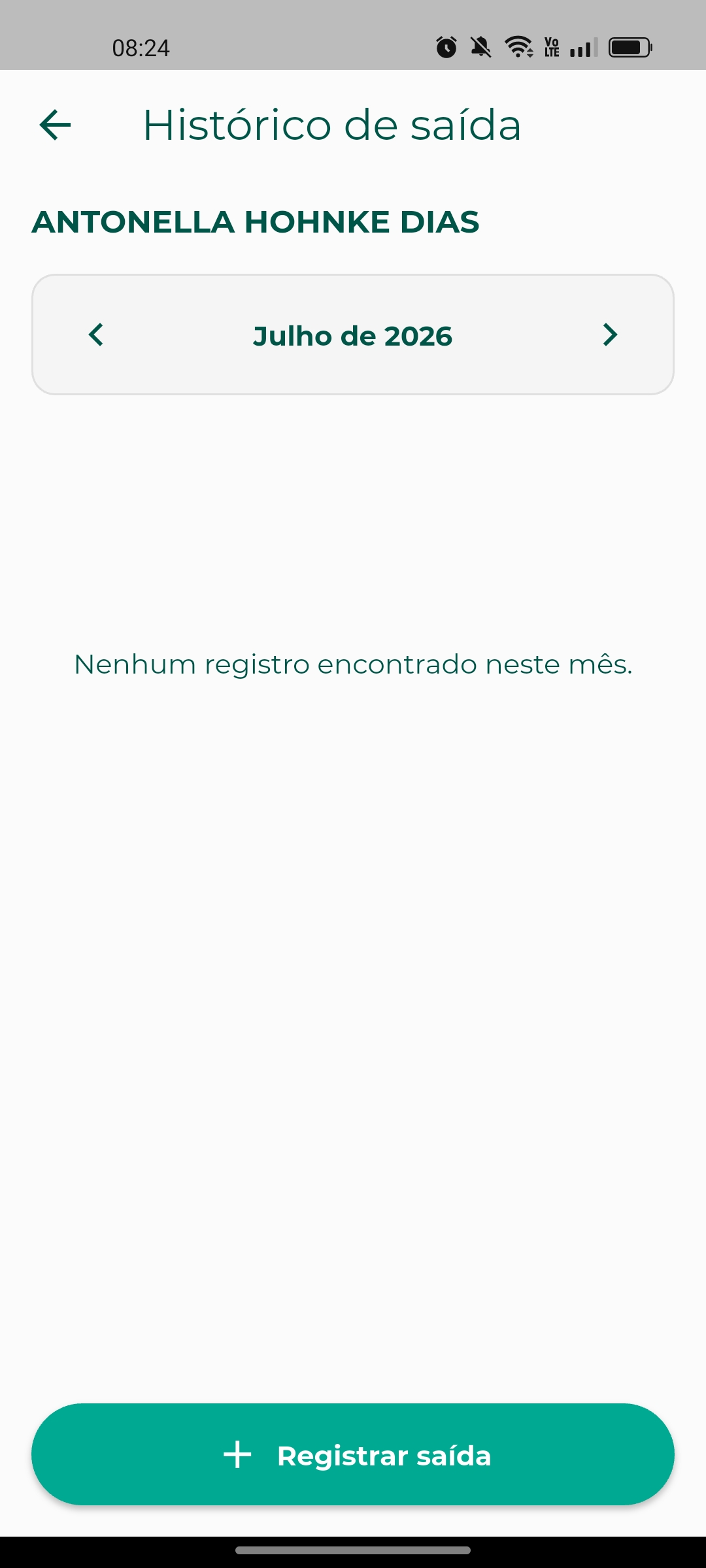
Essa tela reúne os registros realizados anteriormente, permitindo acompanhar as liberações efetuadas ao longo do tempo.
A tela apresenta os seguintes recursos:
- Voltar: Retorna para a listagem de alunos da funcionalidade Saída de Alunos.
- Nome do aluno: Apresenta a identificação do aluno selecionado para consulta.
- Período de consulta: Permite navegar entre os meses disponíveis para visualizar os registros de saída realizados em cada período.
- Mês anterior: Exibe os registros referentes ao mês anterior.
- Próximo mês: Exibe os registros referentes ao mês seguinte.
- Histórico de saídas: Apresenta todos os registros de saída encontrados para o período selecionado.
Quando não houver registros para o mês informado, o aplicativo exibirá a mensagem indicando que nenhum lançamento foi encontrado.
- Registrar saída: Permite iniciar um novo registro de saída para o aluno selecionado.
Para realizar uma nova liberação, toque no botão Registrar saída.
3.5. REGISTRANDO UMA NOVA SAÍDA
Ao selecionar a opção Registrar saída, o aplicativo exibirá a tela de detalhes do aluno, onde será realizado o cadastro da saída.
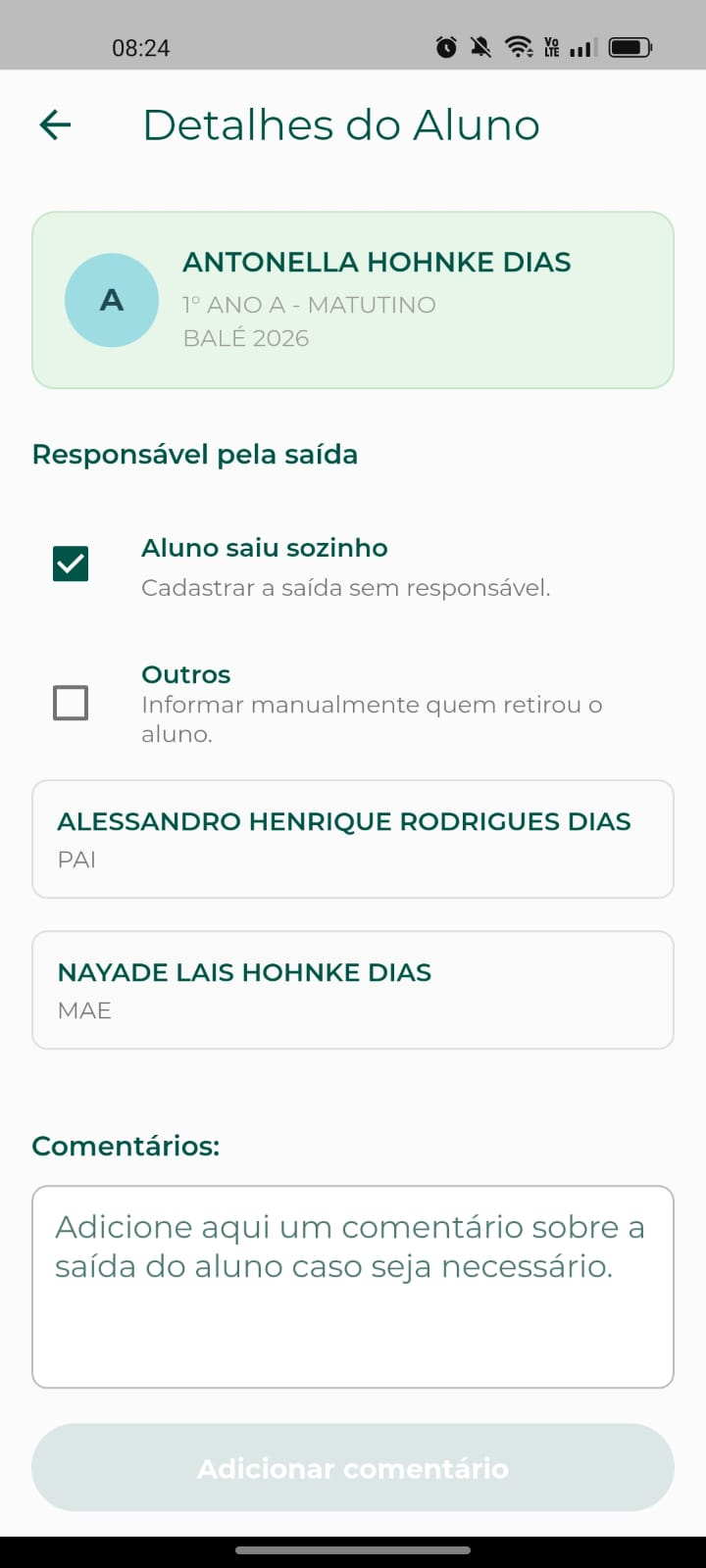
Na parte superior da tela são apresentadas as informações de identificação do estudante, permitindo confirmar que o registro será realizado para o aluno correto.
São exibidas as seguintes informações:
- Aluno: Apresenta o nome do estudante.
- Turma: Exibe a turma em que o aluno está matriculado.
- Curso: Apresenta o curso ou modalidade vinculada ao aluno.
Logo abaixo é apresentada a seção Responsável pela saída, onde deverá ser informada a forma como a liberação será registrada.
O sistema disponibiliza duas opções de registro:
- Aluno saiu sozinho: Utilize esta opção quando o estudante estiver autorizado a deixar a instituição desacompanhado, dispensando a identificação de um responsável.
- Outros: Permite informar manualmente os dados da pessoa responsável pela retirada do aluno.
Após selecionar a opção desejada, basta preencher as informações solicitadas para concluir o registro da saída.
3.6. REGISTRANDO A SAÍDA SEM RESPONSÁVEL
Quando o aluno possuir autorização para deixar a instituição desacompanhado, a saída poderá ser registrada sem a necessidade de informar um responsável.
Para isso, selecione a opção Aluno saiu sozinho.
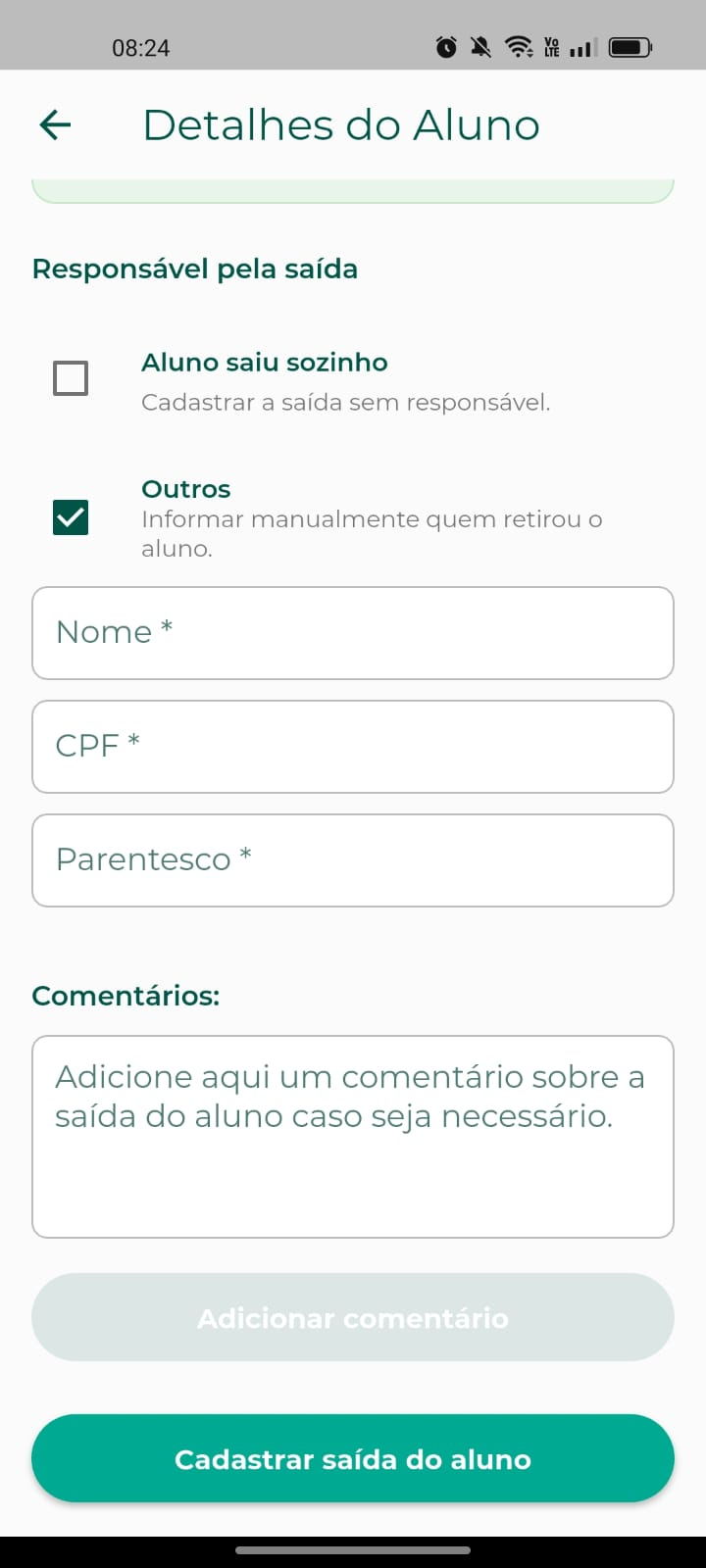
Ao selecionar essa opção, o sistema identificará que a saída será realizada sem um responsável vinculado ao registro.
A tela apresenta os seguintes recursos:
- Aluno saiu sozinho: Indica que o estudante está autorizado a sair desacompanhado. Ao selecionar esta opção, não será necessário informar os dados de um responsável pela retirada.
- Lista de responsáveis cadastrados: Apresenta os responsáveis vinculados ao aluno apenas para consulta. Como a saída será registrada sem responsável, nenhum deles precisará ser selecionado.
- Comentários: Campo destinado ao registro de informações complementares sobre a saída do aluno, quando necessário.
O preenchimento desse campo é opcional e pode ser utilizado para registrar observações relevantes relacionadas ao momento da liberação do estudante.
- Adicionar comentário: Permite incluir o comentário informado no histórico do registro antes da confirmação da saída.
Após revisar as informações, toque no botão Cadastrar saída do aluno para concluir o lançamento.
O sistema registrará automaticamente a saída do estudante, vinculando a data e a hora do registro.
3.7. REGISTRANDO A SAÍDA COM OUTRO RESPONSÁVEL
Quando a pessoa que realizou a retirada do aluno não estiver cadastrada entre os responsáveis disponíveis ou for necessário informar manualmente seus dados, utilize a opção Outros.
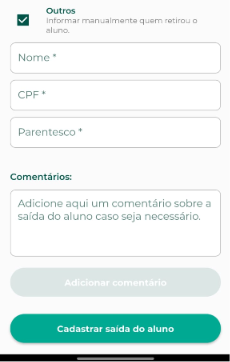
Ao selecionar essa opção, o aplicativo disponibilizará os campos necessários para identificação da pessoa responsável pela retirada.
Os campos apresentados são:
- Nome: Campo destinado ao preenchimento do nome completo da pessoa que retirou o aluno.
- CPF: Campo utilizado para informar o número do CPF do responsável pela retirada.
- Parentesco: Campo destinado à identificação do vínculo da pessoa com o aluno, como avô, avó, tio, tia, irmão, cuidador ou outro relacionamento.
- Comentários: Permite registrar informações adicionais relacionadas à saída do aluno, sempre que necessário.
Após preencher todas as informações obrigatórias, toque no botão Cadastrar saída do aluno para concluir o registro.
O sistema realizará a validação dos dados informados e registrará a saída do estudante, vinculando as informações do responsável ao histórico do aluno.
3.8. ADICIONANDO COMENTÁRIOS AO REGISTRO
Durante o registro da saída do aluno, o aplicativo permite incluir comentários para documentar informações complementares relacionadas à liberação do estudante.
O preenchimento desse campo é opcional e pode ser utilizado sempre que houver necessidade de registrar observações que auxiliem no acompanhamento da saída.
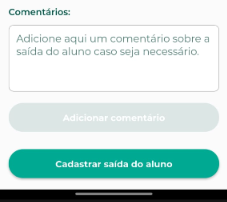
A tela apresenta os seguintes recursos:
- Comentários: Campo destinado ao registro de informações adicionais referentes à saída do aluno. Esse espaço pode ser utilizado para registrar ocorrências, orientações, justificativas ou qualquer outra informação considerada relevante pela instituição.
- Adicionar comentário: Permite inserir o comentário informado no registro da saída antes da sua confirmação.
Após preencher as informações desejadas, toque no botão Cadastrar saída do aluno para concluir o lançamento.
3.9. CONFIRMANDO O REGISTRO DA SAÍDA
Após selecionar a forma de saída, preencher os dados obrigatórios e, se necessário, adicionar comentários, toque no botão Cadastrar saída do aluno.
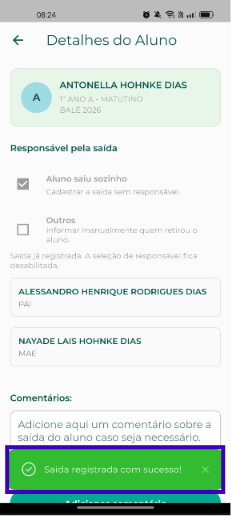
Quando o registro for concluído com sucesso, o aplicativo exibirá uma mensagem de confirmação informando que a saída do aluno foi registrada.
Após a confirmação:
- Registro concluído: A saída será armazenada automaticamente no sistema, ficando disponível para consultas futuras no histórico do aluno.
- Atualização do histórico: Ao retornar para a tela de histórico, o novo registro será apresentado juntamente com a data e o horário em que a saída foi realizada.
- Bloqueio de alteração do responsável: Após o registro da saída, a seleção do responsável ficará desabilitada para aquele lançamento, evitando alterações indevidas e impedindo a realização de registros duplicados para a mesma saída.
Com isso, a instituição passa a manter um histórico confiável e organizado das liberações realizadas, garantindo maior controle e segurança durante o processo de saída dos alunos.
4. CONCLUSÃO
A funcionalidade Saída de Alunos do aplicativo EDU+ Equipe Escolar foi desenvolvida para proporcionar maior segurança e controle durante o processo de liberação dos estudantes, permitindo que todas as saídas sejam registradas de forma organizada e centralizada.
Ao longo deste manual foram apresentados os principais recursos da funcionalidade, incluindo o acesso ao módulo, a pesquisa e localização dos alunos, a consulta ao histórico de saídas, o registro de novas liberações, a identificação da pessoa responsável pela retirada ou a indicação de que o aluno saiu desacompanhado, além da inclusão de comentários e da confirmação do registro.
A correta utilização dessa funcionalidade contribui para que a instituição mantenha um histórico confiável das saídas realizadas, facilitando consultas futuras e proporcionando maior transparência e segurança no acompanhamento da rotina escolar.
Recomenda-se que todas as informações sejam conferidas antes da confirmação do registro, garantindo que o responsável selecionado ou os dados informados estejam corretos, bem como que os comentários reflitam, quando utilizados, as informações necessárias sobre a saída do aluno.
Dessa forma, a instituição poderá utilizar a funcionalidade Saída de Alunos de maneira eficiente, promovendo um processo
de liberação mais seguro, organizado e alinhado às necessidades da gestão escolar.
Agradecemos por utilizar o EDU+ Equipe Escolar.
Até breve! ❤
Este artigo foi útil?
Que bom!
Obrigado pelo seu feedback
Desculpe! Não conseguimos ajudar você
Obrigado pelo seu feedback
Feedback enviado
Agradecemos seu esforço e tentaremos corrigir o artigo