Olá, cliente JACAD! Tudo bem? Este manual apresenta a funcionalidade Diário do aplicativo EDU+ Equipe Escolar, desenvolvida para permitir que professores e demais profissionais da instituição registrem diariamente informações relacionadas à rotina dos alunos de forma prática, organizada e centralizada. Boa leitura!
ÍNDICE
1. INTRODUÇÃO
O Diário permite registrar diversas informações referentes às atividades realizadas durante o dia, incluindo dados sobre alimentação, higiene, sono, comportamento, observações gerais, recados destinados aos responsáveis e anexos de imagens, proporcionando um acompanhamento mais completo da rotina escolar.
Após o preenchimento das informações, o lançamento é armazenado pelo sistema e identificado como registrado, facilitando o acompanhamento dos registros realizados para cada aluno.
Ao longo deste manual serão apresentados todos os recursos disponíveis na funcionalidade, desde o acesso ao aplicativo até o preenchimento e salvamento do diário do aluno.
2. ACESSANDO O APLICATIVO
Antes de realizar os registros do diário, é necessário acessar o aplicativo EDU+ Equipe Escolar utilizando as credenciais disponibilizadas pela instituição de ensino.
Após a autenticação, o usuário terá acesso às funcionalidades disponíveis conforme suas permissões de acesso, incluindo o módulo Diário, utilizado para registrar o acompanhamento diário dos alunos.
Nas próximas seções serão apresentados todos os passos necessários para acessar o aplicativo.
2.1. ABRINDO O APLICATIVO
Localize o aplicativo EDU+ Equipe Escolar instalado em seu dispositivo móvel e toque sobre o ícone para iniciar sua execução.
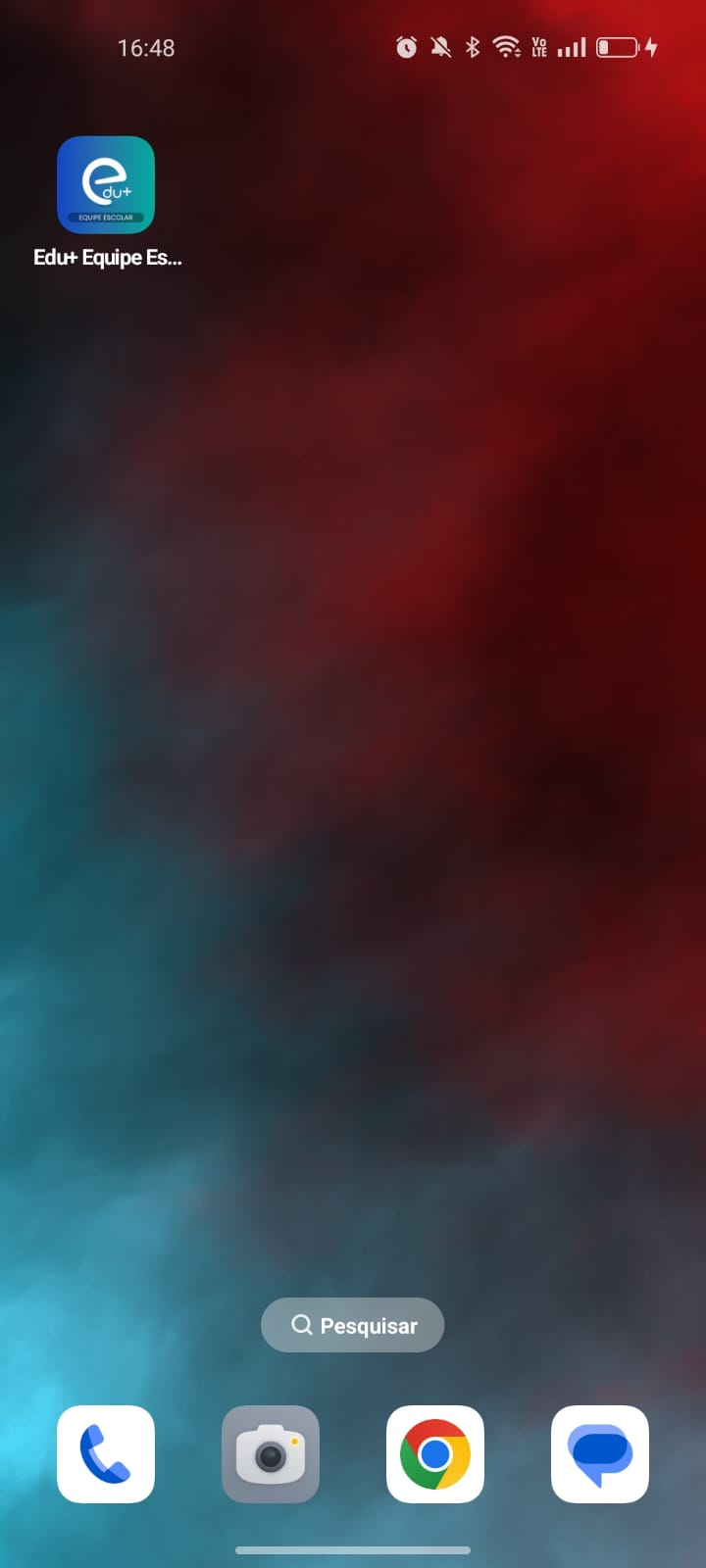
Após a abertura do aplicativo, será apresentada a tela para identificação da instituição de ensino.
2.2. INFORMANDO O CÓDIGO DA INSTITUIÇÃO
Ao iniciar o aplicativo pela primeira vez, será apresentada a tela de identificação da instituição de ensino.
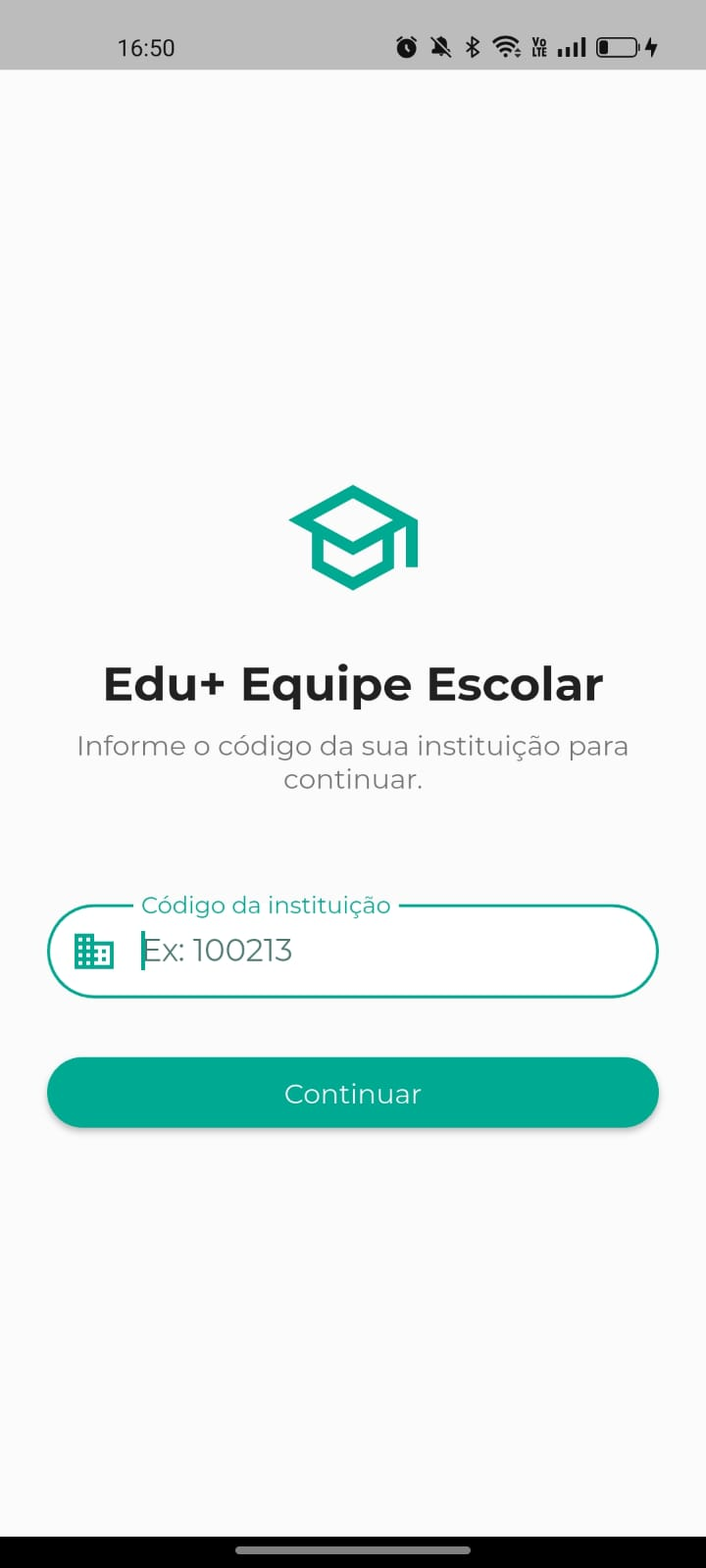
Nesta etapa, informe o código fornecido pela instituição para que o aplicativo possa identificar corretamente o ambiente ao qual o usuário pertence.
A tela apresenta os seguintes recursos:
- Código da instituição: Campo destinado ao preenchimento do código de identificação da instituição de ensino. Esse código é fornecido pela própria instituição e é utilizado para direcionar o acesso ao ambiente correspondente.
- Continuar: Após informar um código válido, toque neste botão para prosseguir para a tela de autenticação do usuário.
Caso seja informado um código inválido, o aplicativo poderá impedir o prosseguimento até que a informação correta seja inserida.
2.3. REALIZANDO O LOGIN
Após informar o código da instituição, será exibida a tela de autenticação do usuário.
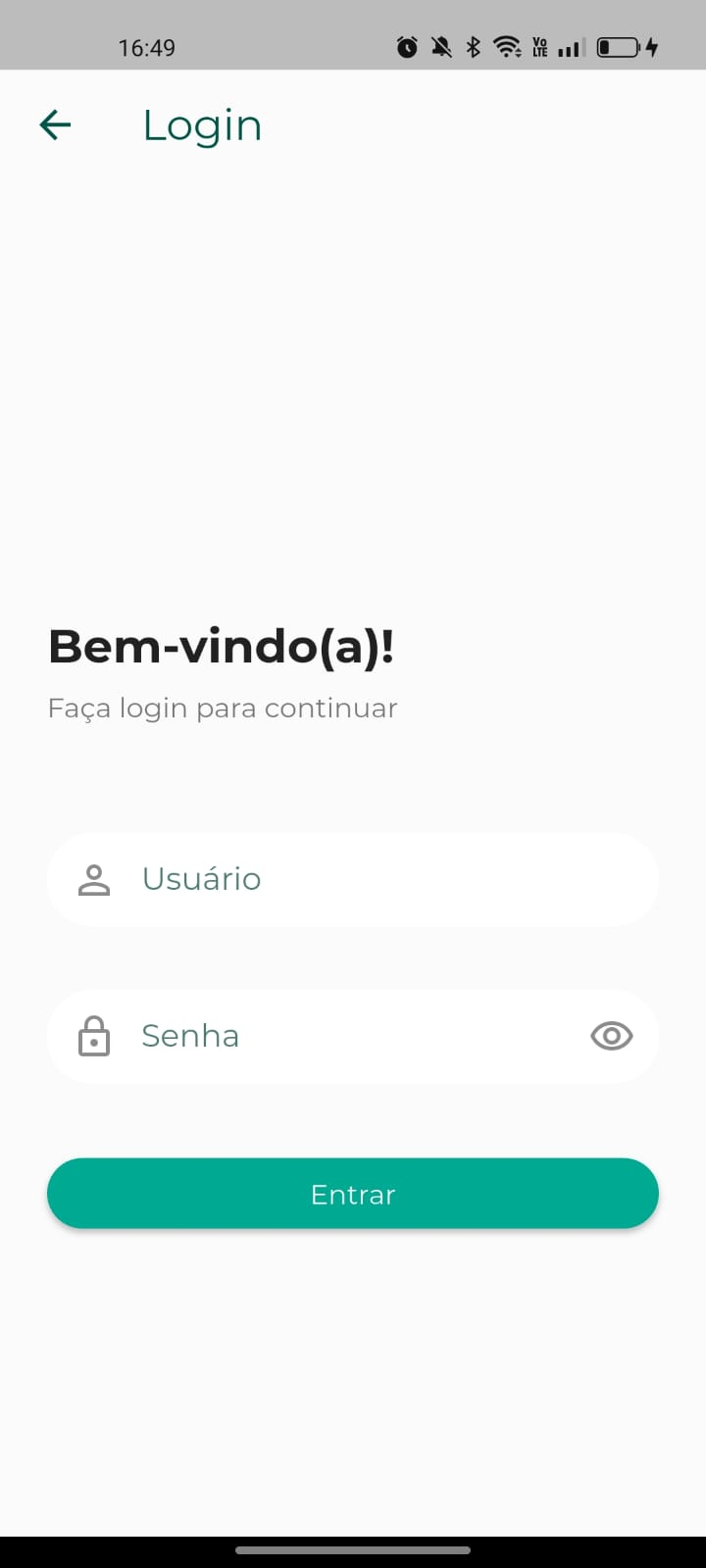
Nesta tela deverão ser informadas as credenciais de acesso disponibilizadas pela instituição de ensino.
Os recursos disponíveis são:
- Usuário: Campo destinado ao preenchimento do nome de usuário ou identificação utilizada para acesso ao aplicativo.
- Senha: Campo destinado ao preenchimento da senha de acesso cadastrada para o usuário.
- Visualizar senha: Permite exibir ou ocultar os caracteres da senha digitada, facilitando sua conferência antes da autenticação.
- Entrar: Realiza a autenticação do usuário no aplicativo. Após a validação das credenciais, o sistema direcionará automaticamente para a tela inicial.
Caso o usuário ou a senha estejam incorretos, o acesso não será realizado até que as informações sejam corrigidas.
2.4. TELA INICIAL
Após realizar o login com sucesso, o aplicativo exibirá a tela inicial do EDU+ Equipe Escolar.
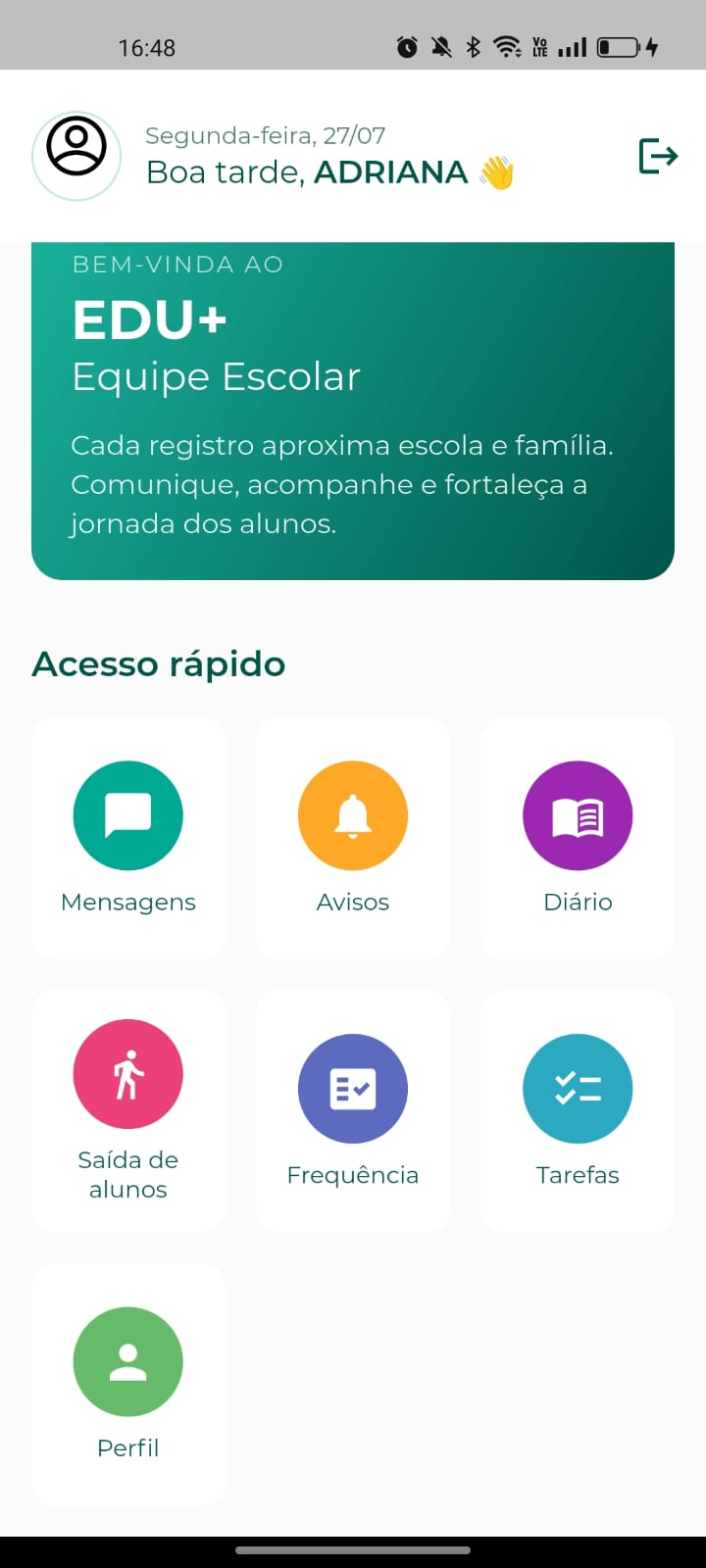
Nesta tela são apresentados os principais recursos disponíveis para o usuário, permitindo acesso rápido às funcionalidades conforme as permissões concedidas pela instituição.
A tela inicial é composta pelos seguintes elementos:
- Perfil do usuário: Apresenta a identificação do usuário autenticado, juntamente com uma saudação e a data atual.
- Sair: Permite encerrar a sessão atual e retornar para a tela de autenticação do aplicativo.
- Painel de apresentação: Exibe uma mensagem de boas-vindas ao EDU+ Equipe Escolar, destacando o objetivo do aplicativo como ferramenta de comunicação e acompanhamento da rotina escolar.
- Acesso rápido: Área destinada aos atalhos das funcionalidades disponíveis no aplicativo, permitindo acesso rápido aos módulos autorizados para o usuário.
Para utilizar a funcionalidade abordada neste manual, toque na opção Diário.
Após selecionar essa opção, o aplicativo exibirá a tela de pesquisa dos registros diários, onde será possível selecionar o período letivo, a turma e a data para localizar os alunos e iniciar os lançamentos do diário.
3. FUNCIONALIDADE DIÁRIO
A funcionalidade Diário permite registrar informações referentes à rotina diária dos alunos, possibilitando que professores e demais profissionais autorizados realizem o acompanhamento das atividades desenvolvidas durante o período escolar.
Por meio dessa funcionalidade é possível selecionar o período letivo, a turma e a data do registro para localizar os alunos vinculados à turma selecionada. Após localizar o aluno desejado, o usuário poderá preencher informações relacionadas à alimentação, higiene, sono, comportamento, observações gerais, recados aos responsáveis e anexar imagens ao lançamento.
Todos os registros realizados ficam vinculados ao aluno e à data informada, permitindo um acompanhamento organizado da rotina escolar.
Nas próximas seções serão apresentados todos os recursos disponíveis na funcionalidade.
3.1. ACESSANDO A FUNCIONALIDADE
Após realizar o login no aplicativo, acesse a tela inicial do EDU+ Equipe Escolar.
Na área Acesso rápido, toque na opção Diário.
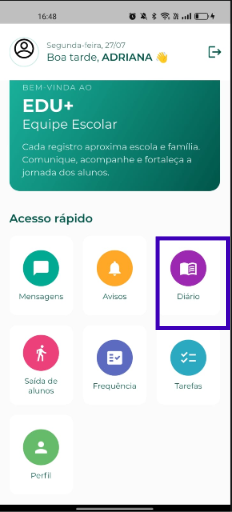
Ao selecionar essa opção, o aplicativo abrirá a tela de pesquisa dos registros diários.
3.2. CONHECENDO A TELA DE PESQUISA
A tela de pesquisa é utilizada para localizar os alunos que receberão o lançamento do diário.
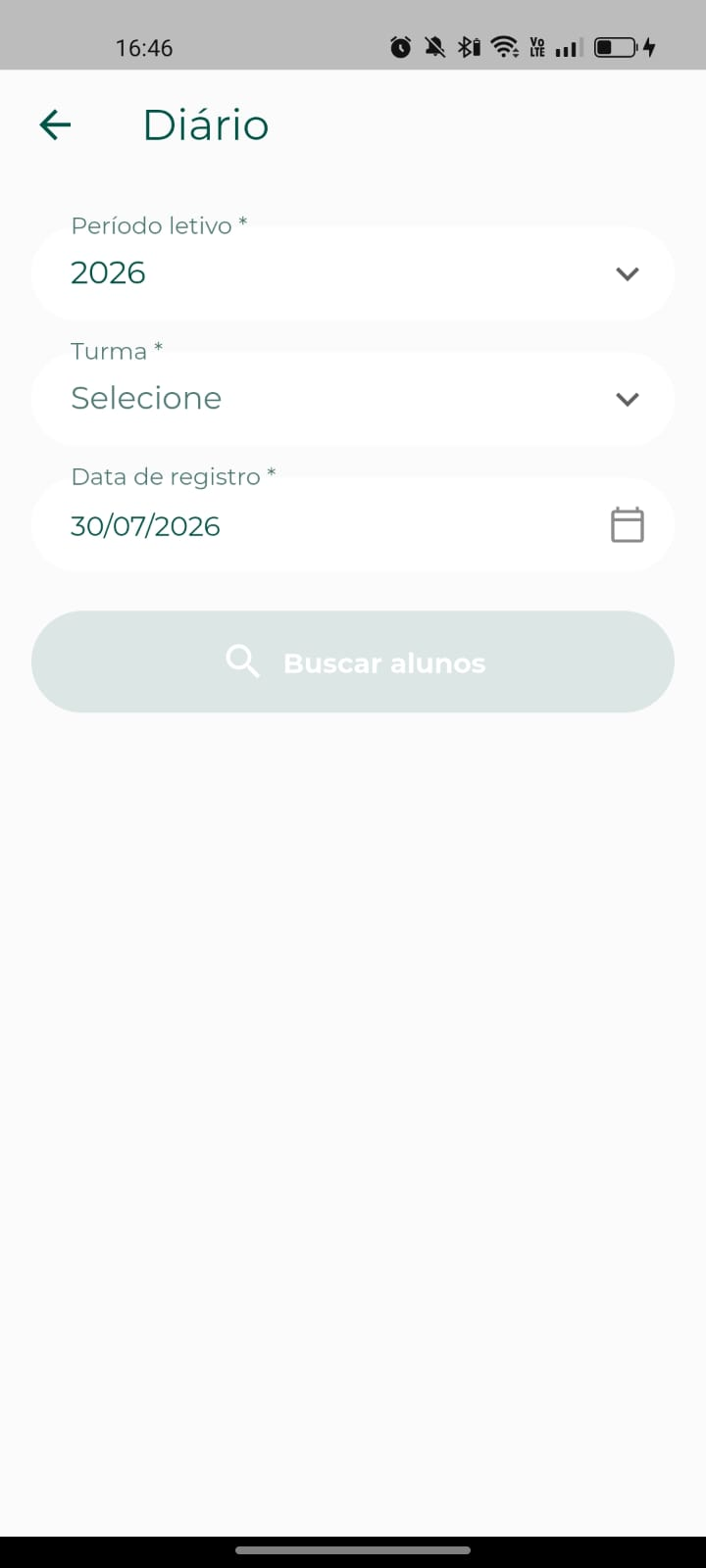
Antes de visualizar os alunos, é necessário informar os filtros disponíveis.
A tela apresenta os seguintes campos:
- Período letivo: Permite selecionar o período letivo no qual será realizado o lançamento do diário.
- Turma: Permite selecionar a turma que será utilizada na pesquisa dos alunos.
- Data de registro: Campo utilizado para informar a data em que o diário será registrado.
- Buscar alunos: Após preencher todas as informações obrigatórias, toque neste botão para localizar os alunos pertencentes à turma selecionada.
Após a pesquisa, o aplicativo exibirá todos os alunos encontrados para realização dos lançamentos individuais.
3.3. VISUALIZANDO OS ALUNOS
Depois de realizar a pesquisa, será apresentada a listagem contendo todos os alunos da turma selecionada.
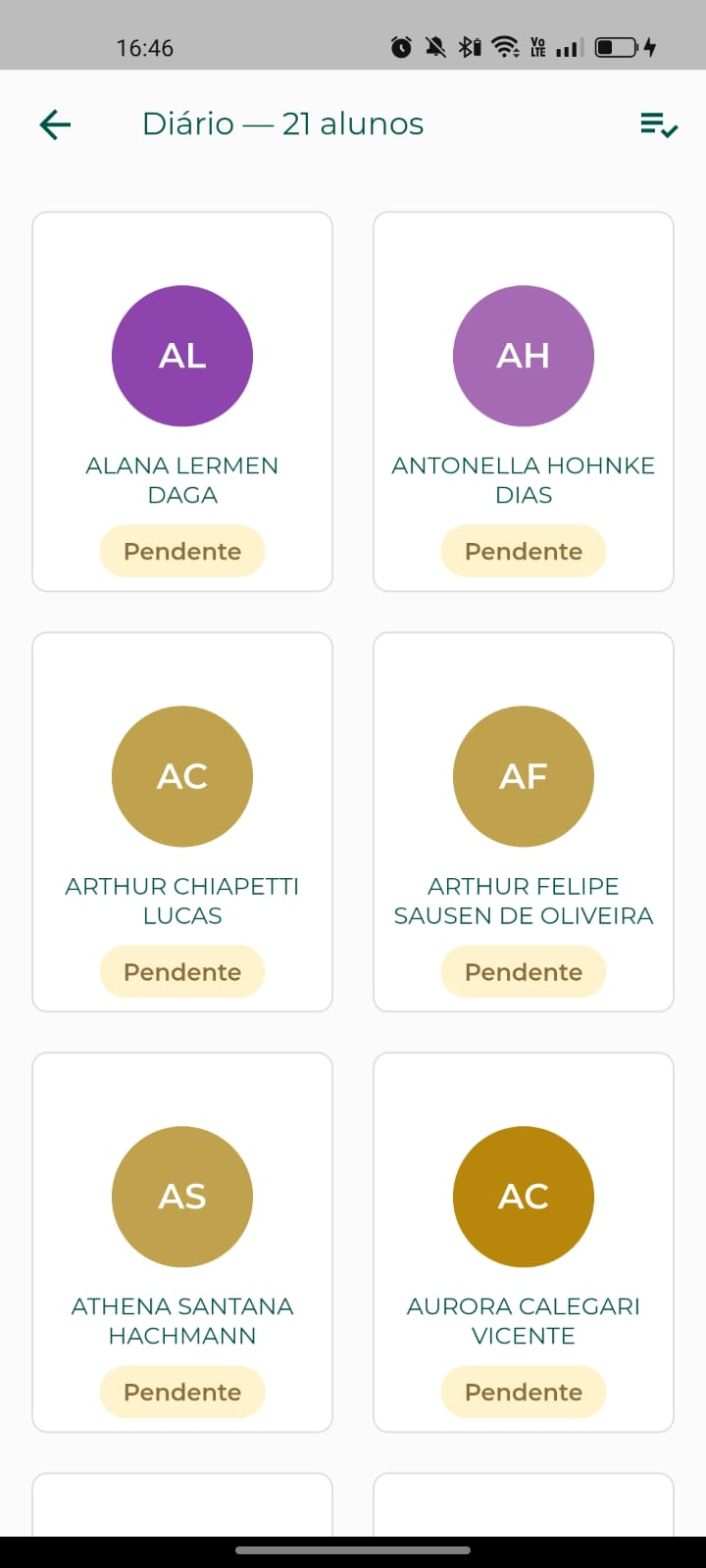
Cada aluno será apresentado em um cartão contendo sua identificação e a situação do lançamento referente à data selecionada.
A tela apresenta os seguintes elementos:
- Quantidade de alunos: Exibe o número total de alunos localizados na pesquisa.
- Cartão do aluno: Apresenta a identificação do aluno, facilitando sua localização na lista.
- Status do lançamento: Indica a situação atual do diário para cada aluno.
Os status disponíveis são:
- Pendente: Indica que o diário do aluno ainda não foi preenchido para a data selecionada.
- Registrado: Indica que o lançamento já foi realizado e salvo com sucesso.
Para iniciar o preenchimento do diário, toque sobre o aluno desejado.
O aplicativo abrirá automaticamente a tela de lançamento do diário, onde será possível registrar todas as informações referentes à rotina do estudante.
3.4. REALIZANDO O LANÇAMENTO DO DIÁRIO
Após selecionar o aluno desejado, o aplicativo exibirá a tela de lançamento do diário, onde deverão ser registradas as informações referentes à rotina do estudante durante o dia.
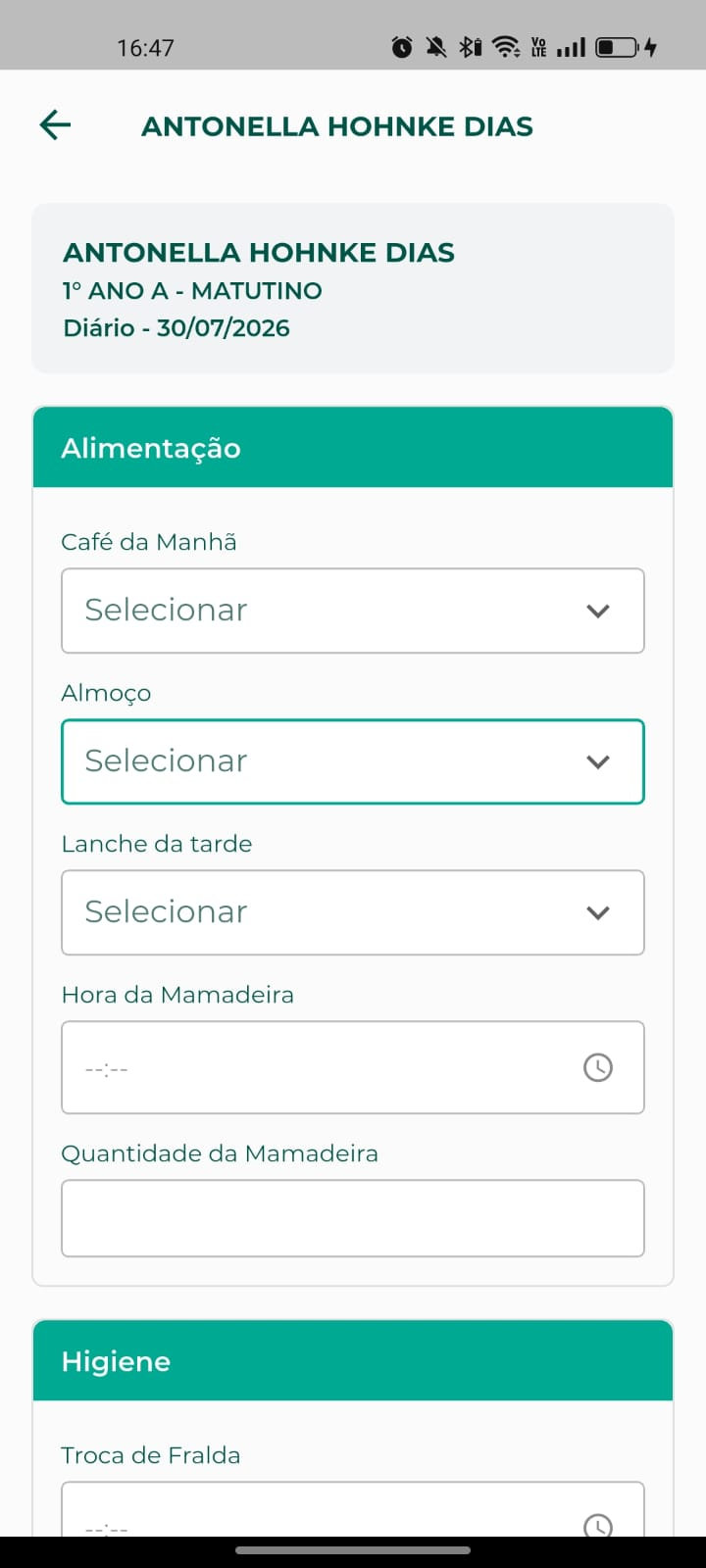
Na parte superior da tela são apresentadas as informações de identificação do lançamento, permitindo ao usuário confirmar os dados antes de iniciar o preenchimento.
São exibidas as seguintes informações:
- Aluno: Apresenta o nome do aluno que receberá o lançamento do diário.
- Turma: Exibe a turma na qual o aluno está matriculado.
- Data do diário: Informa a data correspondente ao lançamento que será realizado.
Logo abaixo são apresentados os grupos de informações que compõem o diário, organizados por categorias para facilitar o preenchimento dos registros.
As categorias disponíveis são:
- Alimentação;
- Higiene;
- Sono;
- Humor/Comportamento;
- Observações;
- Anexos.
Cada categoria possui campos específicos destinados ao registro das informações relacionadas à rotina do aluno.
O preenchimento poderá ser realizado de forma contínua, bastando percorrer a tela até completar todas as informações desejadas.
Nas próximas seções serão apresentados, em detalhes, todos os campos disponíveis em cada categoria do Diário.
3.5. PREENCHENDO AS INFORMAÇÕES DE ALIMENTAÇÃO
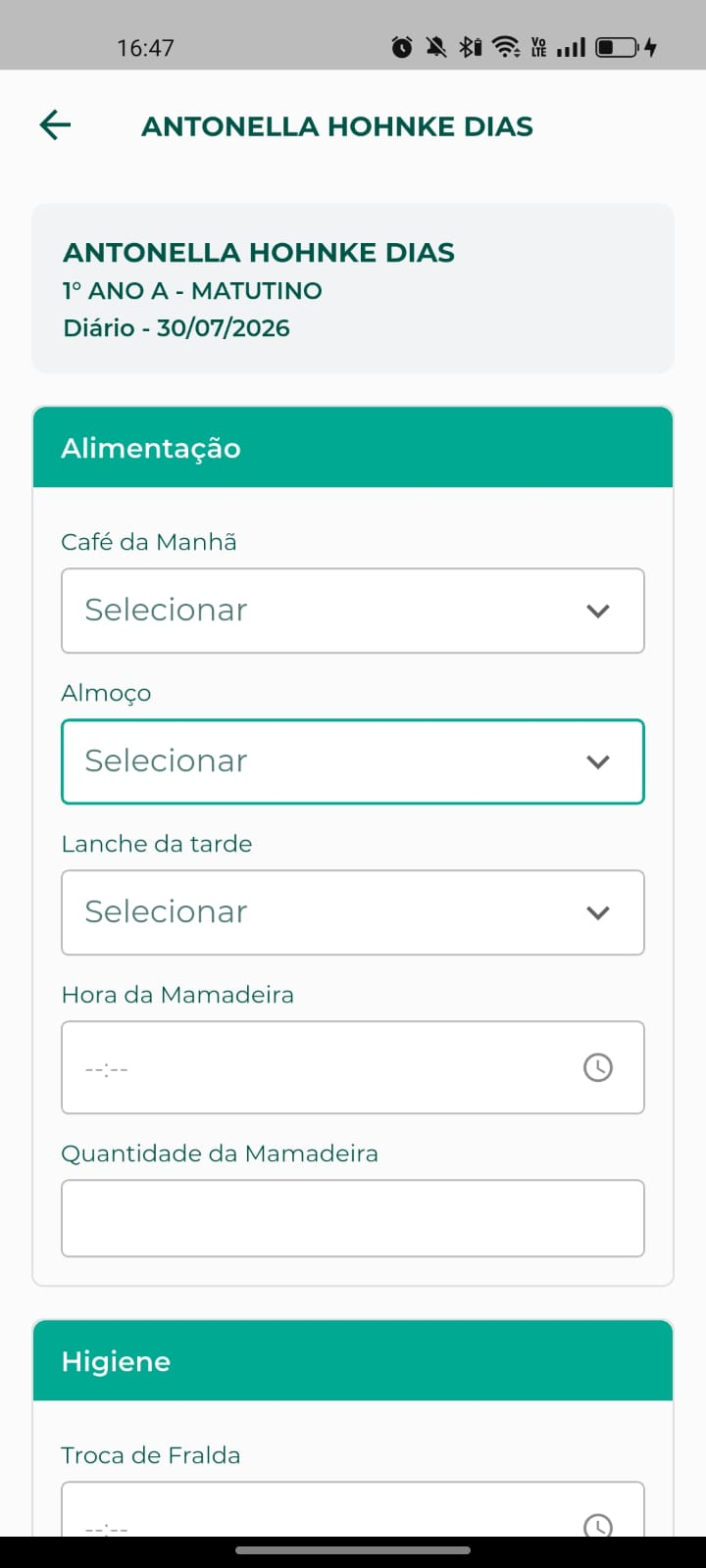
A seção Alimentação permite registrar informações relacionadas à alimentação do aluno durante o período em que permaneceu na instituição.
(Inserir imagem – Seção Alimentação.)
Os campos disponíveis são:
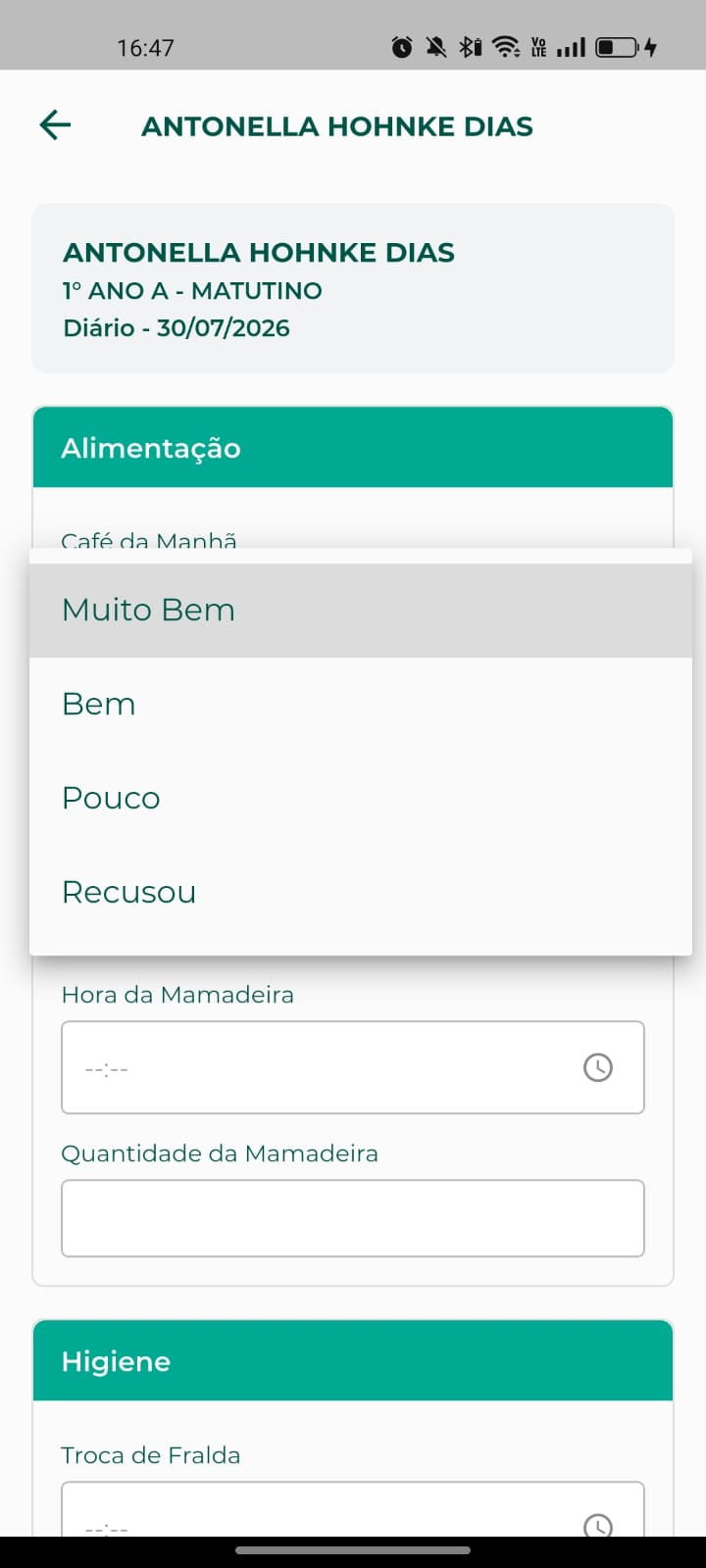
- Café da manhã:Permite informar como foi a alimentação do aluno durante o café da manhã.
- Almoço: Permite registrar como ocorreu a alimentação durante o almoço.
- Lanche da tarde: Permite informar como foi a alimentação do aluno durante o lanche da tarde.
As opções disponíveis são:
- Muito Bem;
- Bem;
- Pouco;
- Recusou.
Os campos disponíveis são:
- Hora da mamadeira: Permite registrar o horário em que a mamadeira foi oferecida ao aluno.
- Quantidade da mamadeira: Campo destinado ao registro da quantidade de leite ou outro conteúdo oferecido ao aluno durante a mamadeira.
Após concluir o preenchimento das informações de alimentação, basta continuar rolando a tela para registrar os demais dados do diário, conforme as próximas seções do manual.
Este artigo foi útil?
Que bom!
Obrigado pelo seu feedback
Desculpe! Não conseguimos ajudar você
Obrigado pelo seu feedback
Feedback enviado
Agradecemos seu esforço e tentaremos corrigir o artigo