Olá, cliente JACAD! Tudo bem? Este manual apresenta a funcionalidade Mensagens do aplicativo EDU+ Equipe Escolar, desenvolvida para facilitar a comunicação entre professores, alunos e responsáveis de forma rápida, prática e segura. Boa leitura!
ÍNDICE
1. INTRODUÇÃO
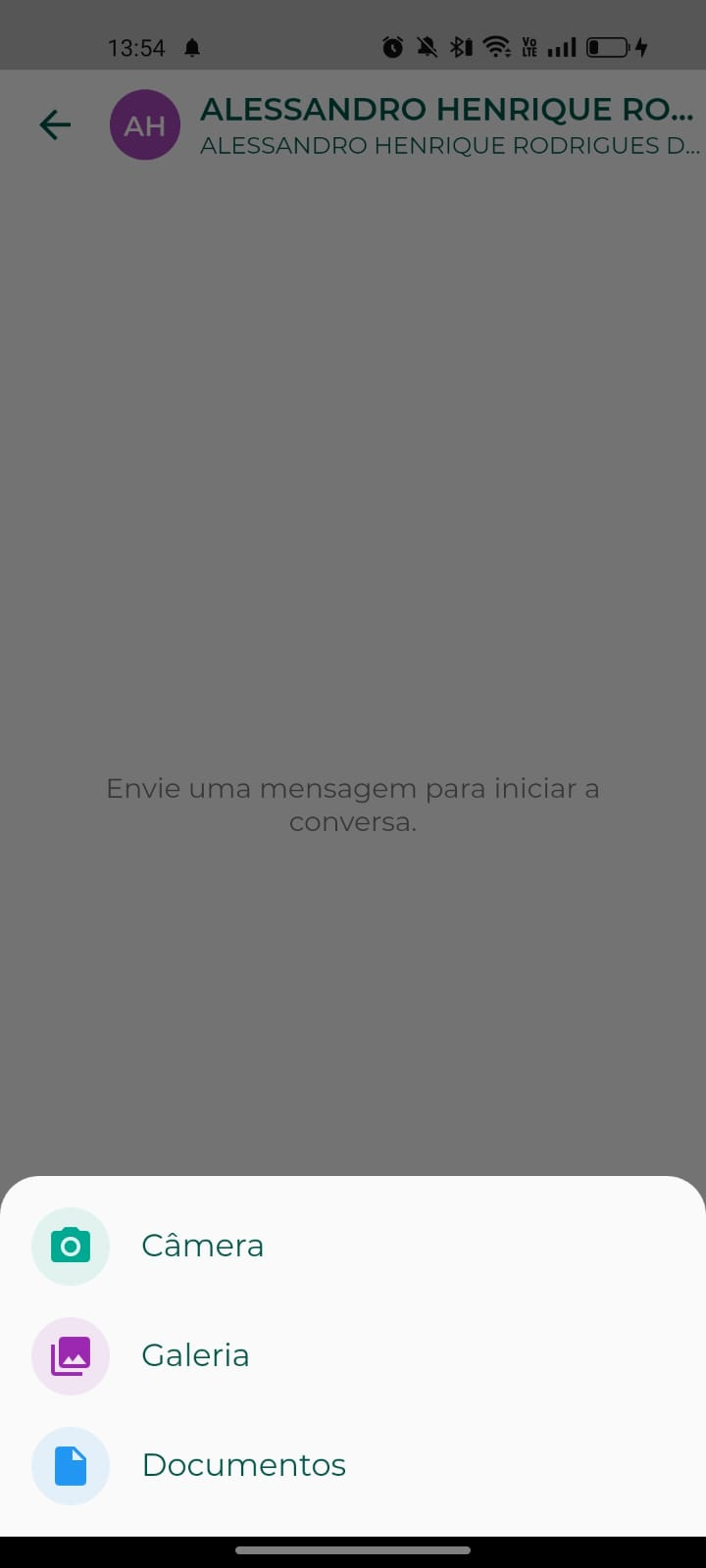
Por meio dessa funcionalidade, é possível iniciar conversas individuais, localizar contatos utilizando filtros como período letivo e turma, selecionar o destinatário desejado e trocar mensagens diretamente pelo aplicativo. Além do envio de mensagens de texto, a funcionalidade também permite compartilhar imagens capturadas pela câmera do dispositivo, arquivos da galeria e documentos armazenados no aparelho.
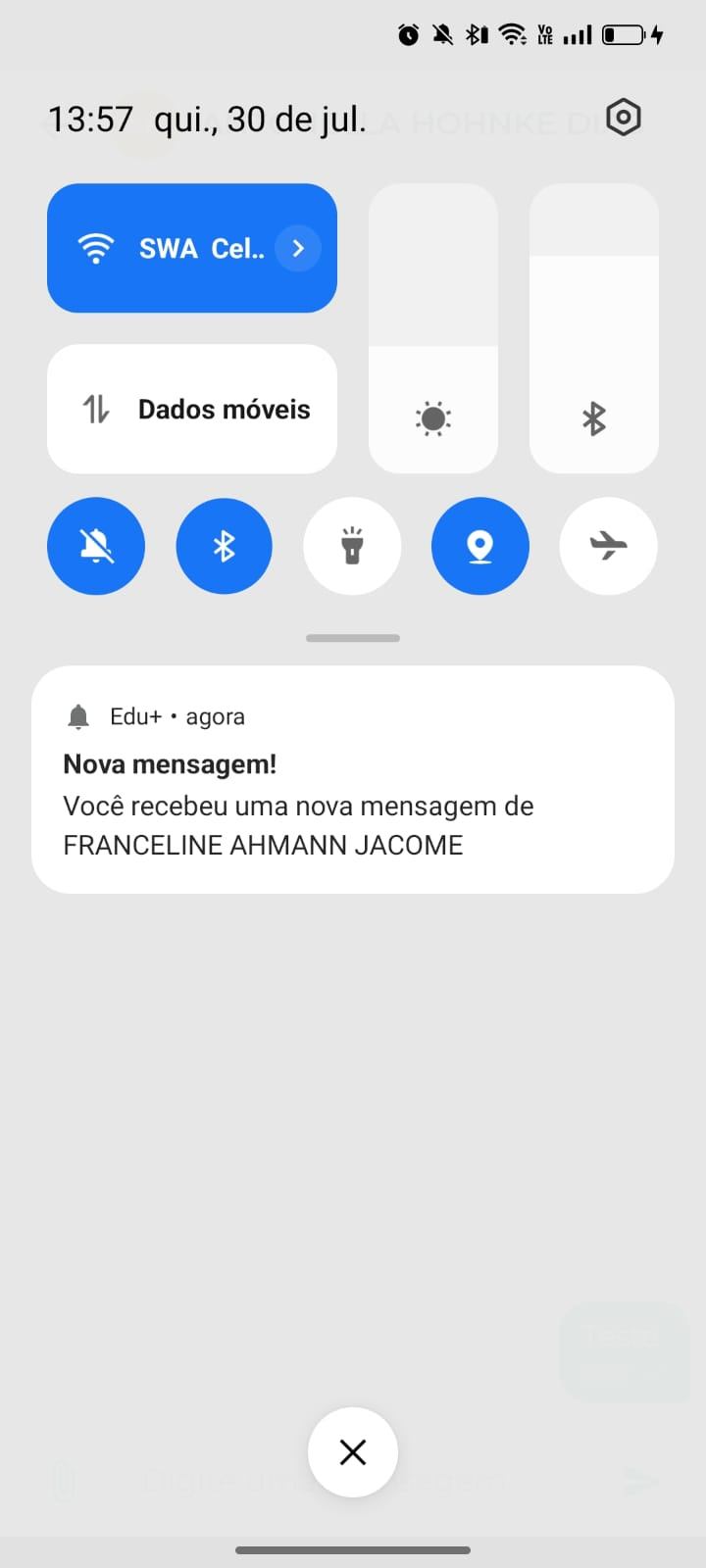
As conversas permanecem organizadas em uma única interface, possibilitando o acompanhamento do histórico de mensagens, o envio de novos conteúdos e a continuidade da comunicação sempre que necessário. Os destinatários também recebem notificações em seus dispositivos móveis quando uma nova mensagem é enviada, tornando a comunicação mais ágil e eficiente.
Ao longo deste manual serão apresentados todos os recursos disponíveis na funcionalidade Mensagens, descrevendo detalhadamente cada tela, campo, botão e processo de utilização, permitindo que os usuários realizem a comunicação com alunos e responsáveis de forma simples, organizada e eficiente.
2. ACESSANDO O APLICATIVO
O aplicativo EDU+ Equipe Escolar disponibiliza diversas funcionalidades destinadas ao apoio das atividades acadêmicas e administrativas da instituição de ensino, permitindo que professores e colaboradores realizem suas atividades diretamente por dispositivos móveis.
Para utilizar essa funcionalidade, é necessário acessar o aplicativo utilizando o código da instituição e as credenciais de usuário cadastradas no sistema.
Após a autenticação, o usuário terá acesso à tela inicial do aplicativo, onde estarão disponíveis os módulos liberados conforme as permissões do seu perfil, incluindo a funcionalidade Mensagens, responsável pelo envio e gerenciamento das conversas entre os usuários.
2.1. ABRINDO O APLICATIVO
Localize o aplicativo EDU+ Equipe Escolar instalado em seu dispositivo móvel e toque sobre o ícone para iniciá-lo.
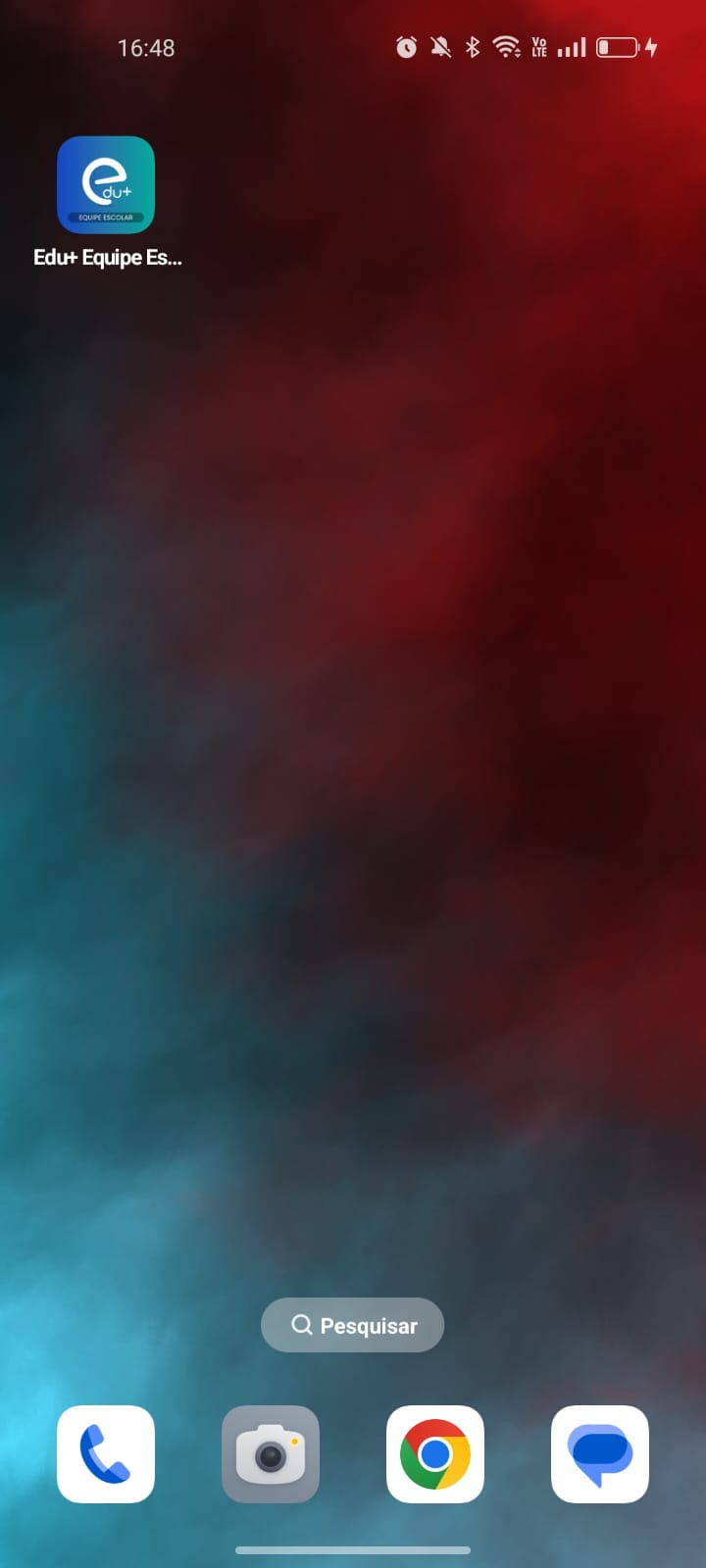
Após a abertura do aplicativo, será exibida a tela para identificação da instituição de ensino, permitindo prosseguir para a autenticação do usuário.
2.2. INFORMANDO O CÓDIGO DA INSTITUIÇÃO
Ao iniciar o aplicativo, será apresentada a tela para informar o código da instituição de ensino.
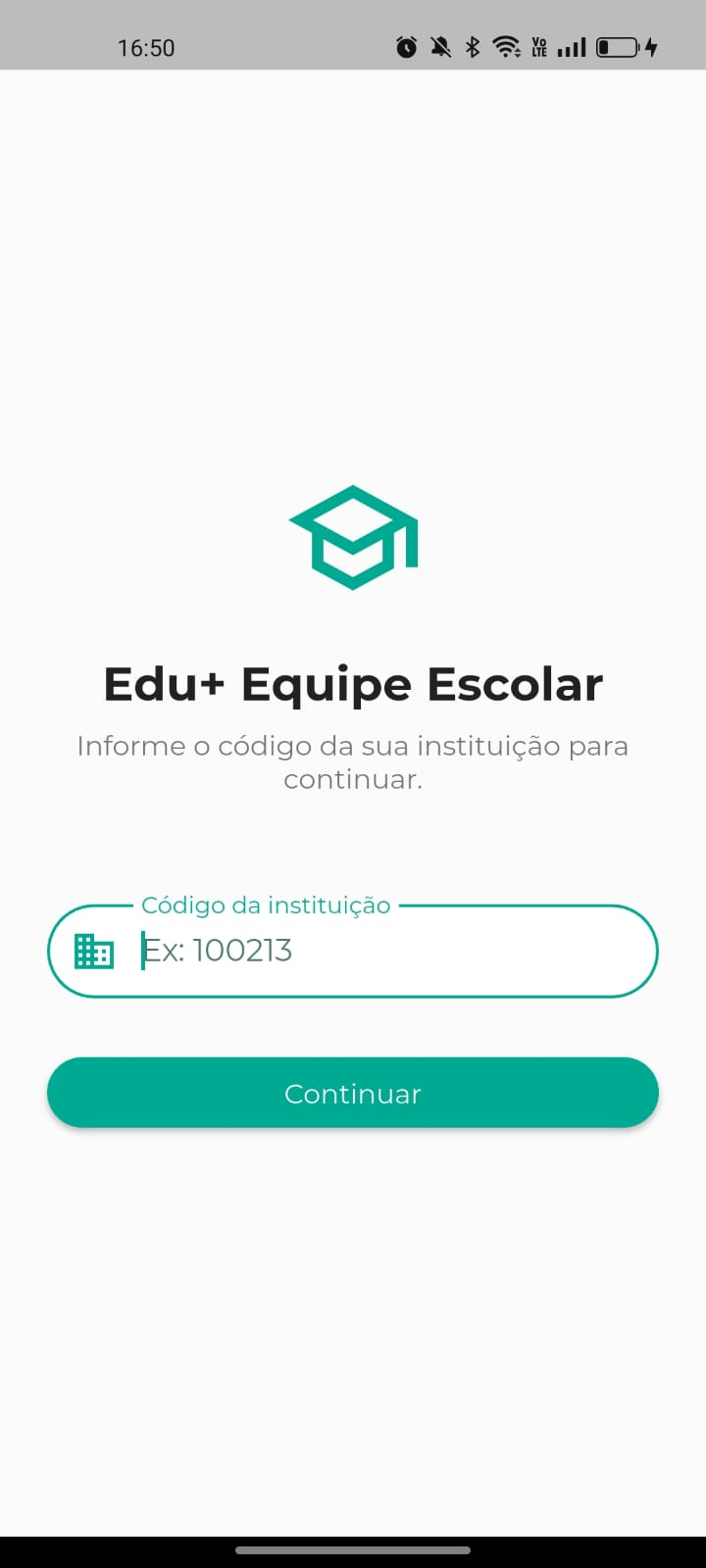
A tela possui os seguintes recursos:
- Código da instituição: Campo destinado à informação do código fornecido pela instituição de ensino para identificação do ambiente.
- Continuar: Após informar corretamente o código da instituição, toque neste botão para prosseguir para a tela de autenticação.
Após a validação do código informado, o aplicativo direcionará automaticamente o usuário para a tela de login, onde será possível informar suas credenciais de acesso.
2.3. REALIZANDO O LOGIN
Após informar o código da instituição, será apresentada a tela de autenticação do usuário.
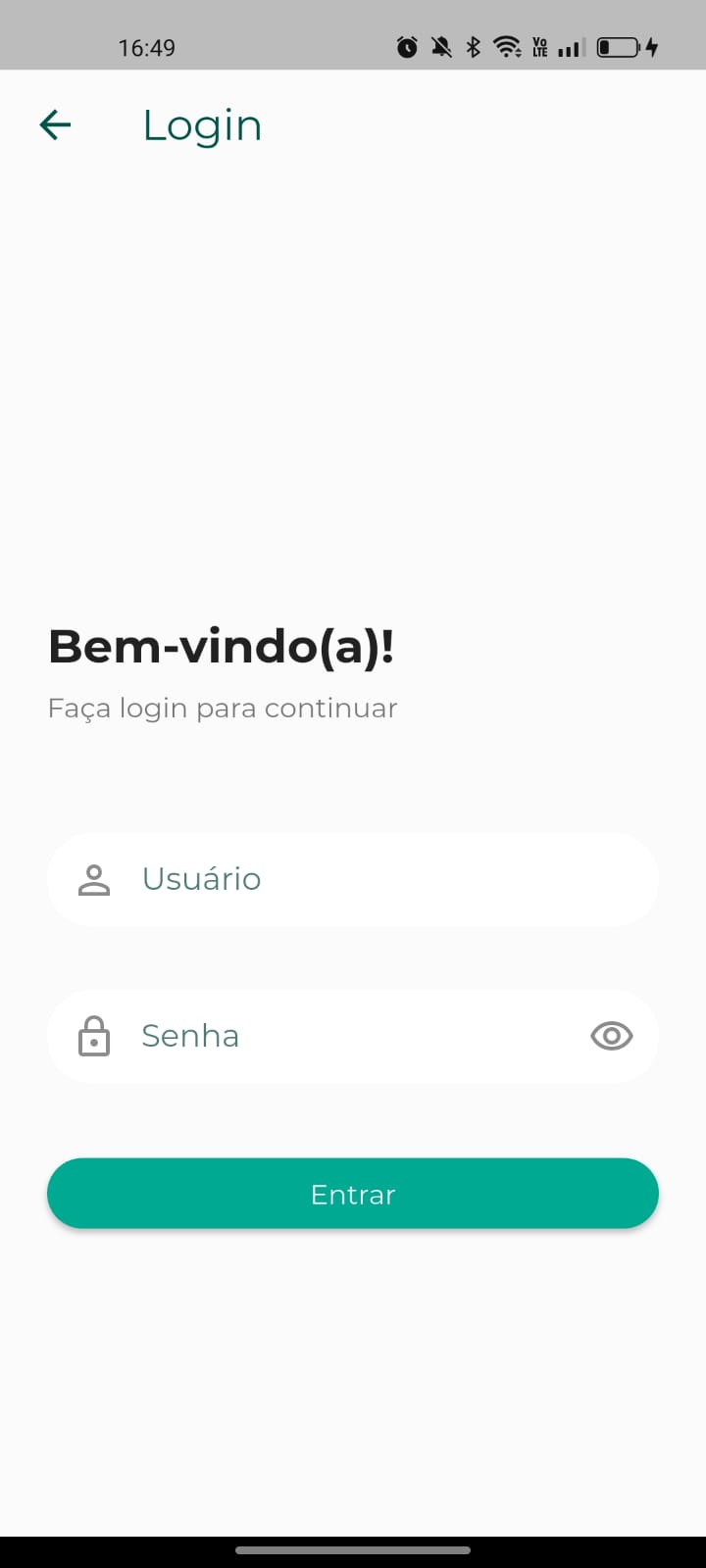
Para acessar o aplicativo, informe as credenciais fornecidas pela instituição de ensino.
A tela disponibiliza os seguintes recursos:
- Usuário: Campo destinado à informação do usuário cadastrado para acesso ao aplicativo.
- Senha: Campo destinado à informação da senha vinculada ao usuário informado.
- Visualizar senha: Permite exibir ou ocultar os caracteres digitados no campo de senha, facilitando a conferência antes da autenticação.
- Entrar: Realiza a autenticação do usuário e concede acesso às funcionalidades disponíveis conforme as permissões do perfil.
Após a validação das credenciais, o aplicativo exibirá sua tela inicial, permitindo o acesso às funcionalidades disponíveis, incluindo Mensagens.
2.4. TELA INICIAL
Após a autenticação, o aplicativo exibirá sua tela inicial, reunindo os principais recursos disponíveis para o usuário conforme as permissões concedidas ao seu perfil.
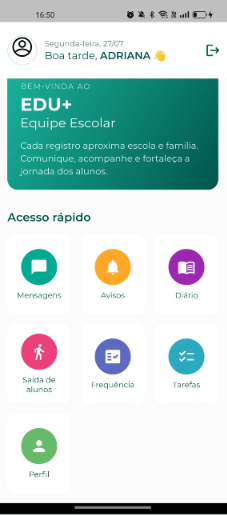
Na tela inicial são apresentados os seguintes elementos:
Mensagem de boas-vindas: Exibe a identificação do usuário autenticado juntamente com a data atual.
Painel de apresentação: Apresenta uma mensagem institucional referente ao aplicativo EDU+ Equipe Escolar.
Acesso rápido: Disponibiliza atalhos para as principais funcionalidades do aplicativo, como:
- Mensagens;
- Avisos;
- Diário;
- Saída de alunos;
- Frequência;
- Tarefas;
- Perfil.
Para acessar a funcionalidade apresentada neste manual, toque na opção Mensagens disponível na seção Acesso rápido.
A próxima seção apresentará o processo de utilização da funcionalidade Mensagens, demonstrando como iniciar conversas, selecionar destinatários, enviar mensagens e compartilhar arquivos diretamente pelo aplicativo.
3. FUNCIONALIDADE MENSAGENS
A funcionalidade Mensagens permite que professores e colaboradores estabeleçam uma comunicação direta com alunos e responsáveis por meio de conversas individuais, proporcionando maior agilidade no compartilhamento de informações relacionadas à rotina acadêmica.
Por meio dessa funcionalidade é possível iniciar novas conversas, localizar destinatários utilizando filtros como período letivo e turma, pesquisar contatos, enviar mensagens de texto e compartilhar imagens e documentos diretamente pelo aplicativo.
Todas as conversas permanecem organizadas em uma única interface, permitindo consultar o histórico de mensagens, acompanhar as interações realizadas e dar continuidade aos atendimentos sempre que necessário.
Além do envio de mensagens, a funcionalidade oferece recursos para anexação de arquivos, tornando a comunicação mais completa e facilitando o compartilhamento de informações entre a instituição de ensino, professores, alunos e responsáveis.
3.1. ACESSANDO A FUNCIONALIDADE
Na tela inicial do aplicativo, localize a seção Acesso rápido e toque na opção Mensagens.
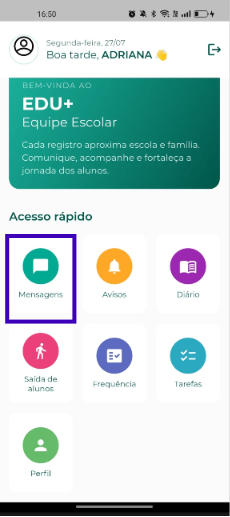
Após selecionar essa opção, o aplicativo abrirá a tela principal da funcionalidade Mensagens, onde serão apresentadas todas as conversas já iniciadas, bem como a opção para criação de uma nova conversa.
3.2. CONHECENDO A TELA DE MENSAGENS
Ao acessar a funcionalidade Mensagens, será apresentada a tela principal, responsável por concentrar todas as conversas realizadas pelo usuário.
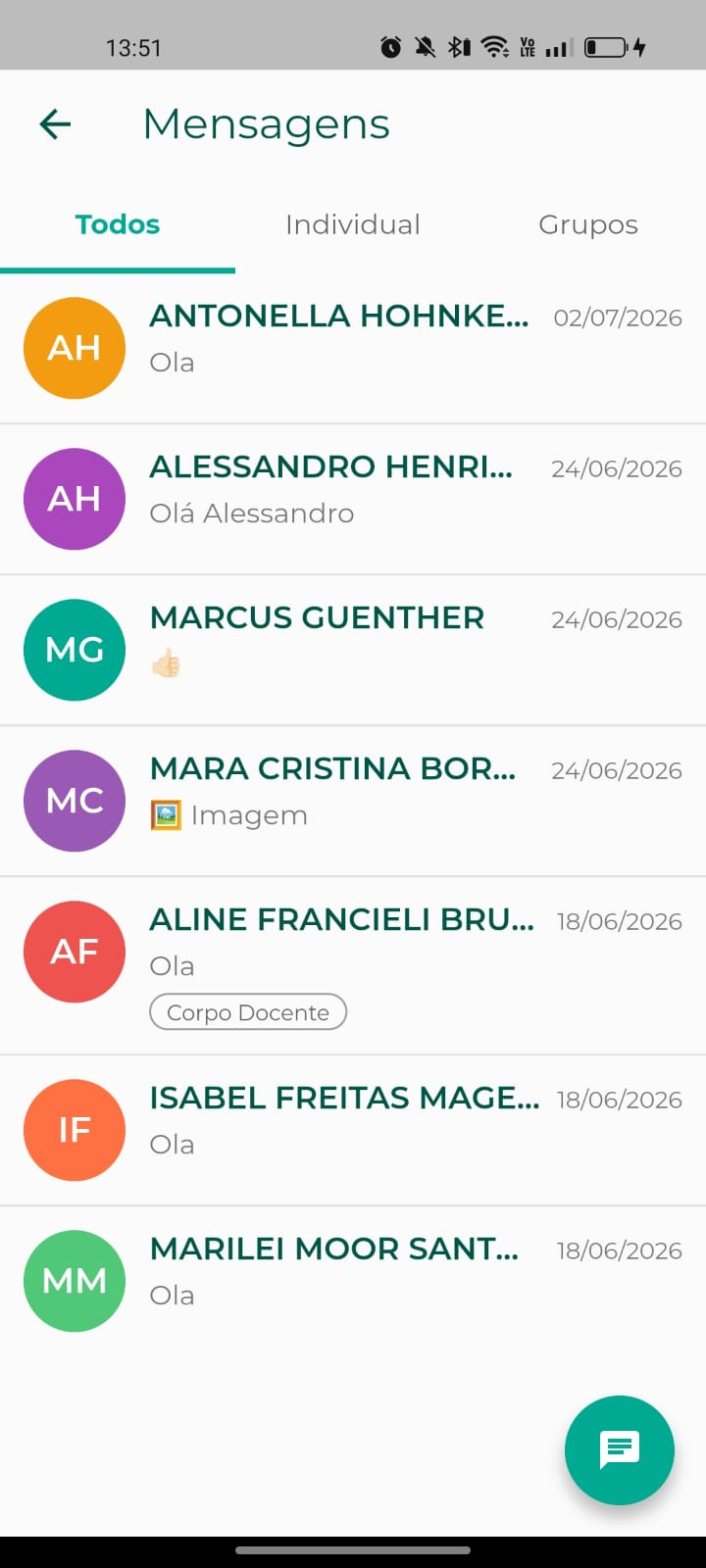
Nesta tela é possível consultar rapidamente o histórico das conversas, localizar mensagens já iniciadas e criar novas conversas com alunos e responsáveis.
A tela disponibiliza os seguintes recursos:
- Todos: Apresenta todas as conversas disponíveis para o usuário, independentemente do tipo de destinatário.
- Individual: Exibe apenas as conversas individuais iniciadas com alunos ou responsáveis.
- Grupos: Apresenta as conversas em grupo disponíveis para o usuário, quando existentes.
- Lista de conversas: Exibe todas as conversas cadastradas, apresentando o nome do destinatário, uma prévia da última mensagem enviada e a data ou horário da última interação.
- Pesquisar: Permite localizar rapidamente uma conversa existente informando o nome do destinatário.
- Nova conversa: Permite iniciar uma nova conversa com um aluno ou responsável.
Ao selecionar uma conversa existente, o aplicativo abrirá o histórico completo das mensagens trocadas entre os participantes, permitindo dar continuidade à comunicação.
3.3. INICIANDO UMA NOVA CONVERSA
Para iniciar uma nova conversa, toque no botão Nova conversa, localizado na parte inferior da tela principal da funcionalidade Mensagens.
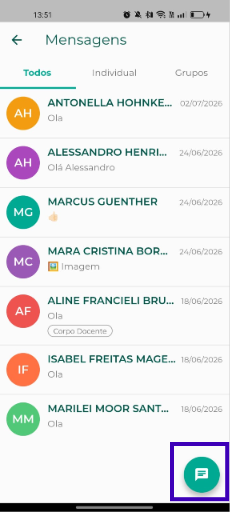
Após selecionar essa opção, o aplicativo apresentará a tela para localização do destinatário, permitindo filtrar os alunos e responsáveis antes do início da conversa.
A tela disponibiliza os seguintes recursos:
Pesquisar: Permite localizar rapidamente um aluno informando seu nome ou código de cadastro.
Período letivo: Permite selecionar o período letivo ao qual o aluno está vinculado, restringindo os resultados da pesquisa.
Turma: Permite selecionar a turma desejada, exibindo apenas os alunos pertencentes à turma informada.
Lista de alunos: Apresenta os alunos localizados conforme os filtros aplicados, possibilitando selecionar o destinatário da conversa.
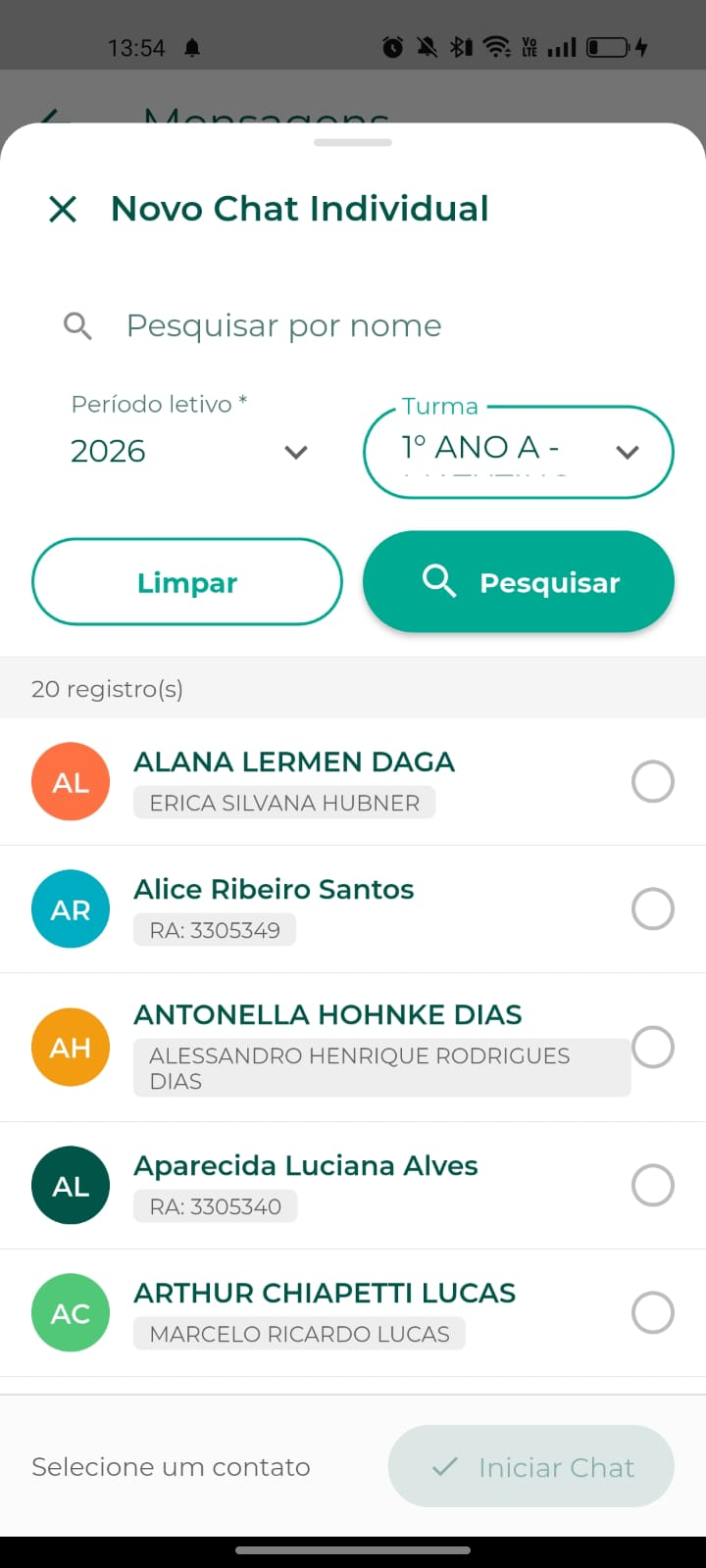
Após localizar o aluno desejado, toque sobre o registro correspondente para prosseguir.
Na sequência, o aplicativo exibirá as opções de destinatário disponíveis para o aluno selecionado, permitindo escolher entre:
- Aluno: Inicia uma conversa diretamente com o aluno.
- Responsável: Inicia uma conversa com o responsável vinculado ao aluno.
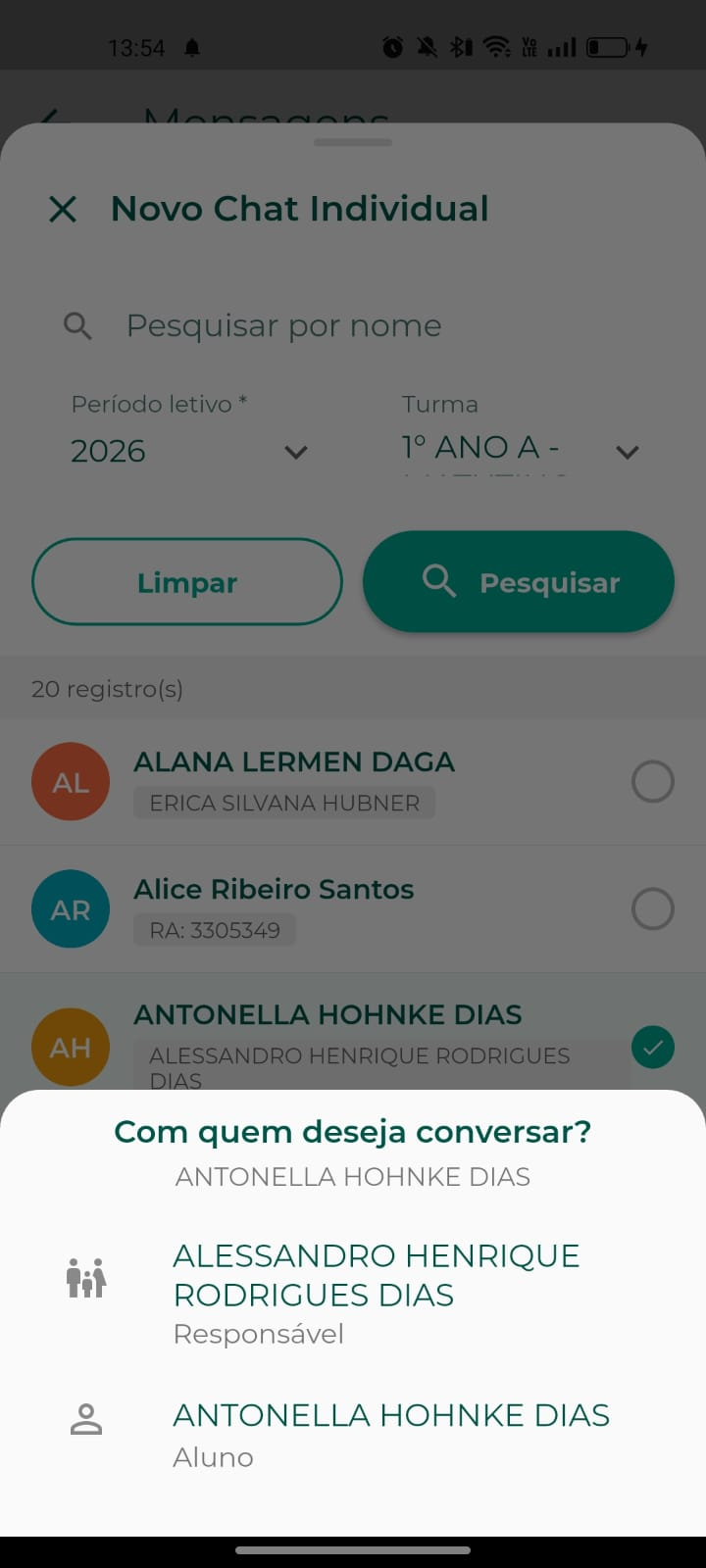
Após selecionar o destinatário, a conversa será criada automaticamente e o usuário será direcionado para a tela de mensagens, onde poderá iniciar a comunicação.
3.4. ENVIANDO MENSAGENS
Após selecionar o destinatário, o aplicativo exibirá a tela da conversa, permitindo a troca de mensagens de forma rápida e organizada.
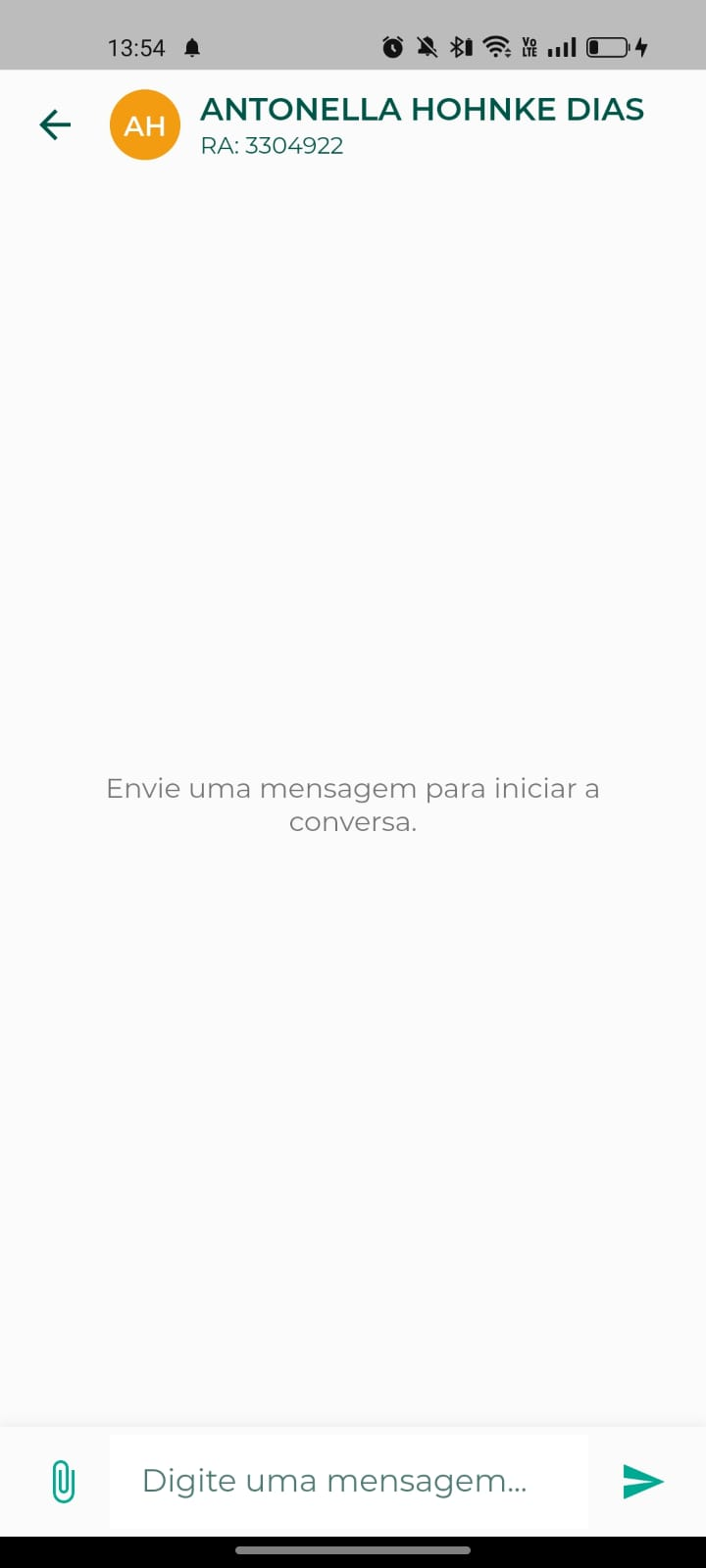
Nesta tela são apresentados o histórico das mensagens já trocadas e os recursos necessários para o envio de novas mensagens.
A tela disponibiliza os seguintes recursos:
- Informações do destinatário: Apresenta o nome do aluno ou responsável com quem a conversa está sendo realizada.
- Histórico da conversa: Exibe todas as mensagens enviadas e recebidas durante a conversa, organizadas em ordem cronológica.
- Campo de mensagem: Permite digitar o conteúdo que será enviado ao destinatário.
- Anexar arquivo: Permite incluir imagens ou documentos na conversa antes do envio da mensagem.
- Enviar: Realiza o envio da mensagem digitada ou dos arquivos anexados ao destinatário.
Após o envio, a mensagem será imediatamente adicionada ao histórico da conversa, permitindo que os participantes acompanhem toda a comunicação realizada.
Caso o destinatário esteja utilizando o aplicativo e possua as notificações habilitadas, ele poderá ser informado automaticamente sobre o recebimento da nova mensagem.
Este artigo foi útil?
Que bom!
Obrigado pelo seu feedback
Desculpe! Não conseguimos ajudar você
Obrigado pelo seu feedback
Feedback enviado
Agradecemos seu esforço e tentaremos corrigir o artigo