Olá, cliente JACAD! Tudo bem? Este manual apresenta a funcionalidade Notificações (Avisos) do aplicativo EDU+ Equipe Escolar, desenvolvida para cadastrar avisos, publicações definir destinatários e acompanhar como essas notificações são disponibilizadas aos usuários, além de facilitar a comunicação entre a instituição de ensino, professores, alunos e responsáveis. Boa leitura!
ÍNDICE
- 1. INTRODUÇÃO
- 2. ACESSANDO O APLICATIVO
- 3. COMO ENVIAR AVISOS E COMUNICADOS
- 4. CONCLUSÃO
1. INTRODUÇÃO
A funcionalidade permite criar, gerenciar e acompanhar avisos diretamente pelo aplicativo, possibilitando o envio de comunicados de forma rápida, organizada e segura para diferentes públicos da instituição.
Durante o cadastro de um aviso, o usuário pode definir o conteúdo da mensagem, o período de vigência, anexar imagens e arquivos, selecionar os destinatários, configurar a visibilidade do comunicado, habilitar ou não comentários, definir categorias e realizar o envio por e-mail, tornando a comunicação mais eficiente e centralizada.
Além disso, o aplicativo disponibiliza recursos para consulta dos avisos enviados, acompanhamento de sua situação e gerenciamento das notificações publicadas, proporcionando maior controle sobre as informações compartilhadas com a comunidade escolar.
2. ACESSANDO O APLICATIVO
O aplicativo EDU+ Equipe Escolar disponibiliza diversas funcionalidades destinadas ao apoio das atividades acadêmicas.
Entre elas está a funcionalidade Notificações (Avisos), responsável pelo envio de comunicados entre a instituição de ensino e sua comunidade escolar.
Para utilizar essa funcionalidade, basta acessar o aplicativo utilizando suas credenciais e selecionar a opção Avisos na tela inicial.
2.1. ABRINDO O APLICATIVO
Localize o aplicativo EDU+ Equipe Escolar instalado em seu dispositivo móvel e toque sobre o ícone para iniciar a aplicação.
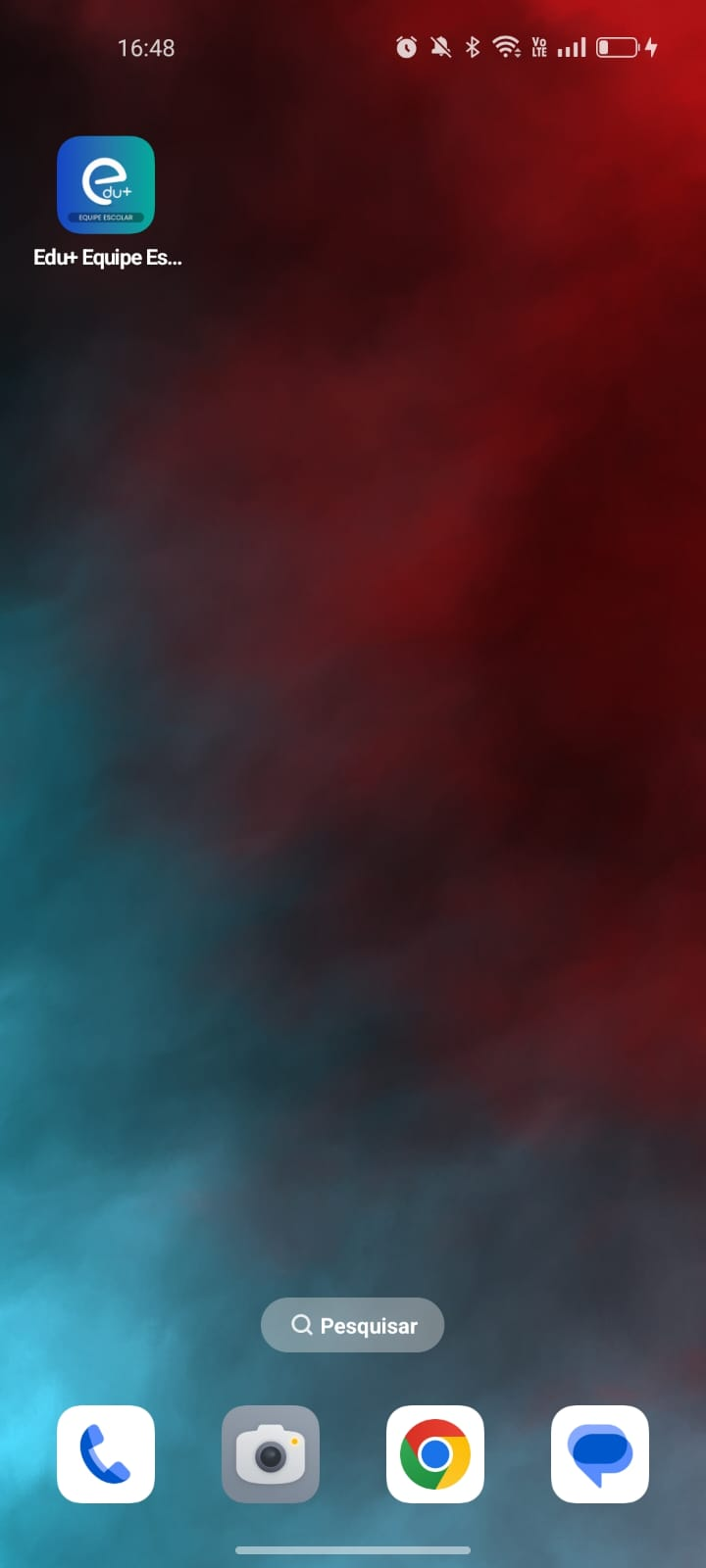
Após a abertura, o aplicativo apresentará a tela para identificação da instituição.
2.2. INFORMANDO O CÓDIGO DA INSTITUIÇÃO
Ao iniciar o aplicativo pela primeira vez, será exibida a tela para informar o código da instituição.
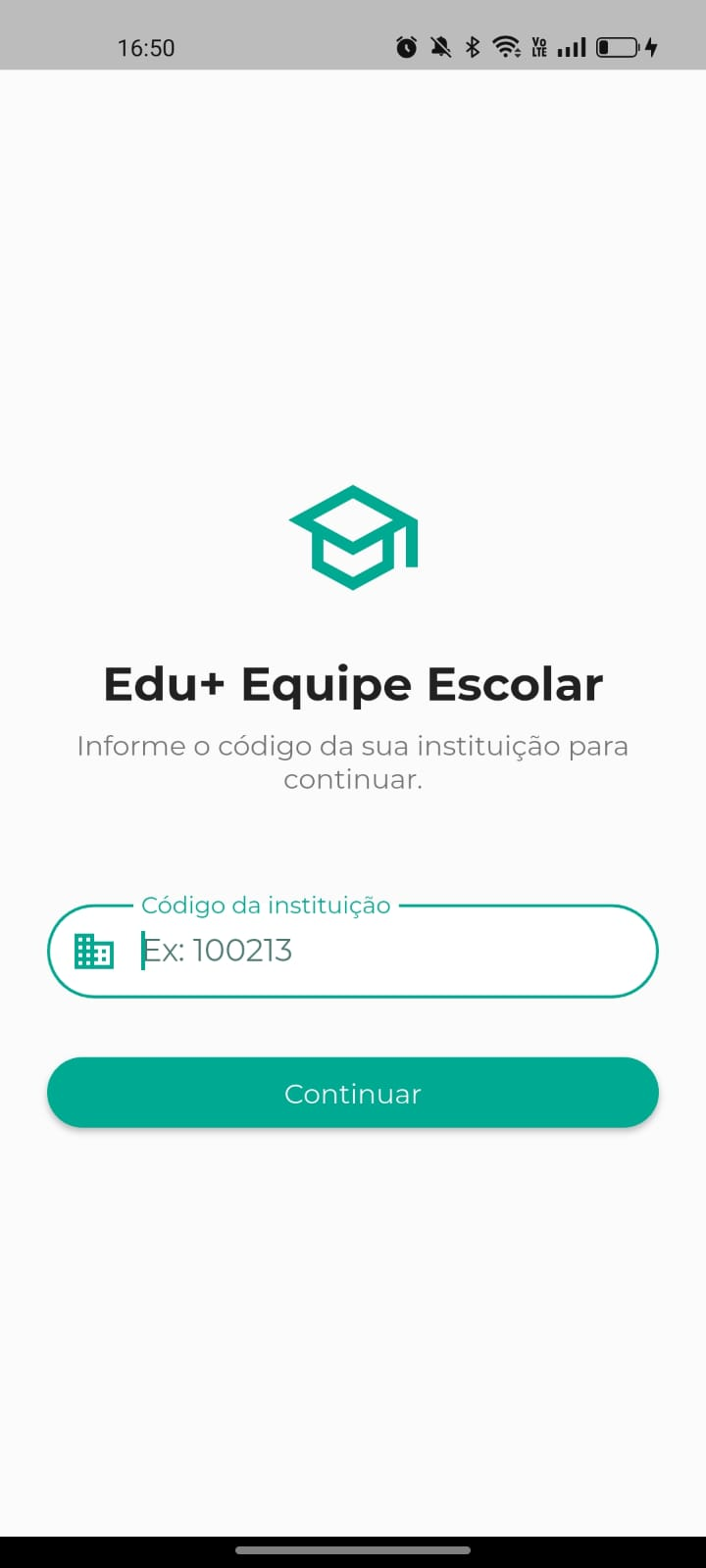
A tela apresenta os seguintes recursos:
- Código da instituição: Campo destinado à informação do código fornecido pela instituição de ensino para acesso ao aplicativo.
- Continuar: Após informar o código corretamente, toque neste botão para prosseguir para a tela de autenticação.
Depois da validação do código informado, o aplicativo direcionará automaticamente o usuário para a tela de login.
2.3. REALIZANDO O LOGIN
Para acessar o aplicativo, informe suas credenciais de acesso cadastradas pela instituição.
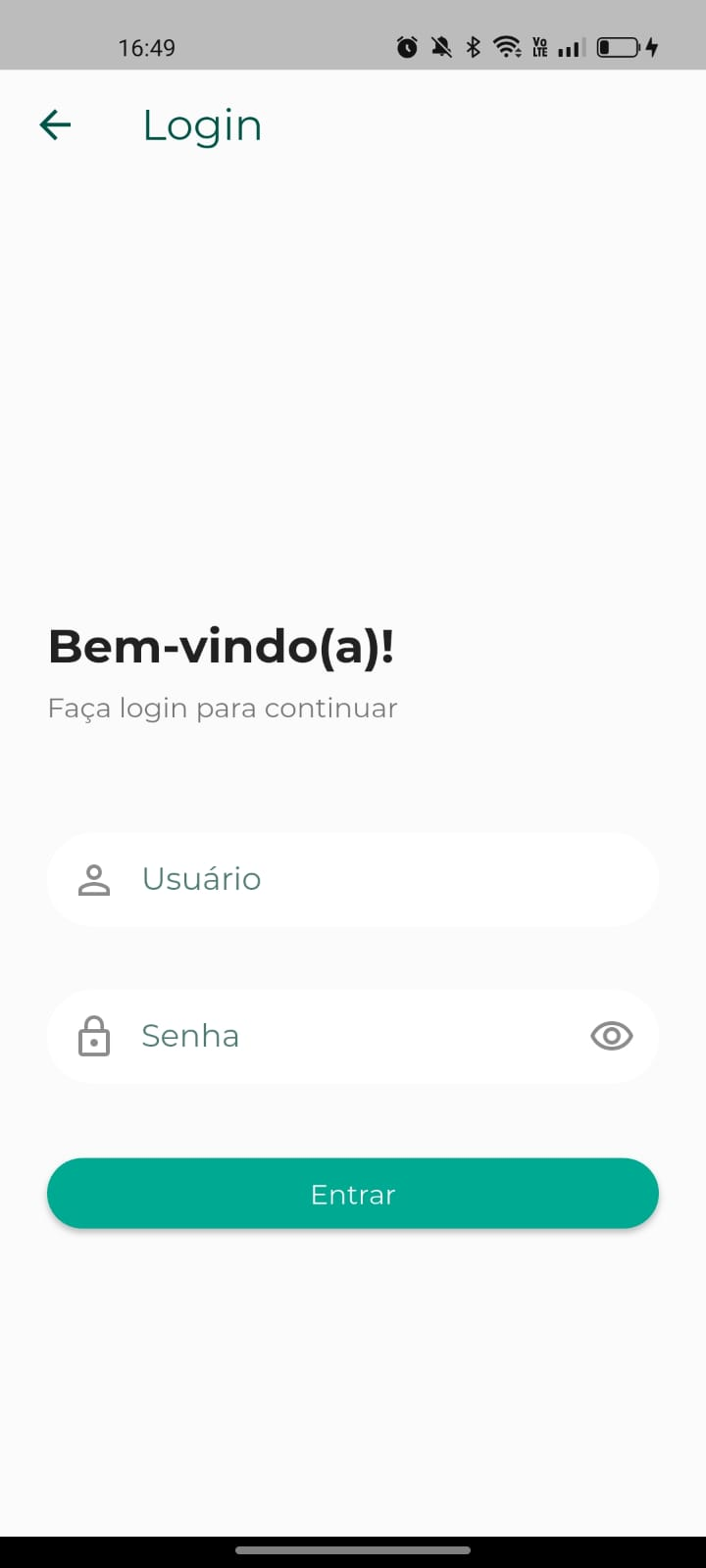
A tela disponibiliza os seguintes campos:
- Usuário: Informe o código ou identificação do usuário responsável pelo acesso ao aplicativo.
- Senha: Informe a senha correspondente ao usuário informado.
- Visualizar senha: Permite exibir ou ocultar os caracteres digitados no campo de senha.
- Entrar: Realiza a autenticação do usuário e direciona para a tela inicial do aplicativo.
Após o login ser validado com sucesso, o usuário terá acesso às funcionalidades disponíveis conforme as permissões do seu perfil.
2.4. TELA INICIAL
Após a autenticação, o aplicativo exibirá sua tela inicial, reunindo os principais recursos disponíveis para o usuário.
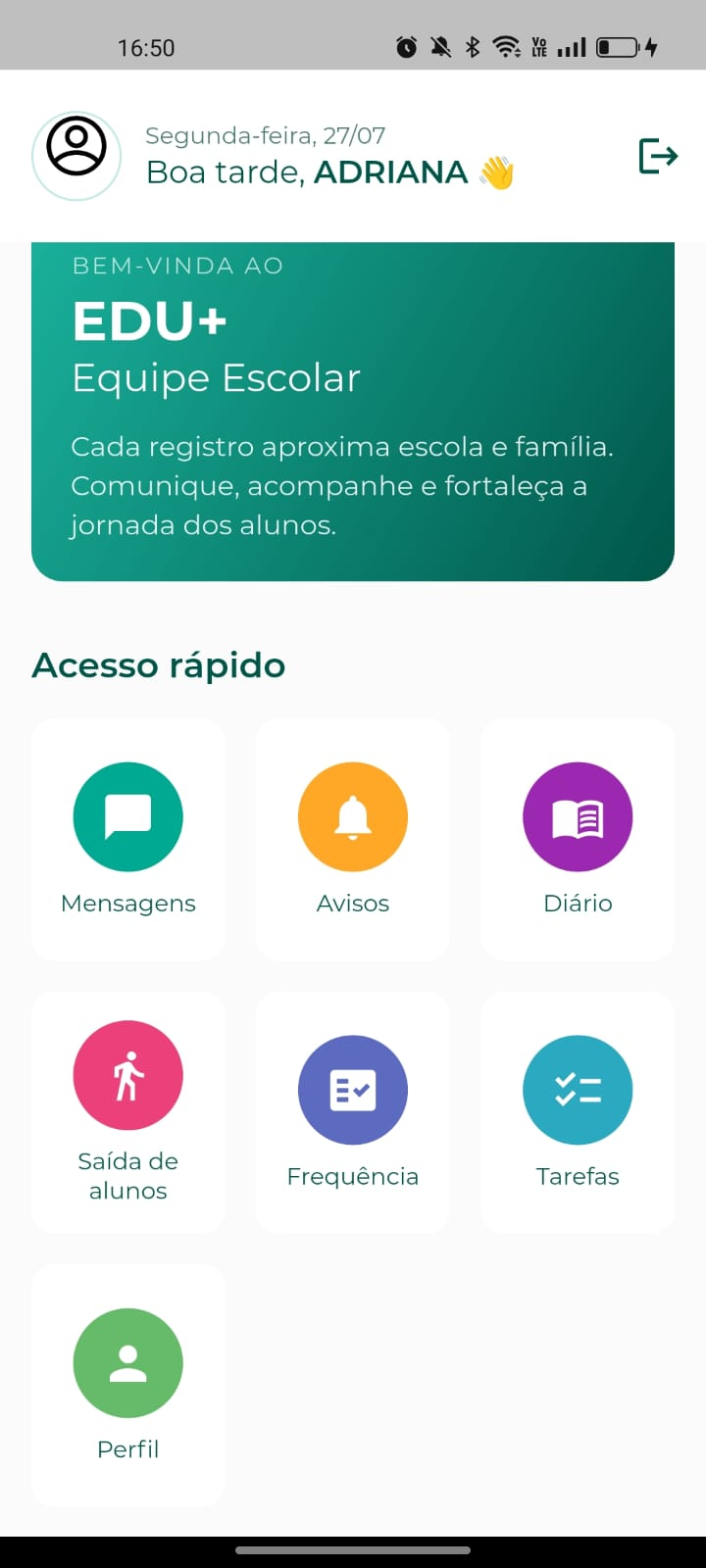
Na tela inicial são apresentados os seguintes elementos:
- Mensagem de boas-vindas: Exibe a identificação do usuário autenticado juntamente com a data atual.
- Painel de apresentação: Apresenta uma mensagem institucional referente ao aplicativo EDU+ Equipe Escolar.
Acesso rápido: Disponibiliza atalhos para as principais funcionalidades do aplicativo, como:
- Mensagens;
- Avisos;
- Diário;
- Saída de alunos;
- Frequência;
- Tarefas;
- Perfil.
Para acessar a funcionalidade apresentada neste manual, toque na opção Avisos disponível na seção Acesso rápido.
A próxima seção apresentará o processo de consulta e gerenciamento das Notificações (Avisos) disponíveis no aplicativo.
3. COMO ENVIAR AVISOS E COMUNICADOS
A funcionalidade Avisos permite criar, publicar e gerenciar comunicados institucionais destinados a alunos, responsáveis, professores e turmas.
Durante o cadastro é possível definir o período de vigência do aviso, anexar imagens e arquivos, selecionar os destinatários, configurar permissões de comentários e definir os canais de distribuição do comunicado.
3.1. ACESSANDO A FUNCIONALIDADE
Na tela inicial do aplicativo, localize a seção Acesso rápido e toque na opção Avisos.
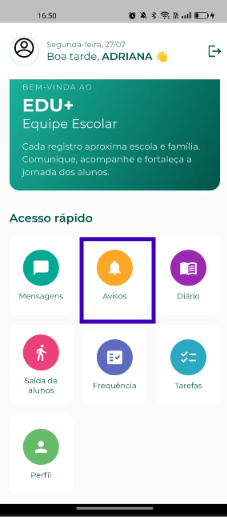
Após selecionar essa opção, o aplicativo exibirá a tela contendo todos os avisos cadastrados para o usuário autenticado.
3.2. CONSULTAS DE AVISOS
A tela Avisos apresenta a relação de todos os comunicados cadastrados durante o período informado, permitindo visualizar rapidamente suas principais informações.
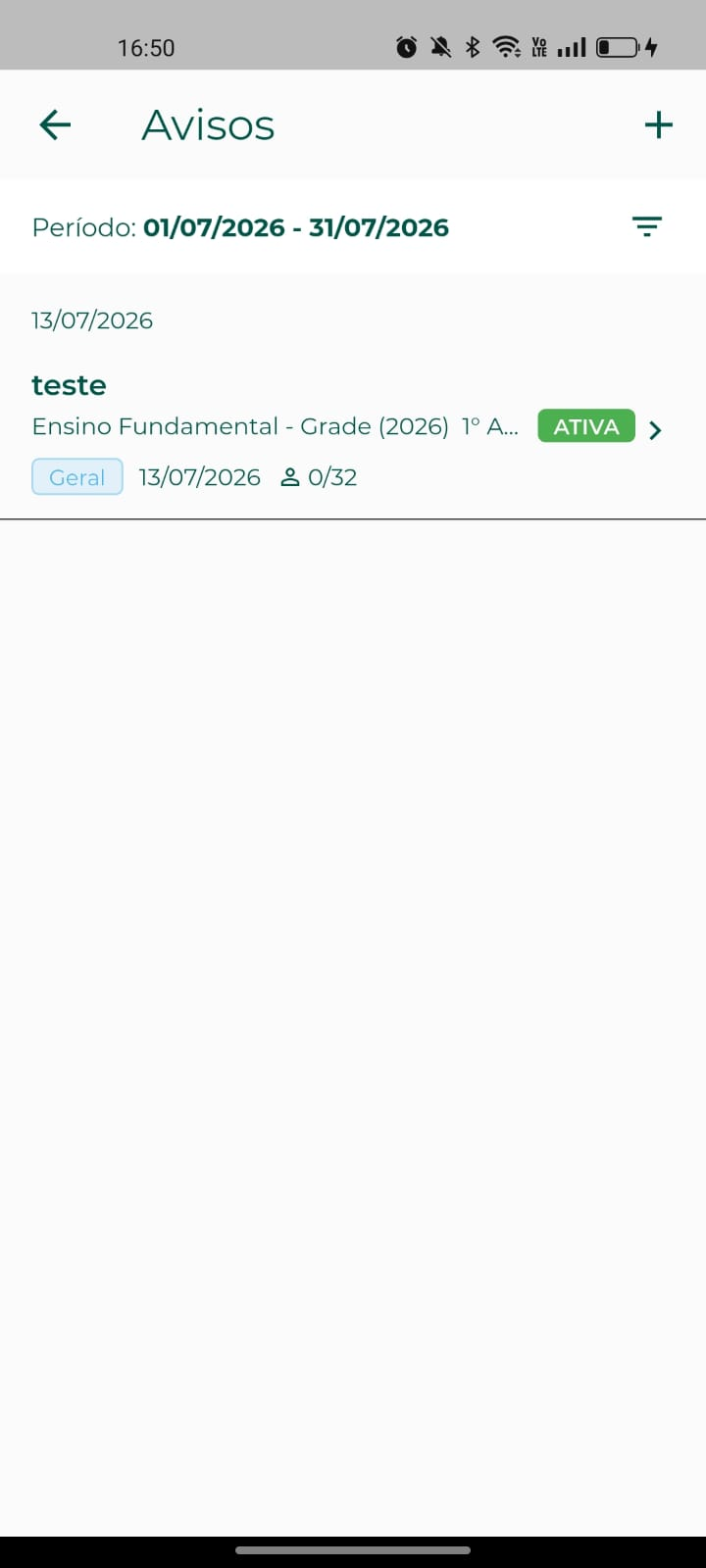
A tela disponibiliza os seguintes recursos:
- Período: Exibe o intervalo de datas utilizado para consulta dos avisos.
- Filtro: Permite aplicar filtros para localizar avisos específicos conforme os critérios disponíveis.
- Novo aviso (+): Inicia o processo de criação de uma nova notificação.
Cada aviso apresenta as seguintes informações:
- Título: Exibe o nome informado durante o cadastro do aviso.
- Categoria: Apresenta a categoria atribuída ao comunicado.
- Data: Informa a data de criação ou publicação do aviso.
- Quantidade de destinatários: Exibe o número de usuários que receberão a notificação.
- Situação: Apresenta a situação atual do aviso, indicando, por exemplo, quando ele está Ativo.
- Detalhes: Ao tocar sobre um aviso, é possível visualizar suas informações completas.
3.3. CADASTRO DE NOVO AVISO
Para criar uma nova notificação, toque no botão +, localizado no canto superior direito da tela de Avisos.
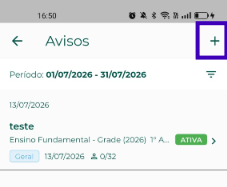
O cadastro é realizado em três etapas:
- Conteúdo;
- Destinatários;
- Detalhes.
O aplicativo somente permitirá finalizar o cadastro após o preenchimento das informações obrigatórias de cada etapa.
3.3.1. CONTEÚDO
Na primeira etapa são informadas todas as informações principais do aviso.
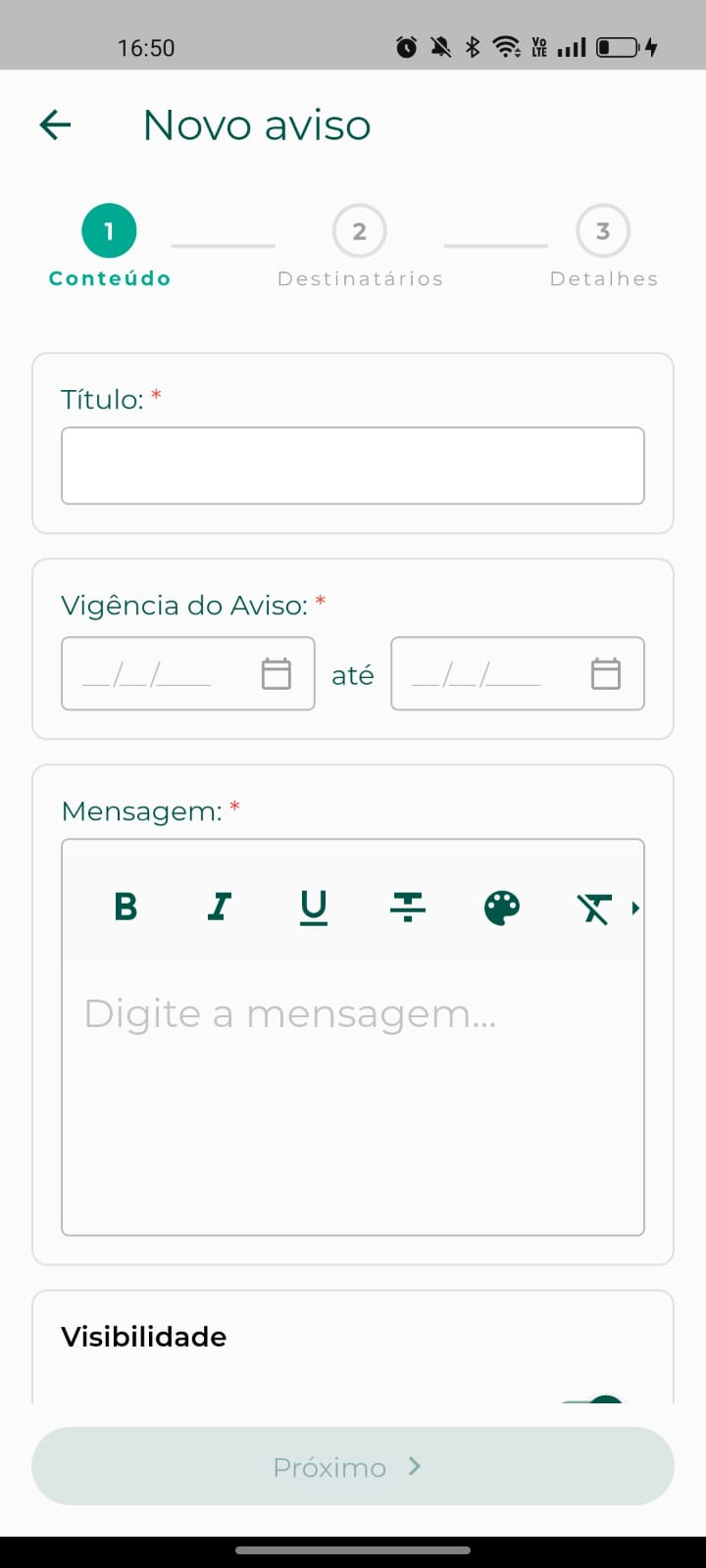
Os campos disponíveis são:
- Título: Informe o título que identificará a notificação.
- Vigência do Aviso: Define a data inicial e a data final em que o aviso permanecerá disponível para os destinatários.
- Mensagem: Campo destinado à descrição completa do comunicado. O editor permite aplicar formatações como negrito, itálico, sublinhado e outros recursos de edição.
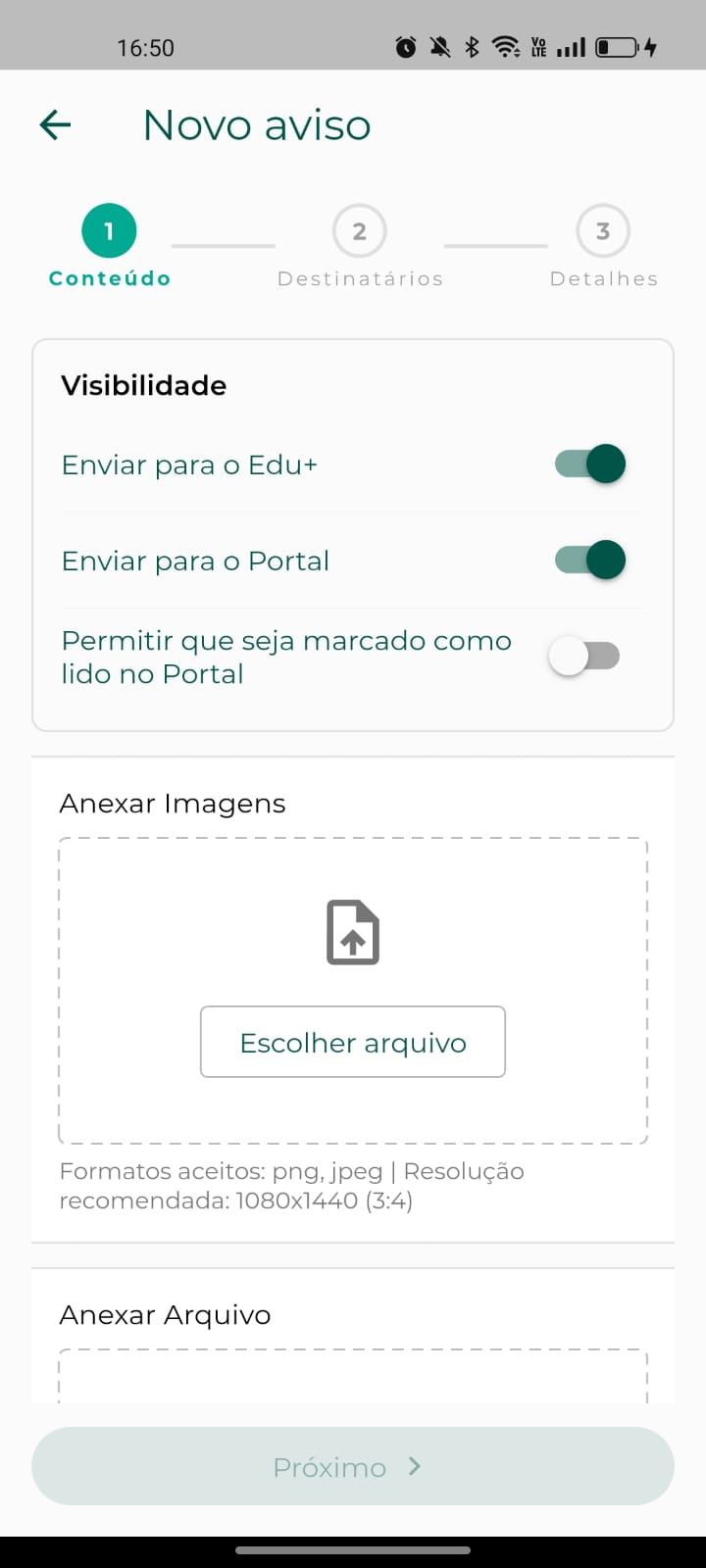
- Visibilidade: Define onde o aviso ficará disponível para consulta.
As opções disponíveis são:
- Enviar para o Edu+: Publica o aviso no aplicativo EDU+.
- Enviar para o Portal: Disponibiliza o aviso também no Portal.
- Permitir que seja marcado como lido no Portal: Permite que os usuários registrem a leitura do comunicado diretamente pelo Portal.
3.3.2. ANEXAR IMAGENS E ARQUIVOS
O aplicativo permite incluir imagens e arquivos juntamente com a notificação.
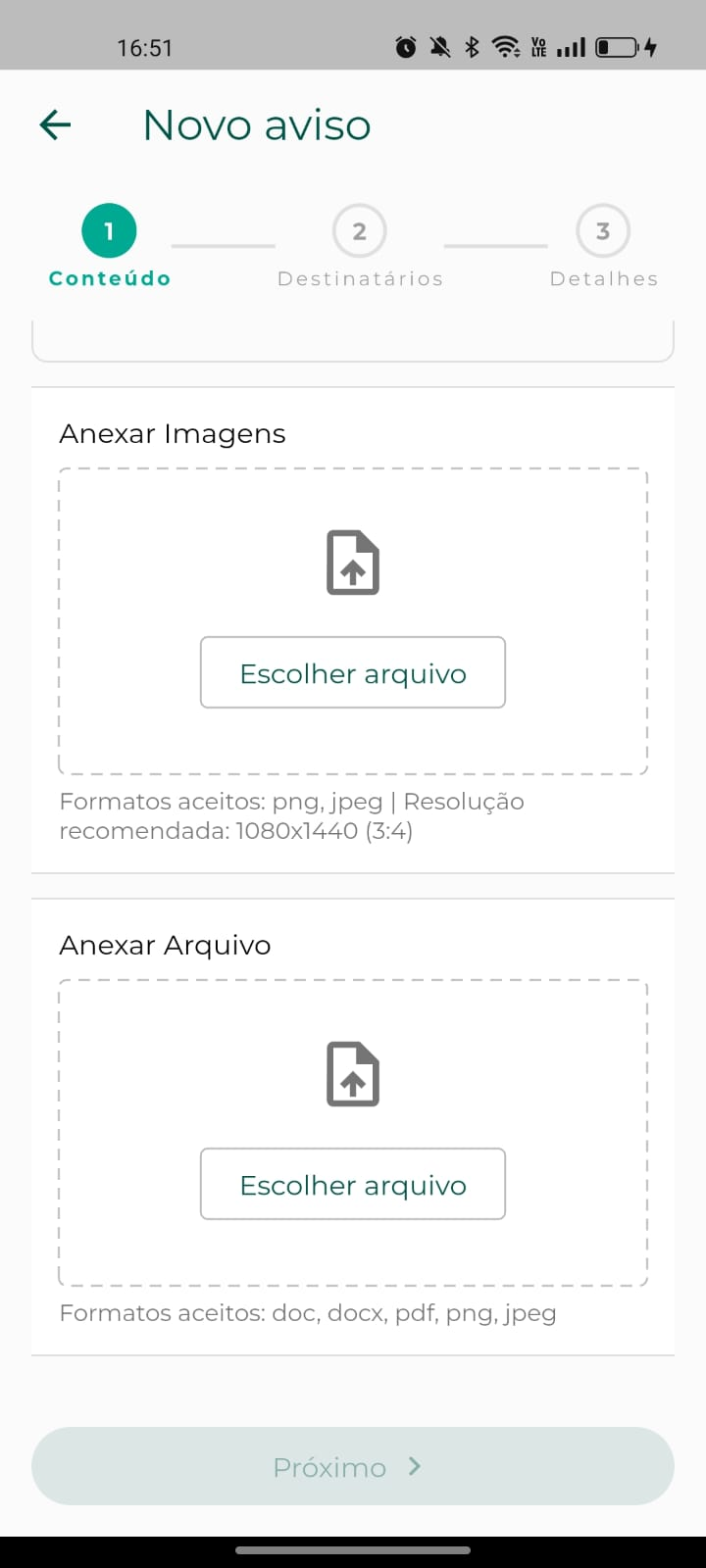
Os recursos disponíveis são:
- Escolher arquivo: Permite selecionar uma imagem ou documentos armazenados no dispositivo móvel.
- Formatos aceitos: DOC, DOCX, PDF, PNG e JPEG.
- Resolução recomendada: 1080 × 1440 (proporção 3:4).
As imagens e arquivos anexadas ficam disponíveis para visualização juntamente com o conteúdo do aviso.
3.4. DESTINATÁRIOS
Após concluir o preenchimento das informações do conteúdo do aviso, o aplicativo direcionará o usuário para a etapa Destinatários, onde serão definidos os usuários que receberão a notificação.
Nesta etapa é possível selecionar alunos, professores e turmas específicas, garantindo que o comunicado seja enviado apenas ao público desejado.
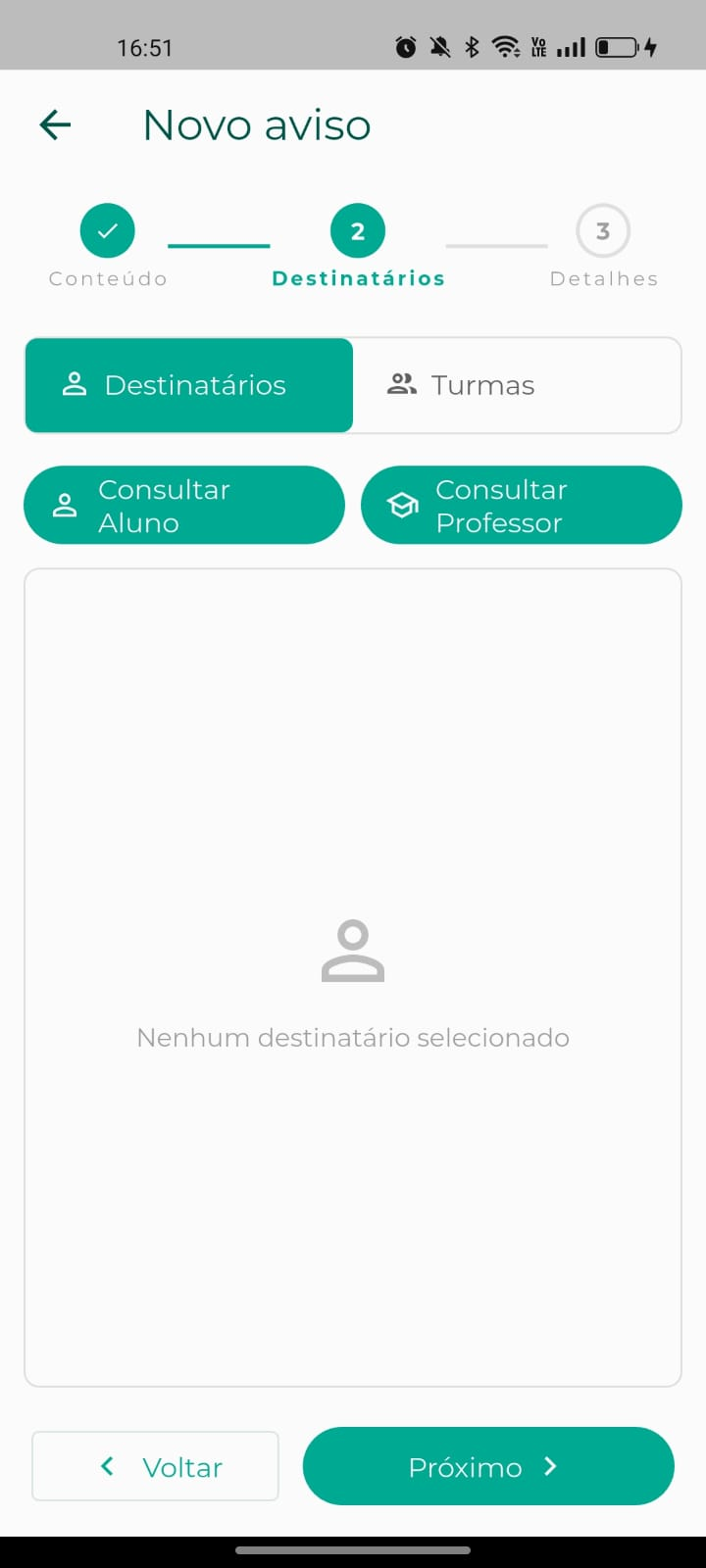
O aplicativo disponibiliza três opções para definição dos destinatários:
- Alunos;
- Professores;
- Turmas.
O usuário poderá selecionar um ou mais grupos, conforme a necessidade da comunicação.
3.4.1. SELECIONAR ALUNOS
A opção Alunos permite escolher individualmente quais estudantes receberão o aviso.
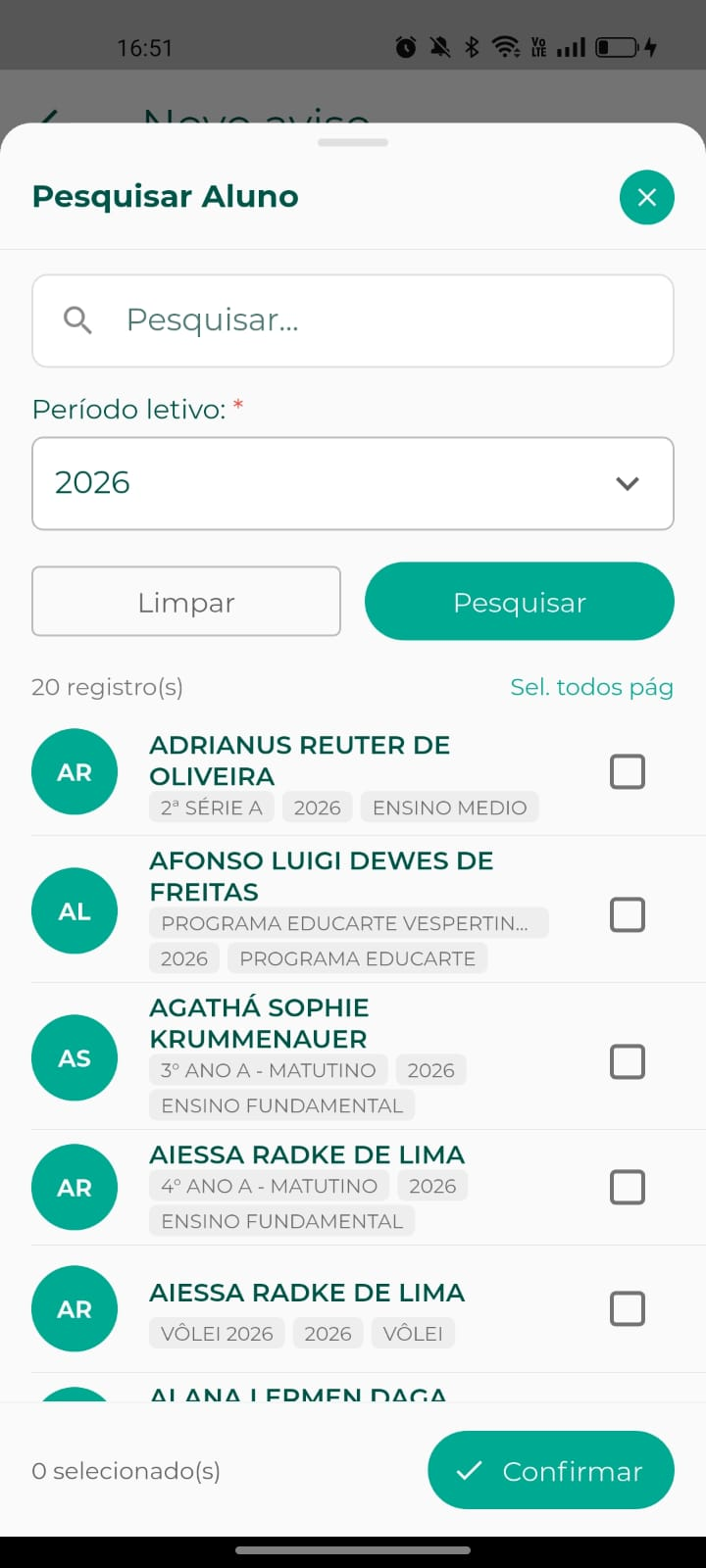
A tela apresenta os seguintes recursos:
- Pesquisar: Permite localizar rapidamente um aluno utilizando seu nome ou outras informações cadastradas.
- Lista de alunos: Exibe todos os alunos disponíveis para seleção.
- Selecionar: Permite marcar um ou mais alunos que receberão a notificação.
- Quantidade selecionada: Informa o total de alunos atualmente escolhidos.
Após concluir a seleção, toque em Confirmar para retornar ao cadastro do aviso.
3.4.2. SELECIONAR PROFESSORES
A opção Professores permite selecionar os docentes que receberão a notificação.
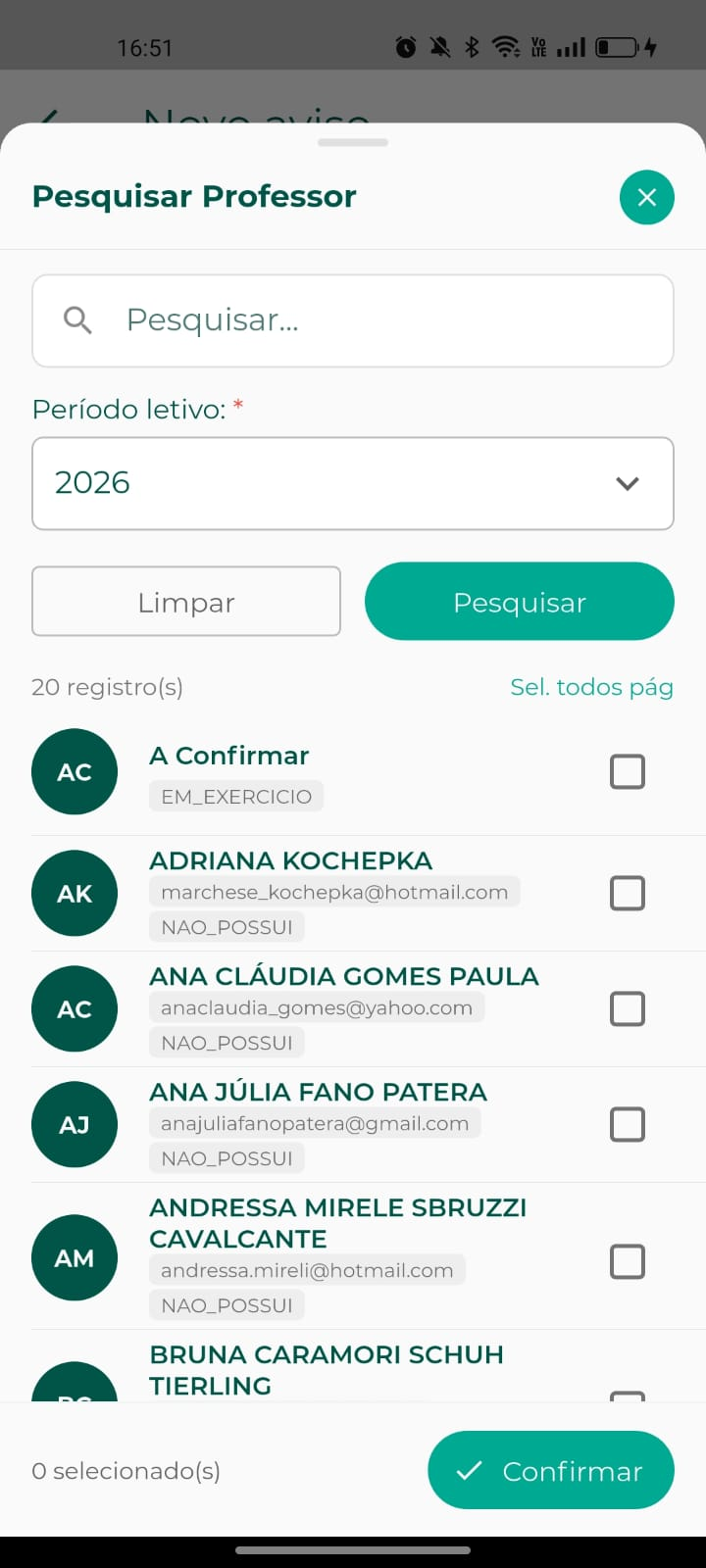
A tela disponibiliza os seguintes recursos:
- Pesquisar: Permite localizar professores cadastrados.
- Lista de professores: Apresenta todos os docentes disponíveis para seleção.
- Selecionar: Permite marcar um ou mais professores.
- Quantidade selecionada: Exibe o número total de professores escolhidos.
Após finalizar a seleção, confirme a operação para retornar ao cadastro do aviso.
3.4.3. SELECIONAR TURMAS
Também é possível enviar notificações para turmas completas, sem a necessidade de selecionar os alunos individualmente.
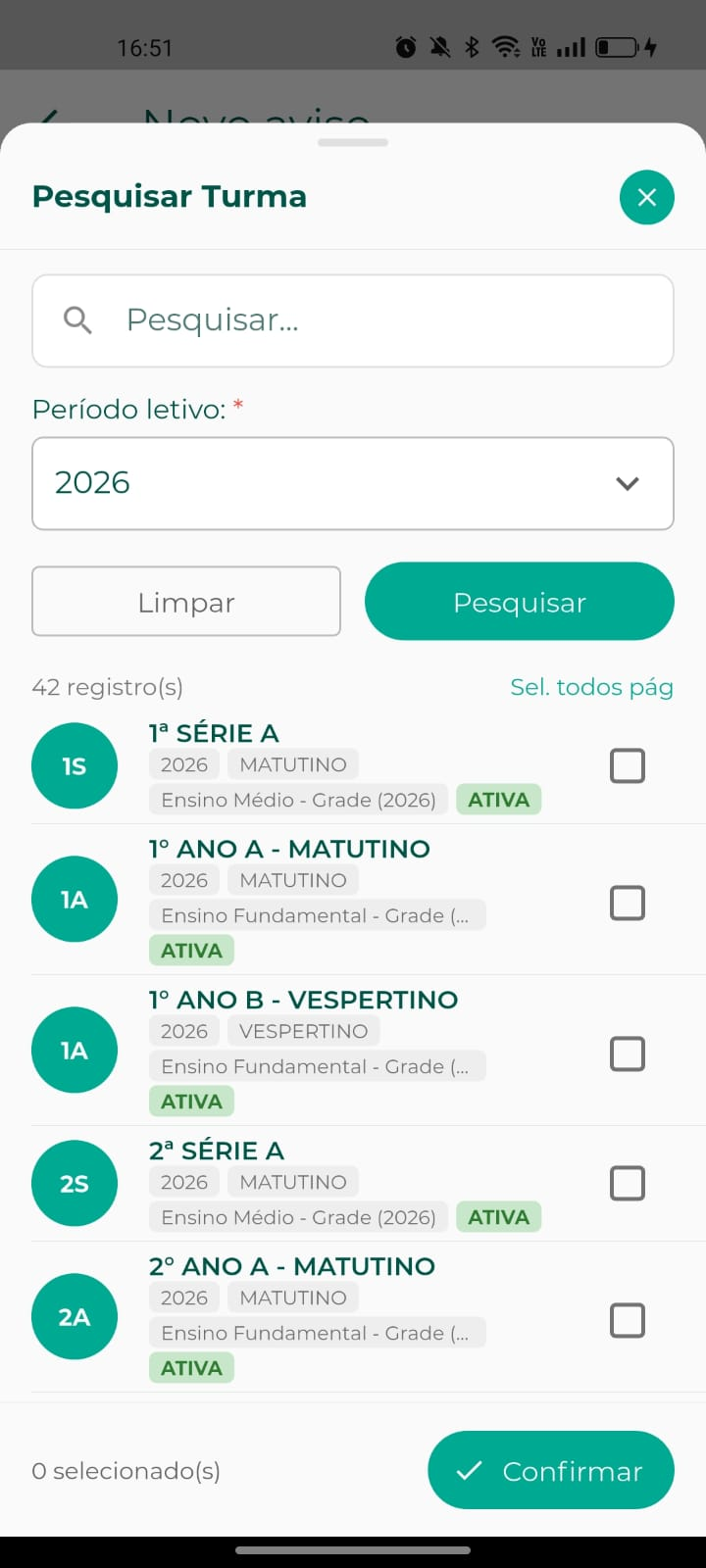
A tela apresenta os seguintes recursos:
- Pesquisar: Permite localizar rapidamente uma turma.
- Lista de turmas: Exibe todas as turmas disponíveis conforme as permissões do usuário.
- Selecionar: Permite marcar uma ou mais turmas que receberão o aviso.
- Quantidade selecionada: Apresenta o total de turmas escolhidas.
Após confirmar a seleção, todas as turmas selecionadas passarão a compor a lista de destinatários da notificação.
3.5. CONFIGURAÇÕES DO AVISO
Após definir os destinatários, o aplicativo apresentará a etapa Detalhes, onde poderão ser configuradas opções adicionais relacionadas ao envio da notificação.
Nesta etapa, o usuário poderá configurar permissões de comentários, categoria do aviso e opções de envio.
Os recursos disponíveis são apresentados nas próximas seções.
3.5.1. PERMITIR COMENTÁRIOS
A opção Permitir comentários define se os destinatários poderão responder ou interagir com o aviso publicado.
Quando habilitada, os usuários autorizados poderão registrar comentários diretamente na notificação.
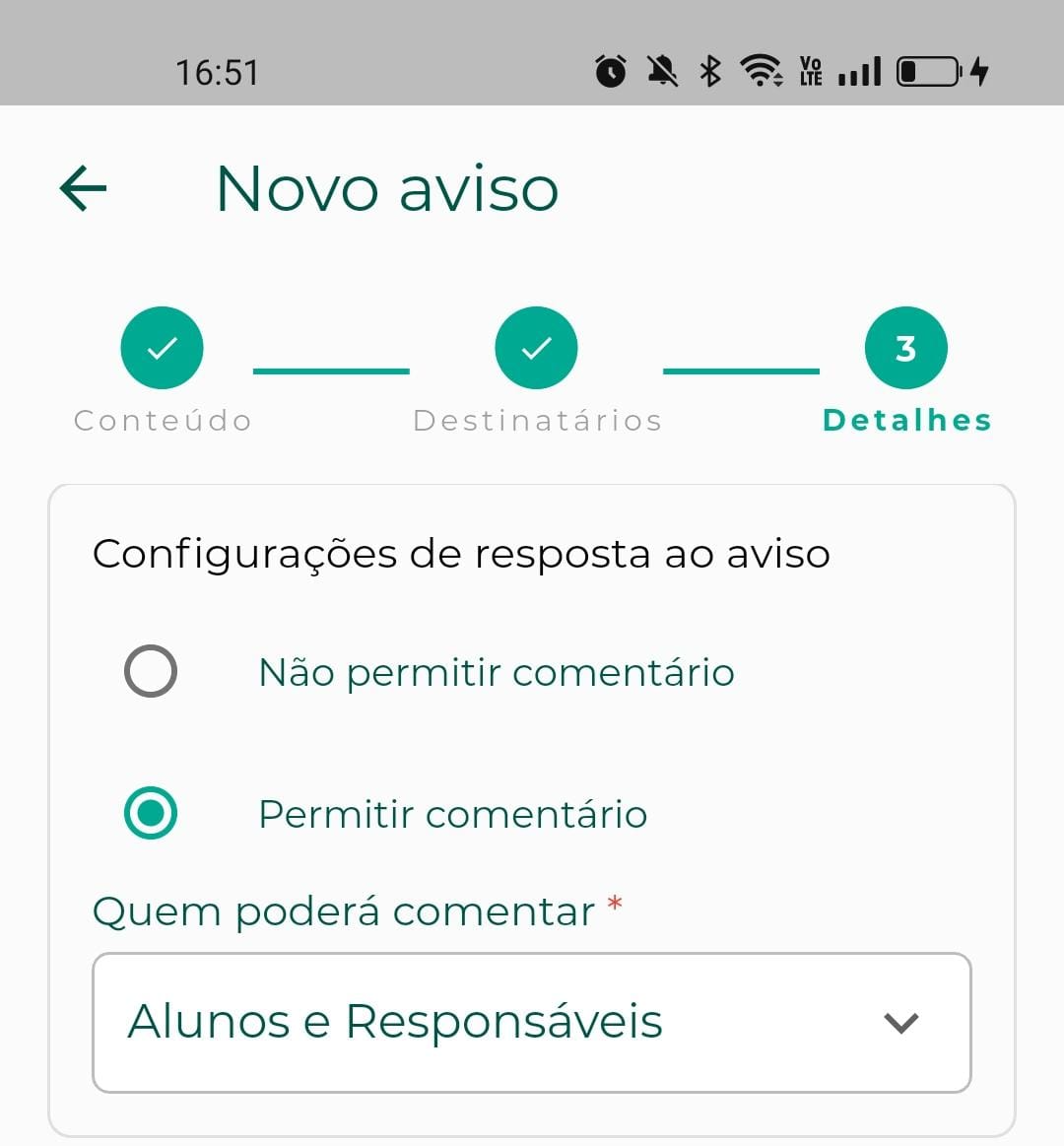
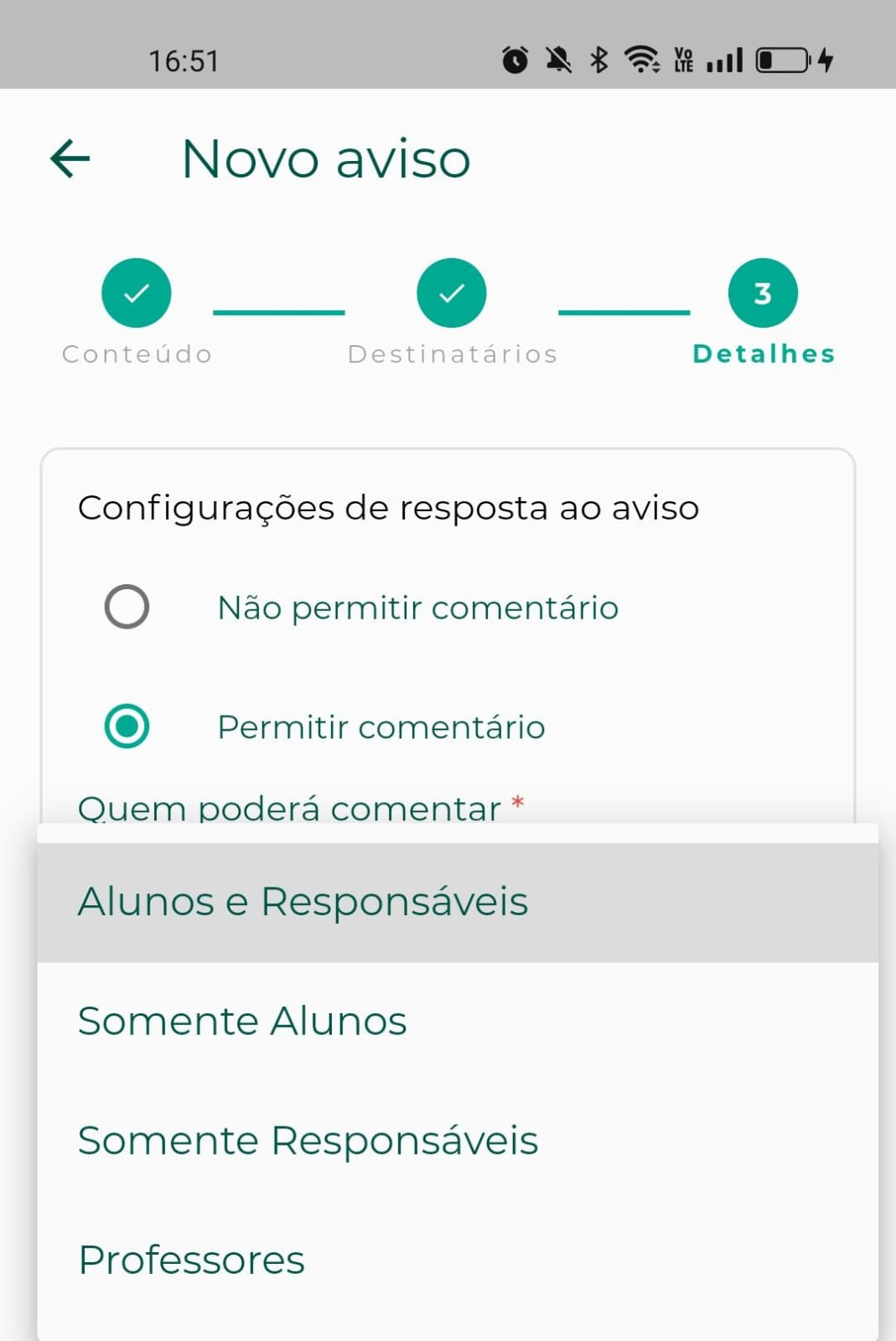
3.5.2. QUEM PODERÁ COMENTAR
Caso os comentários estejam habilitados, o aplicativo permitirá definir quais perfis terão permissão para comentar.
As permissões poderão ser configuradas conforme as políticas adotadas pela instituição.
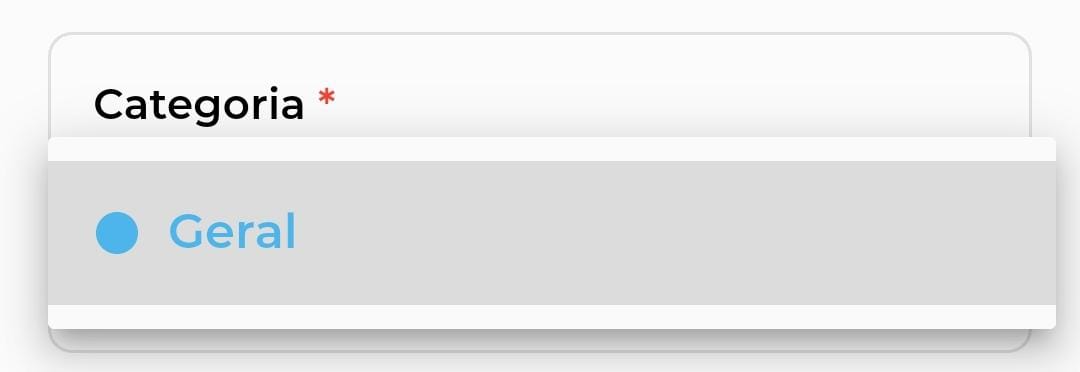
3.5.3. CATEGORIA
O campo Categoria permite classificar o aviso conforme seu assunto.
Essa classificação facilita a organização das notificações e auxilia os usuários na identificação do conteúdo publicado.
3.5.4. ENVIO POR E-MAIL
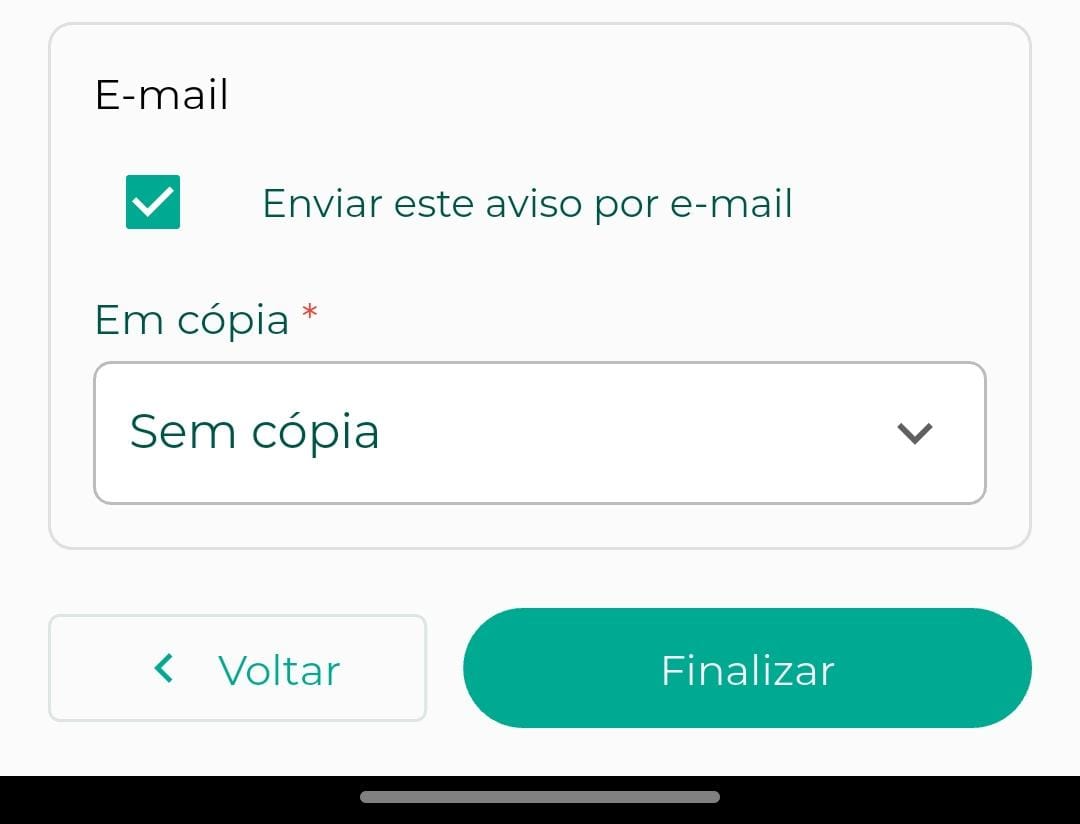
A opção Enviar por e-mail permite encaminhar automaticamente o aviso para os endereços eletrônicos dos destinatários selecionados.
Quando habilitada, além da publicação no aplicativo, o comunicado também será enviado por e-mail.
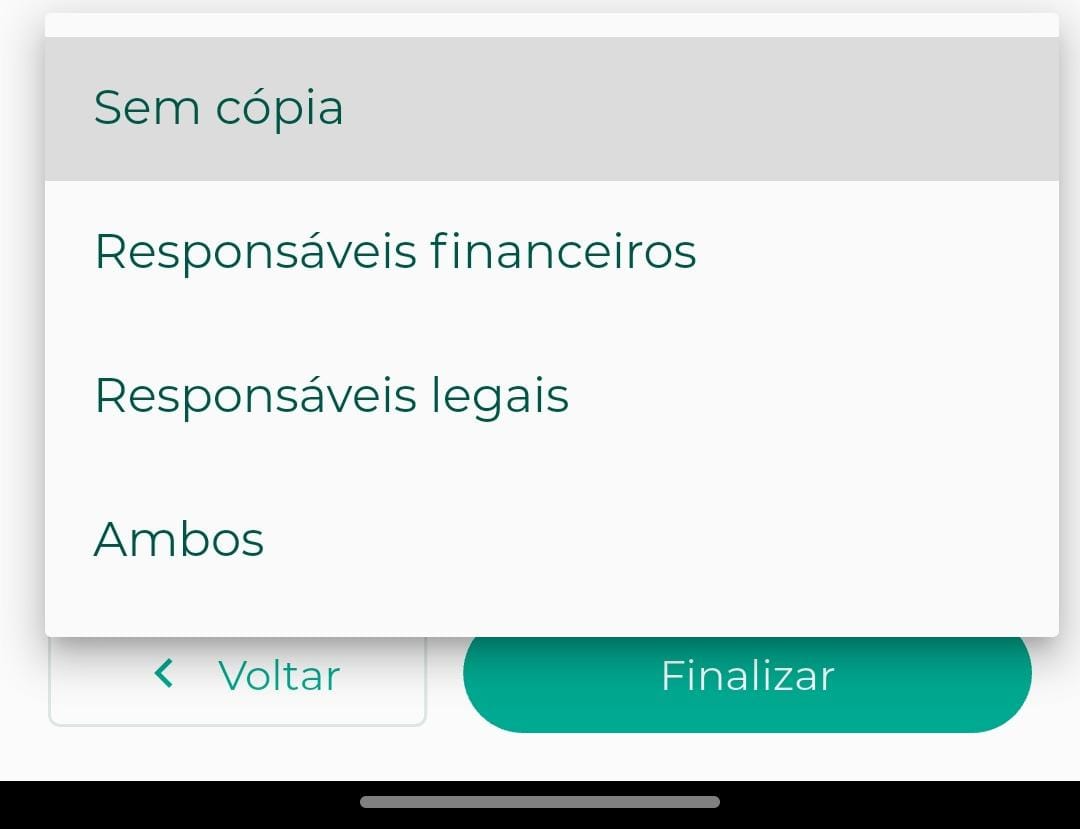
3.5.5. ENVIO EM CÓPIA
A opção Enviar em cópia permite encaminhar uma cópia da notificação para outros destinatários definidos pela instituição, ampliando a divulgação do comunicado quando necessário.
Após configurar todas as opções desejadas, toque em Salvar para concluir o cadastro do aviso.
O aplicativo apresentará uma mensagem confirmando que a notificação foi publicada com sucesso e ela ficará disponível para consulta pelos destinatários selecionados.
3.6. FINALIZAÇÃO DO AVISO
Após concluir o preenchimento das informações do conteúdo, definir os destinatários e configurar as opções adicionais da notificação, o aviso estará pronto para ser publicado.
Antes de finalizar o cadastro, recomenda-se revisar todas as informações preenchidas para garantir que o comunicado será enviado ao público correto.
Para concluir o processo:
- Verifique todas as informações do aviso.
- Confirme os destinatários selecionados.
- Revise as configurações de envio.
- Toque no botão Finalizar.
Após a confirmação, o aplicativo processará o envio da notificação.
Quando a operação for concluída com sucesso, será exibida uma mensagem informando que o aviso foi cadastrado corretamente.
A partir desse momento, o comunicado ficará disponível para todos os destinatários selecionados, respeitando as configurações de visibilidade e o período de vigência informado durante o cadastro.
3.7 RECEBIMENTO DOS AVISOS PELOS DESTINATÁRIOS
Após a publicação do aviso, o sistema disponibiliza automaticamente o comunicado aos destinatários selecionados durante o cadastro.
Dependendo das configurações definidas, o aviso poderá ser encaminhado para:
- Aplicativo EDU+ Aluno;
- Aplicativo EDU+ Responsável;
- Portal do Aluno;
- Portal do Responsável;
- Professores;
- E-mail, quando habilitado.
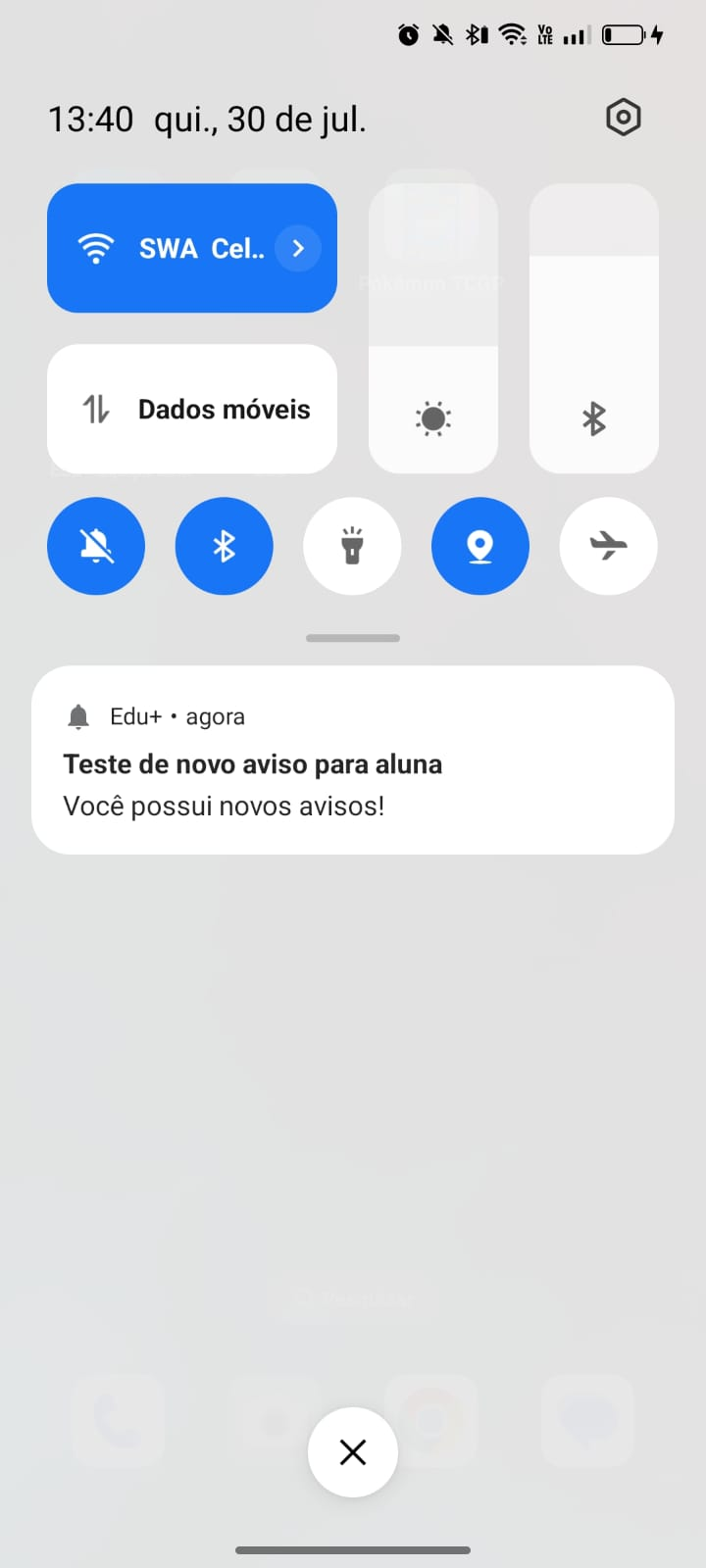
Quando as notificações do dispositivo estiverem habilitadas, alunos e responsáveis receberão uma notificação push, informando que um novo comunicado foi publicado pela instituição.
Ao tocar na notificação, o aplicativo abrirá automaticamente a tela do aviso, permitindo a visualização completa do comunicado.
Os destinatários poderão consultar:
- Título: Identifica o comunicado publicado.
- Mensagem: Exibe todo o conteúdo informado durante o cadastro.
- Imagens e anexos: Permite visualizar ou realizar o download dos arquivos disponibilizados.
- Período de vigência: Informa até quando o aviso permanecerá disponível.
- Comentários: Quando habilitados, permitem que os usuários autorizados interajam com o comunicado.
- Marcar como lido: Quando configurado durante o cadastro, permite que alunos e responsáveis confirmem a leitura do aviso.
Caso a opção Enviar por e-mail tenha sido habilitada, o comunicado também será enviado para o endereço eletrônico dos destinatários selecionados.
3.8 RECEBIMENTO DOS AVISOS PELOS DESTINATÁRIOS
Após a publicação do aviso, o sistema disponibiliza automaticamente o comunicado aos destinatários selecionados durante o cadastro.
Dependendo das configurações definidas, o aviso poderá ser encaminhado para:
- Aplicativo EDU+ Aluno;
- Aplicativo EDU+ Responsável;
- Portal do Aluno;
- Portal do Responsável;
- Professores;
- E-mail, quando habilitado.
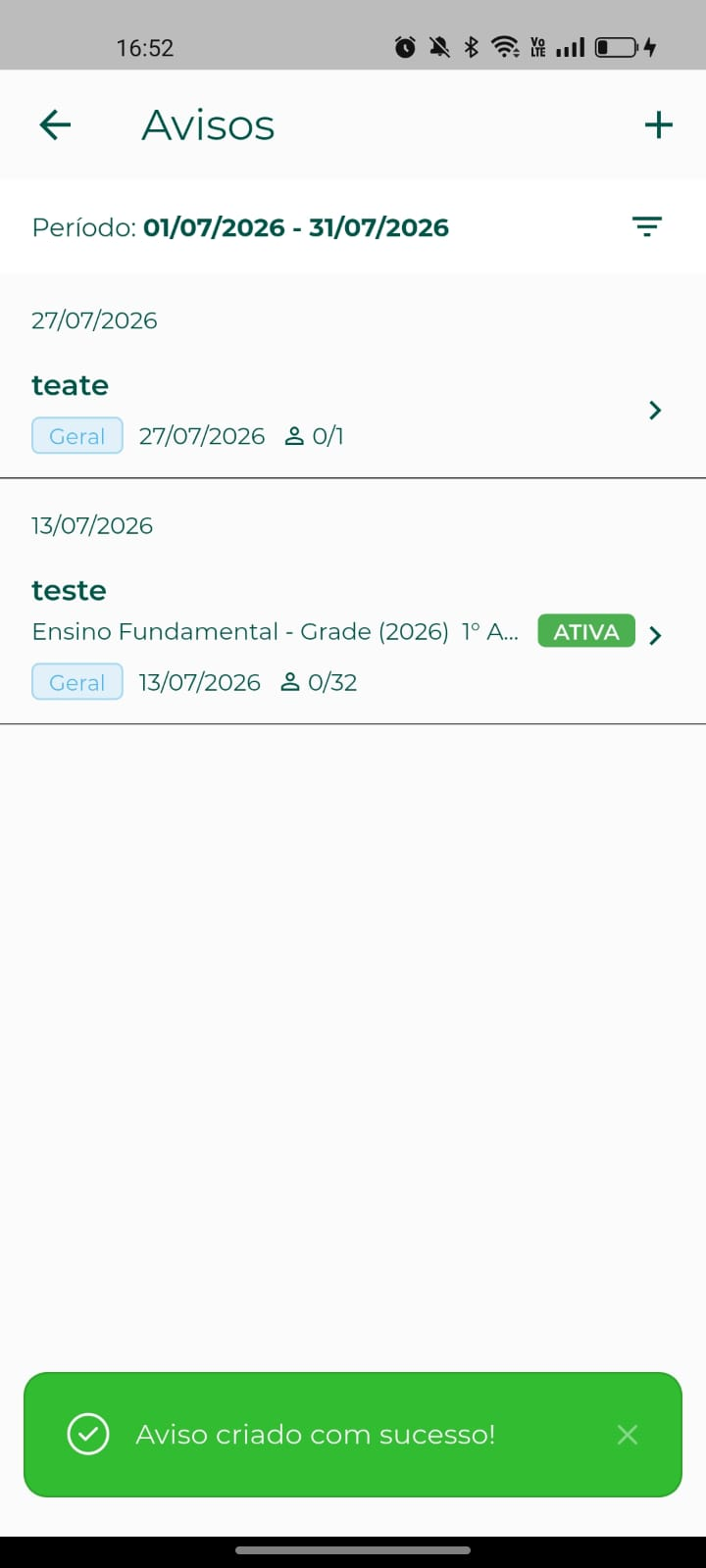
Na tela principal da funcionalidade são apresentados todos os avisos cadastrados pelo usuário, contendo informações resumidas para facilitar sua identificação.
Cada registro apresenta as seguintes informações:
- Título: Exibe o nome atribuído ao aviso durante o cadastro.
- Categoria: Apresenta a categoria vinculada ao comunicado.
- Data de publicação: Informa a data em que o aviso foi criado ou disponibilizado.
- Período de vigência: Determina o intervalo de datas em que a notificação permanecerá disponível para os destinatários.
- Situação: Indica a condição atual do aviso, permitindo identificar se ele está ativo durante seu período de vigência.
Ao selecionar um aviso na lista, o aplicativo exibirá seus detalhes completos, permitindo consultar todas as informações cadastradas, incluindo o conteúdo da mensagem, anexos, destinatários e configurações aplicadas.
Essa funcionalidade facilita o acompanhamento dos comunicados publicados, permitindo consultar rapidamente os avisos enviados e verificar as informações disponibilizadas aos usuários.
4. CONCLUSÃO
A funcionalidade Notificações (Avisos) do aplicativo EDU+ Equipe Escolar permite centralizar a comunicação entre a instituição de ensino e sua comunidade escolar, disponibilizando recursos para criação, gerenciamento e acompanhamento de comunicados diretamente pelo dispositivo móvel.
Ao longo deste manual foram apresentados os principais recursos da funcionalidade, demonstrando o processo de acesso ao aplicativo, criação de avisos, definição de destinatários, configuração das opções de envio, anexação de arquivos e consulta das notificações publicadas.
A correta utilização desses recursos contribui para uma comunicação mais organizada, garantindo que informações importantes sejam compartilhadas de forma rápida, segura e direcionada ao público desejado.
Recomenda-se que todos os avisos sejam revisados antes da publicação, verificando seu conteúdo, destinatários e configurações, assegurando a qualidade das informações disponibilizadas aos usuários.
Dessa forma, a instituição poderá utilizar a funcionalidade Notificações (Avisos) de maneira eficiente, fortalecendo a comunicação com alunos, responsáveis, professores e demais colaboradores.
Agradecemos por utilizar o EDU+ Equipe Escolar.
Até breve! ❤
Este artigo foi útil?
Que bom!
Obrigado pelo seu feedback
Desculpe! Não conseguimos ajudar você
Obrigado pelo seu feedback
Feedback enviado
Agradecemos seu esforço e tentaremos corrigir o artigo