Olá, cliente JACAD! Tudo bem? Este manual apresenta a funcionalidade Ocorrências do aplicativo EDU+ Equipe Escolar, desenvolvida para permitir o registro, acompanhamento e gerenciamento de ocorrências disciplinares dos alunos de forma prática, organizada e segura. Boa leitura!
ÍNDICE
- 1. INTRODUÇÃO
- 2. ACESSANDO O APLICATIVO
- 3. FUNCIONALIDADE OCORRÊNCIAS
- 3.1. ACESSANDO A FUNCIONALIDADE
- 3.2. SELECIONANDO O PERÍODO LETIVO
- 3.3. SELECIONANDO A TURMA
- 3.4. SELECIONANDO A DISCIPLINA
- 3.5. INFORMANDO A DATA DO REGISTRO
- 3.6. BUSCAR ALUNOS
- 3.7. LISTA DE ALUNOS
- 3.8. CADASTRO DE OCORRÊNCIA
- 3.9. HISTÓRICO DE OCORRÊNCIAS
- 3.10. PESQUISA NO HISTÓRICO
- 3.11. EDITAR OCORRÊNCIA
- 3.12. EXCLUIR OCORRÊNCIA
- 3.13. RECEBIMENTO DAS OCORRÊNCIAS PELOS DESTINATÁRIOS
- 4. CONCLUSÃO
1. INTRODUÇÃO
Por meio dessa funcionalidade, os professores podem registrar ocorrências relacionadas ao comportamento, conduta ou demais situações observadas durante as atividades escolares, informando a data do ocorrido, categorias, subcategorias, mensagens descritivas e demais informações necessárias para compor o prontuário do aluno.
Além do cadastro de novas ocorrências, o aplicativo permite consultar o histórico de registros, editar informações quando necessário e excluir ocorrências cadastradas, garantindo maior controle sobre os registros disciplinares e facilitando o acompanhamento da vida escolar dos estudantes.
A funcionalidade também disponibiliza recursos para seleção do período letivo, turma e disciplina, possibilitando localizar rapidamente os alunos vinculados às turmas sob responsabilidade do professor e registrar ocorrências de forma organizada conforme o contexto acadêmico.
O histórico de ocorrências permite acompanhar todos os registros realizados para cada aluno, facilitando consultas futuras e contribuindo para um acompanhamento mais eficiente por parte da instituição de ensino.
Ao longo deste manual serão apresentados todos os recursos disponíveis na funcionalidade Ocorrências, descrevendo detalhadamente cada tela, campo, botão e processo de utilização, permitindo que os usuários realizem o cadastro, a consulta e o gerenciamento das ocorrências disciplinares de forma segura, eficiente e padronizada.
2. ACESSANDO O APLICATIVO
O aplicativo EDU+ Equipe Escolar foi desenvolvido para auxiliar professores e colaboradores da instituição no gerenciamento das atividades acadêmicas diretamente por dispositivos móveis.
Para utilizar a funcionalidade Ocorrências, é necessário acessar o aplicativo utilizando o código da instituição e as credenciais de usuário cadastradas no sistema.
Após a autenticação, o usuário terá acesso à tela inicial do aplicativo, onde estarão disponíveis os módulos liberados
conforme as permissões do seu perfil, incluindo a funcionalidade Ocorrências, responsável pelo registro e gerenciamento das ocorrências disciplinares dos alunos.
2.1. ABRINDO O APLICATIVO
Localize o aplicativo EDU+ Equipe Escolar instalado em seu dispositivo móvel e toque sobre o ícone para iniciá-lo.
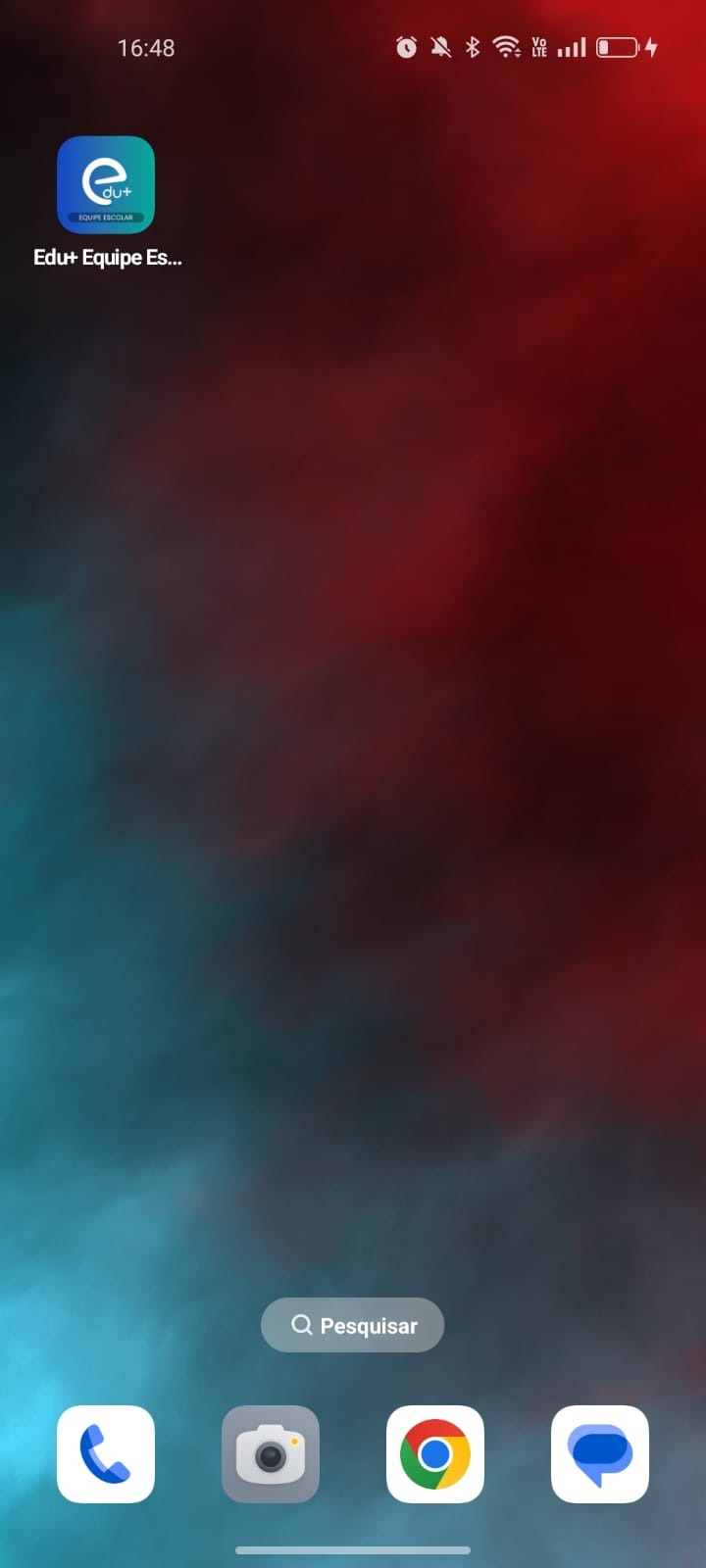
Após a abertura do aplicativo, será exibida a tela para identificação da instituição de ensino.
2.2. INFORMANDO O CÓFIGO DA INSTITUIÇÃO
Ao iniciar o aplicativo, será apresentada a tela para informar o código da instituição.
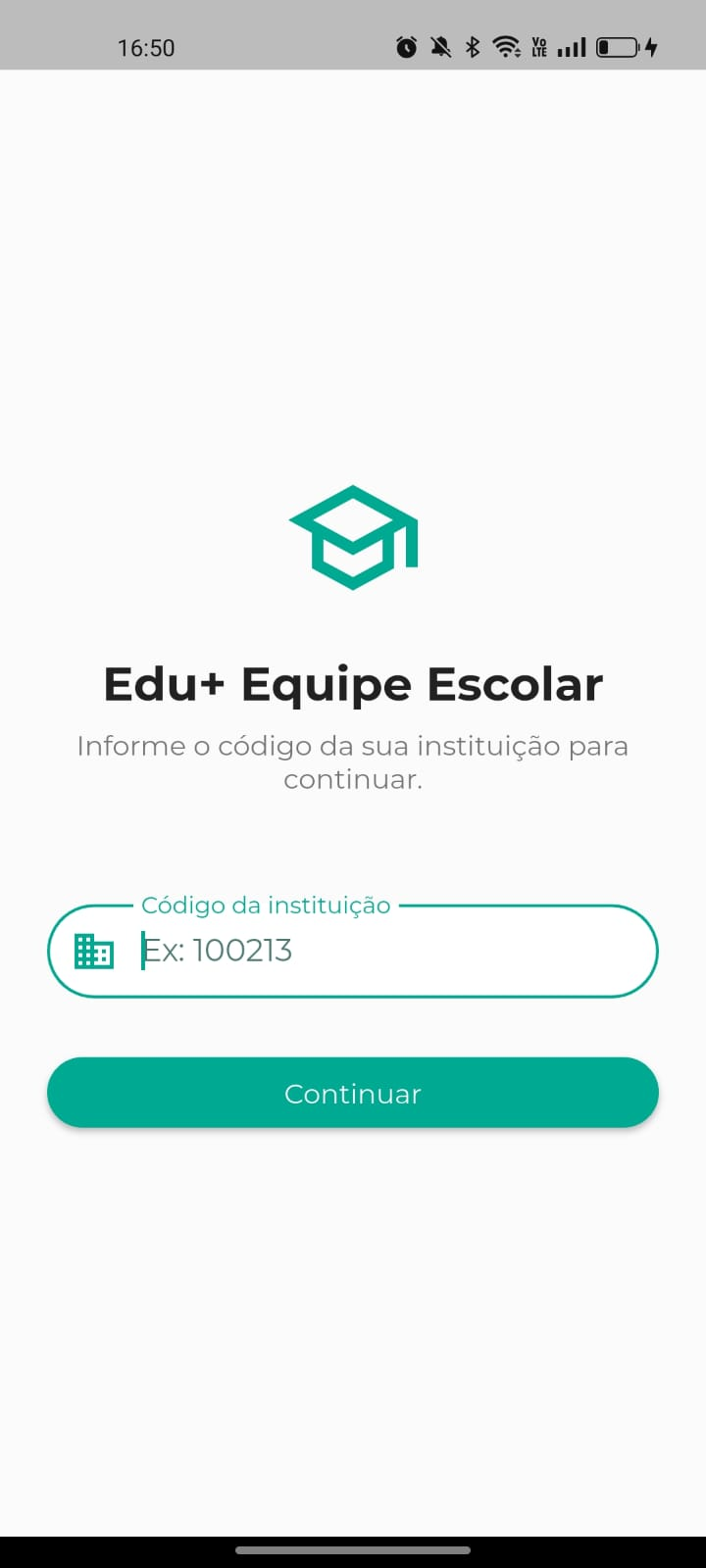
A tela apresenta os seguintes recursos:
- Código da instituição: Campo destinado ao preenchimento do código fornecido pela instituição de ensino para identificação do ambiente.
- Continuar: Após informar o código corretamente, toque neste botão para prosseguir para a tela de autenticação.
Caso o código informado seja válido, o aplicativo direcionará automaticamente o usuário para a tela de login.
2.3. REALIZANDO O LOGIN
Na tela de autenticação, informe suas credenciais de acesso.
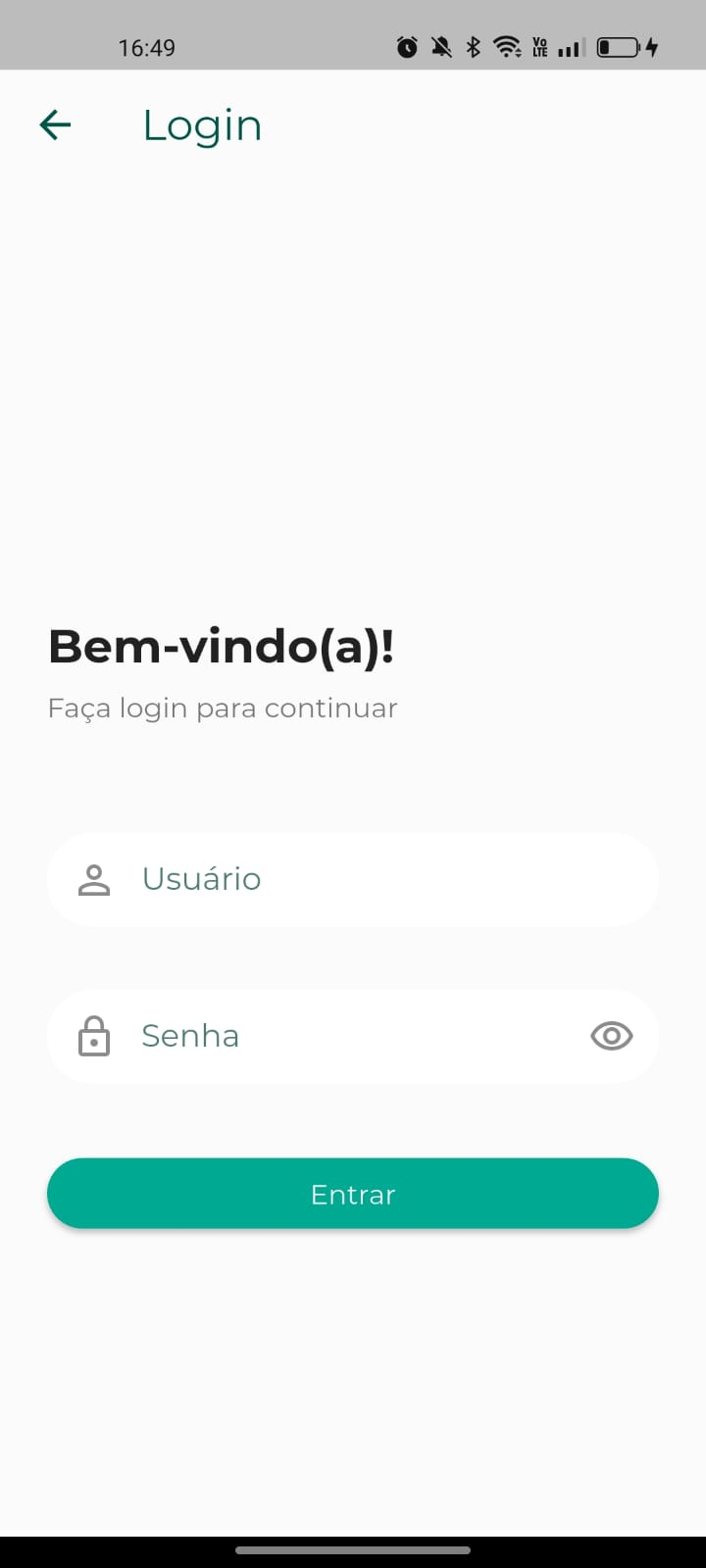
Os recursos disponíveis são:
- Usuário: Informe o código ou identificação do usuário cadastrado.
- Senha: Informe a senha correspondente ao usuário informado.
- Visualizar senha: Permite exibir ou ocultar os caracteres digitados no campo de senha.
- Entrar: Realiza a autenticação do usuário e concede acesso às funcionalidades disponíveis conforme seu perfil.
Após a validação das credenciais, o aplicativo exibirá sua tela inicial.
2.4. TELA INICIAL
Após realizar o login, o usuário será direcionado para a tela inicial do aplicativo.
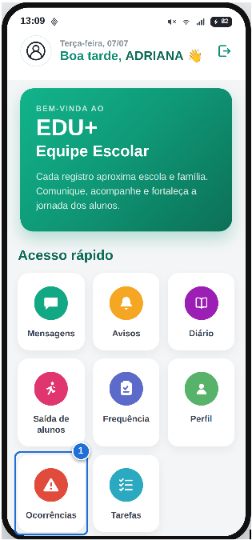
Nesta tela são apresentados os principais recursos disponíveis para utilização.
- Mensagem de boas-vindas: Exibe uma saudação personalizada contendo o nome do usuário autenticado e a data atual.
- Painel institucional: Apresenta uma mensagem de boas-vindas ao usuário e informações sobre o aplicativo EDU+ Equipe Escolar.
- Acesso rápido: Disponibiliza atalhos para as principais funcionalidades do aplicativo.
Entre elas:
- Mensagens;
- Avisos;
- Diário;
- Saída de alunos;
- Frequência;
- Perfil;
- Ocorrências;
- Tarefas.
Para acessar a funcionalidade apresentada neste manual, toque na opção Ocorrências disponível na seção Acesso rápido.
A próxima seção apresentará o processo de registro e gerenciamento das Ocorrências, incluindo a seleção do período letivo, turma, disciplina, cadastro de novos registros e consulta do histórico de ocorrências.
3. FUNCIONALIDADE OCORRÊNCIAS
A funcionalidade Ocorrências permite que os professores realizem o registro, consulta e gerenciamento de ocorrências disciplinares dos alunos diretamente pelo aplicativo EDU+ Equipe Escolar.
Por meio dessa funcionalidade é possível registrar situações ocorridas durante as atividades escolares, classificando cada ocorrência conforme sua categoria e subcategoria, além de incluir informações complementares que auxiliam no acompanhamento pedagógico e disciplinar do estudante.
Antes de realizar um novo registro, é necessário selecionar o Período Letivo, a Turma, a Disciplina e a Data do Registro, garantindo que a ocorrência seja vinculada corretamente ao contexto acadêmico.
Além do cadastro de novas ocorrências, o aplicativo disponibiliza recursos para consulta do histórico, edição e exclusão dos registros realizados.
3.1. ACESSANDO A FUNCIONALIDADE
Na tela inicial do aplicativo, localize a seção Acesso rápido e toque na opção Ocorrências.
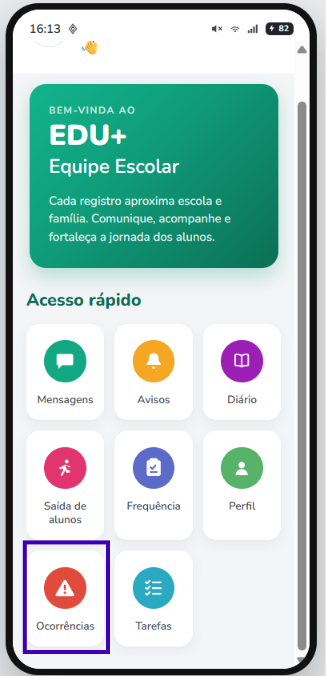
Após selecionar essa opção, o aplicativo abrirá a tela de gerenciamento das ocorrências.
Nesta tela será necessário informar alguns dados antes de visualizar os alunos da turma.
3.2. SELECIONANDO O PERÍODO LETIVO
O primeiro passo consiste em selecionar o período letivo no qual a ocorrência será registrada.
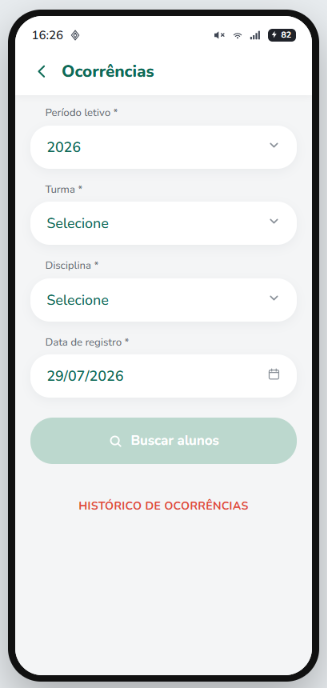
Os recursos disponíveis são:
- Período letivo: Permite selecionar o período acadêmico utilizado para consulta e registro das ocorrências.
- Lista de períodos: Ao tocar no campo, o aplicativo apresenta todos os períodos letivos disponíveis para seleção.
Após definir o período letivo, será possível selecionar a turma correspondente.
3.3. SELECIONANDO A TURMA
Após escolher o período letivo, selecione a turma onde ocorreu a situação que será registrada.
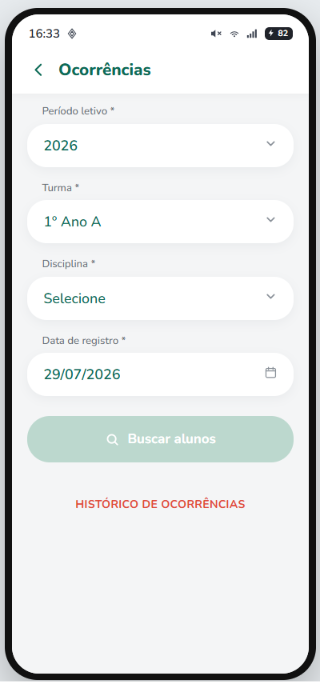
Os recursos disponíveis são:
- Turma: Permite selecionar uma das turmas vinculadas ao professor.
- Lista de turmas: Exibe todas as turmas disponíveis para o período letivo informado.
A seleção correta da turma permitirá localizar os alunos pertencentes àquela classe.
3.4. SELECIONANDO A DISCIPLINA
Em seguida, informe a disciplina relacionada à ocorrência.
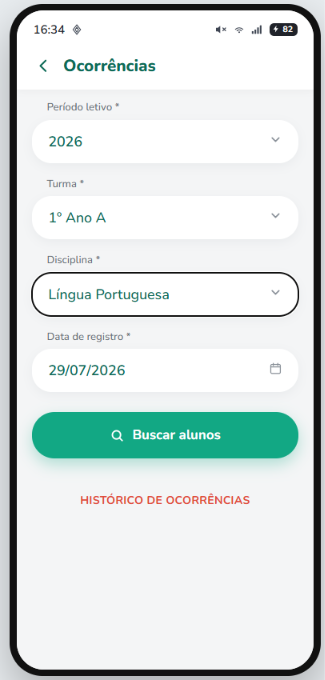
Os recursos disponíveis são:
- Disciplina: Permite selecionar a disciplina na qual ocorreu o fato que será registrado.
- Lista de disciplinas: Apresenta todas as disciplinas disponíveis conforme a turma e o professor autenticado.
Essa informação será vinculada ao registro da ocorrência e ficará disponível para consultas futuras.
3.5. INFORMANDO A DATA DO REGISTRO
Após selecionar a disciplina, informe a data em que a ocorrência aconteceu.
Os recursos disponíveis são:
- Data do registro: Permite informar a data correspondente ao ocorrido.
- Calendário: Ao tocar no ícone do calendário, será exibido o seletor de datas para facilitar o preenchimento.
A data informada será utilizada como referência para o histórico disciplinar do aluno.
3.6. BUSCAR ALUNOS
Com todas as informações preenchidas, toque no botão Buscar alunos.
Essa opção realiza a consulta dos estudantes pertencentes à turma e disciplina selecionadas.
Após a pesquisa, o aplicativo apresentará todos os alunos disponíveis para registro de ocorrências.
3.7. LISTA DE ALUNOS
Após a consulta, será exibida a relação de alunos pertencentes à turma selecionada.
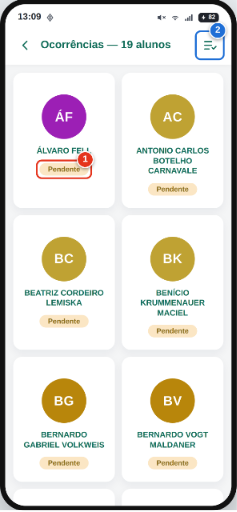
Cada cartão apresenta informações resumidas do estudante.
Os dados exibidos são:
- Nome do aluno: Apresenta o nome completo do estudante.
- Identificação: Exibe as iniciais do aluno para facilitar sua identificação na lista.
- Situação: Indica o status atual referente às ocorrências cadastradas.
- Novo registro: Ao tocar sobre o aluno, será exibida uma janela permitindo iniciar o cadastro de uma nova ocorrência.
3.8. CADASTRO DE OCORRÊNCIA
Após selecionar o aluno desejado e tocar na opção Novo registro, o aplicativo exibirá a tela Cadastrar prontuário, onde
serão informadas todas as características da ocorrência.
Nesta etapa serão definidos o aluno, a data do ocorrido, a categoria, a subcategoria e a descrição da ocorrência.
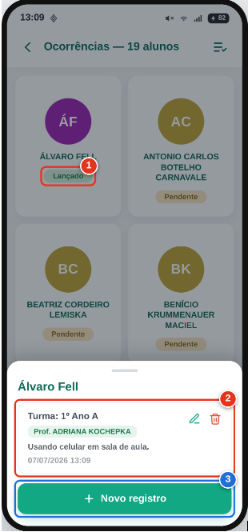
O correto preenchimento dessas informações garante que o registro seja armazenado adequadamente no histórico disciplinar do aluno.
- Aluno: Apresenta automaticamente o nome do aluno selecionado na etapa anterior;
- Advertência: Quando marcada, identifica a ocorrência como uma advertência disciplinar, permitindo sua diferenciação dos demais registros;
- Data do Ocorrido: Permite selecionar a data correspondente ao evento que será registrado;
- Calendário: Ao tocar no ícone do calendário, será exibido o seletor de datas para facilitar o preenchimento;
- Categoria: Permite selecionar o grupo ao qual a ocorrência pertence:
- Conduta inadequada em sala;
- Comportamento em sala de aula;
- Uso indevido de celular;
- Danos ao patrimônio;
- Outras categorias cadastradas pela instituição.
- Conduta inadequada em sala;
- Subcategoria: Permite especificar com maior precisão o motivo da ocorrência:
- Agrediu verbalmente outro discente;
- Agrediu fisicamente outro discente;
- Agrediu verbalmente o docente;
- Agrediu fisicamente o docente;
- Conversa muito e atrapalha a aula;
- Chega com frequência atrasado;
- Falta com frequência na aula;
- Entre outras opções cadastradas.
- Agrediu verbalmente outro discente;
- Mensagem: Campo destinado à descrição detalhada dos fatos observados pelo professor
3.9. HISTÓRICO DE OCORRÊNCIAS
A funcionalidade Histórico de ocorrências permite consultar todos os registros disciplinares cadastrados para os alunos.
Para acessar essa opção, selecione o aluno desejado e abra o histórico de ocorrências.
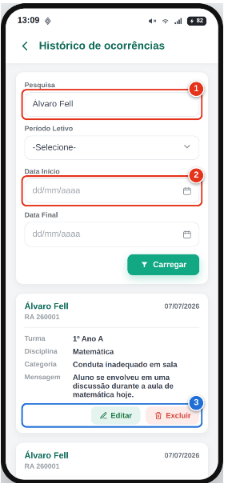
Nesta tela é possível pesquisar registros específicos utilizando diferentes filtros, visualizar todas as informações cadastradas e realizar operações de edição ou exclusão dos registros existentes.
A próxima seção apresentará os recursos de pesquisa disponíveis no Histórico de Ocorrências, permitindo localizar rapidamente os registros desejados.
3.10. PESQUISA NO HISTÓRICO
A funcionalidade Histórico de Ocorrências disponibiliza recursos de pesquisa que permitem localizar rapidamente registros disciplinares cadastrados para um aluno.
Os filtros disponíveis facilitam a consulta de ocorrências específicas, tornando o acompanhamento do histórico disciplinar mais ágil e organizado.
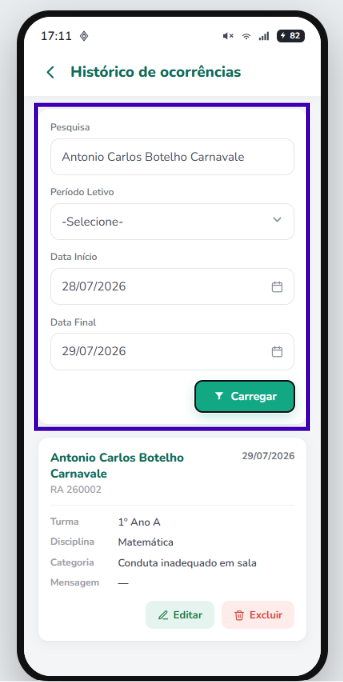
A tela apresenta os seguintes recursos:
- Período letivo: Permite selecionar o período acadêmico que será utilizado na pesquisa.
- Data inicial: Define a data de início do intervalo que será considerado durante a consulta.
- Data final: Define a data final do intervalo da pesquisa.
- Pesquisar: Realiza a consulta utilizando os critérios informados.
- Limpar filtros: Remove todos os critérios preenchidos, retornando aos valores padrão da tela.
Após executar a pesquisa, o aplicativo apresentará todas as ocorrências encontradas conforme os filtros selecionados.
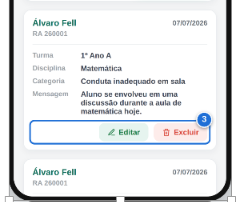
Cada registro poderá apresentar informações como:
- Data da ocorrência: Indica a data em que o fato foi registrado.
- Categoria: Exibe a classificação principal da ocorrência.
- Subcategoria: Apresenta o motivo específico relacionado ao registro.
- Professor responsável: Identifica o usuário que realizou o cadastro da ocorrência.
- Descrição: Permite visualizar o texto informado durante o registro da ocorrência.
3.11. EDITAR OCORRÊNCIA
Sempre que necessário, as ocorrências cadastradas poderão ser alteradas, desde que o usuário possua permissão para realizar essa operação.
Para editar um registro, localize a ocorrência desejada no histórico e selecione a opção Editar.
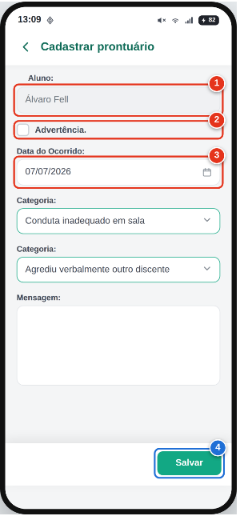
Durante a edição, poderão ser alteradas informações como:
- Advertência: Permite alterar a indicação de advertência da ocorrência.
- Data do ocorrido: Possibilita atualizar a data do registro.
- Categoria: Permite selecionar uma nova categoria para a ocorrência.
- Subcategoria: Possibilita alterar o motivo específico relacionado ao registro.
- Mensagem: Permite atualizar a descrição da ocorrência com novas informações ou correções.
Após concluir as alterações, toque no botão Salvar para registrar as modificações.
As alterações realizadas passarão a compor imediatamente o histórico disciplinar do aluno.
3.12. EXCLUIR OCORRÊNCIA
Quando necessário, uma ocorrência poderá ser removida do histórico, desde que o usuário possua permissão para realizar essa operação.
Para excluir um registro, localize a ocorrência desejada e selecione a opção Excluir.
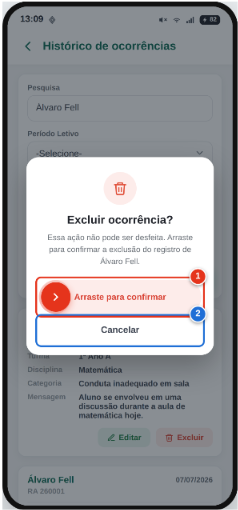
Ao selecionar essa opção, o aplicativo exibirá uma mensagem de confirmação para evitar exclusões acidentais.
- Confirmação de exclusão: Solicita a confirmação do usuário antes da remoção definitiva da ocorrência.
- Confirmar: Conclui a exclusão do registro.
- Cancelar: Interrompe a operação e mantém a ocorrência cadastrada.
Após a confirmação, o registro será removido do histórico do aluno e deixará de ser exibido nas consultas realizadas pela funcionalidade.
3.13. RECEBIMENTO DAS OCORRÊNCIAS PELOS DESTINATÁRIOS
Após o registro e salvamento da ocorrência, o sistema disponibiliza automaticamente o apontamento aos destinatários definidos conforme as configurações adotadas pela instituição de ensino.
Dependendo das parametrizações realizadas, as ocorrências poderão ser disponibilizadas para:
- Aplicativo EDU+ Aluno;
- Aplicativo EDU+ Responsável;
- Portal do Aluno;
- Portal do Responsável.
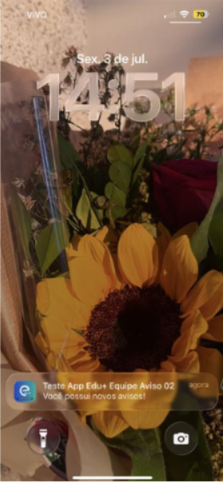
Quando as notificações estiverem habilitadas no dispositivo móvel, alunos e responsáveis poderão receber uma notificação push, informando que uma nova ocorrência foi registrada pela instituição.
Ao selecionar a notificação ou acessar a funcionalidade Ocorrências no aplicativo, será possível visualizar todas as informações disponibilizadas pela instituição.
Entre as informações apresentadas estão:
- Data da ocorrência: Apresenta a data em que o fato foi registrado.
- Categoria: Exibe a classificação principal atribuída à ocorrência.
- Subcategoria: Apresenta o motivo específico relacionado ao registro.
- Advertência: Indica quando a ocorrência foi registrada como uma advertência disciplinar.
- Descrição: Exibe o relato detalhado informado pelo professor ou colaborador responsável pelo registro.
- Professor responsável: Apresenta a identificação do usuário que realizou o cadastro da ocorrência, quando essa informação estiver disponível para visualização.
Após acessar a ocorrência, alunos e responsáveis poderão consultar todas as informações registradas pela instituição, permitindo o acompanhamento do histórico disciplinar diretamente pelo aplicativo.
Essa funcionalidade proporciona maior transparência na comunicação entre a instituição de ensino, alunos e responsáveis, permitindo o acompanhamento das ocorrências registradas durante a vida escolar do estudante de forma rápida, organizada e centralizada.
4. CONCLUSÃO
A funcionalidade Ocorrências do aplicativo EDU+ Equipe Escolar oferece uma solução prática para o registro e gerenciamento das ocorrências disciplinares dos alunos, permitindo que professores realizem apontamentos de forma organizada, segura e centralizada.
Ao longo deste manual foram apresentados os principais recursos da funcionalidade, incluindo o acesso ao aplicativo, seleção do período letivo, turma e disciplina, cadastro de novas ocorrências, consulta ao histórico, pesquisa de registros, edição e exclusão das informações cadastradas.
A correta utilização desses recursos contribui para a manutenção de um histórico disciplinar completo e atualizado, auxiliando a instituição no acompanhamento da vida escolar dos estudantes e na tomada de decisões relacionadas ao processo pedagógico.
Recomenda-se que todos os registros sejam realizados com clareza, objetividade e responsabilidade, assegurando a qualidade das informações armazenadas no sistema.
Dessa forma, a funcionalidade Ocorrências torna-se uma importante ferramenta de apoio à gestão escolar, promovendo maior organização, rastreabilidade e eficiência no acompanhamento disciplinar dos alunos.
Agradecemos por utilizar o EDU+ Equipe Escolar.
Até breve! ❤
Este artigo foi útil?
Que bom!
Obrigado pelo seu feedback
Desculpe! Não conseguimos ajudar você
Obrigado pelo seu feedback
Feedback enviado
Agradecemos seu esforço e tentaremos corrigir o artigo