Olá, cliente JACAD! Tudo bem? Este manual apresenta a funcionalidade Perfil do aplicativo EDU+ Equipe Escolar, desenvolvida para permitir que o usuário consulte as informações da sua conta, visualize a organização à qual está vinculado, identifique os perfis ativos disponíveis para acesso ao sistema e realize o encerramento da sessão de forma segura. Boa leitura!
ÍNDICE
1. INTRODUÇÃO
O módulo Perfil do aplicativo EDU+ Equipe Escolar reúne as principais informações da conta do usuário autenticado, permitindo a consulta dos dados cadastrais, da organização atualmente vinculada e dos perfis disponíveis para acesso ao sistema.
Por meio dessa funcionalidade, o usuário pode visualizar informações como nome, e-mail, identificador do perfil, instituição vinculada e os perfis ativos associados à sua conta. Essas informações auxiliam na identificação do usuário e garantem maior transparência sobre os vínculos existentes no ambiente do aplicativo.
Além da consulta das informações da conta, a tela de Perfil disponibiliza a opção de encerrar a sessão, permitindo que o usuário realize o logout de forma segura sempre que necessário, especialmente em dispositivos compartilhados.
Neste manual serão apresentados todos os recursos disponíveis na funcionalidade Perfil, demonstrando como acessá-la, interpretar as informações exibidas na tela e utilizar corretamente a opção de saída da conta.
2. ACESSANDO O APLICATIVO
Para acessar a funcionalidade Perfil, é necessário realizar a autenticação no aplicativo EDU+ Equipe Escolar. O processo de acesso ocorre em três etapas: informar o código da instituição, realizar o login e acessar a tela inicial do aplicativo.
2.1. ABRINDO O APLICATIVO
Localize o aplicativo EDU+ Equipe Escolar instalado em seu dispositivo móvel e toque sobre o ícone para iniciá-lo.
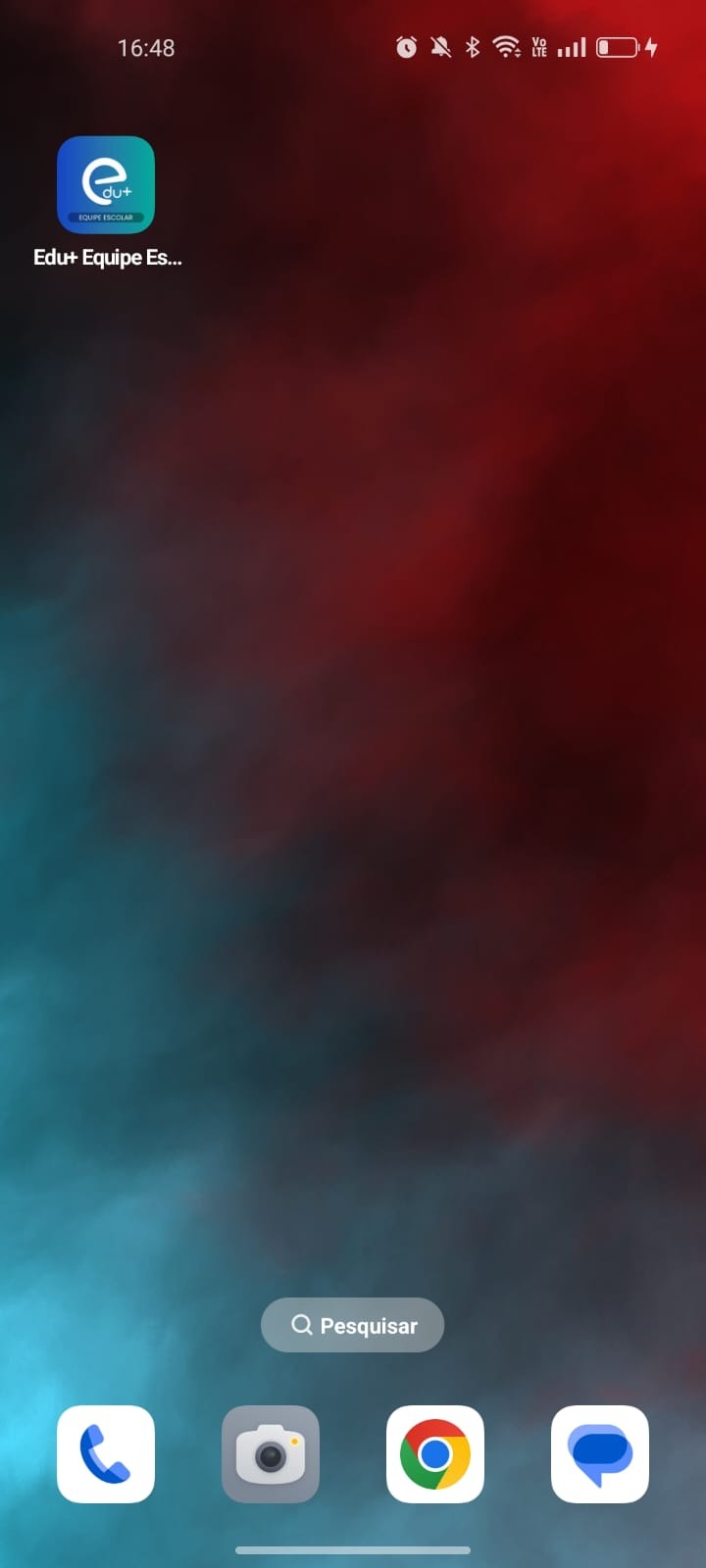
Após a abertura do aplicativo, será exibida a tela para identificação da instituição de ensino, permitindo prosseguir para a autenticação do usuário.
Ao iniciar o aplicativo, será apresentada a tela para informar o código da instituição de ensino.
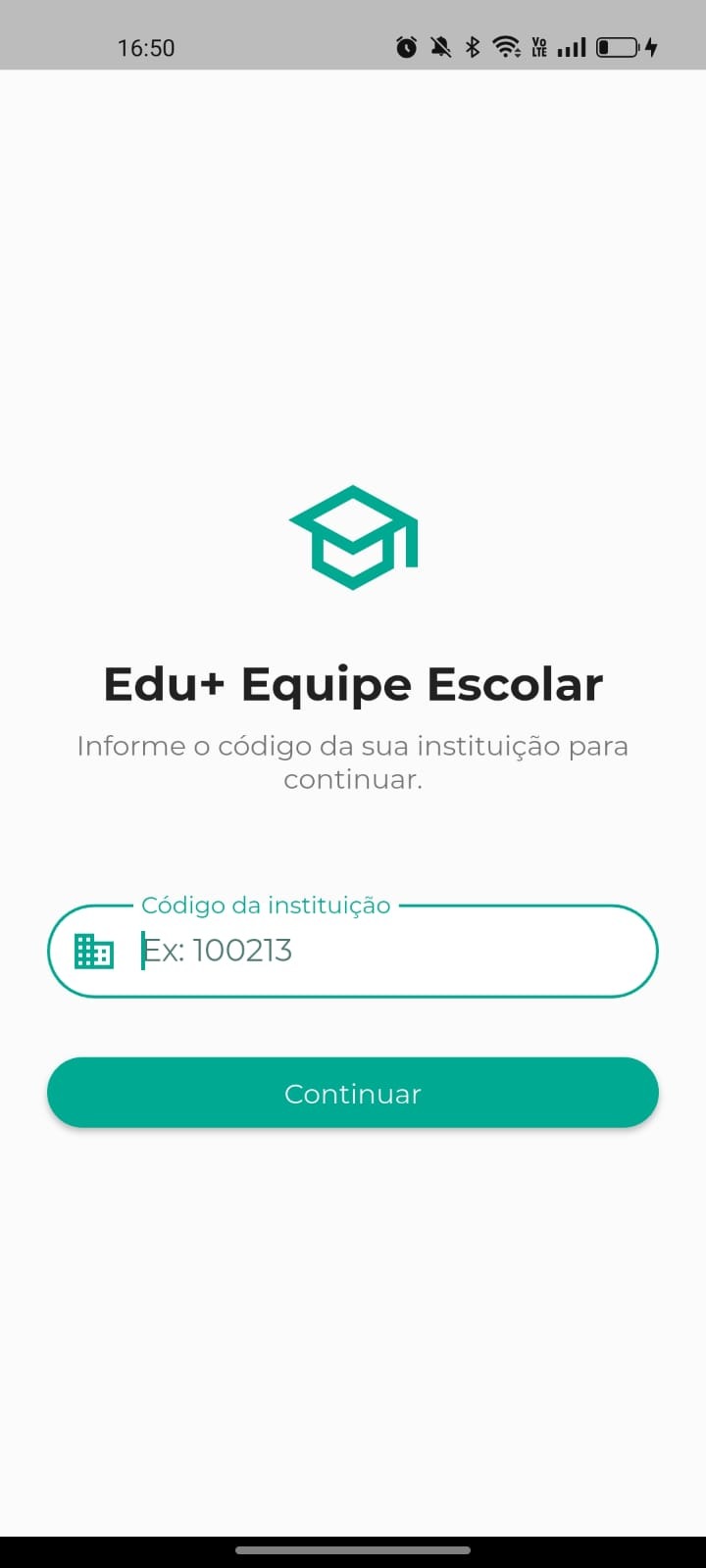
A tela possui os seguintes recursos:
- Código da instituição: Campo destinado à informação do código fornecido pela instituição de ensino para identificação do ambiente.
- Continuar: Após informar corretamente o código da instituição, toque neste botão para prosseguir para a tela de autenticação.
Após a validação do código informado, o aplicativo direcionará automaticamente o usuário para a tela de login, onde será possível informar suas credenciais de acesso.
2.3. REALIZANDO O LOGIN
Após informar o código da instituição, será apresentada a tela de autenticação do usuário.
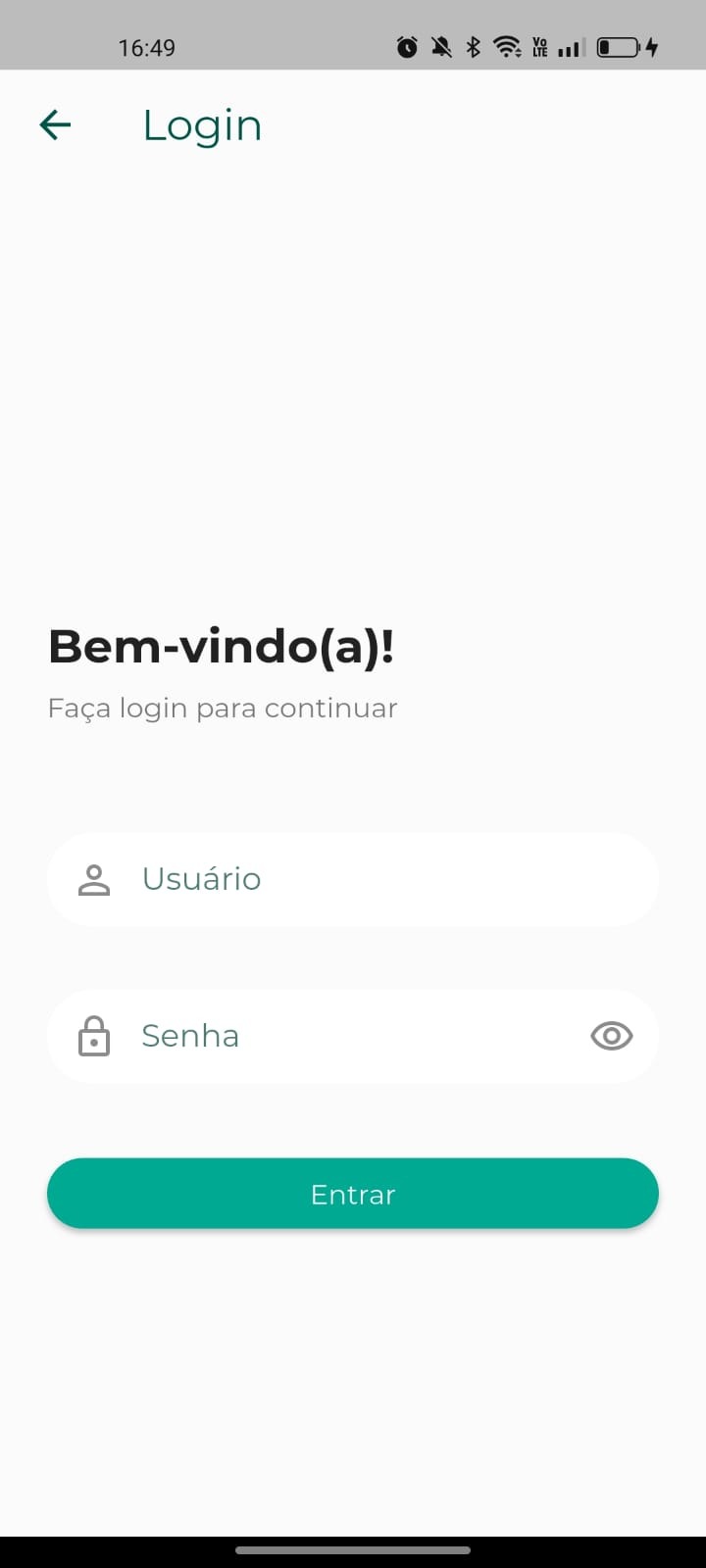
Para acessar o aplicativo, informe as credenciais fornecidas pela instituição de ensino.
A tela disponibiliza os seguintes recursos:
- Usuário: Campo destinado à informação do usuário cadastrado para acesso ao aplicativo.
- Senha: Campo destinado à informação da senha vinculada ao usuário informado.
- Visualizar senha: Permite exibir ou ocultar os caracteres digitados no campo de senha, facilitando a conferência antes da autenticação.
- Entrar: Realiza a autenticação do usuário e concede acesso às funcionalidades disponíveis conforme as permissões do perfil.
Após a validação das credenciais, o aplicativo exibirá sua tela inicial, permitindo o acesso às funcionalidades disponíveis, incluindo Mensagens.
2.4. TELA INICIAL
Após a autenticação, o aplicativo exibirá sua tela inicial, reunindo os principais recursos disponíveis para o usuário conforme as permissões concedidas ao seu perfil.
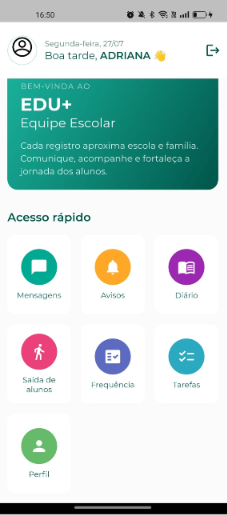
Na tela inicial são apresentados os seguintes elementos:
Mensagem de boas-vindas: Exibe a identificação do usuário autenticado juntamente com a data atual.
Painel de apresentação: Apresenta uma mensagem institucional referente ao aplicativo EDU+ Equipe Escolar.
Acesso rápido: Disponibiliza atalhos para as principais funcionalidades do aplicativo, como:
- Mensagens;
- Avisos;
- Diário;
- Saída de alunos;
- Frequência;
- Tarefas;
- Perfil.
3. ACESSANDO A FUNCIONALIDADE PERFIL
Após realizar o login no aplicativo, a funcionalidade Perfil pode ser acessada diretamente pela tela inicial, onde estão disponíveis os atalhos para as principais funcionalidades do EDU+ Equipe Escolar.
Na seção Acesso rápido, localize o cartão Perfil, identificado pelo ícone de usuário. Toque sobre ele para abrir a tela que reúne as informações da conta, da organização vinculada e dos perfis ativos do usuário.
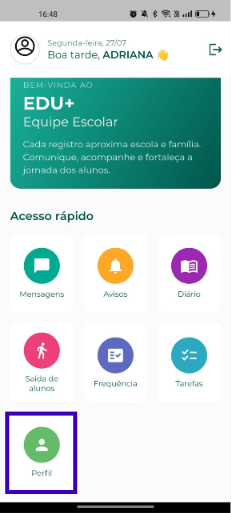
Ao selecionar essa opção, o aplicativo abrirá a tela Perfil, onde serão apresentadas todas as informações relacionadas ao usuário autenticado.
Nesta tela será possível visualizar:
- Nome completo do usuário;
- E-mail cadastrado;
- Organização atualmente vinculada;
- Dados da conta;
- Perfis ativos disponíveis para utilização;
- Opção para encerrar a sessão por meio do botão Sair da conta.
Essas informações permitem que o usuário confirme seus dados de acesso e identifique os vínculos existentes com a instituição antes de utilizar as demais funcionalidades do aplicativo.
3.1. CONHECENDO A TELA DE PERFIL
Ao acessar a funcionalidade Perfil, o aplicativo apresentará uma tela contendo as principais informações relacionadas à conta do usuário autenticado.
Essa funcionalidade tem como objetivo permitir a consulta dos dados de identificação, da organização vinculada, dos perfis disponíveis e disponibilizar o recurso para encerramento seguro da sessão.
A tela é composta pelas seguintes seções:
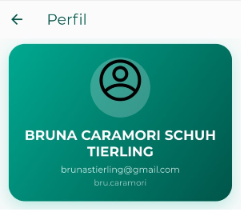
Informações do usuário: Na parte superior da tela são apresentadas as informações básicas da conta atualmente autenticada.
Os dados exibidos são:
- Nome do usuário: Apresenta o nome completo do usuário autenticado no aplicativo.
- E-mail: Exibe o endereço de e-mail vinculado à conta utilizada para acesso ao sistema.
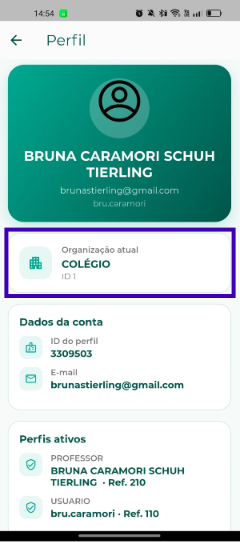
Organização atual: Nesta seção são apresentadas as informações referentes à organização à qual o usuário está vinculado no momento.
São exibidos os seguintes dados:
- Nome da organização: Apresenta o nome da instituição atualmente selecionada para utilização do aplicativo.
- ID da organização: Exibe o identificador único da organização no sistema.
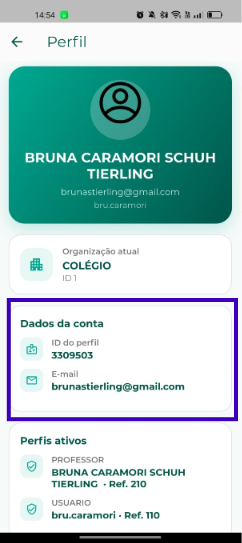
Dados da conta: A seção Dados da Conta reúne informações referentes ao cadastro do usuário.
Os dados apresentados são:
- ID do Perfil: Exibe o identificador único do perfil do usuário dentro do sistema.
- E-mail da conta: Apresenta o endereço eletrônico cadastrado para autenticação do usuário.
Perfis ativos: Nesta seção são exibidos todos os perfis disponíveis para a conta autenticada.
Cada perfil apresenta:
- Nome do perfil: Identifica o perfil disponível para utilização.
- Referência: Apresenta a identificação utilizada pelo sistema para distinguir cada perfil cadastrado.
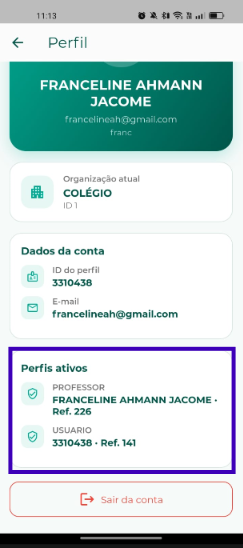
Essa informação é especialmente útil para usuários que possuem mais de um vínculo ou perfil disponível dentro da instituição.
3.2. ENCERRANDO A SESSÃO
A funcionalidade Perfil disponibiliza a opção Sair da conta, permitindo que o usuário encerre sua sessão no aplicativo de forma segura.
Esse recurso é recomendado sempre que o dispositivo for compartilhado com outros usuários ou quando houver necessidade de realizar o acesso utilizando outra conta.
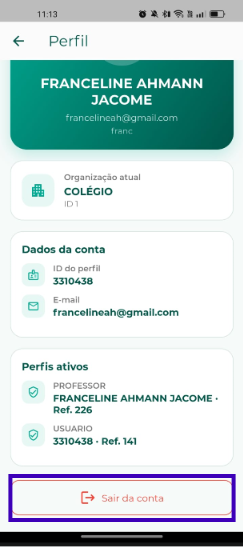
Para encerrar a sessão, toque no botão Sair da conta, localizado na parte inferior da tela de Perfil.
Ao selecionar essa opção, o aplicativo finalizará a sessão atual e retornará automaticamente para a tela de autenticação, sendo necessário informar novamente as credenciais de acesso para utilizar o sistema.
- Sair da conta: Encerra a sessão do usuário autenticado, impedindo o acesso às funcionalidades do aplicativo até que um novo login seja realizado.
Após realizar o logout, todas as informações da conta permanecerão preservadas no sistema, sendo necessário apenas efetuar uma nova autenticação para voltar a utilizar o aplicativo.
4. CONCLUSÃO
A funcionalidade Perfil do aplicativo EDU+ Equipe Escolar permite ao usuário consultar de forma rápida e organizada as informações da sua conta, da organização vinculada e dos perfis disponíveis para acesso ao sistema, além de disponibilizar o recurso para encerramento seguro da sessão.
Ao longo deste manual foram apresentados os principais recursos da funcionalidade, incluindo o acesso ao aplicativo, a consulta das informações do usuário, a visualização da organização atual, dos dados da conta, dos perfis ativos e a utilização da opção Sair da conta.
A correta utilização dessa funcionalidade contribui para que o usuário mantenha o controle sobre suas informações de acesso, confirme os vínculos disponíveis e realize o encerramento da sessão sempre que necessário, garantindo maior segurança durante a utilização do aplicativo.
Recomenda-se que o logout seja realizado principalmente em dispositivos compartilhados, evitando o acesso indevido às informações da conta.
Dessa forma, a funcionalidade Perfil proporciona uma administração simples e segura das informações do usuário, contribuindo para uma melhor experiência de utilização do EDU+ Equipe Escolar.
Agradecemos por utilizar o EDU+ Equipe Escolar.
Até breve! ❤