Olá cliente JACAD, tudo bem? Este guia fornece todas as instruções necessárias para configurar a assinatura automática, cadastrar testemunhas, definir os cursos ignorados e utilizar os novos filtros do módulo de Assinatura Eletrônica no JACAD Web. Boa leitura!
ÍNDICE
- 1. INTRODUÇÃO
- 2. COMO ACESSAR
- 3. ASSINATURA AUTOMÁTICA NA CRIAÇÃO DO DOCUMENTO
- 4. ASSINANTES E TESTEMUNHAS COM ASSINATURA AUTOMÁTICA
- 5. CURSOS IGNORADOS
- 6. FILTROS DO CONTROLE DE CONTRATOS
- 7. CONCLUSÃO
1. INTRODUÇÃO
O módulo de Assinatura Eletrônica do JACAD Web permite enviar contratos e documentos para assinatura digital e acompanhar quem já assinou e quem ainda está pendente. Neste guia, apresentaremos os recursos que passaram a estar disponíveis também na versão web do módulo:
- Assinatura automática: opção que faz os assinantes marcados como automáticos assinarem no momento em que o documento é criado.
- Testemunhas: cadastro de assinantes do tipo 'Testemunha', que também podem assinar de forma automática.
- Cursos ignorados: lista de cursos que ficam fora do envio para assinatura eletrônica.
- Novos filtros: opções no 'Controle de contratos' para localizar contratos pendentes de testemunha e assinaturas automáticas pendentes.
Veremos os recursos na ordem em que costumam ser usados: primeiro as configurações, depois o cadastro de assinantes e, por fim, a conferência dos contratos.
Pré-requisitos:
- Módulo: módulo 'Assinatura Eletrônica' contratado e habilitado para a organização.
- Permissão: perfil do usuário com acesso às telas 'Configurações' e 'Contratos' do módulo.
- Integração: dados da integração de assinatura (tipo de assinatura, Client ID e Client Secret) já preenchidos em 'Configurações Gerais'.
2. COMO ACESSAR
PASSO 1: No cabeçalho do sistema, clique no seletor 'Módulo' e escolha 'Assinatura Eletrônica'.
PASSO 2: No menu lateral, clique em 'Configurações'. O sistema apresentará a tela de configurações com as abas 'Configurações Gerais', 'Assinantes', 'Referências', 'Ignorar Cursos' e 'Documentos de Turmas'.
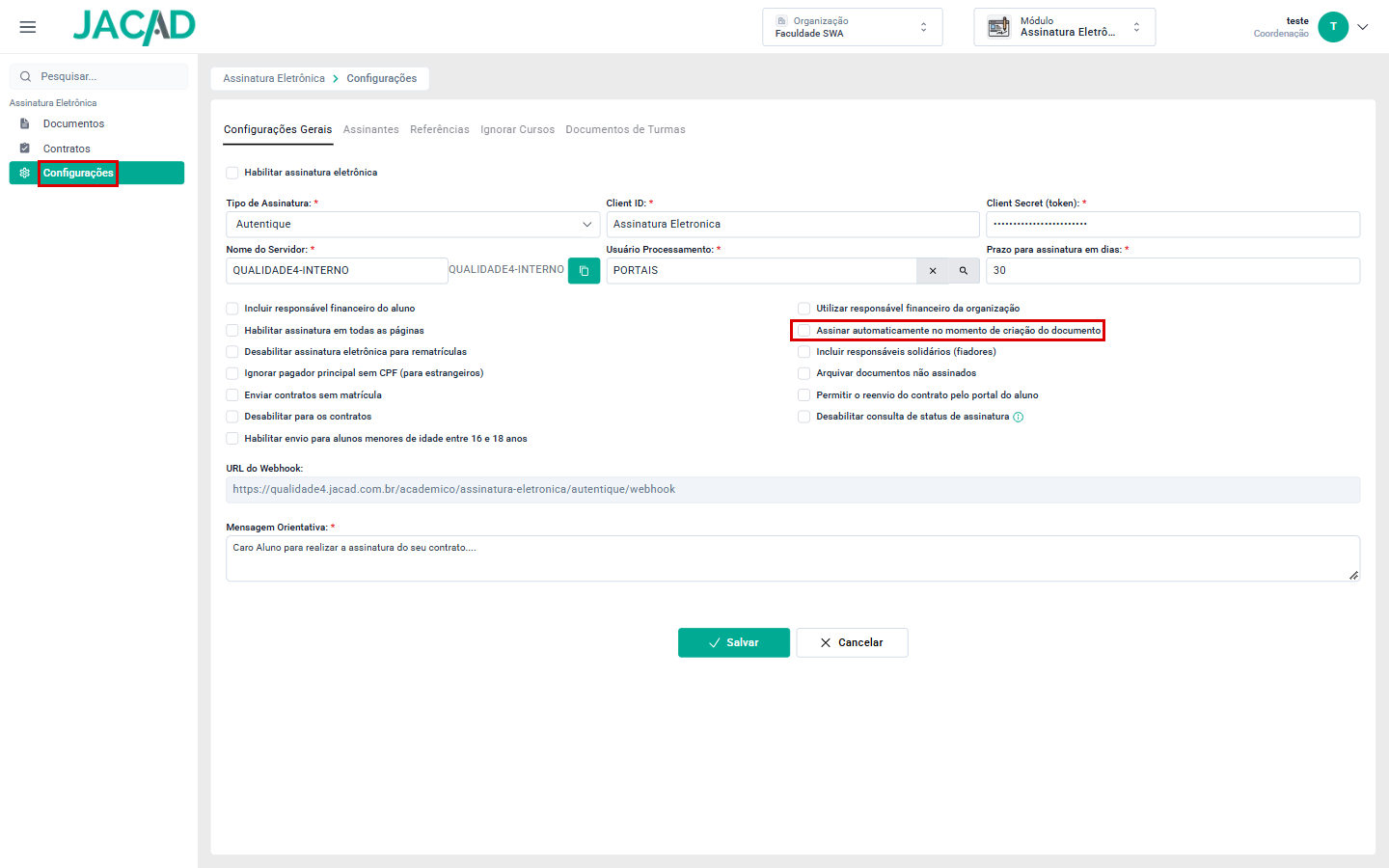
Figura 1 - Menu 'Configurações' do módulo de Assinatura Eletrônica.
Observações: se os itens 'Configurações' ou 'Contratos' não aparecerem no menu lateral, o perfil do usuário não tem permissão para essas telas. Solicite a liberação ao administrador do sistema na sua instituição.
3. ASSINATURA AUTOMÁTICA NA CRIAÇÃO DO DOCUMENTO
Na aba 'Configurações Gerais' (Figura 1) fica a opção 'Assinar automaticamente no momento de criação do documento'. Com ela marcada, os assinantes cadastrados com a opção 'Assinar automaticamente' (capítulo 4) assinam o documento assim que ele é criado, sem precisar de uma ação manual deles.
PASSO 1: Na aba 'Configurações Gerais', marque a opção 'Assinar automaticamente no momento de criação do documento'.
PASSO 2: Clique em 'Salvar'.
Observações: esta é uma configuração da organização inteira e vale para todos os documentos criados a partir de então. Antes de salvar, confira os demais campos da tela, pois o botão 'Salvar' grava a aba completa.
4. ASSINANTES E TESTEMUNHAS COM ASSINATURA AUTOMÁTICA
Na aba 'Assinantes' são cadastradas as pessoas da instituição que assinam os documentos, seja como assinante ou como testemunha. A listagem mostra, para cada cadastro, o tipo e se a assinatura é automática.
PASSO 1: Clique na aba 'Assinantes'.
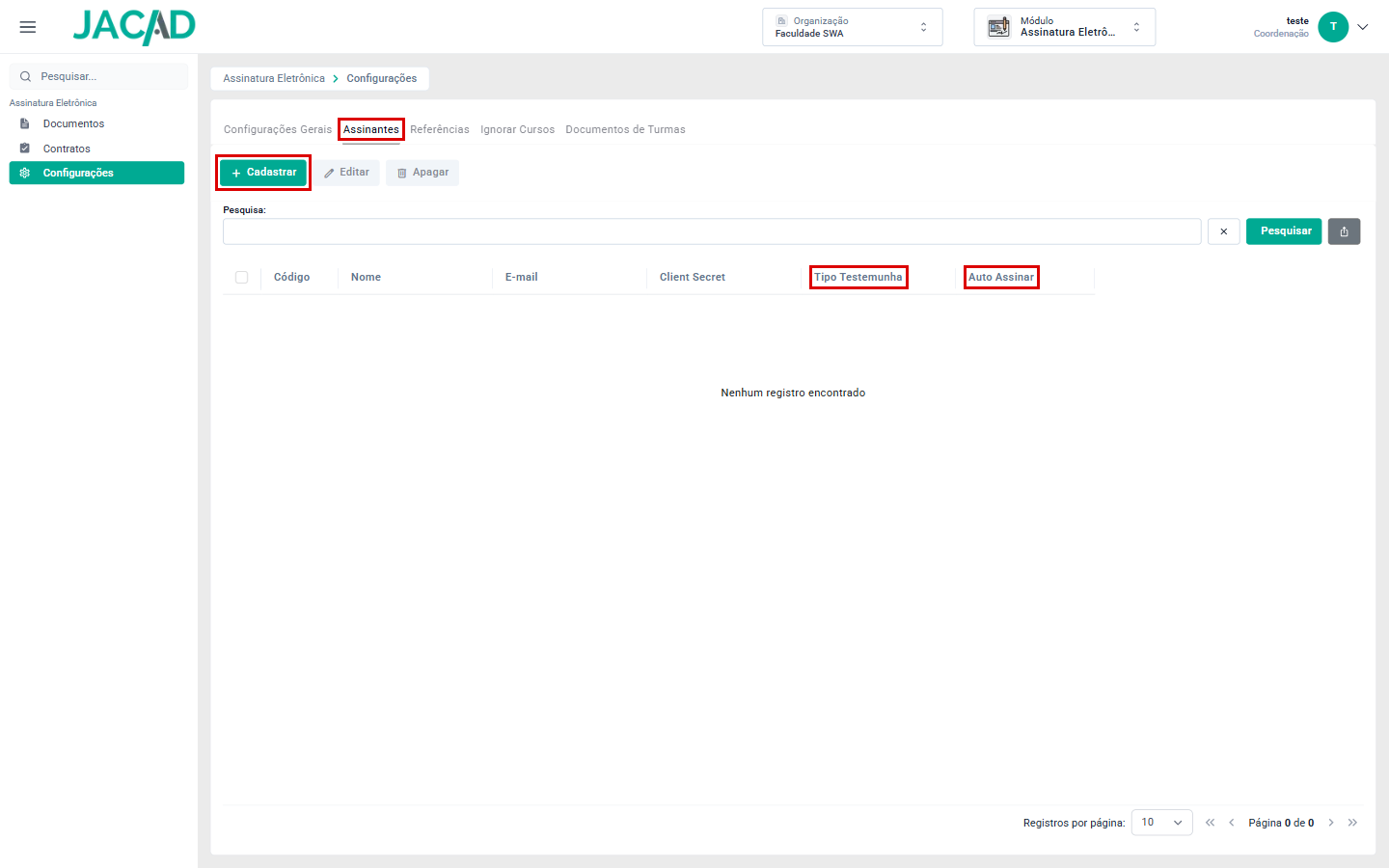
Figura 2 - Aba 'Assinantes', com as colunas 'Tipo Testemunha' e 'Auto Assinar'.
As colunas da listagem são:
- Código: identificador do cadastro.
- Nome: nome do assinante.
- E-mail: e-mail usado para o envio da assinatura.
- Client Secret: chave de acesso do assinante na plataforma de assinatura.
- Tipo Testemunha: indica se o cadastro é de assinante ou de testemunha.
- Auto Assinar: indica se o cadastro assina automaticamente.
PASSO 2: Clique em 'Cadastrar'. O sistema apresentará a janela 'Cadastrar Assinante'.
PASSO 3: Preencha os campos, escolha o 'Tipo' e, se desejar, marque 'Assinar automaticamente'.
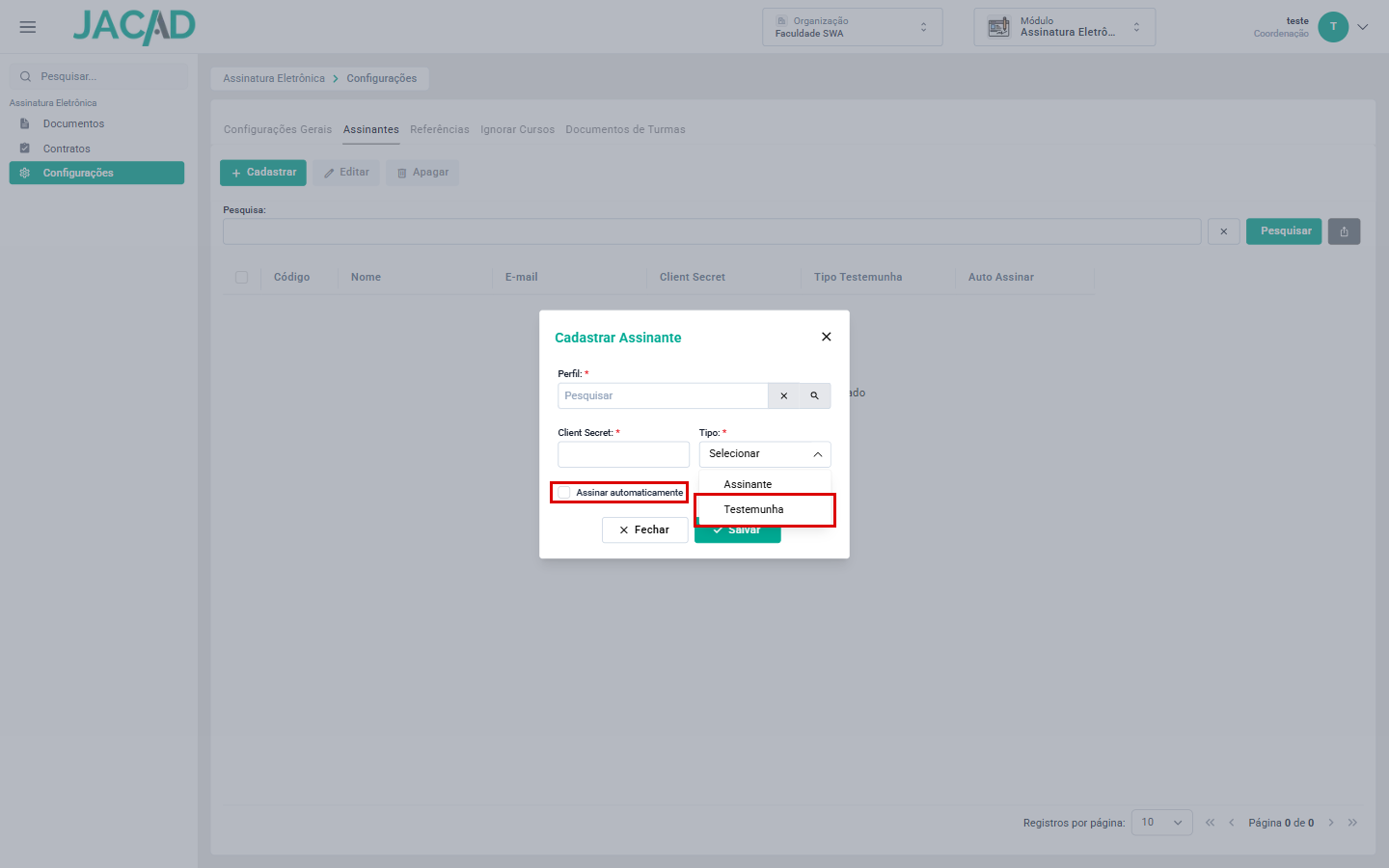
Figura 3 - Janela 'Cadastrar Assinante', com o tipo 'Testemunha' e a opção 'Assinar automaticamente'.
- Perfil: pessoa da instituição que será o assinante. Clique na lupa para pesquisar. Obrigatório.
- Client Secret: chave de acesso do assinante na plataforma de assinatura. Obrigatório.
- Tipo: 'Assinante' para quem assina como parte do documento ou 'Testemunha' para quem assina como testemunha. Obrigatório.
- Assinar automaticamente: quando marcada, a assinatura dessa pessoa é feita automaticamente, sem ação manual dela.
PASSO 4: Clique em 'Salvar'.
Ideia: a assinatura automática também vale para as testemunhas. Basta cadastrar a pessoa com o tipo 'Testemunha' e marcar 'Assinar automaticamente'.
Para alterar um cadastro, selecione-o na lista e clique em 'Editar'. Para removê-lo, selecione-o e clique em 'Apagar'.
5. CURSOS IGNORADOS
Na aba 'Ignorar Cursos' ficam os cursos cujos alunos não devem receber documentos para assinatura eletrônica. Isso é útil, por exemplo, quando um curso continua usando contrato impresso.
PASSO 1: Clique na aba 'Ignorar Cursos'.
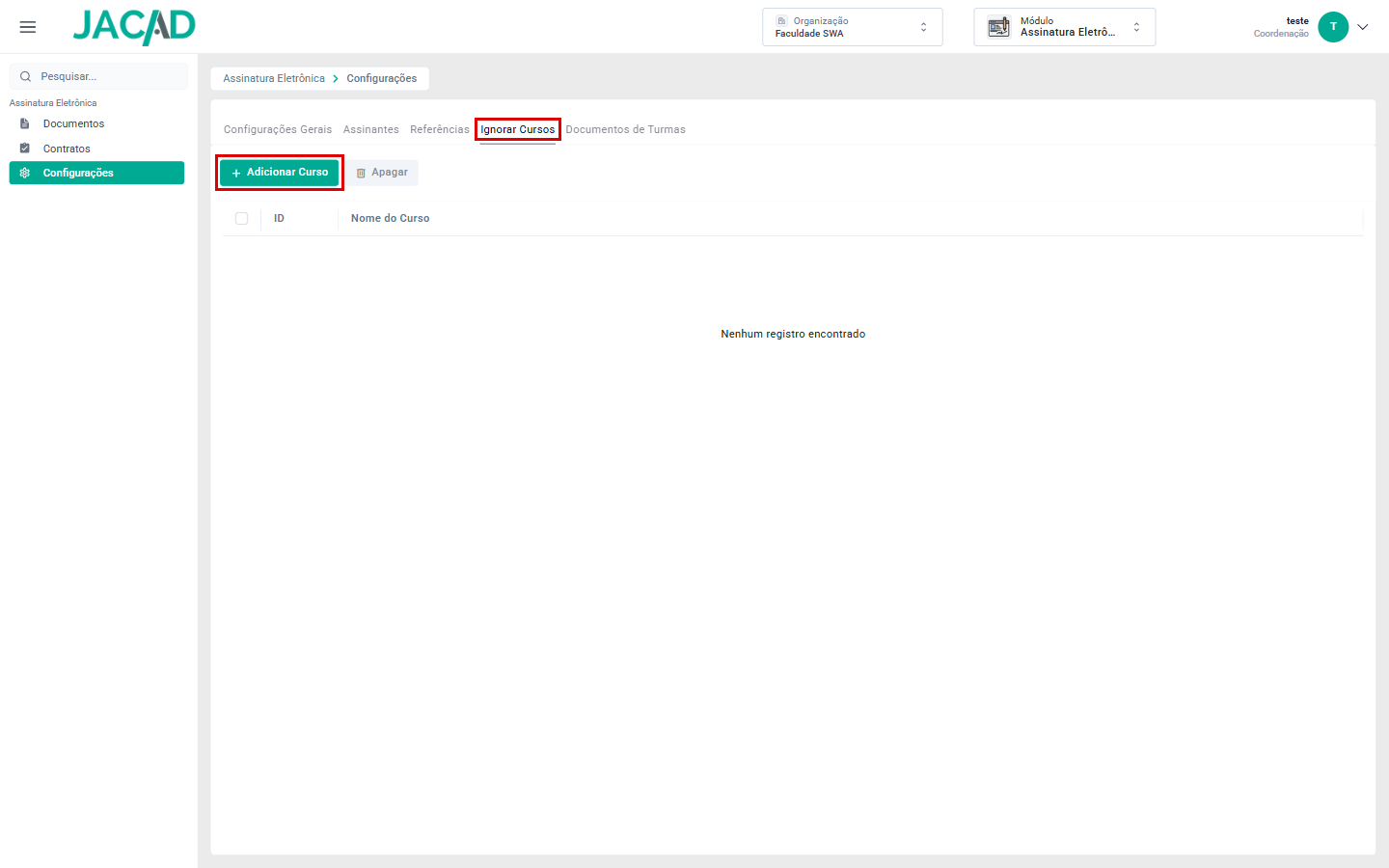
Figura 4 - Aba 'Ignorar Cursos' e o botão 'Adicionar Curso'.
PASSO 2: Clique em 'Adicionar Curso'. O sistema apresentará a janela 'Adicionar Curso Ignorado'.
PASSO 3: No campo 'Curso', clique na lupa, pesquise e selecione o curso.
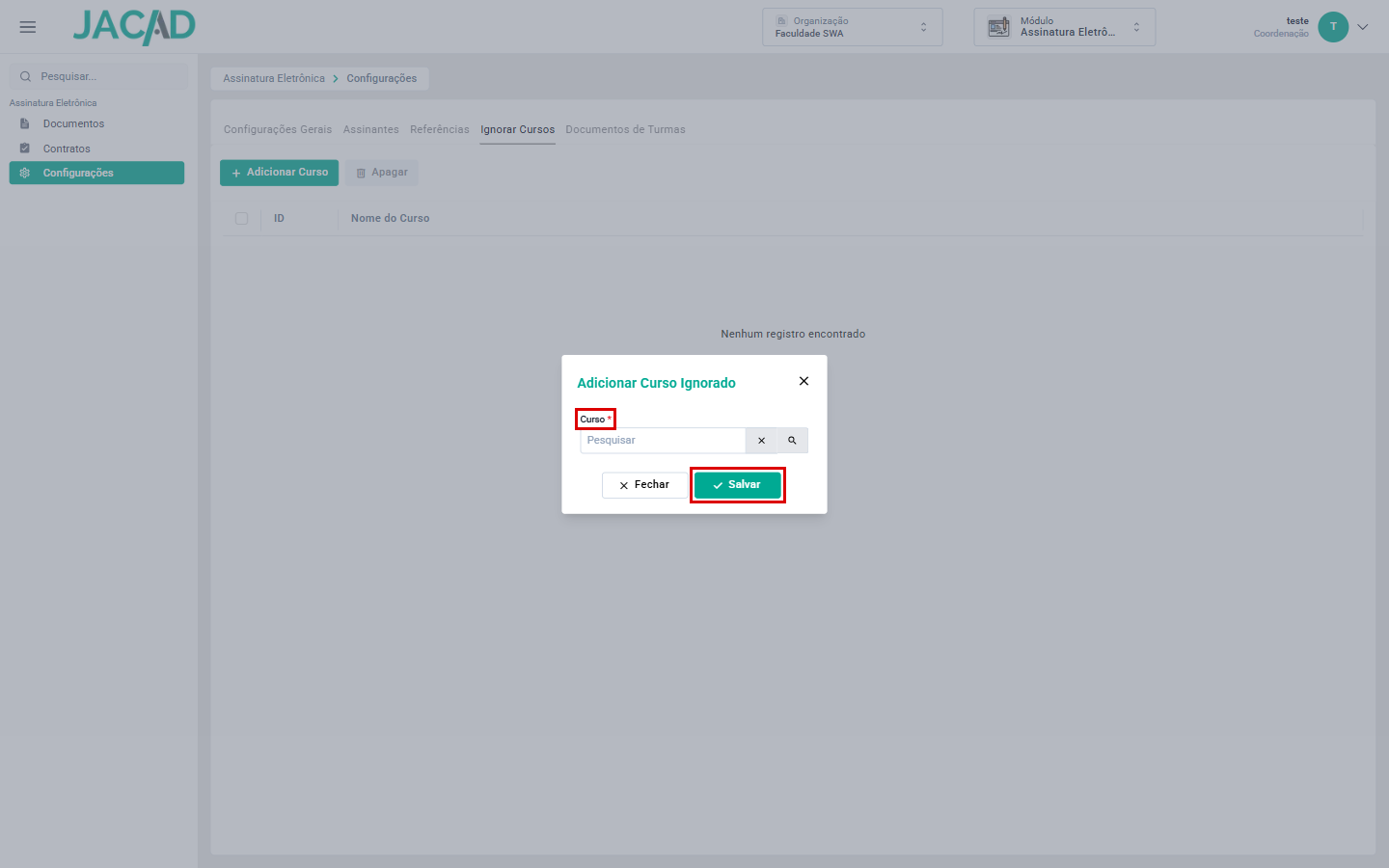
Figura 5 - Janela 'Adicionar Curso Ignorado'.
PASSO 4: Clique em 'Salvar'. O curso passará a aparecer na lista, com as colunas 'ID' e 'Nome do Curso'.
Para voltar a incluir um curso na assinatura eletrônica, selecione-o na lista e clique em 'Apagar'.
6. FILTROS DO CONTROLE DE CONTRATOS
A tela 'Controle de contratos' permite acompanhar a situação de assinatura dos contratos. Três novas opções de filtro facilitam localizar os contratos que dependem de testemunhas ou de assinaturas automáticas.
PASSO 1: No menu lateral, clique em 'Contratos'.
PASSO 2: Clique no botão de filtros, ao lado dos campos de data.
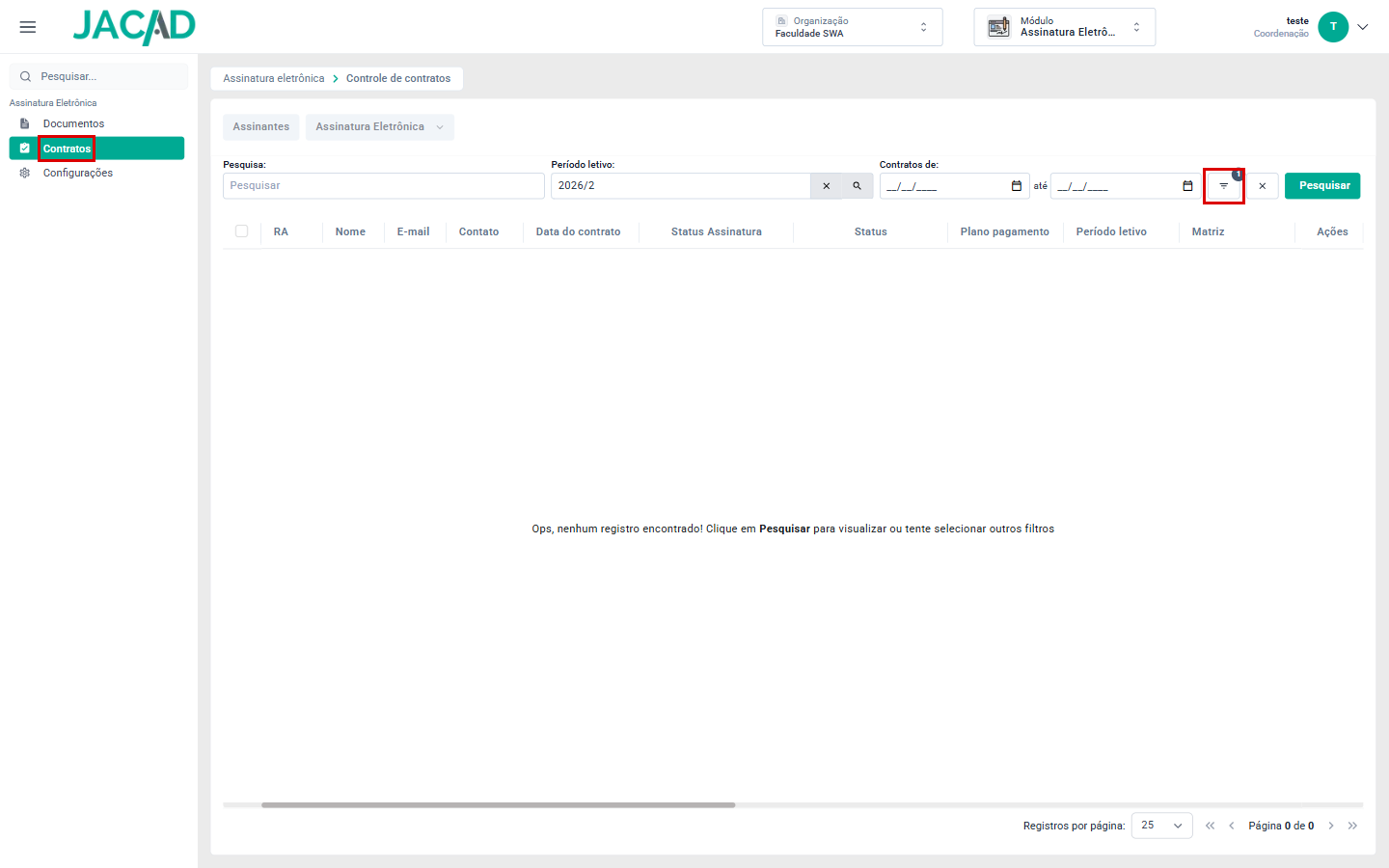
Figura 6 - Tela 'Controle de contratos' e o botão de filtros.
PASSO 3: O sistema apresentará a janela 'Filtros'. Marque as opções desejadas e clique em 'Salvar'.
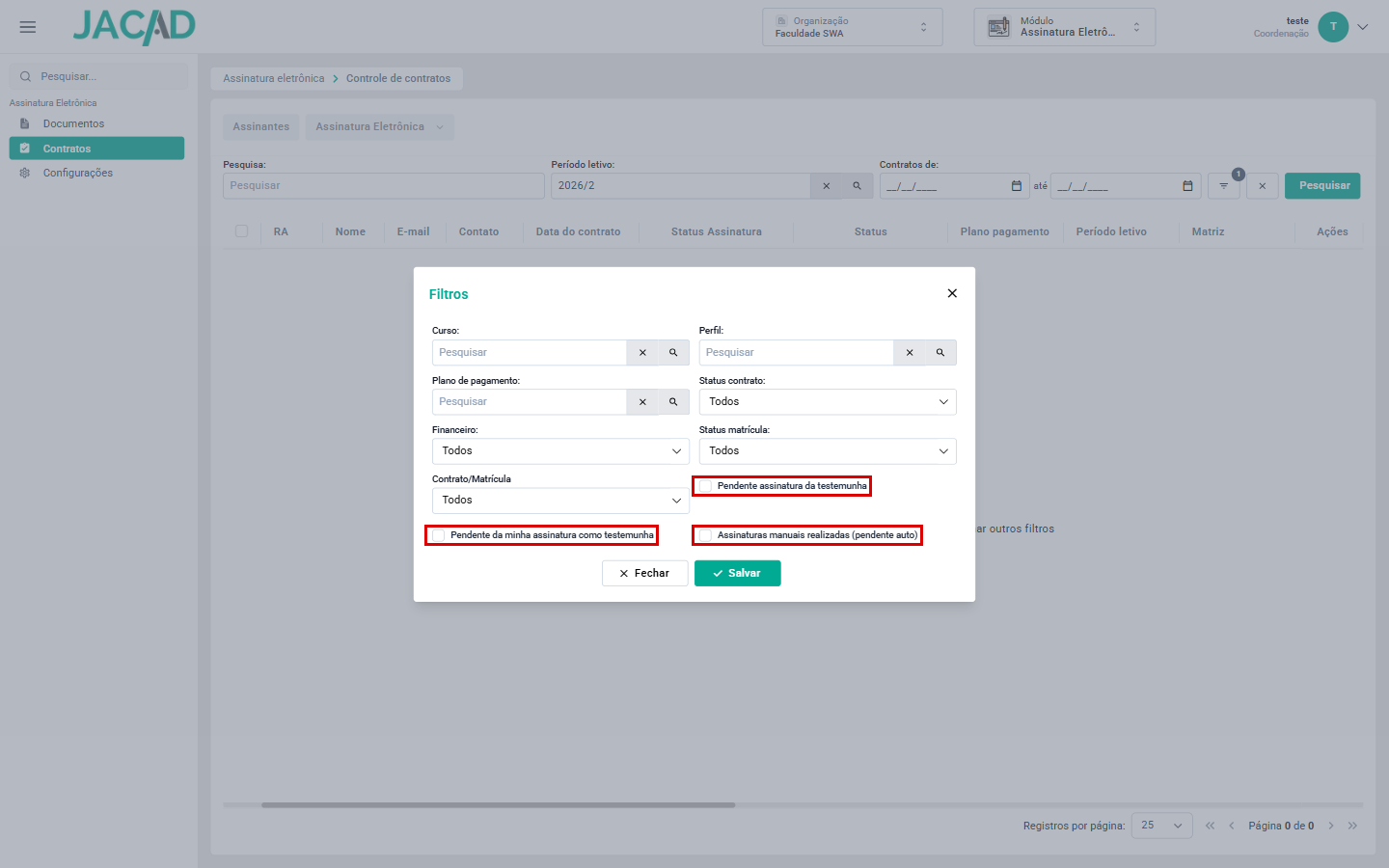
Figura 7 - Janela 'Filtros', com as novas opções de testemunha e de assinatura automática.
- Pendente assinatura da testemunha: mostra os contratos em que alguma testemunha ainda não assinou.
- Pendente da minha assinatura como testemunha: mostra os contratos em que o usuário conectado é testemunha e ainda não assinou.
- Assinaturas manuais realizadas (pendente auto): mostra os contratos em que as assinaturas manuais já foram feitas, mas a assinatura automática ainda não foi concluída.
PASSO 4: Clique em 'Pesquisar' para listar os contratos com os filtros aplicados.
Observações: o botão 'Salvar' da janela 'Filtros' apenas aplica os filtros à pesquisa e não altera nenhum contrato. O número exibido sobre o botão de filtros indica quantos filtros estão ativos.
7. CONCLUSÃO
Chegamos ao final deste guia sobre as novas configurações e filtros da Assinatura Eletrônica no JACAD Web. Esperamos que este material tenha sido útil e que a assinatura automática, o cadastro de testemunhas e os novos filtros agilizem o acompanhamento dos contratos da sua instituição.
Agradecemos por confiar no JACAD e seguimos à disposição para apoiar a sua equipe.
Até breve! ❤
Este artigo foi útil?
Que bom!
Obrigado pelo seu feedback
Desculpe! Não conseguimos ajudar você
Obrigado pelo seu feedback
Feedback enviado
Agradecemos seu esforço e tentaremos corrigir o artigo