Olá, cliente JACAD! Tudo bem? Este guia reúne todas as instruções necessárias para o cadastro e gerenciamento de Cursos. Boa leitura!
ÍNDICE
- 1. INTRODUÇÃO
- 2. ACESSANDO A FUNCIONALIDADE
- 3. CONSULTANDO CURSOS
- 4. CADASTRANDO UM CURSO
- 5. SALVANDO O CADASTRO
- 6. EDITANDO UM CURSO
- 7. EXCLUINDO UM CURSO
- 8. CONCLUSÃO
1. INTRODUÇÃO
A funcionalidade Curso permite cadastrar e gerenciar os cursos oferecidos pela instituição de ensino.
Por meio dessa funcionalidade, é possível registrar as principais informações do curso, como nome, nome reduzido, nível de ensino, nível educacional e status. O sistema também disponibiliza campos específicos para o armazenamento de informações relacionadas aos atos regulatórios do curso, incluindo reconhecimento, autorização, renovação, portarias e dados de publicação no Diário Oficial da União (DOU).
Além do cadastro de novos cursos, a funcionalidade permite consultar, editar e excluir registros existentes, mantendo as informações acadêmicas e institucionais organizadas e atualizadas.
2. ACESSANDO A FUNCIONALIDADE
Para acessar a funcionalidade, utilize o menu lateral do sistema e siga o caminho:
Estrutura Curricular → Curso
Ao acessar a opção, o sistema apresentará a tela principal de consulta e gerenciamento dos cursos cadastrados.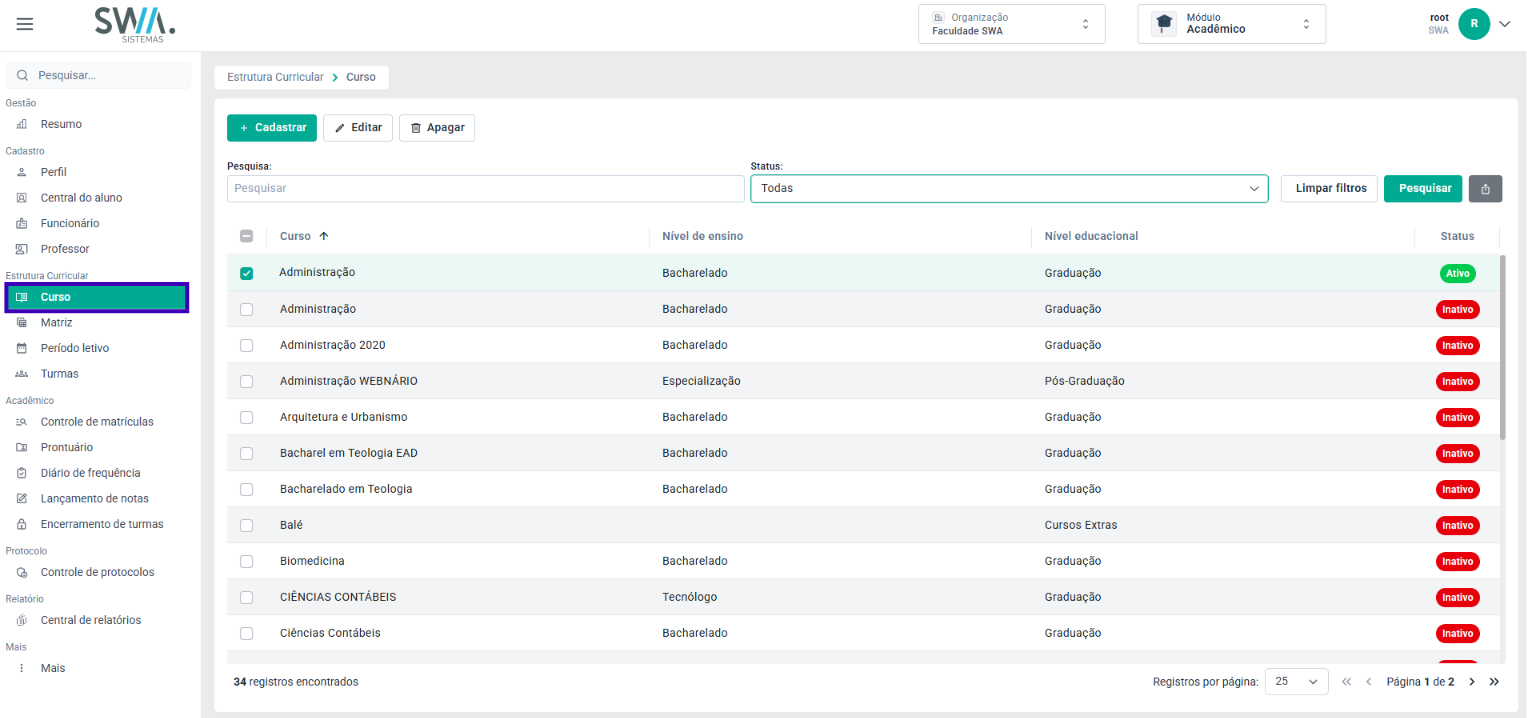
2.1. TELA PRINCIPAL DE CURSO
Na parte superior da tela, são disponibilizadas as principais ações da funcionalidade:
- Cadastrar: permite iniciar o cadastro de um novo curso.
- Editar: permite alterar as informações do curso selecionado.
- Apagar: permite excluir o curso selecionado.
Logo abaixo, estão disponíveis os recursos de pesquisa e consulta dos registros.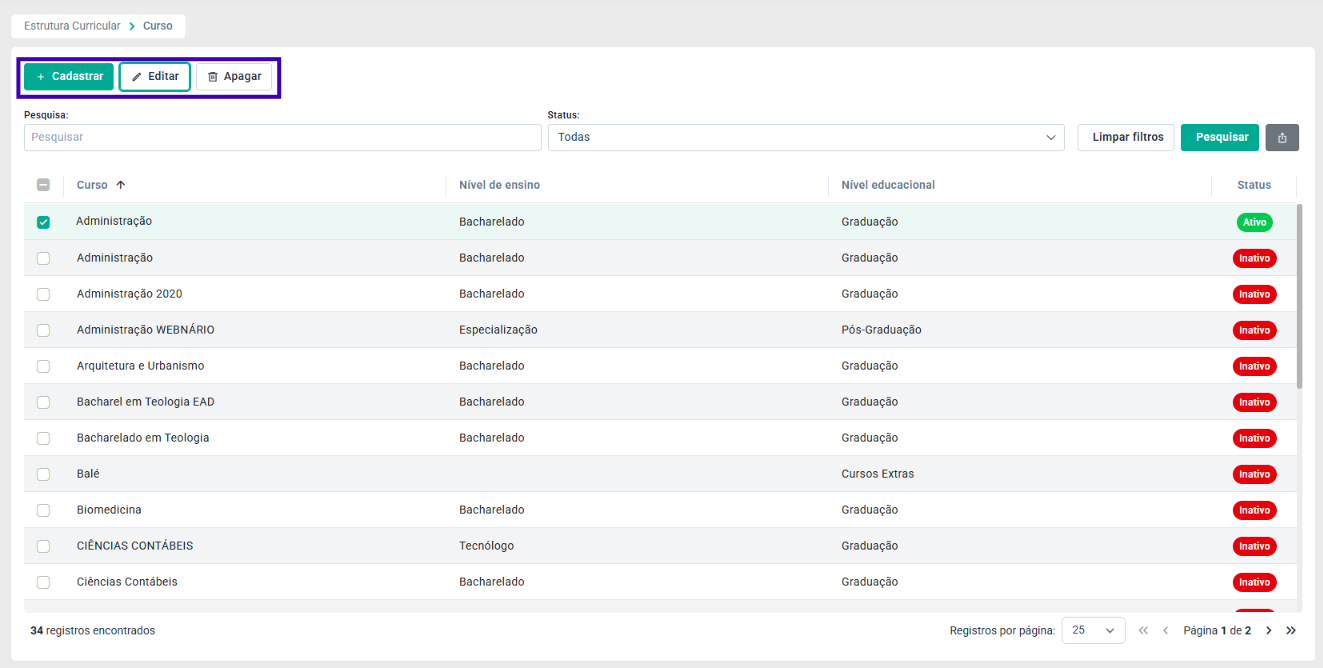
3. CONSULTANDO CURSOS
A tela principal permite localizar rapidamente os cursos cadastrados na instituição.
Para realizar uma consulta, utilize os campos disponíveis na área de pesquisa.
- Pesquisa: permite localizar em curso a partir das informações disponíveis ao cadastro;
- Status: permite consultar os cursos de acordo com a situação do cadastro;
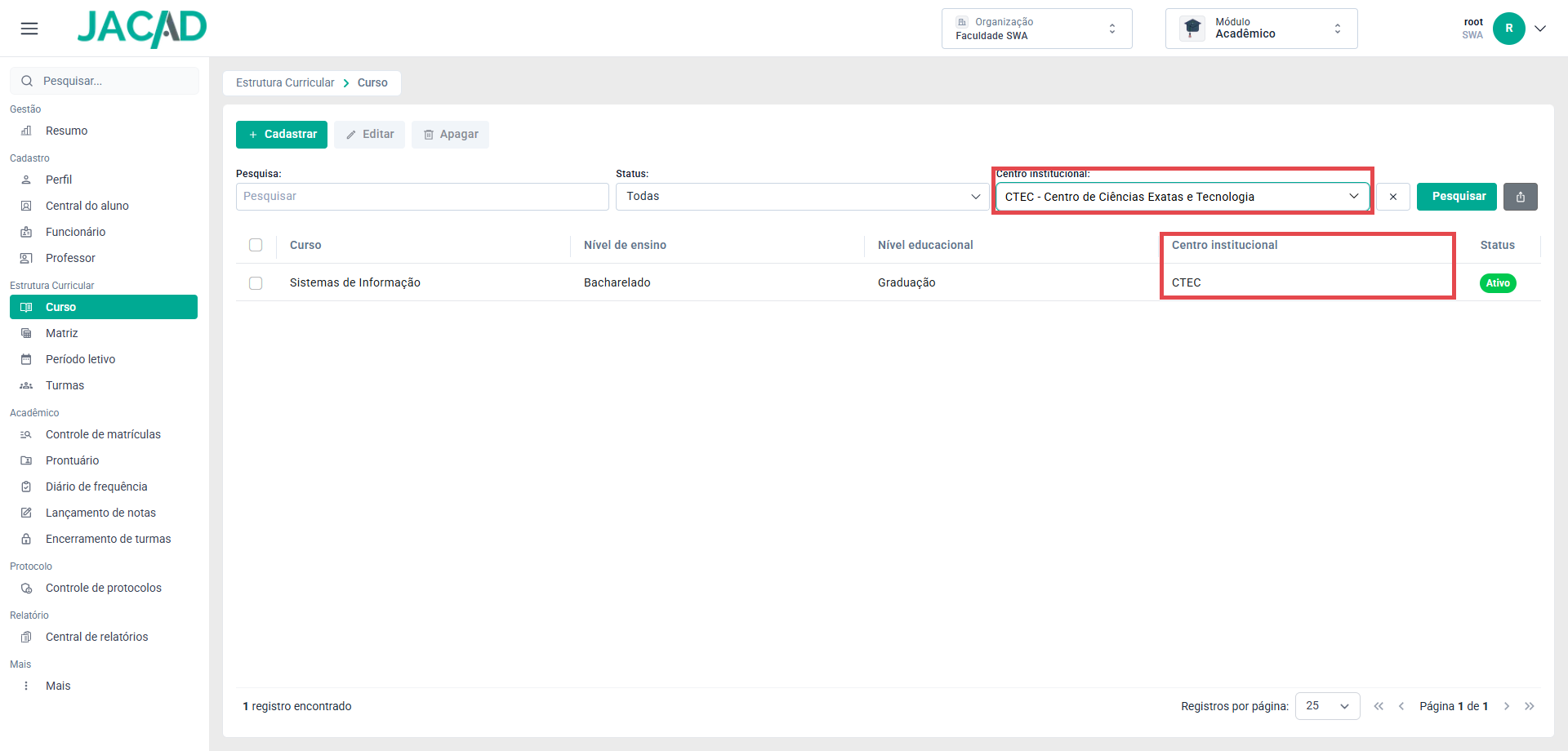
- Centro institucional: permite consultar somente os cursos vinculados ao Centro institucional selecionado. A lista apresenta apenas os Centros ativos da organização; mantenha 'Todos' para consultar todos os cursos;
- Botão Limpar filtros: remove ps critérios informados na pesquisa e retora os campos à configuração inicial;
- Botão Pesquisar: busca os dados desejados;
- Estrutura da listagem: os cursos encontrados são apresentados em uma tabela com as seguintes informações:
- Curso: apresenta o nome do curso cadastrado;
- Nível de ensino: apresenta a classificação do curso, como Bacharelado, Licenciatura, etc..;
- Nível Educacional: identifica o nível ao qual o curso pertence, como Graduação ou Pós-Graduação;
- Centro institucional: apresenta a sigla do Centro institucional do curso. Os cursos sem Centro informado são apresentados com '-';
- Status: apresenta se o curso está ativo ou inativo.
- Paginação e quantidade de registros: o sistema apresenta a quantidade total de registros encontrados.
- Registros por página: define a quantidade de cursos exibidos em cada página.
- Navegação entre paginas: permite avançar ou retroceder entre as páginas de resultados.
4. CADASTRANDO UM CURSO
Para iniciar o cadastro de um novo curso, clique no botão Cadastrar, localizado na parte superior da tela.
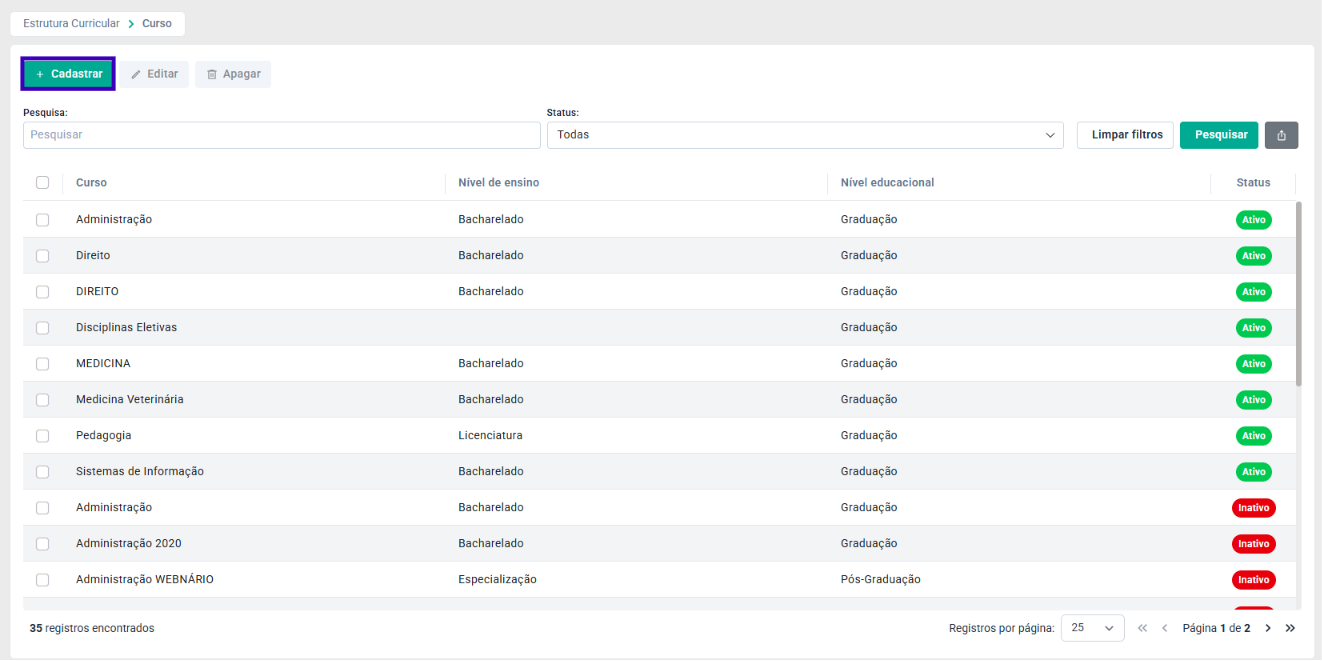
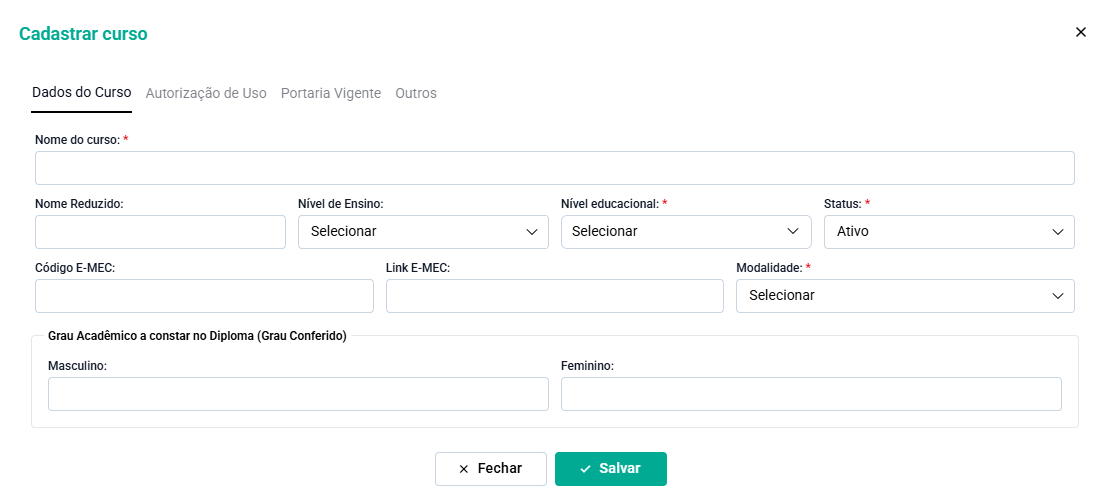
O sistema abrirá a janela Cadastrar curso.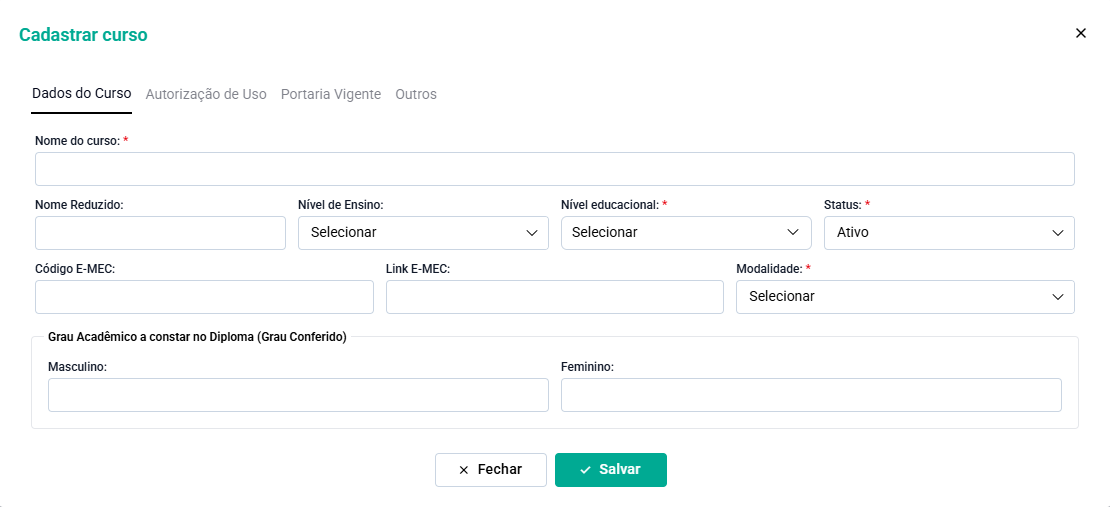
A tela de cadastro inicial é organizada nas seguintes abas:
- Dados do Curso;
- Autorização de Uso;
- Portaria Vigente;
- Outros.
DICA: Após a definição do Nível de Ensino, o sistema poderá disponibilizar também as abas Reconhecimento, Autorização e Renovação, destinadas ao cadastro das informações regulatórias do curso.
4.1. DADOS DO CURSO
Nesta aba são informadas as principais informações cadastrais do curso.
- Nome do curso: Informa o nome do curso cadastrado;
- Nome Reduzido: Informa o nome reduzido do curso. Por exemplo, 'ADM' se refere a administração;
- Nível de Ensino: Informa a classificação do curso, como Bacharelado, Licenciatura, etc..;
- Nível educacional: Informa o nível ao qual o curso pertence, como Graduação ou Pós-Graduação;
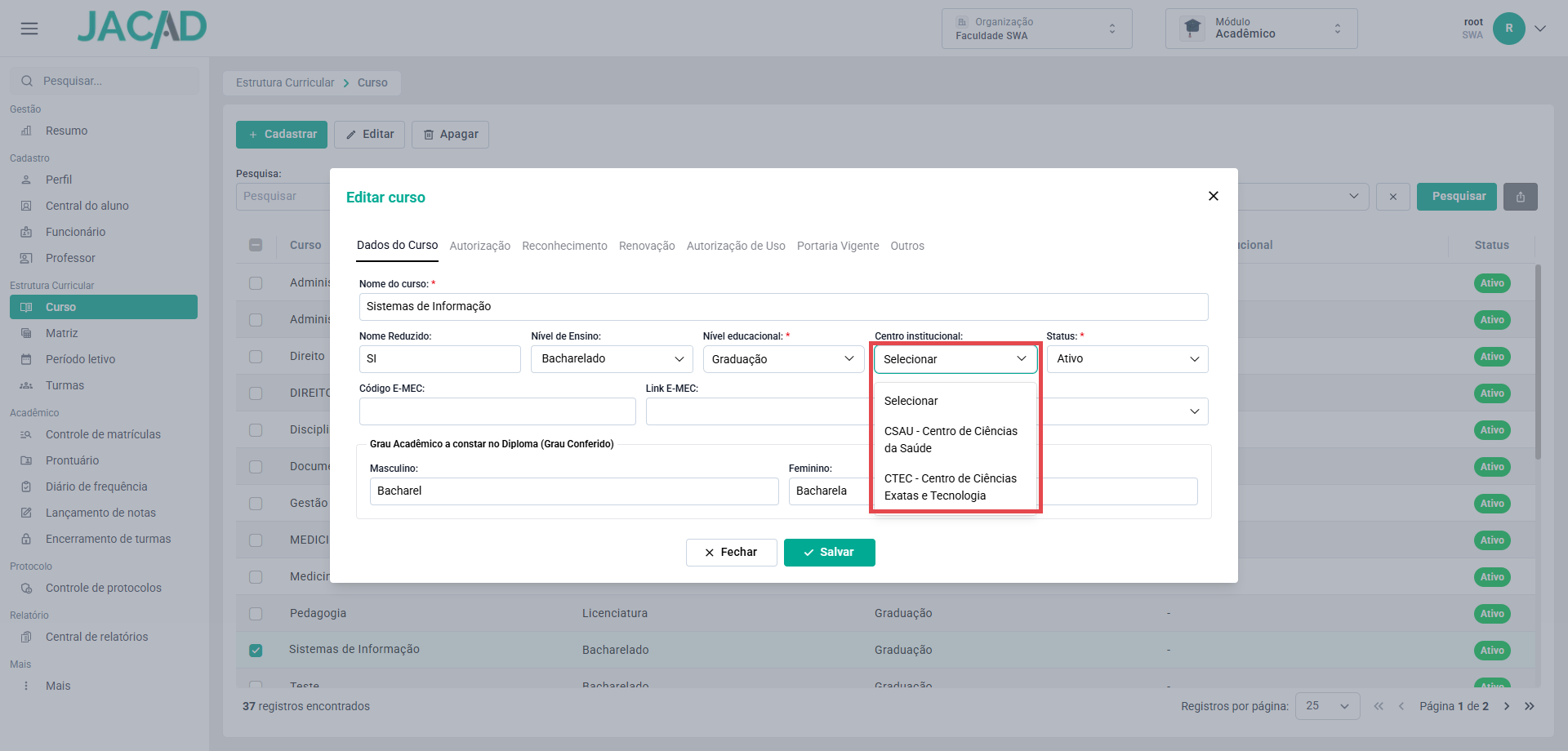
- Centro institucional: informa o Centro institucional ao qual o curso pertence, conforme a organização administrativa da instituição (por exemplo, Centro de Ciências Exatas e Tecnologia). O campo é opcional e lista apenas os Centros ativos da organização. Os Centros são cadastrados em Acadêmico → Mais → Básicos → Centros institucionais;
- Status: informa se o curso está ativo ou inativo.
- Código E-MEC: Código E-MEC que o Ministério da Educação informou a instituição para esse curso. Esse código será informado na consulta de diplomas, em que, será apresentado no Portal de Consulta de Diplomas.
- Link E-MEC: Endereço de acesso à página do E-MEC com as informações dos cursos devidamente registrados.
- Modalidade: informa em qual formato o curso é ofertado — Presencial, Semipresencial ou EaD, conforme definido no cadastro do curso.
- Grau acadêmico a constar no diploma: informa como será emitido em documentos o Grau Acadêmico do aluno, conforme o genero — Bacharel, Bacharela, Licenciado, Licenciada, etc.
4.2. PORTARIAS DE AUTORIZAÇÃO, RECONHECIMENTO E RENOVAÇÃO
As portarias de autorização, reconhecimento e renovação de reconhecimento são atos administrativos publicados pelo Ministério da Educação (MEC) que regulam o funcionamento dos cursos superiores no Brasil.
4.2.1. AUTORIZAÇÃO
A portaria de autorização é o ato que permite a uma instituição de ensino iniciar a oferta de um novo curso superior. Sem essa portaria, o curso não pode ser ofertado.
Nesta aba são cadastradas as seguintes informações:
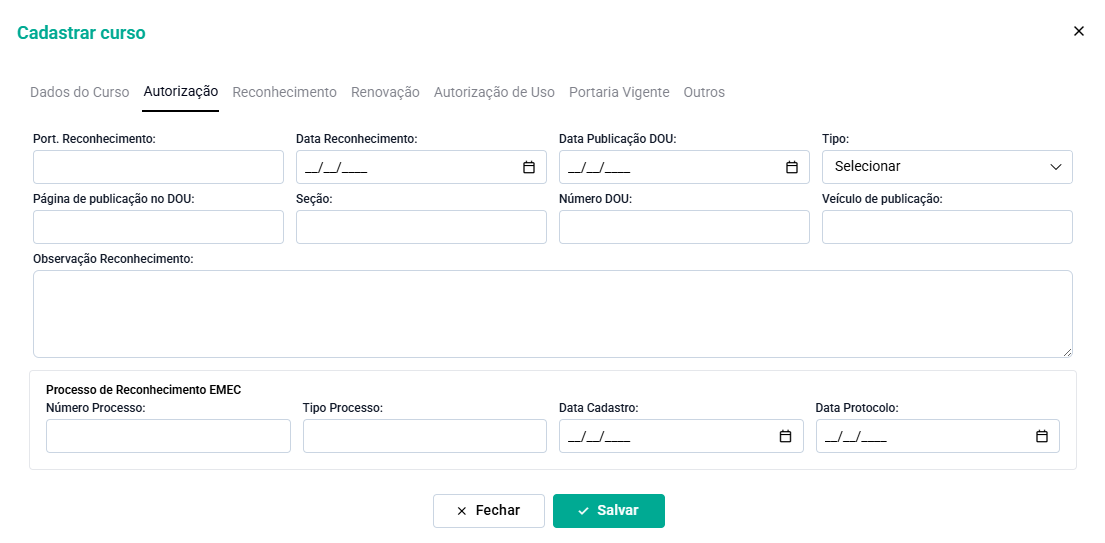
- Port. Autorização: número/identificação da portaria que autoriza o funcionamento do curso;
- Data Autorização: data em que a portaria de autorização foi emitida;
- Data Publicação DOU: data em que a portaria foi publicada no Diário Oficial da União (DOU);
- Tipo: define o tipo do ato de autorização, conforme opções disponíveis no cadastro;
- Página publicação no DOU: página do Diário Oficial da União em que o ato foi publicado;
- Seção: seção do Diário Oficial da União em que o ato foi publicado;
- Número DOU: número da edição do Diário Oficial da União correspondente à publicação;
- Veículo de publicação: meio oficial em que o ato foi divulgado (ex.: Diário Oficial da União);
- Observação Autorização: campo destinado ao registro de informações complementares sobre a autorização do curso.
Caso a instituição ainda esteja em processo de autorização do curso, a instituíção deve preencher os campos da seção 'Processo de Autorização E-MEC'.
- Número Processo: número do processo de autorização registrado no sistema E-MEC;
- Tipo Processo: identifica o tipo de processo de autorização junto ao E-MEC;
- Data Cadastro: data em que o processo foi cadastrado no sistema;
- Data Protocolo: data de protocolo do processo junto ao E-MEC.
4.2.2. RECONHECIMENTO
O reconhecimento de cursos de nível superior é uma exigência legal do Ministério da Educação (MEC). Todo curso de graduação precisa ser reconhecido para que os diplomas emitidos tenham validade nacional. Inicialmente, o curso é autorizado a funcionar, mas o reconhecimento deve ser solicitado pela instituição quando a primeira turma estiver próxima da conclusão. O reconhecimento é um dos mecanismos utilizados pelo MEC para assegurar e controlar a qualidade dos cursos universitários no Brasil.
A aba Reconhecimento permite registrar as informações referentes ao ato de reconhecimento do curso.
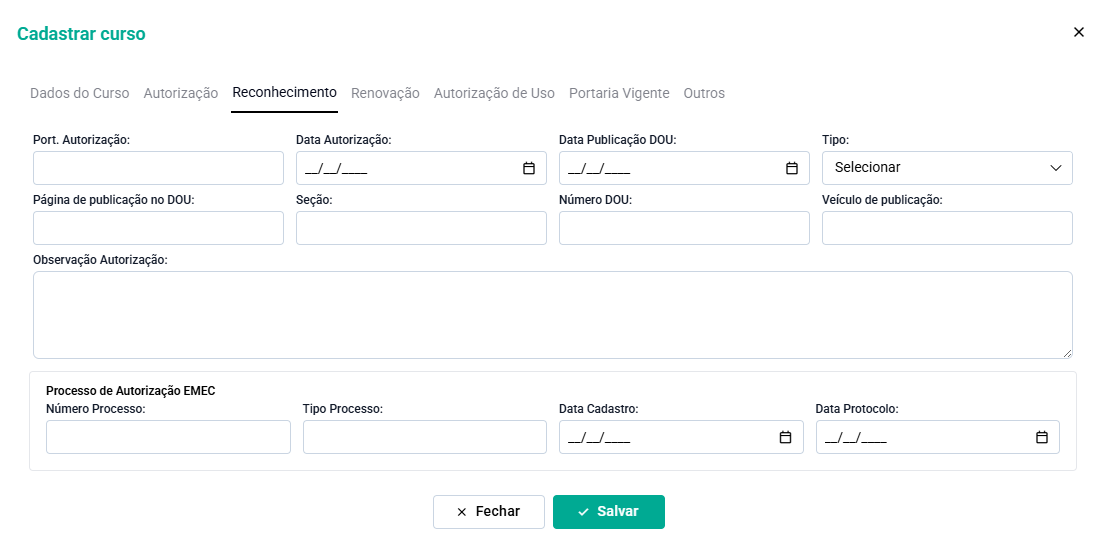
- Port. Reconhecimento: número/identificação da portaria que reconhece o curso;
- Data Reconhecimento: data em que a portaria de reconhecimento foi emitida;
- Data Publicação DOU: data em que a portaria foi publicada no Diário Oficial da União (DOU);
- Tipo: define o tipo do ato de reconhecimento, conforme opções disponíveis no cadastro;
- Página de publicação no DOU: página do Diário Oficial da União em que o ato foi publicado;
- Seção: seção do Diário Oficial da União em que o ato foi publicado;
- Número DOU: número da edição do Diário Oficial da União correspondente à publicação;
- Veículo de publicação: meio oficial em que o ato foi divulgado (ex.: Diário Oficial da União);
- Observação Reconhecimento: campo destinado ao registro de informações complementares sobre o reconhecimento do curso.
Caso a instituição ainda esteja em processo de reconhecimento do curso, a instituíção deve preencher os campos da seção 'Processo de Reconhecimento E-MEC'.
- Número Processo: número do processo de reconhecimento registrado no sistema E-MEC;
- Tipo Processo: identifica o tipo de processo de reconhecimento junto ao E-MEC;
- Data Cadastro: data em que o processo foi cadastrado no sistema;
- Data Protocolo: data de protocolo do processo junto ao E-MEC.
4.2.3. RENOVAÇÃO
Após ser autorizado e reconhecido, todo curso de nível superior passa por avaliações periódicas do MEC para assegurar a continuidade de sua qualidade. A renovação de reconhecimento é o ato que revalida a oferta do curso a cada ciclo avaliativo, sendo um dos mecanismos utilizados pelo Ministério da Educação para controlar a qualidade dos cursos ao longo do tempo.
A aba Renovação é utilizada para registrar os atos de renovação do reconhecimento do curso.
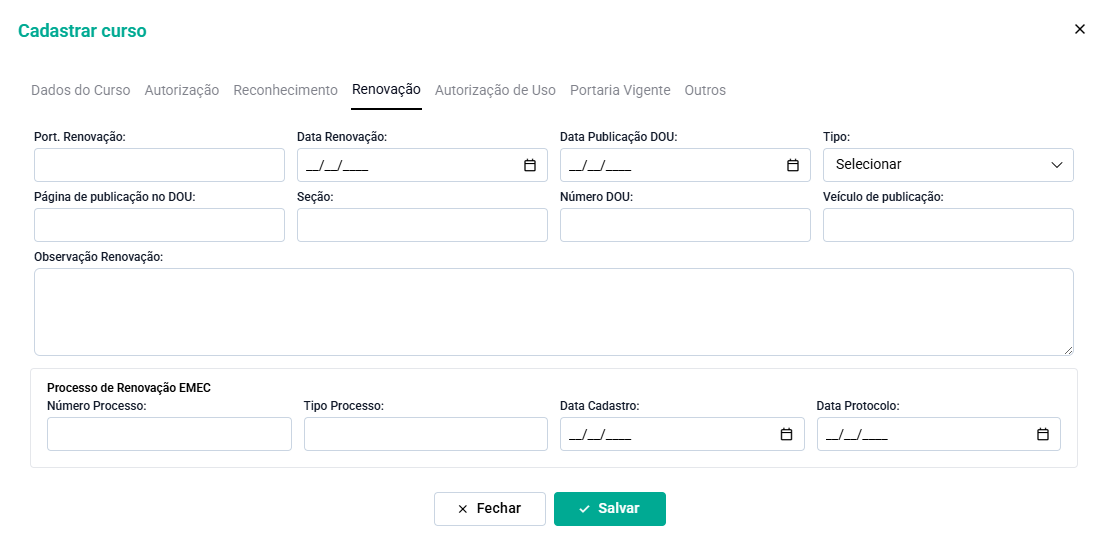
- Port. Renovação: número/identificação da portaria que renova o reconhecimento do curso;
- Data Renovação: data em que a portaria de renovação de reconhecimento foi emitida;
- Data Publicação DOU: data em que a portaria foi publicada no Diário Oficial da União (DOU);
- Tipo: define o tipo do ato de renovação, conforme opções disponíveis no cadastro (ex.: Parecer);
- Página de publicação no DOU: página do Diário Oficial da União em que o ato foi publicado;
- Seção: seção do Diário Oficial da União em que o ato foi publicado;
- Número DOU: número da edição do Diário Oficial da União correspondente à publicação;
- Veículo de publicação: meio oficial em que o ato foi divulgado (ex.: Diário Oficial da União);
- Observação Renovação: campo destinado ao registro de informações complementares sobre a renovação de reconhecimento do curso.
Caso a instituição ainda esteja em processo de renovação de reeconhecimento do curso, a instituíção deve preencher os campos da seção 'Processo de renovação E-MEC'.
- Número Processo: número do processo de renovação registrado no sistema E-MEC;
- Tipo Processo: identifica o tipo de processo de renovação junto ao E-MEC;
- Data Cadastro: data em que o processo foi cadastrado no sistema;
- Data Protocolo: data de protocolo do processo junto ao E-MEC.
4.3. AUTORIZAÇÃO DE USO
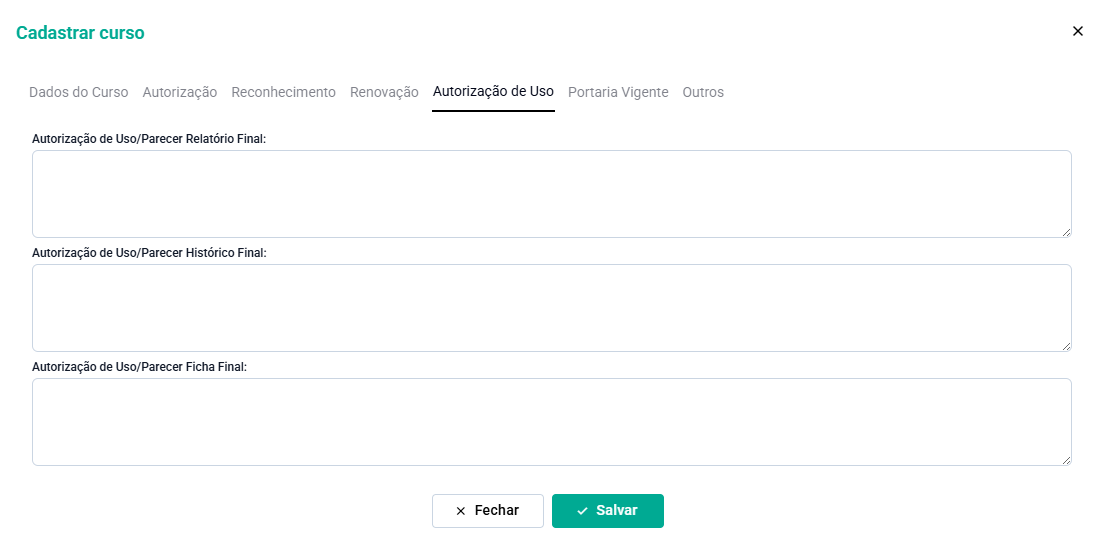
Nesta aba podem ser cadastrados os pareceres que serão utilizados em documentos emitidos pelo sistema.
4.4. PORTARIA VIGENTE
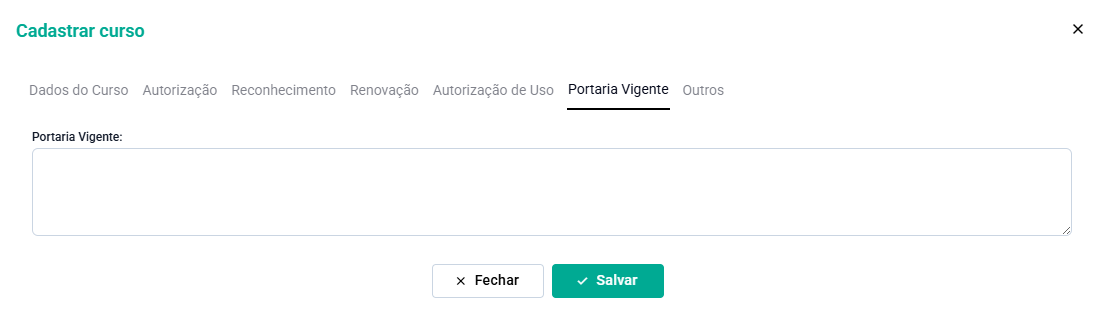
Nesta aba é possível registrar a portaria vigente do curso para uso em documentos a serem emitidos.
4.5. OUTROS
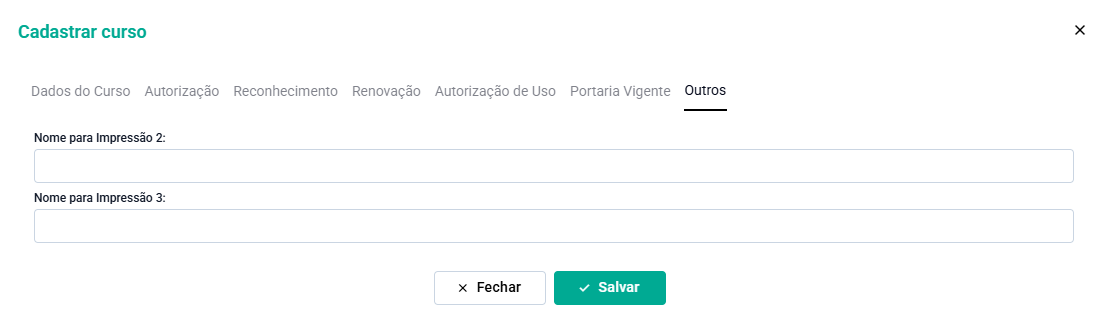
A aba Outros permite informar nomes alternativos para impressão em documentos emitidos pelo sistema.
5. SALVANDO O CADASTRO
Após preencher as informações necessárias, clique em Salvar.
O sistema registrará o novo curso.
Caso não deseje continuar com o cadastro, clique em Fechar ou utilize o ícone X, localizado no canto superior direito da janela.
ATENÇÃO: Antes de salvar, verifique se todos os campos obrigatórios foram preenchidos corretamente.
6. EDITANDO UM CURSO
A edição permite consultar e atualizar as informações de um curso já cadastrado.
Para editar:
- Acesse Estrutura Curricular → Curso.
- Localize o curso desejado.
- Marque a caixa de seleção correspondente ao registro.
- Clique em Editar.
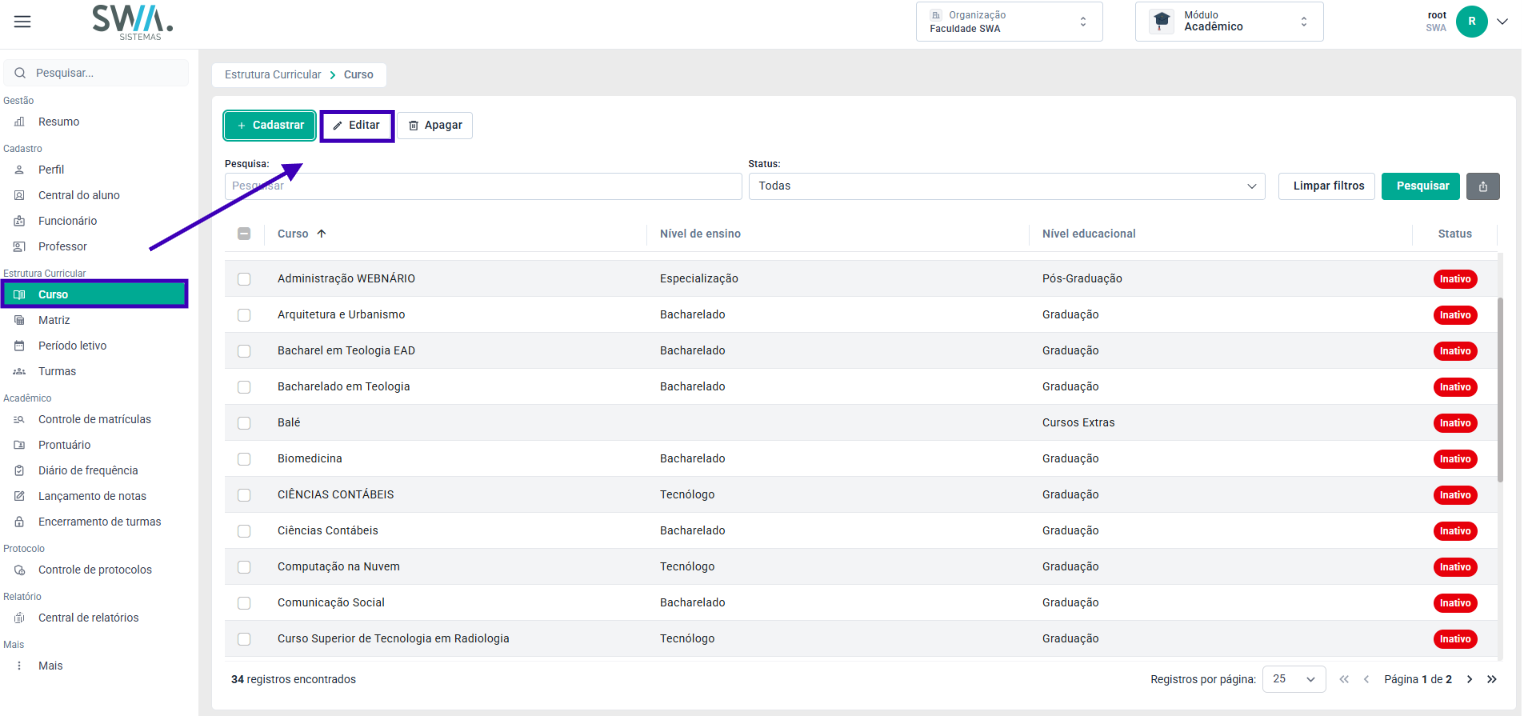
O sistema abrirá a janela Editar curso.
Na edição, o sistema apresenta uma estrutura completa de informações conforme apresentado anteriormente, onde as seguintes abas ficam disponíveis:
- Dados do Curso;
- Autorização;
- Reconhecimento;
- Renovação;
- Autorização de Uso;
- Portaria Vigente;
- Outros.
7. EXCLUINDO UM CURSO
A funcionalidade também permite excluir cursos cadastrados.
Para realizar a exclusão:
- Localize o curso na tela principal.
- Marque a caixa de seleção correspondente.
- Clique em Apagar.
- Confirme a operação, caso o sistema solicite.
ATENÇÃO: A exclusão de um curso pode ser impedida quando o registro estiver vinculado a outras informações ou processos acadêmicos. Antes de excluir, verifique se o curso possui matrizes, turmas, matrículas ou outros vínculos no sistema.
8. CONCLUSÃO
A funcionalidade Curso é essencial para a organização da estrutura acadêmica da instituição, pois permite cadastrar e manter atualizadas as principais informações dos cursos oferecidos.
Além dos dados básicos de identificação e classificação, o sistema disponibiliza recursos para o registro de informações regulatórias, como reconhecimento, autorização, renovação, portarias vigentes, publicações no Diário Oficial da União e textos complementares utilizados em documentos acadêmicos.
Dessa forma, o uso adequado da funcionalidade contribui para a organização, a padronização e a confiabilidade das informações acadêmicas e institucionais, garantindo que os dados dos cursos permaneçam centralizados e atualizados no sistema.
Agradecemos por confiar no JACAD e desejamos muito sucesso na gestão da sua instituição.
Até breve! ❤
>
Este artigo foi útil?
Que bom!
Obrigado pelo seu feedback
Desculpe! Não conseguimos ajudar você
Obrigado pelo seu feedback
Feedback enviado
Agradecemos seu esforço e tentaremos corrigir o artigo