Olá, cliente JACAD, tudo bem? Este guia traz todas as instruções necessárias para a jornada de cadastro de aluno. Boa leitura!
ÍNDICE
- 1. INTRODUÇÃO
- 2. CURSO
- 3. MATRIZ CURRICULAR
- 4. PERÍODO LETIVO
- 5. TURMA
- 6. SISTEMA DE AVALIAÇÃO
- 7. PLANOS DE PAGAMENTO
- 8. PERFIL
- 9. CADASTRO DE ALUNO
- 10. MATRÍCULA
- 11. FINANCEIRO INDIVIDUAL
- 12. CONCLUSÃO
1. INTRODUÇÃO
Este documento tem como objetivo orientar os usuários no processo de cadastro de alunos no sistema JACAD. O processo envolve uma sequência de etapas que devem ser realizadas de forma ordenada para garantir a correta gestão acadêmica e financeira dos alunos.
Cada capítulo apresenta uma tela da jornada, na ordem em que os cadastros devem ser feitos: o caminho no menu, a tela em branco e um exemplo de registro já cadastrado. O passo a passo completo de cada tela está no manual indicado ao final de cada capítulo.
2. CURSO
Para acessar a tela de Cadastro de Curso, acesse o menu 'Acadêmico', navegue até 'Estrutura Curricular' e clique em 'Curso'.
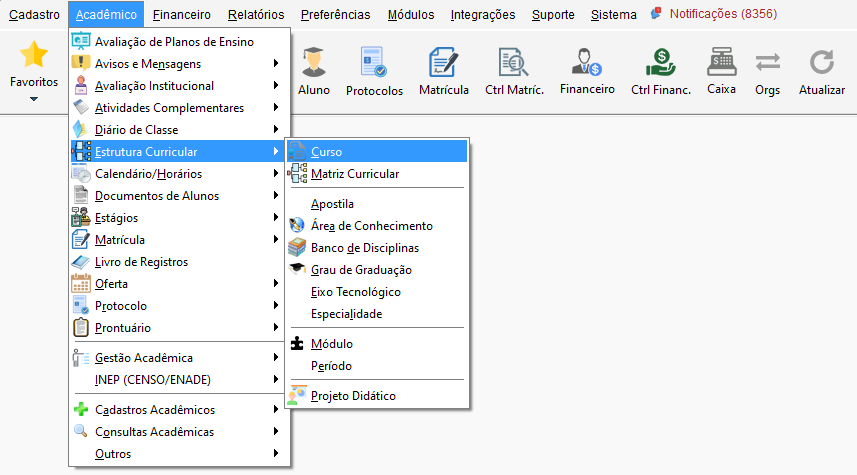
Figura 1 - Menu 'Acadêmico' > 'Estrutura Curricular' > 'Curso'.
Tela utilizada para o cadastro dos cursos ofertados pela instituição. Nela são informados dados como nome do curso, grau acadêmico, modalidade, código E-MEC e status. O correto preenchimento garante a base para os cadastros seguintes, como matriz curricular e turmas.
Para cadastrar um curso, clique em 'Inserir', preencha os campos e clique em 'Salvar'.
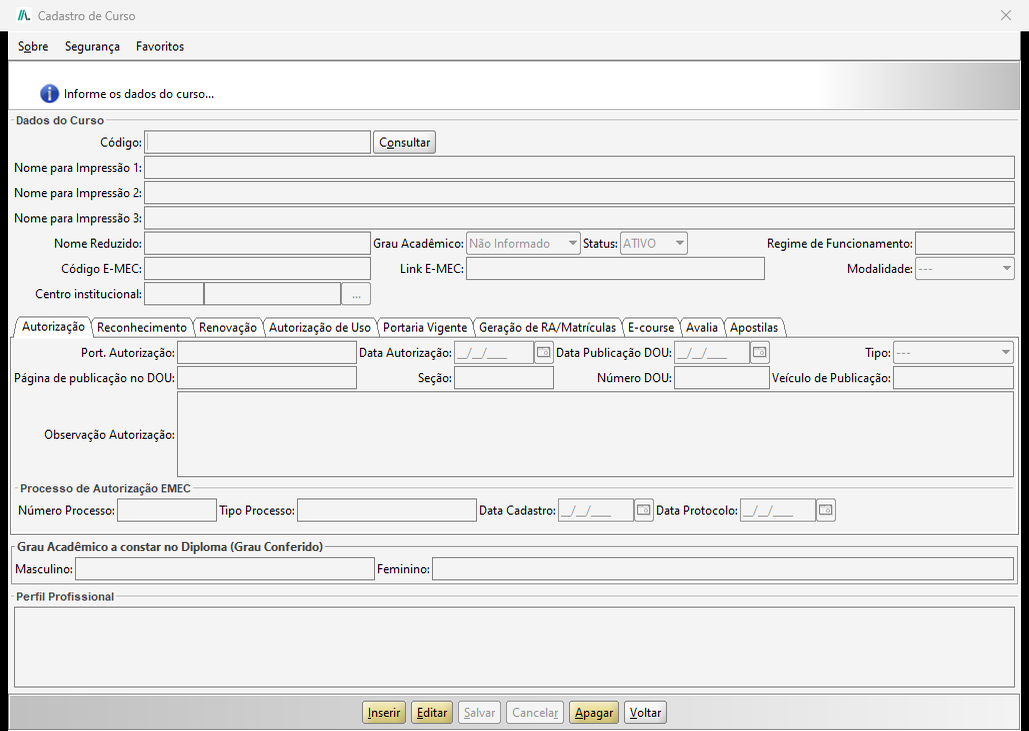
Figura 2 - Tela de Cadastro de Curso.
Para mais informações sobre a tela, consulte o manual CURSO.
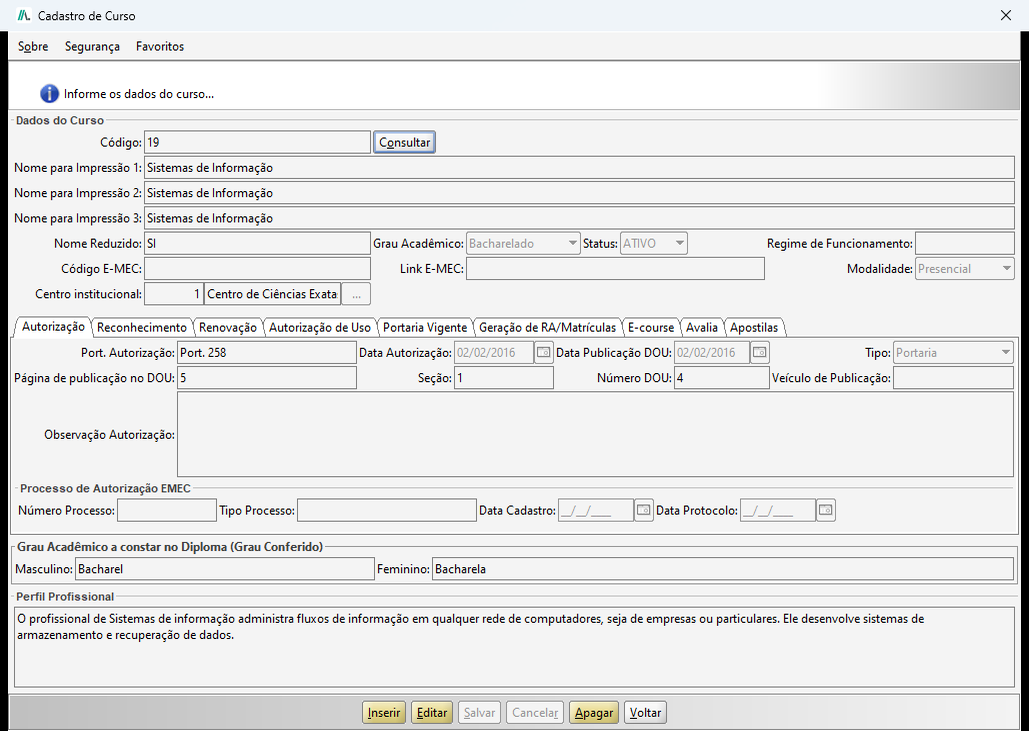
Figura 3 - Exemplo de curso cadastrado.
3. MATRIZ CURRICULAR
Para acessar a tela de Matriz Curricular, acesse o menu 'Acadêmico', navegue até 'Estrutura Curricular' e clique em 'Matriz Curricular'.
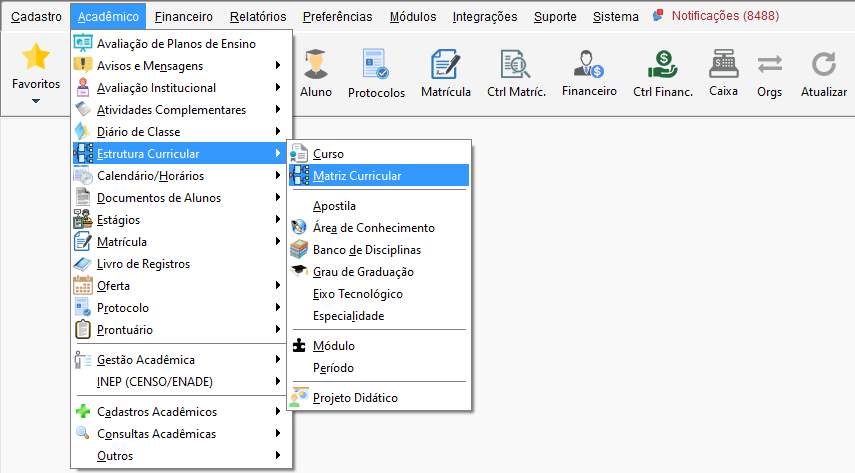
Figura 4 - Menu 'Acadêmico' > 'Estrutura Curricular' > 'Matriz Curricular'.
Esta tela permite criar a estrutura acadêmica do curso, vinculando disciplinas, períodos e cargas horárias. É essencial para o funcionamento acadêmico, pois dela derivam os componentes das turmas e as ofertas de disciplinas.
Para cadastrar uma matriz curricular, clique em 'Inserir', preencha os campos e clique em 'Salvar'.
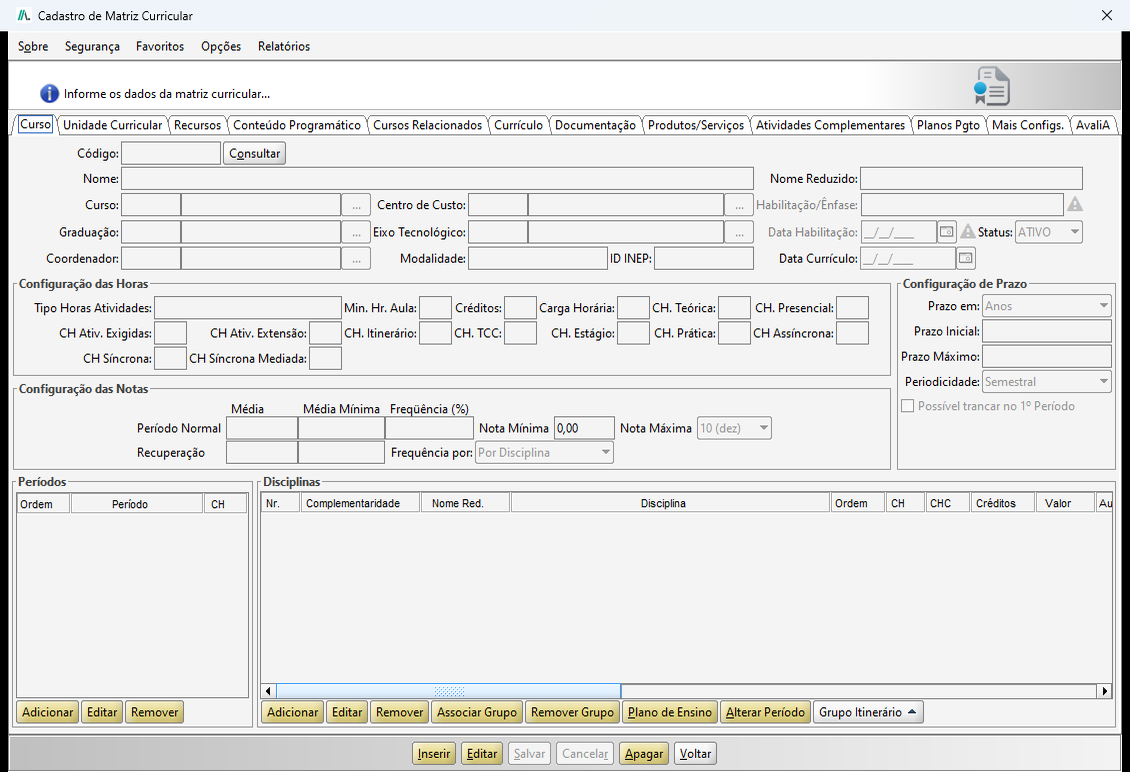
Figura 5 - Tela de Cadastro de Matriz Curricular.
Para mais informações sobre a tela, consulte o manual MATRIZ CURRICULAR.
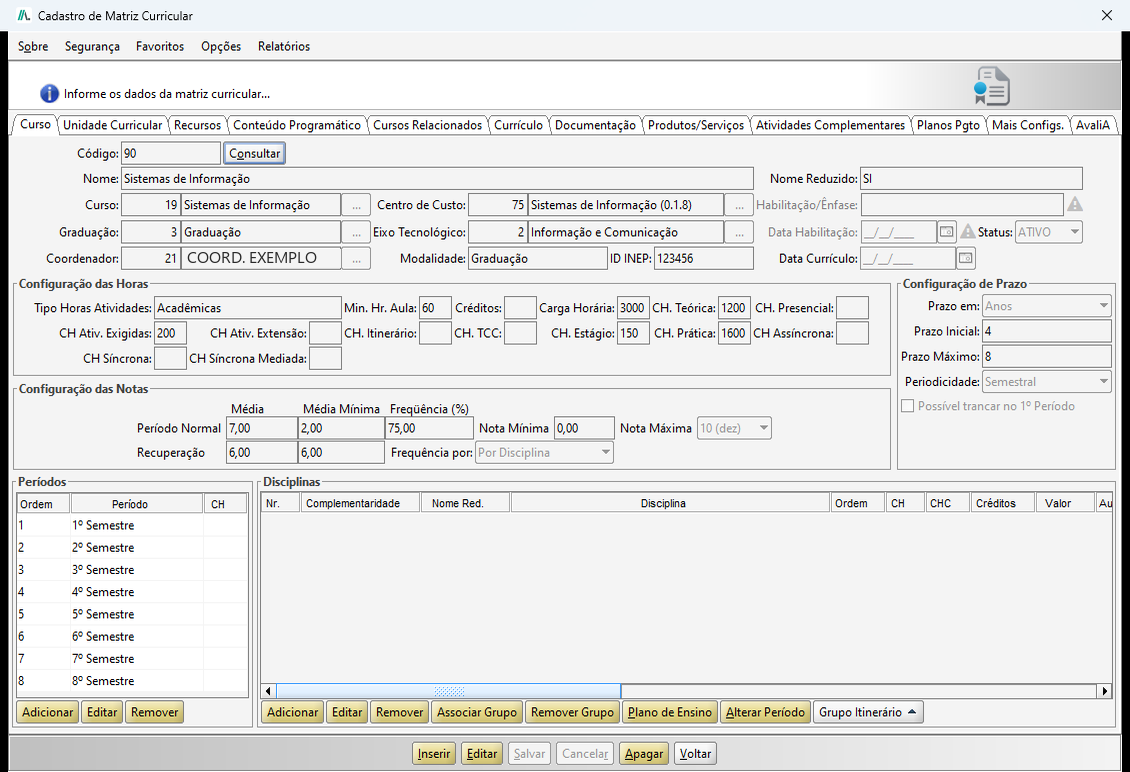
Figura 6 - Exemplo de matriz curricular cadastrada. Os dados pessoais foram substituídos por dados fictícios.
4. PERÍODO LETIVO
Para acessar a tela de Período Letivo, acesse o menu 'Acadêmico', navegue até 'Oferta' e clique em 'Período Letivo'.
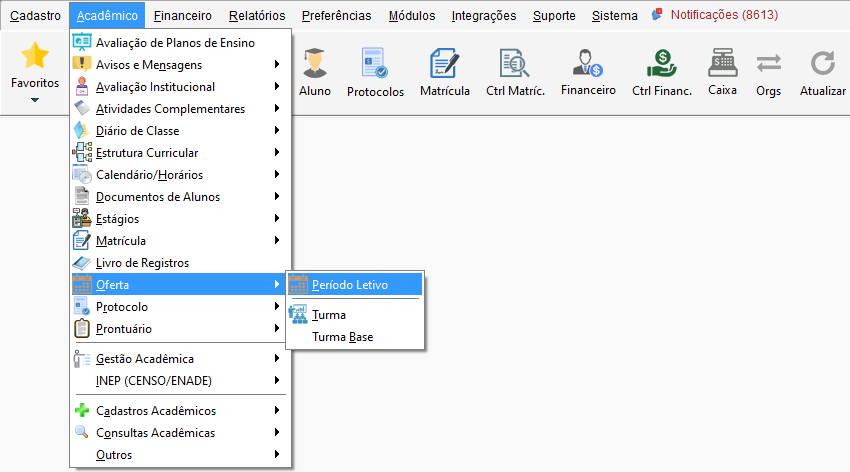
Figura 7 - Menu 'Acadêmico' > 'Oferta' > 'Período Letivo'.
A tela de período letivo define os intervalos de tempo em que as turmas e disciplinas estarão ativas. Permite configurar datas de início e término, subperíodos, sistemas de avaliação e regras para matrícula e rematrícula.
Para cadastrar um período letivo, clique em 'Inserir', preencha os campos obrigatórios e clique em 'Salvar'.
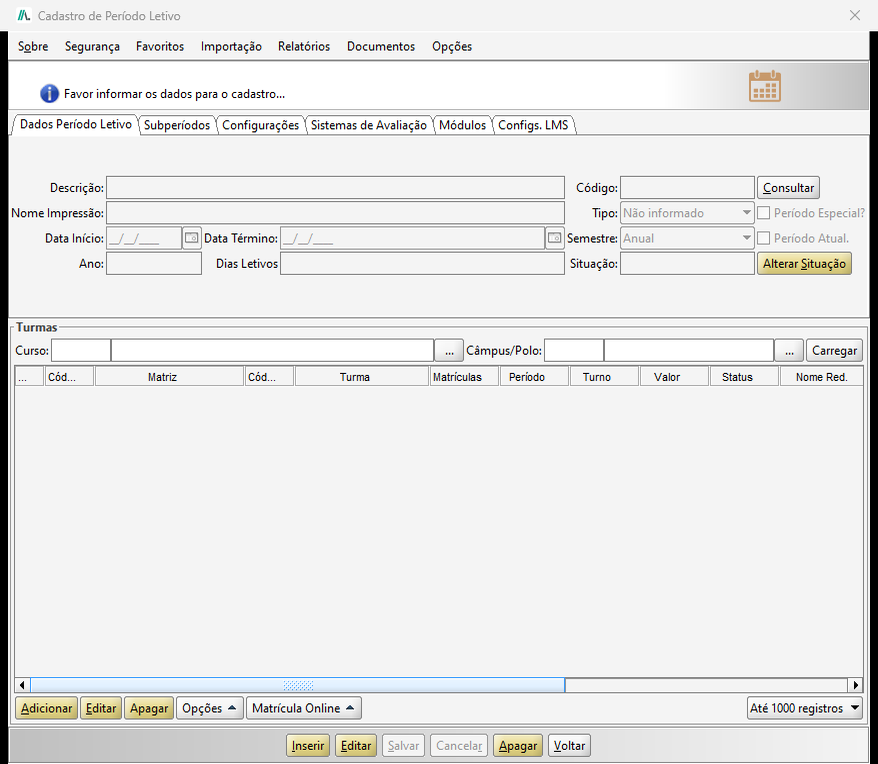
Figura 8 - Tela de Cadastro de Período Letivo.
Para mais informações sobre a tela, consulte o manual PERÍODOS LETIVOS.
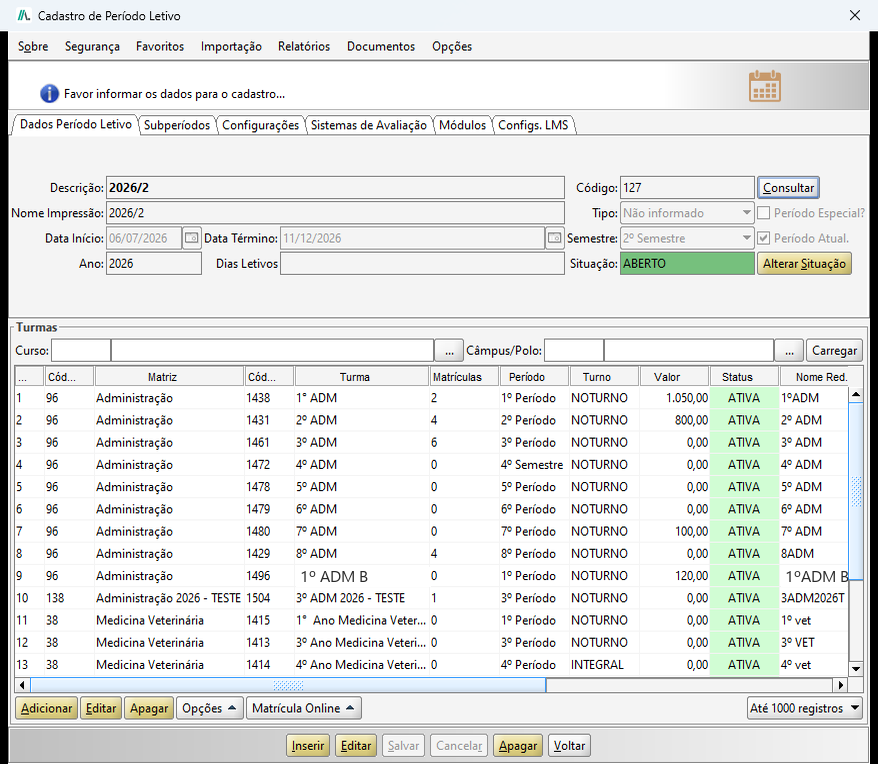
Figura 9 - Exemplo de período letivo cadastrado, com as suas turmas.
5. TURMA
Para acessar a tela de Cadastro de Turma, acesse o menu 'Acadêmico', navegue até 'Oferta' e clique em 'Turma'.
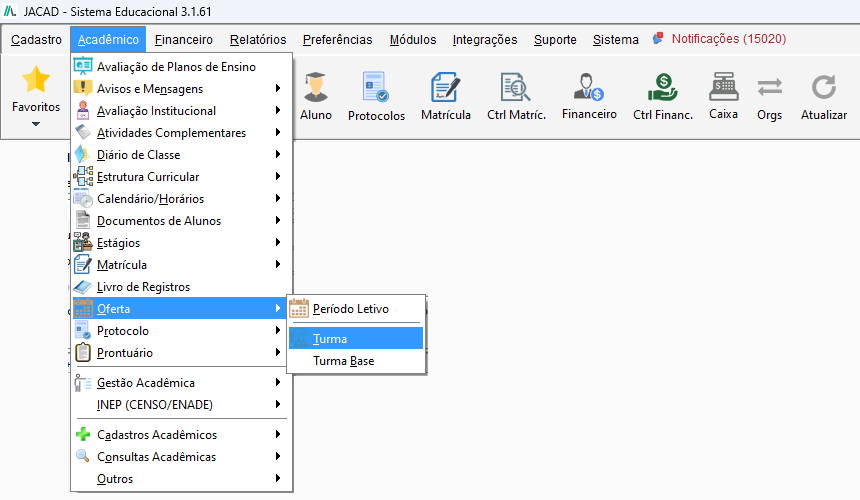
Figura 10 - Menu 'Acadêmico' > 'Oferta' > 'Turma'.
Tela para o cadastro das turmas. Aqui são definidos o nome, a matriz curricular, o período letivo, o turno, as disciplinas e os professores responsáveis. É essencial para organizar os alunos dentro do cronograma acadêmico.
Para cadastrar uma turma, clique em 'Inserir', preencha os campos obrigatórios e clique em 'Salvar'.
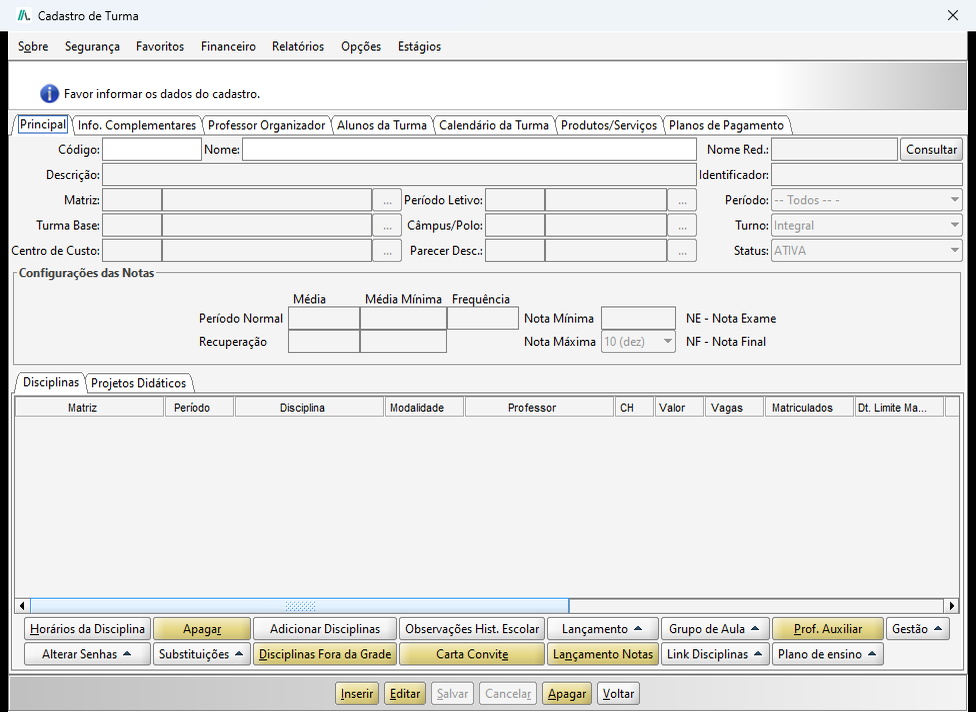
Figura 11 - Tela de Cadastro de Turma.
Para mais informações sobre a tela, consulte o manual TURMA.
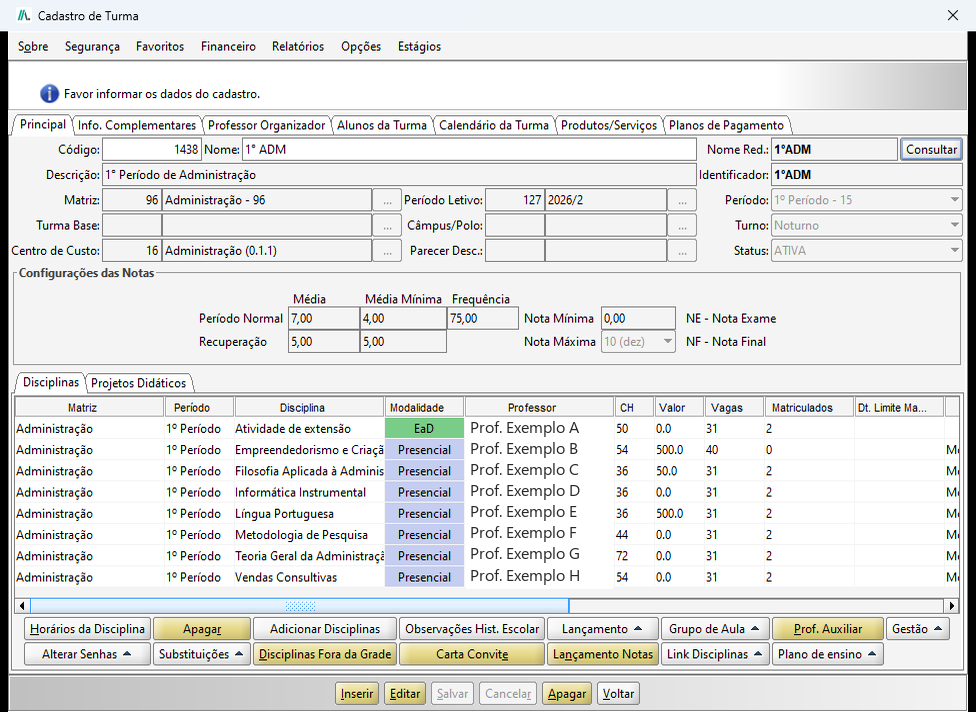
Figura 12 - Exemplo de turma cadastrada, com as suas disciplinas. Os dados pessoais foram substituídos por dados fictícios.
6. SISTEMA DE AVALIAÇÃO
Para acessar a tela de Cadastro de Sistema de Avaliação, acesse o menu 'Acadêmico', navegue até 'Cadastros Acadêmicos', em seguida até 'Avaliações/Notas' e clique em 'Sistema de Avaliação'.
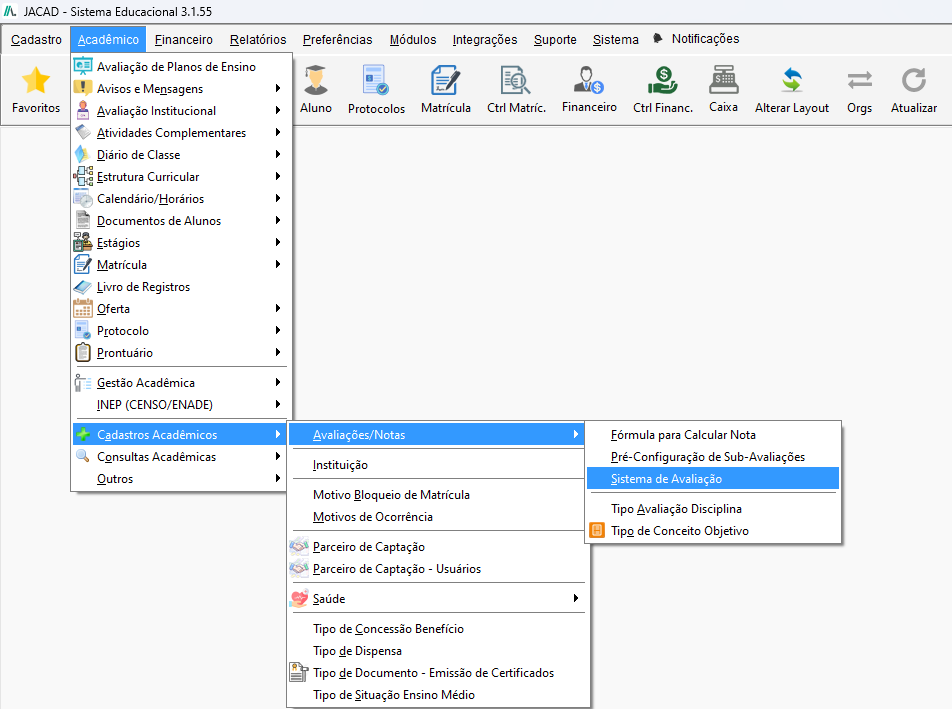
Figura 13 - Menu 'Acadêmico' > 'Cadastros Acadêmicos' > 'Avaliações/Notas' > 'Sistema de Avaliação'.
Permite criar as regras de avaliação, as fórmulas de média, os conceitos, os pesos das avaliações e os critérios de frequência. Esta tela assegura a padronização dos métodos avaliativos.
Para cadastrar um sistema de avaliação, clique em 'Inserir', preencha os campos obrigatórios e clique em 'Salvar'.
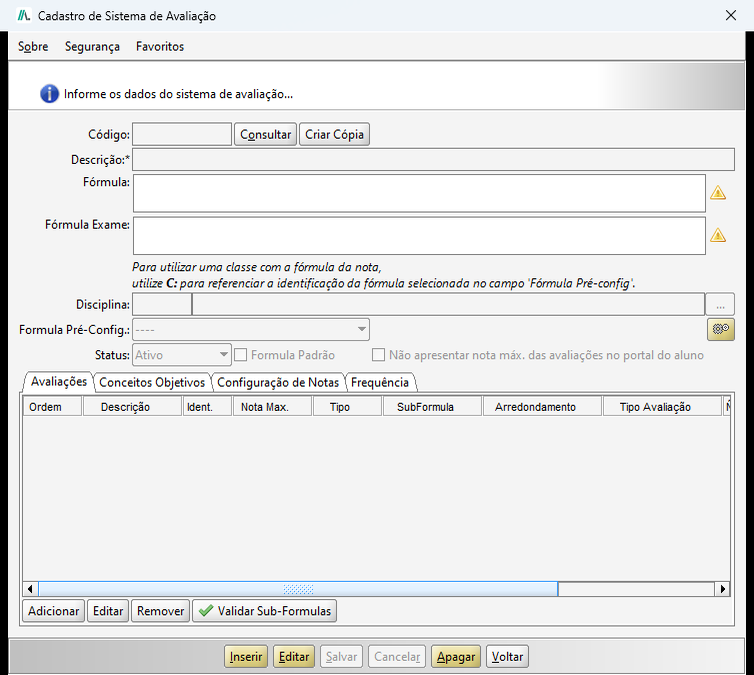
Figura 14 - Tela de Cadastro de Sistema de Avaliação.
Para mais informações sobre a tela, consulte o manual SISTEMA DE AVALIAÇÃO.
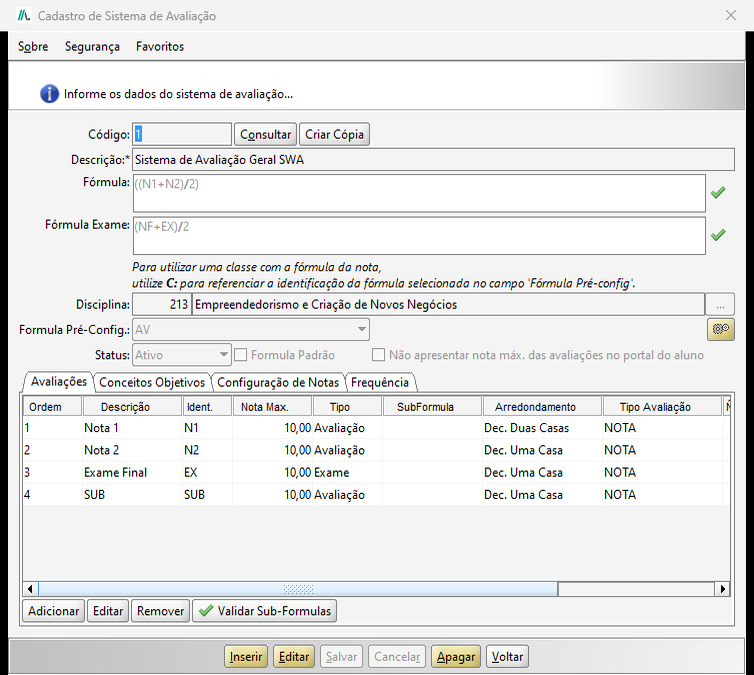
Figura 15 - Exemplo de sistema de avaliação cadastrado.
7. PLANOS DE PAGAMENTO
Para acessar a tela de Planos de Pagamento, acesse o menu 'Financeiro', navegue até 'Contratos' e clique em 'Planos de Pagamento'.
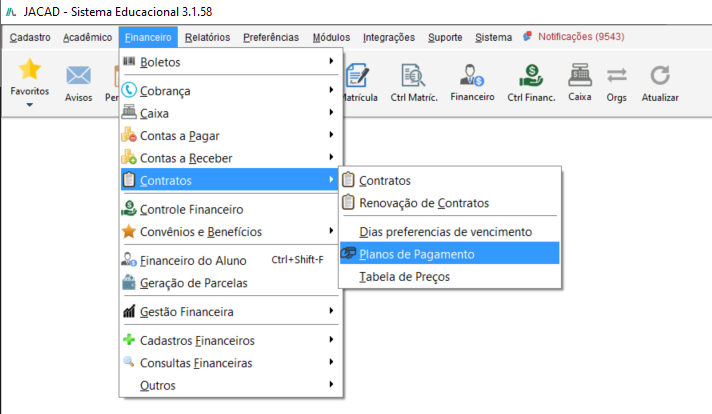
Figura 16 - Menu 'Financeiro' > 'Contratos' > 'Planos de Pagamento'.
Permite cadastrar os planos de pagamento oferecidos pela instituição, com os serviços, a quantidade de parcelas, os vencimentos, a vigência e os cursos e turmas em que cada plano pode ser utilizado.
Para cadastrar um plano de pagamento, clique em 'Inserir', preencha os campos obrigatórios e clique em 'Salvar'.
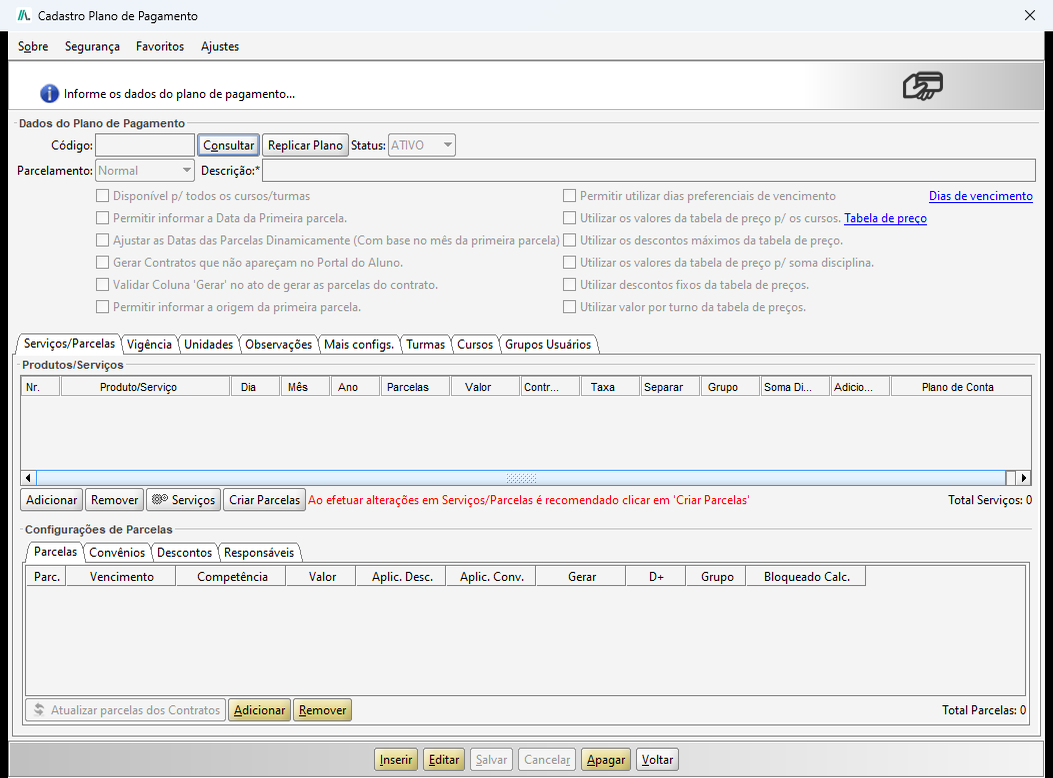
Figura 17 - Tela de Cadastro Plano de Pagamento.
Para mais informações sobre a tela, consulte o manual PLANOS DE PAGAMENTO.
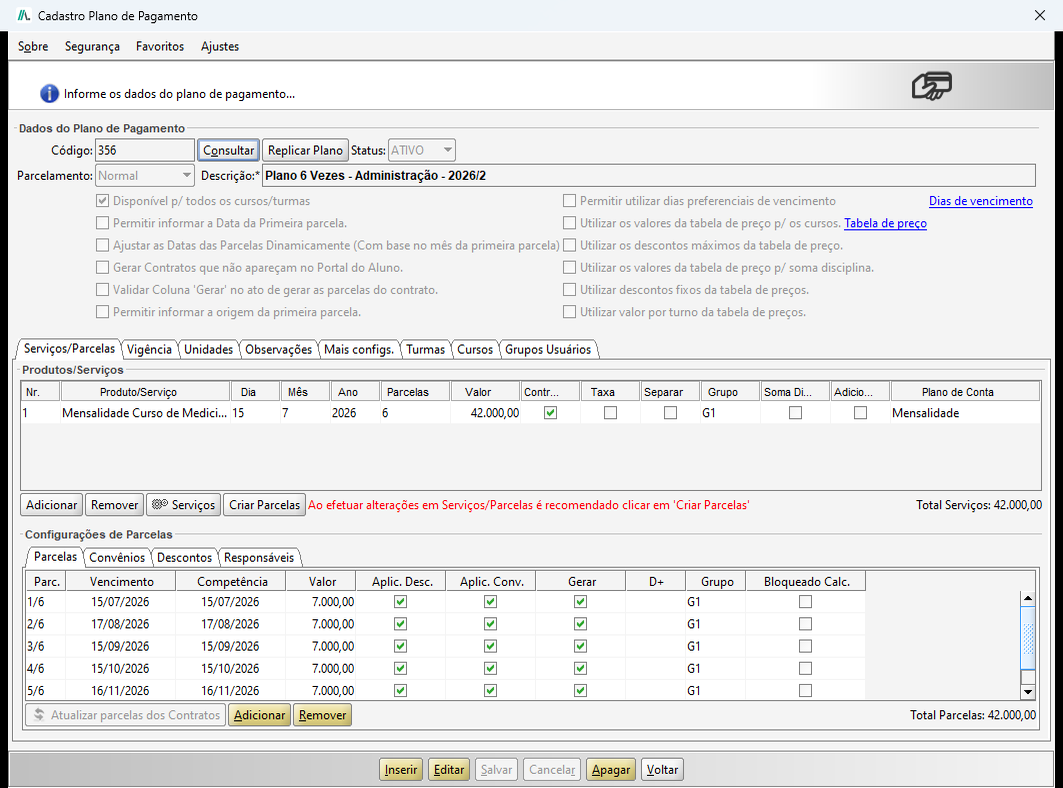
Figura 18 - Exemplo de plano de pagamento cadastrado, com os serviços e as parcelas.
8. PERFIL
Para acessar a tela de Cadastro de Perfil, acesse o menu 'Cadastro' e clique em 'Perfil'.
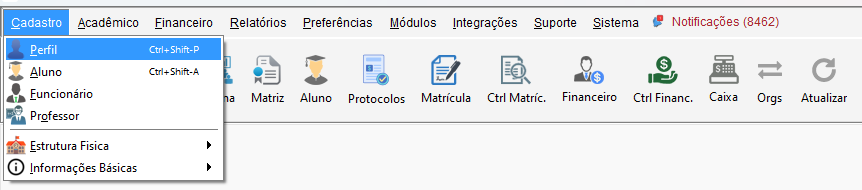
Figura 19 - Menu 'Cadastro' > 'Perfil'.
Tela fundamental para o cadastro de pessoas físicas ou jurídicas. O perfil é pré-requisito para qualquer função que a pessoa exerça no sistema: aluno, responsável, professor ou funcionário.
Para cadastrar um perfil, clique em 'Inserir', preencha os campos obrigatórios e clique em 'Salvar'.
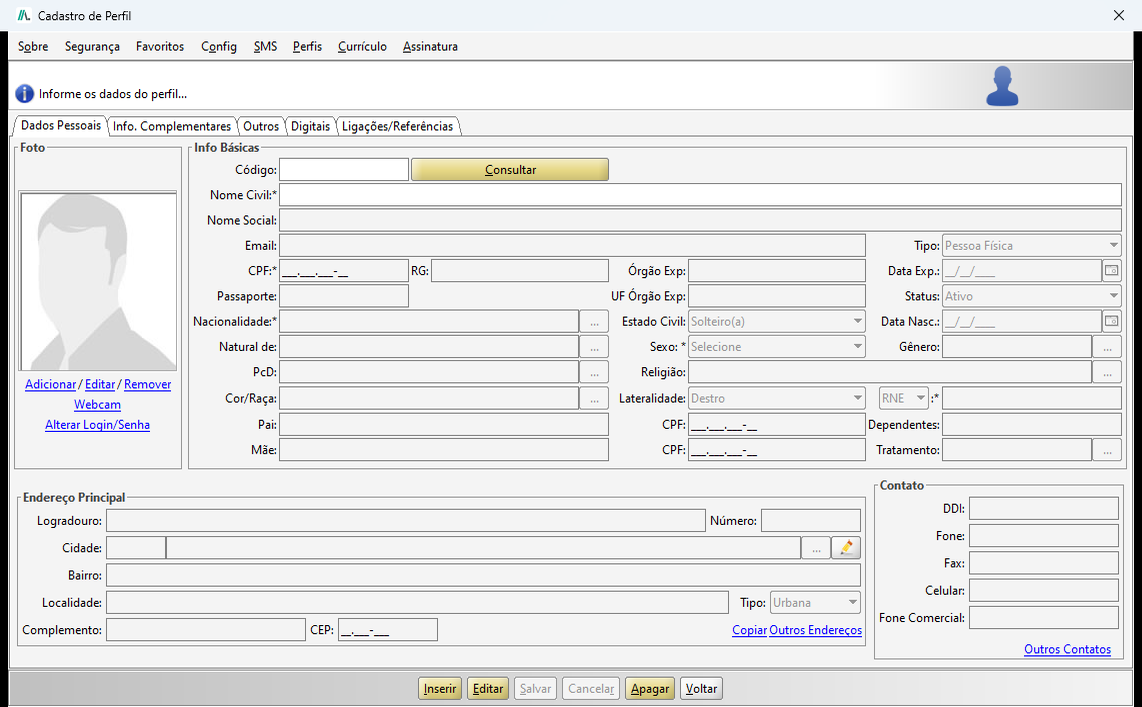
Figura 20 - Tela de Cadastro de Perfil.
Para mais informações sobre a tela, consulte o manual PERFIL.
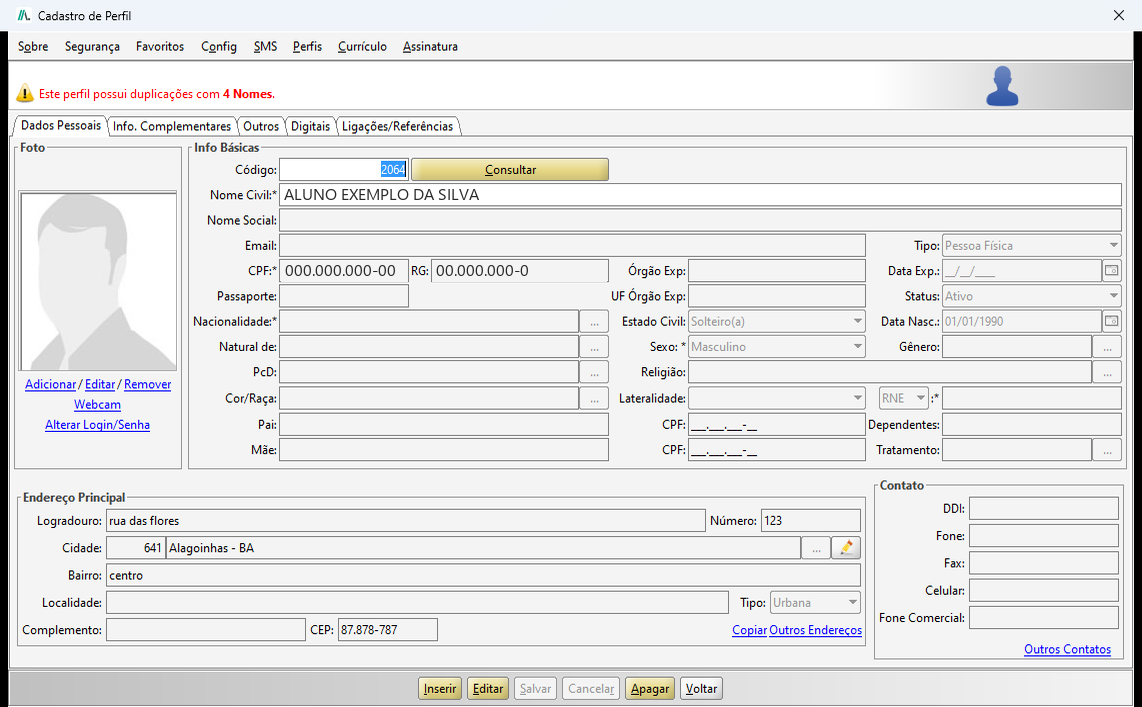
Figura 21 - Exemplo de perfil cadastrado. Os dados pessoais foram substituídos por dados fictícios.
9. CADASTRO DE ALUNO
Para acessar a tela de Cadastro de Aluno, acesse o menu 'Cadastro' e clique em 'Aluno'.
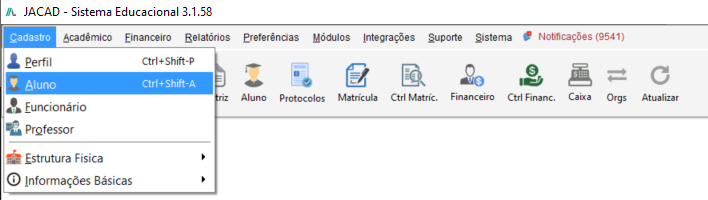
Figura 22 - Menu 'Cadastro' > 'Aluno'.
Tela para formalizar o aluno no sistema, vinculando-o ao curso e configurando os dados acadêmicos, financeiros e a documentação necessária para a matrícula.
Para cadastrar um aluno, clique em 'Novo Aluno', preencha os campos obrigatórios e clique em 'Salvar'.
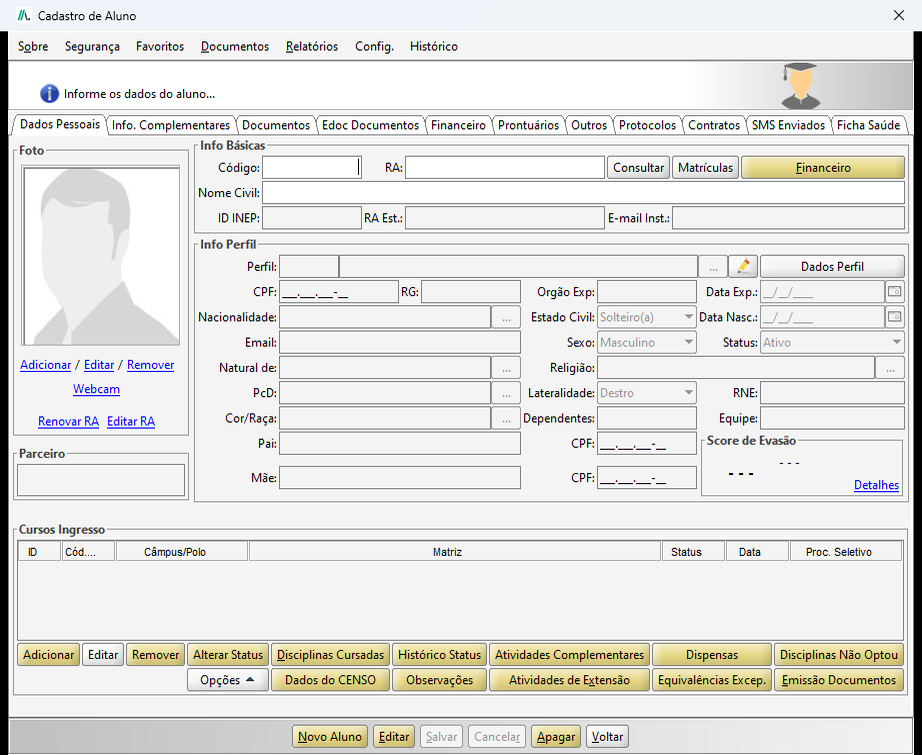
Figura 23 - Tela de Cadastro de Aluno.
Para mais informações sobre a tela, consulte o manual ALUNO.
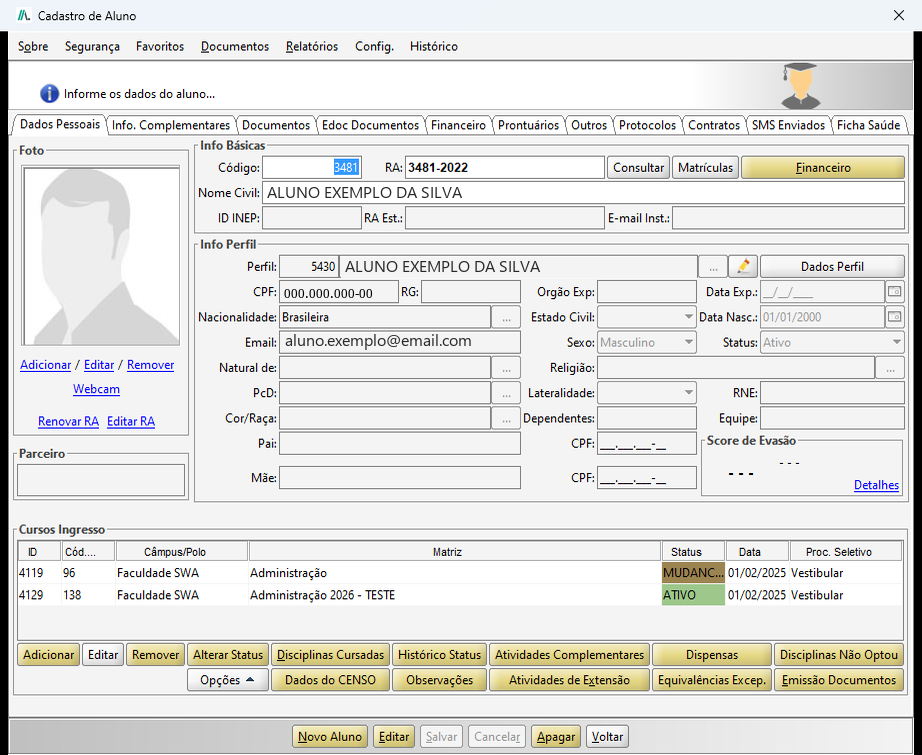
Figura 24 - Exemplo de aluno cadastrado, com os cursos de ingresso. Os dados pessoais foram substituídos por dados fictícios.
10. MATRÍCULA
Para acessar a tela de Cadastro de Matrícula, acesse o menu 'Acadêmico', navegue até 'Matrícula' e clique em 'Matrícula'.
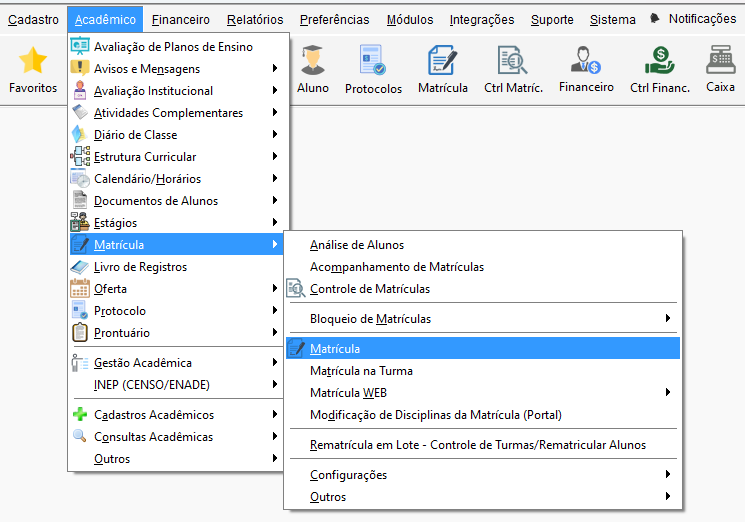
Figura 25 - Menu 'Acadêmico' > 'Matrícula' > 'Matrícula'.
Tela para realizar a matrícula do aluno, onde são escolhidos o período letivo, a turma e as disciplinas que ele irá cursar, e onde são gerados os encargos financeiros.
Para realizar uma nova matrícula, informe o aluno no campo 'Aluno', na parte superior da tela (pelo código ou clicando no botão '...' para pesquisar). Em seguida, clique no botão 'Nova Matrícula'.
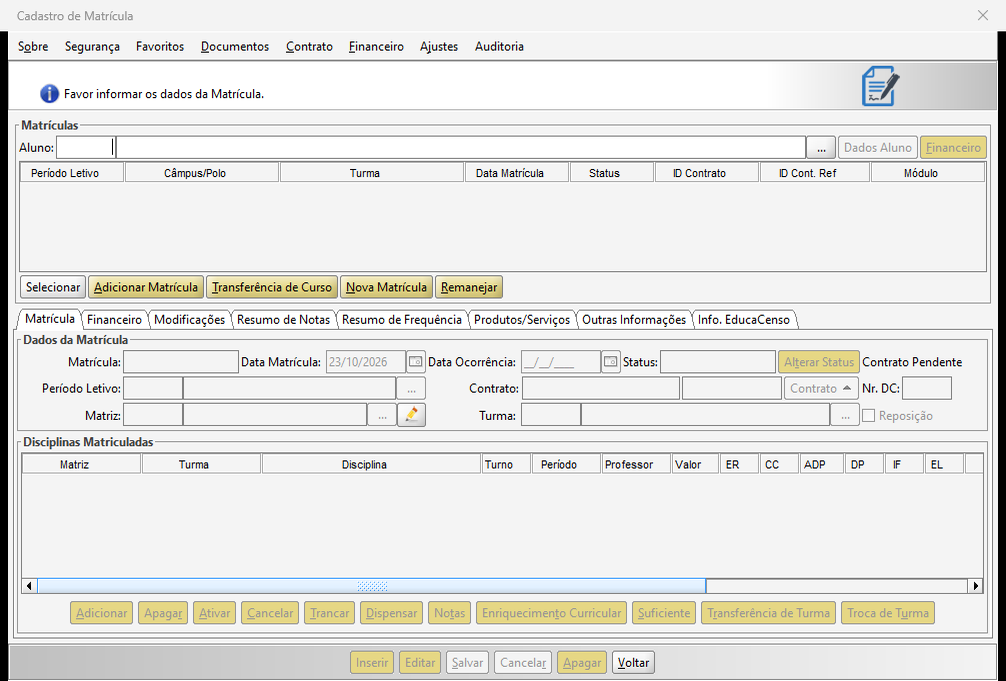
Figura 26 - Tela de Cadastro de Matrícula.
Para mais informações sobre a tela, consulte o manual MATRÍCULAS.
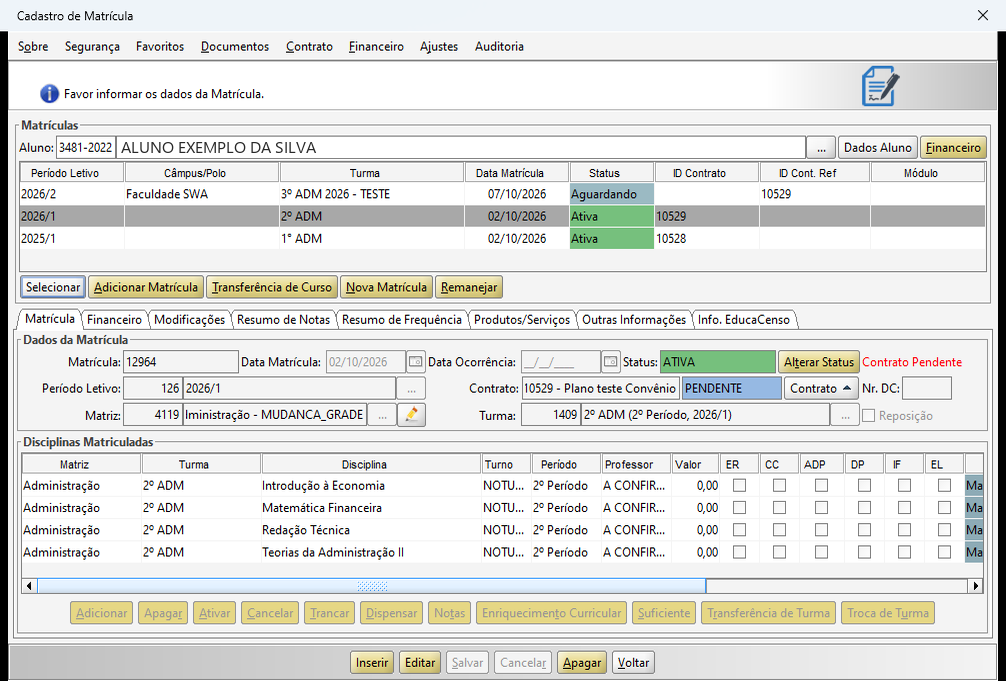
Figura 27 - Exemplo de matrícula, com as disciplinas matriculadas. Os dados pessoais foram substituídos por dados fictícios.
11. FINANCEIRO INDIVIDUAL
Para acessar a tela de Financeiro Individual, acesse o menu 'Financeiro' e clique em 'Financeiro do Aluno'.
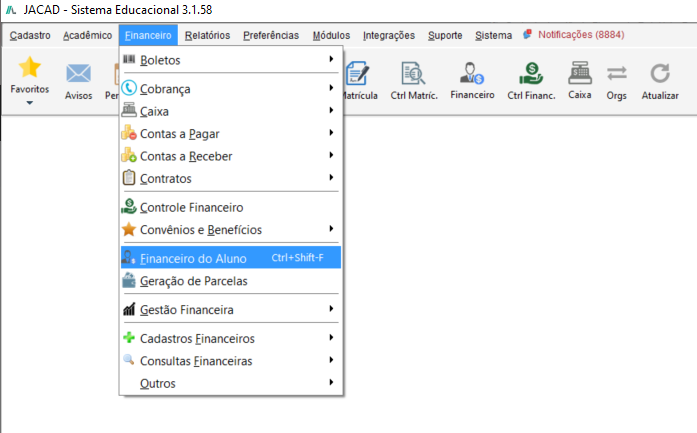
Figura 28 - Menu 'Financeiro' > 'Financeiro do Aluno'.
Tela utilizada para gerenciar os aspectos financeiros do aluno. Nela são feitas a inclusão de parcelas, os recebimentos, os descontos, os convênios e a geração de boletos.
Para consultar o financeiro de um aluno, informe o código do aluno no campo 'Código' ou pesquise pelo campo 'Nome'.
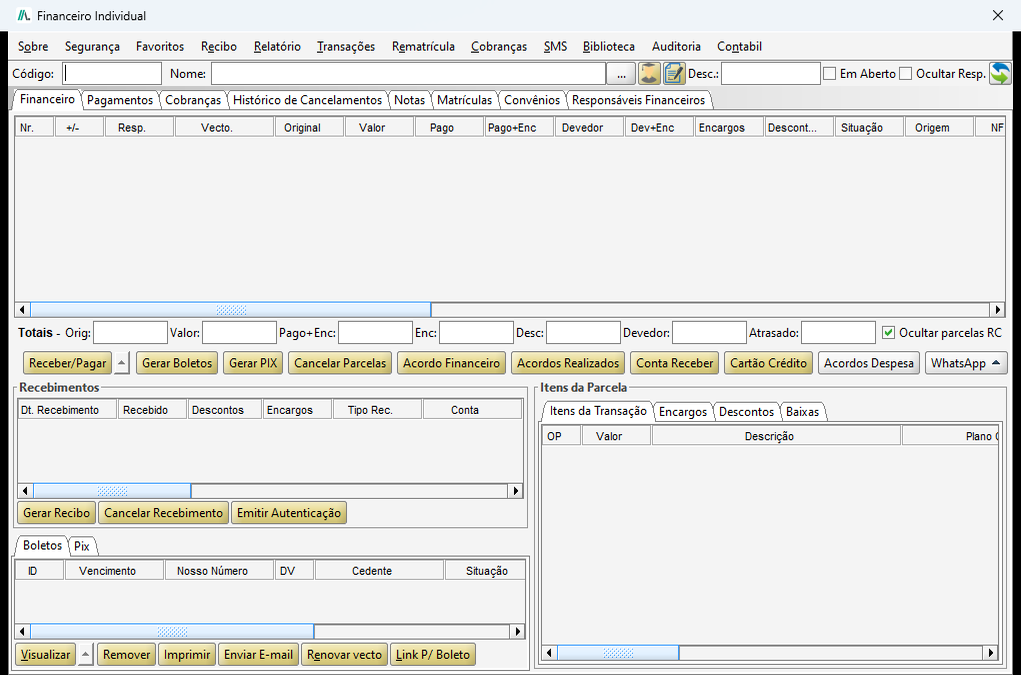
Figura 29 - Tela de Financeiro Individual.
Para mais informações sobre a tela, consulte o manual FINANCEIRO INDIVIDUAL.
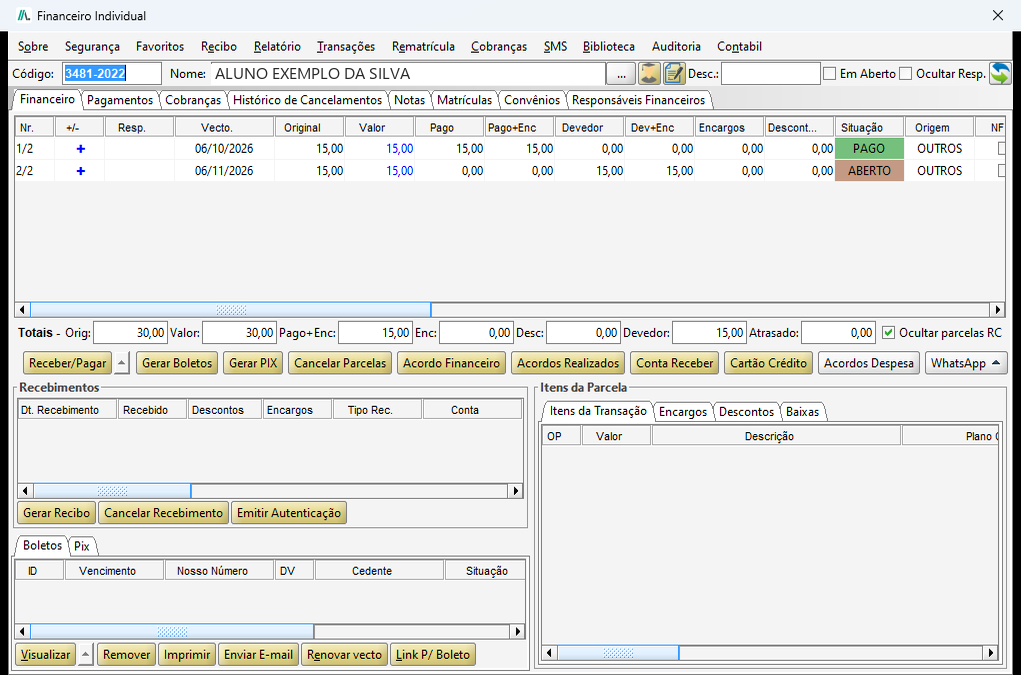
Figura 30 - Exemplo de financeiro de um aluno, com as parcelas geradas. Os dados pessoais foram substituídos por dados fictícios.
12. CONCLUSÃO
Chegamos ao final deste guia sobre a jornada de cadastro de aluno. Esperamos que este material tenha sido útil para auxiliá-lo na configuração dessa funcionalidade. Em caso de dúvidas ou necessidade de suporte, fique à vontade para consultar nossa base de conhecimento ou entrar em contato com nossa equipe de suporte técnico.
Agradecemos por confiar no JACAD e desejamos muito sucesso na gestão da sua instituição.
Até breve! ❤
Este artigo foi útil?
Que bom!
Obrigado pelo seu feedback
Desculpe! Não conseguimos ajudar você
Obrigado pelo seu feedback
Feedback enviado
Agradecemos seu esforço e tentaremos corrigir o artigo