Olá, cliente JACAD, tudo bem? Este guia traz todas as instruções necessárias para a integração entre o JACAD com o CRM Rubeus. Boa leitura!
OBSERVAÇÃO: Caso este módulo não faça parte do seu pacote contratado e deseja adquiri-lo, entre em contato pelo e-mail suporte@swa.com.br ou pelo WhatsApp (45)9922-0071.
ÍNDICE
- 1. INTRODUÇÃO
- 2. PERMISSÃO
- 3. MAIS MATRÍCULAS - PROCESSO SELETIVO
- 4. COMO ACESSAR O CRM JACAD
- 5. CRM JACAD
- 6. CHECKOUT DO VITRINE
- 7. CONCLUSÃO
1. INTRODUÇÃO
Apresentamos o novo Painel Gerencial, solução implementada com foco na integração com a plataforma Rubeus, permitindo acompanhar e gerenciar as interações entre os sistemas de forma mais eficiente.
2. PERMISSÃO
Para habilitar o acesso a integração com o CRM Rubeus aos usuários do sistema SWA.JACAD, é necessário liberar a permissão de acesso.
Dessa forma, siga o passo a passo abaixo para mais informações sobre como realizar esse processo.
PASSO 1: Acesse o Menu Preferências, navegue até Usuários e Permissões e clique no submenu Permissões. 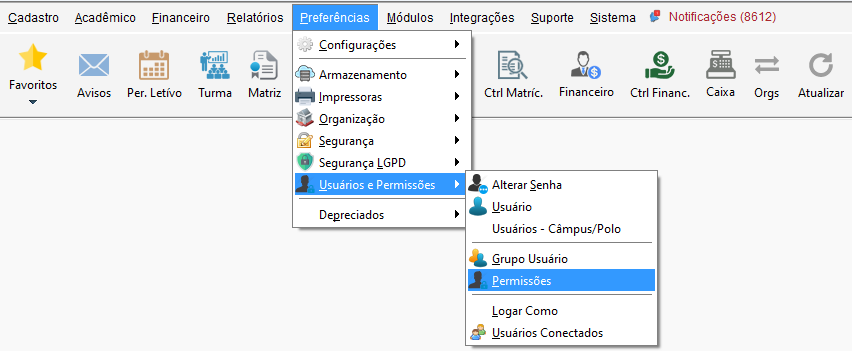
Figura 1
PASSO 2: Na tela Controle de Permissões de Acesso, selecione um grupo de usuário. Na sequência na tabela Grupo de Permissões, selecione o item CRM Jacad. A partir daí, será possível definir, de forma personalizada, quais funcionalidades estarão disponíveis para esse grupo de usuário.
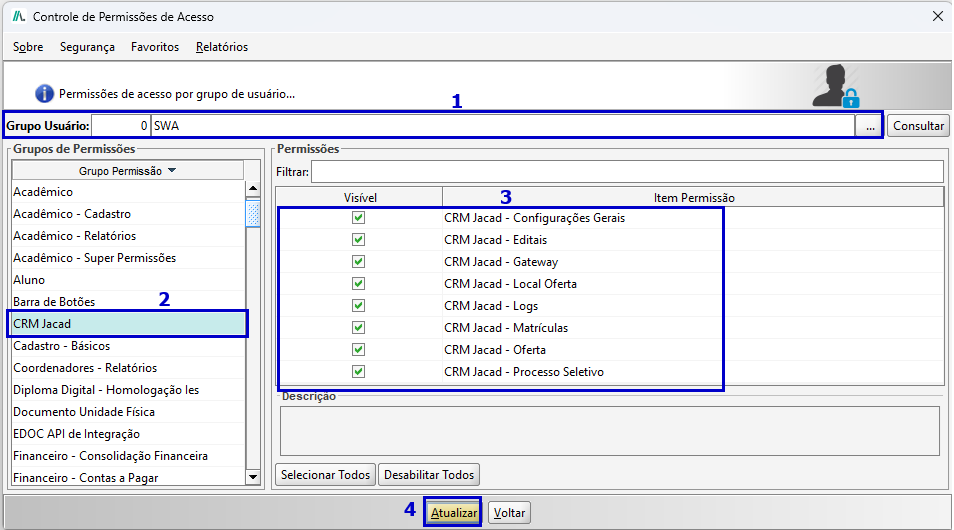
Figura 2
3. MAIS MATRÍCULAS - PROCESSO SELETIVO
Neste passo, veremos as configurações necessárias do processo seletivo para realizar a integração com o Rubeus.
Para realizar o acesso ao Mais Matrículas - Processo Seletivo, no sistema JACAD(desktop) acesse o menu Módulos, clique em Mais Matrículas em Acessar Ambiente.
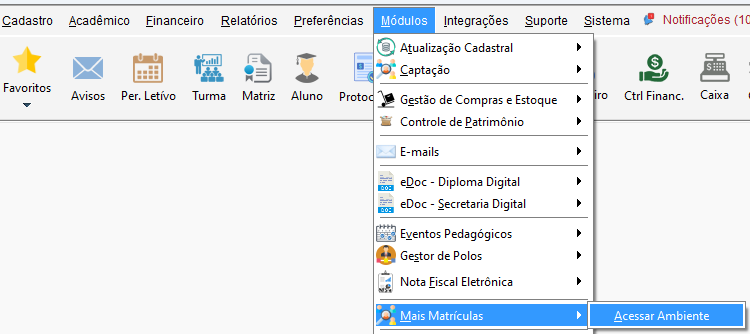
Figura 3
3.1. Forma de ingresso
No menu Processo Seletivo, clique em Forma de Ingresso. Na tela Forma de Ingresso, caso não exista, é possível cadastrar o formato Inscrição, utilizando de Código INEP a opção Outros.
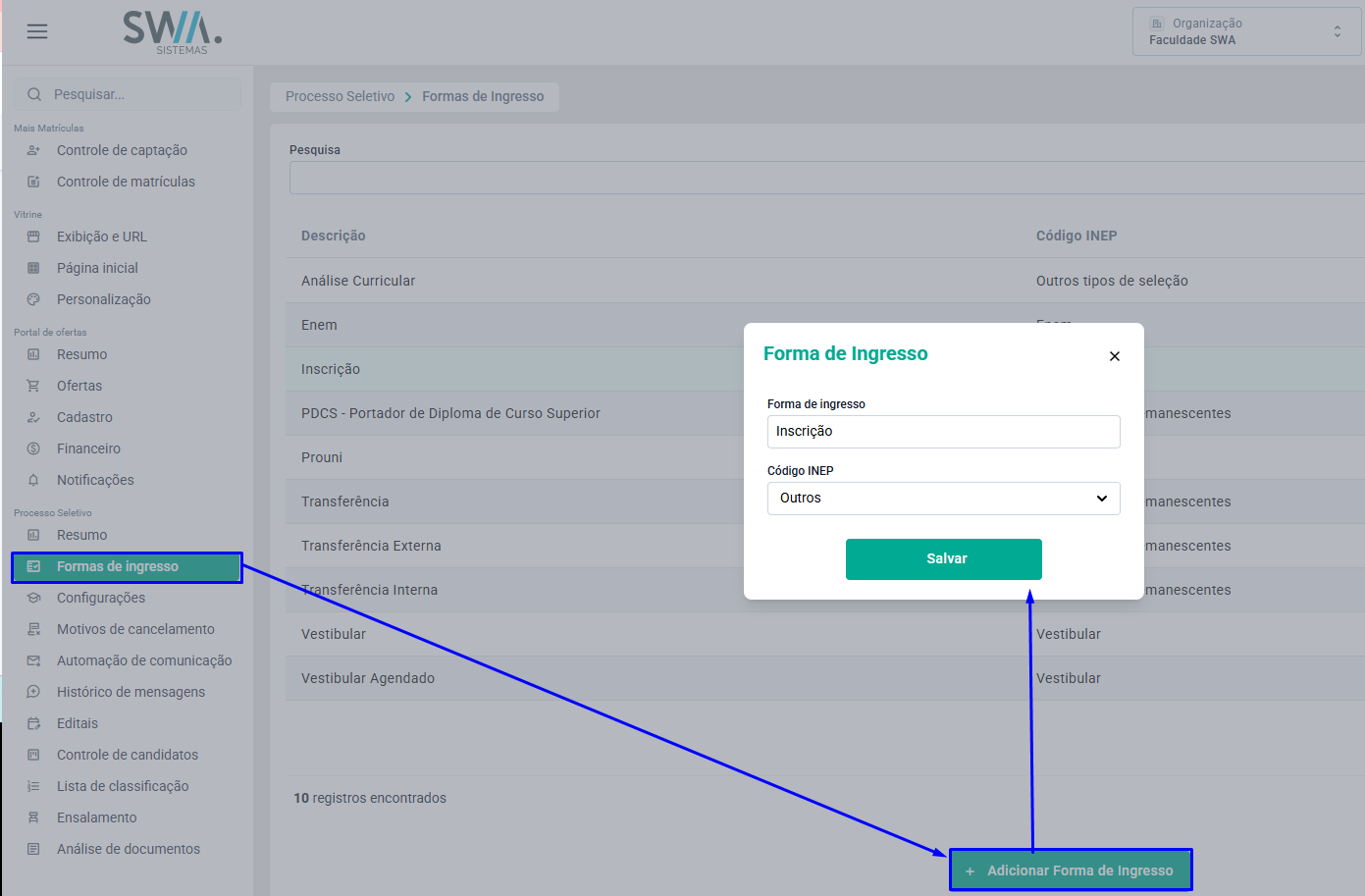
Figura 4
3.2. Cadastro de configuração
Agora acessando a tela de Configurações, clicando em Criar nova configuração e informando o nome para a .
|
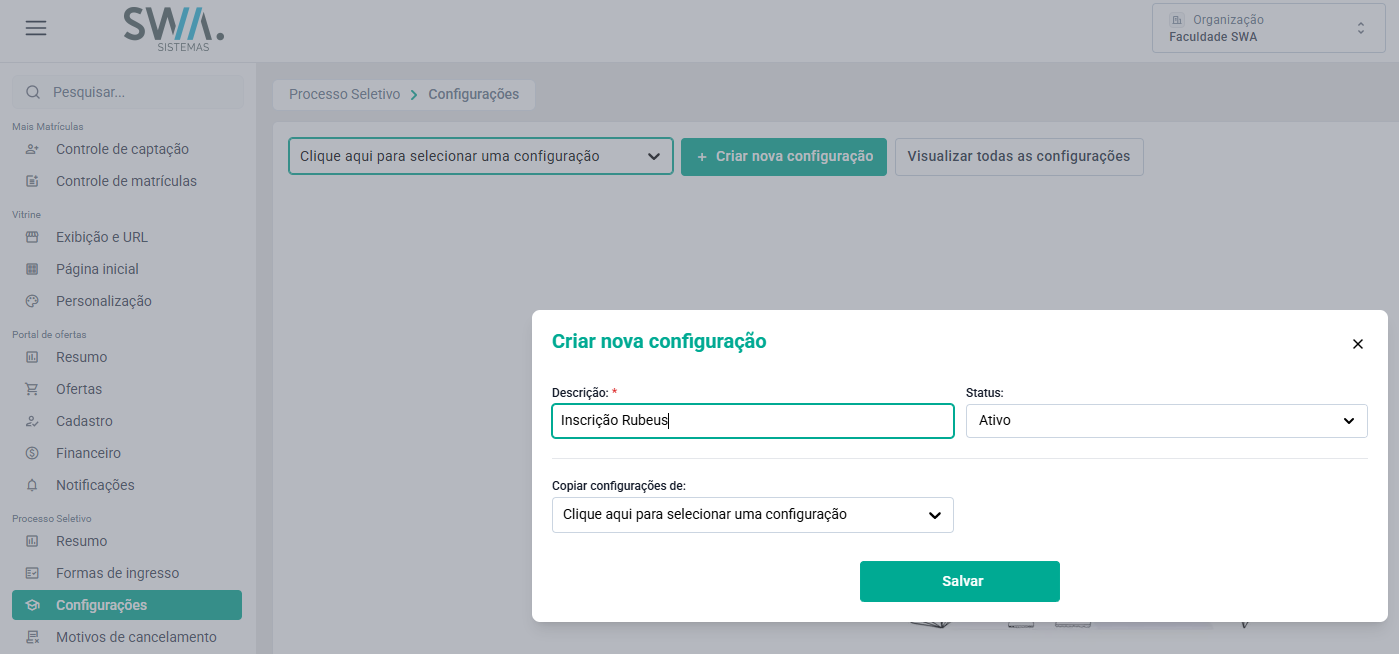
Figura 5
Na sequência, ainda no menu de Configurações na aba Forma de Ingresso, clique no botão Adicionar Forma de Ingresso.
O cadastro é com base na forma de ingresso inserida anteriormente e a jornada da forma de ingresso do tipo Inscrição.
 OBSERVAÇÃO: Para o fluxo CRM Rubeus, é válido apenas a jornada Inscrição, justamente pelo retorno da integração ser do candidato pós processo de seleção, apto a ser matriculado pelo JACAD.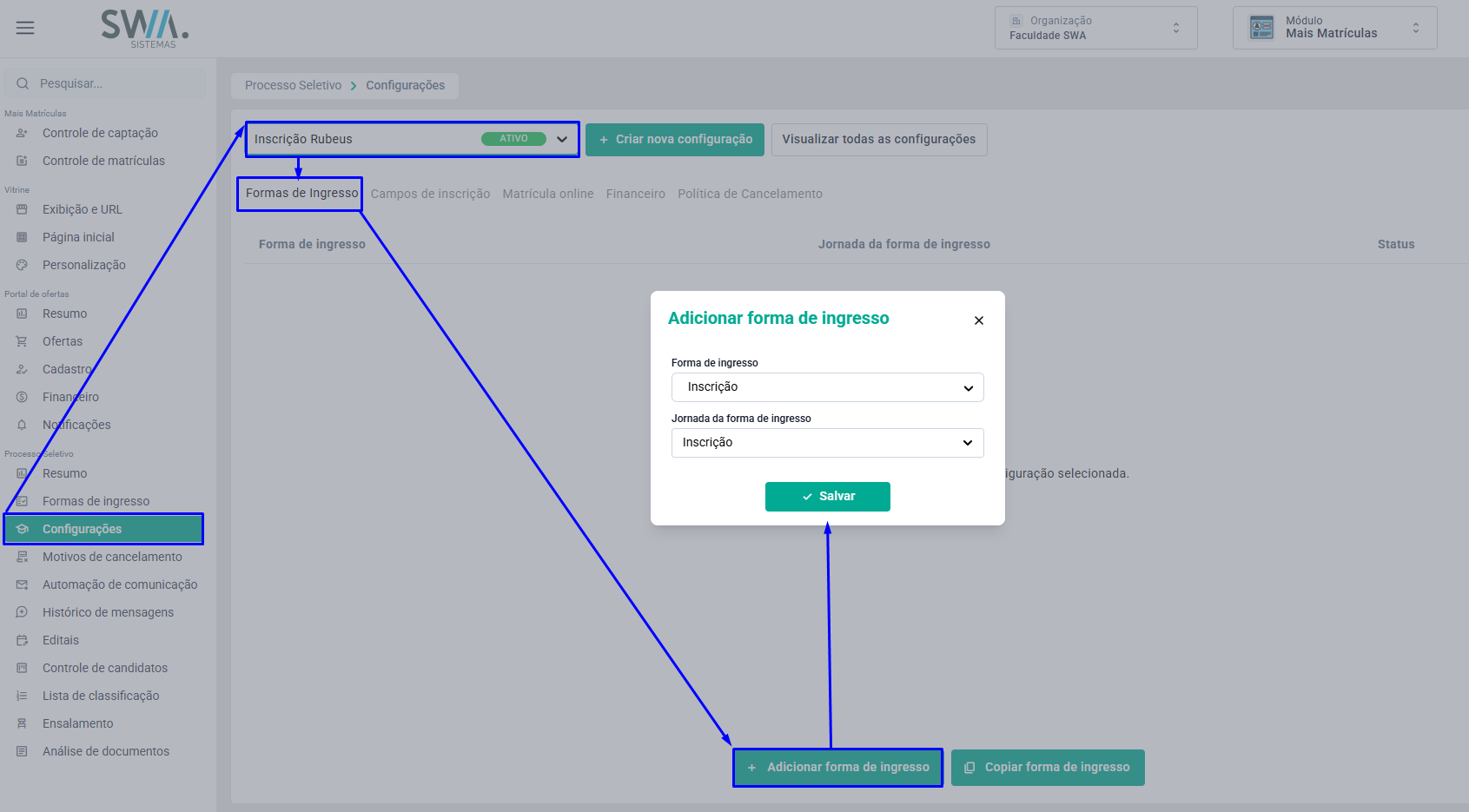
Figura 6
Finalizando o cadastro da jornada de inscrição, selecione o formato de matrícula Online, e clique no botão Salvar.
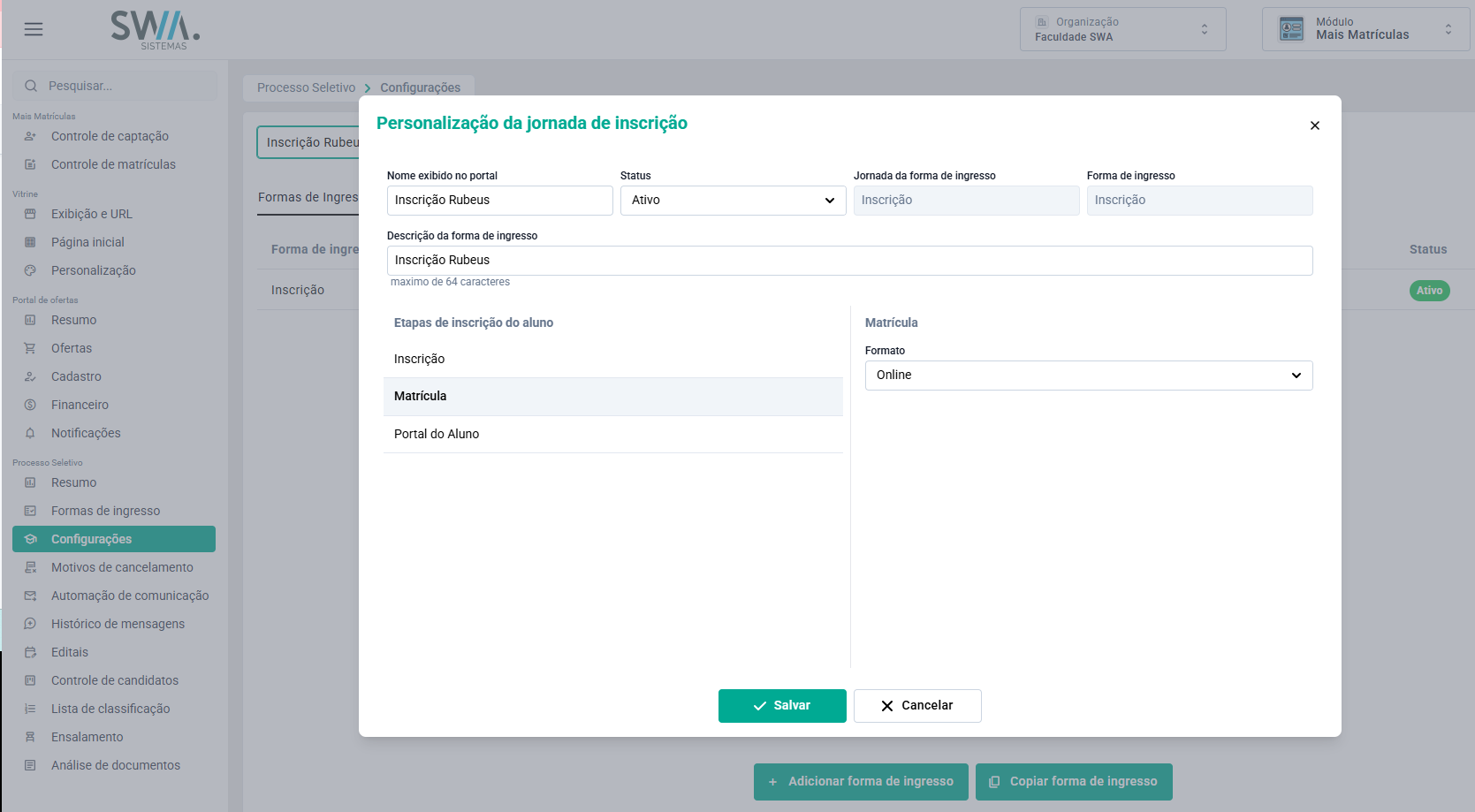
Figura 7
Na aba Matrícula Online, marque a opção Sincronizar com CRM JACAD. Essa configuração é responsável por enviar as informações do candidato para o CRM JACAD após o disparo do webhook de matrícula (da Rubeus para o JACAD).
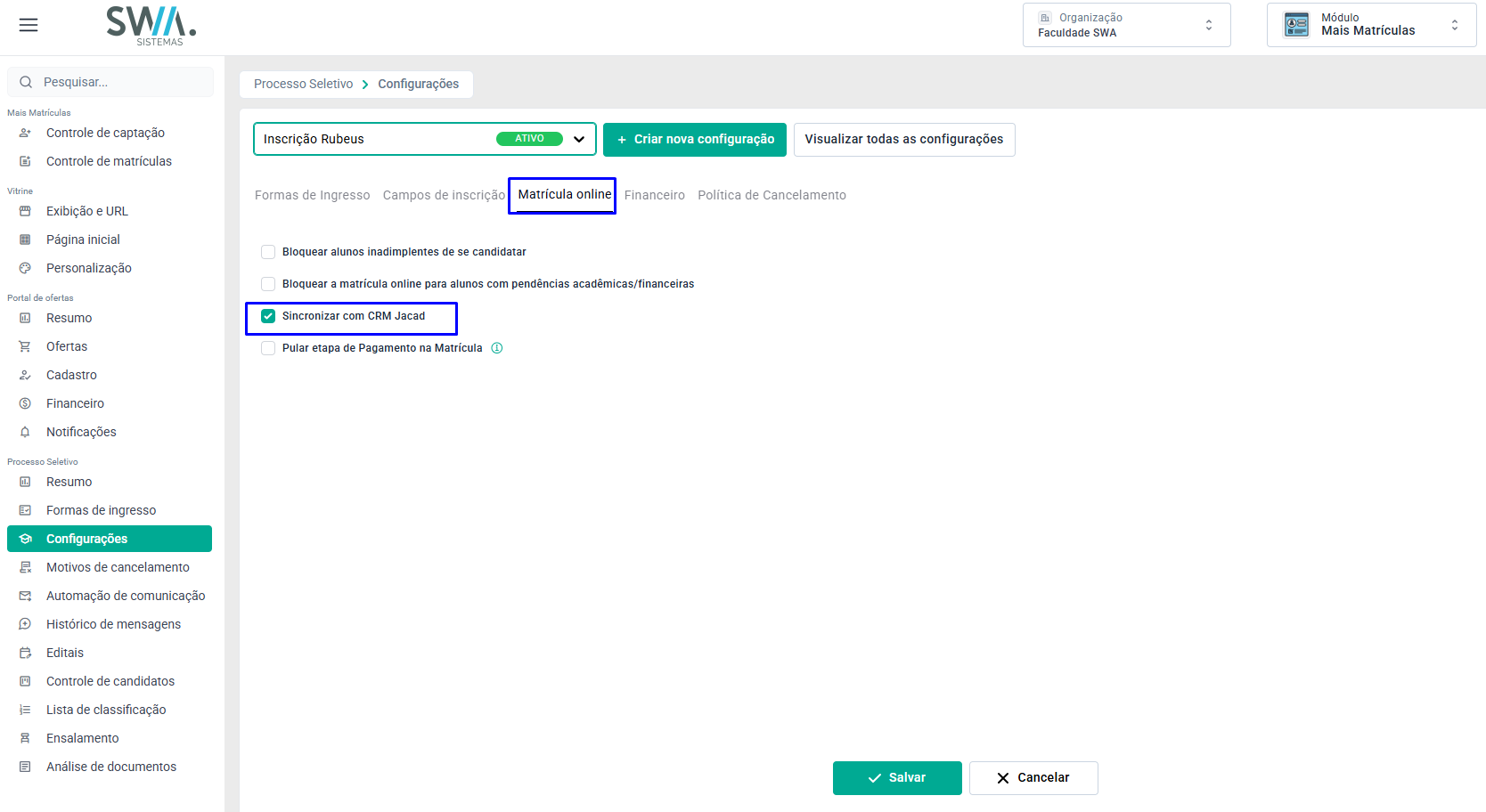
Figura 8
Na aba Financeiro, é necessário informar um Centro de custo, o Plano de conta e pelo menos um gateway para pagamento.
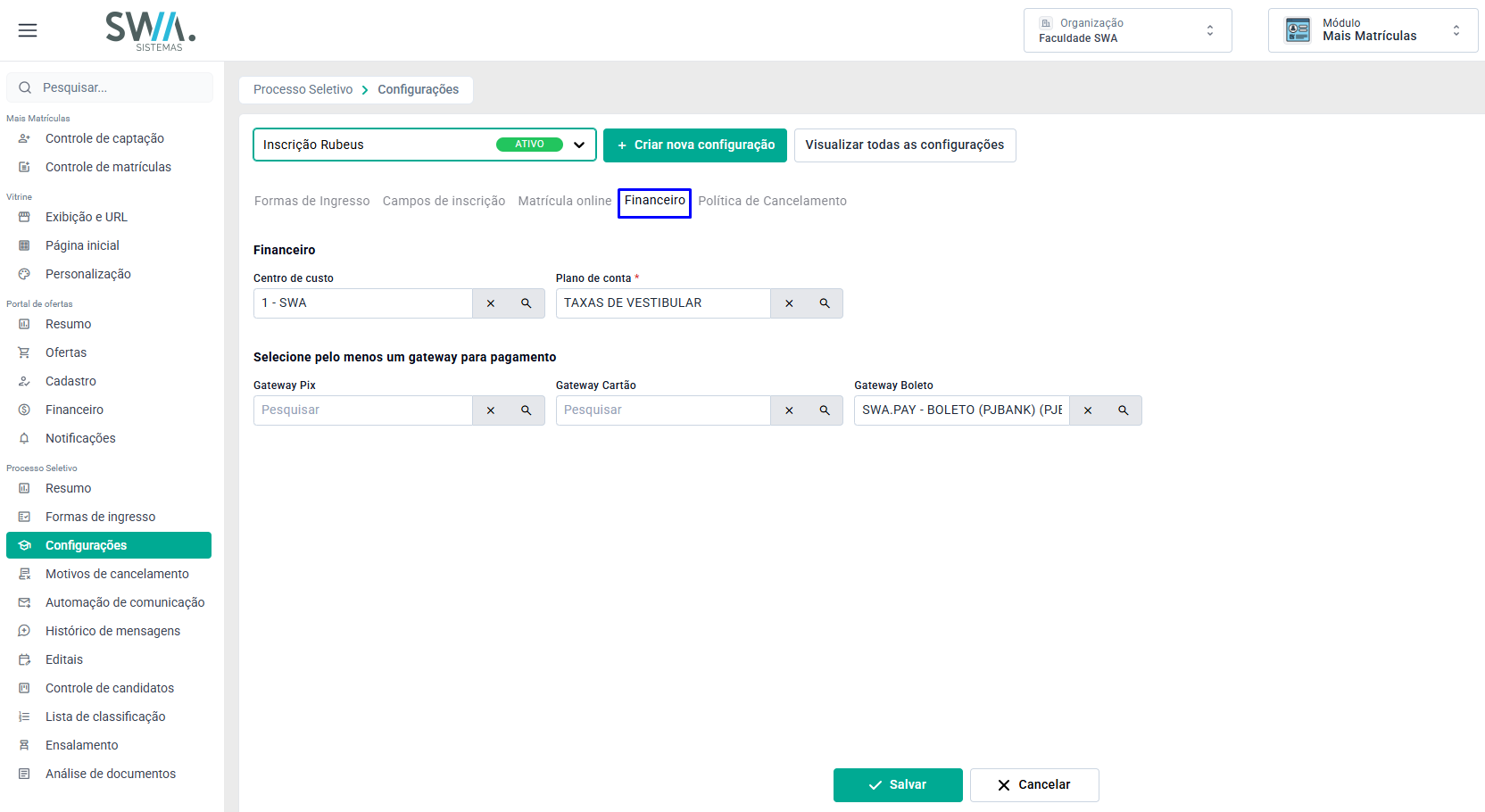
Figura 9
3.3. Automação de comunicação
No sistema Desktop, acesse o menu Módulos, vá até E-mails, clique em Templates de E-mails. Somente o cadastro do template é realizado no desktop.
Dessa forma utilize a tag <LINK_ACESSO_LOGADO_PARA_CHECKOUT>, que fornecerá para o candidato via e-mail um link de acesso já logado ao checkout do processo seletivo.
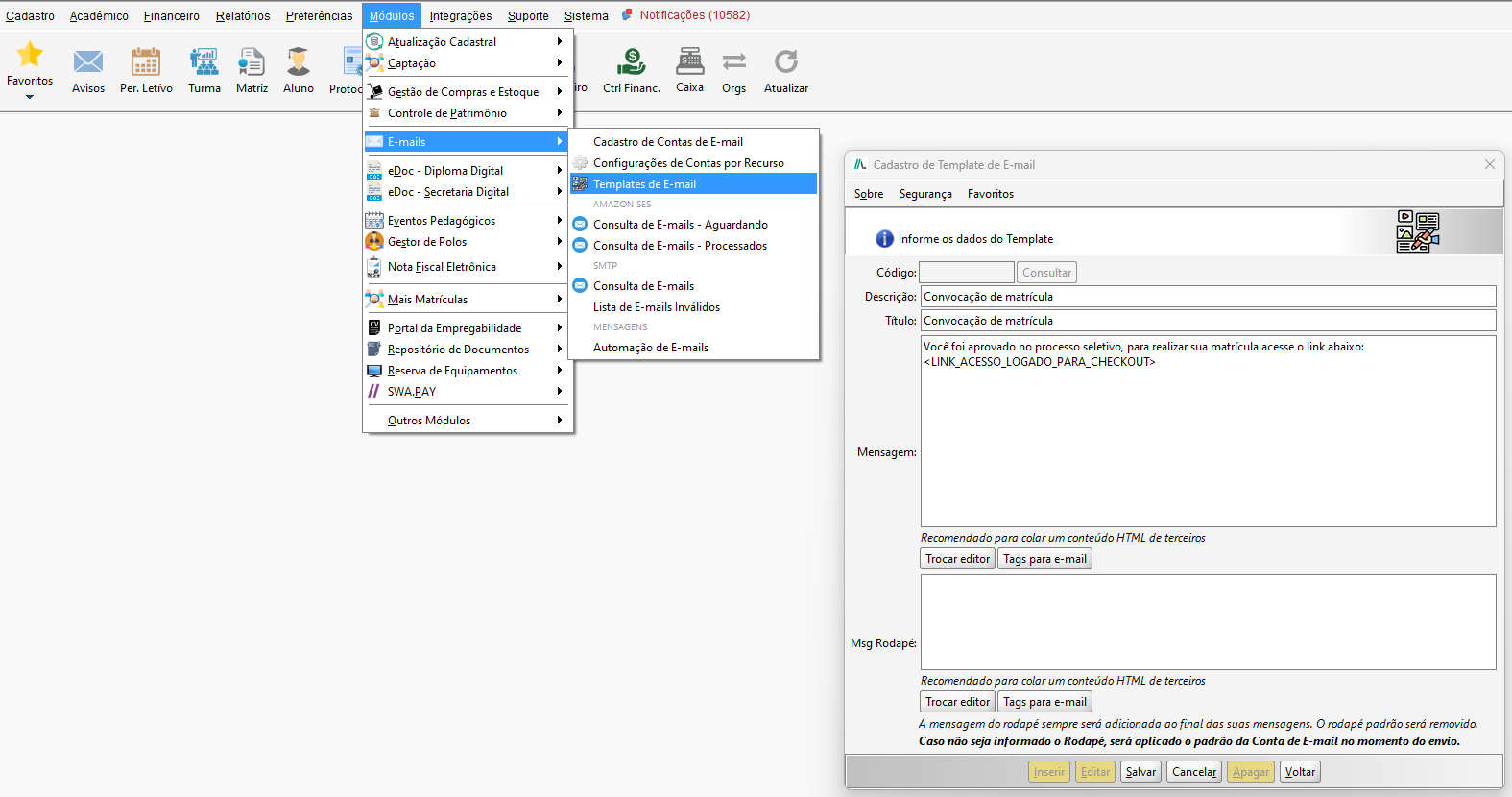
Figura 10
No menu Automação de Comunicação, selecione a configuração criada, clique no botão Cadastrar Automação.
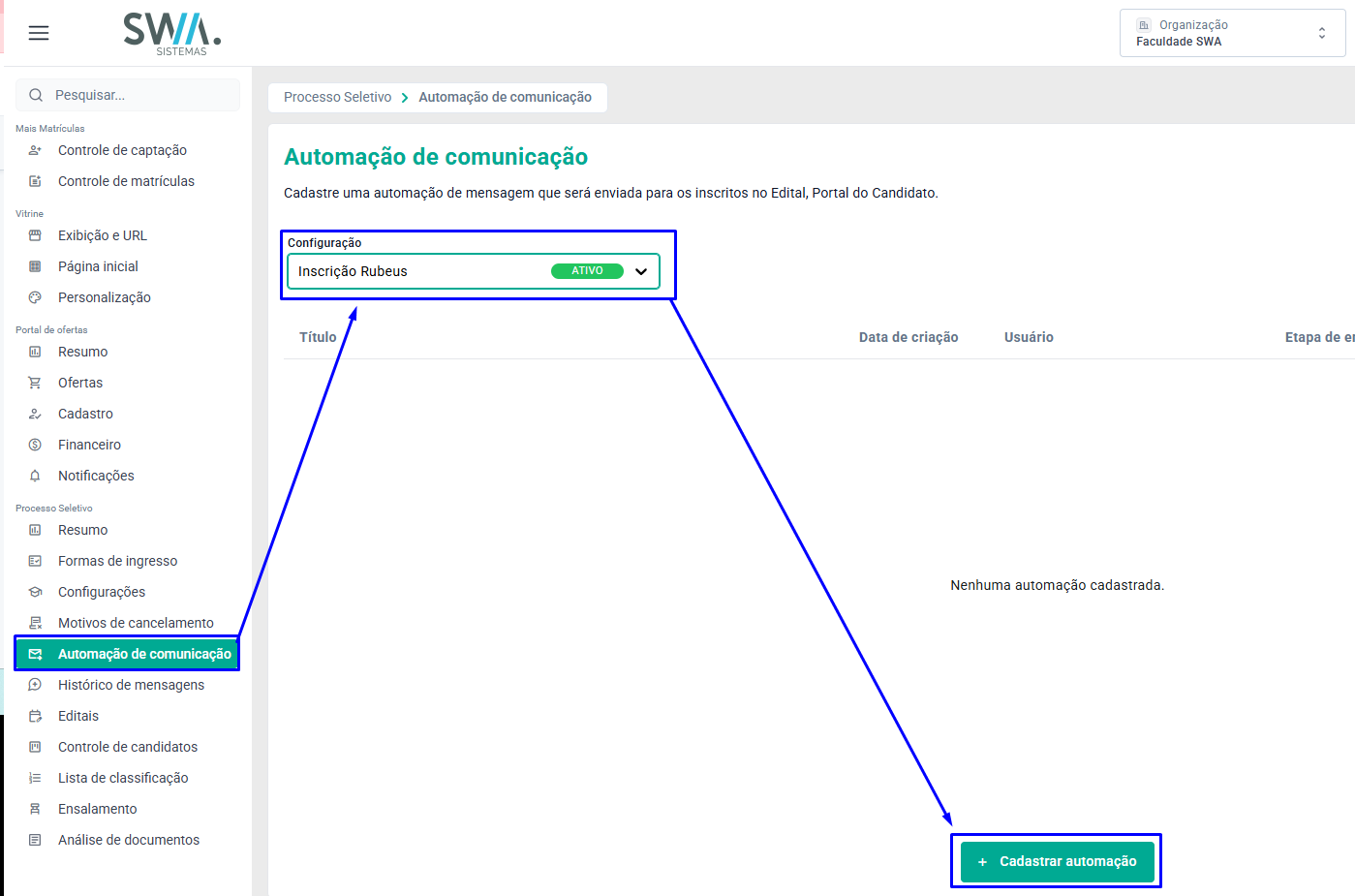
Figura 11
Na tela de Automações Cadastradas, clique no botão Adicionar Nova, realize a consulta do template de e-mail e na etapa da inscrição selecione a opção Após sinc. com CRM Jacad, e marque a opção Enviar mensagem também por e-mail.
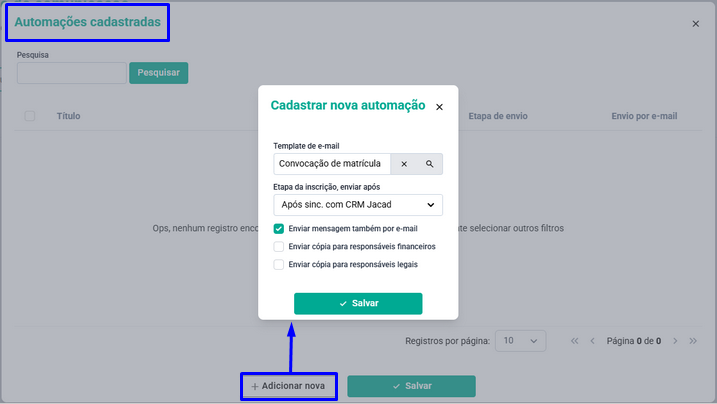
Figura 12
Após cadastrada, selecione-a e clique no botão Salvar.
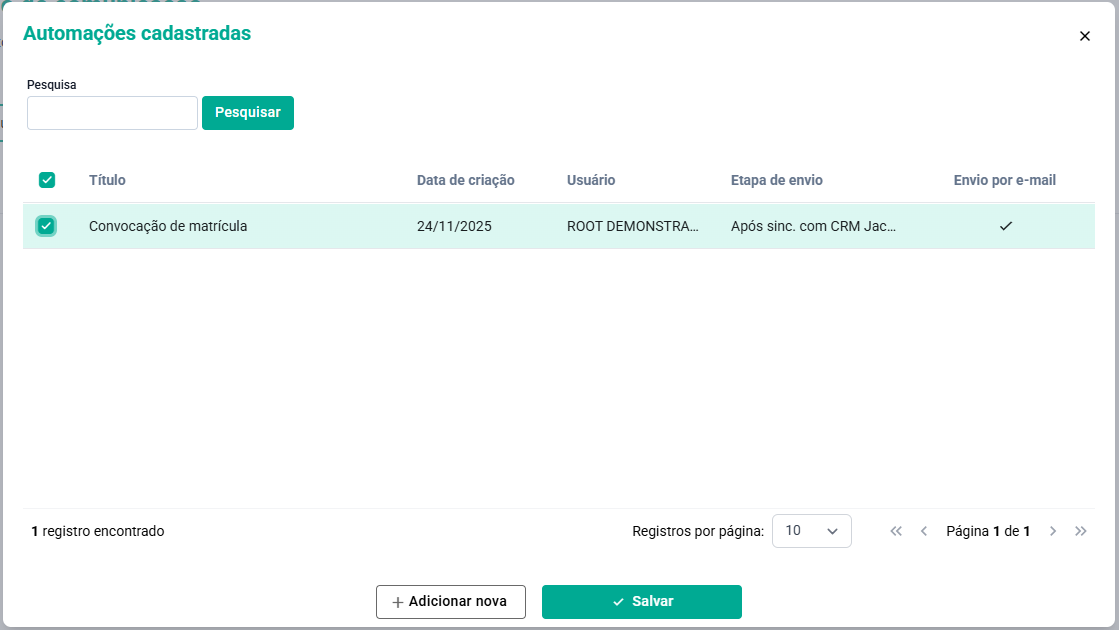
Figura 13
Assim, finalizamos o cadastro da automação de comunicação.
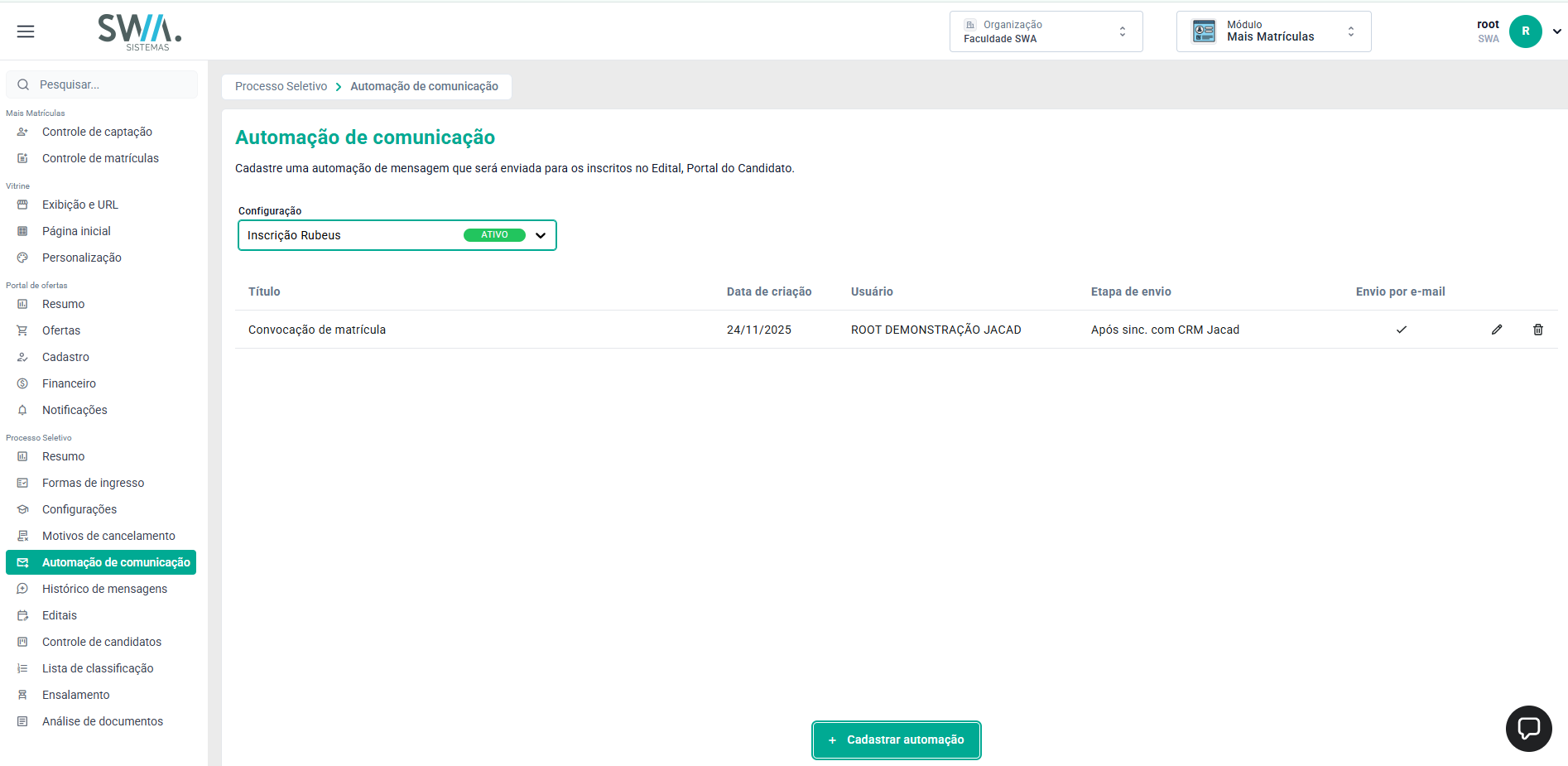
Figura 14
|
3.4. Cadastro de edital
Na tela de Editais do processo seletivo, clique no botão Criar Edital.
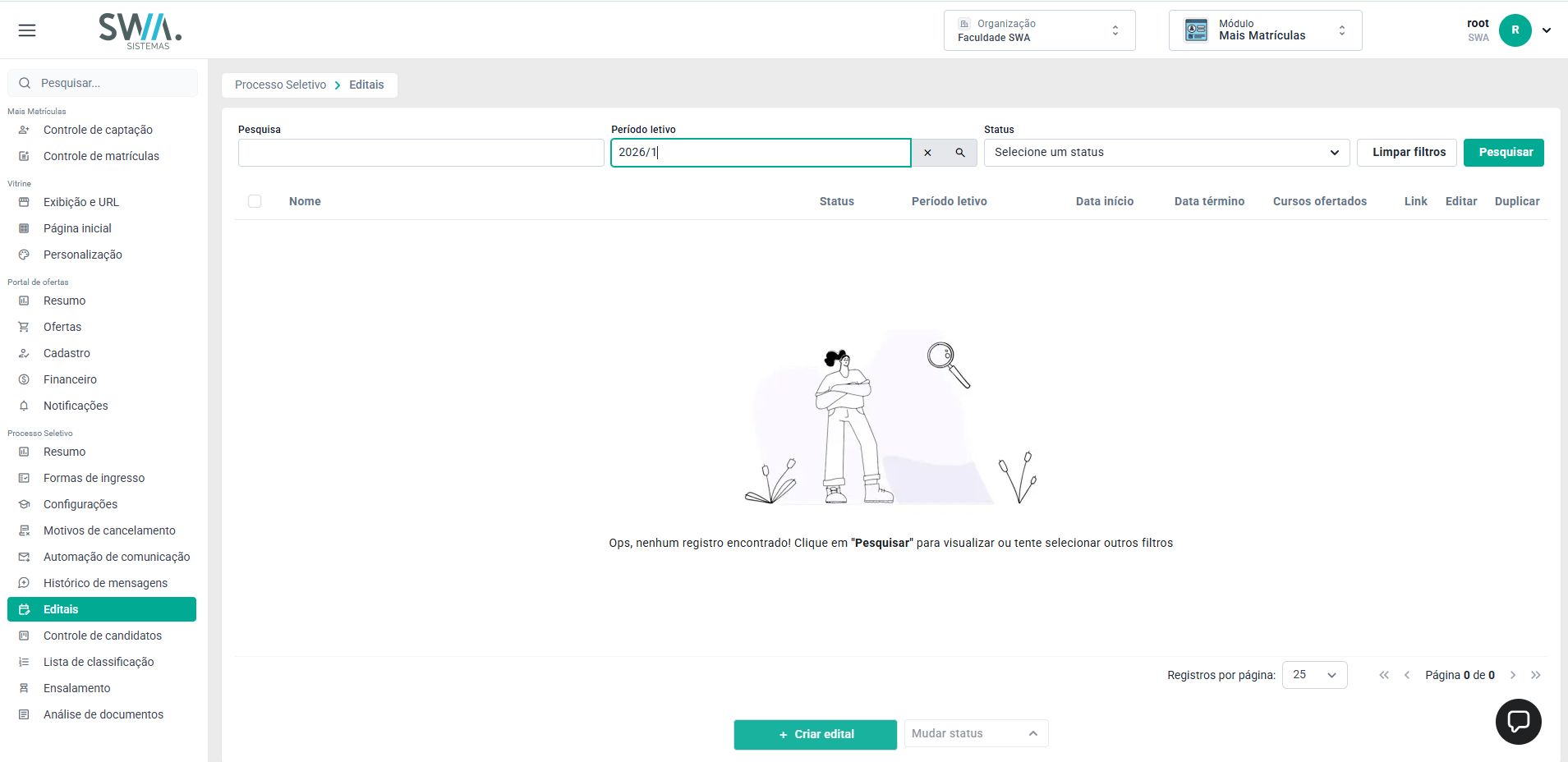
Figura 15
No cadastro do edital, é obrigatório o preenchimento do campo Grau de Graduação para a sincronização com o CRM Rubeus.
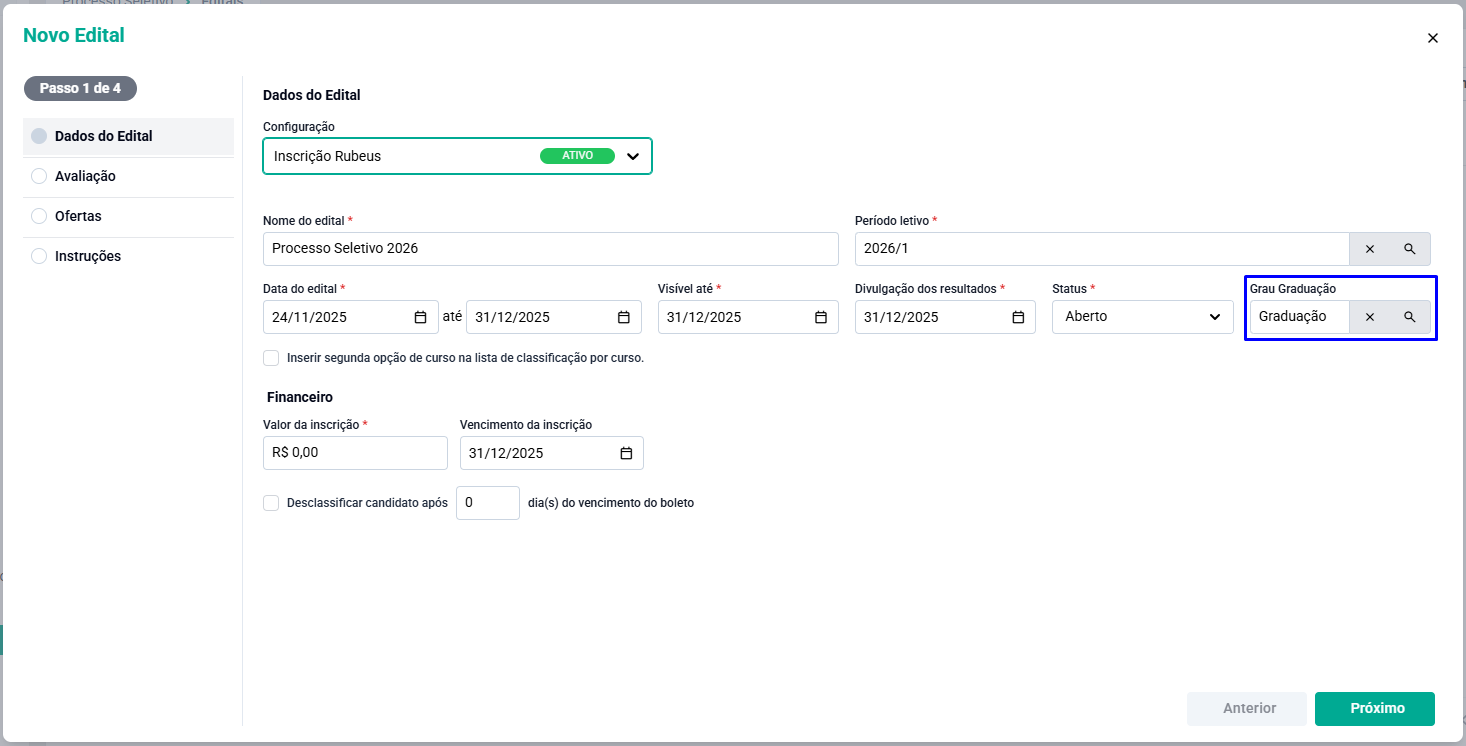
Figura 16
OBSERVAÇÃO: Caso o campo Grau de Graduação não esteja sendo apresentado, verifique se foi marcada a configuração 'Sincronizar com CRM JACAD' no menu Configurações - Matrícula on line.Para a sincronização com o CRM Rubeus, utilizar a avaliação Prova Presencial.
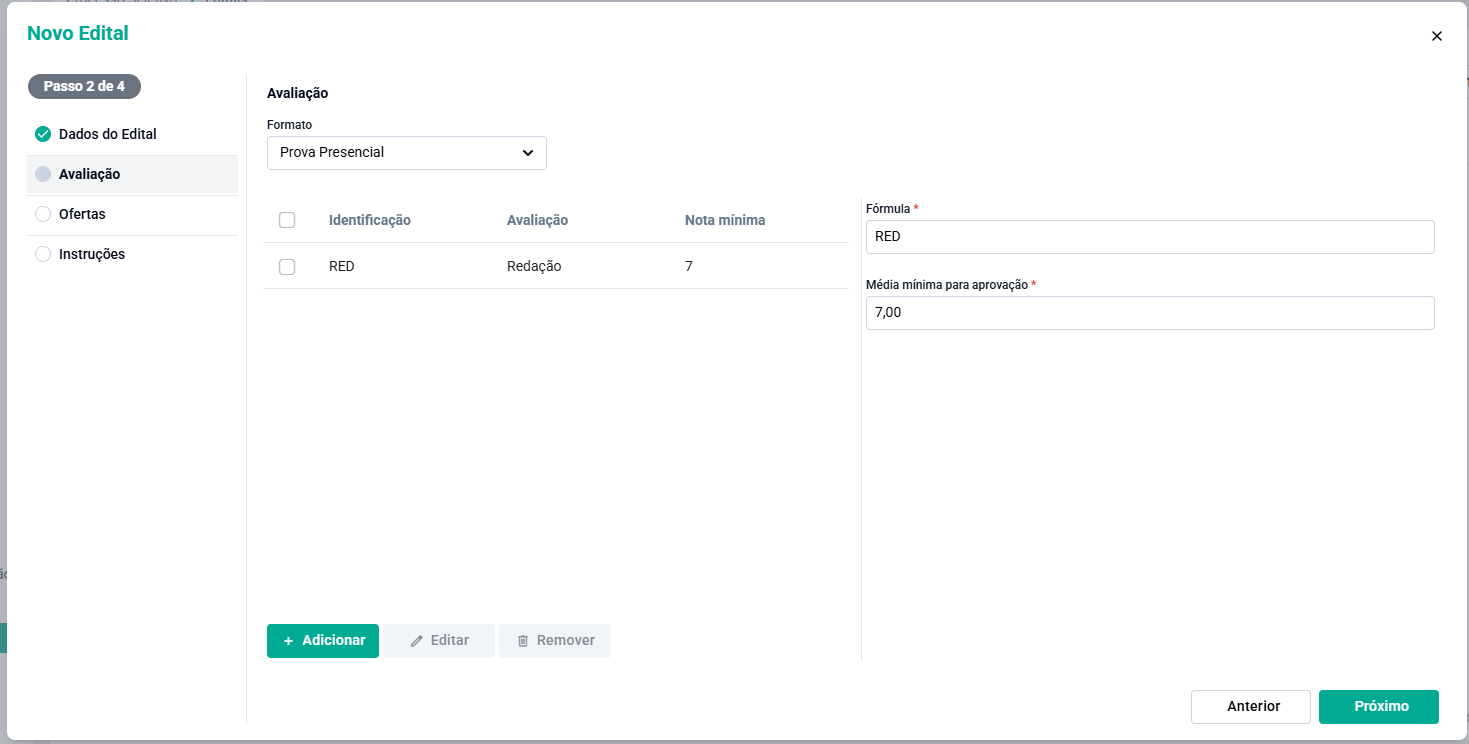
Figura 17
Informando a(s) oferta(s), assim como o turno, campus/polo e número de vagas e avançando até o final.
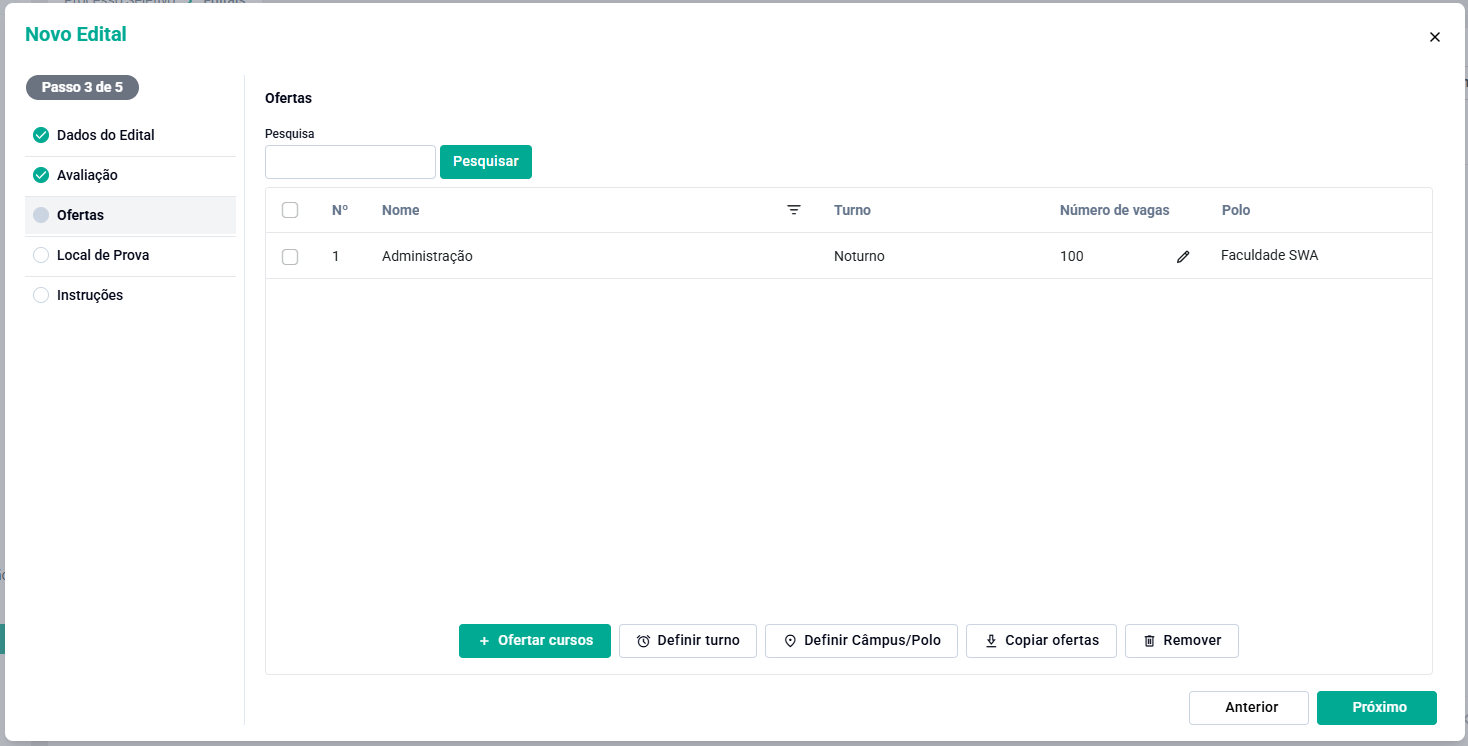
Figura 18
Será necessário que a turma correspondente atenda às validações exigidas tanto pelo CRM Rubeus quanto pelo Processo Seletivo Web.
Entre os requisitos, destacam-se: matriz correta, período letivo adequado, campus/polo devidamente configurado e plano de pagamento vinculado.
 OBSERVAÇÃO: Por via de regra do processo seletivo web, a turma só será aceita se o Período dela for de ordem 1, ou seja, 1º período.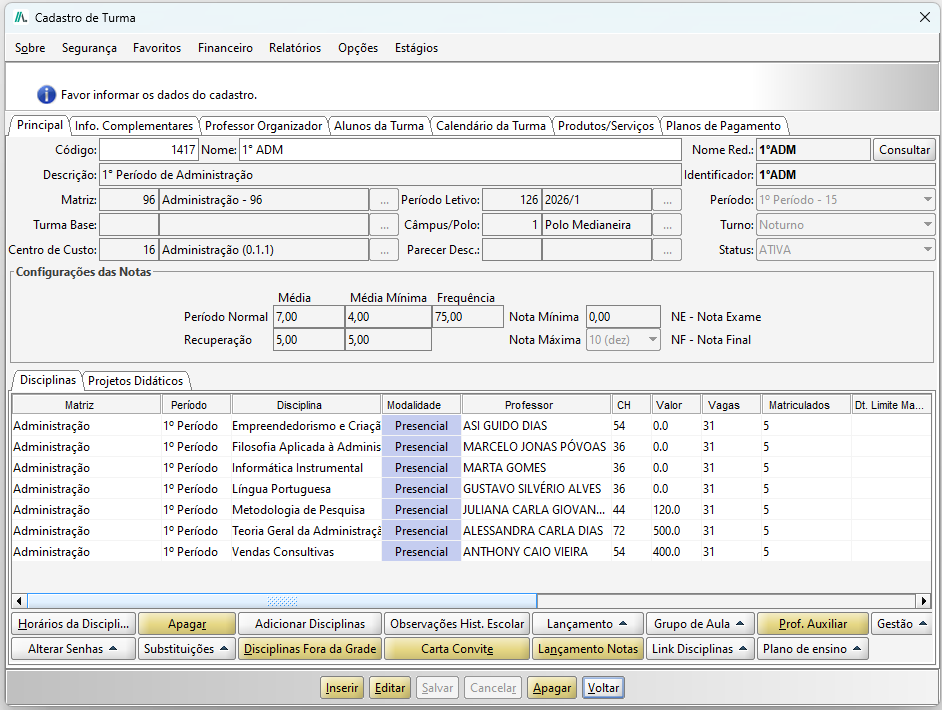
Figura 19
4. COMO ACESSAR O CRM JACAD
Acesse o menu Integrações, navegue até Captação vá até CRM Jacad e clique em Acessar Ambiente.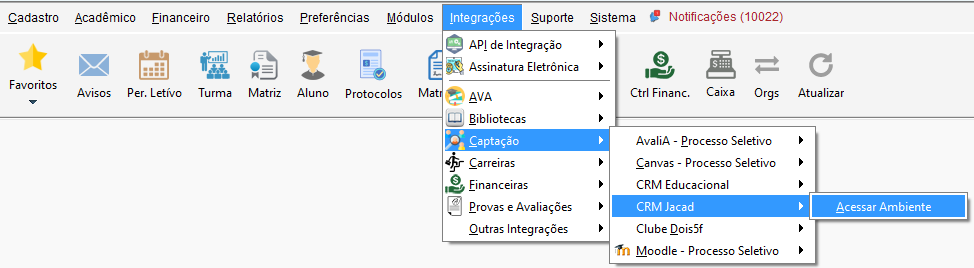
Figura 20
Dessa forma, você será direcionado ao portal web do sistema JACAD, onde poderá realizar os procedimentos necessários para a sincronização com o CRM Rubeus.
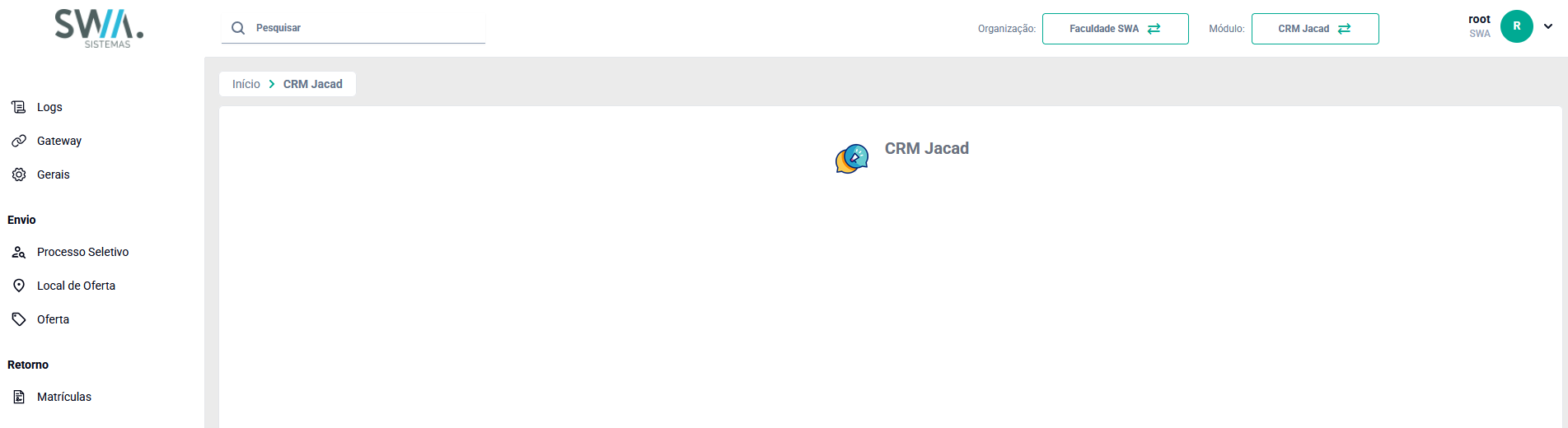
Figura 21
5. CRM JACAD
Neste capítulo, vamos apresentar as funcionalidades disponíveis na integração entre o JACAD e o CRM Rubeus.
5.1. Logs
A página de Logs salva todas as alterações feitas no módulo, exibindo em uma tabela e, na coluna SQL Executada é possível clicar no hyperlink SQL em cada inserção.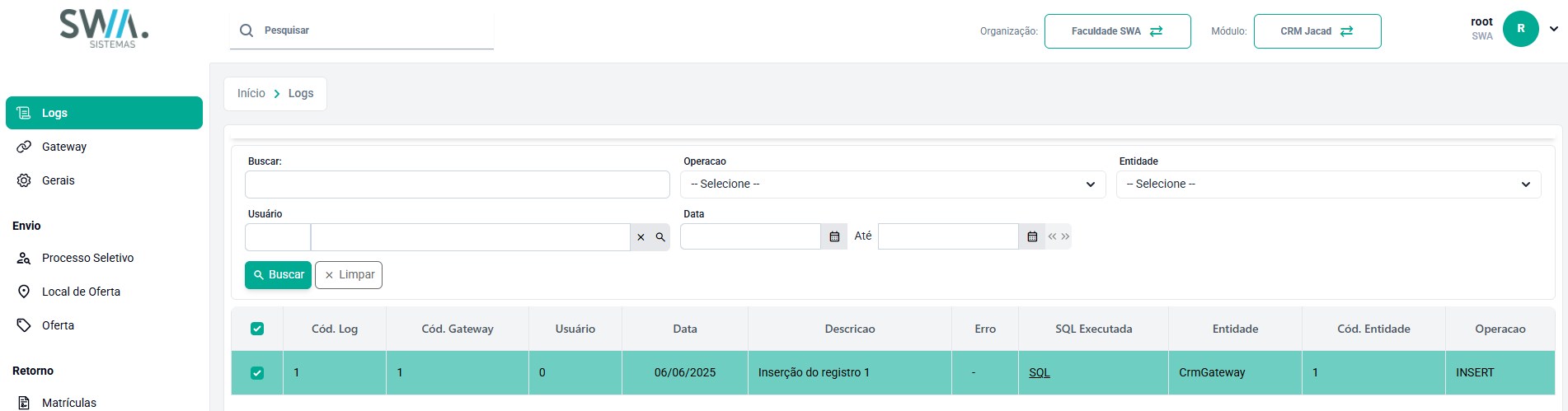
Figura 22
É exibida a SQL executada naquele processo.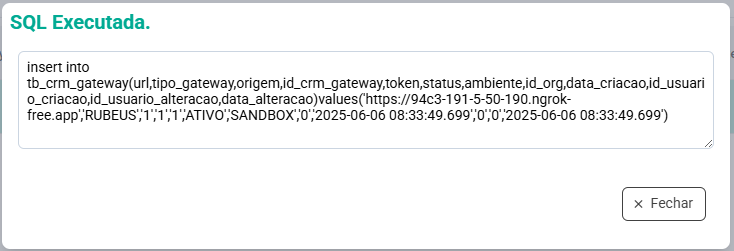
Figura 23
5.2. Gateway
A página Gateway é responsável por realizar operações como cadastrar um novo, editar ou apagar um existente, além de exibir os já cadastrados.
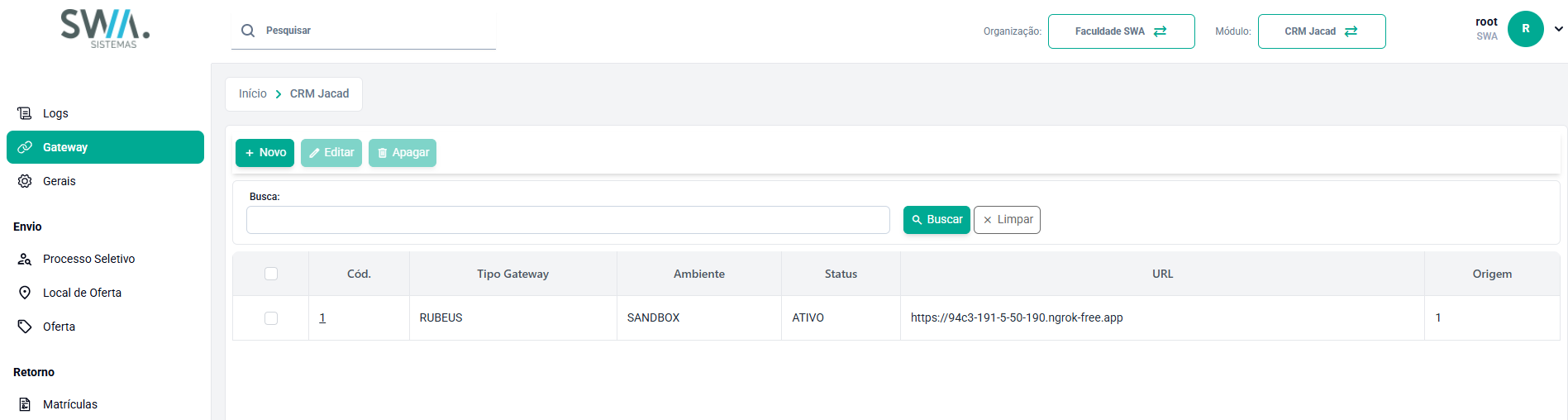
Figura 24
A criação do gateway engloba informar o Tipo (existe inicialmente apenas o Rubeus), o Ambiente, caso seja Produção ou Sandbox, o Status, se está ativo ou não, a URL da aplicação, assim como o Token e a Origem, informados pelo provedor do serviço. E ainda o Identificador Externo e o Cód. do Evento de Retorno.
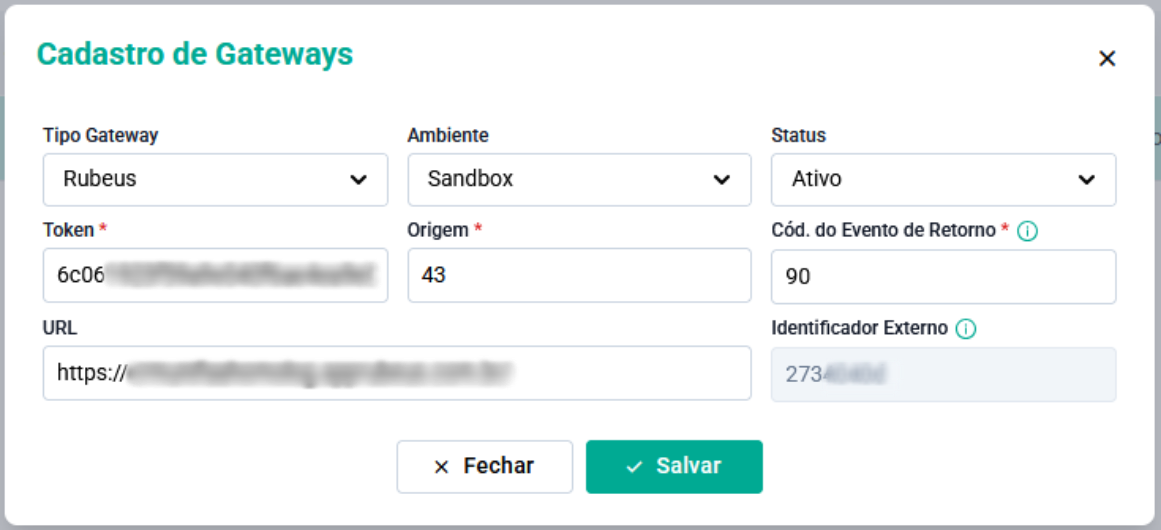
Figura 25
5.3. Gerais
As Configurações Gerais aplicarão qual o usuário utilizado para os processos automatizados e a forma de ingresso para as matriculas retornadas via API (cadastrado anteriormente no processo seletivo), a senha será pré cadastrada para o usuário acessar a tela do candidato no mais matrículas (vitrine), com duas possibilidades de senha – o CPF sem formatação (pontos e hífen) ou a data de nascimento sem formatação (DDMMAAAA). Será apresentado um tooltip ao lado do título contendo uma explicação para cada item.
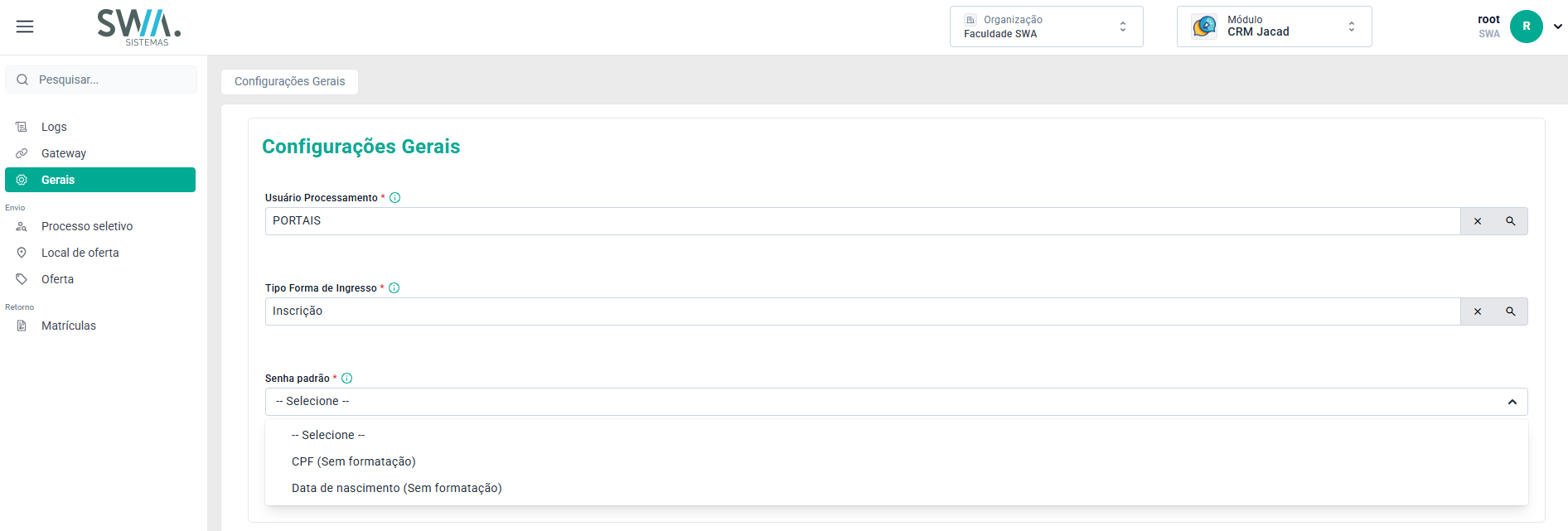
Figura 26
5.4. Envio
Dentro das páginas do grupo Envio, uma barra inicial contendo as configurações de Gateway e Edital são requeridas para dar prosseguimento na sincronização.
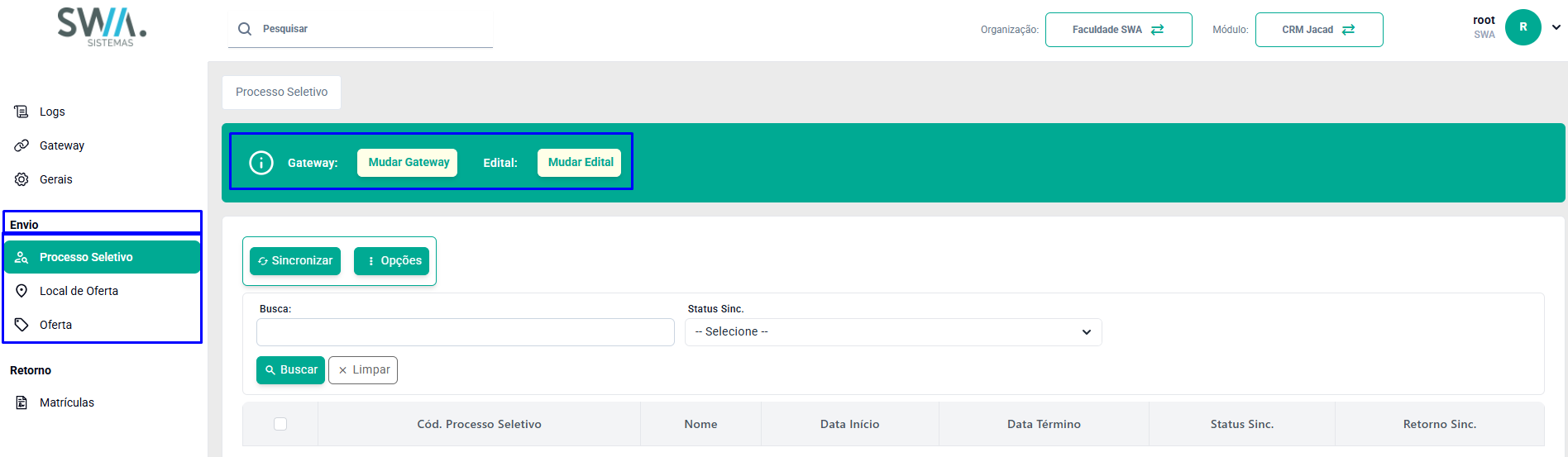
Figura 27
Clique no botão Mudar Gateway para realizar a seleção de gateways já cadastrados no módulo.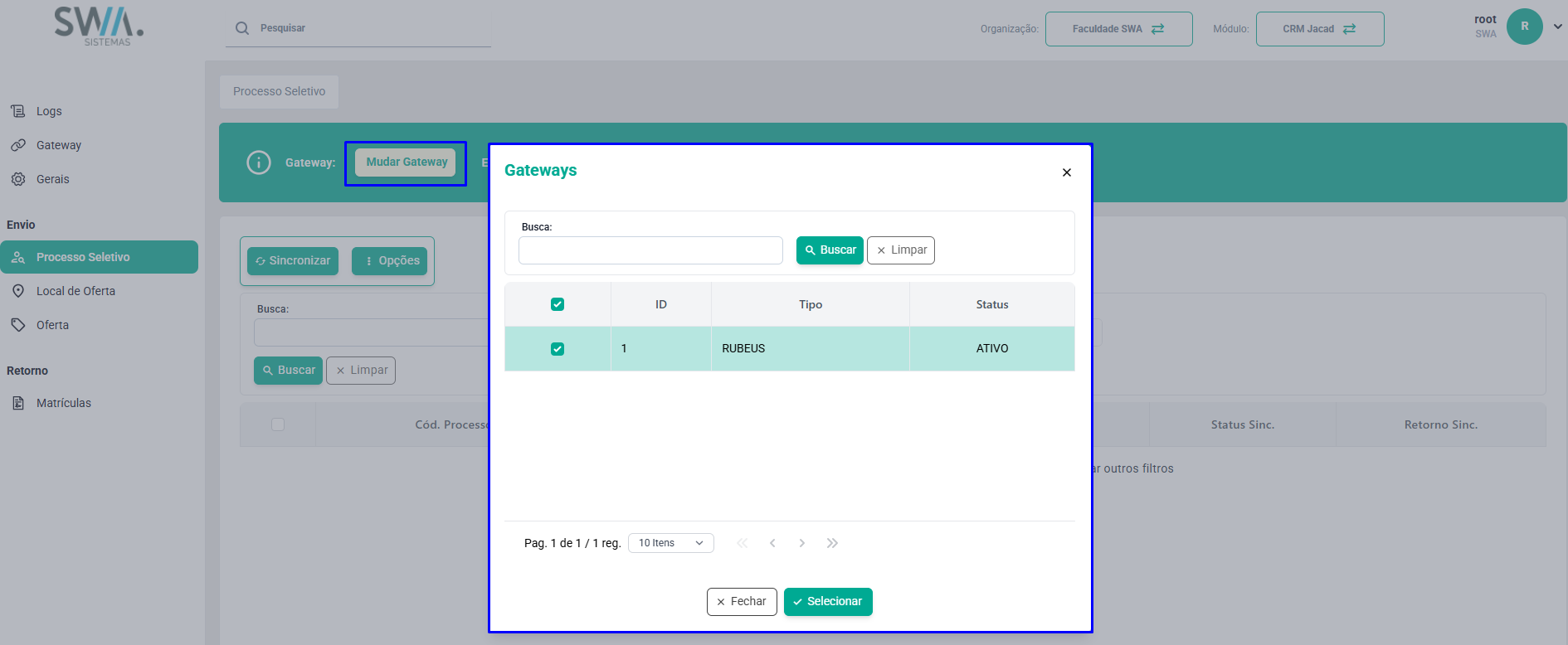
Figura 28
E a seleção de um dos editais cadastrados na organização selecionada.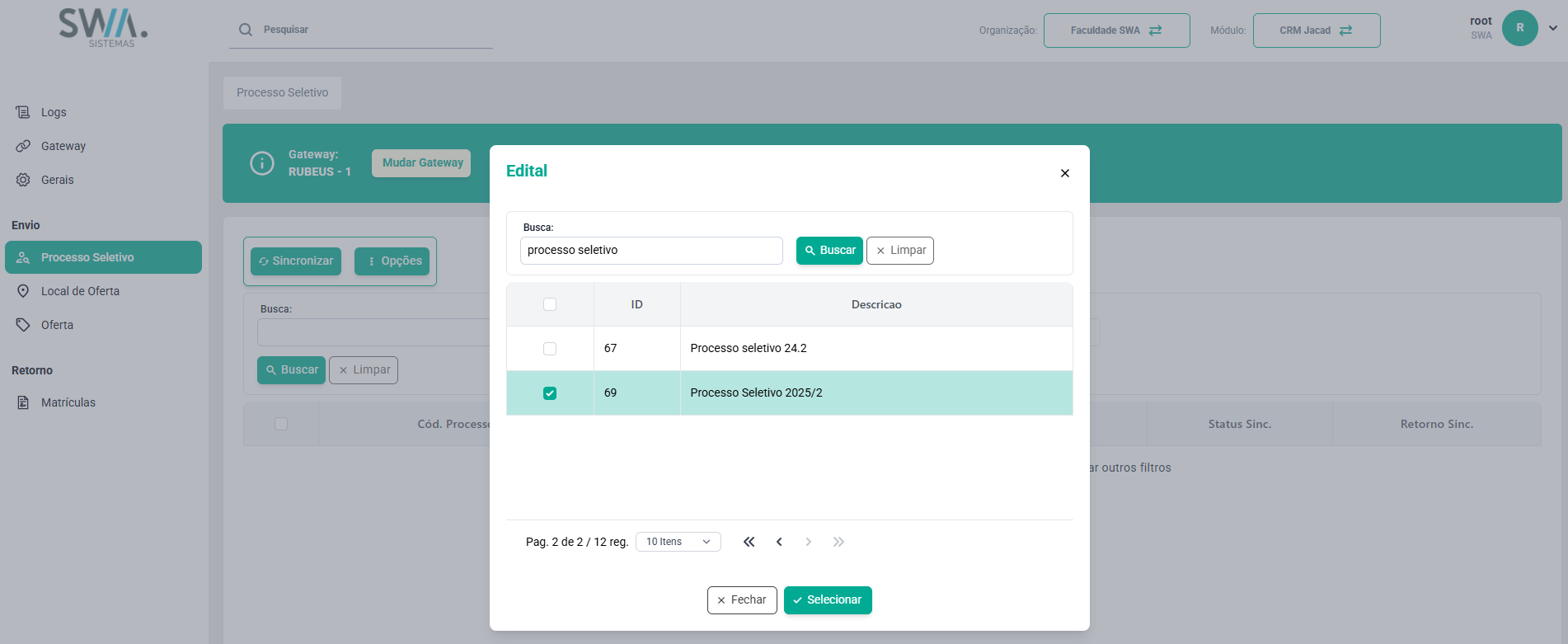
Figura 29
5.4.1. Processo seletivo
Após informar os dados de Gateway e Edital, são listados os cadastros para todos os Câmpus/Polo registrados no Edital.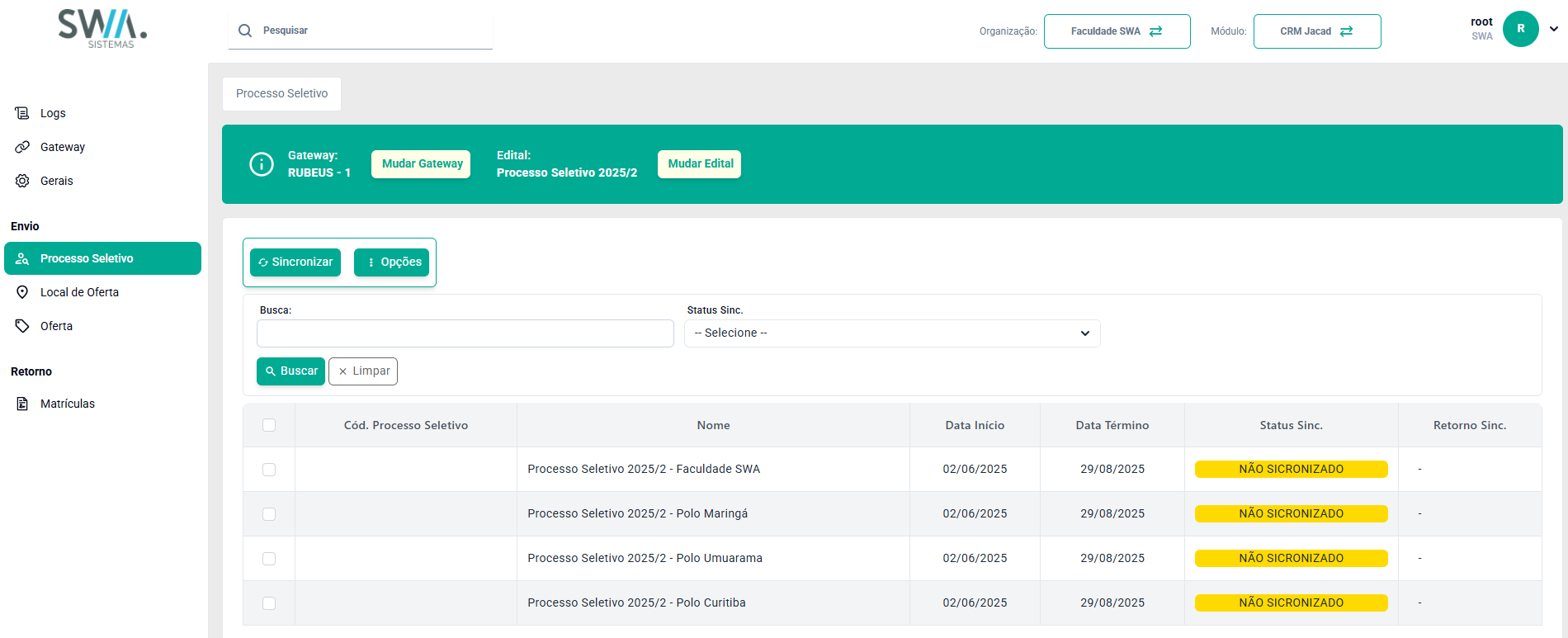
Figura 30
Selecione um ou mais registros para realizar a sincronização, clique no botão Sincronizar.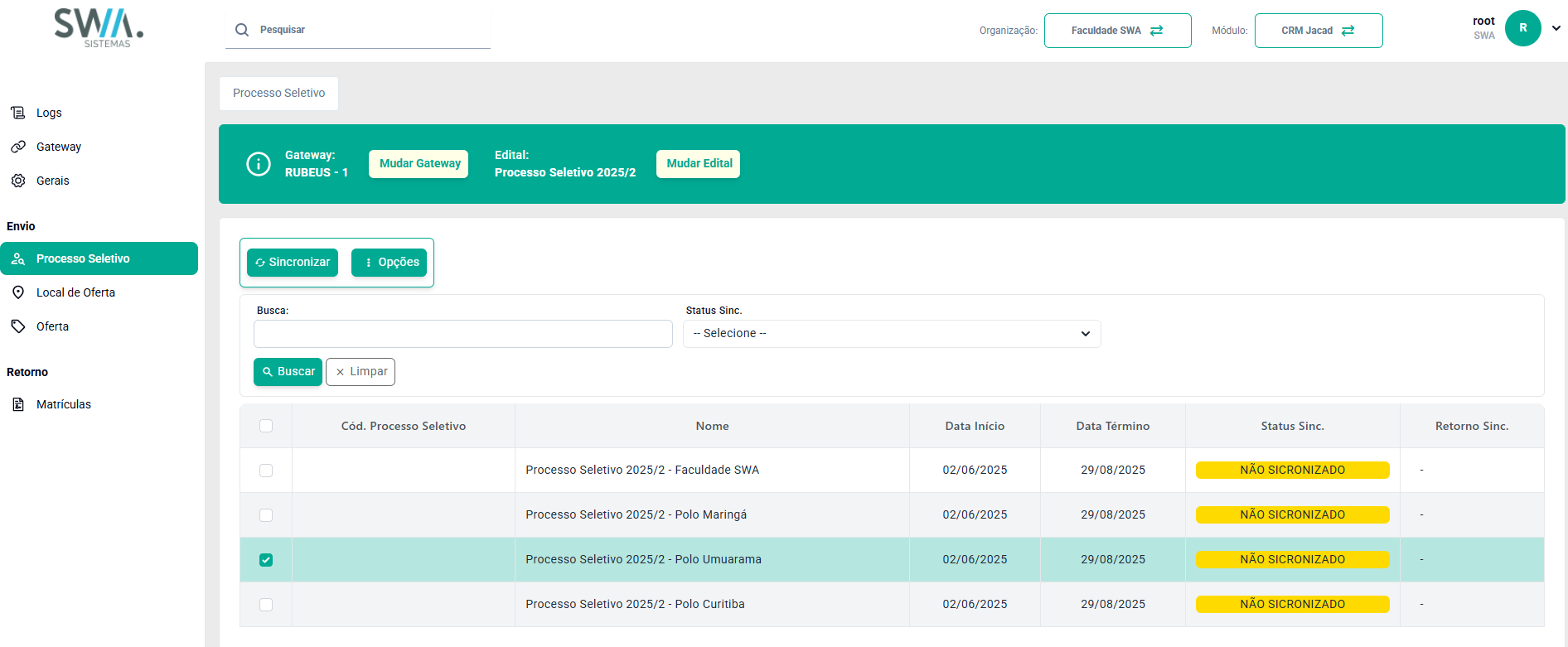
Figura 31
Ao final da operação, é exibido um pop-up informando se a sincronização foi realizada com sucesso ou teve algum erro.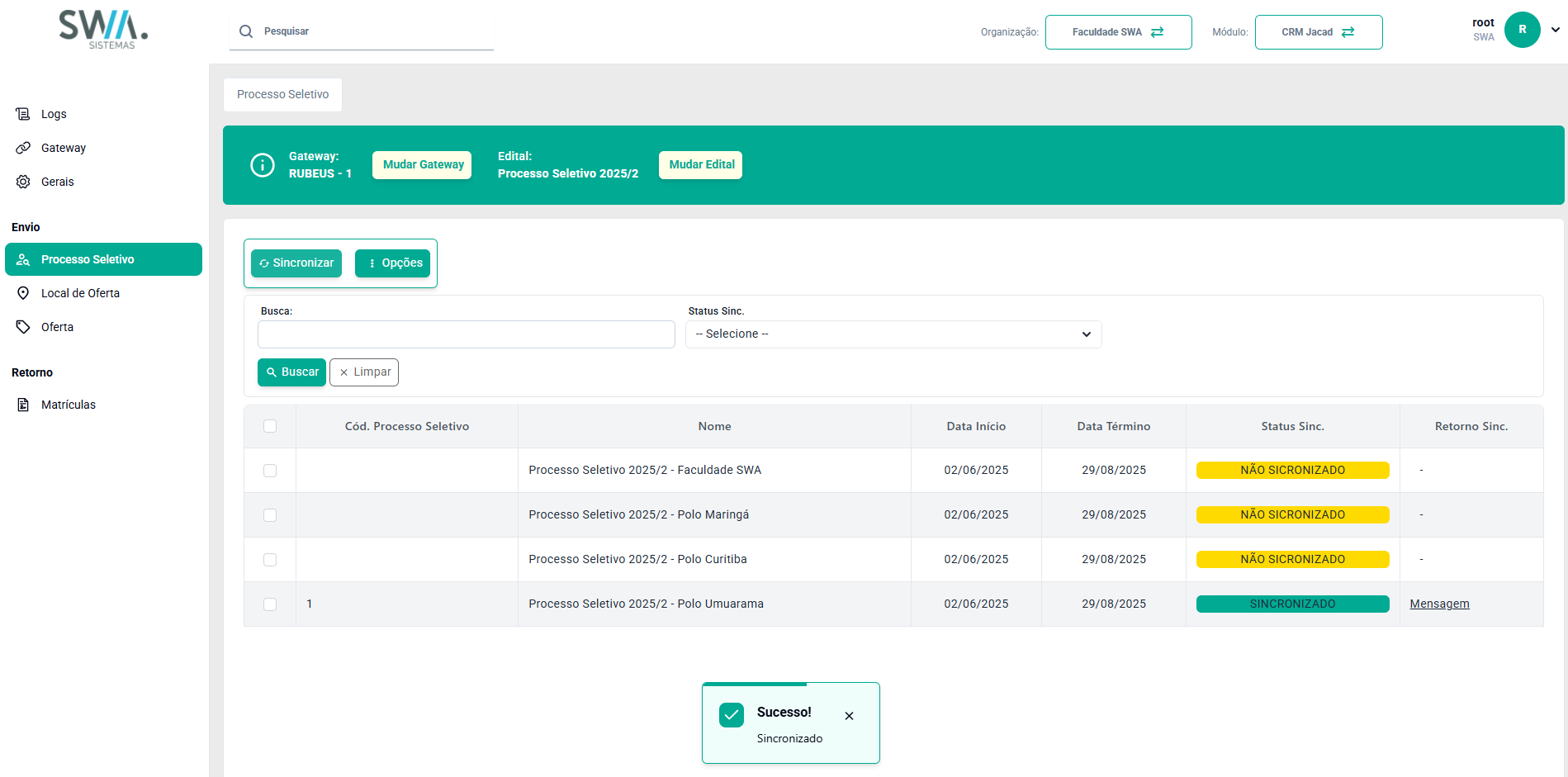
Figura 32
Na coluna Retorno Sinc. é exibido um hyperlink Mensagem, informando a resposta do retorno do provedor da integração.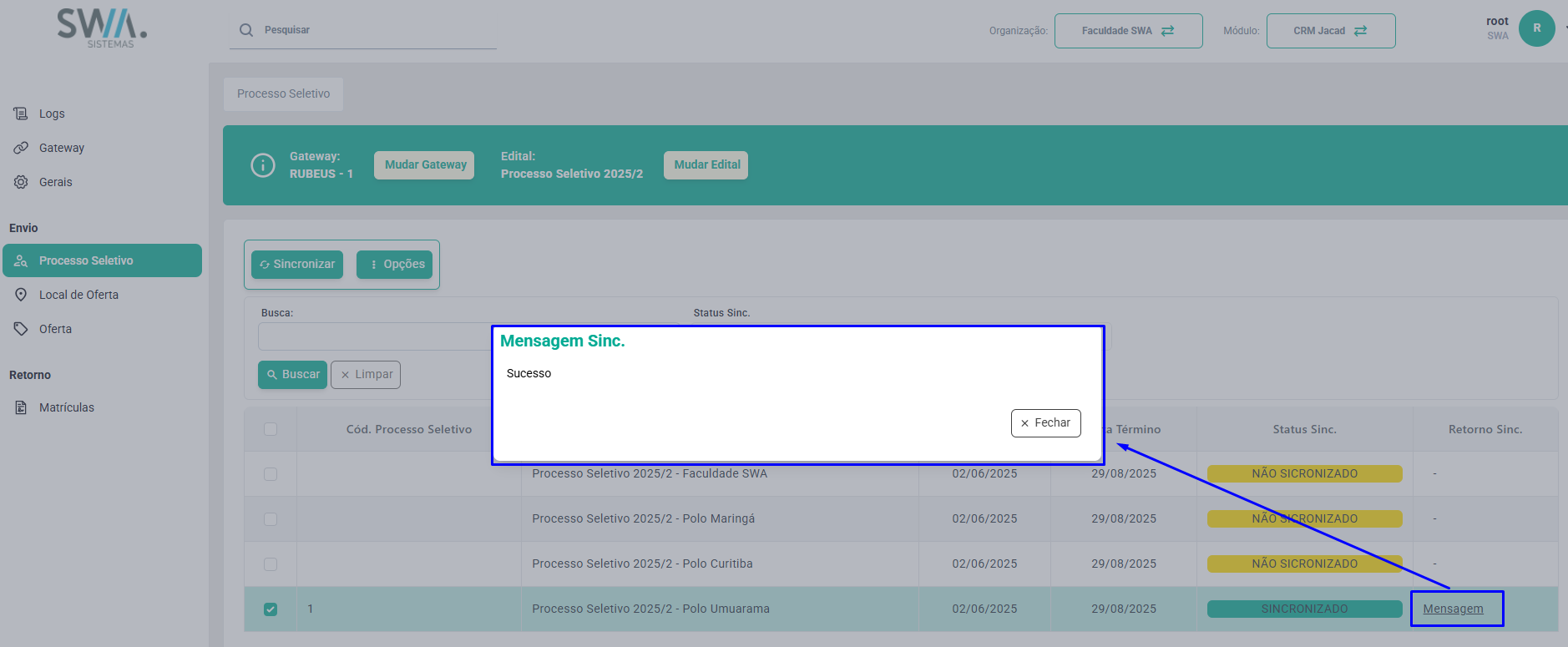
Figura 33
Ao clicar no botão Opções e em Remover Referência, vai eliminar a sincronização dos itens selecionados.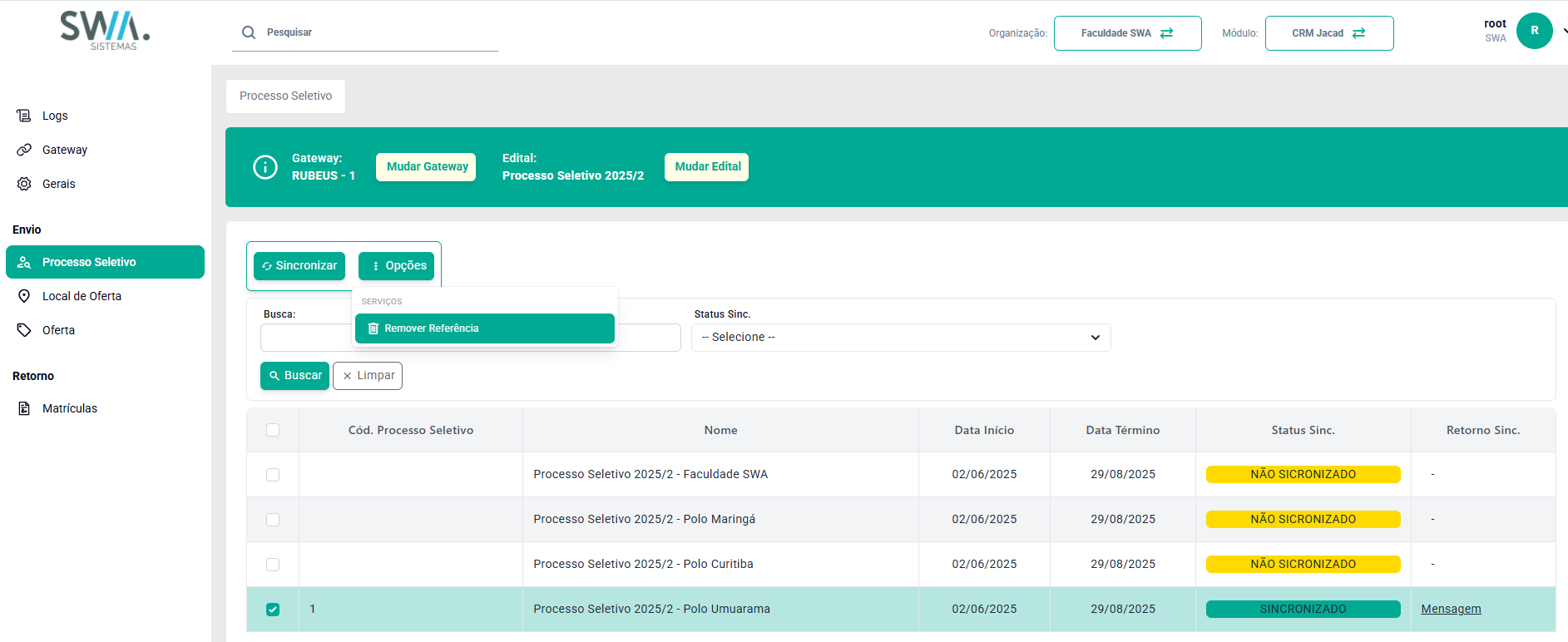
Figura 34
5.4.2. Local de oferta
Na página Local de Oferta, é realizada a sincronização dos polos, seguindo os mesmos parâmetros, ou seja, selecione os polos desejados e clique no Botão Sincronizar.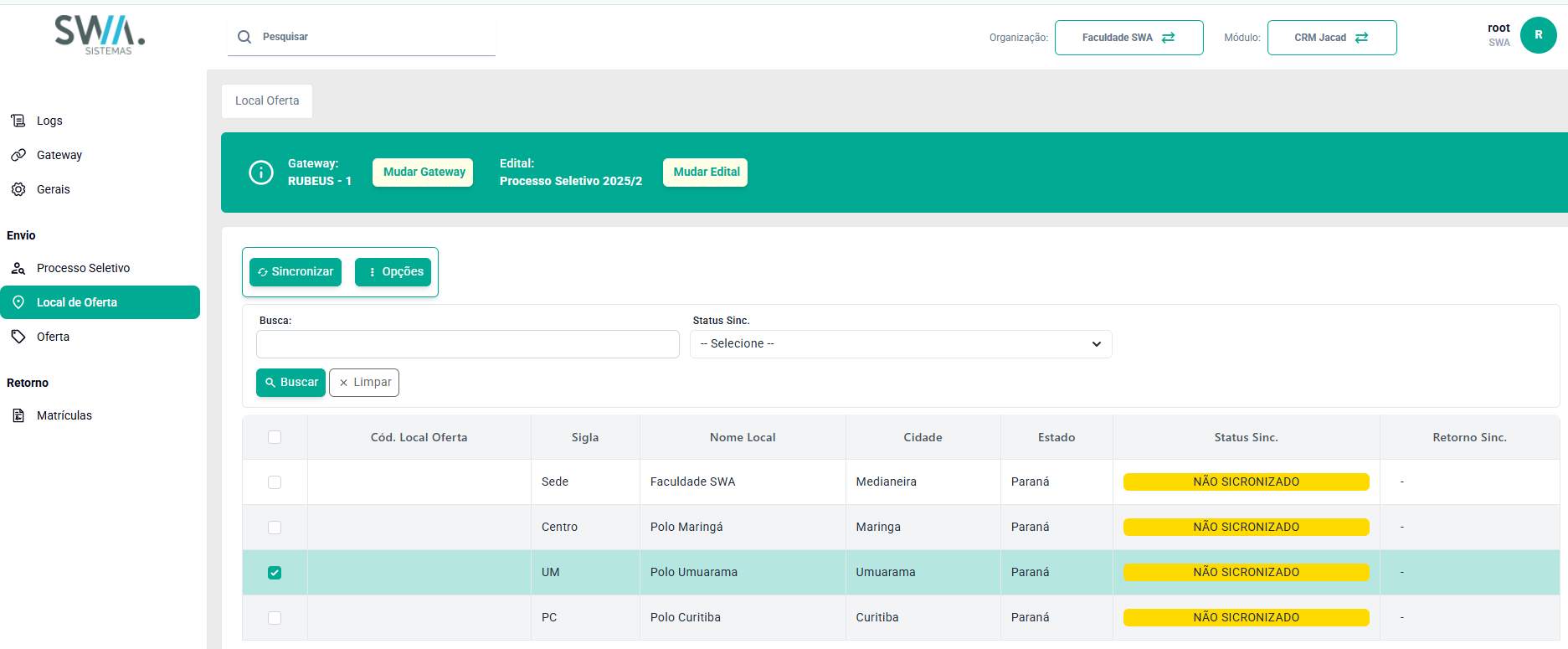
Figura 35
5.4.3. Oferta
Na página de Oferta, será apresentada as turmas ofertadas.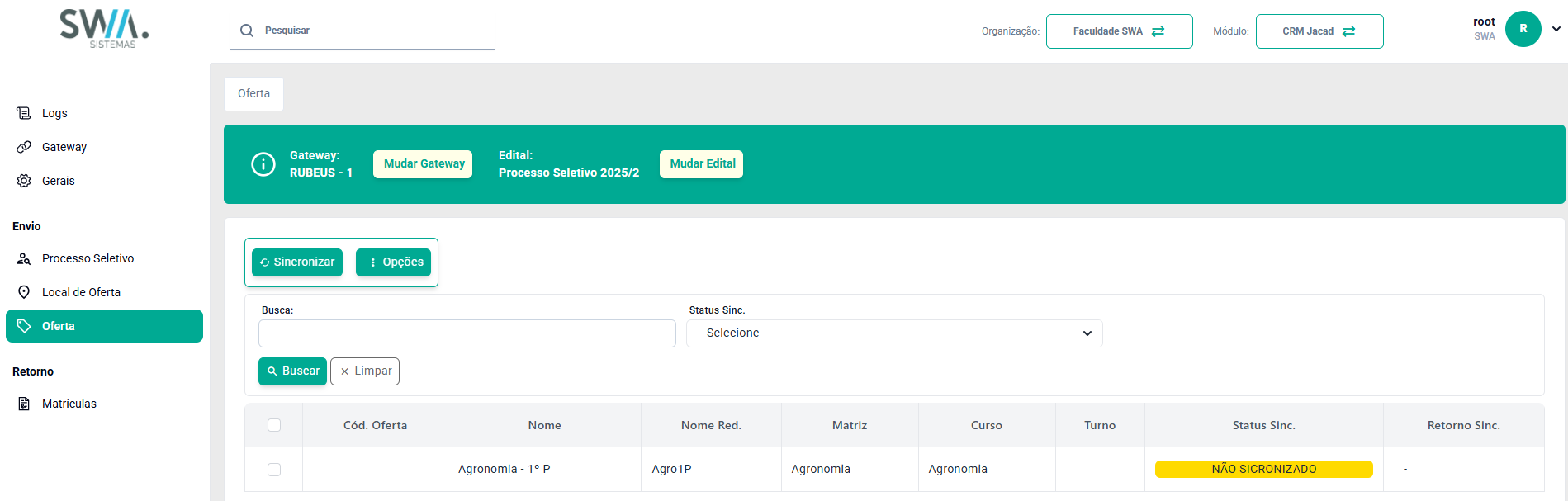
Figura 36
No Cadastro da Turma, é requerido que seja informado um Câmpus/Polo que foi sincronizado com a integração, caso contrário não será listada no módulo CRM a turma.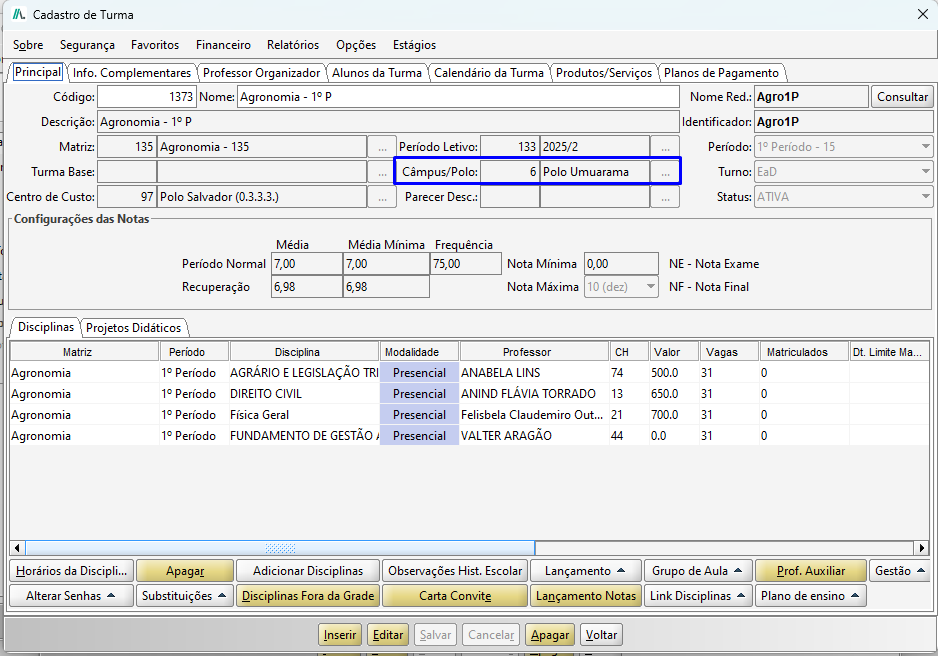
Figura 37
Ao sincronizar a oferta, é necessário aplicar um plano de pagamento.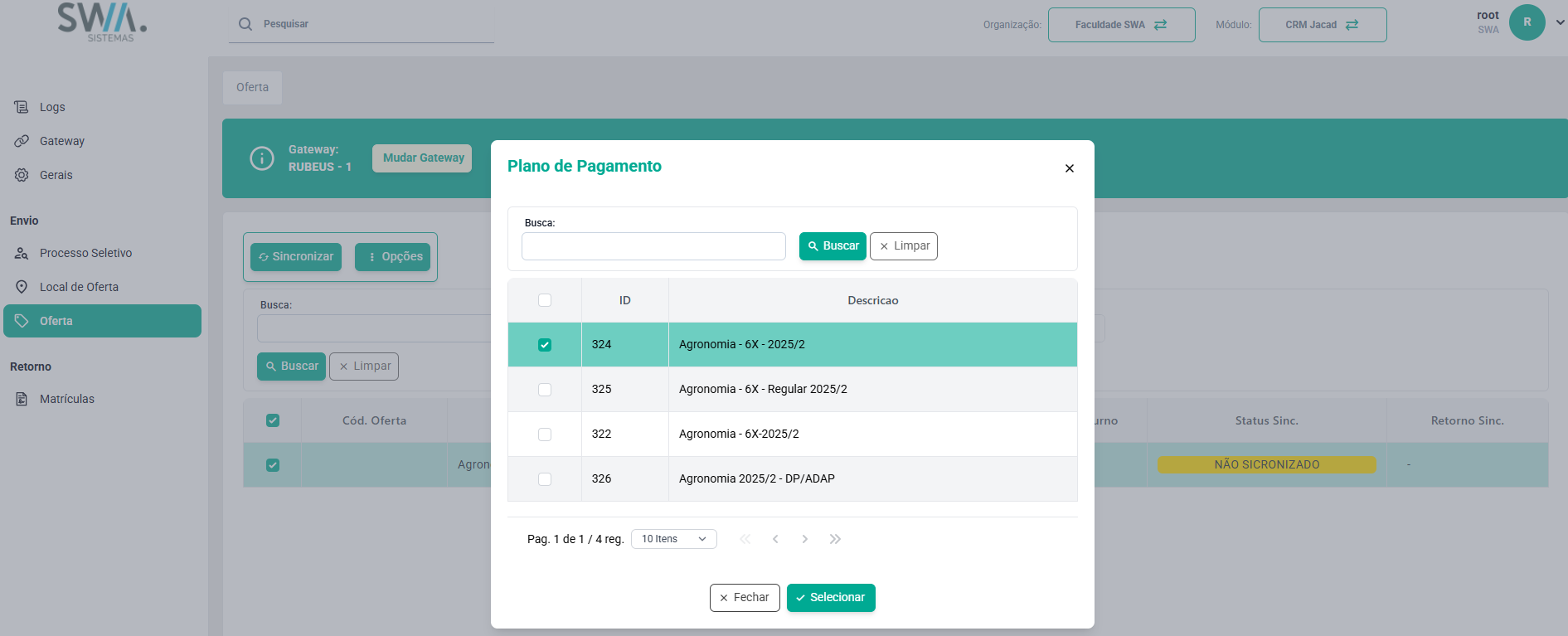
Figura 38
O plano de pagamento apresentado é o que está vinculado a turma na aba Plano de Pagamento, no sistema JACAD (desktop).
Figura 39
Lembrando que, o plano de pagamento utilizado na turma, precisa da opção de Checkout Pagamento (na aba Mais configs.) ativa, e deve ser correspondente com o gateway informado na aba do Financeiro da Configuração do processo seletivo.
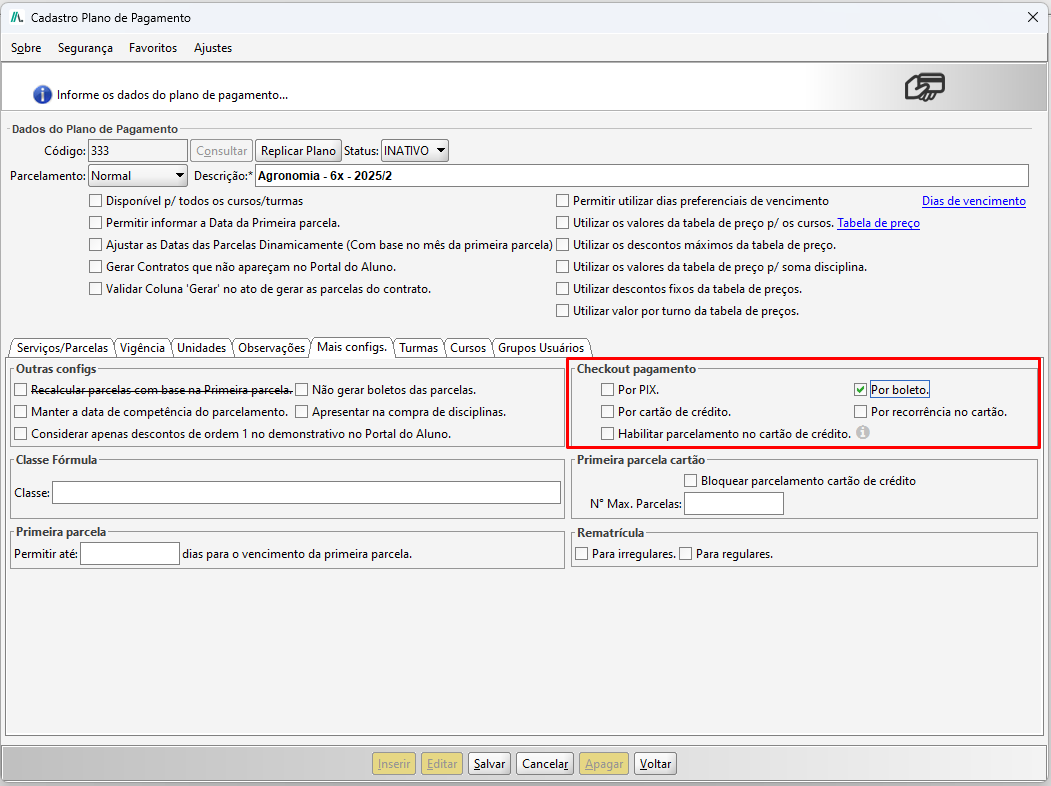
Figura 40
6. CHECKOUT DO VITRINE
Após o candidato realizar o processo na Rubeus, o mesmo será encaminhado para o checkout do sistema JACAD, sendo então enviado o link por e-mail ao candidato, ou acessar pelo link disponibilizado no portal da Rubeus.
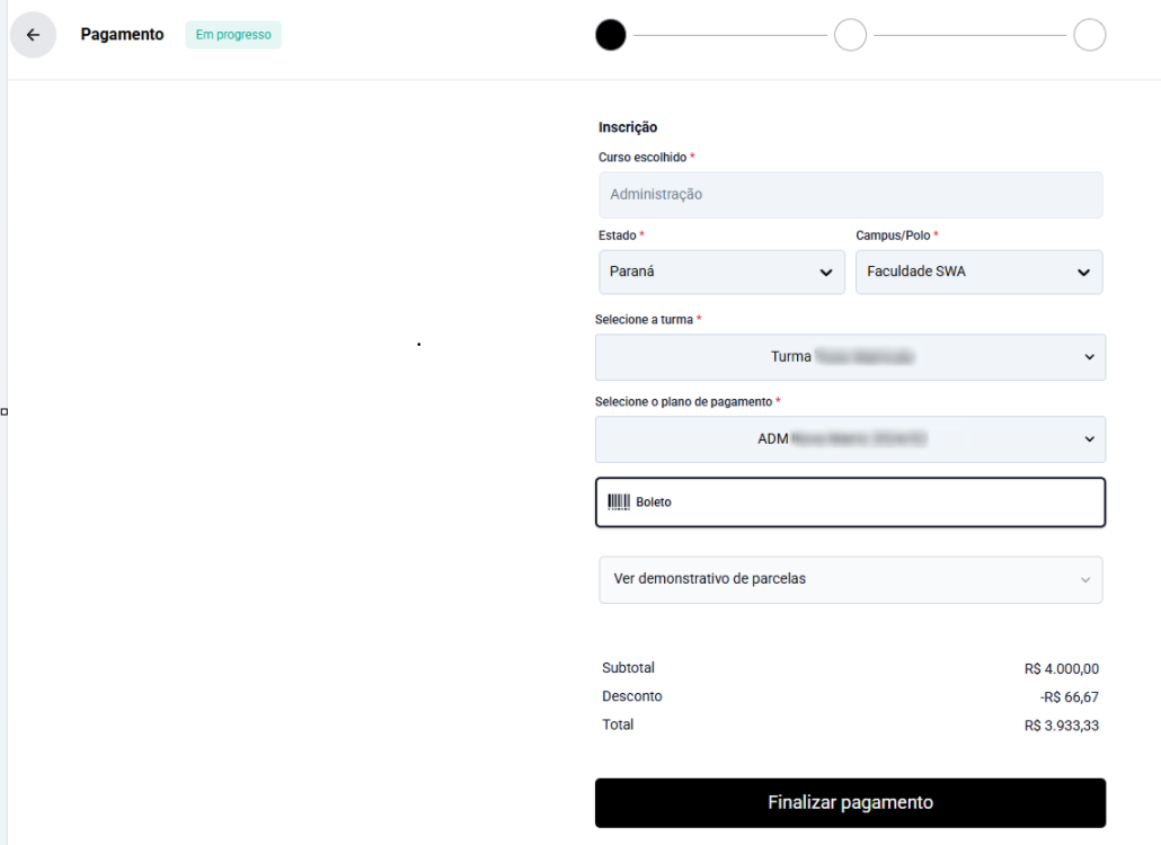
Figura 41
Ou ainda acessar o vitrine e fazer o login, com seu e-mail cadastrado na Rubeus e o formato de senha configurado no CRM (CPF ou Data de Nascimento sem formatação).
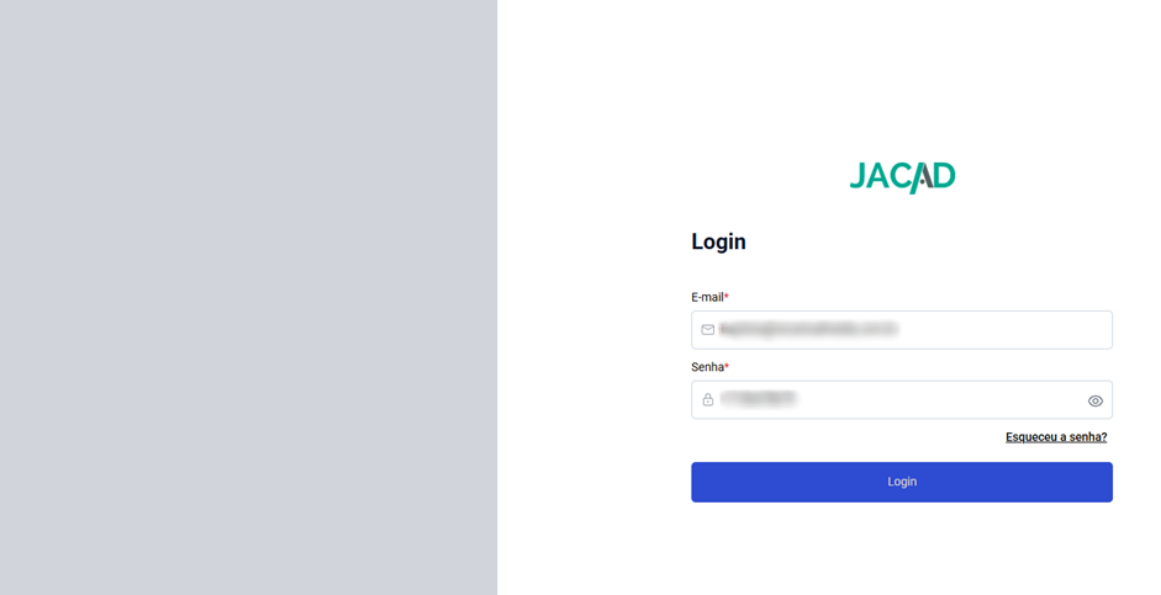
Figura 42
Após logar, o candidato escolhe o curso.
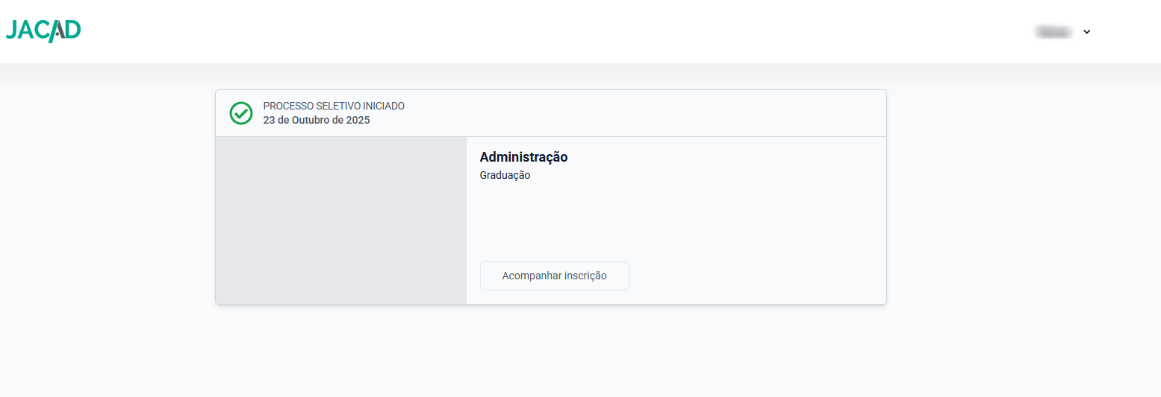
Figura 43
E segue para a tela do candidato.
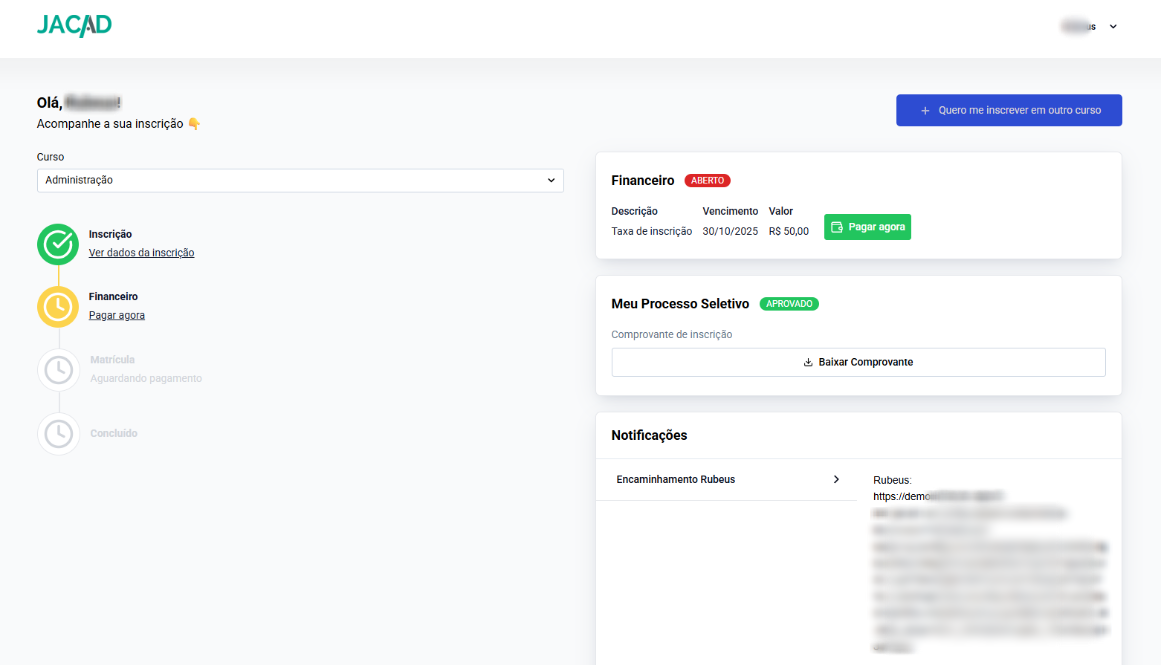
Figura 44
Em qualquer um dos fluxos escolhidos pelo candidato, é possível realizar os pagamentos necessários para a ativação da matrícula.
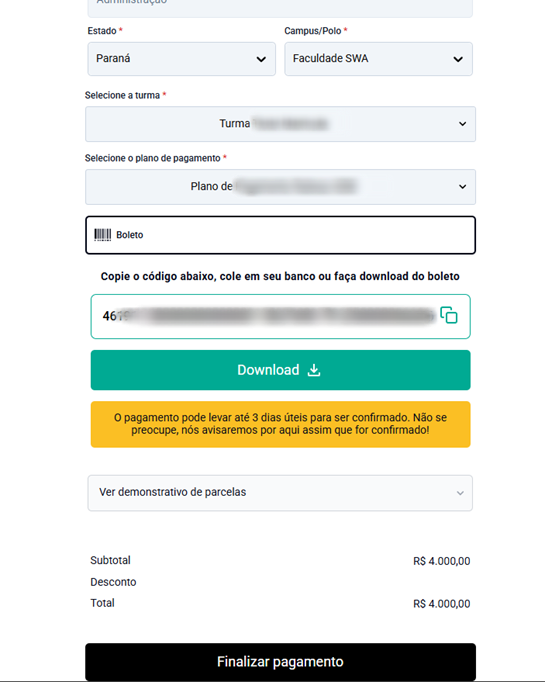
Figura 45
Ao validar o pagamento, o sistema apresenta a conclusão e permite acessar o portal do aluno.
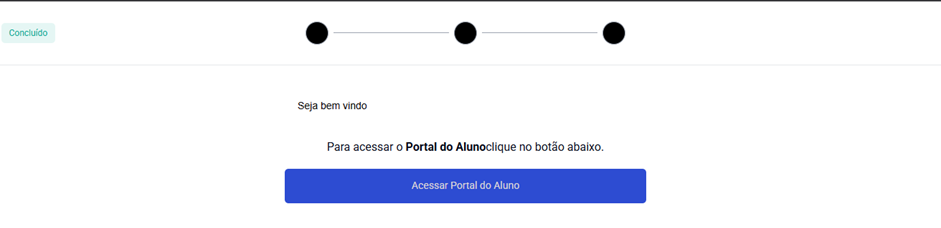
Figura 46
Assim, o aluno já terá o acesso ao portal do aluno.
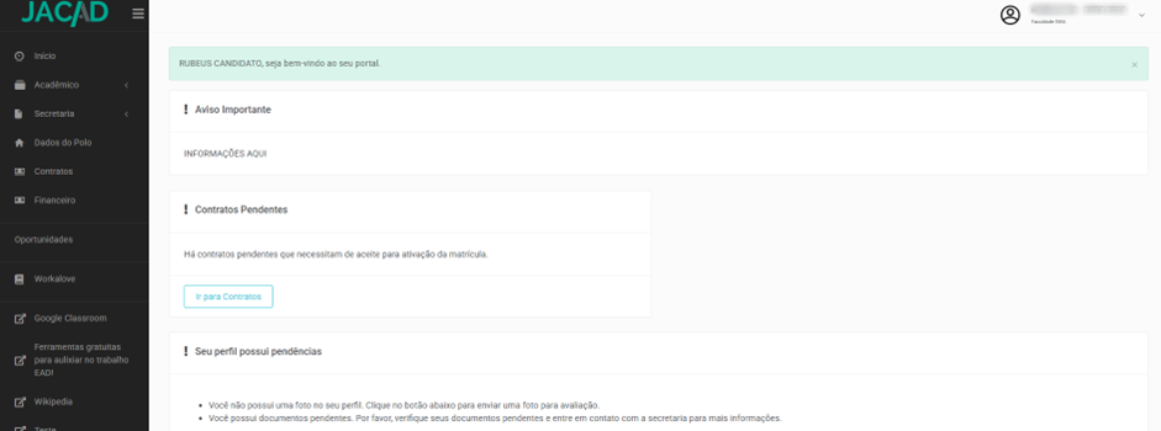
Figura 47
E, ao verifica-lo no JACAD, o aluno foi criado e a matrícula foi criada, permitindo seguir conforme as atribuições de configuração de matrícula necessárias (aceite de contrato e afins).
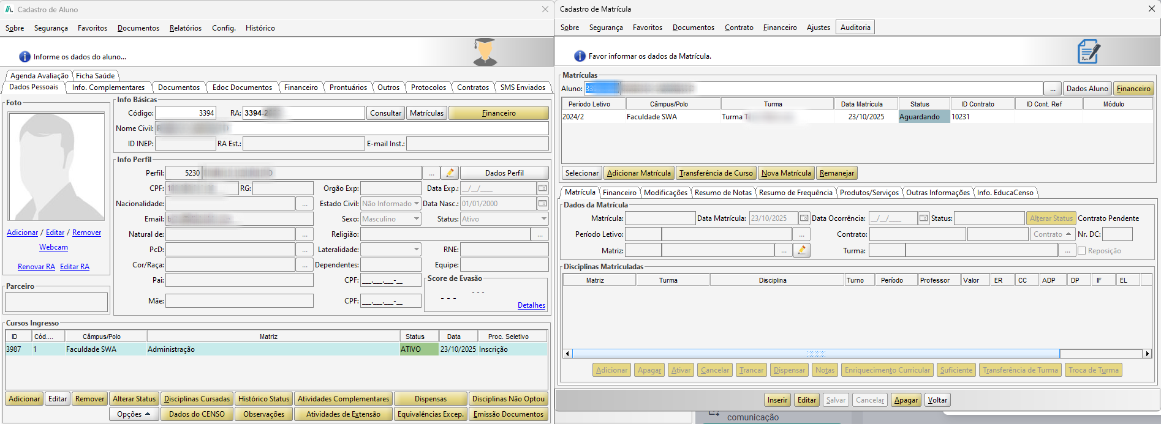
Figura 48
Logo após o pagamento e a criação da matrícula, esse candidato que agora é um aluno, será inserido na tela Matrículas do portal web do CRM JACAD.
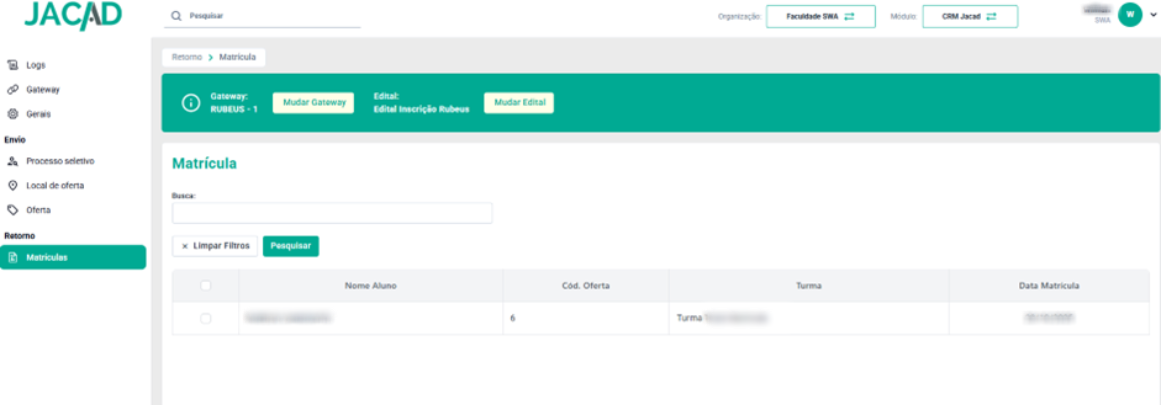
Figura 49
7. CONCLUSÃO
Chegamos ao final deste guia sobre o CRM Jacad - Rubeus. Esperamos que este material tenha sido útil para auxiliá-lo na configuração dessa funcionalidade. Em caso de dúvidas ou necessidade de suporte, fique à vontade para consultar nossa base de conhecimento ou entrar em contato com nossa equipe de suporte técnico.
Agradecemos por confiar no JACAD e desejamos muito sucesso na gestão da sua instituição.
Até breve! ❤
Este artigo foi útil?
Que bom!
Obrigado pelo seu feedback
Desculpe! Não conseguimos ajudar você
Obrigado pelo seu feedback
Feedback enviado
Agradecemos seu esforço e tentaremos corrigir o artigo