Olá cliente JACAD, tudo bem? Este guia fornece todas as instruções necessárias para configurar e utilizar o Portal da Empregabilidade da sua instituição, do cadastro das empresas parceiras à divulgação de vagas para os seus alunos. Boa leitura!
ÍNDICE
- 1. INTRODUÇÃO
- 2. COMO ACESSAR
- 3. CONFIGURAÇÕES DO PORTAL
- 4.CADASTRAR EMPREDA PARCEIRA
- 5. CADASTRAR VAGA
- 6. CENTRAL DE VAGAS
- 7. COMO O ALUNO ACESSA E SE CANDIDATA ÀS VAGAS
- 8. COMO A EMPRESA ACESSA E VISUALIZA OS CURRÍCULOS
- 9. CONCLUSÃO
1. INTRODUÇÃO
O 'Portal da Empregabilidade' é o módulo do JACAD que conecta a sua instituição a empresas parceiras interessadas em contratar ou oferecer estágio aos seus alunos. Nele, a instituição cadastra as empresas parceiras, publica as vagas de emprego e estágio disponíveis e acompanha, para cada vaga, os candidatos que enviaram currículo.
O ganho para a instituição é reunir, em um único módulo, todo o processo de intermediação entre empresas e alunos: a empresa parceira é cadastrada uma única vez, as vagas ficam disponíveis apenas para os alunos dos cursos configurados, e a equipe responsável acompanha os interessados em cada vaga sem depender de controles externos.
2. COMO ACESSAR
PASSO 1: Acesse o Menu 'Módulos', no topo da tela, e navegue até o grupo 'Portal da Empregabilidade'.
PASSO 2: O submenu apresentará quatro itens: 'Central de Vagas', 'Cadastro de Empresa Parceira', 'Cadastro de Vagas' e 'Configurações'. 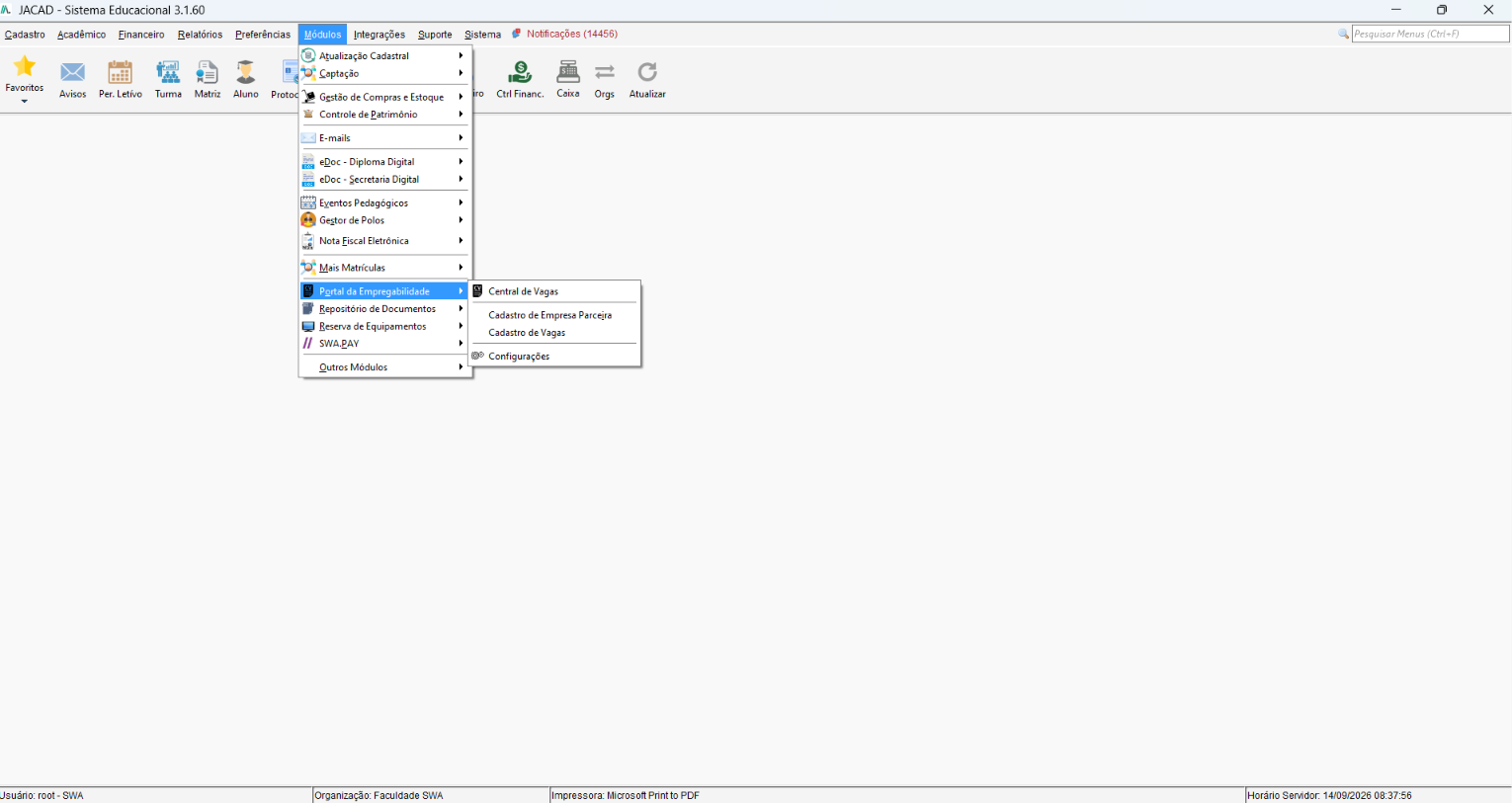
Figura 1 - Menu 'Módulos' > 'Portal da Empregabilidade', com os quatro itens do submenu.
Observação: recomendamos seguir a ordem deste guia na primeira utilização do módulo: primeiro 'Configurações', depois 'Cadastro de Empresa Parceira', em seguida 'Cadastro de Vagas' e, por último, a 'Central de Vagas' para acompanhar os resultados.
3. CONFIGURAÇÕES DO PORTAL
Ao clicar em 'Configurações', o sistema apresentará a tela 'Configurações Portal da Empregabilidade'. É nela que a instituição define quais cursos terão acesso às vagas e quais informações são obrigatórias no currículo dos alunos.
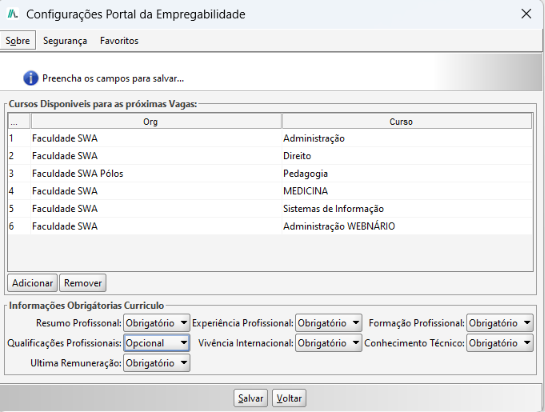
Figura 2 - Tela 'Configurações Portal da Empregabilidade'.
3.1. CURSO DISPONÍVEIS PARA AS PRÓXIMAS VAGAS
Esta lista define quais cursos da instituição terão seus alunos habilitados a visualizar e se candidatar às vagas publicadas.
- Org: organização à qual o curso pertence.
- Curso: nome do curso habilitado para as vagas.
- Adicionar: abre a janela de consulta de cursos, para incluir um novo curso na lista.
- Remover: remove da lista o curso selecionado.
Para adicionar um curso à lista:
PASSO 1: Clique no botão 'Adicionar'.
PASSO 2: O sistema abrirá a janela 'Consulta de Curso'. Filtre pelo nome do curso, pelo 'Status' ou pela organização, se necessário, e clique em 'Buscar'.
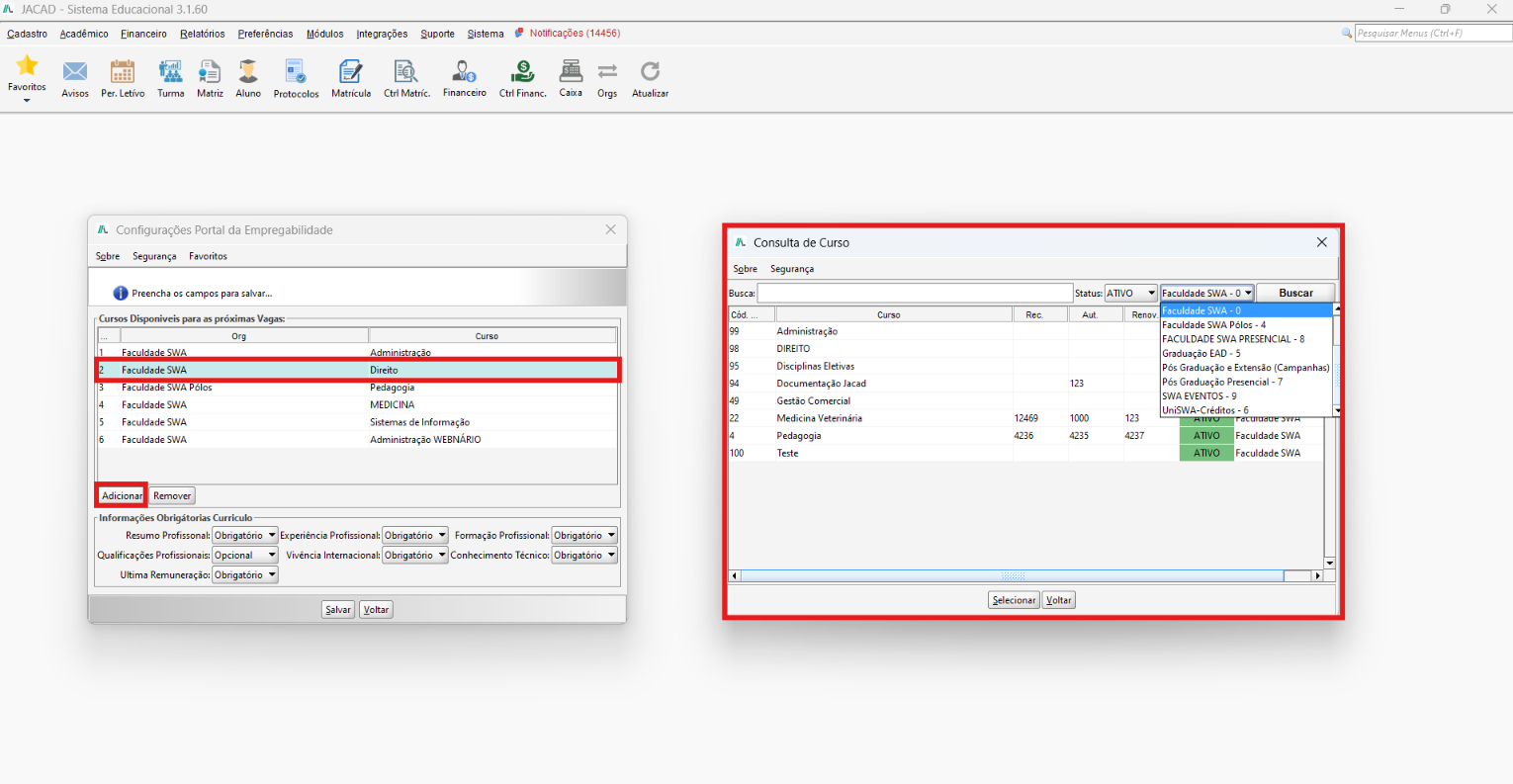
Figura 3 - Janela 'Consulta de Curso', aberta a partir do botão 'Adicionar'.
PASSO 3: Selecione o curso desejado na listagem e clique em 'Selecionar'. O curso passará a constar na lista de 'Cursos Disponíveis para as próximas Vagas'.
3.2. INFORMAÇÕES OBRIGATÓRIAS DO CURRÍCULO
Este grupo de campos define quais seções do currículo o aluno é obrigado a preencher antes de conseguir se candidatar a uma vaga. Cada campo aceita as opções 'Obrigatório' e 'Opcional'.
- Resumo Profissional: define se o resumo profissional do currículo é de preenchimento obrigatório.
- Experiência Profissional: define se a experiência profissional é de preenchimento obrigatório.
- Formação Profissional: define se a formação profissional é de preenchimento obrigatório.
- Qualificações Profissionais: define se as qualificações profissionais são de preenchimento obrigatório.
- Vivência Internacional: define se a vivência internacional é de preenchimento obrigatório.
- Conhecimento Técnico: define se o conhecimento técnico é de preenchimento obrigatório.
- Última Remuneração: define se a última remuneração é de preenchimento obrigatório.
Depois de ajustar os cursos e as informações obrigatórias, clique em 'Salvar' para gravar a configuração, ou em 'Voltar' para sair sem salvar.
4.CADASTRAR EMPREDA PARCEIRA
Ao clicar em 'Cadastro de Empresa Parceira', o sistema apresentará a tela 'Cadastro de Empresas Parceiras'. É nela que a instituição registra as empresas que oferecerão vagas de emprego e estágio.
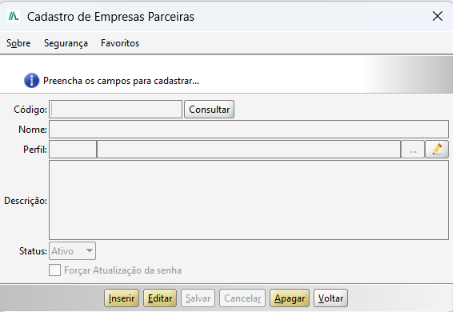
Figura 4 - Tela 'Cadastro de Empresas Parceiras'.
Campos da tela:
- Código: código identificador da empresa parceira. Ao lado do campo, o botão 'Consultar' permite localizar uma empresa já cadastrada (ver item 4.1).
- Nome: nome da empresa parceira.
- Perfil: vincula a empresa a um cadastro de perfil (pessoa física ou jurídica) já existente no JACAD, ou permite cadastrar um novo perfil (ver item 4.2).
- Descrição: texto livre com informações adicionais sobre a empresa.
- Status: situação do cadastro. Opções disponíveis: 'Ativo' e 'Inativo'.
- Forçar Atualização da senha: quando marcado, exige que o usuário vinculado ao perfil da empresa atualize a senha no próximo acesso.
Para cadastrar uma nova empresa parceira:
PASSO 1: Preencha o campo 'Nome' e a 'Descrição' da empresa.
PASSO 2: No campo 'Perfil', vincule um perfil já cadastrado ou cadastre um novo, conforme o item 4.2 a seguir.
PASSO 3: Confirme o 'Status' da empresa.
PASSO 4: Clique em 'Inserir' para concluir o cadastro.
4.1. CONSULTAR EMPRESA PARCEIRA
Ao clicar no botão 'Consultar', ao lado do campo 'Código', o sistema abre a janela 'Consulta Empresa Parceira', com as empresas já cadastradas.
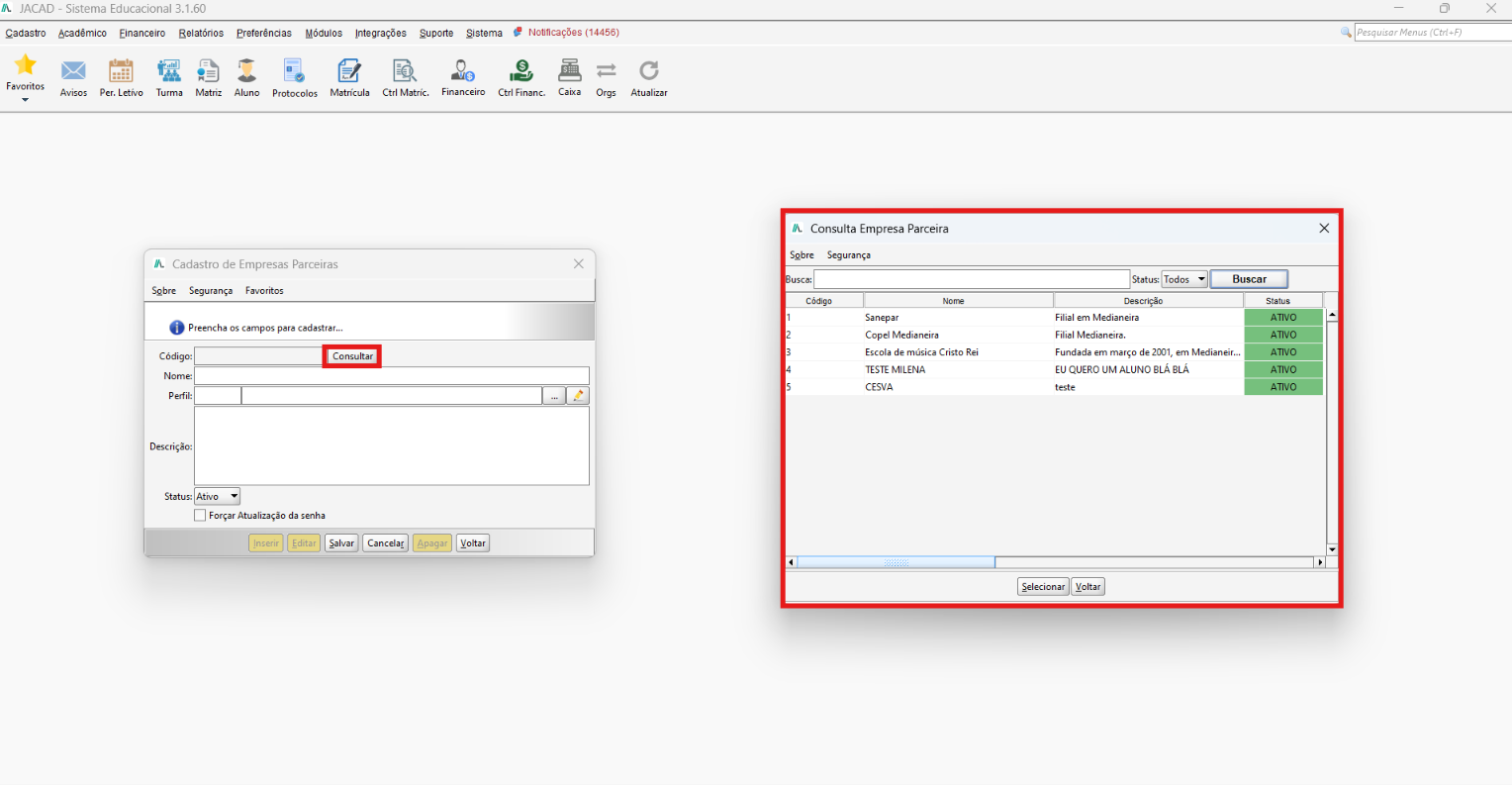
Figura 5 - Janela 'Consulta Empresa Parceira'.
A janela permite buscar pelo nome da empresa e filtrar pelo campo 'Status' ('Todos', 'Ativo' ou 'Inativo'). A tabela apresenta as colunas 'Código', 'Nome', 'Descrição' e 'Status'. Selecione a empresa desejada e clique em 'Selecionar' para carregá-la na tela de cadastro, ou em 'Voltar' para fechar a janela sem selecionar.
4.2. VINCULAR O PERFIL DA EMPRESA
O campo 'Perfil' identifica a pessoa física ou jurídica responsável pela empresa parceira dentro do JACAD. Ao clicar no botão '...', ao lado do campo, o sistema abre a janela 'Consulta de Perfis', com os perfis já cadastrados no sistema.
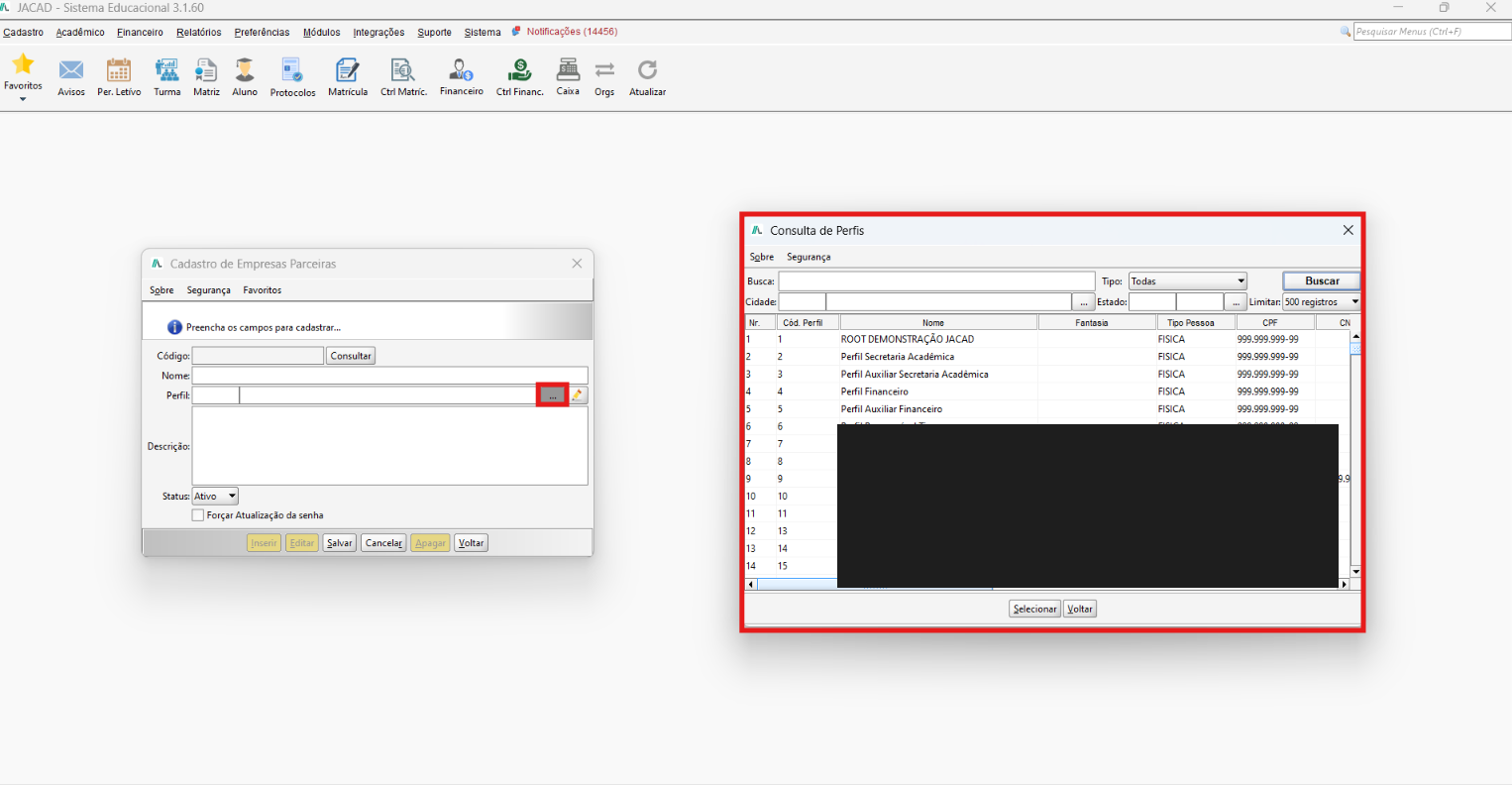
Figura 6 - Janela 'Consulta de Perfis'.
A janela permite buscar por nome, tipo de pessoa, cidade ou estado, e apresenta as colunas 'Cód. Perfil', 'Nome', 'Fantasia', 'Tipo Pessoa' e 'CPF'/'CNPJ'. Selecione o perfil desejado e clique em 'Selecionar' para vinculá-lo à empresa.
Se a empresa ainda não possuir um perfil cadastrado, clique no ícone de lápis, ao lado do campo 'Perfil', para abrir a tela 'Cadastro de Perfil' e criar um novo.
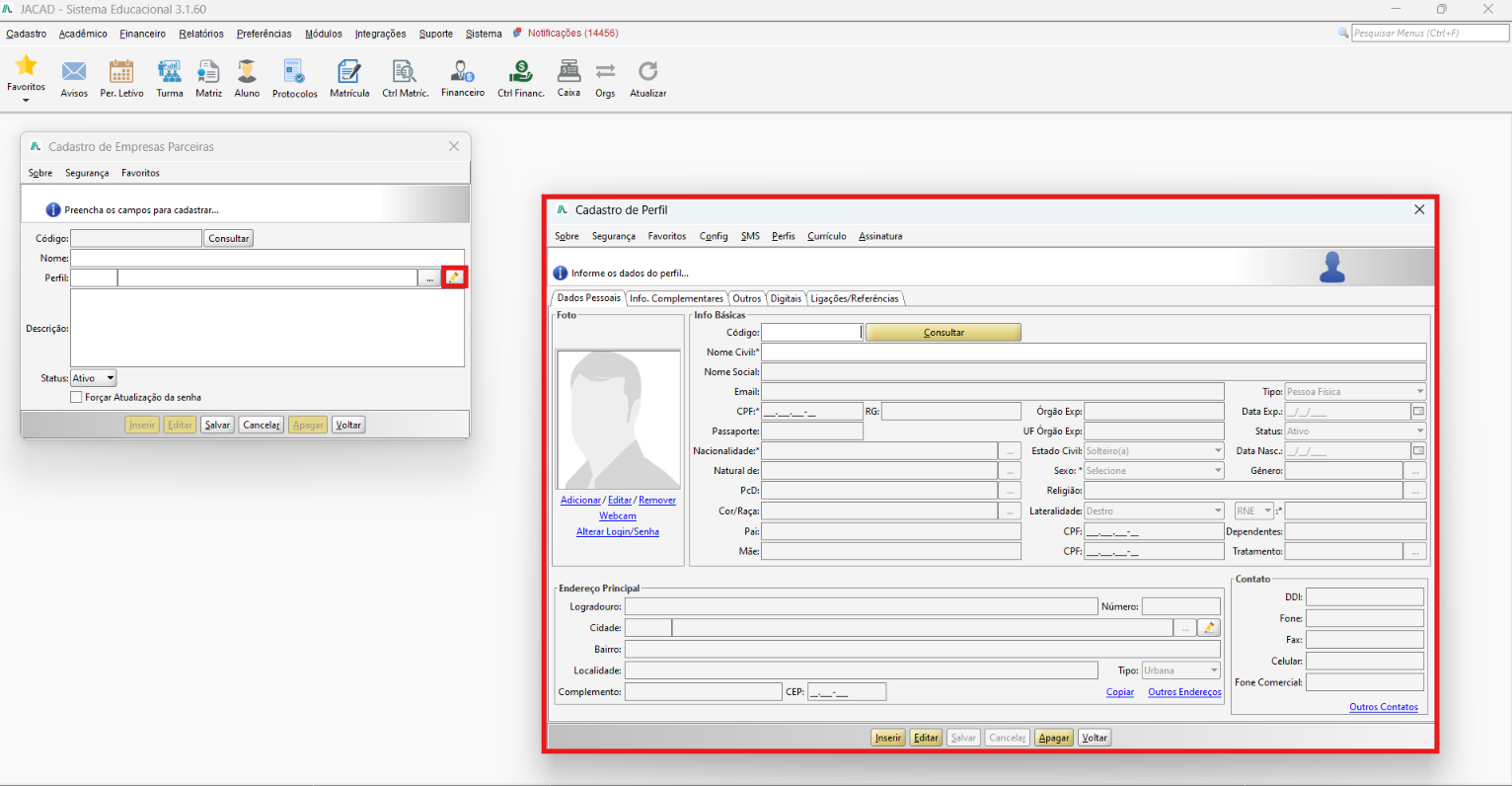
Figura 7 - Tela 'Cadastro de Perfil'.
Esta é a tela padrão de cadastro de pessoas do JACAD, organizada nas abas 'Dados Pessoais', 'Info. Complementares', 'Outros', 'Digitais' e 'Ligações/Referências'. Para vincular à empresa parceira, preencha ao menos os campos obrigatórios (assinalados com asterisco) da aba 'Dados Pessoais':
- Nome Civil: nome completo da pessoa ou razão social da empresa.
- CPF: documento de identificação. Para empresas cadastradas como pessoa jurídica, o campo equivalente é o CNPJ.
- Nacionalidade: nacionalidade da pessoa responsável.
- Sexo: sexo da pessoa responsável.
Observação: os grupos 'Endereço Principal' e 'Contato', na mesma aba, não são obrigatórios para o cadastro da empresa parceira, mas recomendamos preenchê-los para facilitar o contato com a empresa. Depois de preencher os dados, clique em 'Inserir' e depois em 'Voltar' para retornar ao cadastro da empresa parceira, já com o perfil vinculado.
5. CADASTRAR VAGA
Ao clicar em 'Cadastro de Vagas', o sistema apresentará a tela 'Cadastro de Vagas', organizada nas abas 'Dados da Vaga', 'Foco Vaga', 'Exigências', 'Benefícios' e 'Observações'.
5.1. ABA 'DADOS DA VAGA'
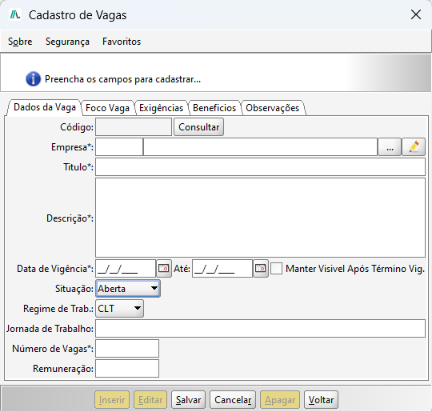
Figura 8 - Tela 'Cadastro de Vagas', aba 'Dados da Vaga'.
Campos disponíveis:
- Código: código identificador da vaga. Ao lado do campo, o botão 'Consultar' permite localizar uma vaga já cadastrada.
- Empresa: empresa parceira responsável pela vaga. Obrigatório. Utilize o botão '...' para consultar uma empresa já cadastrada, ou o ícone de lápis para cadastrar uma nova (ver capítulo 4).
- Título: título da vaga. Obrigatório.
- Descrição: descrição detalhada da vaga. Obrigatório.
- Data de Vigência e Até: período em que a vaga fica visível para os alunos. Obrigatório.
- Manter Visivel Após Término Vig.: quando marcado, a vaga continua visível mesmo após o fim da data de vigência.
- Situação: situação da vaga. Opções disponíveis: 'Aberta', 'Preenchida' e 'Cancelada'.
- Regime de Trab.: regime de trabalho da vaga. Opções disponíveis: 'CLT' e 'ESTÁGIO'.
- Jornada de Trabalho: descrição da jornada de trabalho da vaga.
- Número de Vagas: quantidade de vagas disponíveis para esse anúncio. Obrigatório.
- Remuneração: remuneração oferecida para a vaga.
PASSO 1: Preencha os campos obrigatórios 'Empresa', 'Título', 'Descrição', 'Data de Vigência' e 'Número de Vagas'.
PASSO 2: Defina a 'Situação' e o 'Regime de Trab.' da vaga.
PASSO 3: Se desejar, preencha a 'Jornada de Trabalho' e a 'Remuneração'.
PASSO 4: Continue o cadastro pelas demais abas (itens 5.2 e 5.3) antes de salvar, ou clique em 'Inserir' para concluir apenas com os 'Dados da Vaga'.
5.2. ABA 'FOCO VAGA'
Nesta aba, definimos quais cursos poderão visualizar a vaga.
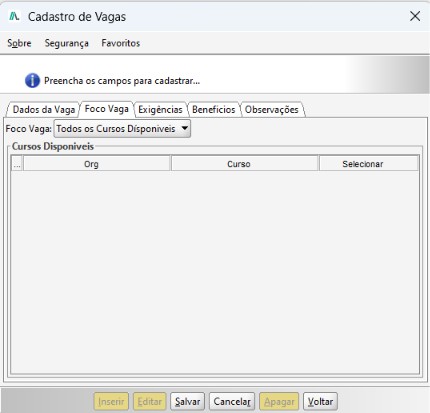
Figura 9 - Tela 'Cadastro de Vagas', aba 'Foco Vaga'.
Foco Vaga: define o alcance da vaga. A opção 'Todos os Cursos Disponíveis' libera a vaga para todos os cursos configurados no item 3.1; outras opções permitem restringir a vaga a cursos específicos, selecionados na tabela 'Cursos Disponíveis'.
Observação: a tabela 'Cursos Disponíveis' desta aba lista os mesmos cursos configurados em 'Configurações' > 'Cursos Disponíveis para as próximas Vagas' (item 3.1). Um curso que não esteja naquela lista não aparece aqui para ser selecionado.
5.3. ABAS 'EXIGÊNCIAS', 'BENEFÍCIOS' E 'OBSERVAÇÕES'
Estas três abas não possuem campos estruturados: cada uma apresenta apenas uma caixa de texto livre, para a instituição descrever, respectivamente, os requisitos exigidos do candidato, os benefícios oferecidos pela empresa e observações gerais sobre a vaga.
- Exigências: texto livre com os requisitos exigidos do candidato (ex.: formação, experiência mínima, disponibilidade).
- Benefícios: texto livre com os benefícios oferecidos pela empresa (ex.: vale-transporte, vale-alimentação, plano de saúde).
- Observações: texto livre com quaisquer observações adicionais sobre a vaga.
Depois de preencher as abas desejadas, clique em 'Inserir' (ou 'Salvar', se a vaga já existir) para concluir o cadastro, ou em 'Cancelar' para descartar as alterações.
6. CENTRAL DE VAGAS
Ao clicar em 'Central de Vagas', o sistema apresentará a tela 'Central de Vagas'. É nela que a instituição consulta as vagas cadastradas, acompanha os candidatos interessados e acessa os dados da empresa parceira.
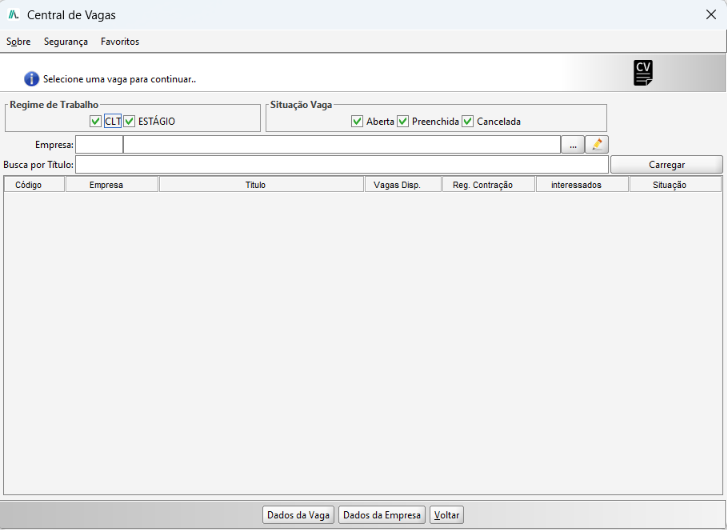
Figura 10 - Tela 'Central de Vagas'.
6.1. FILTROS E LISTAGEM DE VAGAS
Campos de filtro:
- Regime de Trabalho: filtra as vagas por 'CLT' e/ou 'ESTÁGIO'.
- Situação Vaga: filtra as vagas por 'Aberta', 'Preenchida' e/ou 'Cancelada'.
- Empresa: filtra as vagas pela empresa parceira. Utilize o botão '...' para consultar uma empresa já cadastrada (ver a seguir), ou o ícone de lápis para cadastrar uma nova.
- Busca por Título: filtra as vagas pelo título.
- Carregar: aplica os filtros selecionados e atualiza a listagem.
Ao clicar no botão '...' do campo 'Empresa', o sistema abre a janela 'Consulta Empresa Parceira', com a mesma estrutura descrita no item 4.1.
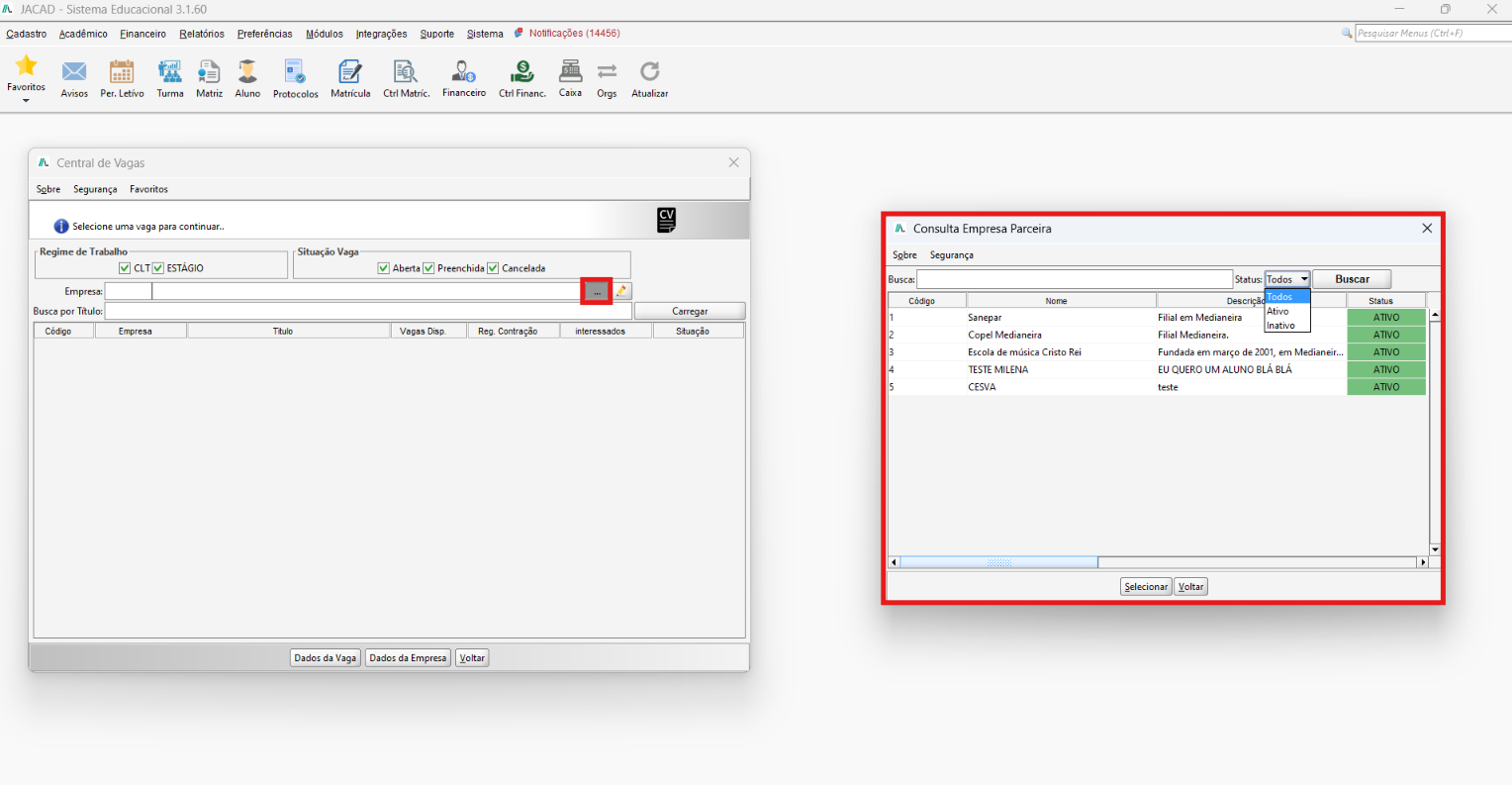
Figura 11 - Janela 'Consulta Empresa Parceira', aberta a partir do filtro 'Empresa' da 'Central de Vagas'.
Colunas da listagem de vagas:
- Código: código identificador da vaga.
- Empresa: empresa parceira responsável pela vaga.
- Título: título da vaga.
- Vagas Disp.: quantidade de vagas disponíveis.
- Reg. Contração: regime de trabalho da vaga ('CLT' ou 'ESTAGIO').
- interessados: quantidade de candidatos que enviaram currículo para a vaga.
- Situação: situação da vaga ('ABERTA', 'PREENCHIDA' ou 'CANCELADA').
Após carregar a listagem, selecione uma vaga e utilize os botões 'Dados da Vaga' ou 'Dados da Empresa', descritos nos itens 6.2 e 6.3, ou clique em 'Voltar' para sair da tela.
6.2. DADOS DA VAGA E CANDIDATOS
Ao selecionar uma vaga na listagem e clicar em 'Dados da Vaga', o sistema abre uma nova janela 'Central de Vagas', com o detalhamento da vaga selecionada e os candidatos que enviaram currículo.
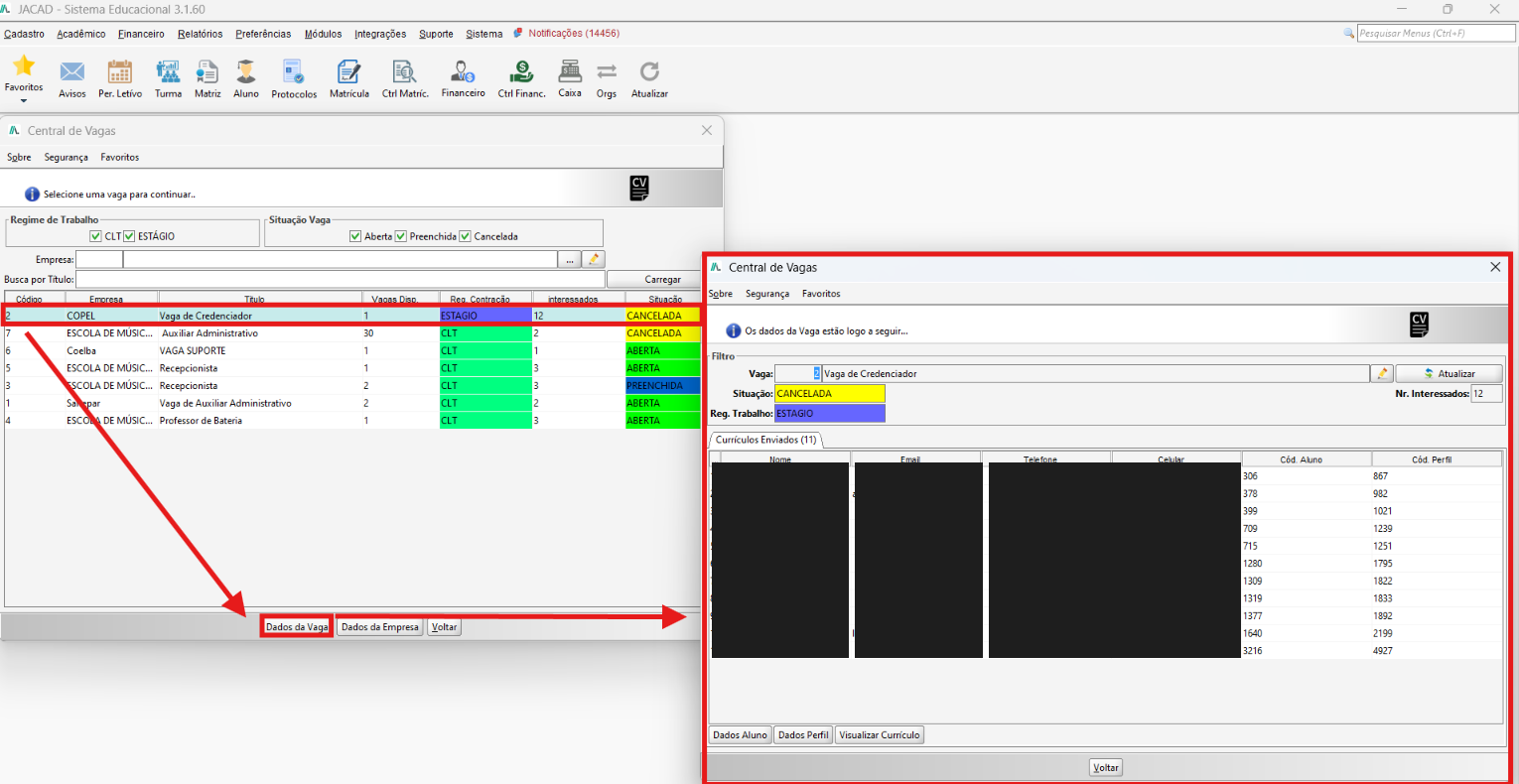
Figura 12 - Janela 'Central de Vagas' - dados da vaga e currículos enviados. Os dados pessoais dos candidatos foram ocultados com tarja preta.
- Vaga, Situação e Reg. Trabalho: identificam a vaga selecionada. O botão 'Atualizar' recarrega os dados.
- Nr. Interessados: quantidade total de candidatos que enviaram currículo para a vaga.
A tabela 'Currículos Enviados' apresenta um candidato por linha, com as colunas 'Nome', 'Email', 'Telefone', 'Celular', 'Cód. Aluno' e 'Cód. Perfil'. Para cada candidato selecionado, os botões abaixo da tabela permitem:
- Dados Aluno: abre o cadastro acadêmico do aluno candidato.
- Dados Perfil: abre o cadastro de perfil do candidato.
- Visualizar Currículo: abre o currículo enviado pelo candidato.
Atenção: esta tela reúne dados pessoais dos candidatos (nome, e-mail e telefone/celular). O acesso deve ser restrito aos perfis responsáveis pela gestão do Portal da Empregabilidade na instituição.
6.3. DADOS DA EMPRESA
Ao selecionar uma vaga na listagem e clicar em 'Dados da Empresa', o sistema abre a tela 'Cadastro de Empresas Parceiras' já preenchida com os dados da empresa responsável pela vaga selecionada, na mesma estrutura descrita no capítulo 4.
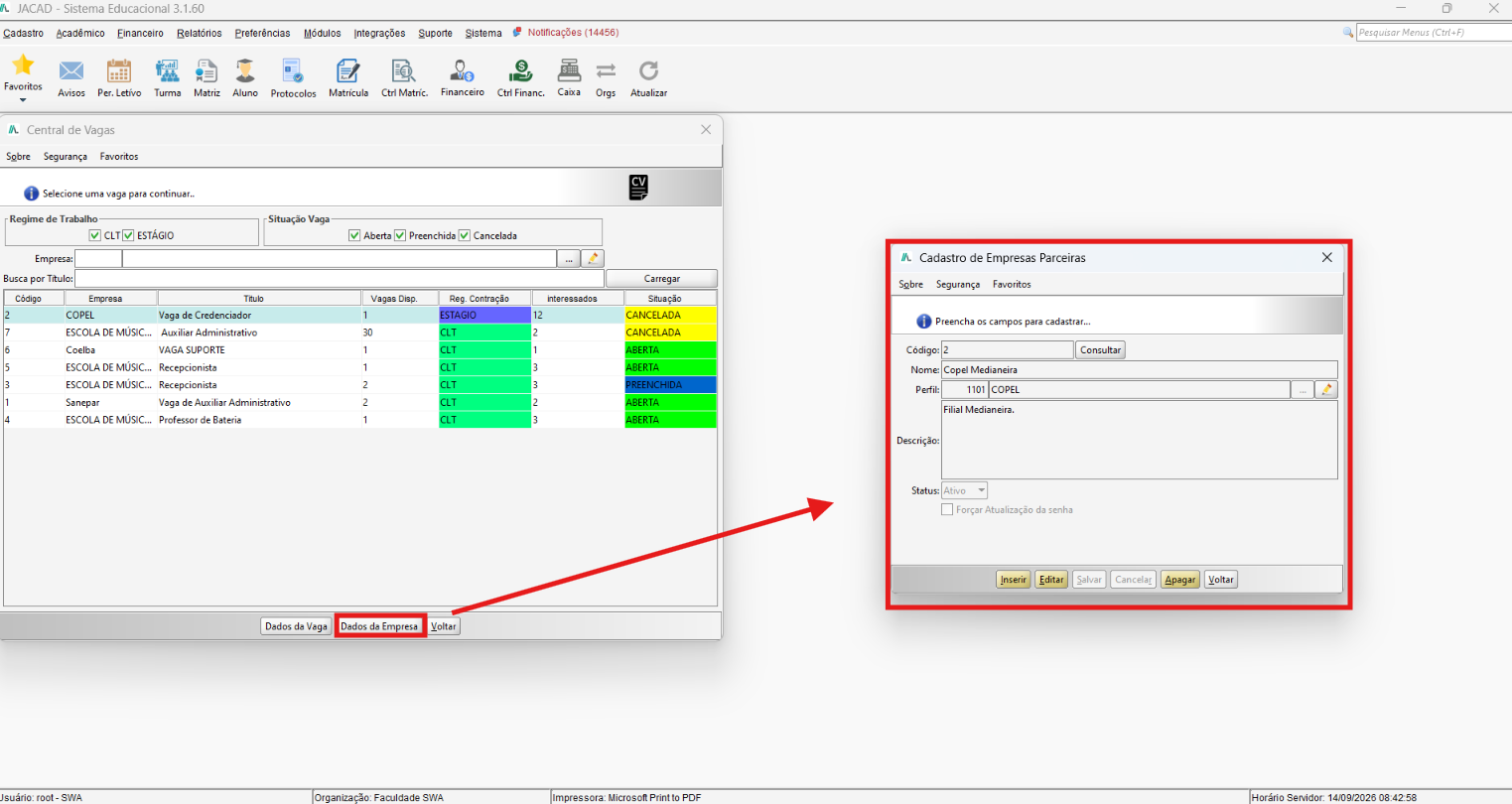
Figura 13 - Tela 'Cadastro de Empresas Parceiras', aberta a partir do botão 'Dados da Empresa' da 'Central de Vagas'.
Observação: esta é a mesma tela de cadastro descrita no capítulo 4 — a partir daqui também é possível editar os dados da empresa parceira, se necessário.
7. COMO O ALUNO ACESSA E SE CANDIDATA ÀS VAGAS
Os capítulos anteriores descrevem a configuração e a gestão do Portal da Empregabilidade pela equipe da instituição. Este capítulo mostra a experiência do aluno: como ele acessa as vagas publicadas e como se candidata a elas.
7.1. ACESSAR O PORTAL DO ALUNO
A equipe da instituição pode acessar o Portal do Aluno diretamente a partir do cadastro do aluno, útil para acompanhar ou dar suporte ao aluno durante o uso do portal.
PASSO 1: Acesse a tela 'Cadastro de Aluno' e localize o aluno desejado.
PASSO 2: No menu superior da tela, clique em 'Config.'.
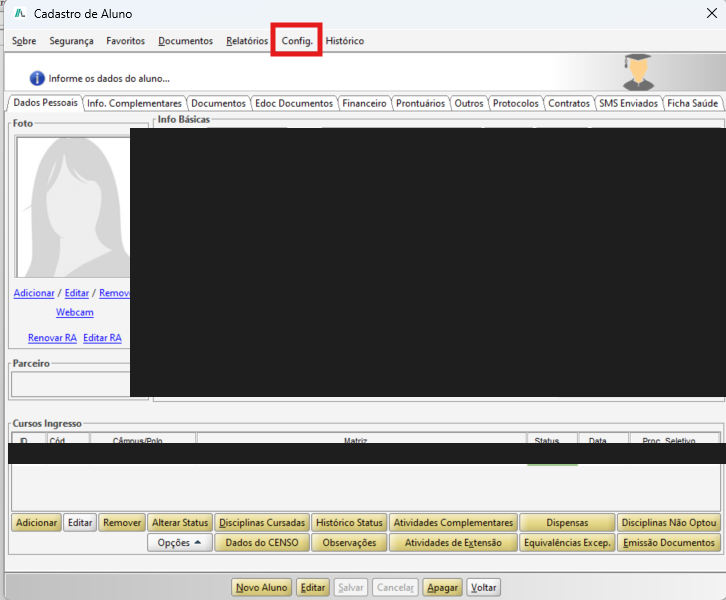
Figura 14 - Tela 'Cadastro de Aluno', menu 'Config.' em destaque. Os dados pessoais do aluno foram ocultados com tarja preta.
PASSO 3: No menu 'Config.', clique em 'Acessar Portal do Aluno'.
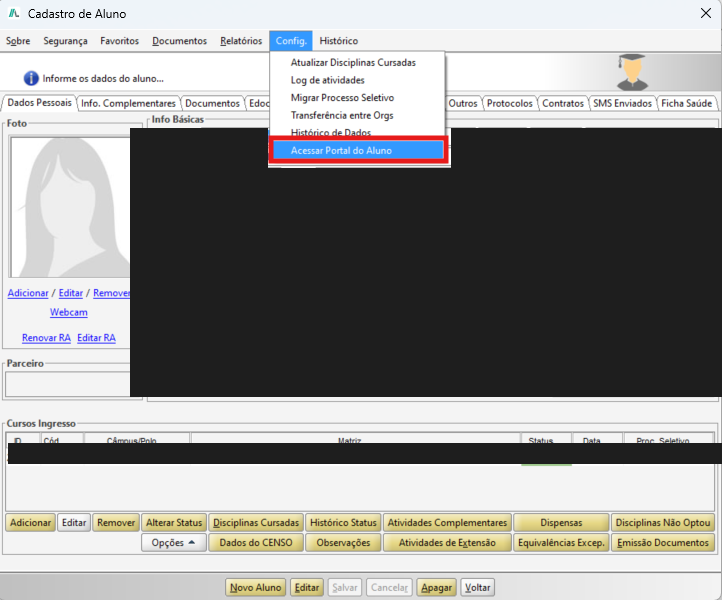
Figura 15 - Menu 'Config.' do 'Cadastro de Aluno', com a opção 'Acessar Portal do Aluno' em destaque. Os dados pessoais do aluno foram ocultados com tarja preta.
7.2. MENU 'OPORTUNIDADES'
Dentro do Portal do Aluno, o item 'Oportunidades', no menu lateral esquerdo, é a porta de entrada para as vagas do Portal da Empregabilidade.
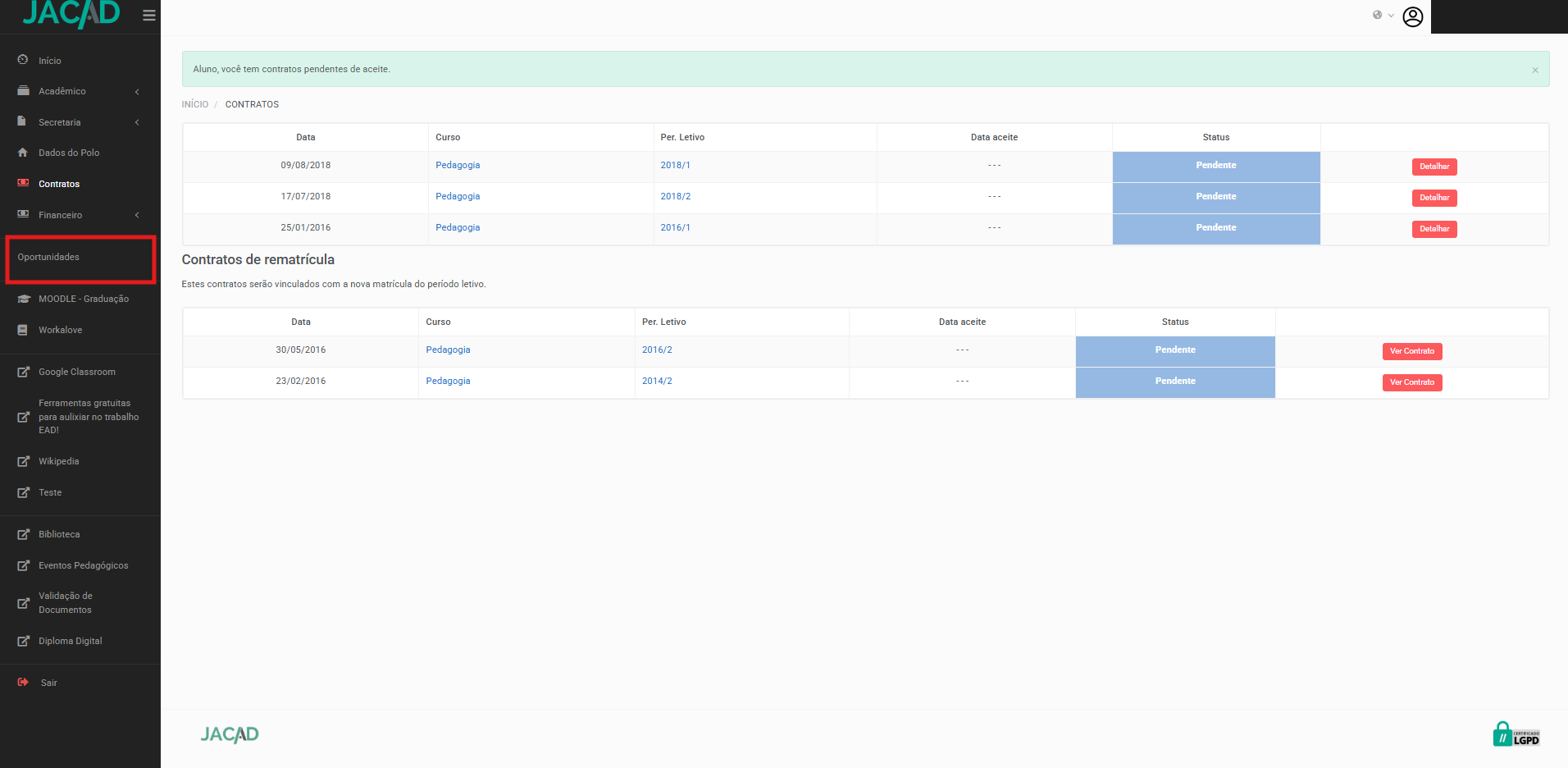
Figura 16 - Portal do Aluno, com o item 'Oportunidades' em destaque no menu lateral. A identificação do aluno, no canto superior direito, foi ocultada com tarja preta.
Observação: o Portal do Aluno reúne, também, outras funcionalidades da instituição (Contratos, Financeiro, MOODLE, entre outras), que não fazem parte do escopo deste guia.
7.3. CONSULTAR E FILTRAR VAGAS
Ao clicar em 'Oportunidades', o sistema apresenta a listagem de vagas disponíveis para o curso do aluno.
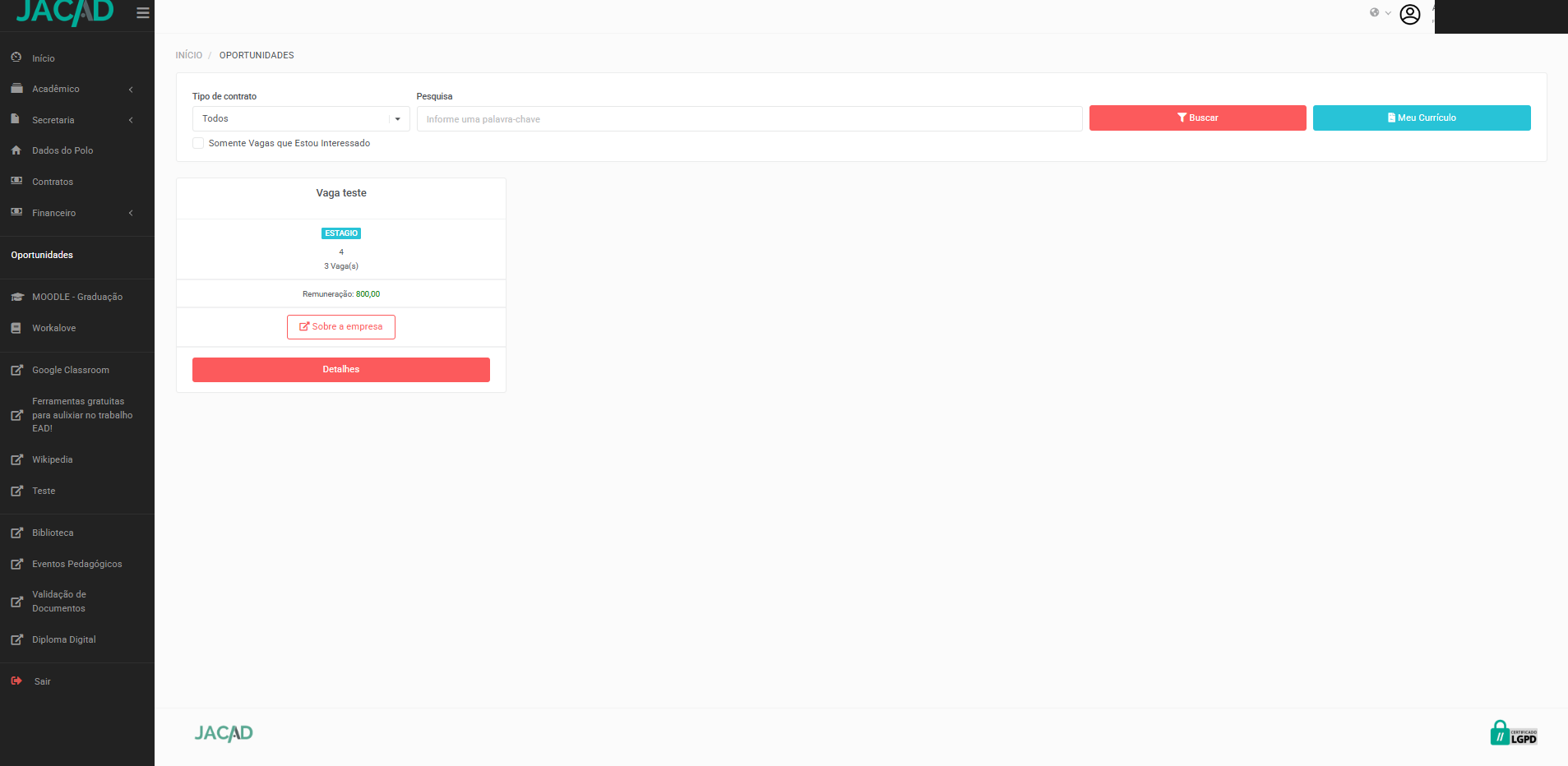
Figura 17 - Tela 'Oportunidades' do Portal do Aluno. A identificação do aluno foi ocultada com tarja preta.
- Tipo de contrato: filtra as vagas por 'Todos', 'Estágio' ou 'CLT'.
- Pesquisa: filtra as vagas por uma palavra-chave.
- Buscar: aplica os filtros selecionados.
- Meu Currículo: abre a tela de preenchimento do currículo do aluno.
- Somente Vagas que Estou Interessado: quando marcado, exibe apenas as vagas em que o aluno já registrou interesse.
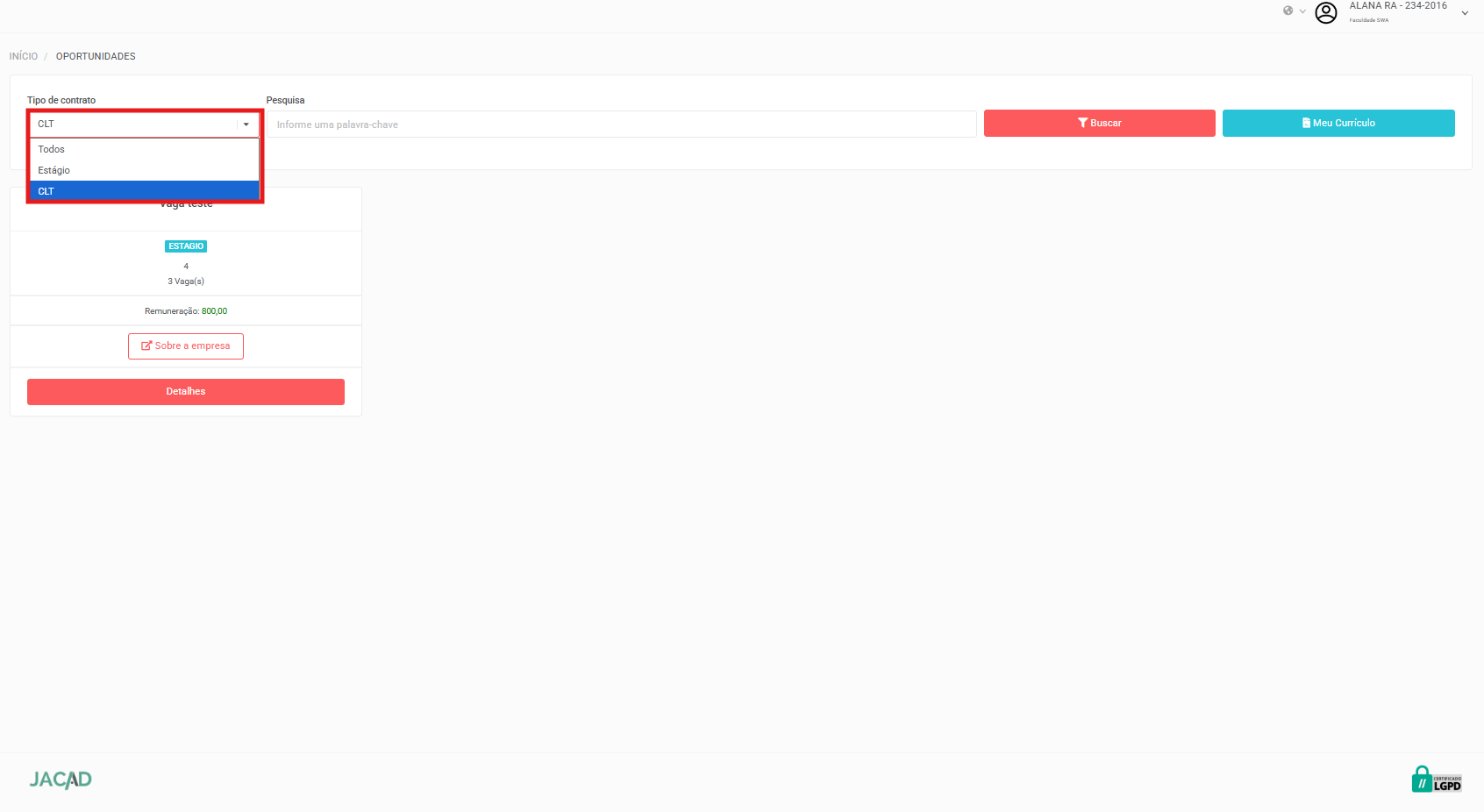
Figura 18 - Filtro 'Tipo de contrato' da tela 'Oportunidades', com as opções 'Todos', 'Estágio' e 'CLT'.
Cada vaga é apresentada em um cartão, com o título, o regime de contratação, a quantidade de vagas disponíveis, a remuneração e os botões 'Sobre a empresa' e 'Detalhes'.
Atenção: para se candidatar a uma vaga, o aluno precisa ter preenchido previamente o 'Meu Currículo' com as seções marcadas como obrigatórias pela instituição (configuradas em 'Configurações' > 'Informações Obrigatórias do Currículo', item 3.2 deste guia). Recomendamos orientar o aluno a preencher o currículo completo antes de registrar interesse em uma vaga.
7.4. DETALHES DA VAGA E CANDIDATURA
Ao clicar em 'Detalhes', no cartão da vaga, o sistema apresenta as informações completas da vaga e o botão para o aluno registrar interesse.
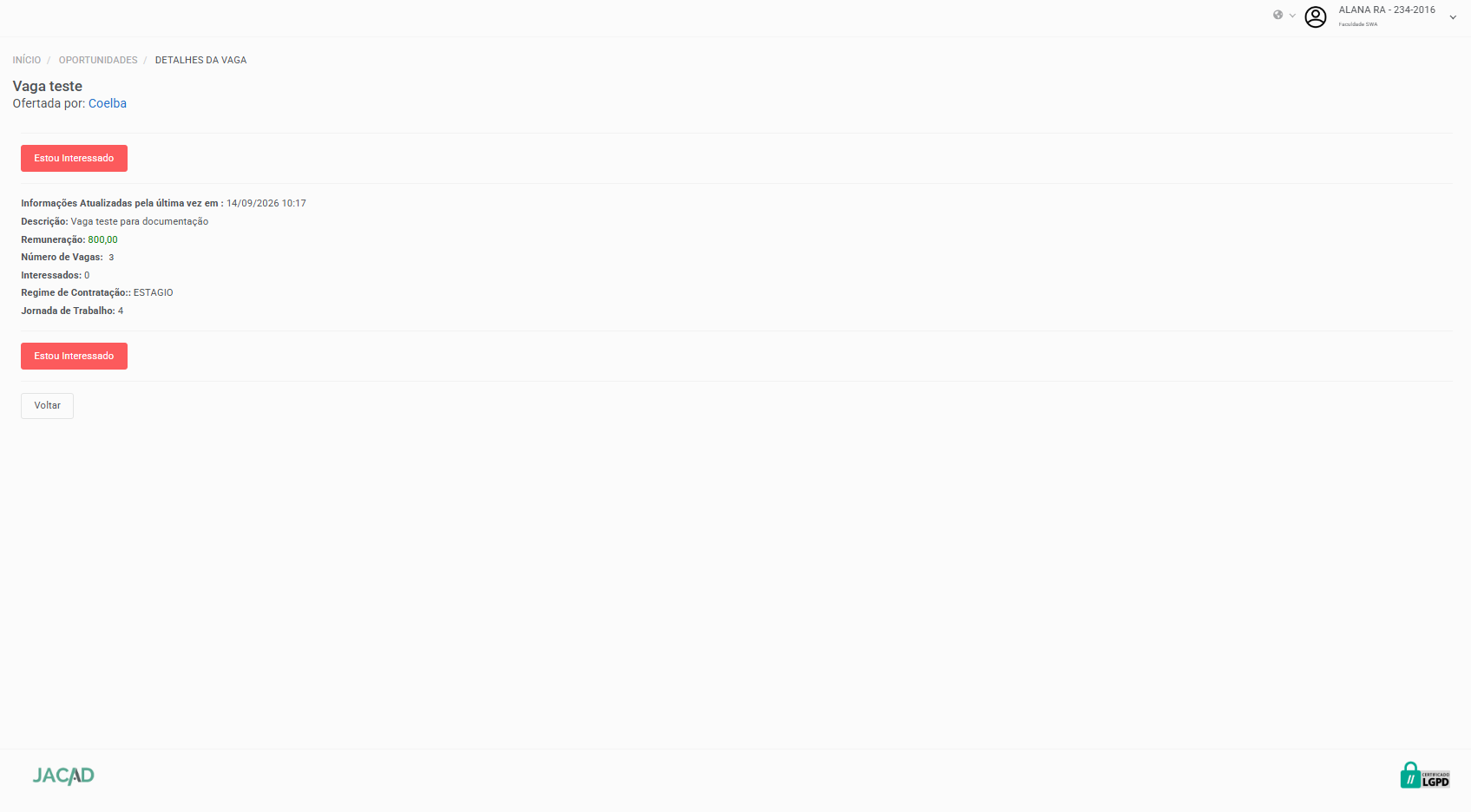
Figura 19 - Tela 'Detalhes da Vaga', antes do registro de interesse.
- Estou Interessado: botão que registra o interesse do aluno na vaga e envia o currículo para a empresa parceira.
- Informações Atualizadas pela última vez em: data e hora da última atualização dos dados da vaga.
- Descrição, Remuneração, Número de Vagas, Interessados, Regime de Contratação e Jornada de Trabalho: detalhes da vaga, preenchidos no cadastro da vaga (capítulo 5).
Ao clicar em 'Estou Interessado', o sistema registra a candidatura do aluno e envia o currículo para a empresa parceira responsável pela vaga.
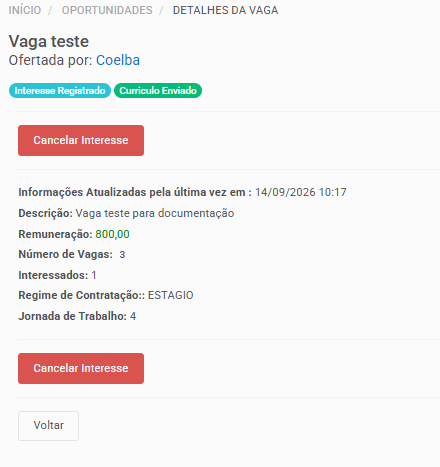
Figura 20 - Tela 'Detalhes da Vaga', após o registro de interesse, com as etiquetas 'Interesse Registrado' e 'Currículo Enviado'.
- Interesse Registrado e Currículo Enviado: etiquetas que confirmam que o aluno se candidatou à vaga e que o currículo foi enviado à empresa parceira.
- Cancelar Interesse: botão que substitui o 'Estou Interessado' depois da candidatura, permitindo ao aluno desistir da vaga.
Observação: o contador 'Interessados', na tela de detalhes, é atualizado a cada novo registro de interesse e corresponde à coluna 'interessados' já vista na 'Central de Vagas' (item 6.1).
8. COMO A EMPRESA ACESSA E VISUALIZA OS CURRÍCULOS
Além da equipe da instituição, a própria empresa parceira acessa o Portal da Empregabilidade para publicar vagas e visualizar os currículos dos alunos interessados. Este capítulo mostra essa experiência, do lado da empresa.
8.1. ACESSAR O PORTAL DA EMPREGABILIDADE (PARCEIROS)
O acesso da empresa parceira é feito pela página institucional de portais do JACAD (a mesma página em que o aluno acessa o 'Portal do Aluno' e o professor acessa o 'Portal do Professor'), e não pelo JACAD Desktop.
PASSO 1: Na página de portais da instituição, localize o card 'Portal da Empregabilidade'.
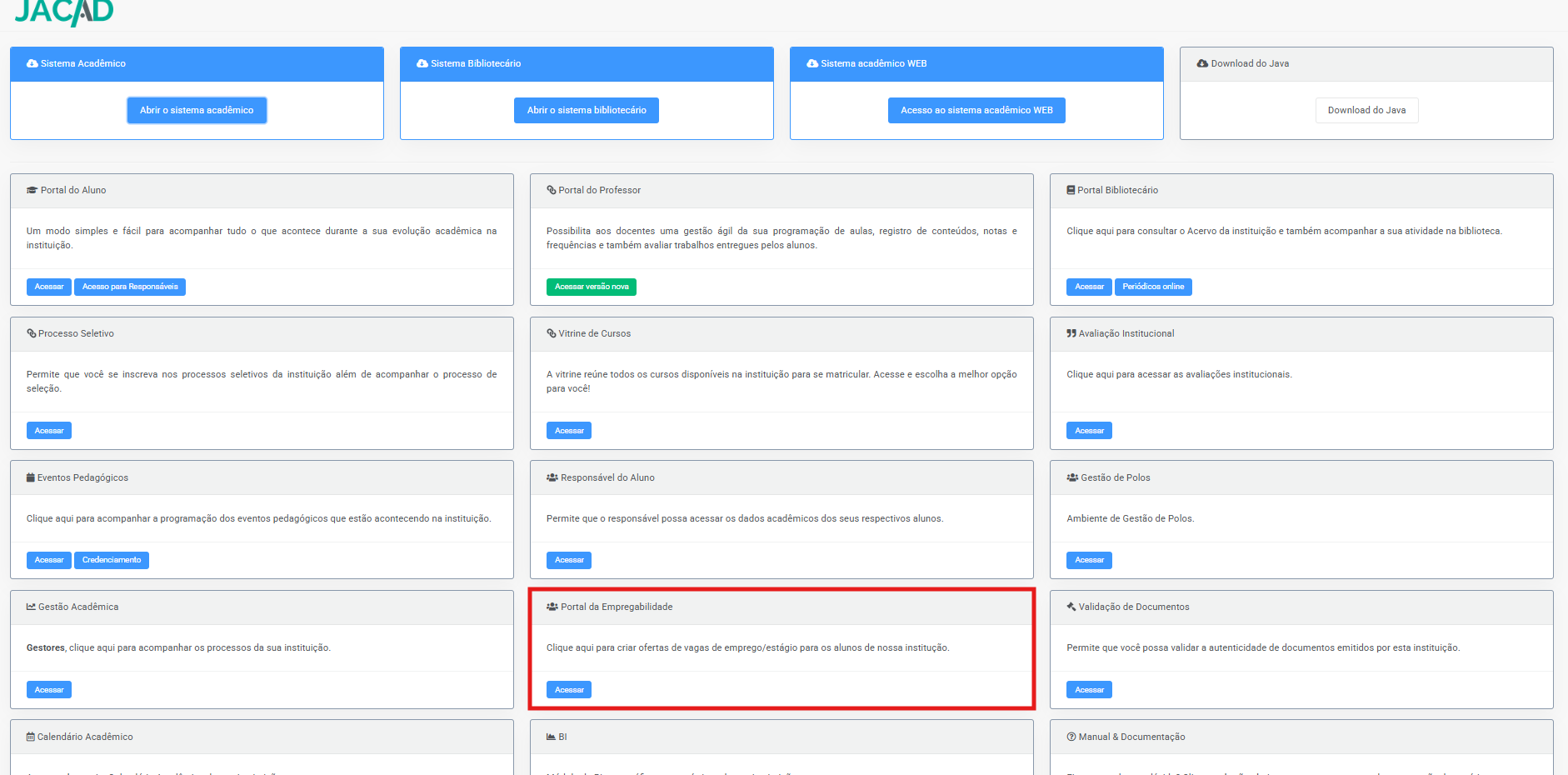
Figura 21 - Página de portais da instituição, com o card 'Portal da Empregabilidade' em destaque.
PASSO 2: Clique em 'Acessar'. O sistema apresentará a tela 'Parceiros - Login'.
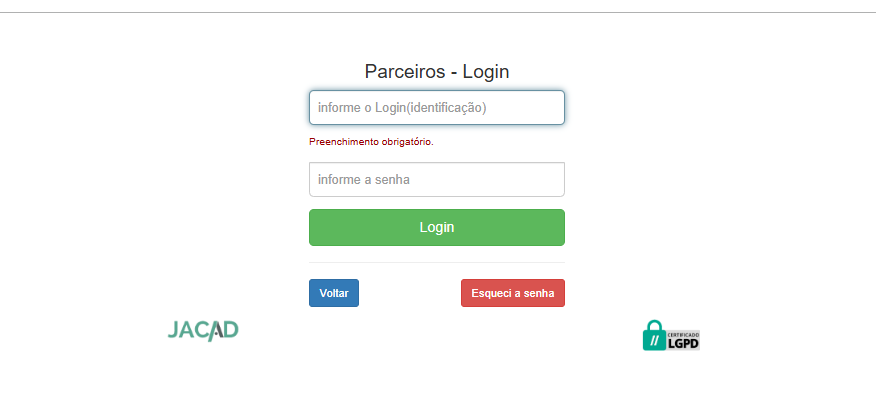
Figura 22 - Tela 'Parceiros - Login'.
PASSO 3: Informe o 'Login (identificação)' e a 'senha' da empresa e clique em 'Login'.
Atenção: o login e a senha utilizados nesta tela são os da própria empresa parceira, definidos a partir do cadastro feito pela instituição em 'Cadastro de Empresa Parceira' (capítulo 4 deste guia) — mais especificamente, do e-mail informado no 'Perfil' vinculado à empresa (item 4.2). Não existe um usuário genérico: cada empresa parceira acessa com as próprias credenciais, e o botão 'Esqueci a senha' permite à empresa recuperar o acesso caso necessário.
8.2. PRIMEIRO ACESSO: ALTERAR SENHA E ATUALIZAR DADOS
No primeiro acesso (ou sempre que a instituição marcar 'Forçar Atualização da senha' no cadastro da empresa, conforme o capítulo 4), o sistema apresenta a tela para a empresa definir sua senha e confirmar os dados básicos, antes de liberar o restante do portal.
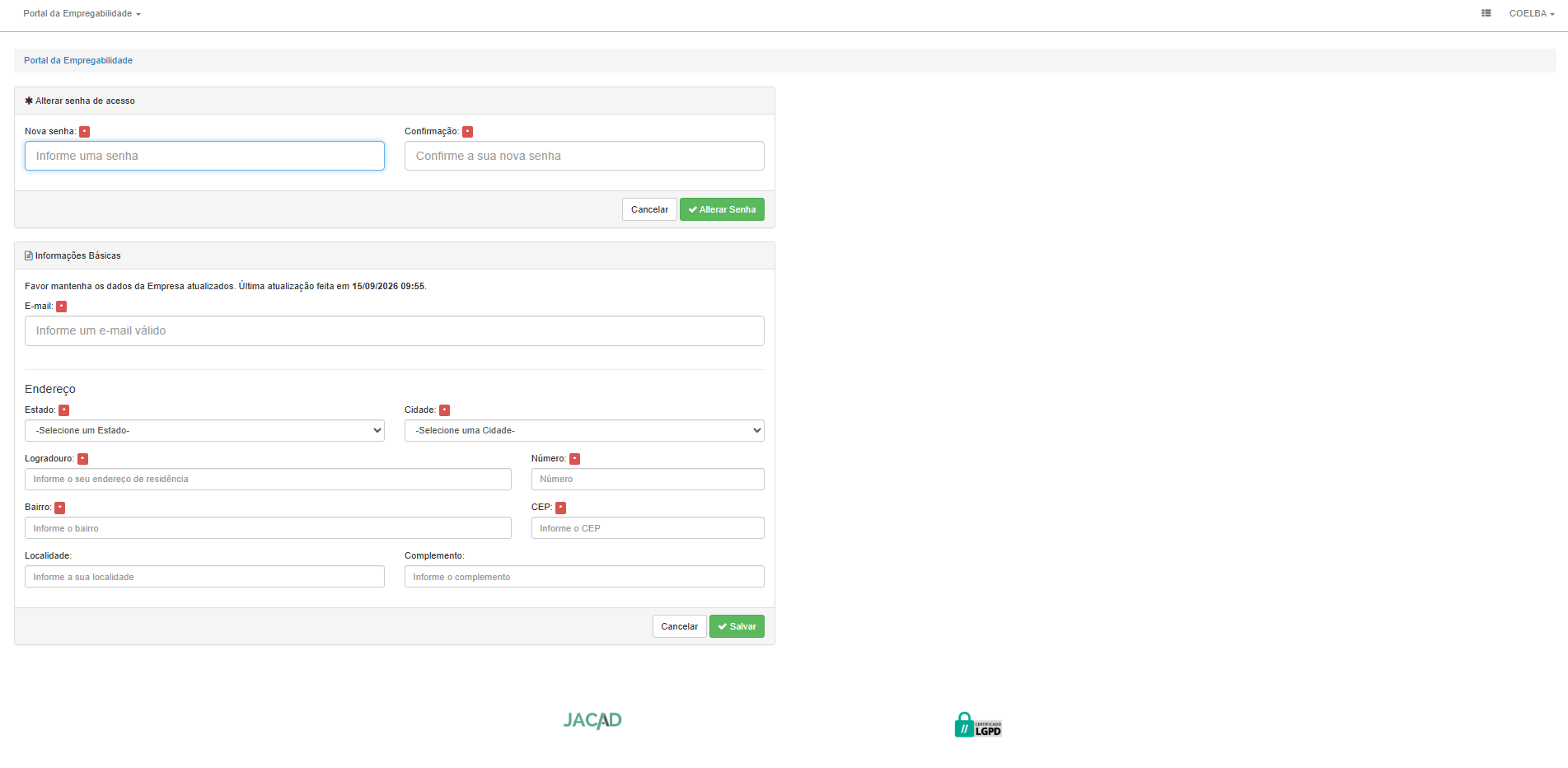
Figura 23 - Tela do Portal da Empregabilidade (Parceiros) para alterar a senha e atualizar os dados da empresa.
Campos do bloco 'Alterar senha de acesso':
- Nova senha: nova senha de acesso da empresa. Obrigatório.
- Confirmação: repetição da nova senha, para confirmação. Obrigatório.
Campos do bloco 'Informações Básicas':
- E-mail: e-mail de contato da empresa. Obrigatório.
- Estado e Cidade: localização da empresa. Obrigatórios.
- Logradouro e Número: endereço da empresa. Obrigatórios.
- Bairro e CEP: complementam o endereço da empresa. Obrigatórios.
- Localidade e Complemento: informações adicionais do endereço. Não obrigatórios.
Atenção: todos os campos marcados com o ícone vermelho são de preenchimento obrigatório. É necessário concluir a alteração de senha e salvar as 'Informações Básicas' com esses campos preenchidos para que a empresa consiga prosseguir e utilizar o restante do Portal da Empregabilidade.
8.3. CONSULTAR VAGAS E INTERESSADOS
Após o acesso, a empresa parceira visualiza a tela principal do Portal da Empregabilidade, com as vagas que ela mesma publicou.
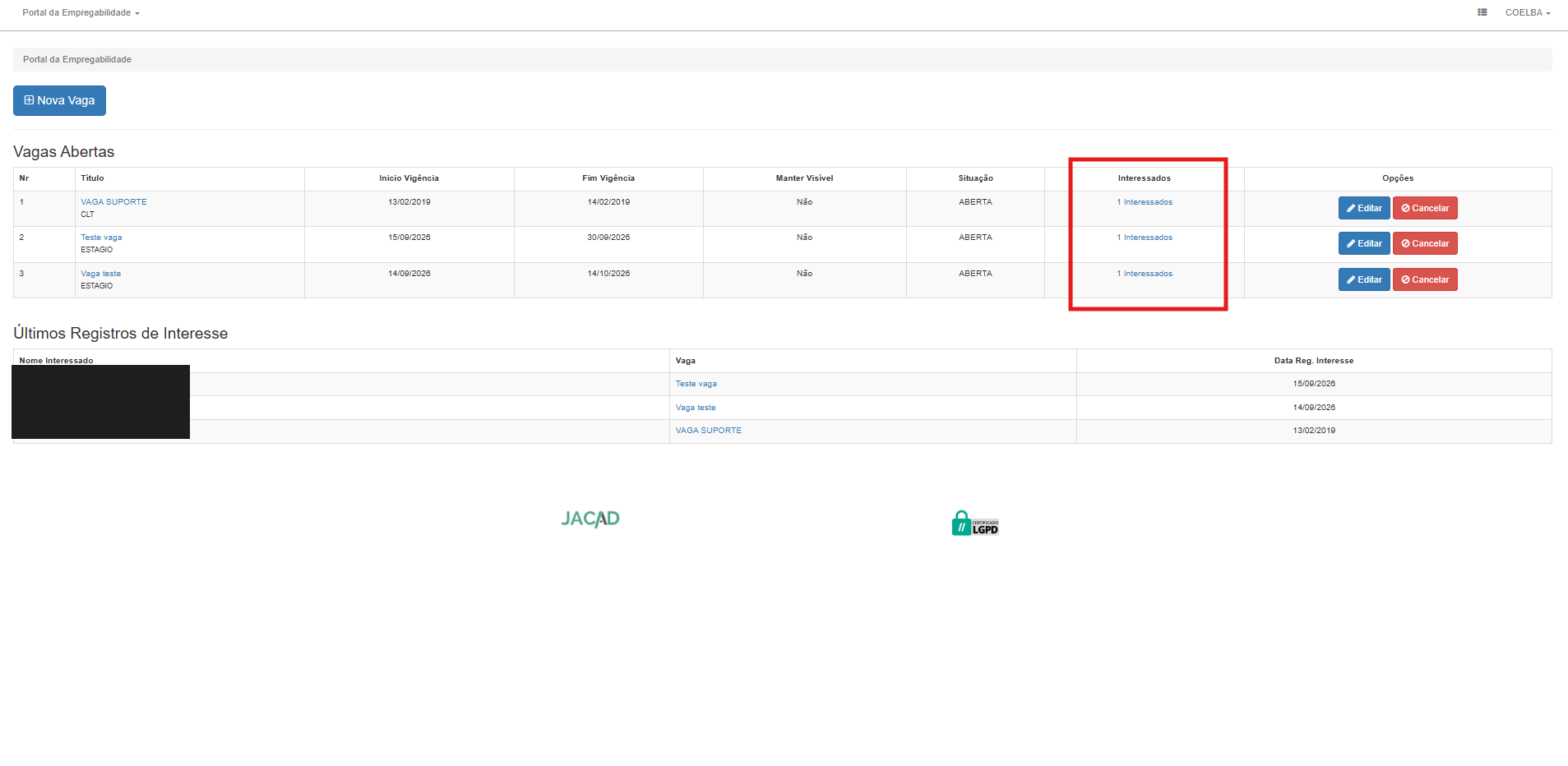
Figura 24 - Tela principal do Portal da Empregabilidade (Parceiros), com a listagem de 'Vagas Abertas' e os 'Últimos Registros de Interesse'. Os nomes dos alunos interessados foram ocultados com tarja preta.
- Nova Vaga: botão que abre o cadastro de uma nova vaga, equivalente ao 'Cadastro de Vagas' descrito no capítulo 5 deste guia.
A tabela 'Vagas Abertas' apresenta as colunas 'Nr', 'Título', 'Inicio Vigência', 'Fim Vigência', 'Manter Visível', 'Situação', 'Interessados' e 'Opções' ('Editar' e 'Cancelar'). A coluna 'Interessados' indica quantos alunos enviaram currículo para cada vaga.
A tabela 'Últimos Registros de Interesse' lista, de forma consolidada, os candidatos mais recentes em todas as vagas da empresa, com as colunas 'Nome Interessado', 'Vaga' e 'Data Reg. Interesse'.
Observação: clicar no link '1 Interessados' (coluna 'Interessados') ou no nome da vaga leva à tela de detalhes da vaga, descrita no item 8.4 a seguir, onde os currículos podem ser consultados e baixados.
8.4. CURRÍCULOS ENVIADOS E DOWNLOAD DO CURRÍCULO
Ao clicar em uma vaga (ou no link de interessados), o sistema apresenta a tela 'Detalhes da Vaga', com os currículos recebidos.
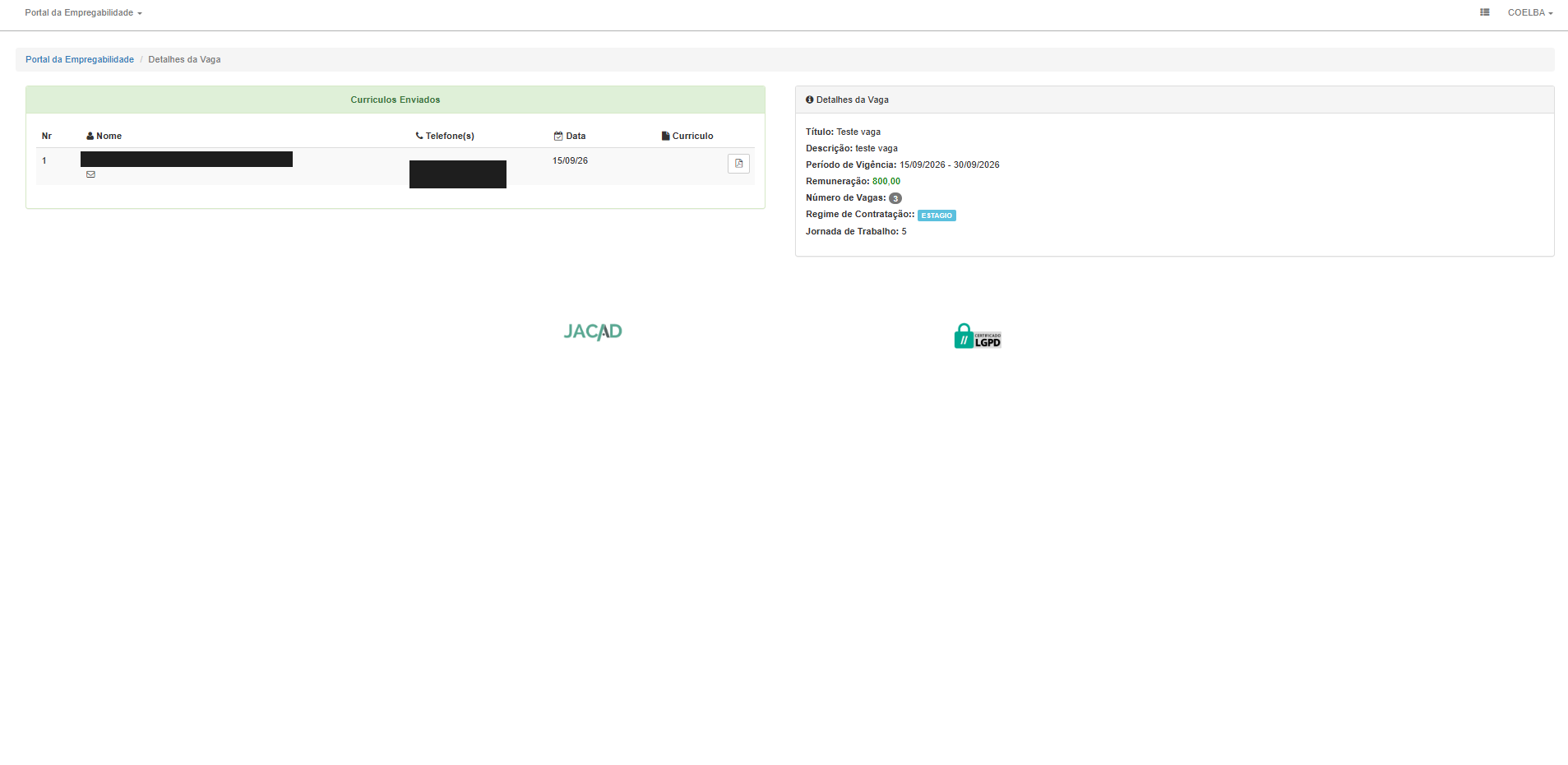
Figura 25 - Tela 'Detalhes da Vaga' do Portal da Empregabilidade (Parceiros), com o bloco 'Curriculos Enviados'. Os dados do candidato foram ocultados com tarja preta.
O bloco 'Curriculos Enviados' apresenta, para cada candidato, as colunas 'Nome', 'Telefone(s)', 'Data' e 'Curriculo'. O bloco 'Detalhes da Vaga', à direita, repete as informações já cadastradas para a vaga (Título, Descrição, Período de Vigência, Remuneração, Número de Vagas, Regime de Contratação e Jornada de Trabalho).
- Curriculo: botão que faz o download do currículo enviado pelo candidato, em formato PDF.
Ao clicar no botão da coluna 'Curriculo', o navegador baixa o arquivo com o currículo do candidato.
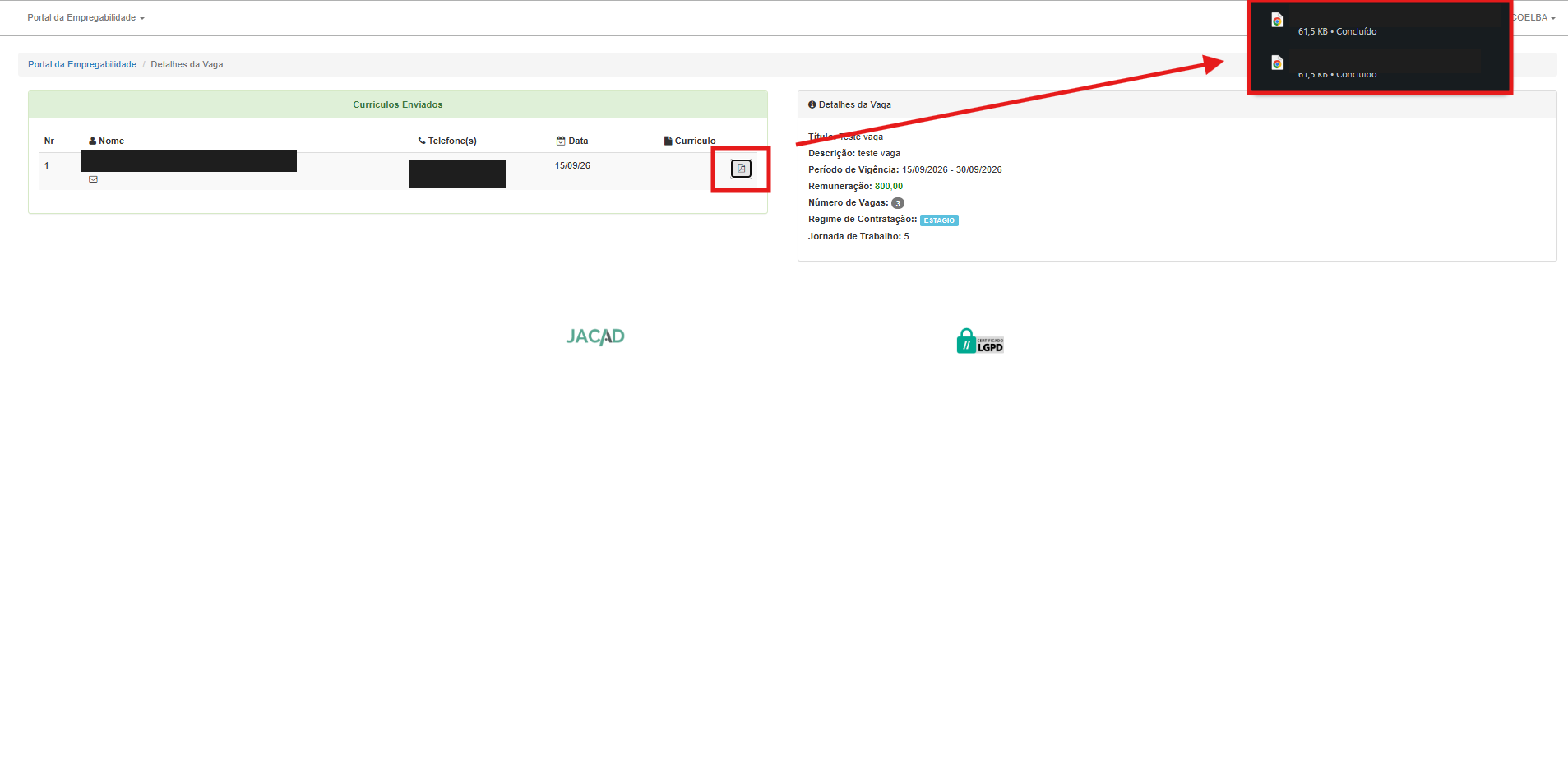
Figura 26 - Download do currículo a partir da tela 'Detalhes da Vaga'. Os dados do candidato e o nome do arquivo baixado foram ocultados com tarja preta.
Atenção: o arquivo do currículo contém dados pessoais do candidato (nome completo, contato e, conforme preenchido pelo aluno, formação e experiência profissional). A empresa parceira deve tratar esse arquivo conforme a política de proteção de dados aplicável, utilizando-o exclusivamente para fins do processo seletivo da vaga.
9. CONCLUSÃO
Chegamos ao final deste guia sobre o Portal da Empregabilidade. Esperamos que este material tenha sido útil e que as instruções apresentadas facilitem a divulgação de vagas e a conexão entre a sua instituição, as empresas parceiras e os alunos. Agradecemos por confiar no JACAD e seguimos à disposição para apoiar a sua equipe.
Até breve! ❤
Este artigo foi útil?
Que bom!
Obrigado pelo seu feedback
Desculpe! Não conseguimos ajudar você
Obrigado pelo seu feedback
Feedback enviado
Agradecemos seu esforço e tentaremos corrigir o artigo