Olá cliente JACAD, tudo bem? Este guia fornece todas as instruções necessárias para liberar o Calendário Acadêmico no Portal do Aluno e para o aluno consultar e imprimir as datas do ano letivo. Boa leitura!
ÍNDICE
- 1. INTRODUÇÃO
- 2. CONFIGURAÇÕES
- 2.1. LIBERAR O MENU NO PORTAL
- 2.2. PERÍODO EXIBIDO NO PORTAL
- 2.3. MAIS DE UMA LEGENDA NA MESMA DATA
- 3. COMO O ALUNO CONSULTA O CALENDÁRIO
- 4. IMPRIMIR O CALENDÁRIO
- 5. SITUAÇÕES ESPERADAS QUE NÃO SÃO DEFEITO
- 6. CONCLUSÃO
1. INTRODUÇÃO
O Calendário Acadêmico do Portal do Aluno apresenta, mês a mês, as datas importantes do ano letivo cadastradas pela instituição: feriados, recessos, períodos de rematrícula, início do semestre, semanas acadêmicas e outros eventos. Cada data aparece marcada no mês com a cor da sua legenda, e o aluno pode imprimir o calendário completo em PDF.
Este guia mostra como liberar o calendário no portal, como definir o período exibido e como o aluno consulta e imprime as datas. O cadastro das datas e das legendas está no artigo 'CALENDÁRIO ACADÊMICO'.
Pré-requisitos:
- Datas cadastradas: as datas e legendas do ano precisam estar cadastradas no calendário acadêmico da instituição
- Período do calendário configurado: as datas de início e término do calendário acadêmico definem quais meses aparecem no portal (item 2.2)
- Menu liberado: a opção 'Calendário Acadêmico' marcada nas configurações do Portal do Aluno (item 2.1)
2. CONFIGURAÇÕES
2.1. LIBERAR O MENU NO PORTAL
A exibição do menu é definida nas configurações do Portal do Aluno, no JACAD Desktop, e vale para todos os alunos da organização em que o usuário está conectado.
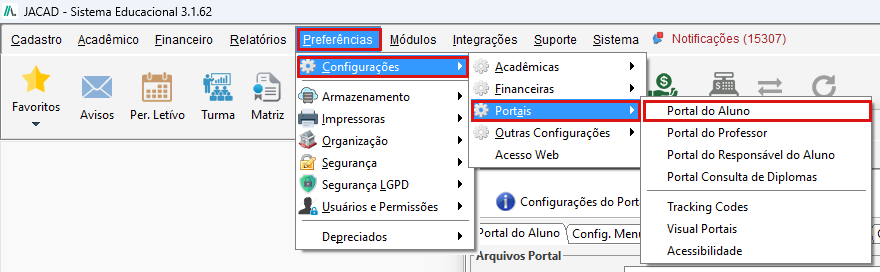
Figura 1 - Caminho até as configurações do Portal do Aluno no JACAD Desktop.
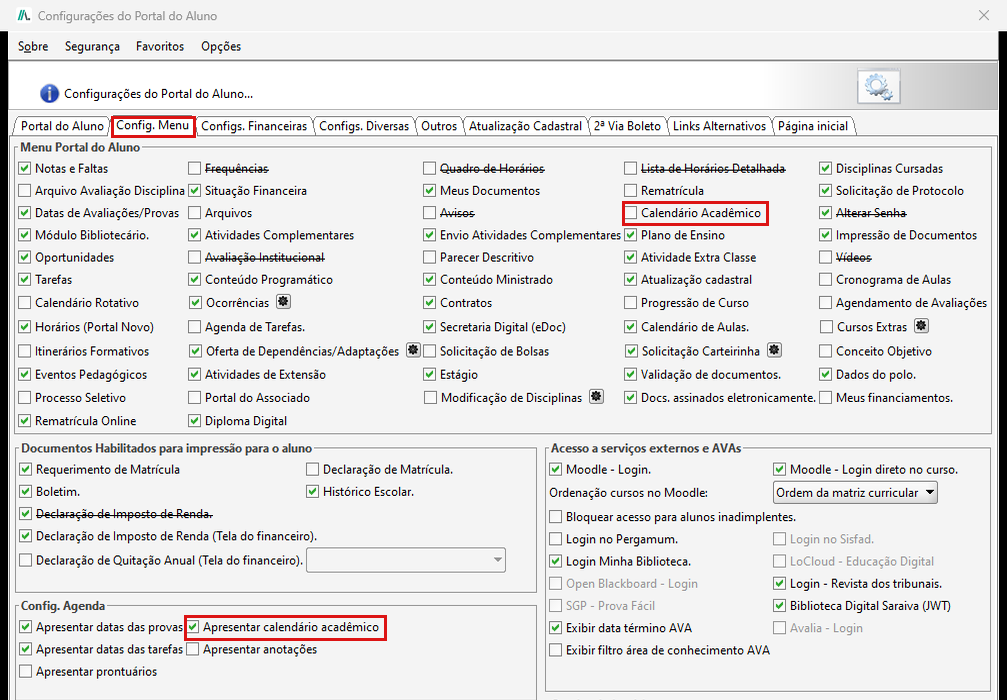
Figura 2 - Opção 'Calendário Acadêmico' e quadro 'Config. Agenda' na aba 'Config. Menu'.
- Calendário Acadêmico: libera o menu 'Secretaria' › 'Calendário Acadêmico' no portal
- Apresentar calendário acadêmico: no quadro 'Config. Agenda', leva as datas do calendário acadêmico também para a agenda do aluno
2.2. PERÍODO EXIBIDO NO PORTAL
O portal mostra apenas os meses que estão entre a data de início e a data de término do calendário acadêmico configuradas para a organização. Ao virar o ano, atualize essas datas para que o aluno veja o calendário do novo ano.
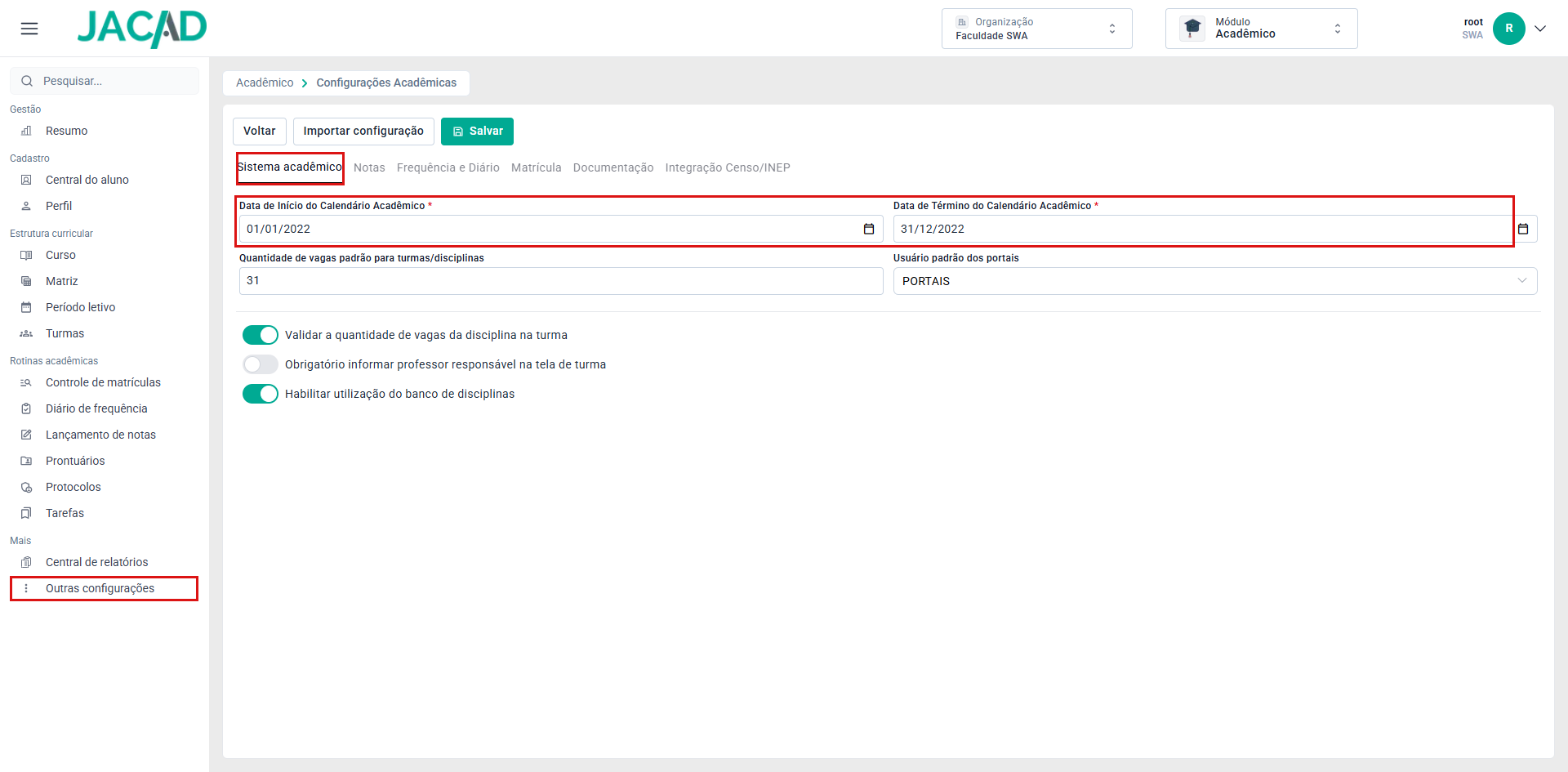
Figura 3 - Datas de início e término do calendário acadêmico em 'Configurações Acadêmicas'.
2.3. MAIS DE UMA LEGENDA NA MESMA DATA
Quando houver mais de um evento cadastrado na mesma data, a instituição pode exibir todos eles no mesmo dia do calendário. Para isso, no JACAD Desktop, acesse 'Preferências' › 'Configurações' › 'Acadêmicas' › 'Acadêmico' e, na primeira aba, marque a opção 'Utilizar novo estilo e apresentação das legendas'.
3. COMO O ALUNO CONSULTA O CALENDÁRIO
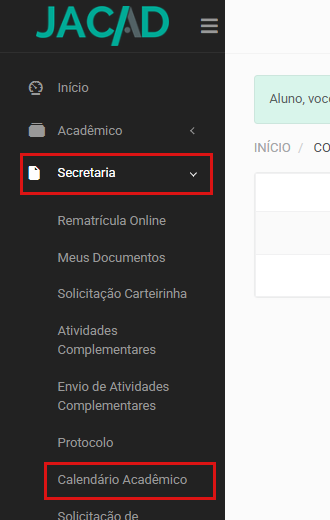
Figura 4 - Menu 'Secretaria' › 'Calendário Acadêmico' no Portal do Aluno.
A página 'Calendário Acadêmico' mostra o nome da organização e um quadro para cada mês do período configurado:
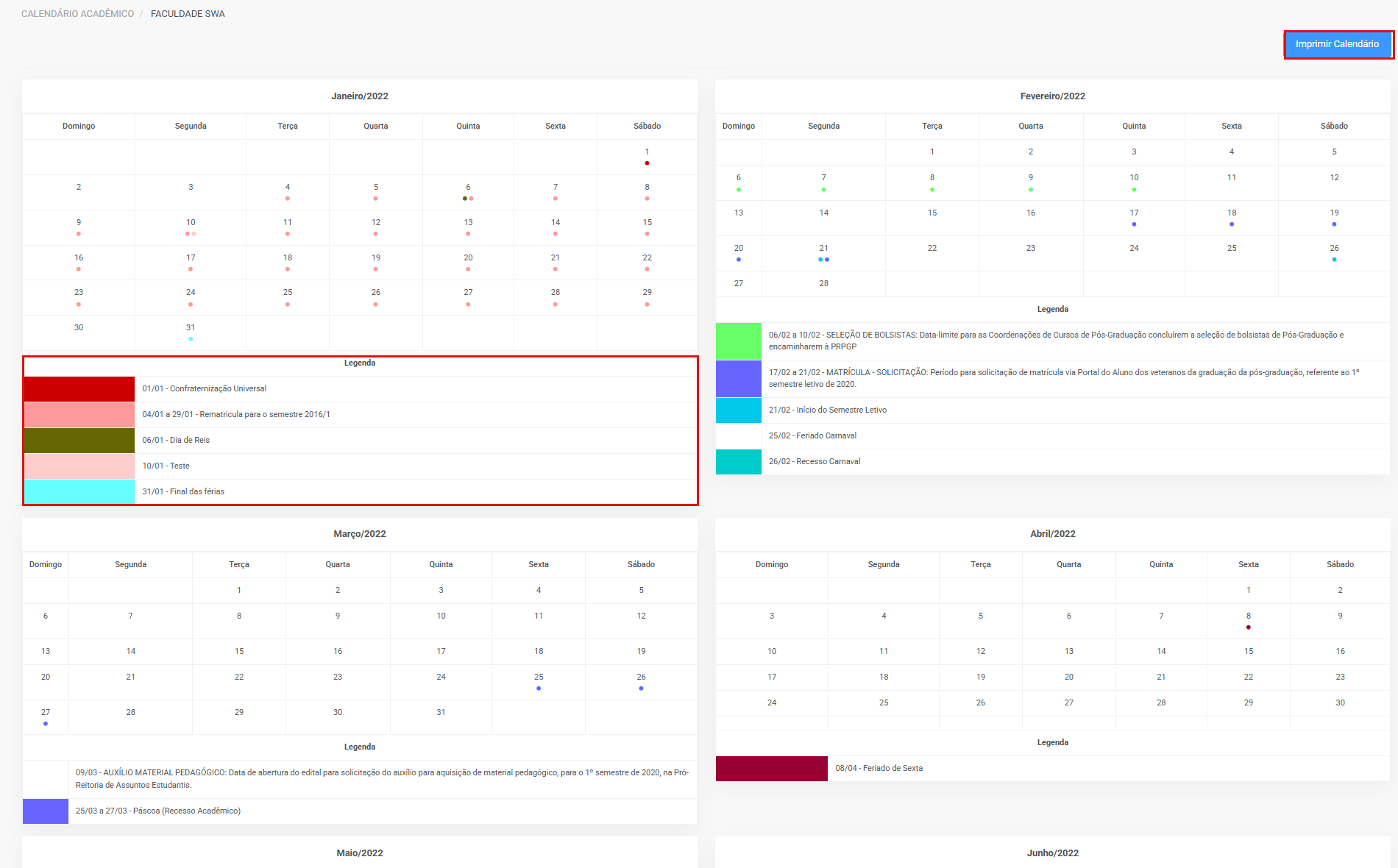
Figura 5 - Calendário Acadêmico no portal, com os meses, as marcações e as legendas.
- Mês: título do quadro, como 'Janeiro/2022'
- Dias: grade de domingo a sábado. Os dias com evento têm um ponto colorido abaixo do número, na cor da legenda
- Legenda: lista dos eventos do mês, com a cor, a data ou o período (por exemplo, '04/01 a 29/01') e a descrição
- Imprimir Calendário: botão que baixa o calendário completo em PDF (capítulo 4)
4. IMPRIMIR O CALENDÁRIO
O botão 'Imprimir Calendário', no canto superior direito, baixa na hora o arquivo 'Calendário Acadêmico.pdf'. O documento traz o cabeçalho da instituição, o título 'Calendário Acadêmico' com o ano e os meses em grade, cada um com as suas legendas logo abaixo.
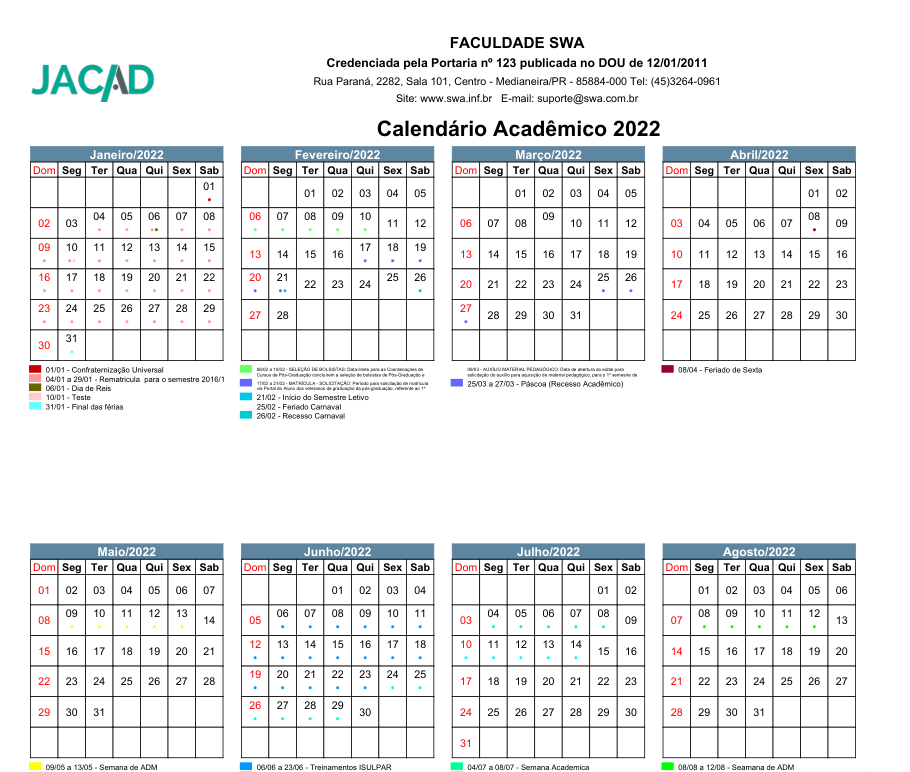
Figura 6 - Primeira página do Calendário Acadêmico em PDF.
5. SITUAÇÕES ESPERADAS QUE NÃO SÃO DEFEITO
- O menu 'Calendário Acadêmico' não aparece no portal: a opção 'Calendário Acadêmico' está desmarcada nas configurações do Portal do Aluno (item 2.1)
- O calendário mostra o ano anterior ou meses errados: as datas de início e término do calendário acadêmico ainda são do período anterior. Atualize-as (item 2.2) e peça ao aluno para atualizar a página
- Uma data com dois eventos mostra só um: marque 'Utilizar novo estilo e apresentação das legendas' (item 2.3)
- Um evento não aparece no calendário: confira se a data foi cadastrada no calendário acadêmico da organização e se está dentro do período configurado
- O calendário abriu em outra aba: é o comportamento normal do menu. Para voltar ao portal, use a aba anterior do navegador
6. CONCLUSÃO
Chegamos ao final deste guia sobre o Calendário Acadêmico no Portal do Aluno. Esperamos que este material tenha sido útil e que, com ele, a sua equipe consiga manter o calendário atualizado e orientar os alunos na consulta e na impressão das datas do ano letivo. Agradecemos por confiar no JACAD e seguimos à disposição para apoiar a sua equipe.
Até breve! ❤
Este artigo foi útil?
Que bom!
Obrigado pelo seu feedback
Desculpe! Não conseguimos ajudar você
Obrigado pelo seu feedback
Feedback enviado
Agradecemos seu esforço e tentaremos corrigir o artigo