Olá cliente JACAD, tudo bem? Este guia fornece todas as instruções necessárias para consultar e interpretar o Resumo Financeiro da sua instituição no sistema SWA.JACAD. Boa leitura!
- 1. INTRODUÇÃO
- 2. COMO ACESSAR O MÓDULO
- 3. FILTROS E INDICADORES GERAIS
- 4. RECEITAS
- 5. DESPESAS
- 6. INADIMPLÊNCIA
- 7. RESUMO ANUAL
- 8. SALDOS EM CAIXA
- 9. CONCLUSÃO
1. INTRODUÇÃO
O Resumo Financeiro é uma tela de visão gerencial do sistema SWA.JACAD que reúne, em um único local, os principais indicadores financeiros da instituição: receitas e despesas previstas e realizadas, inadimplência por faixa de atraso, fluxo de caixa acumulado no ano e saldos consolidados de caixa e contas bancárias.
Esse recurso permite que gestores e equipes financeiras acompanhem a saúde financeira da instituição sem a necessidade de acessar múltiplos relatórios separadamente. Os dados são organizados por organização, ano e mês, facilitando a comparação entre o planejado e o efetivamente realizado em cada período.
O ganho para a instituição está na agilidade da tomada de decisão: com os indicadores consolidados em uma única tela, é possível identificar rapidamente desvios entre receita prevista e realizada, acompanhar a evolução da inadimplência mês a mês e verificar a posição de caixa atualizada.
2. COMO ACESSAR O MÓDULO
Neste capítulo, veremos como acessar o Resumo Financeiro dentro do sistema SWA.JACAD.
PASSO 1: Clicar no seletor 'Módulo', na barra superior, e escolher o módulo 'Financeiro'.
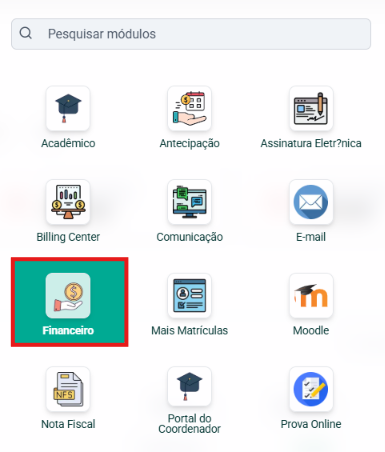
Figura 1 — seletor 'Módulo' na barra superior com o módulo 'Financeiro' em destaque.
PASSO 2: No menu lateral, localizar o grupo 'Gestão' e clicar em 'Resumo financeiro'.
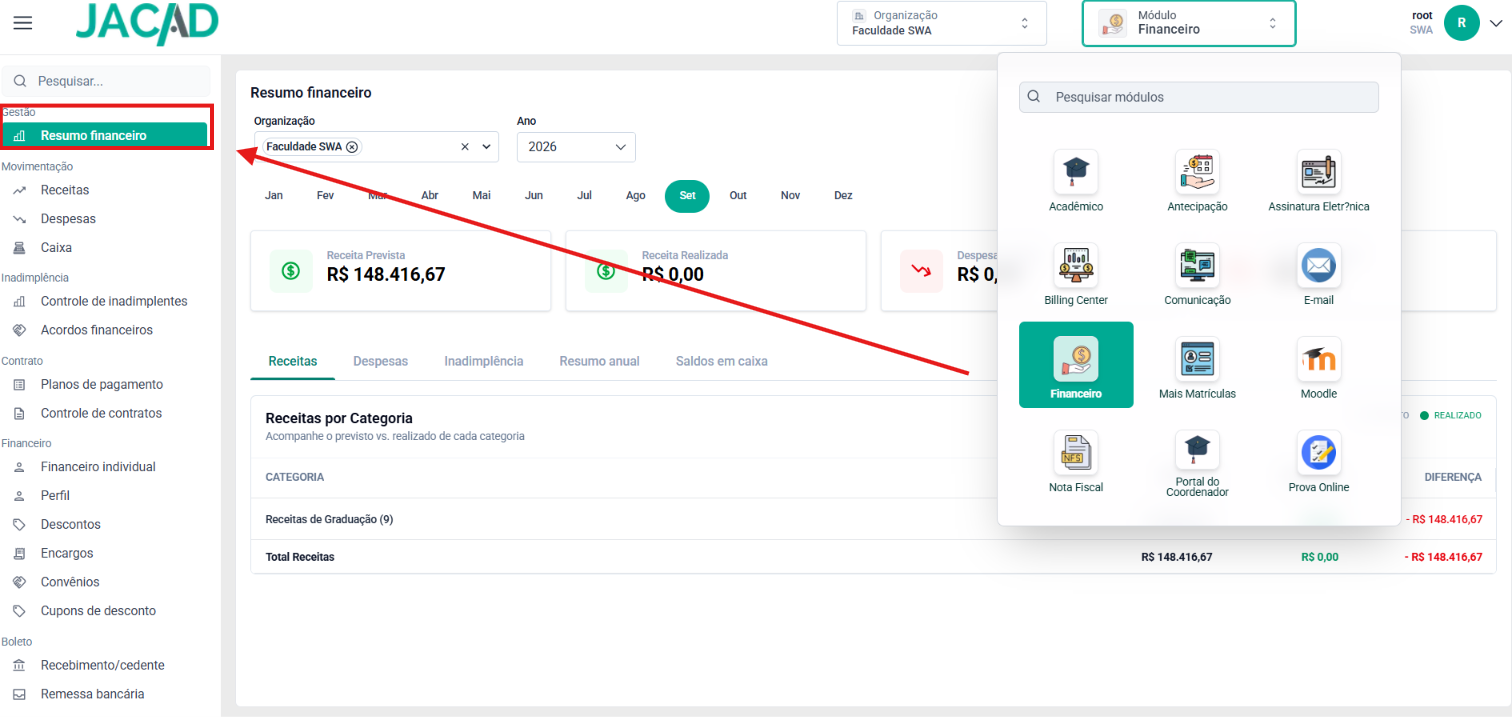
Figura 2 — menu lateral do módulo 'Financeiro' com o grupo 'Gestão' expandido e o item 'Resumo financeiro' em destaque.
Observação: o grupo 'Gestão' reúne a tela 'Resumo financeiro', que consolida a visão geral dos indicadores. Os grupos seguintes do menu ('Movimentação', 'Inadimplência', 'Contrato', 'Financeiro', 'Boleto', 'PAY' e 'Relatório') concentram as telas operacionais de cada área.
3. FILTROS E INDICADORES GERAIS
Neste capítulo, apresentaremos os filtros e os indicadores gerais exibidos no topo da tela 'Resumo financeiro', comuns a todas as abas de detalhamento.
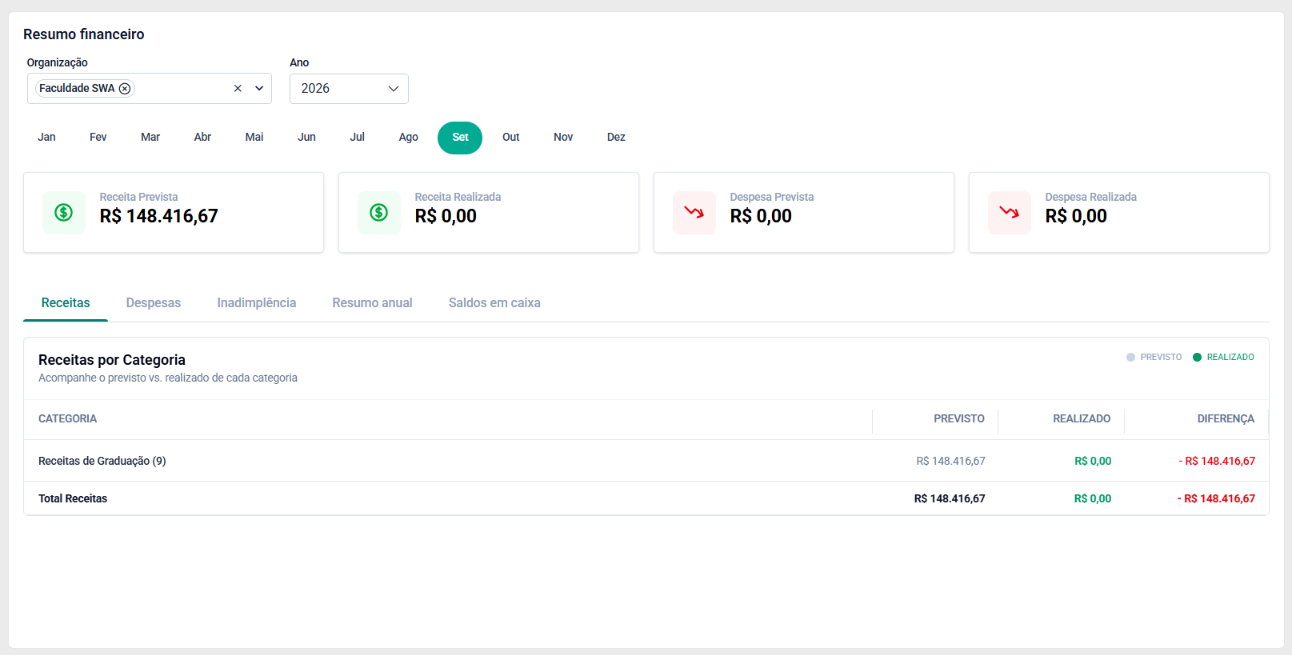
Figura 3 — topo da tela 'Resumo financeiro' com os filtros 'Organização' e 'Ano', a seleção de mês e os quatro indicadores gerais.
- Organização: Campo de seleção que define a instituição (ou instituições) cujos dados financeiros serão exibidos no resumo.
- Ano: Campo de seleção do ano de referência dos indicadores e dos gráficos apresentados na tela.
- Seletor de mês (Jan a Dez): Conjunto de botões que define o mês de referência para os indicadores 'Receita Prevista', 'Receita Realizada', 'Despesa Prevista' e 'Despesa Realizada' e para as abas 'Receitas' e 'Despesas'.
- Receita Prevista: Valor total de receitas previstas para o mês e ano selecionados.
- Receita Realizada: Valor total de receitas efetivamente recebidas no mês e ano selecionados.
- Despesa Prevista: Valor total de despesas previstas para o mês e ano selecionados.
- Despesa Realizada: Valor total de despesas efetivamente pagas no mês e ano selecionados.
3.1. COMO FILTRAR O RESUMO FINANCEIRO?
PASSO 1: Selecionar a organização desejada no campo 'Organização'.
PASSO 2: Selecionar o ano de referência no campo 'Ano'.
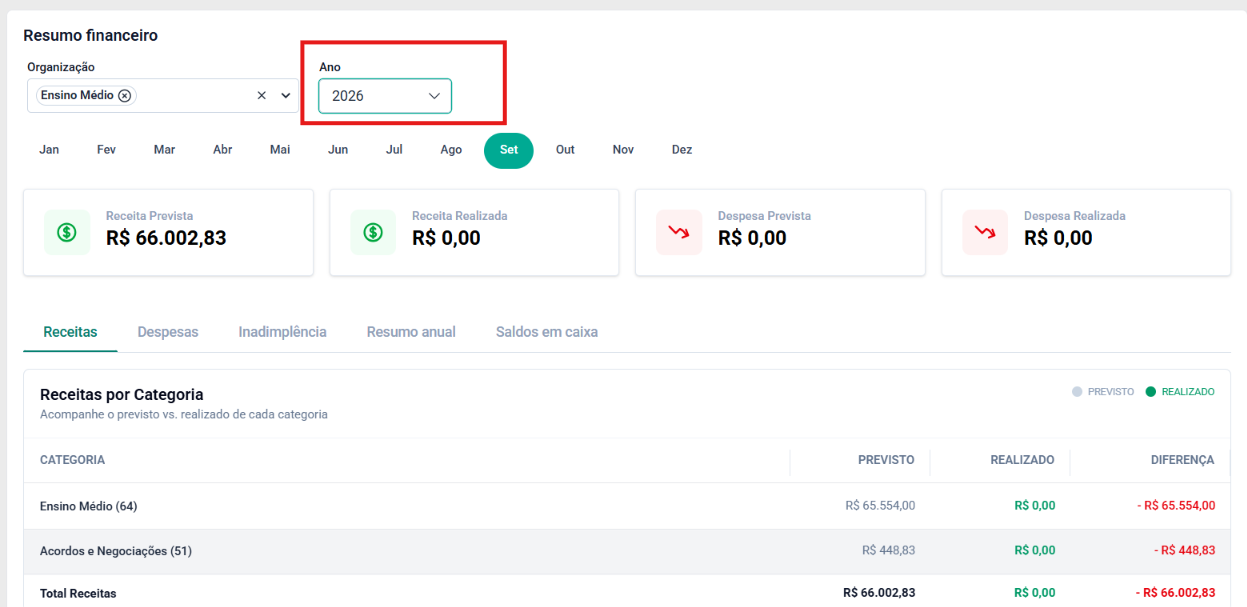
PASSO 3: Clicar no mês desejado, entre 'Jan' e 'Dez', para atualizar os indicadores e as abas 'Receitas' e 'Despesas'.
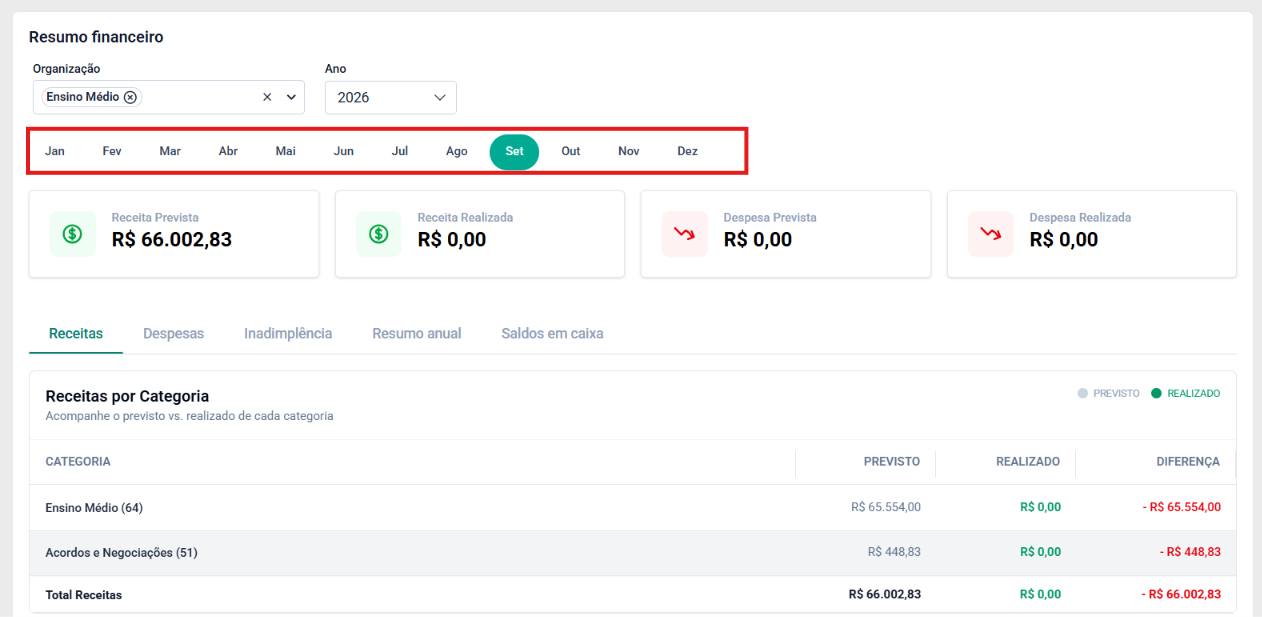
Observação: os indicadores gerais e as abas 'Receitas' e 'Despesas' são recalculados conforme a organização, o ano e o mês selecionados. As abas 'Resumo anual' e 'Saldos em caixa' possuem comportamento próprio em relação a esses filtros, descrito em seus respectivos capítulos.
4. RECEITAS
Neste capítulo, veremos a aba 'Receitas', disponível em Acesse o Menu 'Financeiro', navegue até 'Gestão' e clique em 'Resumo financeiro' e em 'Receitas'.
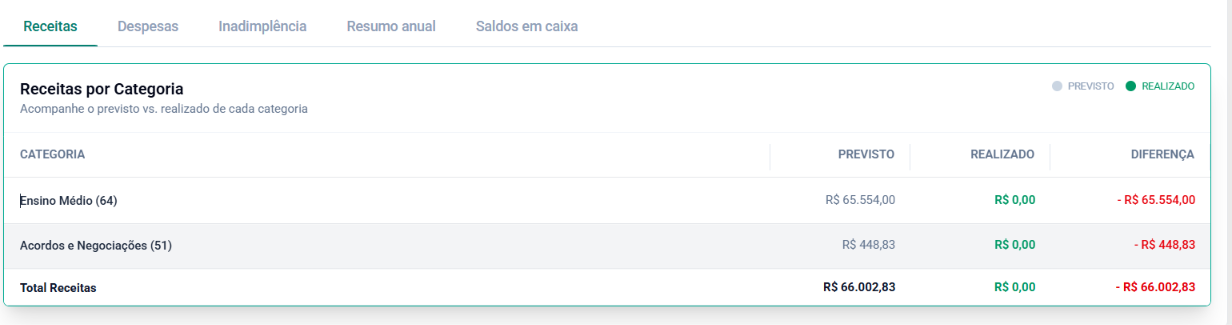
Figura 4 — aba 'Receitas' com a tabela 'Receitas por Categoria'.
A aba exibe a tabela 'Receitas por Categoria', que compara o valor previsto e o valor realizado de cada categoria de receita no mês e ano selecionados nos filtros gerais.
- Categoria: Nome da categoria de receita, com a quantidade de lançamentos entre parênteses.
- Previsto: Valor total previsto para a categoria no período selecionado.
- Realizado: Valor total efetivamente recebido para a categoria no período selecionado.
- Diferença: Diferença entre o valor realizado e o valor previsto da categoria. Valores negativos indicam receita ainda não realizada.
- Total Receitas: Linha de totalização com a soma de todas as categorias de receita do período.
4.1. COMO CONSULTAR AS RECEITAS POR CATEGORIA ?
PASSO 1: Acessar a tela 'Resumo financeiro' conforme descrito no capítulo 'Como Acessar o Módulo'.
PASSO 2: Clicar na aba 'Receitas'.
PASSO 3: Ajustar, se necessário, os filtros 'Organização', 'Ano' e o mês para consultar outro período.
PASSO 4: Será apresentada a tabela 'Receitas por Categoria', com os valores previstos, realizados e a diferença de cada categoria.
5. DESPESAS
Neste capítulo, veremos a aba 'Despesas', disponível em Acesse o Menu 'Financeiro', navegue até 'Gestão' e clique em 'Resumo financeiro' e em 'Despesas'.
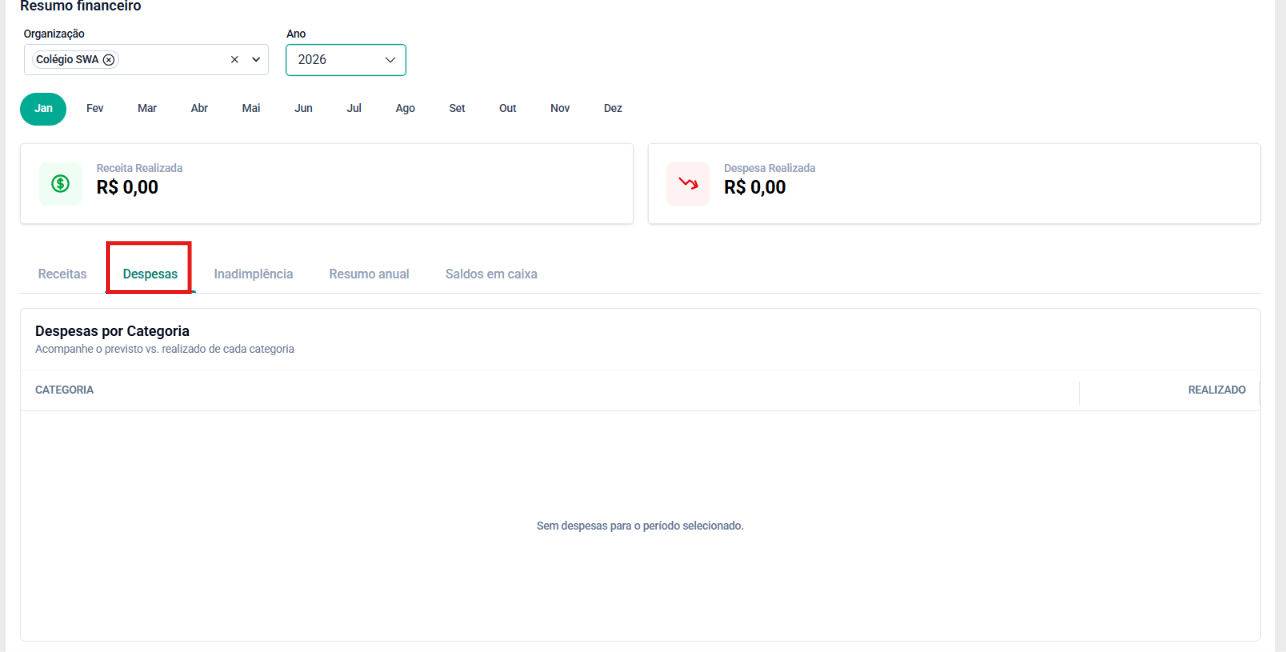
Figura 5 — aba 'Despesas' com a tabela 'Despesas por Categoria'.
A aba exibe a tabela 'Despesas por Categoria', com a mesma estrutura da aba 'Receitas', comparando valores previstos e realizados de cada categoria de despesa no período selecionado.
- Categoria: Nome da categoria de despesa, com a quantidade de lançamentos entre parênteses.
- Previsto: Valor total previsto para a categoria no período selecionado.
- Realizado: Valor total efetivamente pago para a categoria no período selecionado.
- Diferença: Diferença entre o valor realizado e o valor previsto da categoria.
- Total Despesas: Linha de totalização com a soma de todas as categorias de despesa do período.
5.1. COMO CONSULTAR AS DESPESAS PRO CATEGORIA?
PASSO 1: Acessar a tela 'Resumo financeiro' conforme descrito no capítulo 'Como Acessar o Módulo'.
PASSO 2: Clicar na aba 'Despesas'.
PASSO 3: Ajustar, se necessário, os filtros 'Organização', 'Ano' e o mês para consultar outro período.
PASSO 4: Será apresentada a tabela 'Despesas por Categoria' com os valores do período. Quando não houver despesas lançadas, o sistema exibe a mensagem 'Sem despesas para o período selecionado.'
6. INADIMPLÊNCIA
Neste capítulo, veremos a aba 'Inadimplência', disponível em Acesse o Menu 'Financeiro', navegue até 'Gestão' e clique em 'Resumo financeiro' e em 'Inadimplência'.
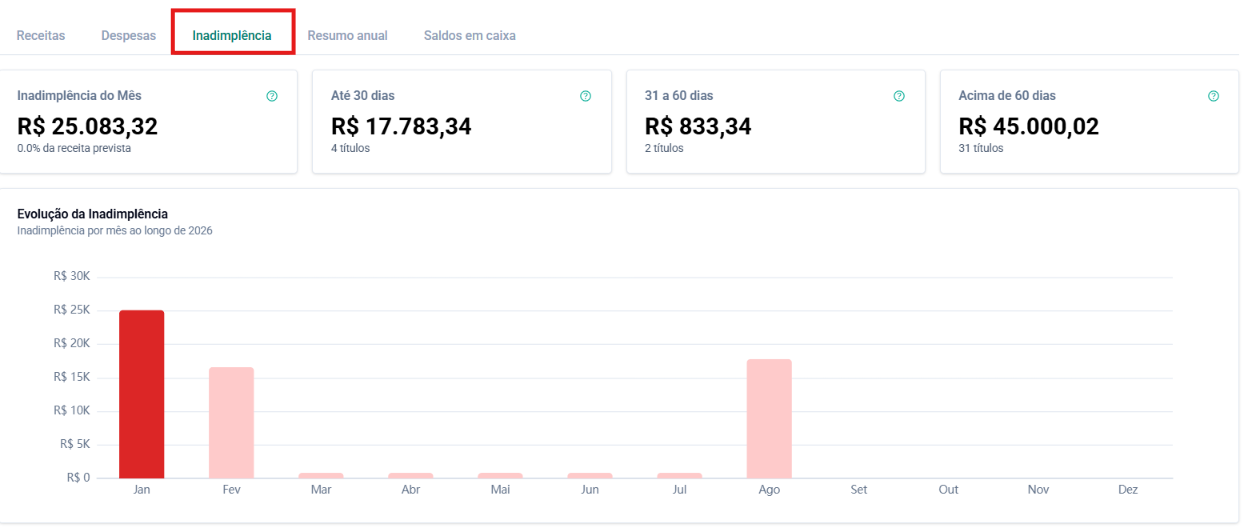
Figura 6 — aba 'Inadimplência' com os quatro indicadores por faixa de atraso e o gráfico 'Evolução da Inadimplência'.
A aba apresenta quatro indicadores de inadimplência, calculados a partir das parcelas vencidas e em aberto, e o gráfico 'Evolução da Inadimplência', que mostra o total inadimplente mês a mês ao longo do ano selecionado.
Inadimplência do Mês: Soma das parcelas que venceram no mês selecionado e seguem em aberto até hoje.
Até 30 dias: Soma das parcelas vencidas há no máximo 30 dias, dentro do ano selecionado, até hoje.
31 a 60 dias: Soma das parcelas vencidas entre 31 e 60 dias, dentro do ano selecionado, até hoje.
Acima de 60 dias: Soma das parcelas vencidas há mais de 60 dias, dentro do ano selecionado, até hoje.
Evolução da Inadimplência: Gráfico de barras com o total inadimplente em cada mês do ano selecionado. Ao passar o cursor sobre uma barra, é exibido o valor do mês correspondente.
6.1. COMO CONSULTAR OS INDICADORES DE INADIMPLÊNCIA?
PASSO 1: Acessar a tela 'Resumo financeiro' conforme descrito no capítulo 'Como Acessar o Módulo'.
PASSO 2: Clicar na aba 'Inadimplência'.
PASSO 3: Consultar os cartões 'Inadimplência do Mês', 'Até 30 dias', '31 a 60 dias' e 'Acima de 60 dias'.
PASSO 4: Posicionar o cursor sobre uma barra do gráfico 'Evolução da Inadimplência' para visualizar o valor inadimplente do mês correspondente.
Observação: o ícone de interrogação ao lado de cada cartão exibe, ao ser posicionado o cursor sobre ele, uma descrição do critério de cálculo daquele indicador.
7. RESUMO ANUAL
Neste capítulo, veremos a aba 'Resumo anual', disponível em Acesse o Menu 'Financeiro', navegue até 'Gestão' e clique em 'Resumo financeiro' e em 'Resumo anual'.
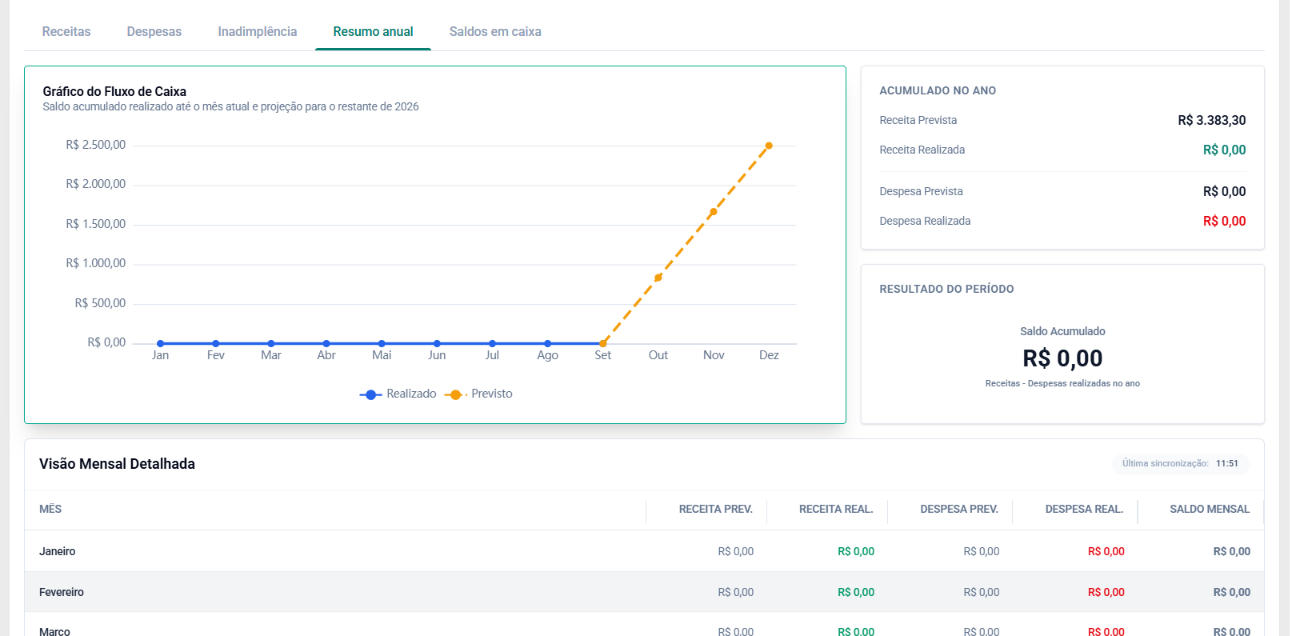
Figura 7 — aba 'Resumo anual' com o gráfico 'Gráfico do Fluxo de Caixa' e os painéis 'Acumulado no Ano' e 'Resultado do Período'.
A aba consolida a visão anual da instituição, independentemente do mês selecionado nos filtros gerais, apresentando o saldo acumulado realizado até o mês atual e a projeção para o restante do ano.
Gráfico do Fluxo de Caixa: Gráfico de linhas que compara o saldo acumulado 'Realizado' (até o mês atual) com o saldo 'Previsto' (projeção para os meses restantes do ano).
Acumulado no Ano: Painel com a Receita Prevista, Receita Realizada, Despesa Prevista e Despesa Realizada acumuladas desde o início do ano selecionado.
Resultado do Período: Painel com o 'Saldo Acumulado', resultado da diferença entre receitas e despesas realizadas no ano.
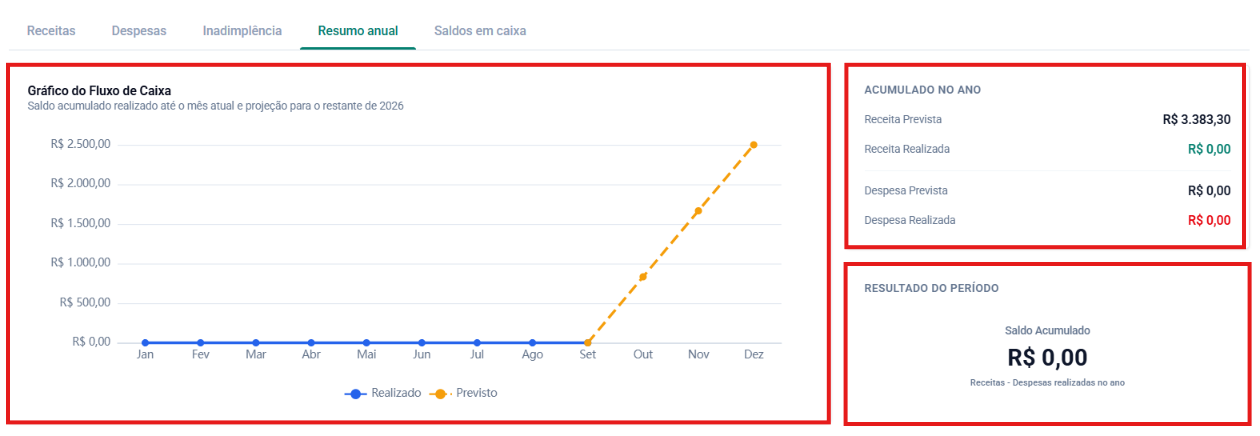
Figura 8 — tabela 'Visão Mensal Detalhada' da aba 'Resumo anual', com os valores previstos e realizados de cada mês do ano.
- Mês: Nome do mês do ano selecionado. O mês corrente é identificado com o marcador '(atual)' e os meses futuros com o marcador '(projeção)'.
- Receita Prev.: Valor de receita previsto para o mês.
- Receita Real.: Valor de receita efetivamente realizado no mês.
- Despesa Prev.: Valor de despesa previsto para o mês.
- Despesa Real.: Valor de despesa efetivamente realizado no mês.
- Saldo Mensal: Resultado do mês, calculado pela diferença entre a receita realizada e a despesa realizada.
7.1. COMO CONSULTAR O FLUXO DE CAIXA ANUAL?
PASSO 1: Acessar a tela 'Resumo financeiro' conforme descrito no capítulo 'Como Acessar o Módulo'.
PASSO 2: Clicar na aba 'Resumo anual'.
PASSO 3: Selecionar o ano desejado no filtro 'Ano', localizado no topo da tela.
PASSO 4: Posicionar o cursor sobre um ponto do 'Gráfico do Fluxo de Caixa' para visualizar os valores realizado e previsto do mês correspondente.
PASSO 5: Consultar a tabela 'Visão Mensal Detalhada' para o detalhamento mês a mês do ano selecionado.
Observação: os dados desta aba refletem o ano selecionado no filtro 'Ano' e não são afetados pela seleção de mês utilizada nas abas 'Receitas' e 'Despesas'.
8. SALDOS EM CAIXA
Neste capítulo, veremos a aba 'Saldos em caixa', disponível em Acesse o Menu 'Financeiro', navegue até 'Gestão' e clique em 'Resumo financeiro' e em 'Saldos em caixa'.
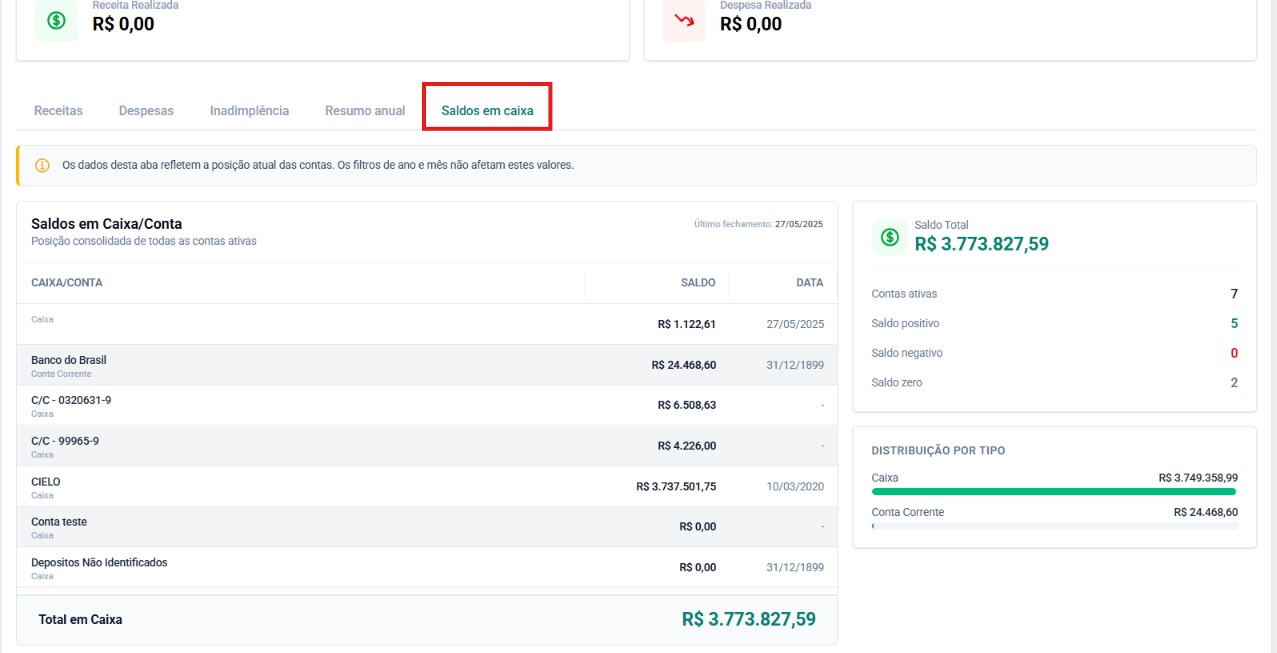
Figura 9 — aba 'Saldos em caixa' com a tabela 'Saldos em Caixa/Conta' e os painéis 'Saldo Total' e 'Distribuição por Tipo'.
A aba apresenta a posição consolidada de todas as contas ativas da instituição, incluindo caixas físicos, contas correntes e adquirentes de cartão.
- Caixa/Conta: Nome do caixa ou da conta bancária, com o tipo ('Caixa' ou 'Conta Corrente') indicado abaixo do nome.
- Saldo: Saldo atual do caixa ou da conta.
- Data: Data do último fechamento considerado no cálculo do saldo. Quando não há fechamento registrado, o campo é exibido em branco.
- Saldo Total: Soma dos saldos de todos os caixas e contas ativas da instituição.
- Contas ativas: Quantidade de caixas e contas ativas consideradas no cálculo.
- Saldo positivo / negativo / zero: Quantidade de contas com saldo positivo, negativo ou igual a zero, respectivamente.
- Distribuição por Tipo: Painel com a soma dos saldos agrupada por tipo de conta (por exemplo, 'Caixa' e 'Conta Corrente').
8.1. COMO CONSULTAR OS SALDOS EM CAIXA/CONTA?
PASSO 1: Acessar a tela 'Resumo financeiro' conforme descrito no capítulo 'Como Acessar o Módulo'.
PASSO 2: Clicar na aba 'Saldos em caixa'.
PASSO 3: Consultar a tabela 'Saldos em Caixa/Conta' para o detalhamento por caixa e conta.
PASSO 4: Consultar os painéis 'Saldo Total' e 'Distribuição por Tipo' para a visão consolidada.
Atenção: os dados desta aba refletem a posição atual das contas. Os filtros de 'Ano' e de mês não afetam os valores exibidos em 'Saldos em caixa'.
9. CONCLUSÃO
Chegamos ao final deste guia sobre o Resumo Financeiro. Esperamos que este material tenha sido útil para auxiliá-lo na configuração e utilização dessa funcionalidade. Em caso de dúvidas ou necessidade de suporte, fique à vontade para consultar nossa base de conhecimento ou entrar em contato com nossa equipe de suporte técnico.
Agradecemos por confiar no JACAD e desejamos muito sucesso na gestão da sua instituição.
Até breve! ❤
Este artigo foi útil?
Que bom!
Obrigado pelo seu feedback
Desculpe! Não conseguimos ajudar você
Obrigado pelo seu feedback
Feedback enviado
Agradecemos seu esforço e tentaremos corrigir o artigo