Olá cliente JACAD, tudo bem? Este guia fornece todas as instruções necessárias para configurar o FIES no JACAD, aplicá-lo ao aluno e acompanhar aditamentos, parcelas e repasses. Boa leitura!
ÍNDICE
- 1. INTRODUÇÃO
- 2. COMO ACESSAR
- 3. CONFIGURAÇÃO FINANCEIRA
- 4. PROGRAMA DE FINANCIAMENTO
- 4.1. ABA CONVÊNIOS
- 4.2. ABA VALORES TETO
- 5. CONVÊNIO FIES
- 6. TEMPLATES DE IMPORTAÇÃO
- 6.1. TEMPLATE DE REPASSE
- 6.2. TEMPLATE DE ADITAMENTO
- 7. VÍNCULO DO FIES AO ALUNO
- 8. CONTROLE DE FINANCIAMENTOS ESTUDANTIS
- 8.1. ABA ADITAMENTO
- 8.2. ADITAMENTO POR PLANILHA
- 8.3. ABA PARCELAS
- 8.4. ABA REPASSE
- 8.5. ABA REPASSE CAIXA
- 8.6. ABA CONFIGURAÇÃO DE DESCONTOS
- 9. CONCLUSÃO
1. INTRODUÇÃO
O Fundo de Financiamento Estudantil (FIES) é uma política pública que amplia o acesso ao ensino superior por meio do financiamento das mensalidades em instituições privadas. Para a instituição, a gestão do FIES envolve cadastrar o financiamento, aplicá-lo às mensalidades do aluno e acompanhar, período a período, o aditamento dos contratos e os repasses recebidos.
No JACAD, todo esse controle é feito pelo JACAD Desktop. Neste guia apresentaremos as etapas na ordem em que são realizadas:
- Configuração financeira: liga a criação automática das transações de reembolso.
- Programa de financiamento: define como o FIES é tratado: plano de contas, conta de repasse, encargos, descontos e valores teto por curso.
- Convênio FIES: é o convênio aplicado nas mensalidades do aluno financiado.
- Templates de importação: informam em quais colunas das planilhas do FIES estão os dados de repasse e de aditamento.
- Vínculo do FIES ao aluno: aplica o convênio no contrato e gera as parcelas de reembolso.
- Controle de financiamentos estudantis: acompanha aditamentos, parcelas, repasses e descontos de cada período.
Pré-requisitos:
- Acesso ao JACAD Desktop com permissão nas telas dos menus 'Financeiro' > 'Convênios e Benefícios' e 'Preferências' > 'Configurações'. As abas da tela de controle aparecem conforme as permissões do grupo de usuário.
- Cadastros financeiros já existentes: planos de contas (um para o convênio e outro para o reembolso), conta caixa que recebe o repasse, responsável financeiro (empresa) que representa o FIES, encargo e desconto usados no controle financeiro.
- Para o aditamento por planilha: a planilha enviada pelo FIES salva no formato Excel 97-2003 (.xls).
2. COMO ACESSAR
As telas do FIES ficam no menu 'Financeiro', em 'Convênios e Benefícios':
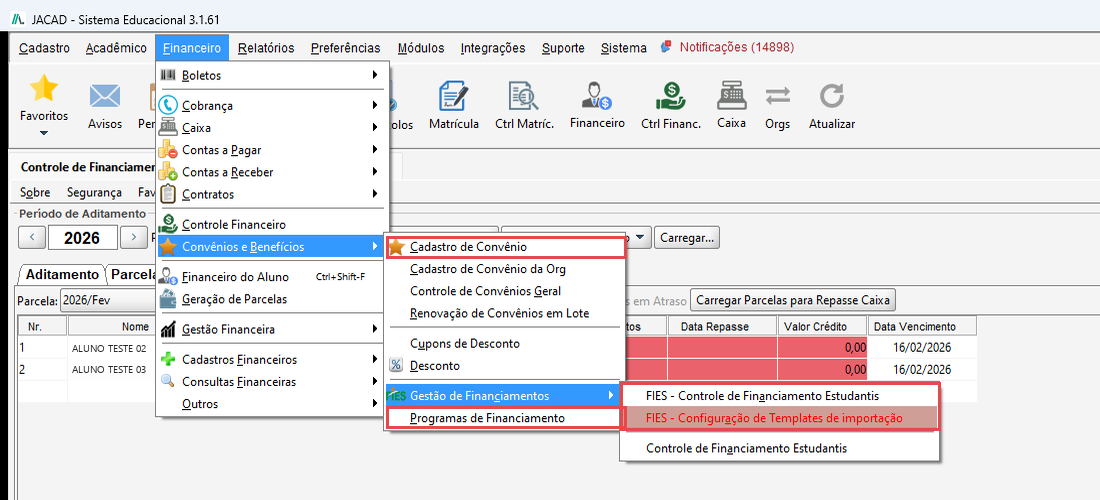
Figura 1 - Menu 'Financeiro' > 'Convênios e Benefícios', com as telas usadas na gestão do FIES. Os dados pessoais foram substituídos por dados fictícios.
A configuração financeira do capítulo 3 fica em outro menu, 'Preferências', e o caminho completo está descrito no próprio capítulo.
3. CONFIGURAÇÃO FINANCEIRA
Esta configuração faz o sistema criar automaticamente as transações de reembolso do aluno quando as parcelas são ajustadas, sempre que o convênio do aluno estiver vinculado a um programa de financiamento. Assim, os valores financiados e os valores a serem restituídos ficam consistentes, sem lançamentos manuais.
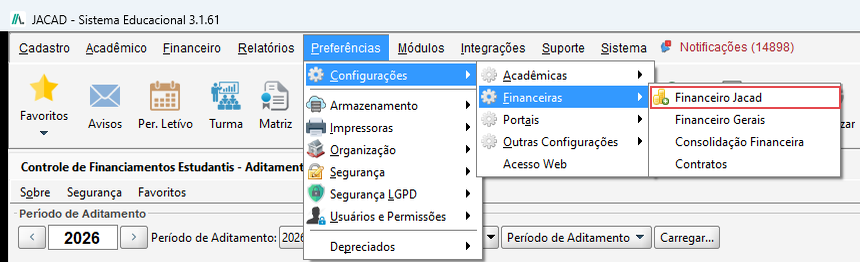
Figura 2 - Caminho até 'Financeiro Jacad'.
- Habilitar automação para a criação das transações de Reembolso para o aluno: cria as transações de reembolso do FIES automaticamente ao ajustar as parcelas do aluno.
- Habilitar automação para a remoção do vínculo das parcelas do FIES quando cancelada a transação: ao cancelar a transação, o sistema remove sozinho o vínculo das parcelas com o FIES.
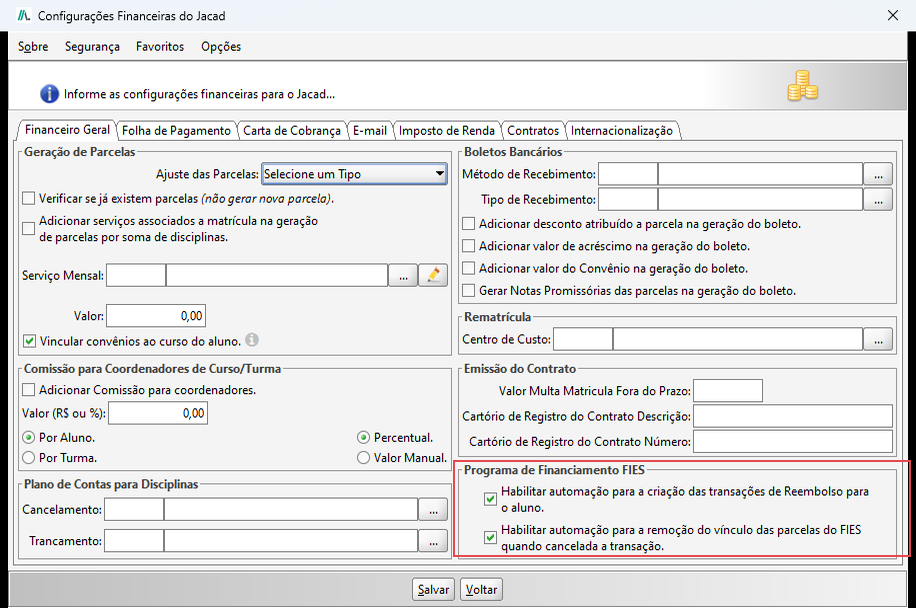
Figura 3 - Quadro 'Programa de Financiamento FIES' na aba 'Financeiro Geral'.
4. PROGRAMA DE FINANCIAMENTO
O programa de financiamento define como o FIES é tratado pelo financeiro: em qual plano de contas entra o reembolso, em qual conta o repasse é recebido, quais encargos e descontos são usados e qual é o valor teto de cada curso.
- Nome: nome que identifica o programa (por exemplo, FIES).
- Tipo de Repasse: 'Período Corrente' quando o repasse acontece durante o curso, como no FIES, ou 'Após Conclusão' quando acontece depois que o aluno conclui o curso.
- Tipo de Financiamento: tipo do financiamento (no exemplo, 'Tradicional').
- Status: situação do programa (Ativo).
- Plano de Conta: plano de contas do reembolso. Ele não deve ser o mesmo plano de contas informado no convênio (capítulo 5).
- Descrição Padrão: descrição usada nos lançamentos; pode ser igual ao nome.
- Responsável Financeiro: responsável financeiro (empresa) que representa o FIES; pode ser o mesmo informado no convênio.
- Conta Repasse: conta caixa que recebe os valores repassados.
- Tipo Recebimento: forma de recebimento do repasse (PIX, depósito, dinheiro, entre outras).
- Convênio FGEDUC: campo opcional; no exemplo, fica em branco.
- Encargo e Desconto: use a mesma configuração aplicada no controle financeiro.
- Margem Encargos e Margem Descontos: tolerância de arredondamento para quando os valores calculados pelo JACAD e os repassados pelo FIES tiverem pequena diferença.
- Opções de geração: 'Somar convênios do aluno com descontos do financiamento', 'Criar parcela de crédito de reembolso', 'Gerar descontos ao gerar parcelas', 'Gerar encargos ao gerar parcelas' e 'Apresentar parcelas no portal'. Marque conforme a política financeira da instituição; no exemplo, todas ficam desmarcadas.
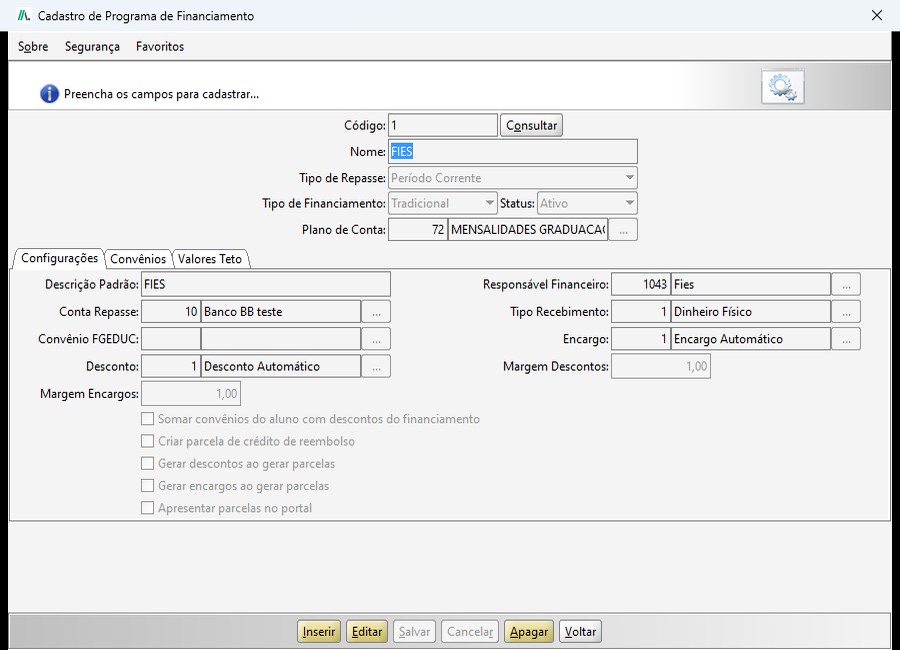
Figura 4 - Programa de financiamento, aba 'Configurações'.
4.1. ABA CONVÊNIOS
A aba 'Convênios' mostra os convênios vinculados ao programa. Depois de cadastrar o convênio FIES (capítulo 5), confira se ele aparece nesta lista. Se não aparecer, clique em 'Editar', depois em 'Adicionar', selecione o convênio e clique em 'Salvar'.
- Adicionar: vincula um convênio ao programa.
- Remover: desvincula o convênio selecionado.
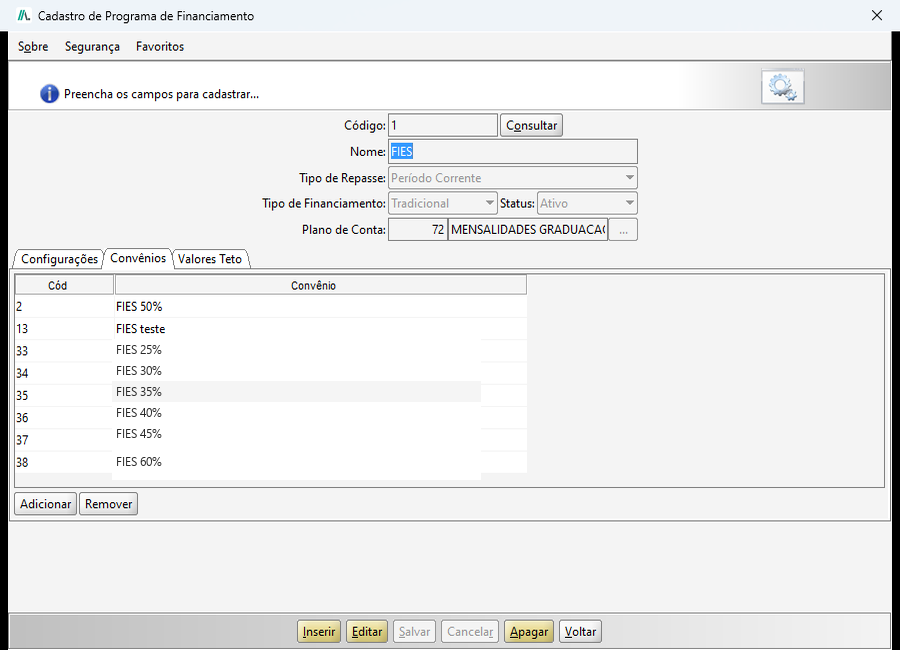
Figura 5 - Convênios vinculados ao programa de financiamento.
4.2. ABA VALORES TETO
Use a aba 'Valores Teto' quando o financiamento tem um valor máximo por curso (valor estabelecido pelo governo para o curso/semestre) e o valor do curso na instituição é maior que esse teto.
Por exemplo: um curso com teto de R$ 6.000,00 e semestre de R$ 10.000,00. Mesmo com convênio de 100%, sobram R$ 4.000,00 de coparticipação, que o aluno paga conforme o plano de pagamento da instituição.
- Adicionar: inclui um curso na lista.
- Configurar: define o 'Valor Teto p/ Matrícula' e o 'Valor Mín.' do curso selecionado.
- Remover e Limpar: retiram o curso selecionado ou limpam a lista.
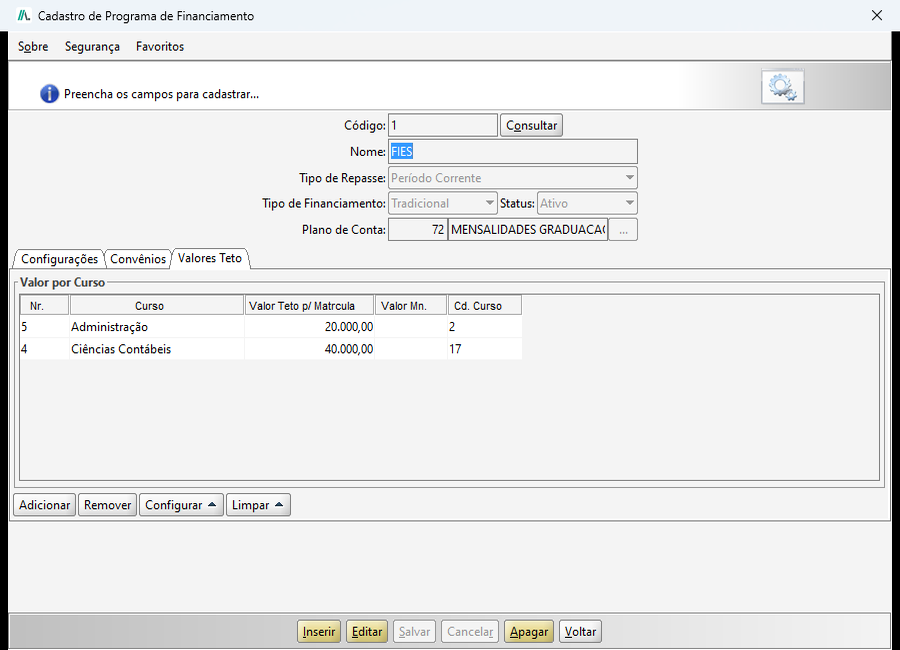
Figura 6 - Valores teto por curso.
Quando o convênio for vinculado ao aluno (capítulo 7), o sistema avisa o valor teto do curso dele.
5. CONVÊNIO FIES
O convênio FIES é o que será aplicado nas mensalidades do aluno financiado.
- Descrição: nome do convênio (por exemplo, FIES).
- Modalidade: selecione 'Financiamento'.
- Tipo Financiamento: selecione 'Reembolsável FIES'.
- Programa Finan.: selecione o programa de financiamento do capítulo 4.
- Empresa: responsável financeiro (empresa) que representa o FIES.
- Plano de Conta: plano de contas do convênio, usado no desconto lançado na mensalidade do aluno.
- Valor e Tipo: percentual (ou valor) padrão do convênio. Ele é sugerido quando o convênio é vinculado ao aluno e pode ser ajustado aluno a aluno, já que o percentual financiado varia de um aluno para outro.
- Status: deixe 'Ativo'.
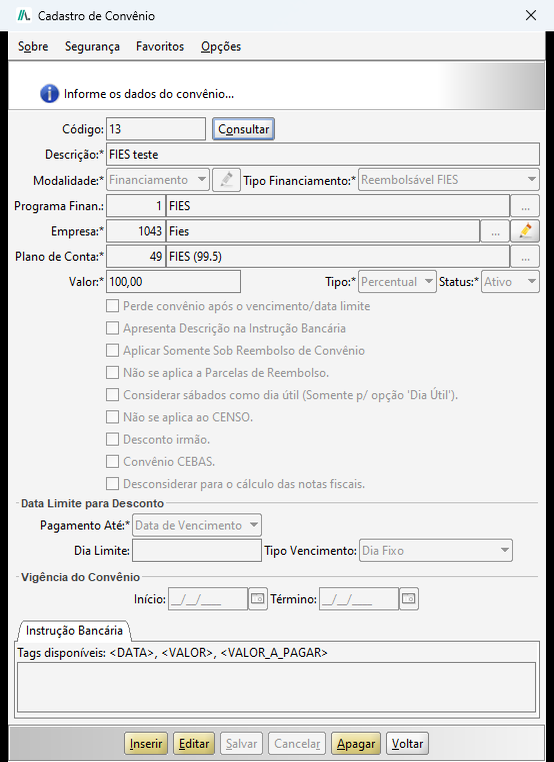
Figura 7 - Convênio FIES cadastrado.
6. TEMPLATES DE IMPORTAÇÃO
Os templates informam ao sistema em quais colunas das planilhas do FIES estão os dados que serão lidos. São três: 'Template Repasse' e 'Template Repasse Caixa', usados na importação dos repasses, e 'Template Aditamento', usado na marcação dos alunos aditados.
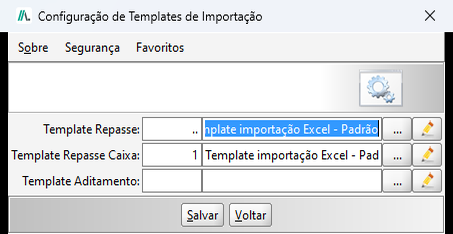
Figura 8 - Tela 'Configuração de Templates de Importação'.
6.1. TEMPLATE DE REPASSE
O template de repasse é usado nas abas 'Repasse' e 'Repasse Caixa' (capítulos 8.4 e 8.5). Na tela 'FIES - Template de Importação', com 'Tipo' igual a 'Repasse', preencha:
- Descrição: nome do template.
- Linha Inicial: primeira linha da planilha que tem dados de aluno.
- Colunas: letra da coluna da planilha em que está cada informação: 'CPF', 'Vlr. Repasse', 'Vlr. Transação', 'Dt. Repasse' e 'Dt. Vencimento'.
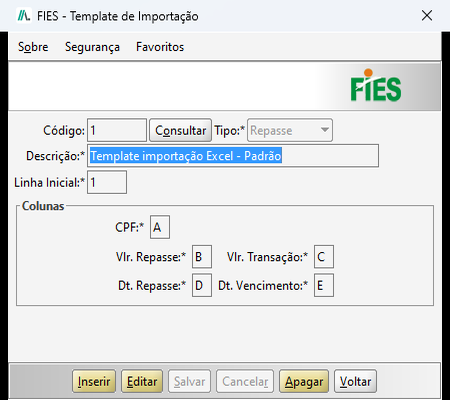
Figura 9 - Template de repasse com as colunas A a E.
Por exemplo, se o CPF está na coluna A da planilha, informe A no campo 'CPF'; faça o mesmo para os valores e as datas. Clique em 'Salvar' e, de volta à 'Configuração de Templates de Importação', selecione o template em 'Template Repasse' e/ou 'Template Repasse Caixa' e clique em 'Salvar'.
6.2. TEMPLATE DE ADITAMENTO
O template do tipo 'Aditamento' informa em quais colunas da planilha enviada pelo FIES estão o CPF e o nome do aluno. Ele é usado pelo botão 'Aditamento por planilha' (capítulo 8.2) e só precisa ser cadastrado uma vez.
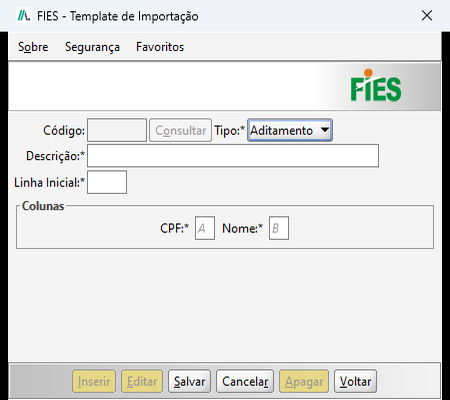
Figura 10 - Tipo 'Aditamento' selecionado.
- Descrição: nome do template.
- Linha Inicial: primeira linha da planilha que tem dados de aluno, pulando o cabeçalho. Se a linha 1 é o cabeçalho, informe 2.
- CPF: letra da coluna em que está o CPF do aluno (por exemplo, A).
- Nome: letra da coluna em que está o nome do aluno (por exemplo, B).
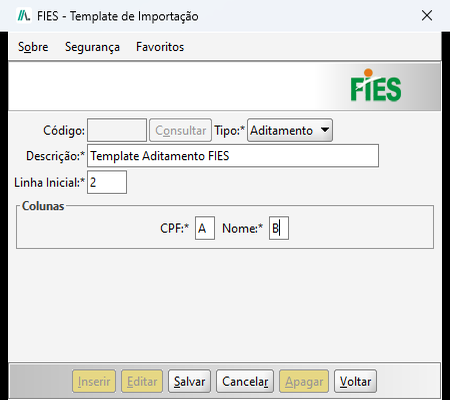
Figura 11 - Template de aditamento preenchido.
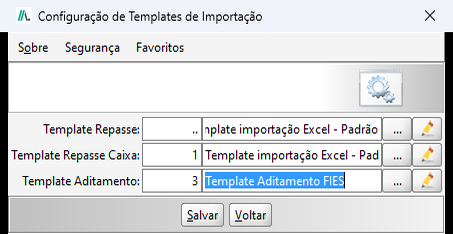
Figura 12 - Template de aditamento selecionado na configuração.
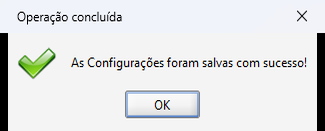
Figura 13 - Configuração salva.
7. VÍNCULO DO FIES AO ALUNO
Com o programa e o convênio cadastrados, o FIES é aplicado ao aluno no próprio cadastro dele. Faça a matrícula normalmente, com o plano de pagamento e o contrato, e siga os passos abaixo.
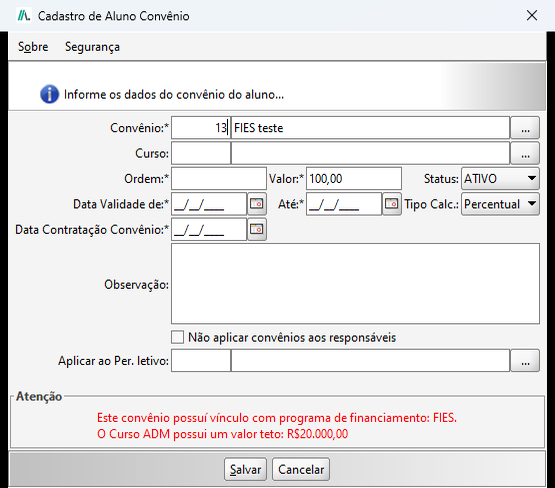
Figura 14 - Convênio FIES selecionado, com o aviso do programa de financiamento e do valor teto.
- Ordem: ordem de aplicação do convênio, quando o aluno tem mais de um.
- Valor e Tipo Calc.: percentual (ou valor) financiado para este aluno.
- Data Validade de / Até: período em que o convênio vale para o aluno.
- Data Contratação Convênio: data em que o aluno contratou o financiamento.
- Curso, Observação, Não aplicar convênios aos responsáveis e Aplicar ao Per. letivo: campos complementares, preenchidos quando necessário.
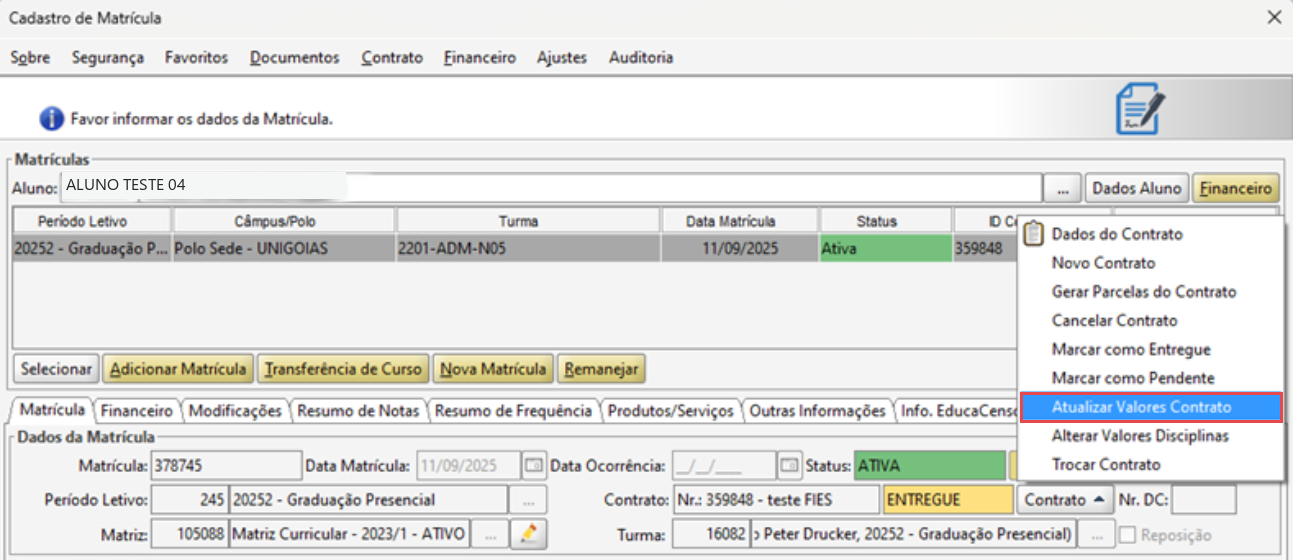
Figura 15 - Opção 'Atualizar Valores Contrato'. Os dados pessoais foram substituídos por dados fictícios.
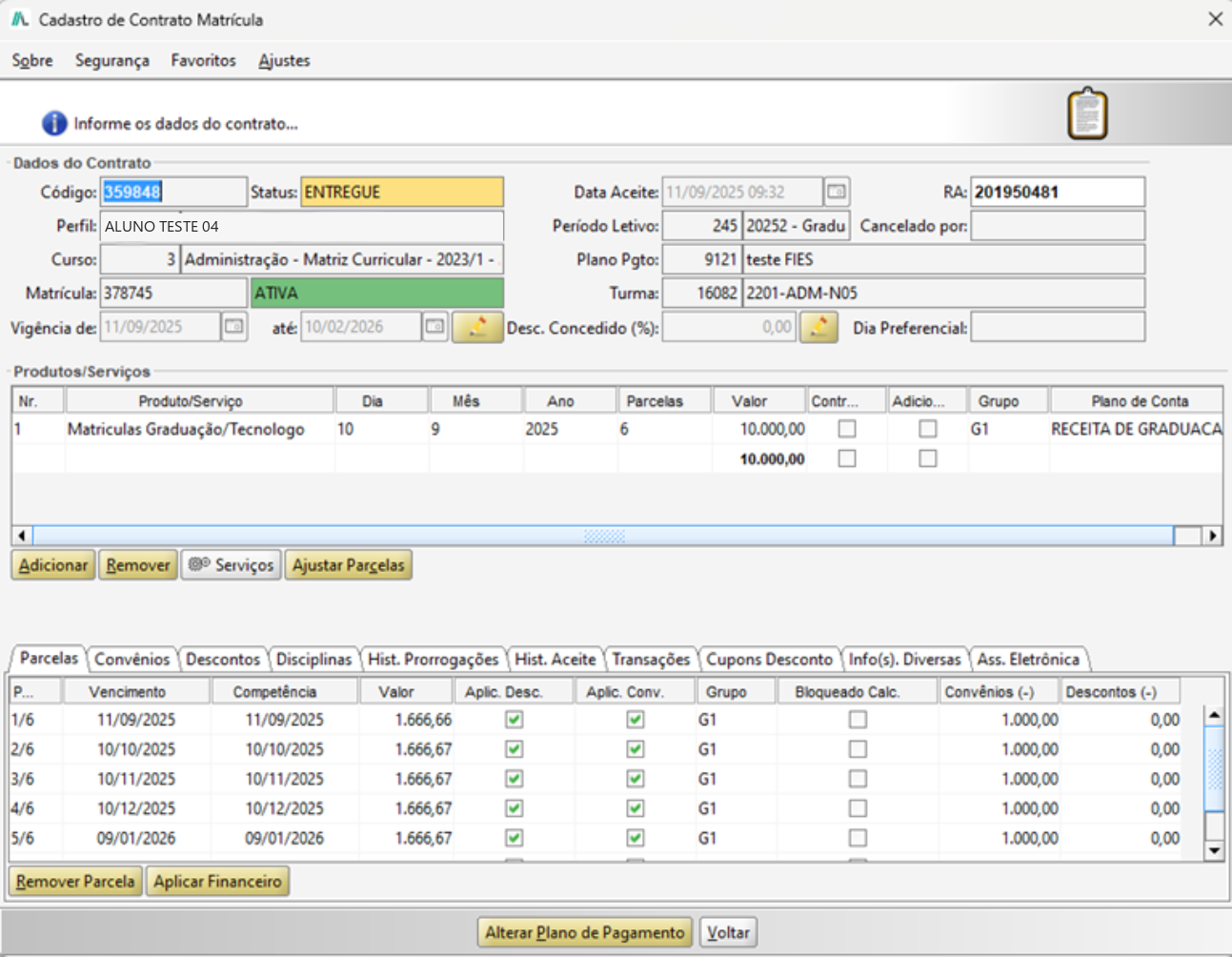
Figura 16 - Contrato com o convênio FIES aplicado. Os dados pessoais foram substituídos por dados fictícios.
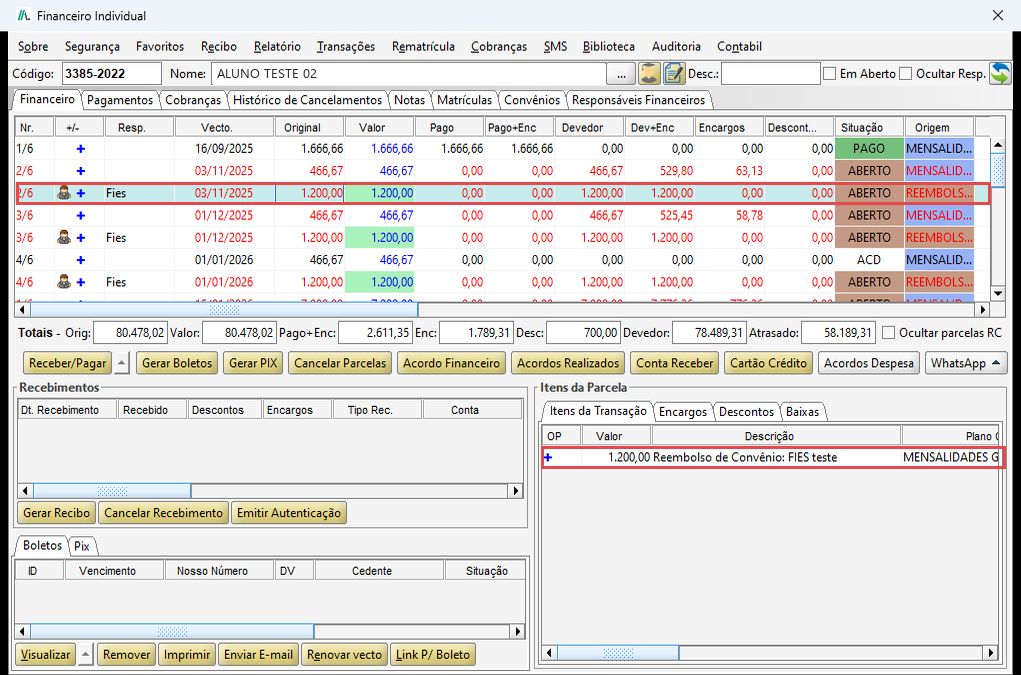
Figura 17 - Mensalidades do aluno e parcelas de reembolso do FIES. Os dados pessoais foram substituídos por dados fictícios.
As parcelas de reembolso aparecem somente com a opção 'Ocultar parcelas RC' desmarcada. Com ela marcada, a lista mostra só as parcelas do aluno:
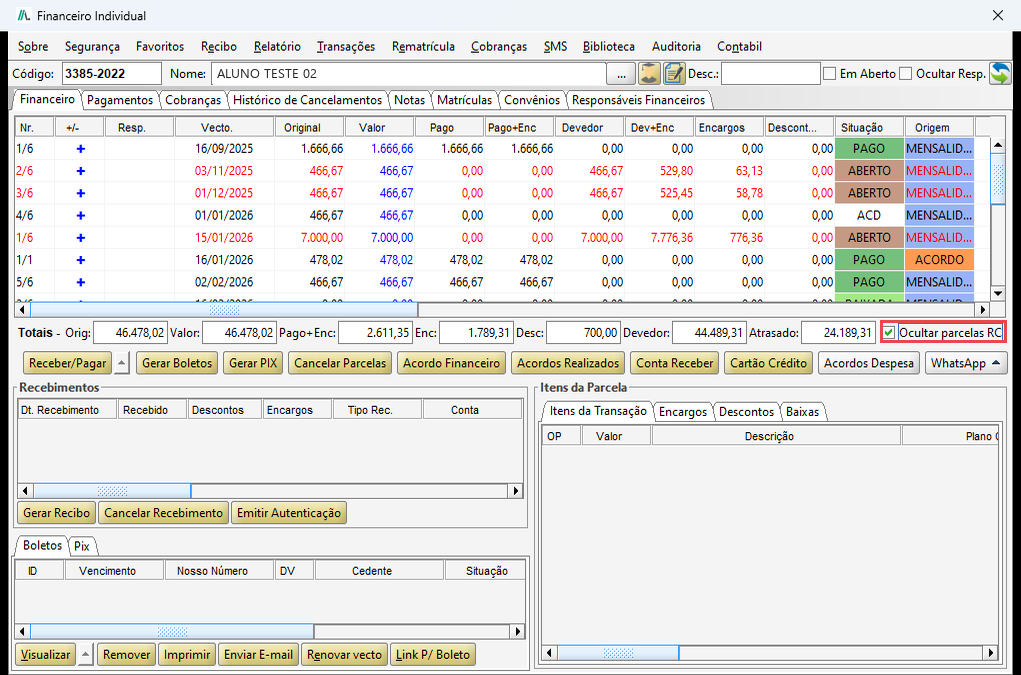
Figura 18 - Opção 'Ocultar parcelas RC' marcada, escondendo as parcelas de reembolso. Os dados pessoais foram substituídos por dados fictícios.
8. CONTROLE DE FINANCIAMENTOS ESTUDANTIS
A tela 'Controle de Financiamentos Estudantis - Aditamento e Repasse' reúne o acompanhamento do FIES por período: situação de aditamento de cada aluno, parcelas, repasses e descontos.
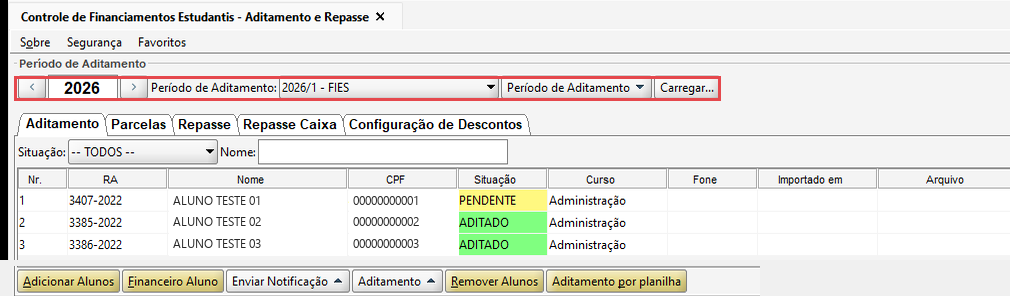
Figura 19 - Seleção do período de aditamento. Os dados pessoais foram substituídos por dados fictícios.
O botão 'Período de Aditamento' tem as opções 'Novo Periodo de Aditamento' e 'Editar Periodo de Aditamento Selecionado', que abrem a tela 'Cadastro Periodo de Aditamento':
- Periodo Letivo: período letivo a que o aditamento se refere.
- Programa de Financiamento: programa do capítulo 4.
- Data Início e Data Fim: período de vigência do aditamento.
- Parcelas: meses (ano e mês) do período, incluídos com 'Adicionar' e retirados com 'Remover'.
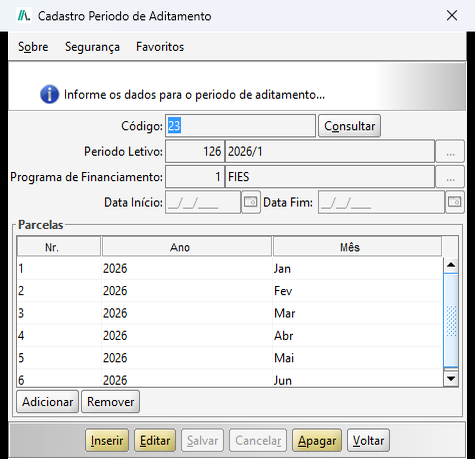
Figura 20 - Cadastro do período de aditamento.
A tela tem as abas 'Aditamento', 'Parcelas', 'Repasse', 'Repasse Caixa' e 'Configuração de Descontos', apresentadas a seguir.
8.1. ABA ADITAMENTO
A aba 'Aditamento' lista os participantes do período e a situação do aditamento de cada um. Os filtros 'Situação' e 'Nome' ajudam a localizar alunos.
- Nr., RA, Nome, CPF e Curso: identificação do aluno.
- Situação: situação do aditamento (por exemplo, PENDENTE ou ADITADO).
- Fone, Celular e Email: contatos do aluno.
- Importado em e Arquivo: data e nome da planilha, para quem foi marcado pelo 'Aditamento por planilha'.
Botões:
- Adicionar Alunos: inclui alunos no período de aditamento.
- Financeiro Aluno: abre o financeiro do aluno selecionado.
- Enviar Notificação: envia mensagens aos alunos, por exemplo sobre prazos do aditamento.
- Aditamento: altera manualmente a situação do aluno selecionado.
- Remover Alunos: retira o aluno selecionado do período.
- Aditamento por planilha: marca como ADITADO os alunos da planilha do FIES (capítulo 8.2).
Para alterar a situação de um aluno manualmente, selecione-o na grade, clique em 'Aditamento' e escolha a situação: ADITADO, NAO_ADITADO, SUSPENSO, PENDENTE, ENCERRADO, SISFIES ou PRELIMINAR.
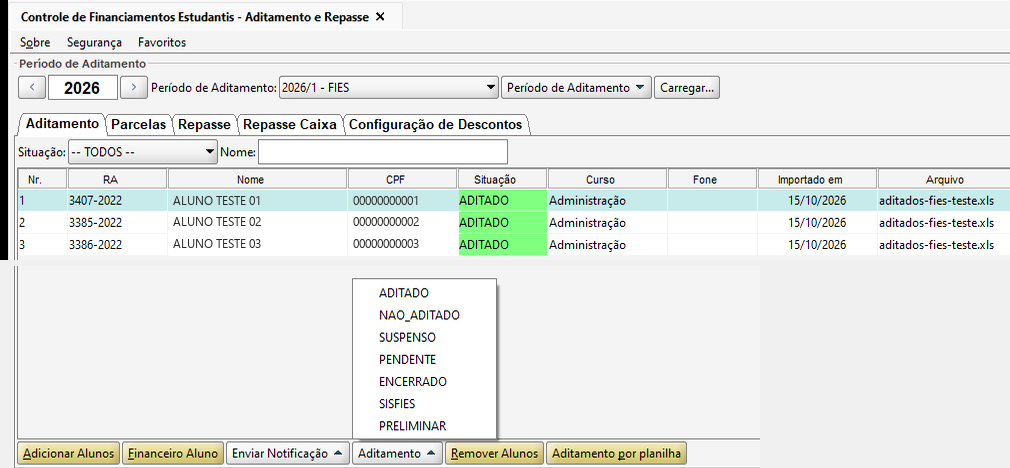
Figura 21 - Situações disponíveis no botão 'Aditamento'. Os dados pessoais foram substituídos por dados fictícios.
8.2. ADITAMENTO POR PLANILHA
O botão 'Aditamento por planilha' marca como ADITADO, de uma só vez, os alunos que constam na planilha enviada pelo FIES. O sistema compara o CPF de cada linha da planilha com os participantes do período carregado na tela.
Antes de começar, confira:
- O template de aditamento está configurado (capítulo 6.2).
- O período de aditamento está carregado, com os participantes na grade.
- A planilha está salva como Excel 97-2003 (.xls), com o CPF e o nome nas colunas informadas no template.
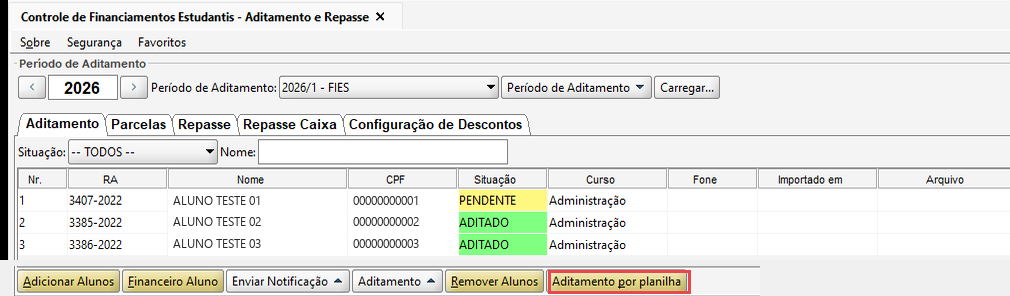
Figura 22 - Botão 'Aditamento por planilha'. Os dados pessoais foram substituídos por dados fictícios.
Se ainda não houver template de aditamento configurado, o sistema avisa 'Nenhum Template de importação de aditamento configurado.' e não abre a escolha do arquivo. Nesse caso, faça a configuração do capítulo 6.2 e abra a tela de controle de novo.
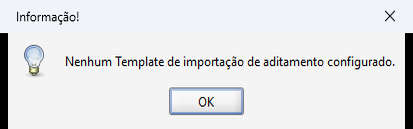
Figura 23 - Aviso de template de aditamento não configurado.
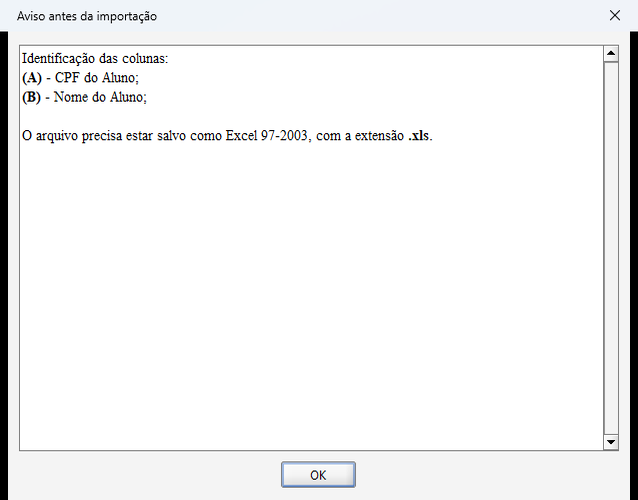
Figura 24 - Aviso antes da importação, com as colunas do template.
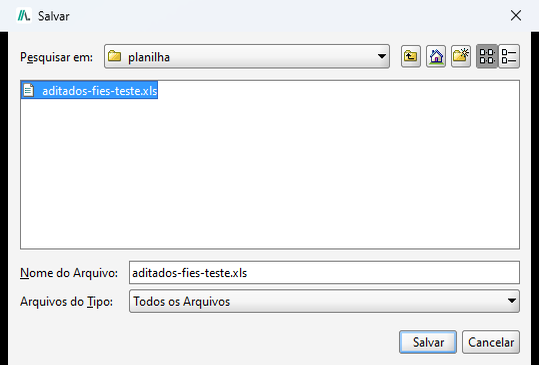
Figura 25 - Seleção da planilha a importar.
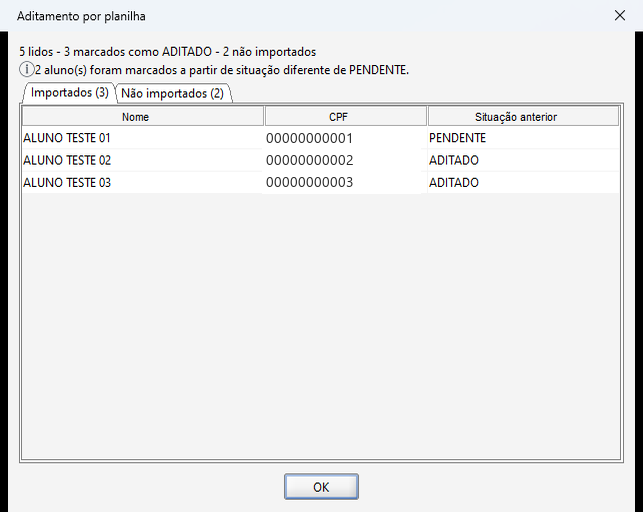
Figura 26 - Resultado da importação, aba 'Importados'. Os dados pessoais foram substituídos por dados fictícios.
Se algum aluno marcado estava em uma situação diferente de PENDENTE (inclusive quem já estava ADITADO), a janela informa quantos foram marcados a partir dessa situação. A aba 'Não importados' traz as linhas da planilha que não foram marcadas e o motivo de cada uma, por exemplo 'CPF não encontrado no período' ou 'CPF inválido':
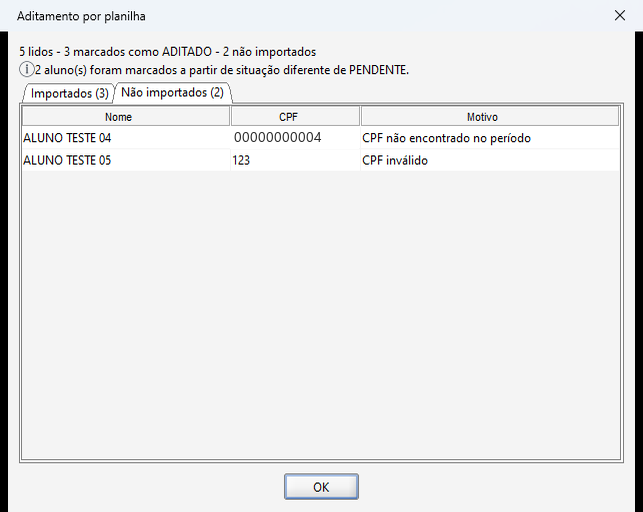
Figura 27 - Resultado da importação, aba 'Não importados'. Os dados pessoais foram substituídos por dados fictícios.
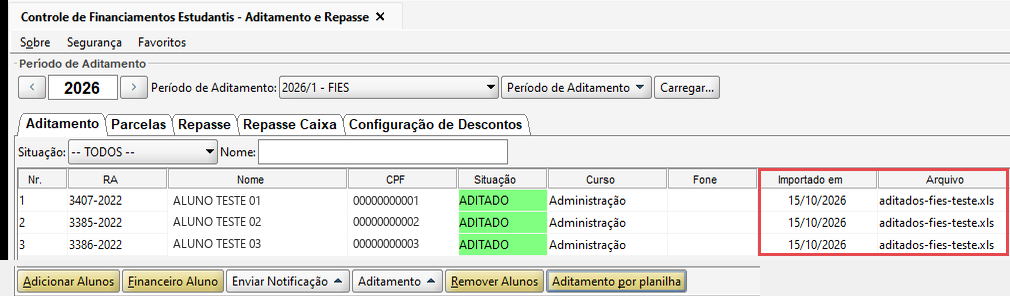
Figura 28 - Colunas 'Importado em' e 'Arquivo' preenchidas. Os dados pessoais foram substituídos por dados fictícios.
Situações esperadas:
- Aluno que não está na planilha: continua na situação em que estava (por exemplo, PENDENTE).
- Aluno da planilha que não está no período: aparece em 'Não importados' com 'CPF não encontrado no período', para a instituição verificar fora do sistema.
- Mesma planilha importada de novo: não gera erro. Os alunos continuam marcados e a coluna 'Importado em' é atualizada.
- Situação alterada manualmente depois: as colunas 'Importado em' e 'Arquivo' continuam mostrando a última importação.
- Copiar os não importados: as linhas da aba 'Não importados' podem ser copiadas (Ctrl+C) e coladas no Excel, já separadas nas colunas Nome, CPF e Motivo.
- Cabeçalho em 'Não importados' com 'CPF inválido': confira a 'Linha Inicial' do template: ela deve indicar a primeira linha com dados de aluno, e não a linha do cabeçalho.
- Arquivo .xlsx: não é lido. O sistema mostra 'Não foi possível ler o arquivo Excel. Verifique se o arquivo foi salvo como um Excel 97-2003 com a extensão XLS.'. Abra a planilha no Excel, use 'Salvar como' e escolha o tipo Excel 97-2003 (.xls).

Figura 29 - Mensagem exibida ao escolher um arquivo .xlsx.
8.3. ABA PARCELAS
A aba 'Parcelas' mostra, mês a mês, as parcelas do financiamento de cada aluno do período.
- Nr., Aluno e CPF: identificação do aluno.
- Colunas de cada mês (por exemplo, 2026/Jan): 'Valor', 'Pago' e 'Sit.' (situação, como ABERTO) da parcela daquele mês.
- T. Valor e T. Pago: total previsto e total pago no período.
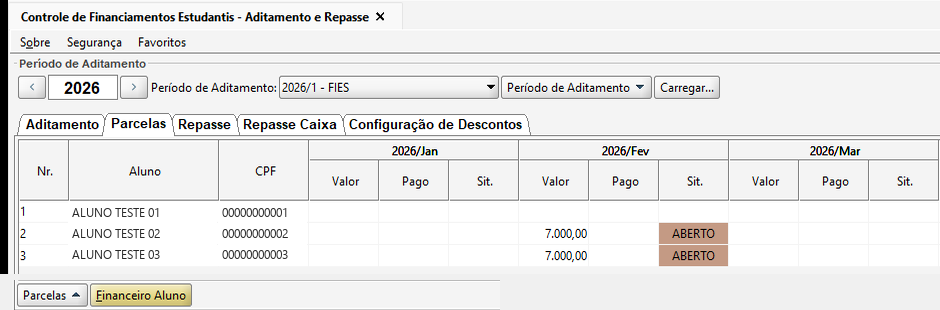
Figura 30 - Aba 'Parcelas'. Os dados pessoais foram substituídos por dados fictícios.
O botão 'Parcelas' reúne as ações sobre as parcelas e o botão 'Financeiro Aluno' abre o financeiro do aluno selecionado:
- Buscar Parcelas Geradas: carrega as parcelas já geradas para o período.
- Gerar Parcelas Individual: gera as parcelas de reembolso do aluno selecionado.
- Gerar Parcelas Reembolso em Lote (Automático): gera as parcelas de reembolso de todos os alunos do período.
- Desvincular Parcelas: remove o vínculo das parcelas com o FIES.
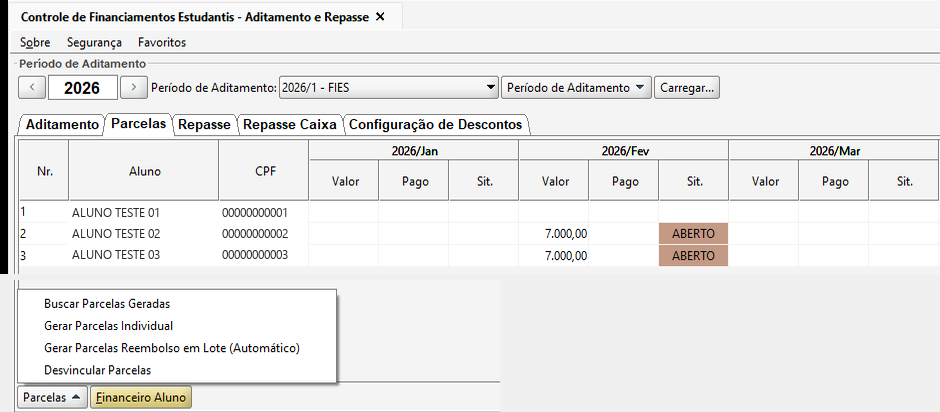
Figura 31 - Opções do botão 'Parcelas'. Os dados pessoais foram substituídos por dados fictícios.
8.4. ABA REPASSE
A aba 'Repasse' registra os valores repassados pelo FIES à instituição em cada parcela.
- Parcela: mês das parcelas que serão carregadas.
- Somente Parcelas em Aberto, Somente Parcelas Ativas e Buscar Parcelas em Atraso: filtros da busca.
- Carregar Parcelas para Repasse: traz para a grade as parcelas do mês.
- Colunas: 'Nr.', 'Nome', 'CPF', 'Valor', 'Pago', 'Encargos', 'Descontos', 'Data Repasse', 'Valor Crédito' (valor líquido creditado) e 'Data Vencimento'.
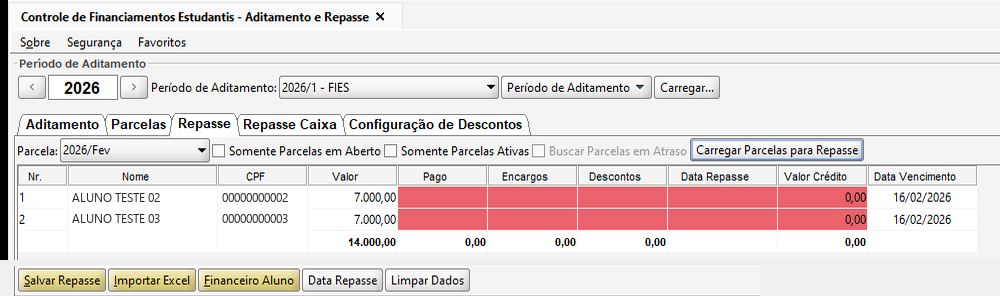
Figura 32 - Aba 'Repasse' com as parcelas carregadas. Os dados pessoais foram substituídos por dados fictícios.
Botões:
- Salvar Repasse: grava os dados de repasse da grade.
- Importar Excel: importa os valores de repasse de uma planilha, usando o 'Template Repasse' (capítulo 6.1).
- Financeiro Aluno: abre o financeiro do aluno selecionado.
- Data Repasse: informa a data em que o repasse foi realizado.
- Limpar Dados: limpa a grade para uma nova conferência.
Ao clicar em 'Importar Excel', o sistema apresenta o 'Aviso antes da importação' com um modelo da planilha e a identificação das colunas. Remova da planilha as colunas que não fazem parte do modelo, clique em 'OK' e escolha o arquivo.
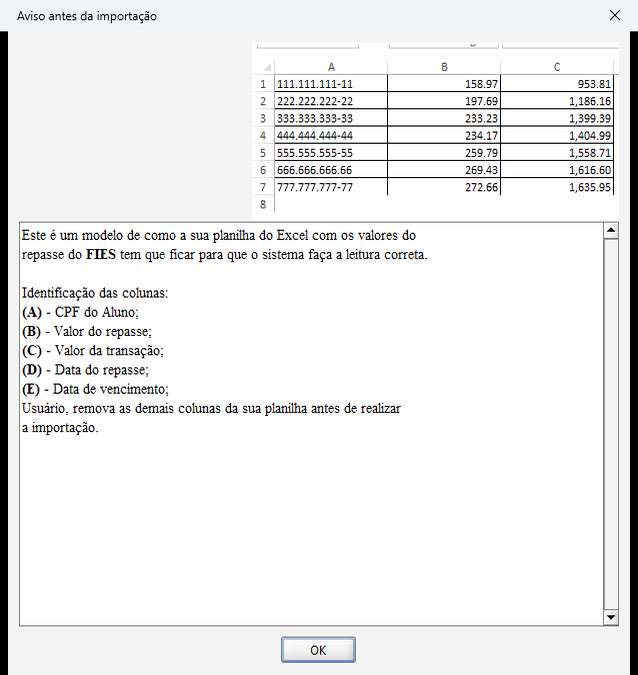
Figura 33 - Modelo da planilha de repasse apresentado antes da importação.
Depois de importar, confira os valores na grade e clique em 'Salvar Repasse'.
8.5. ABA REPASSE CAIXA
A aba 'Repasse Caixa' tem os mesmos filtros, colunas e botões da aba 'Repasse' e é usada para os repasses informados pelo agente financeiro (por exemplo, nos extratos da Caixa Econômica Federal). A importação usa o 'Template Repasse Caixa' (capítulo 6.1) e as parcelas são carregadas pelo botão 'Carregar Parcelas para Repasse Caixa'.
- Remover Parcelas: botão exclusivo desta aba; retira da lista as parcelas selecionadas que não devem constar no repasse.
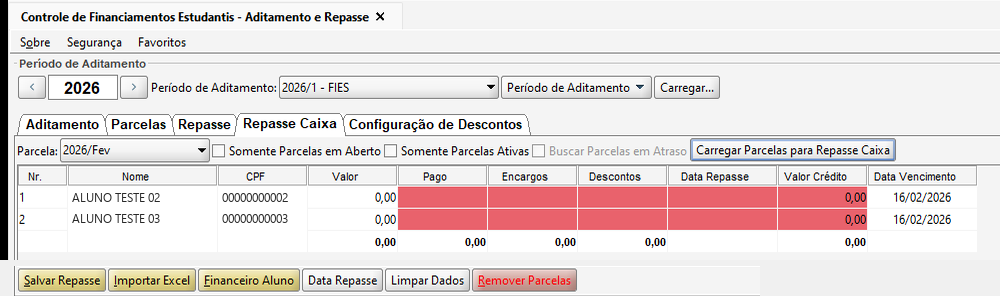
Figura 34 - Aba 'Repasse Caixa'. Os dados pessoais foram substituídos por dados fictícios.
8.6. ABA CONFIGURAÇÃO DE DESCONTOS
A aba 'Configuração de Descontos' cadastra os descontos aplicados sobre as parcelas do financiamento, como bolsas institucionais ou convênios de empresas.
- Matriz: matriz curricular a que o desconto se aplica.
- Desconto: desconto configurado.
- Ordem: ordem de aplicação, quando há mais de um desconto.
- Valor: percentual ou valor do desconto.
- Adicionar Desconto e Remover Desconto: incluem ou retiram o desconto selecionado.

Figura 35 - Aba 'Configuração de Descontos'.
9. CONCLUSÃO
Chegamos ao final deste guia sobre a Gestão do FIES. Esperamos que este material tenha sido útil e que a configuração do programa, o vínculo do convênio ao aluno e o controle de aditamentos, parcelas e repasses tragam mais organização e segurança ao acompanhamento do financiamento estudantil na sua instituição.
Agradecemos por confiar no JACAD e seguimos à disposição para apoiar a sua equipe.
Até breve! ❤
Este artigo foi útil?
Que bom!
Obrigado pelo seu feedback
Desculpe! Não conseguimos ajudar você
Obrigado pelo seu feedback
Feedback enviado
Agradecemos seu esforço e tentaremos corrigir o artigo