Olá, cliente JACAD, tudo bem? Este guia foi preparado para orientar você em todas as etapas de cadastro da funcionalidade de banco de disciplinas. Boa leitura!
ÍNDICE
- 1. INTRODUÇÃO
- 2. CONFIGURAÇÃO
- 2.1. CONFIGURAÇÃO ACADÊMICA
- 2.2. CONFIGURAÇÃO BANCO DE DISCIPLINAS
- 3. BANCO DE DISCIPLINAS
- 4. CONCLUSÃO
1. INTRODUÇÃO
O Banco de Disciplinas é um recurso desenvolvido para centralizar e padronizar o cadastro das disciplinas oferecidas pela instituição. Por meio dessa funcionalidade, é possível estruturar de forma organizada as informações acadêmicas que serão utilizadas nas matrizes curriculares, facilitando o gerenciamento e a vinculação das disciplinas às matrizes.
Neste guia, apresentamos o passo a passo completo para a configuração e utilização do Banco de Disciplinas, abordando desde as configurações iniciais até o cadastro e a vinculação das disciplinas nas matrizes.
Sendo assim, te convido a conferir a documentação, vamos lá?
2. CONFIGURAÇÃO
Neste capítulo, veremos as configurações para a utilização do Banco de Disciplinas.
2.1. CONFIGURAÇÃO ACADÊMICA
Acesse o Menu 'Preferências', navegue até 'Configurações', clique em 'Acadêmicas' e em 'Acadêmico'.

Figura 1 - Menu 'Preferências' > 'Configurações' > 'Acadêmicas' > 'Acadêmico'.
Na tela 'Configurações Acadêmicas', clique na aba 'Config. Diversas', marque a opção 'Habilitar utilização de banco de disciplinas' e clique em 'Salvar'.

Figura 2 - Opção 'Habilitar utilização de banco de disciplinas'.
2.2. CONFIGURAÇÃO BANCO DE DISCIPLINAS
Acesse o Menu 'Acadêmico', navegue até 'Estrutura Curricular' e clique em 'Banco de Disciplinas'.

Figura 3 - Menu 'Acadêmico' > 'Estrutura Curricular' > 'Banco de Disciplinas'.
Na tela 'Banco de Disciplinas', clique no menu 'Configurações' (1) e em 'Configurações' (2).
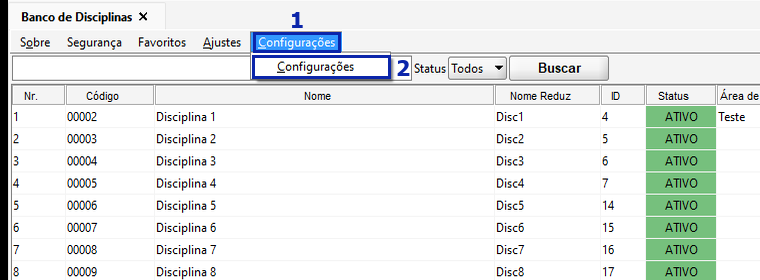
Figura 4 - Menu 'Configurações' da tela 'Banco de Disciplinas'.
Na tela 'Configurações Disciplina Base', é possível marcar a opção 'Habilitar auto incremento para o código da Disciplina.' e informar, no campo 'Código auto incrementável para a Disciplina', o número que inicia a sequência, com no mínimo 5 caracteres. Em seguida, clique em 'Salvar'.
Se essa configuração não for habilitada, é possível informar o código manualmente no momento do cadastro da disciplina.

Figura 5 - Configurações Disciplina Base.
3. BANCO DE DISCIPLINAS
Acesse o Menu 'Acadêmico', navegue até 'Estrutura Curricular' e clique em 'Banco de Disciplinas'.
Figura 6 - Menu 'Acadêmico' > 'Estrutura Curricular' > 'Banco de Disciplinas'.
A tela 'Banco de Disciplinas' apresenta as disciplinas já cadastradas, com o campo de busca, o filtro 'Status' e o botão 'Buscar'. Para cadastrar uma disciplina, clique no botão 'Nova disciplina'.
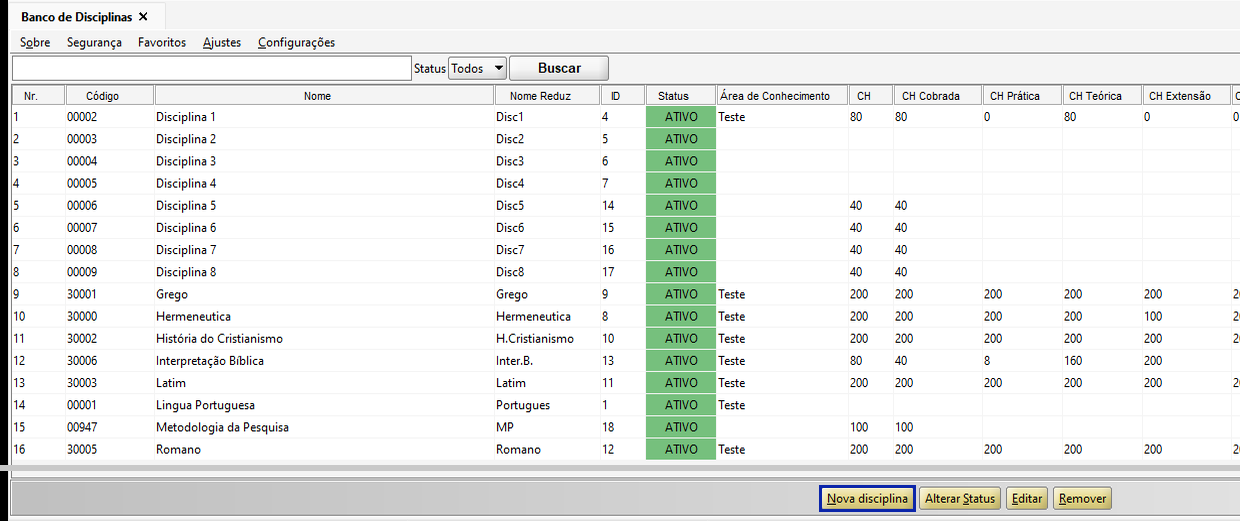
Figura 7 - Botão 'Nova disciplina'.
Na tela 'Cadastro de Disciplina Base', realize o preenchimento das informações abaixo:
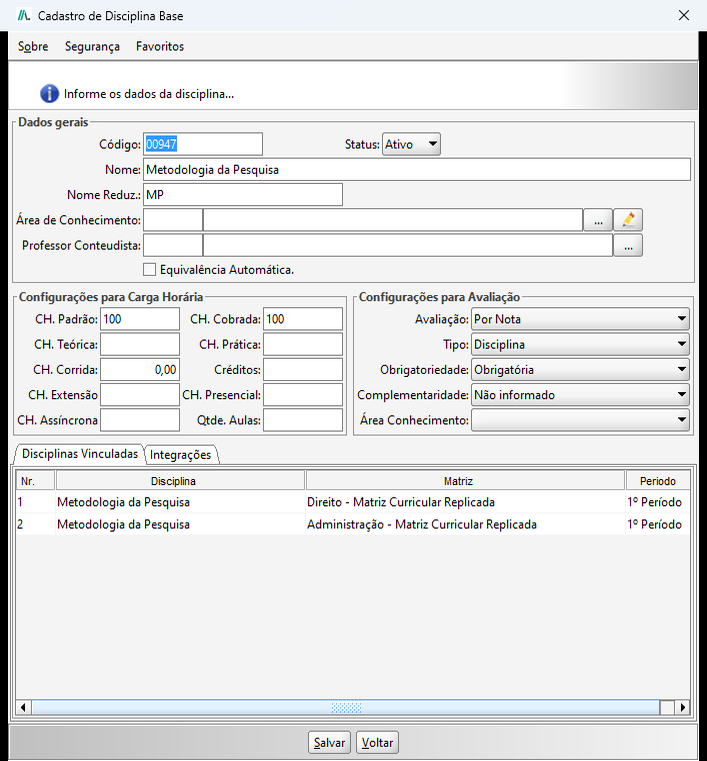
Figura 8 - Cadastro de Disciplina Base.
SEÇÃO DADOS GERAIS:
- Código: o código pode ser informado manualmente e deve conter no mínimo 5 caracteres. Caso tenha utilizado a configuração de auto incremento, o código será gerado automaticamente seguindo a sequência inicial informada;
- Status: informe o status da disciplina, ou seja, Ativo ou Inativo;
- Nome: preencha com o nome da disciplina;
- Nome Reduz.: informe o nome reduzido da disciplina;
- Área de Conhecimento: opcional. Informe a área de conhecimento;
- Professor Conteudista: informe o professor responsável pelo conteúdo da disciplina.
SEÇÃO CONFIGURAÇÕES PARA CARGA HORÁRIA:
- CH. Padrão: carga horária da disciplina;
- CH. Cobrada: carga horária cobrada da disciplina;
- CH. Teórica: carga horária teórica da disciplina;
- CH. Prática: carga horária prática da disciplina;
- CH. Corrida: refere-se ao número de horas relógio, ou seja, se a carga horária de uma disciplina é de 40h com aulas de 50 minutos, temos (40 x 50) / 60 = 33,33 horas;
- Créditos: refere-se aos créditos da disciplina. Não utilizando sistema por créditos, informe 0 (zero);
- CH. Extensão: refere-se à carga horária de extensão;
- CH. Presencial: carga horária presencial da disciplina;
- CH. Assíncrona: refere-se à carga horária realizada sem interação simultânea;
- Qtde. Aulas: informe a quantidade de aulas da disciplina.
SEÇÃO CONFIGURAÇÕES PARA AVALIAÇÃO:
- Avaliação: informe qual será a forma de avaliação da disciplina, sendo:
- Por Nota: o professor informa uma nota entre 0 e 10;
- Conceito Objetivo: o professor escolhe entre os conceitos configurados (Excelente, Bom, Regular...);
- Conceito Suficiência: o professor marca a caixa quando o aluno foi suficiente na disciplina;
- Conceito Descritivo: o professor descreve como foi o desempenho do aluno na disciplina (utilizado geralmente na educação infantil);
- Tipo: refere-se ao tipo da disciplina, com as opções: Disciplina, Módulo, Atividade, Estágio, Trabalho de Conclusão de Curso, Monografia, Artigo, Projeto, Produto, Atividade Complementar e Atividade de Extensão;
- Obrigatoriedade: informe a obrigatoriedade da disciplina, com as opções: Obrigatória, Optativa ou Eletiva;
- Complementaridade: refere-se à complementaridade da disciplina, com as opções: Base Nacional Comum, Parte Diversificada, Não informado, Formação Específica, Estágio, Itinerário Formativo Obrigatório (IFA), Itinerário Formativo Eletivo (IFA), Formação Geral Básica e Parte Flexível Obrigatória. Este campo é opcional;
- Área Conhecimento: refere-se à área de conhecimento da disciplina e permite marcar uma ou mais opções: Linguagens e suas Tecnologias, Matemática e suas Tecnologias, Ciências da Natureza e suas Tecnologias, Ciências Humanas e Sociais Aplicadas e Formação Técnica e Profissional. Essa opção é utilizada para colégios.
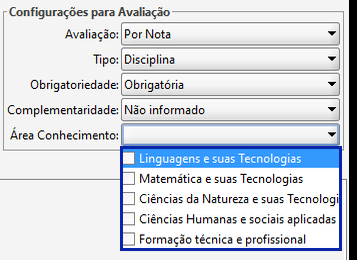
Figura 9 - Opções do campo 'Área Conhecimento'.
Após preencher as informações, clique em 'Salvar'.
Na parte inferior da tela 'Banco de Disciplinas', após selecionar uma disciplina (1), dispomos das opções (2):
- Alterar Status: realiza a alteração de status da disciplina para Ativo ou Inativo;
- Editar: permite editar os dados da disciplina;
- Remover: remove a disciplina do sistema.
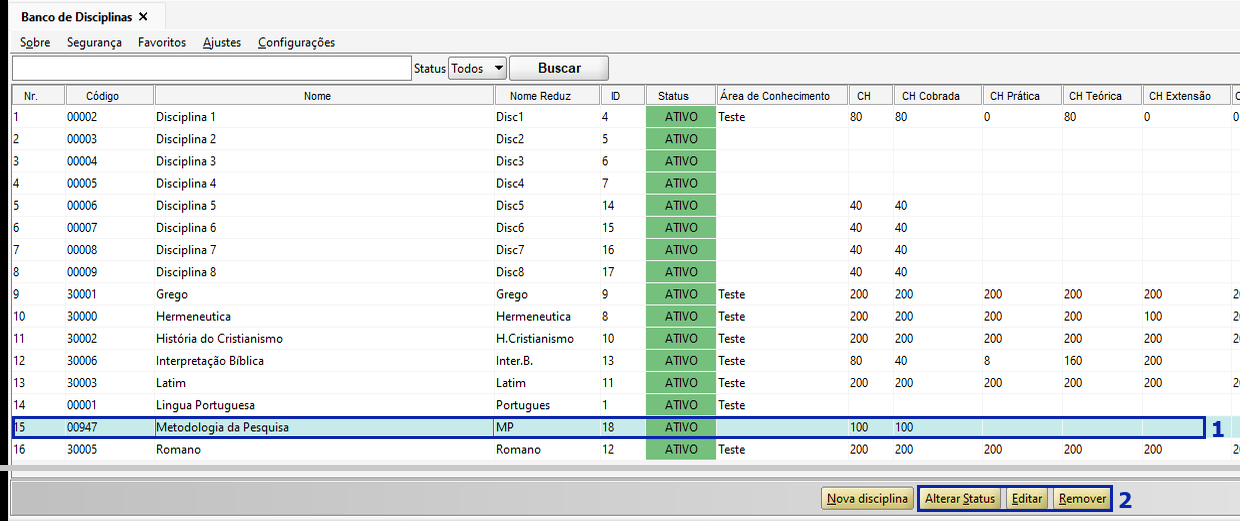
Figura 10 - Opções da tela 'Banco de Disciplinas'.
Após o cadastro do banco de disciplinas, acesse o Menu 'Acadêmico', navegue até 'Estrutura Curricular' e clique em 'Matriz Curricular'. Ao adicionar uma disciplina à matriz, informe no campo 'Disciplina Base' (1) a disciplina do banco: os dados da disciplina já virão pré-preenchidos.
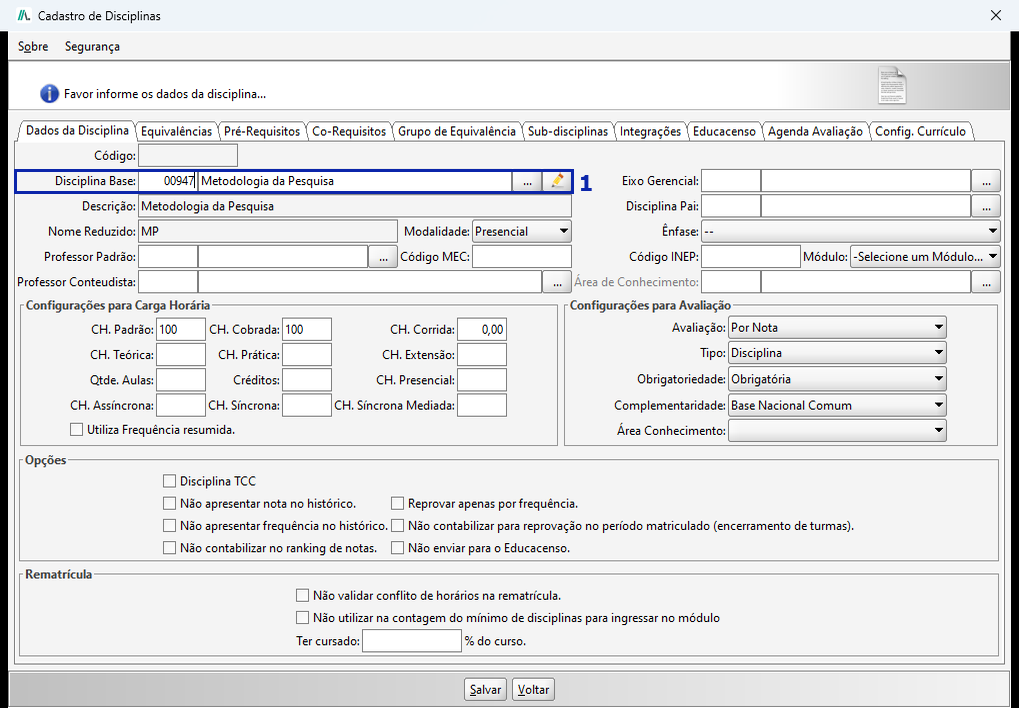
Figura 11 - Campo 'Disciplina Base' no cadastro da disciplina da matriz.
Após o cadastro das disciplinas nas matrizes, é possível visualizar, na aba 'Disciplinas Vinculadas' (1) da tela 'Cadastro de Disciplina Base', todas as matrizes curriculares em que a disciplina está vinculada, com o respectivo período.
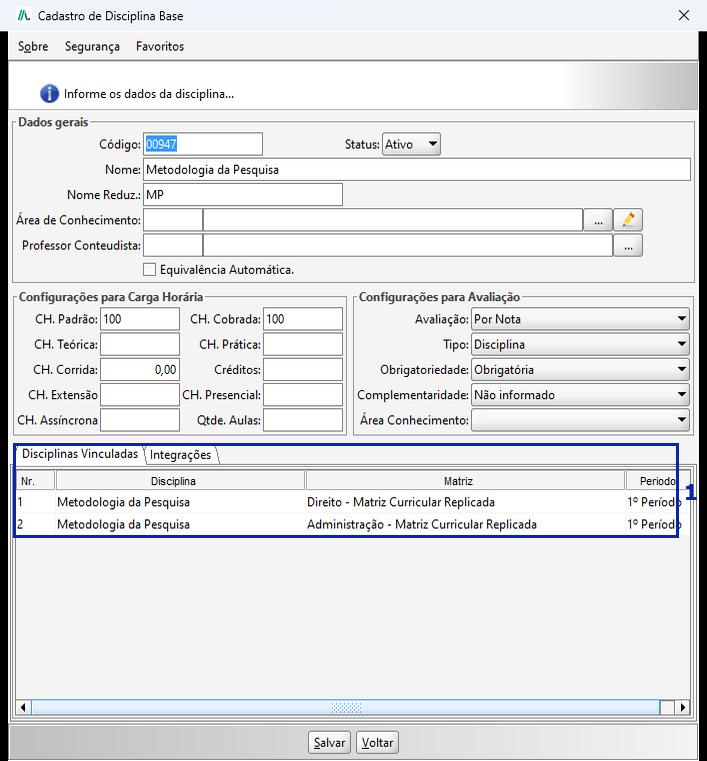
Figura 12 - Aba 'Disciplinas Vinculadas'.
Ainda na tela 'Cadastro de Disciplina Base', na aba 'Integrações' (1), é possível informar os códigos para as integrações com o Blackboard, o Moodle e o Neo LMS.
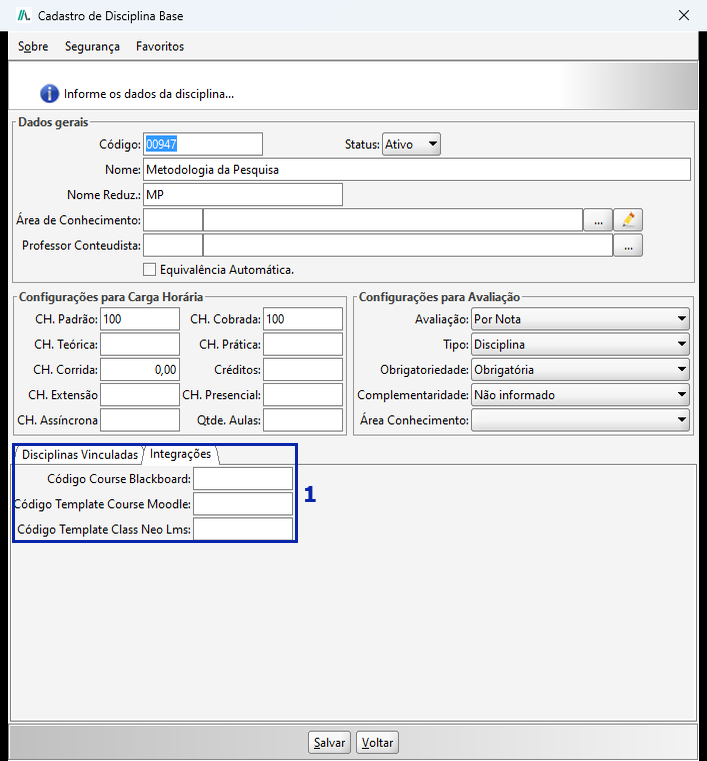
Figura 13 - Aba 'Integrações'.
4. CONCLUSÃO
Chegamos ao final deste guia sobre o recurso de banco de disciplinas. Esperamos que este material tenha sido útil para auxiliá-lo na configuração dessa funcionalidade. Em caso de dúvidas ou necessidade de suporte, fique à vontade para consultar nossa base de conhecimento ou entrar em contato com nossa equipe de suporte técnico.
Agradecemos por confiar no JACAD e desejamos muito sucesso na gestão da sua instituição.
Até breve! ❤
Este artigo foi útil?
Que bom!
Obrigado pelo seu feedback
Desculpe! Não conseguimos ajudar você
Obrigado pelo seu feedback
Feedback enviado
Agradecemos seu esforço e tentaremos corrigir o artigo