Olá cliente JACAD, tudo bem? Este guia fornece todas as instruções necessárias para liberar e emitir documentos acadêmicos pelo Portal do Aluno. Boa leitura!
ÍNDICE
- 1. INTRODUÇÃO
- 2. CONFIGURAÇÕES DO PORTAL
- 2.1. LIBERAR O MENU
- 2.2. DOCUMENTOS HABILITADOS
- 3. COMO O ALUNO EMITE OS DOCUMENTOS
- 4. OS DOCUMENTOS EMITIDOS
- 4.1. REQUERIMENTO DE MATRÍCULA
- 4.2. HISTÓRICO ESCOLAR
- 4.3. BOLETIM
- 5. SITUAÇÕES ESPERADAS QUE NÃO SÃO DEFEITO
- 6. CONCLUSÃO
1. INTRODUÇÃO
Pelo Portal do Aluno, o aluno emite sozinho, a qualquer hora, os documentos acadêmicos que a instituição liberou: requerimento de matrícula, histórico escolar, boletim, declaração para o Imposto de Renda e outros. Cada documento é gerado na hora, em PDF, com os dados atualizados do JACAD, sem precisar de solicitação à secretaria.
Pré-requisitos:
- Menu liberado: a opção 'Impressão de Documentos' marcada nas configurações do Portal do Aluno (item 2.1)
- Documentos habilitados: cada documento precisa estar marcado como habilitado para impressão pelo aluno (item 2.2)
- Modelos configurados: os modelos dos documentos (relatórios) precisam estar configurados para a organização
2. CONFIGURAÇÕES DO PORTAL
As opções ficam nas configurações do Portal do Aluno, no JACAD Desktop, e valem para todos os alunos da organização em que o usuário está conectado.
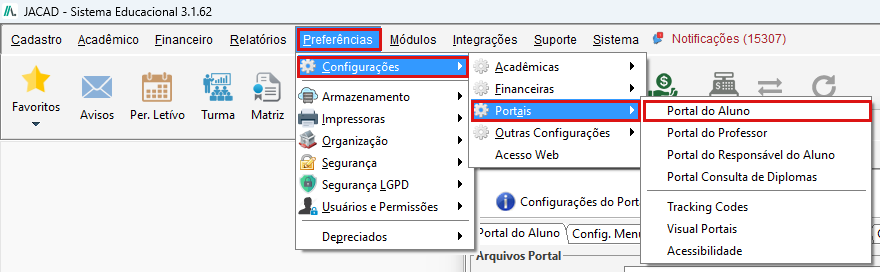
Figura 1 - Caminho até as configurações do Portal do Aluno no JACAD Desktop.
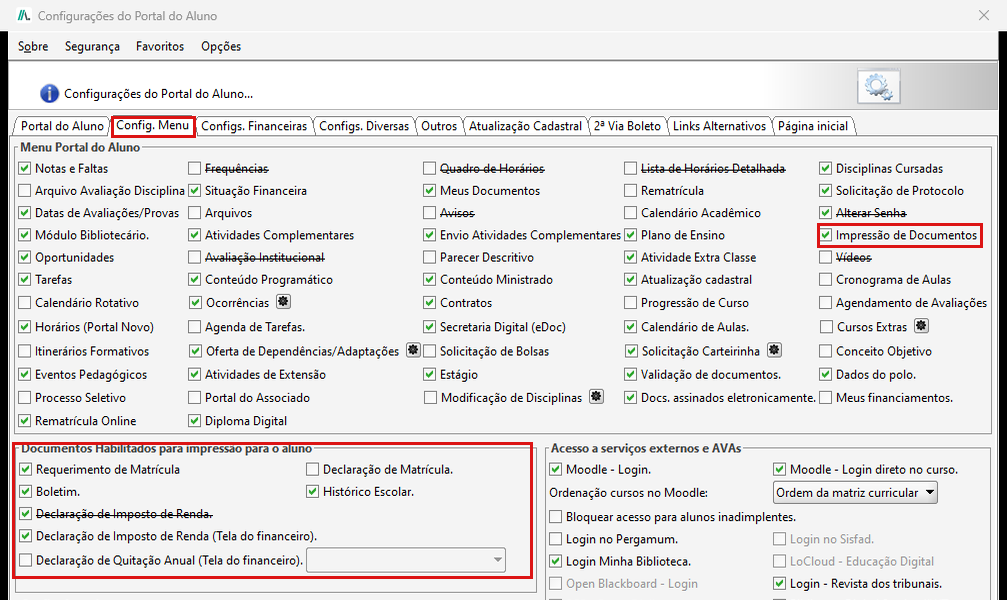
Figura 2 - Opção 'Impressão de Documentos' e quadro 'Documentos Habilitados para impressão para o aluno'.
2.1. LIBERAR O MENU
No quadro 'Menu Portal do Aluno', a opção 'Impressão de Documentos' libera o menu 'Secretaria' › 'Solicitação de Documentos' no portal.
2.2. DOCUMENTOS HABILITADOS
No quadro 'Documentos Habilitados para impressão para o aluno', marque os documentos que o aluno pode emitir. Cada documento marcado aparece como um quadro na tela de impressão:
- Requerimento de Matrícula: requerimento da matrícula escolhida, com as disciplinas a cursar
- Boletim: notas, faltas e situação das disciplinas da matrícula
- Histórico Escolar: histórico do curso, com dados pessoais, ingresso e disciplinas cursadas
- Declaração de Matrícula: declaração de que o aluno está matriculado
- Declaração de Imposto de Renda (Tela do financeiro): comprovante dos valores pagos no ano, para o Imposto de Renda
- Declaração de Quitação Anual (Tela do financeiro): declaração de quitação dos débitos do ano, com a escolha das origens de parcela no campo ao lado
3. COMO O ALUNO EMITE OS DOCUMENTOS
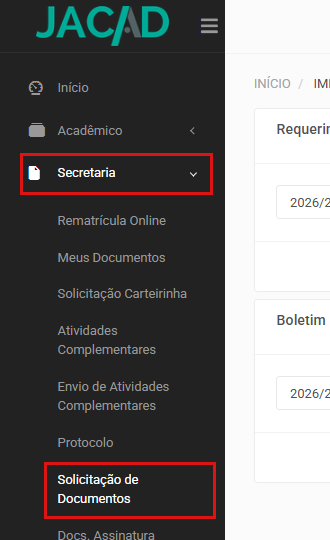
Figura 3 - Menu 'Secretaria' › 'Solicitação de Documentos' no Portal do Aluno.
A tela 'Impressão de Documentos' mostra um quadro para cada documento habilitado:
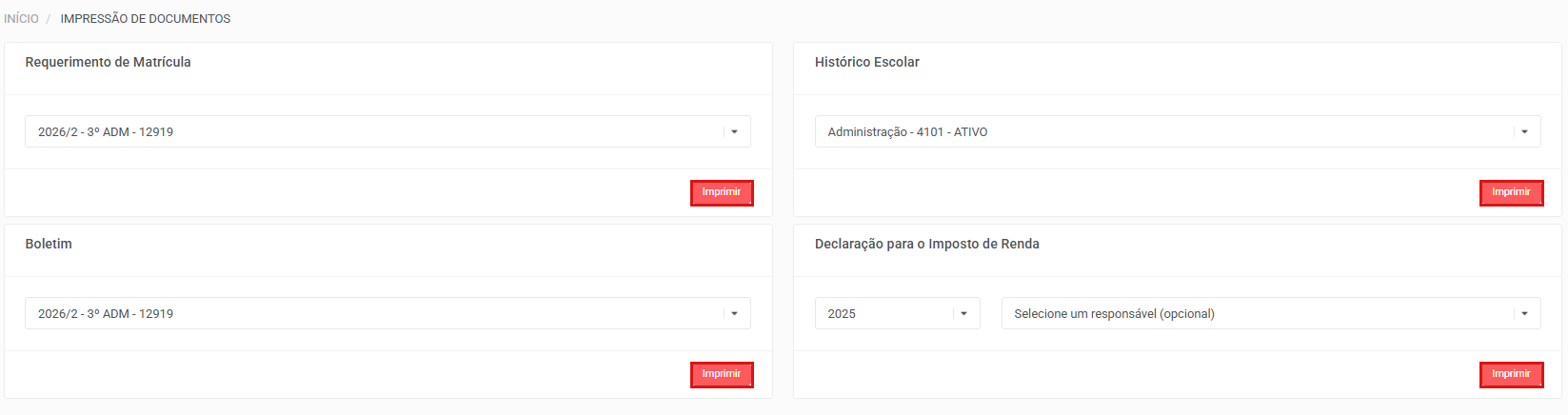
Figura 4 - Tela 'Impressão de Documentos' com os quadros e os botões 'Imprimir'.
- Requerimento de Matrícula: escolha a matrícula, no formato período letivo, turma e número da matrícula
- Histórico Escolar: escolha o curso, no formato curso, código e situação
- Boletim: escolha a matrícula
- Declaração para o Imposto de Renda: escolha o ano e, se quiser, um responsável (opcional). O documento é o mesmo emitido em 'Financeiro' › 'Financeiro Individual' › 'Relatórios' (artigo 'FINANCEIRO')
4. OS DOCUMENTOS EMITIDOS
4.1. REQUERIMENTO DE MATRÍCULA
Arquivo 'RequerimentoMatricula_<número da matrícula>.pdf'. Traz o texto do requerimento à Secretaria Acadêmica com o nome do aluno, o local e a data, o campo de assinatura do aluno, o espaço reservado para a instituição (solicitação deferida ou indeferida, coordenação acadêmica) e a lista das disciplinas a serem cursadas no período, com turma e créditos.
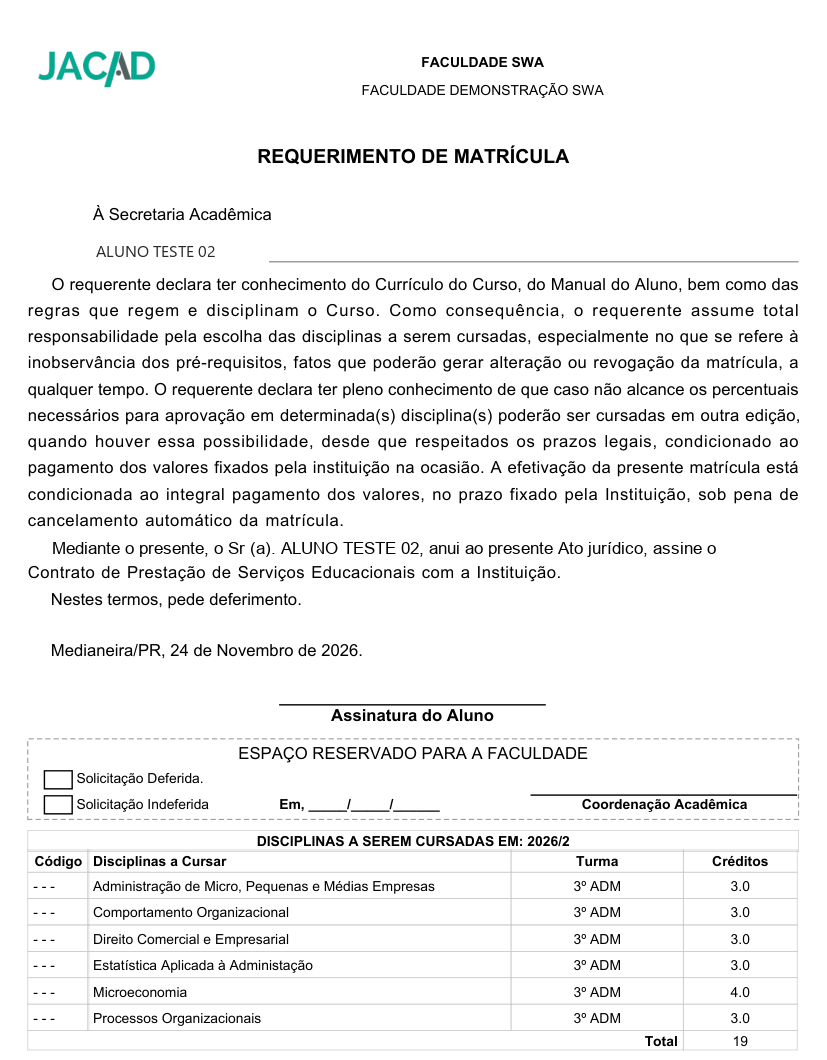
Figura 5 - Requerimento de Matrícula em PDF. Os dados pessoais foram substituídos por dados fictícios.
4.2. HISTÓRICO ESCOLAR
Arquivo 'HE_<código>_<código do curso>.pdf'. Traz os dados da instituição, o registro acadêmico, os dados pessoais, o processo seletivo, a forma e o ano de ingresso, o ENADE, o curso e a lista das disciplinas cursadas, com período letivo, professor, série, carga horária, média, frequência e resultado.
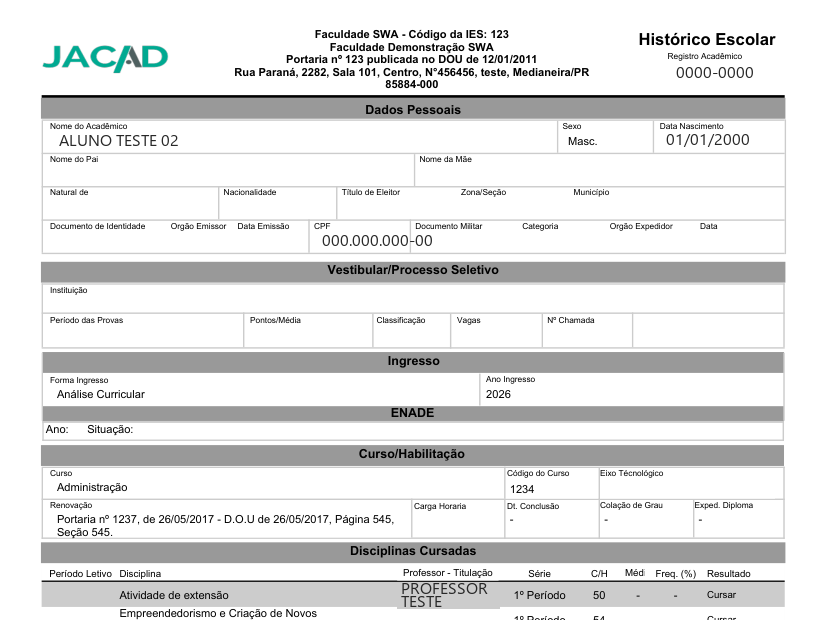
Figura 6 - Primeira página do Histórico Escolar em PDF. Os dados pessoais foram substituídos por dados fictícios.
4.3. BOLETIM
Arquivo 'Boletim_<número da matrícula>.pdf', em formato paisagem. Traz a unidade, o curso, o aluno, o ano/período e a situação da matrícula e, para cada disciplina, a turma, a carga horária, o percentual de ausência, as notas, a média final e a situação. No rodapé ficam a data de emissão e um código de identificação.
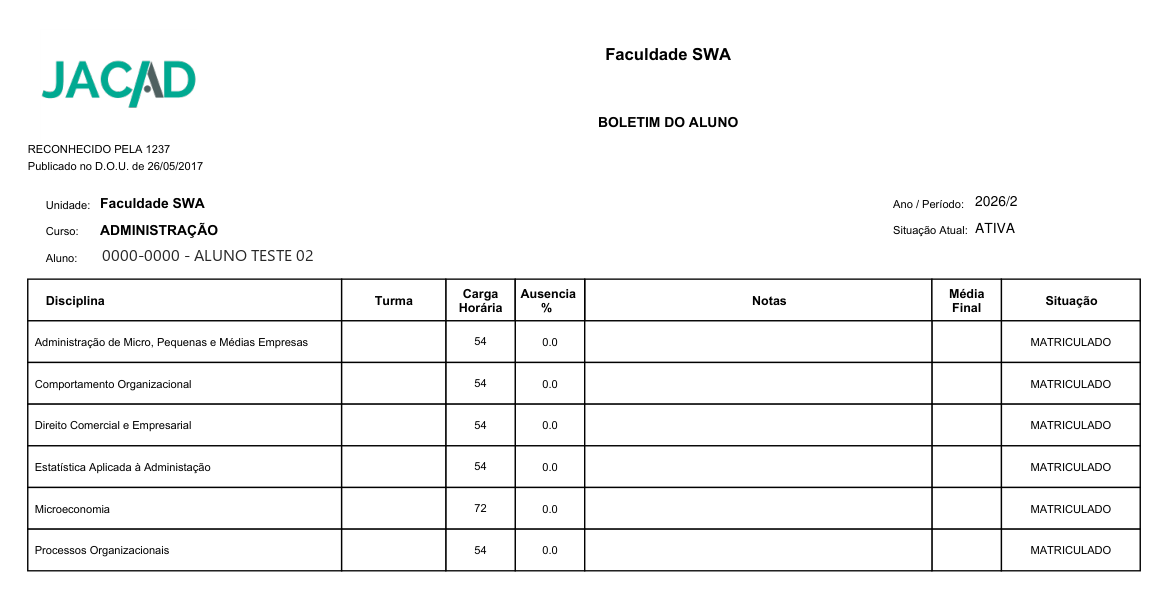
Figura 7 - Boletim do Aluno em PDF. Os dados pessoais foram substituídos por dados fictícios.
5. SITUAÇÕES ESPERADAS QUE NÃO SÃO DEFEITO
- O menu 'Solicitação de Documentos' não aparece no portal: a opção 'Impressão de Documentos' está desmarcada nas configurações do Portal do Aluno (item 2.1)
- Um documento não aparece na tela de impressão: o documento não está marcado em 'Documentos Habilitados para impressão para o aluno' (item 2.2)
- O documento sai com dado desatualizado ou incorreto: o PDF usa os dados do cadastro no momento da emissão. Corrija o cadastro e emita de novo
- O nome do menu é diferente do título da tela: o menu se chama 'Solicitação de Documentos' e a tela, 'Impressão de Documentos'. É a mesma funcionalidade
6. CONCLUSÃO
Chegamos ao final deste guia sobre a emissão de documentos pelo Portal do Aluno. Esperamos que este material tenha sido útil e que, com ele, a sua equipe consiga liberar os documentos certos e orientar os alunos na emissão, reduzindo os pedidos à secretaria. Agradecemos por confiar no JACAD e seguimos à disposição para apoiar a sua equipe.
Até breve! ❤
Este artigo foi útil?
Que bom!
Obrigado pelo seu feedback
Desculpe! Não conseguimos ajudar você
Obrigado pelo seu feedback
Feedback enviado
Agradecemos seu esforço e tentaremos corrigir o artigo