Olá cliente JACAD, tudo bem? Este guia fornece todas as instruções necessárias para o aluno consultar as atividades de extensão, enviar os trabalhos e acompanhar a avaliação pelo Portal do Aluno. Boa leitura!
ÍNDICE
- 1. INTRODUÇÃO
- 2. LIBERAR O MENU NO PORTAL
- 3. CONSULTAR AS ATIVIDADES
- 4. ENVIAR O ARQUIVO DA ATIVIDADE
- 5. ACOMPANHAR A AVALIAÇÃO
- 6. SITUAÇÕES ESPERADAS QUE NÃO SÃO DEFEITO
- 7. CONCLUSÃO
1. INTRODUÇÃO
As atividades de extensão são ações em que o aluno leva o que aprende para a comunidade, como projetos, diagnósticos e eventos, e que contam na carga horária de extensão exigida pelo curso. Quando a extensão é feita por disciplina, o professor cadastra a atividade na disciplina e o aluno a realiza e entrega pelo Portal do Aluno.
No portal, o aluno consulta as atividades de extensão das suas disciplinas, baixa as instruções do professor, envia o arquivo com o trabalho realizado dentro do prazo e acompanha a avaliação. Este guia mostra esse caminho. A configuração da matriz e da turma, o cadastro das atividades no Portal do Professor e o controle pela instituição estão no artigo 'ATIVIDADES DE EXTENSÃO'.
O caminho de uma atividade
- 1. Cadastro: o professor cadastra a atividade na disciplina de extensão, com o período, as horas, as instruções e a data limite para o envio de arquivos
- 2. Envio: o aluno vê a atividade no portal, baixa as instruções e envia o arquivo do trabalho até a data limite (capítulos 3 e 4)
- 3. Avaliação: o professor ou a instituição avalia a entrega, e o aluno acompanha a situação e o feedback pelo portal (capítulo 5)
Pré-requisitos:
- Menu liberado: a opção 'Atividades de Extensão' marcada nas configurações do Portal do Aluno (capítulo 2)
- Matrícula na disciplina: o aluno precisa estar matriculado na disciplina de extensão em que a atividade foi cadastrada
- Envio de arquivos habilitado: para que o aluno envie o trabalho, a atividade precisa ter sido cadastrada permitindo o envio de arquivos, com a data limite
2. LIBERAR O MENU NO PORTAL
A exibição do menu é definida nas configurações do Portal do Aluno, no JACAD Desktop, e vale para todos os alunos da organização em que o usuário está conectado.
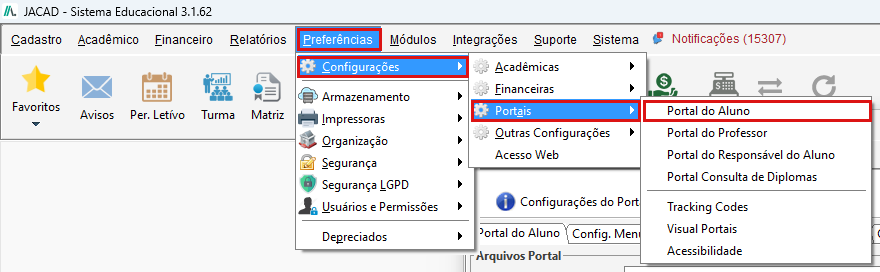
Figura 1 - Caminho até as configurações do Portal do Aluno no JACAD Desktop.
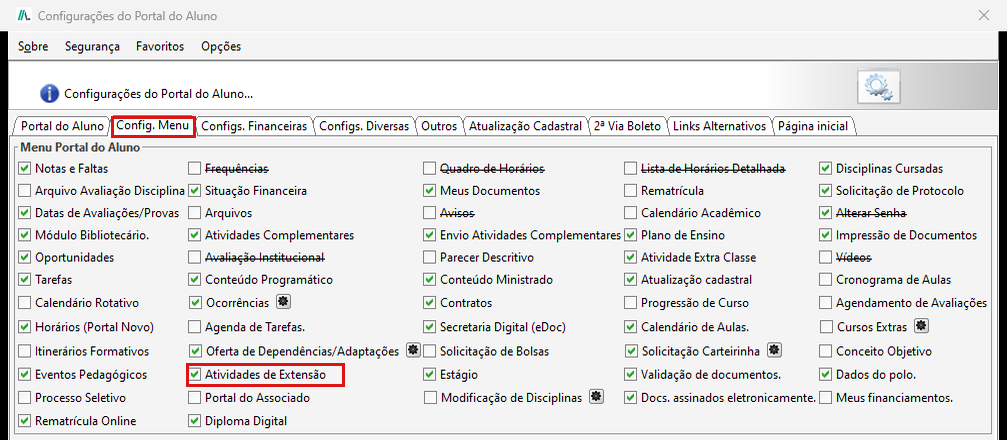
Figura 2 - Opção 'Atividades de Extensão' na aba 'Config. Menu'.
A opção libera o menu 'Acadêmico' › 'Atividades de Extensão' no portal. Desmarcada, a tela some para todos os alunos da organização.
3. CONSULTAR AS ATIVIDADES
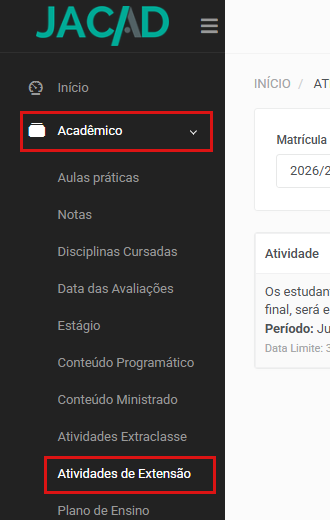
Figura 3 - Menu 'Acadêmico' › 'Atividades de Extensão' no Portal do Aluno.
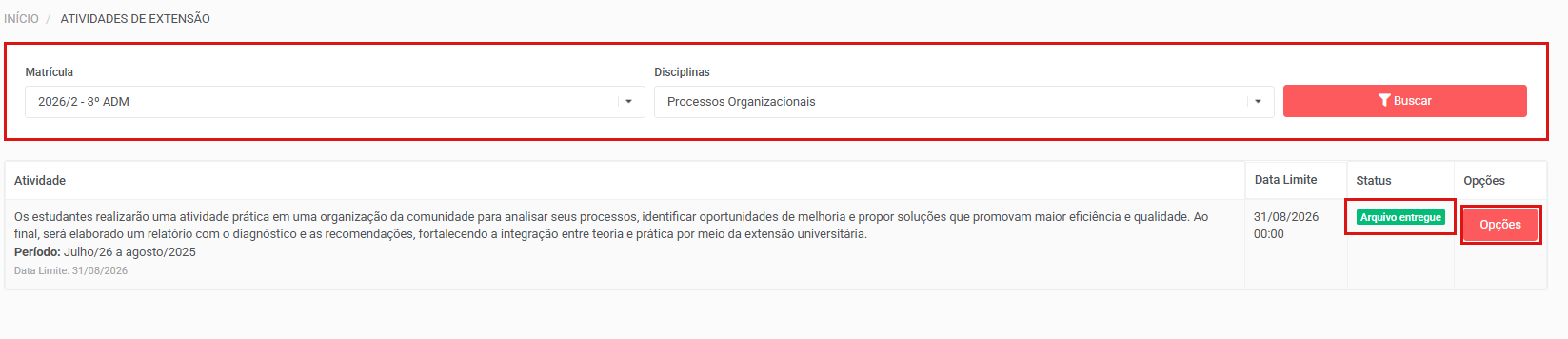
Figura 4 - Tela 'Atividades de Extensão' com os filtros e uma atividade entregue.
A lista mostra uma linha por atividade da disciplina:
- Atividade: título da atividade cadastrado pelo professor, com o 'Período' de realização e a data limite
- Data Limite: data e hora até quando o arquivo pode ser enviado
- Status: situação da entrega do aluno, como 'Arquivo entregue' ou 'Não Entregue'
- Opções: abre a página da atividade, para enviar o arquivo ou consultar o que já foi enviado (capítulos 4 e 5)
Depois da data limite, quem não entregou passa a ver 'Data limite ultrapassada' no lugar do botão 'Opções', e o envio deixa de ser possível:
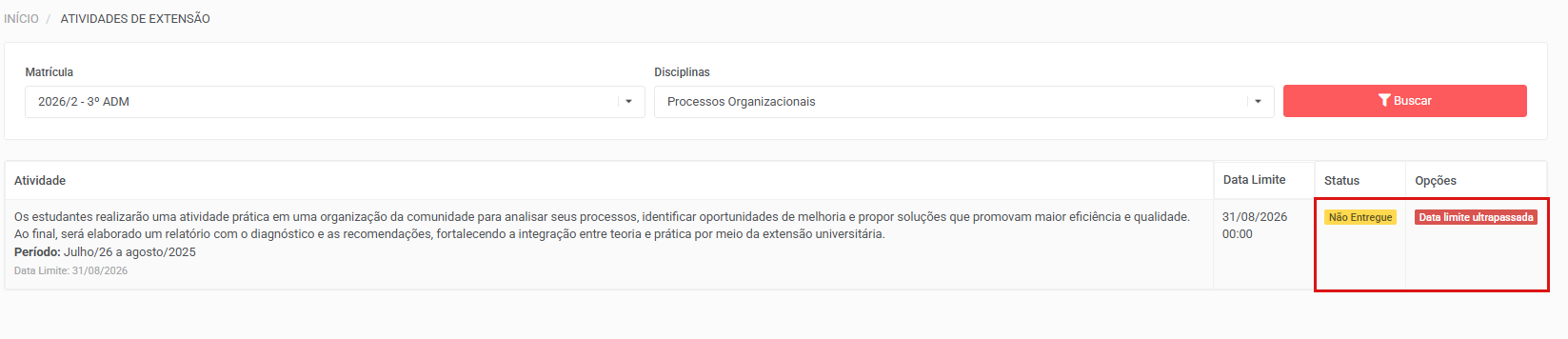
Figura 5 - Atividade com status 'Não Entregue' e prazo encerrado.
4. ENVIAR O ARQUIVO DA ATIVIDADE
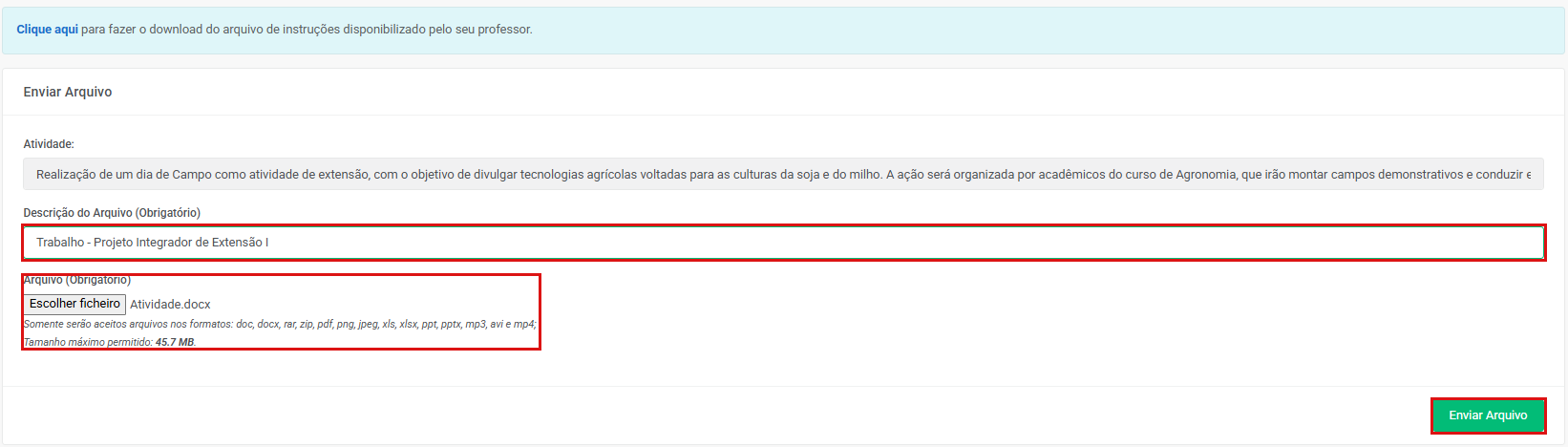
Figura 6 - Página 'Enviar Arquivo' com a descrição e o arquivo escolhidos.
- Atividade: título da atividade, só para conferência
- Descrição do Arquivo: nome que identifica o trabalho enviado, como 'Trabalho - Projeto Integrador de Extensão I'. Obrigatório
- Arquivo: arquivo com o trabalho realizado. Obrigatório. A página informa logo abaixo os formatos aceitos e o tamanho máximo permitido
Depois do envio, o status da atividade na lista passa a 'Arquivo entregue'.
5. ACOMPANHAR A AVALIAÇÃO
Depois de entregar, o botão 'Opções' da atividade mostra o quadro 'Arquivos anexados', com os arquivos enviados e o resultado da avaliação:

Figura 7 - Quadro 'Arquivos anexados' com o arquivo aprovado e o aviso de avaliação.
- Arquivo: descrição informada no envio
- Data/hora postagem: quando o arquivo foi enviado
- Situação: resultado da avaliação, como 'Aprovado'
- Opções: botão 'Download', para baixar o arquivo enviado
- Motivo/Feedback: comentário de quem avaliou a entrega
Quando um dos arquivos já foi avaliado, a página exibe 'Um dos arquivos enviados para esta atividade já foi avaliado.' e não mostra mais o formulário de envio.
6. SITUAÇÕES ESPERADAS QUE NÃO SÃO DEFEITO
- O menu 'Atividades de Extensão' não aparece no portal: a opção 'Atividades de Extensão' está desmarcada nas configurações do Portal do Aluno (capítulo 2)
- A tela mostra 'Nenhuma matrícula com atividades de extensão foi encontrada': o aluno não está matriculado em nenhuma disciplina com atividade de extensão cadastrada, ou o professor ainda não cadastrou a atividade
- Aparece 'Data limite ultrapassada' em vez do botão 'Opções': o prazo de envio da atividade terminou e o aluno não entregou. Só o professor ou a instituição pode tratar a entrega fora do prazo
- O formulário de envio não aparece ao clicar em 'Opções': a entrega já foi avaliada. A página mostra 'Um dos arquivos enviados para esta atividade já foi avaliado.'
- O arquivo não é aceito: confira os formatos aceitos e o tamanho máximo informados abaixo do campo 'Arquivo'
7. CONCLUSÃO
Chegamos ao final deste guia sobre as atividades de extensão no Portal do Aluno. Esperamos que este material tenha sido útil e que, com ele, a sua equipe consiga orientar os alunos na consulta das atividades, no envio dos trabalhos dentro do prazo e no acompanhamento das avaliações. Agradecemos por confiar no JACAD e seguimos à disposição para apoiar a sua equipe.
Até breve! ❤
Este artigo foi útil?
Que bom!
Obrigado pelo seu feedback
Desculpe! Não conseguimos ajudar você
Obrigado pelo seu feedback
Feedback enviado
Agradecemos seu esforço e tentaremos corrigir o artigo