Olá cliente JACAD, tudo bem? Este guia apresenta a elaboração, a importação, o envio para avaliação e a impressão dos planos de ensino pelo Portal do Professor. Boa leitura!
ÍNDICE
- 1. INTRODUÇÃO
- 2. LISTA DE PLANOS DE ENSINO
- 3. CRIAR O PLANO DE ENSINO
- 4. PREENCHER O PLANO
- 5. IMPORTAR UM PLANO DE ENSINO
- 6. AVALIAÇÃO PELA COORDENAÇÃO
- 7. CONFIGURAÇÕES DA INSTITUIÇÃO
- 8. SITUAÇÕES ESPERADAS QUE NÃO SÃO DEFEITO
- 9. CONCLUSÃO
1. INTRODUÇÃO
O plano de ensino é o documento em que o professor apresenta como a disciplina será conduzida no período: ementa, objetivos, conteúdo programático, metodologia, sistema de avaliação, bibliografia e outras informações pedagógicas. Pelo Portal do Professor, o professor elabora o plano de cada disciplina, aproveita um plano já existente, envia para a avaliação da coordenação e imprime o documento.
Depois de aprovado, o plano fica disponível para a instituição e pode ser solicitado pelos alunos. O funcionamento é o mesmo na Faculdade e no Colégio.
Pré-requisitos:
- Professor na disciplina: o professor precisa estar vinculado à disciplina da turma
- Menu liberado: a opção 'Planos de Ensino' marcada nas configurações do Portal do Professor (capítulo 7)
2. LISTA DE PLANOS DE ENSINO
A tela lista uma linha por disciplina do professor no ambiente atual, com Período Letivo, Disciplina, Período, Turma, Status e Opções. Use o campo 'Pesquisa' (nome da disciplina, turma, curso etc.) e o botão 'Carregar' para filtrar.
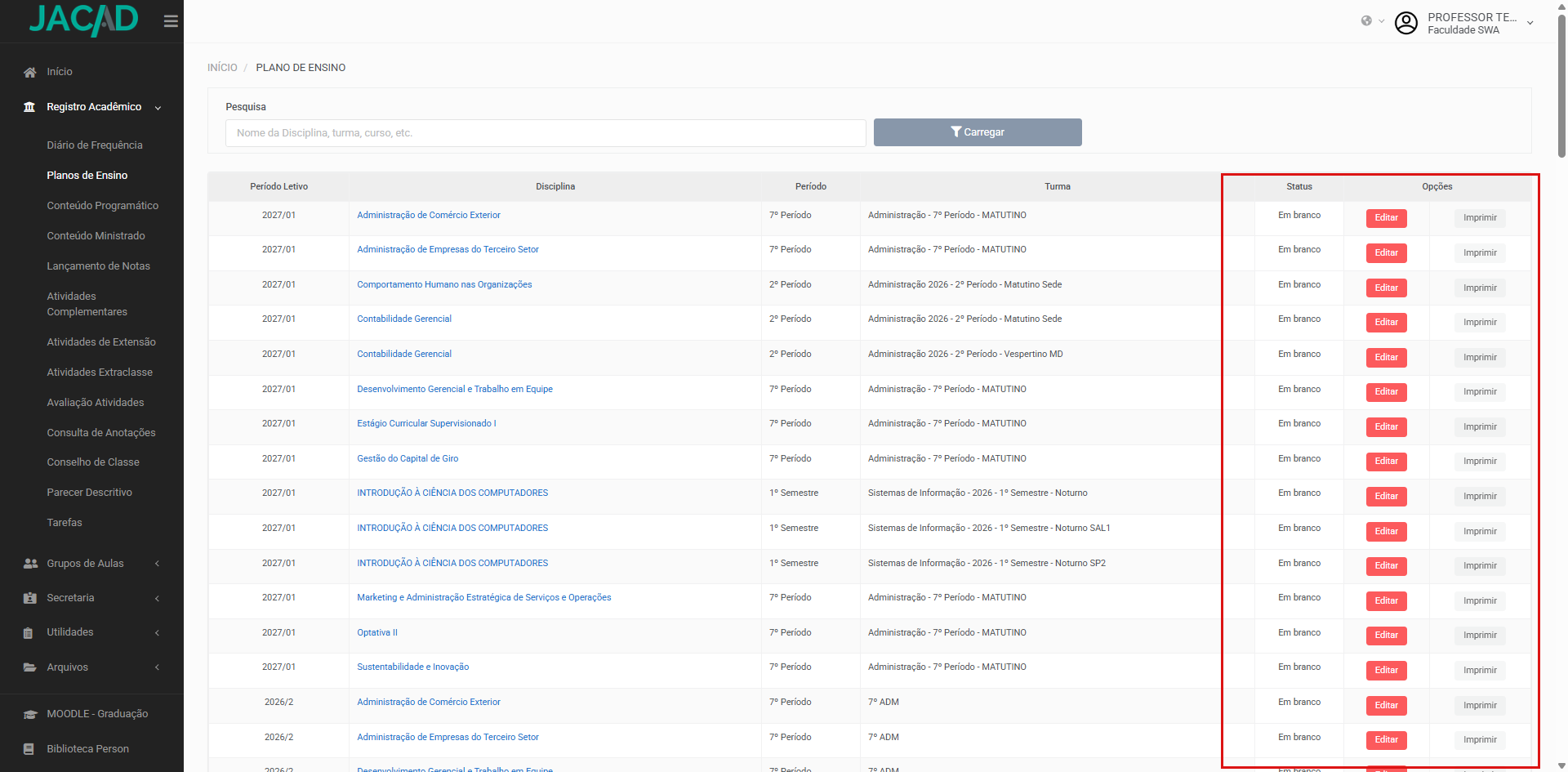
Figura 1 - Lista de planos de ensino na Faculdade, com as colunas 'Status' e 'Opções'.
- Status 'Em branco': a disciplina ainda não tem plano de ensino
- Status 'Pendente': o plano foi criado e ainda não foi aprovado
- Status 'Aprovado': o plano foi aprovado e não pode mais ser editado pelo professor
- Editar: abre o plano da disciplina. Clicar no nome da disciplina tem o mesmo efeito
- Imprimir: gera o plano de ensino em PDF
No Colégio, a lista é a mesma:
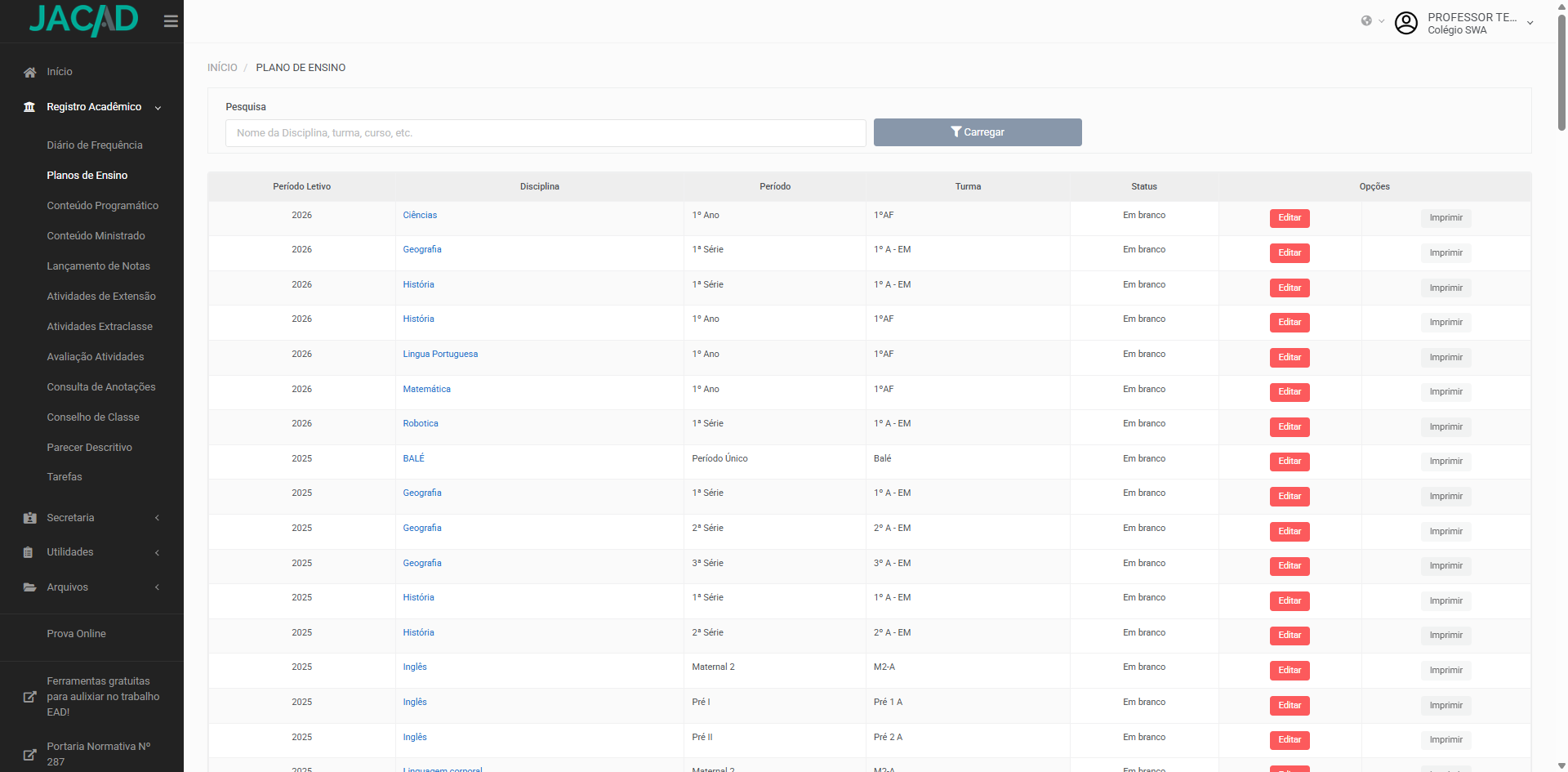
Figura 2 - Lista de planos de ensino no Colégio.
3. CRIAR O PLANO DE ENSINO
Como a disciplina ainda não tem plano, o portal oferece duas formas de começar:
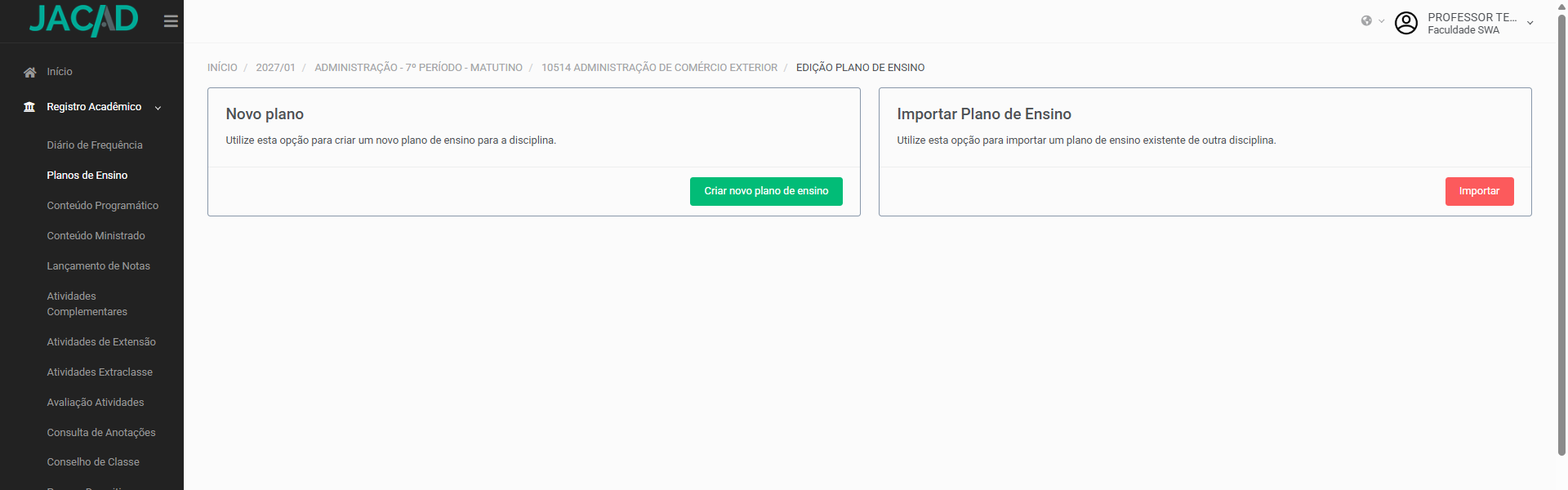
Figura 3 - Opções para começar o plano de uma disciplina em branco.
- Novo plano: o botão 'Criar novo plano de ensino' cria um plano em branco para a disciplina, que é aberto para edição (capítulo 4)
- Importar Plano de Ensino: o botão 'Importar' aproveita um plano de ensino já existente de outra disciplina (capítulo 5)
4. PREENCHER O PLANO
O plano é dividido em seções, apresentadas uma abaixo da outra. Clique no título da seção para abri-la, escreva o texto no campo e clique em 'Salvar', logo abaixo do campo. Cada seção é salva separadamente.
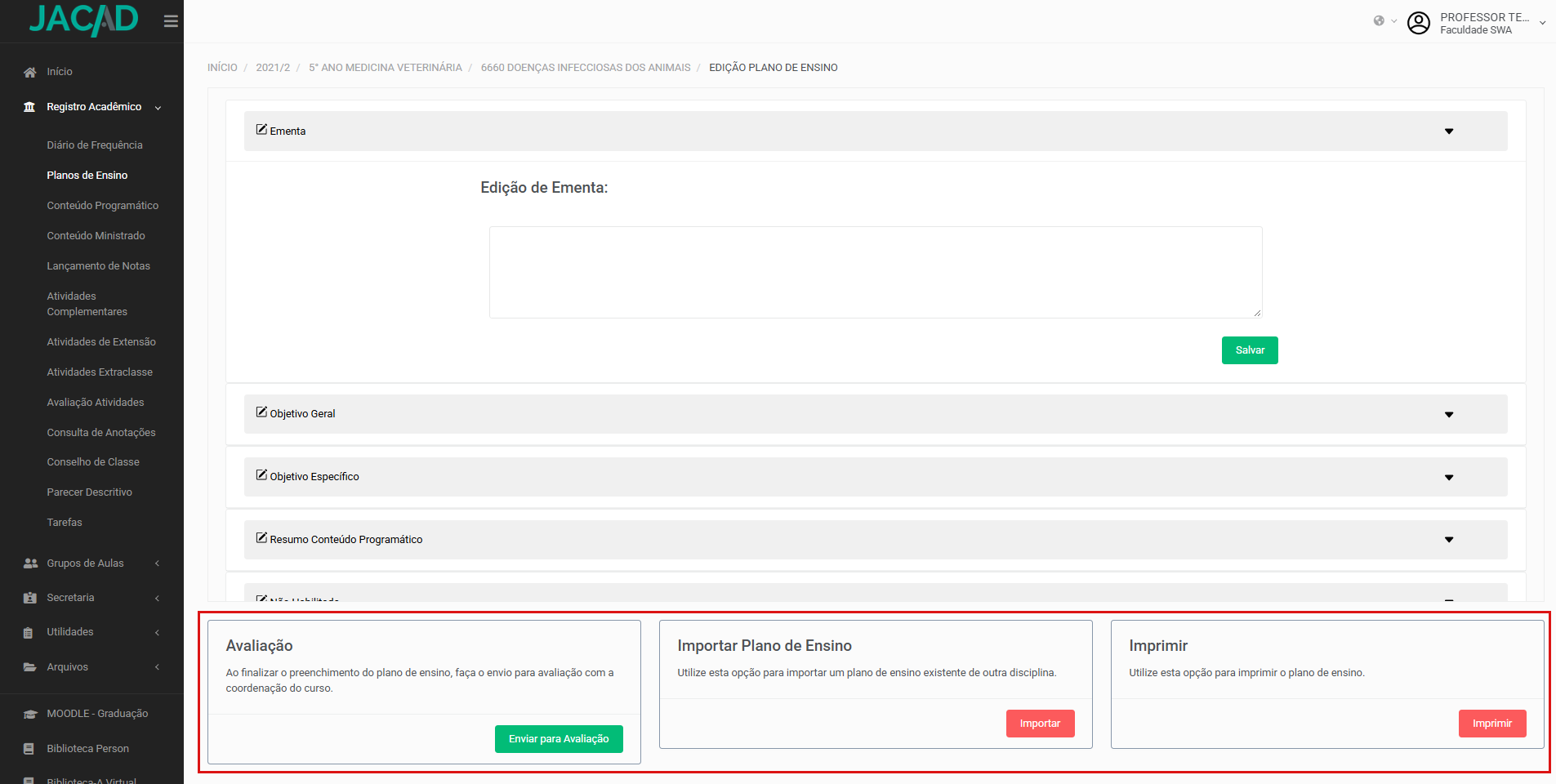
Figura 4 - Edição do plano de ensino, com a seção 'Ementa' aberta e os quadros 'Avaliação', 'Importar Plano de Ensino' e 'Imprimir'.
As seções disponíveis são:
- Ementa, Objetivo Geral e Objetivo Específico: descrição da disciplina e do que se espera do aluno ao final
- Resumo Conteúdo Programático e Conteúdo Programático: temas que serão trabalhados ao longo do período
- Projeto Didático e Sistema de Avaliação: metodologia das aulas e forma de avaliação dos alunos
- Competências: competências e habilidades desenvolvidas na disciplina
- Bibliografia Básica, Bibliografia Complementar e Outras Referências: materiais de estudo indicados
- Contribuição Missão e Contribuição Formação: relação da disciplina com a missão da instituição e com a formação do aluno
- Interdisciplinaridade e Projeto Conjunto com Outras Disciplinas: integração com outras disciplinas
- Atividade Prática Supervisionada e Atividades de Extensão: atividades práticas e de extensão previstas
- Observações: informações complementares
Abaixo das seções ficam três quadros:
- Avaliação: o botão 'Enviar para Avaliação' envia o plano para a coordenação do curso. Use-o ao terminar o preenchimento (capítulo 6)
- Importar Plano de Ensino: o botão 'Importar' traz o conteúdo de um plano de outra disciplina (capítulo 5)
- Imprimir: o botão 'Imprimir' gera o plano em PDF
5. IMPORTAR UM PLANO DE ENSINO
A importação evita digitar de novo um plano que já existe, por exemplo o da mesma disciplina em outra turma ou em outro período.
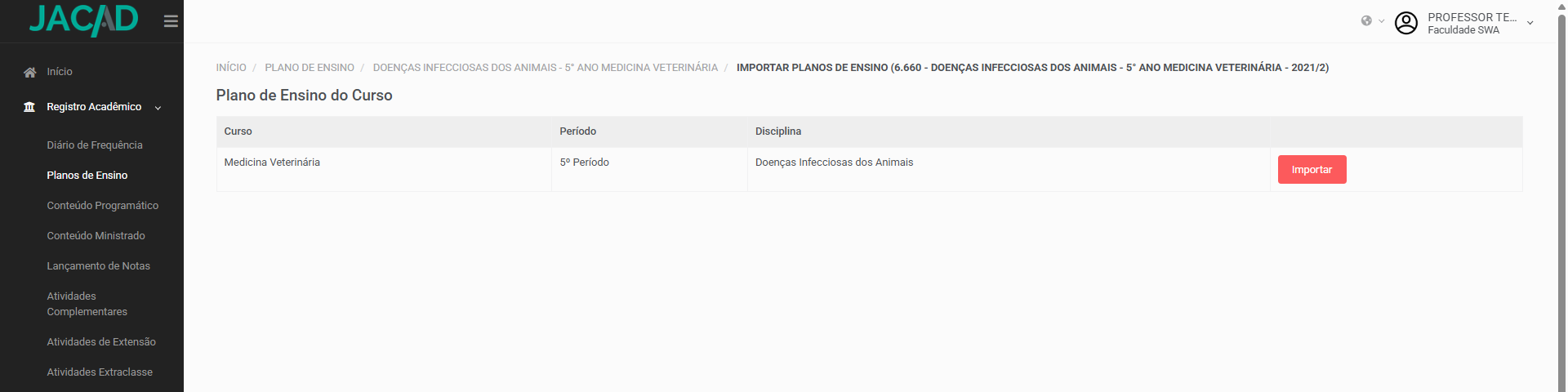
Figura 5 - Tela 'Importar Planos de Ensino'.
6. AVALIAÇÃO PELA COORDENAÇÃO
A coordenação do curso avalia o plano no JACAD. No JACAD Desktop, a avaliação fica em 'Acadêmico' › 'Avaliação de Planos de Ensino'. No JACAD Web, pela turma, em 'Acessar planos de ensino', a coordenação define a situação do plano, por exemplo como 'Aprovado'.
Depois de aprovado, o plano aparece com o status 'Aprovado' e não pode mais ser alterado pelo professor. Ao clicar em 'Editar', o portal mostra a mensagem abaixo:
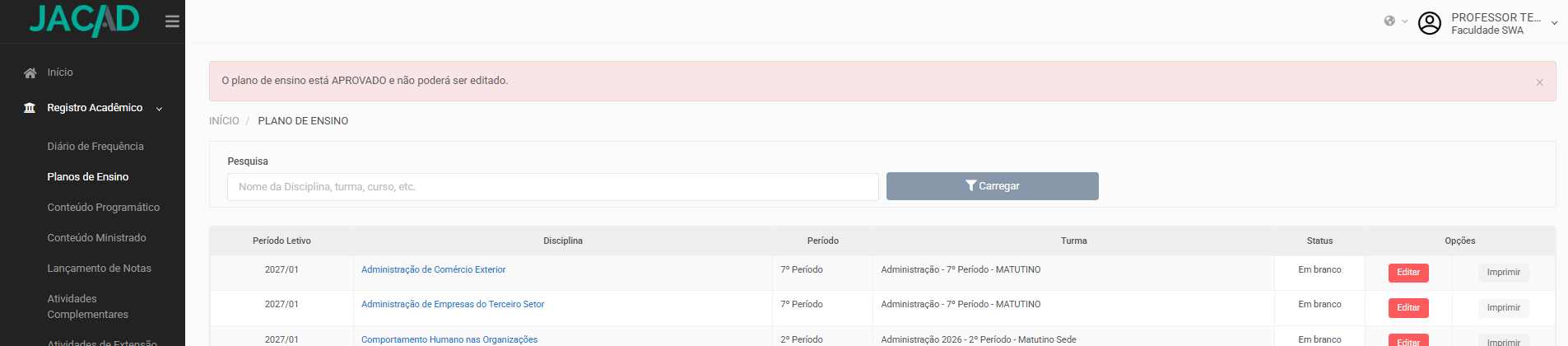
Figura 6 - Mensagem exibida ao tentar editar um plano aprovado.
7. CONFIGURAÇÕES DA INSTITUIÇÃO
- Aba 'Configs. Gerais' › 'Planos de Ensino': libera o menu no portal
- Aba 'Configs. Diversas' › 'Não listar Planos de Ensino com mais de ___ anos': esconde da lista os planos de períodos mais antigos que o número de anos informado. Com 0, não há limite
8. SITUAÇÕES ESPERADAS QUE NÃO SÃO DEFEITO
- Ao clicar em 'Editar', aparece 'O plano de ensino está APROVADO e não poderá ser editado.': o plano já foi aprovado pela coordenação. Alterações precisam ser combinadas com ela
- A importação não mostra nenhum plano: não existe plano de outra disciplina disponível para importação
- Um plano de período antigo não aparece na lista: a instituição limita a quantidade de anos exibidos (capítulo 7)
- O aluno não consegue o plano de ensino da disciplina: o plano ainda não foi aprovado pela coordenação
9. CONCLUSÃO
Chegamos ao final deste guia sobre os planos de ensino no Portal do Professor. Esperamos que este material tenha sido útil e que, com ele, o professor consiga elaborar, aproveitar e enviar os planos das suas disciplinas para a coordenação, mantendo a documentação pedagógica em dia. Agradecemos por confiar no JACAD e seguimos à disposição para apoiar a sua equipe.
Até breve! ❤
Este artigo foi útil?
Que bom!
Obrigado pelo seu feedback
Desculpe! Não conseguimos ajudar você
Obrigado pelo seu feedback
Feedback enviado
Agradecemos seu esforço e tentaremos corrigir o artigo