Olá cliente JACAD, tudo bem? Este guia fornece todas as instruções necessárias para cobrar as disciplinas pela quantidade de créditos financeiros: habilitar o curso, informar os créditos das disciplinas, cadastrar a tabela de preço por crédito e oferecer a rematrícula no Portal do Aluno com os valores calculados. Boa leitura!
ÍNDICE
- 1. INTRODUÇÃO
- 2. HABILITANDO O CURSO
- 3. CRÉDITOS FINANCEIROS DAS DISCIPLINAS
- 3.1. NO CADASTRO DE DISCIPLINAS
- 3.2. EM LOTE, NAS DISCIPLINAS DA MATRIZ
- 4. TABELA DE PREÇO POR CRÉDITO
- 4.1. CRIANDO A TABELA
- 4.2. VALOR DO CRÉDITO POR PERÍODO DE INGRESSO, TURNO E CURSO
- 4.3. CONSULTANDO A TABELA DE PREÇOS DOS CURSOS
- 5. CONFIGURANDO A REMATRÍCULA ONLINE
- 6. CONFIGURANDO O PORTAL DO ALUNO
- 7. A REMATRÍCULA PELO ALUNO
- 8. DISCIPLINAS CURSADAS NO PORTAL
- 9. SITUAÇÕES ESPERADAS
- 10. CONCLUSÃO
1. INTRODUÇÃO
Com a cobrança por crédito, o valor de cada disciplina deixa de ser digitado na tabela de preço e passa a ser calculado: créditos financeiros da disciplina × valor do crédito. Os créditos ficam no cadastro da disciplina, a habilitação fica no cadastro do curso e o valor do crédito fica na tabela de preço, que pode variar por período de ingresso do aluno, turno da turma e curso.
Na rematrícula pelo Portal do Aluno, o aluno escolhe as disciplinas e o plano de pagamento e vê na hora o total, a mensalidade e o demonstrativo das parcelas, calculados a partir dos créditos das disciplinas escolhidas.
O trabalho segue este ciclo:
- Acadêmico: habilita o curso (capítulo 2) e informa os créditos financeiros das disciplinas (capítulo 3), no JACAD Desktop.
- Financeiro: cadastra a tabela de preço por crédito com os valores do crédito (capítulo 4), no JACAD Desktop.
- Administrador: configura a Rematrícula Online e o Portal do Aluno no JACAD Web (capítulos 5 e 6).
- Aluno: faz a rematrícula e acompanha os valores no Portal do Aluno (capítulos 7 e 8).
Pré-requisitos:
- Rematrícula Online: o período de rematrícula configurado, com os planos de pagamento do período e a simulação de rematrícula executada para os alunos.
- Créditos: todas as disciplinas dos cursos habilitados precisam ter os créditos financeiros informados.
2. HABILITANDO O CURSO
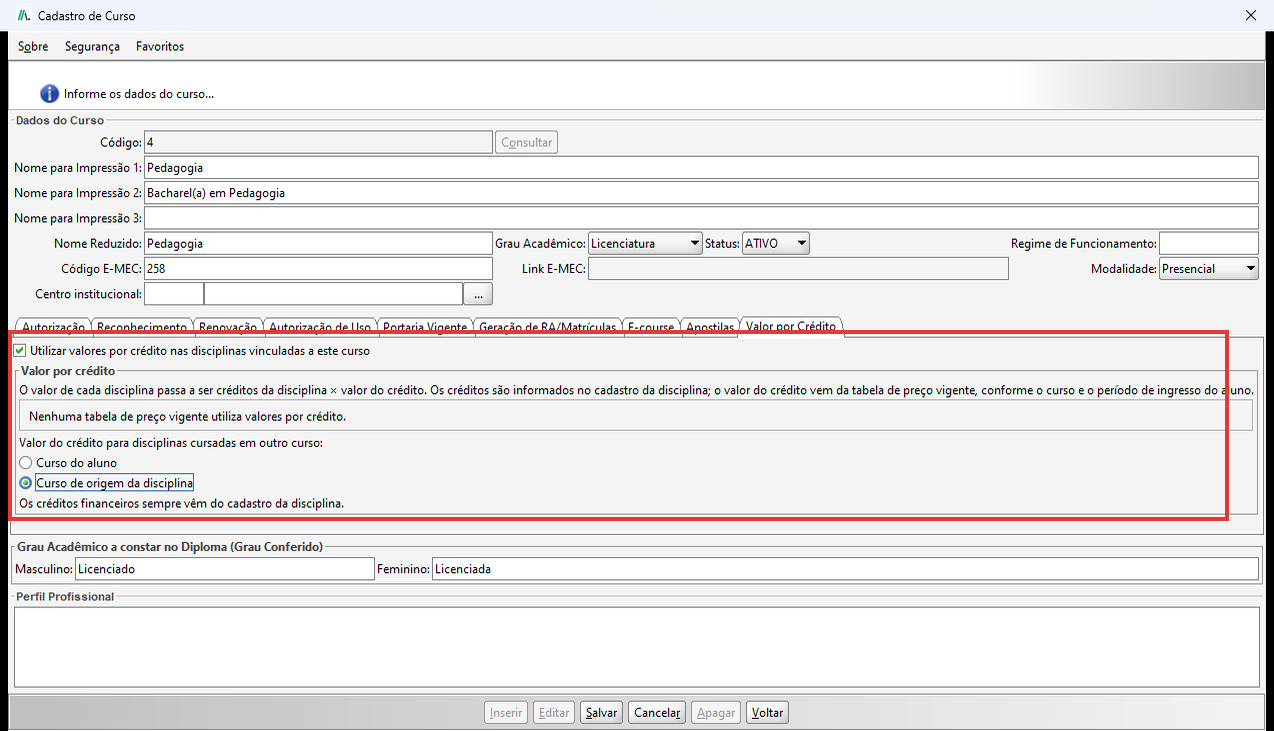
Figura 1 - Aba 'Valor por Crédito' no Cadastro de Curso.
- Valor por crédito: quadro informativo com a tabela de preço vigente, as regras de valor do crédito que se aplicam ao curso e um exemplo de cálculo para 4 créditos. Quando nenhuma tabela vigente usa valores por crédito, o quadro informa isso.
- Valor do crédito para disciplinas cursadas em outro curso: define se o valor do crédito vem do 'Curso do aluno' ou do 'Curso de origem da disciplina'. Os créditos financeiros sempre vêm do cadastro da disciplina.
3. CRÉDITOS FINANCEIROS DAS DISCIPLINAS
3.1. NO CADASTRO DE DISCIPLINAS
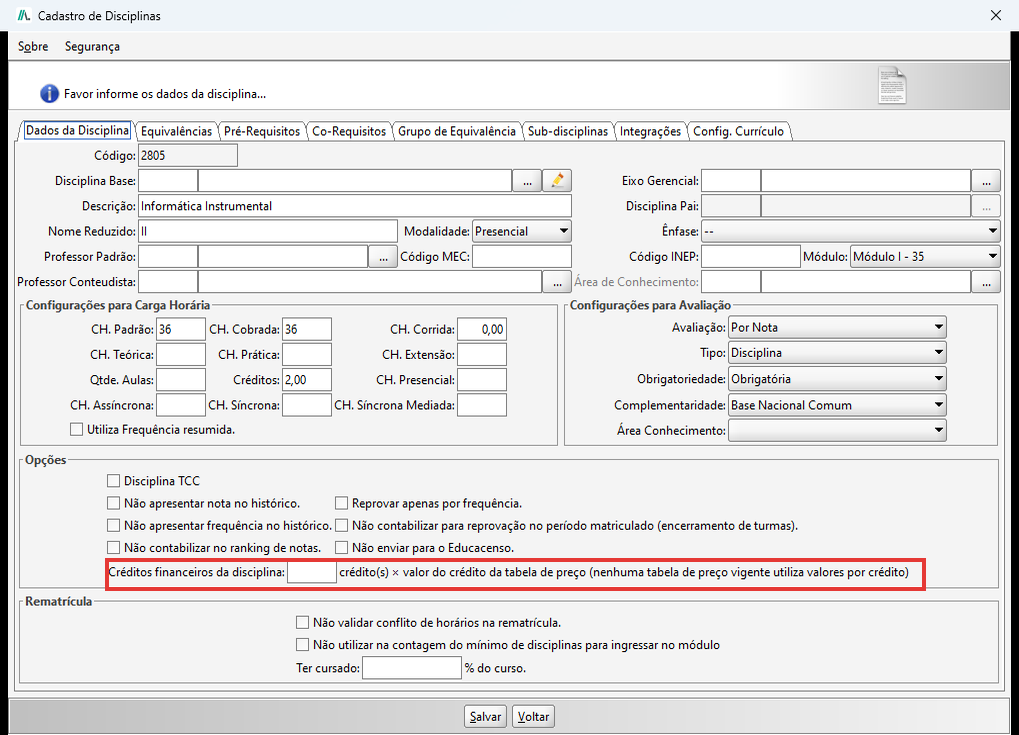
Figura 2 - Campo 'Créditos financeiros da disciplina' no Cadastro de Disciplinas.
3.2. EM LOTE, NAS DISCIPLINAS DA MATRIZ
Para informar os créditos de várias disciplinas de uma vez, acesse o Menu 'Acadêmico', navegue até 'Consultas Acadêmicas' > 'Disciplinas' > 'Disciplinas da Matriz' e pesquise.
A coluna 'Créditos Financ.' passa a mostrar os créditos informados e, quando há tabela por crédito vigente, o 'Valor Normal' é calculado com o valor do crédito do curso da disciplina. Sem tabela vigente, o sistema pergunta se deseja informar só os créditos.
4. TABELA DE PREÇO POR CRÉDITO
4.1. CRIANDO A TABELA
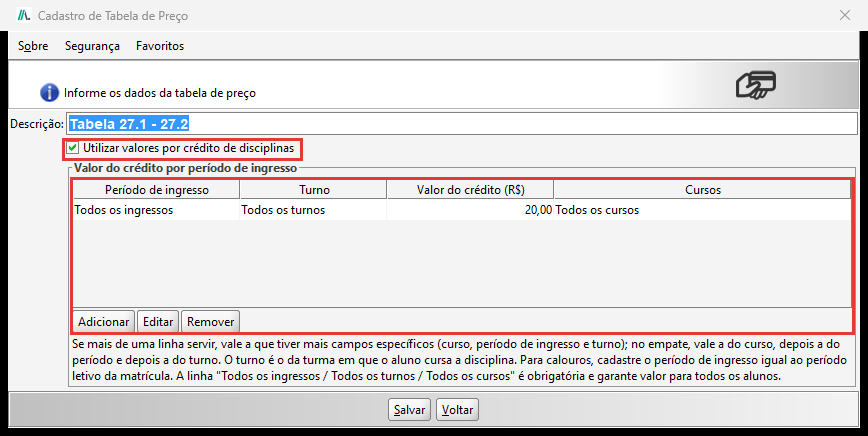
Figura 3 - Cadastro de Tabela de Preço por crédito com a linha geral.
A linha 'Todos os ingressos / Todos os turnos / Todos os cursos' é obrigatória e garante um valor do crédito para todos os alunos. Ela pode ter o valor editado, mas não pode ser removida.
4.2. VALOR DO CRÉDITO POR PERÍODO DE INGRESSO, TURNO E CURSO
- Período de ingresso: o período em que o aluno ingressou, ou 'Todos os ingressos'.
- Turno: o turno da turma em que o aluno cursa a disciplina, ou 'Todos os turnos'.
- Valor do crédito (R$): o valor de um crédito. Ao lado aparece o exemplo de 4 créditos.
- Cursos: marque os cursos aos quais o valor se aplica. A busca filtra por nome ou código; 'Marcar todos' e 'Limpar' agem sobre a lista. Sem curso marcado, o valor vale para todos os cursos.
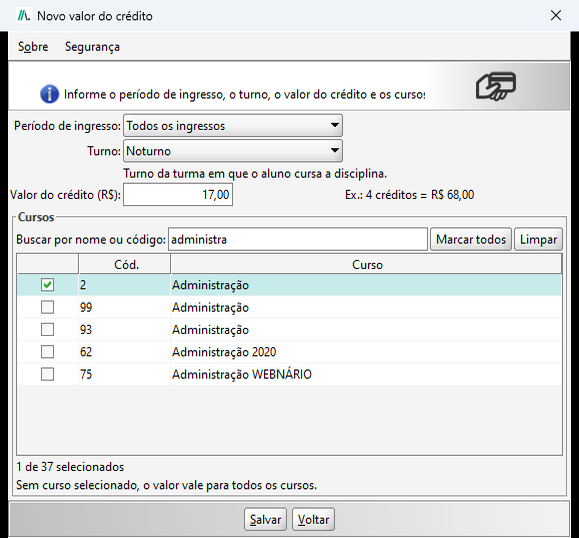
Figura 4 - Valor do crédito para o turno noturno de um curso.
Quando mais de uma linha serve para o aluno, vale a que tiver mais campos específicos (curso, período de ingresso e turno); no empate, vale a do curso, depois a do período e depois a do turno. Para calouros, cadastre o período de ingresso igual ao período letivo da matrícula.
4.3. CONSULTANDO A TABELA DE PREÇOS DOS CURSOS
Em 'Financeiro' > 'Contratos' > 'Tabela de Preços', ao selecionar uma tabela por crédito, a grade das disciplinas fica em modo consulta: os filtros de período de ingresso e turno mostram o 'Vlr. Crédito' que se aplica e o 'Valor Normal' de cada disciplina, calculado como créditos × valor do crédito. Os botões que alteram valores ficam desabilitados, porque o valor vem do cálculo. As disciplinas de cursos não habilitados continuam editáveis.
5. CONFIGURANDO A REMATRÍCULA ONLINE
- Permitir que o aluno selecione o plano de pagamento padrão para sua rematrícula: e, em 'Momento da escolha do plano pelo aluno', a opção 'Na etapa de modificação de disciplinas da rematrícula'.
- Utilizar exclusivamente planos de pagamento com tabela de preço na rematrícula: o aluno escolhe o plano no portal e o valor das parcelas é calculado pela tabela de preço vigente (valor por crédito × créditos financeiros das disciplinas selecionadas).
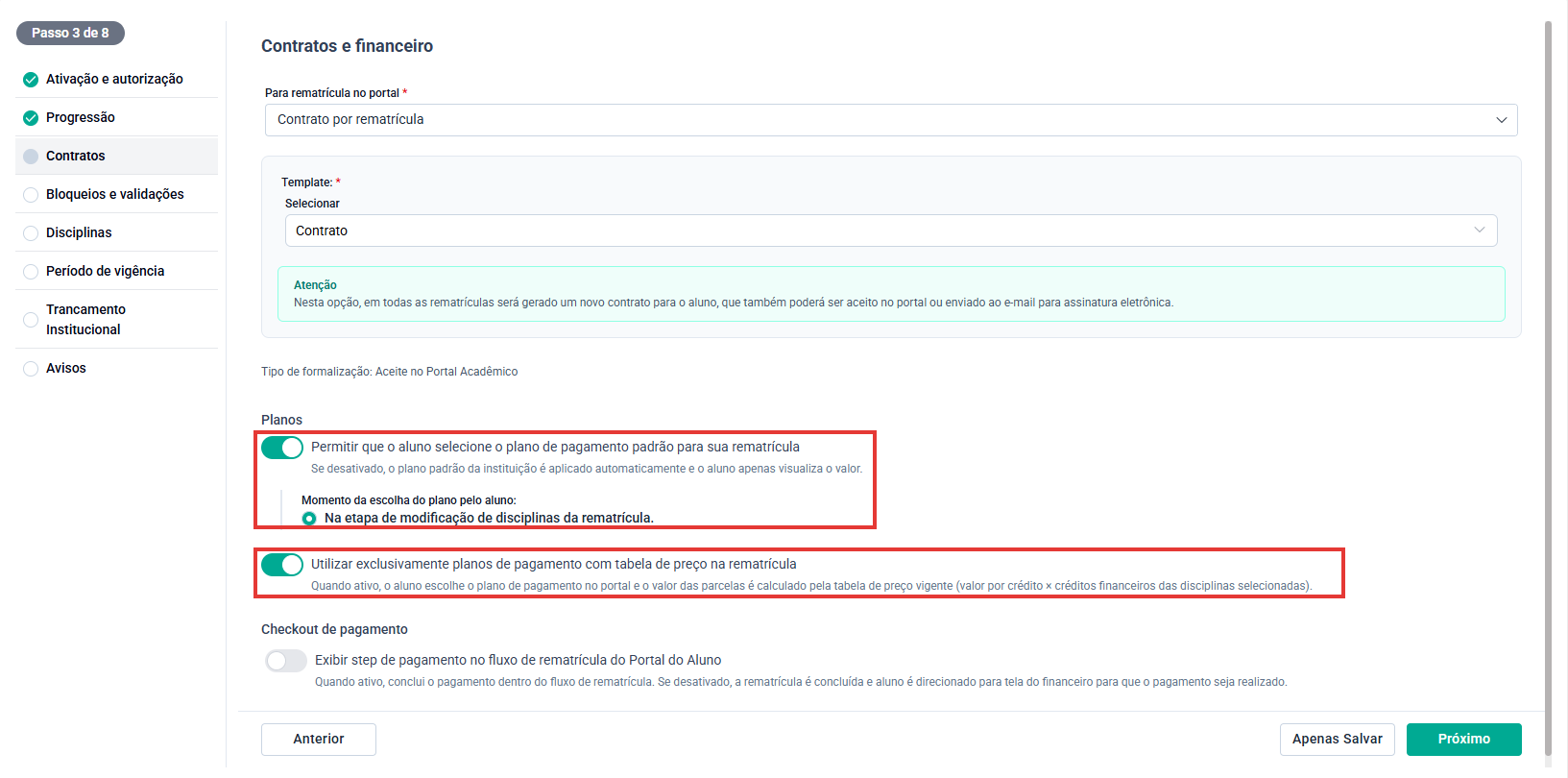
Figura 5 - Planos de pagamento com tabela de preço na configuração da Rematrícula Online.
6. CONFIGURANDO O PORTAL DO ALUNO
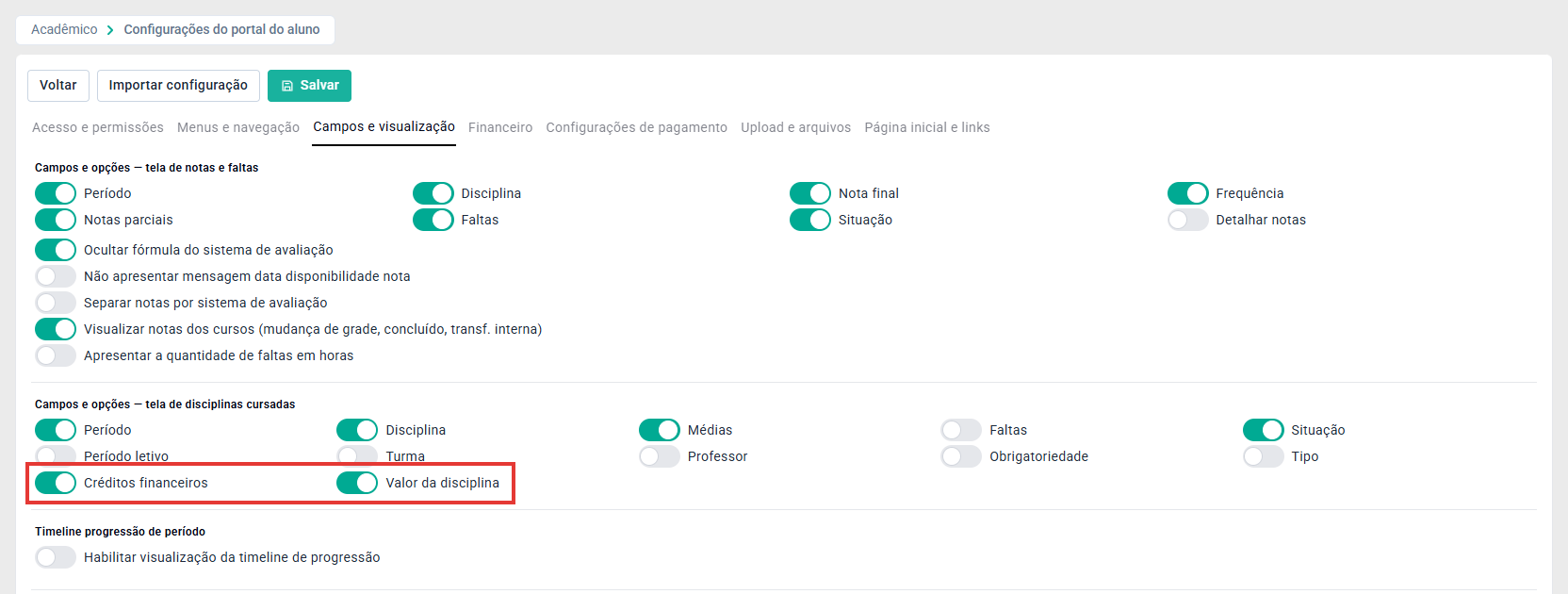
Figura 6 - Campos 'Créditos financeiros' e 'Valor da disciplina' das disciplinas cursadas.
7. A REMATRÍCULA PELO ALUNO
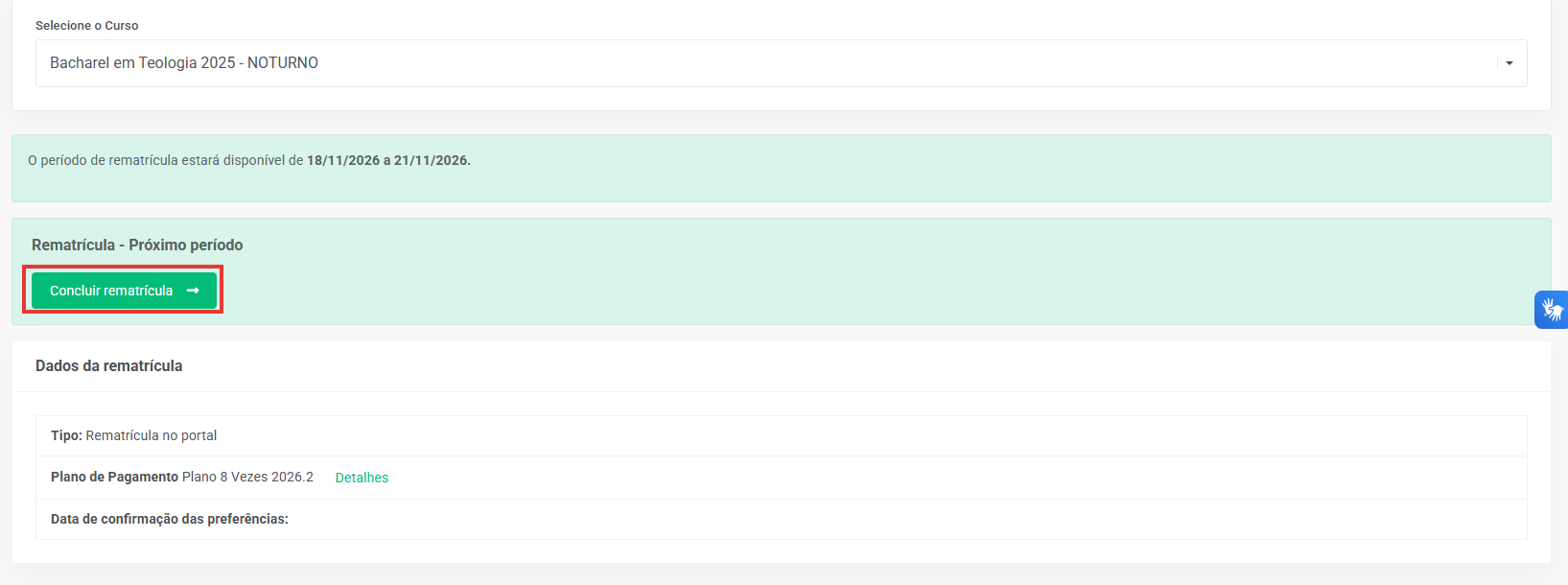
Figura 7 - Entrada da rematrícula no Portal do Aluno.
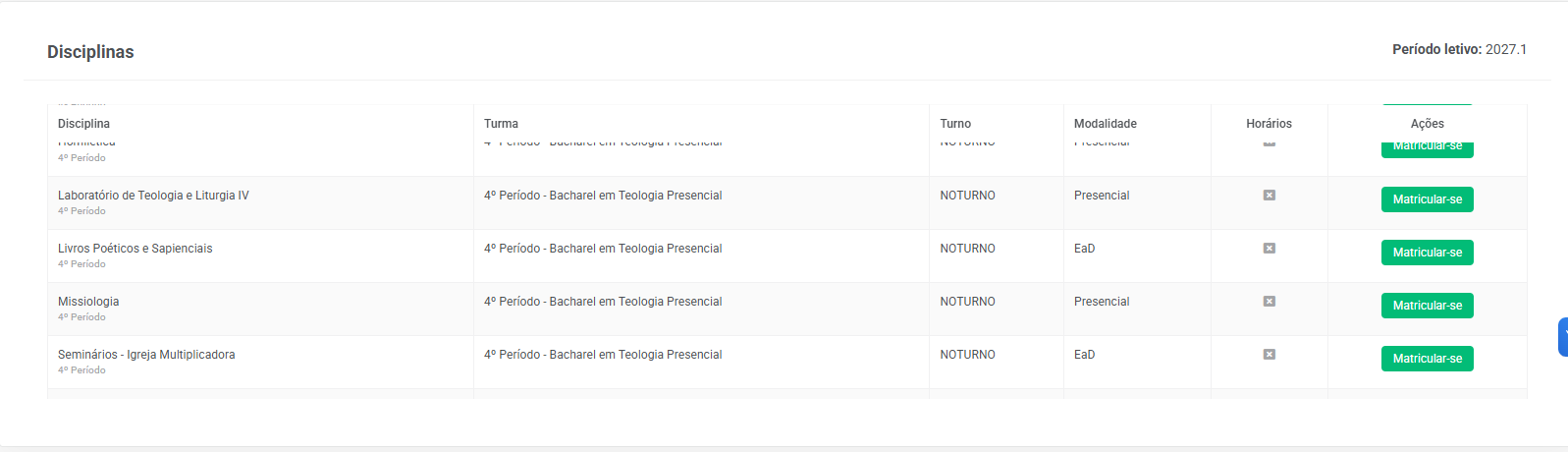
Figura 8 - Lista de disciplinas da rematrícula.
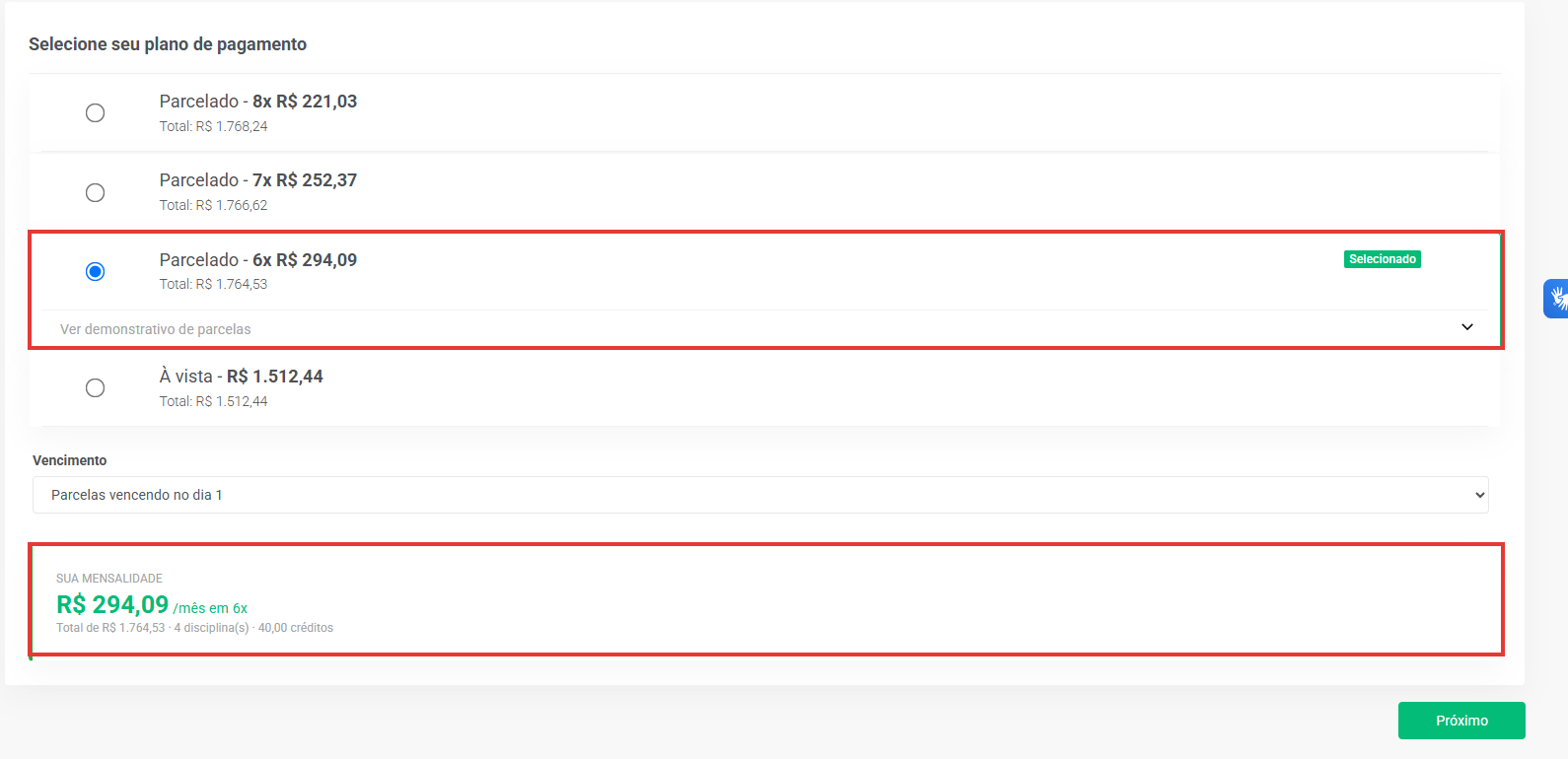
Figura 9 - Escolha do plano de pagamento e resumo da mensalidade.
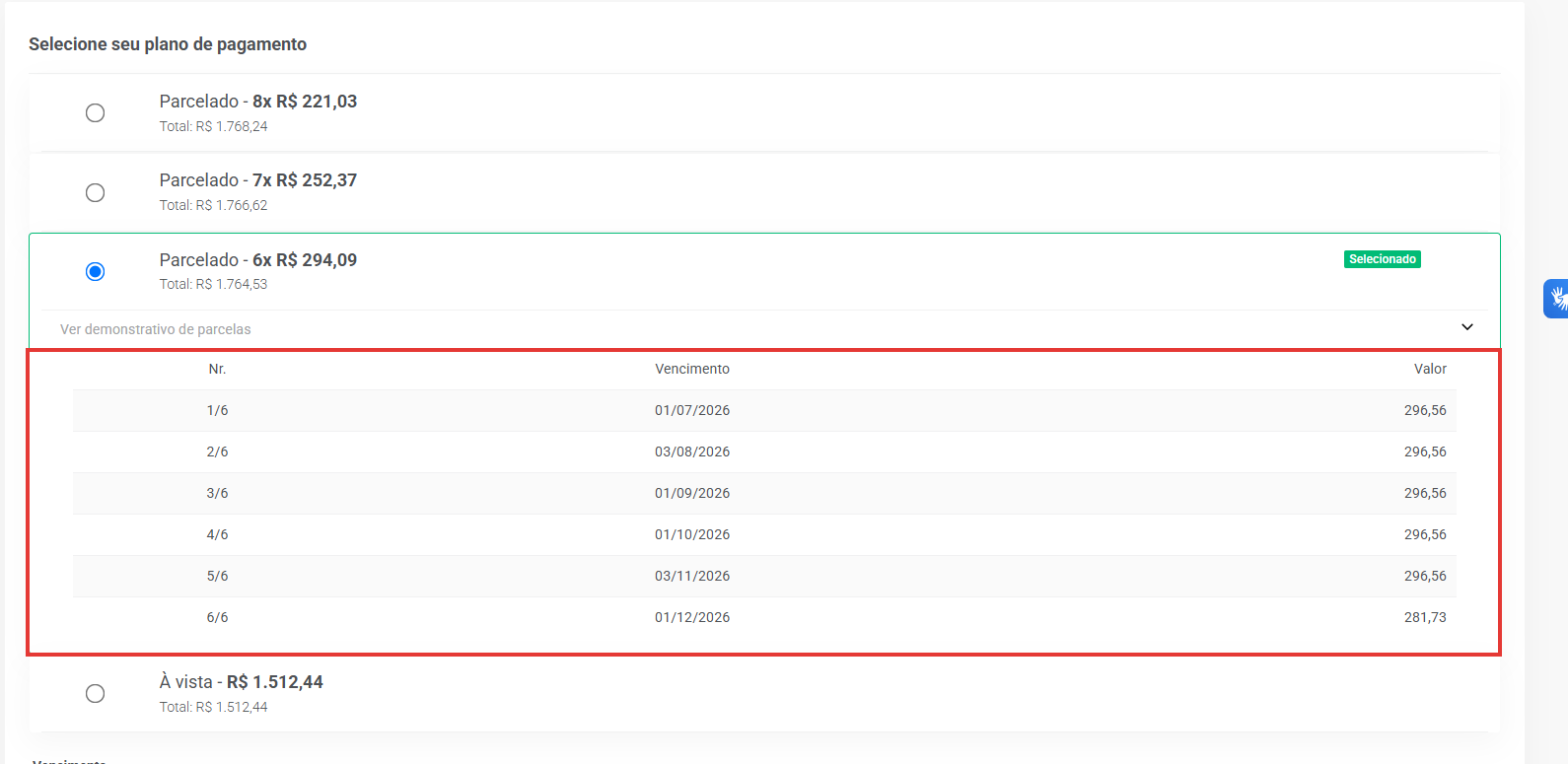
Figura 10 - Demonstrativo das parcelas do plano escolhido.
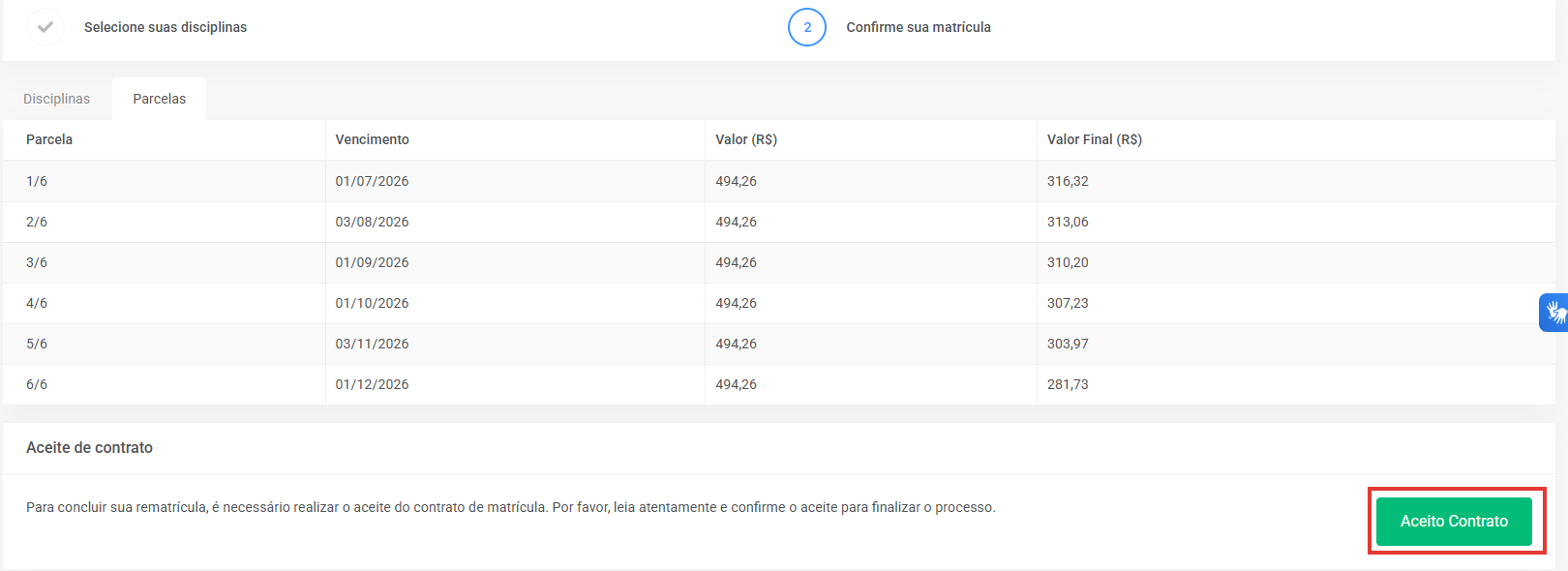
Figura 11 - Confirmação da rematrícula com as parcelas e o aceite do contrato.
8. DISCIPLINAS CURSADAS NO PORTAL
Com os campos ligados no capítulo 6, a tela Acadêmico > 'Disciplinas cursadas' do portal mostra as colunas 'Créditos financeiros' e 'Valor' de cada disciplina.
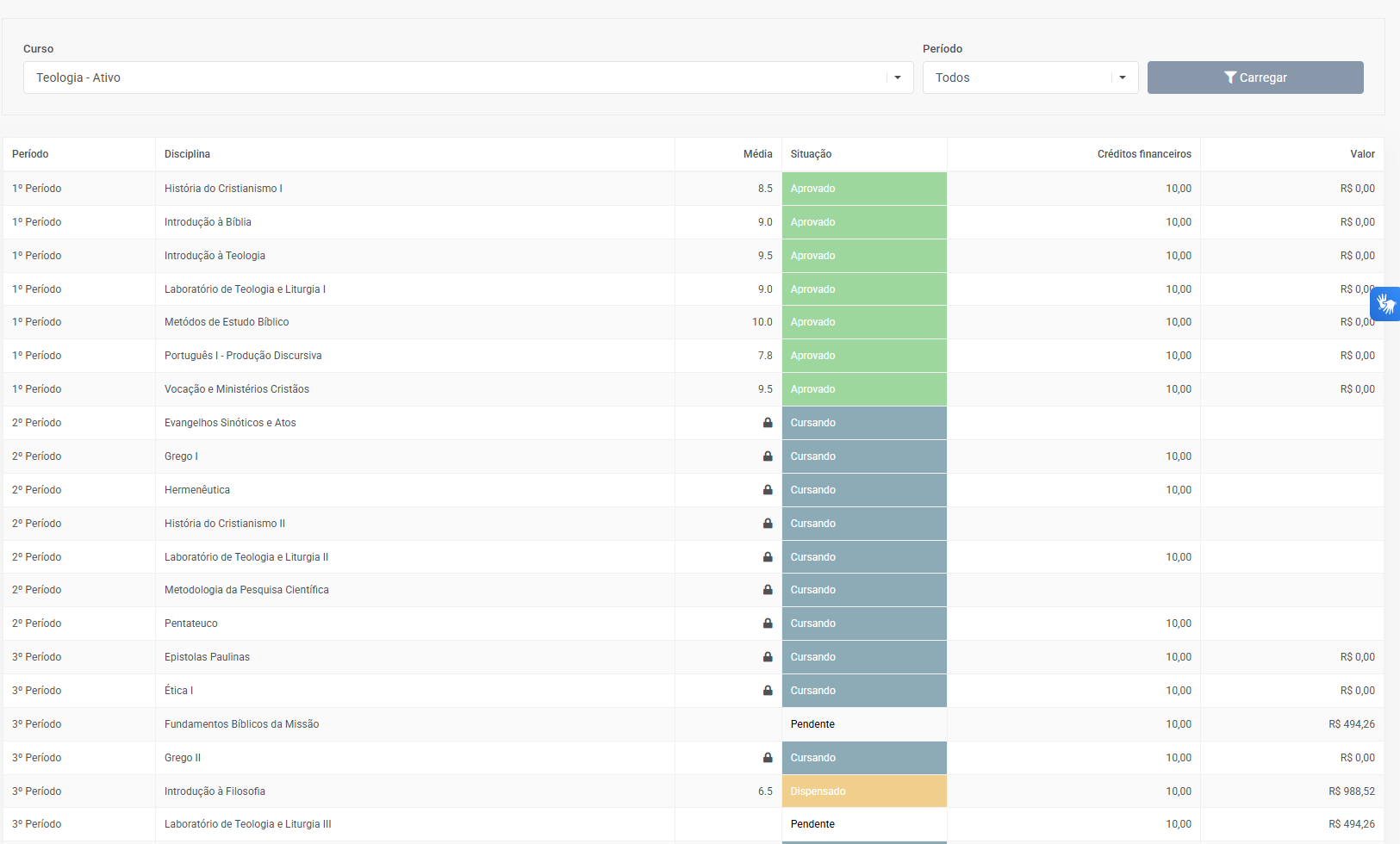
Figura 12 - Disciplinas cursadas com créditos financeiros e valor.
9. SITUAÇÕES ESPERADAS
- O campo de créditos financeiros não aparece na disciplina: o curso da disciplina não está habilitado na aba 'Valor por Crédito'.
- A disciplina não salva: o curso está habilitado e os créditos financeiros não foram informados.
- A grade da Tabela de Preços dos Cursos não deixa editar valores: a tabela selecionada é por crédito: o valor vem do cálculo créditos × valor do crédito.
- A linha geral não pode ser removida: ela garante o valor do crédito para todos os alunos; só o valor pode ser editado.
- Não é possível ter duas tabelas por crédito vigentes ao mesmo tempo: assim como nas demais tabelas, só uma tabela ativa por vigência.
- Disciplina de outro curso com valor diferente do esperado: confira a opção 'Valor do crédito para disciplinas cursadas em outro curso' no curso do aluno.
10. CONCLUSÃO
Chegamos ao final deste guia sobre a tabela de preço por crédito na rematrícula. Esperamos que este material tenha sido útil e que a sua instituição ganhe agilidade e transparência na cobrança, com o aluno vendo na hora o valor das disciplinas que escolheu. Agradecemos por confiar no JACAD e seguimos à disposição para apoiar a sua equipe.
Até breve! ❤
Este artigo foi útil?
Que bom!
Obrigado pelo seu feedback
Desculpe! Não conseguimos ajudar você
Obrigado pelo seu feedback
Feedback enviado
Agradecemos seu esforço e tentaremos corrigir o artigo