Olá, cliente JACAD, tudo bem? Apresentamos a funcionalidade de Rematrícula em Lote, desenvolvida para tornar o processo de rematrícula no desktop mais rápido, simples e eficiente. Boa leitura
ÍNDICE
1. INTRODUÇÃO
A funcionalidade Rematrícula em Lote – Controle de Turmas foi desenvolvida para tornar o processo de rematrícula mais ágil, padronizado e eficiente. Por meio dela, é possível realizar a rematrícula coletiva dos alunos de uma turma inteira, sem a necessidade de acessar cada cadastro individualmente.
Este documento apresenta todas as etapas necessárias para configurar o próximo período letivo, realizar a rematrícula, remover registros quando necessário e gerar contratos diretamente pela tela de Rematrícula em Lote.
São pré-requisitos:
- Que o aluno já possua uma matricula (anterior).
- Que as turmas das rematrículas já estejam com as disciplinas ofertadas.
- Que o curso ingresso do aluno esteja em oferta em alguma das turmas de rematrícula.
- Que os planos de pagamento para o novo período letivo, já estejam criados e configurados nos cursos ou turmas.
Agora, te convido a conferir a documentação, vamos lá?
2. CONFIGURAÇÃO
Acesse o menu Acadêmico, navegue até Oferta e clique em Período Letivo.

Na tela de Cadastro de Período Letivo, clique no botão Consultar e selecione o Período Letivo desejado, neste exemplo vamos utilizar o de 2026/1, e clique na aba de Configurações.
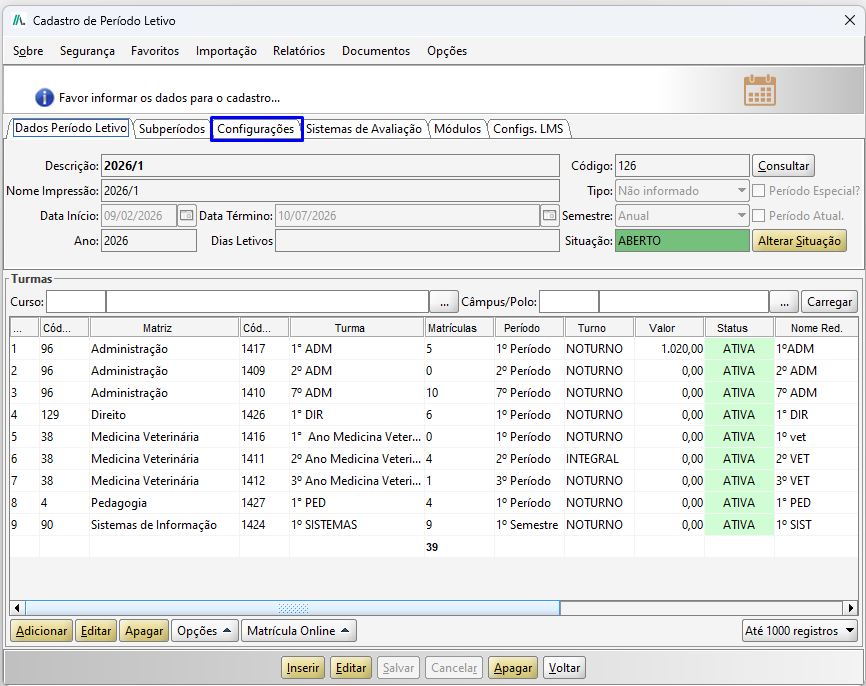 Figura 1
No campo Próximo Período Letivo você informará o período de 2026/2, em que serão realizadas as rematrículas.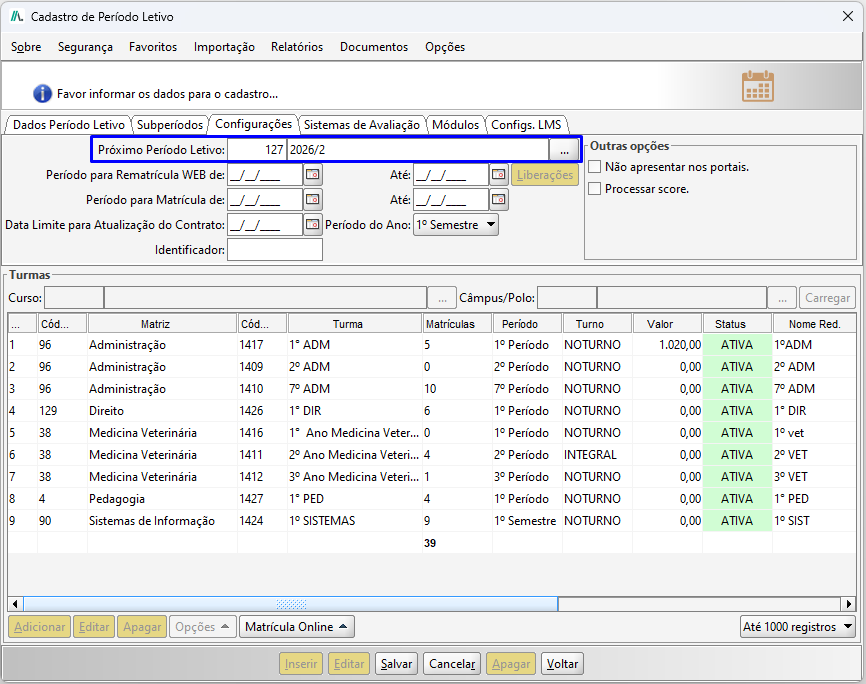
Figura 2
3. REMATRICULAR ALUNOS
Neste capítulo, apresentaremos o processo de Rematrícula em Lote dos alunos no sistema JACAD.
Essa funcionalidade é utilizada por instituições que realizam o cadastro coletivo das matrículas para o próximo período letivo, proporcionando mais agilidade e praticidade ao permitir a rematrícula de toda uma turma de uma só vez, sem a necessidade de acessar aluno por aluno.
Para iniciar o procedimento, acesse o caminho: menu Acadêmico navegue até Matrícula e clique em Rematrícula em Lote – Controle de Turmas / Rematrícula Alunos.

Nessa tela, você poderá consultar o Período Letivo desejado clicando no botão Consultar.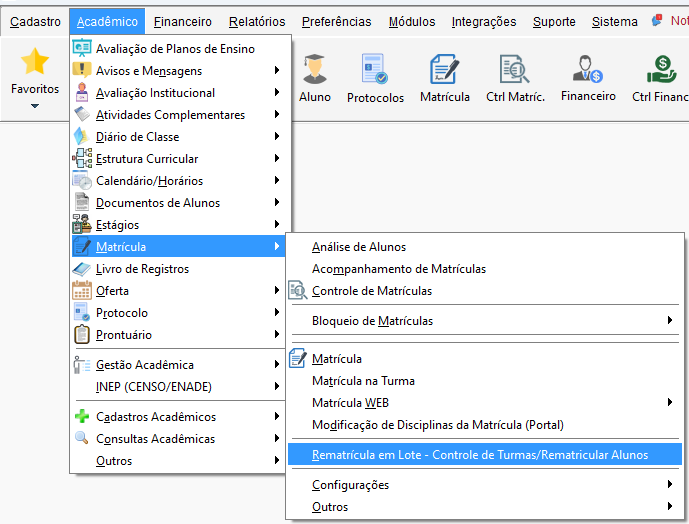
Figura 3
Na tela de Consulta de Período Letivo, vamos selecionar o período de 2026/1.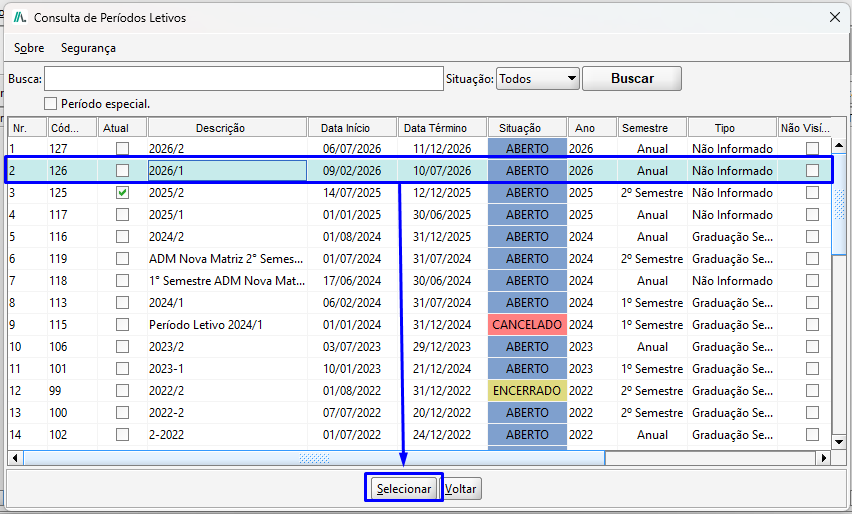
Figura 4
Portanto, na tela Rematrícula em Lote – Controle de Turmas, serão exibidas todas as turmas cadastradas no Período Letivo 2026/1. A partir delas, você poderá realizar a rematrícula dos alunos para o próximo período letivo, 2026/2.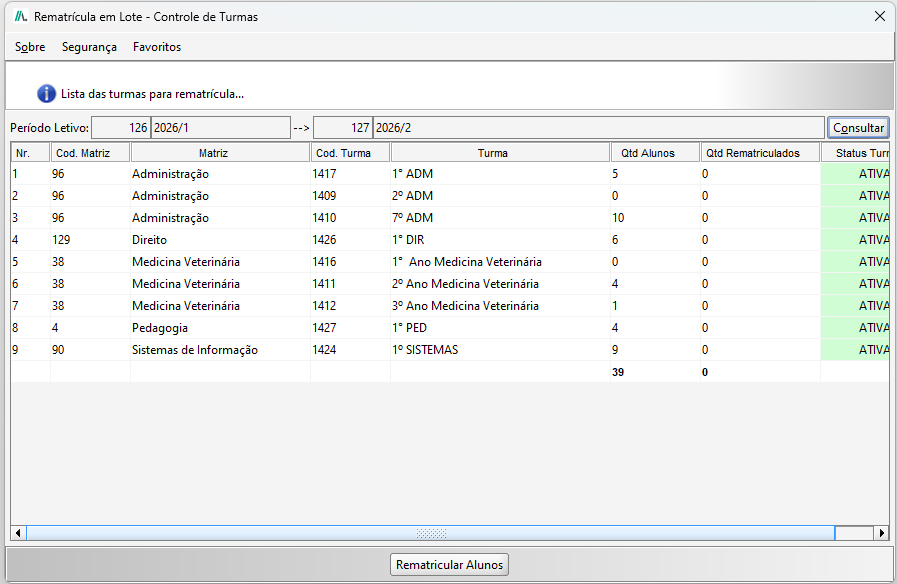
Figura 5
3.1. Rematrícula alunos
Na tela de Rematrícula em Lote - Controle de Turmas, selecione a turma desejada e clique no botão Rematrícula Alunos.

Neste exemplo, utilizaremos a turma 1º ADM, conforme destacado na imagem a seguir.
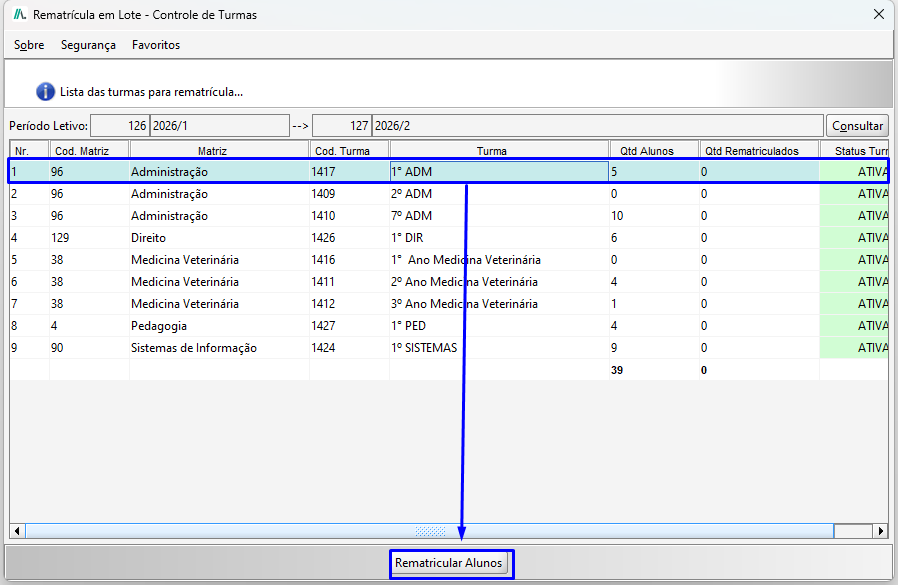
Figura 6
Será aberta a Tela de Rematrícula em Lote – Rematrícula Alunos, em que será apresentada a turma atual, com os alunos que foram matriculados no Período Letivo de 2026/1, para que possa realizar a rematrícula.
Ainda temos a possibilidade de realizar alguns filtros:
- Número de Reprovações (>=): Serão apresentados os alunos que possuírem o Número de Reprovações maior ou igual, ao que for informado no campo, por exemplo se informar 3, serão listados alunos com 3 reprovações ou mais;
- Rematriculados: Com essa opção é possível filtrar por Rematriculados, Não Rematriculados ou Todos;
- Ocultar Inadimplentes: Serão ocultados da consulta os alunos que possuírem alguma inadimplência financeira;
- Validar Retenções: Caso essa opção seja marcada, não serão apresentados na consulta alunos que possuem cadastrada a Retenção Acadêmica ou Retenção Financeira;
- Validar Programas de Financiamento: Ao marcar essa opção, somente serão listados os alunos onde a coluna da tabela Pendência Programas de Financiamento for igual a Não. será apresentado SIM quando o aluno tiver um aditamento com status pendente tanto em CREDIES quanto em FIES.
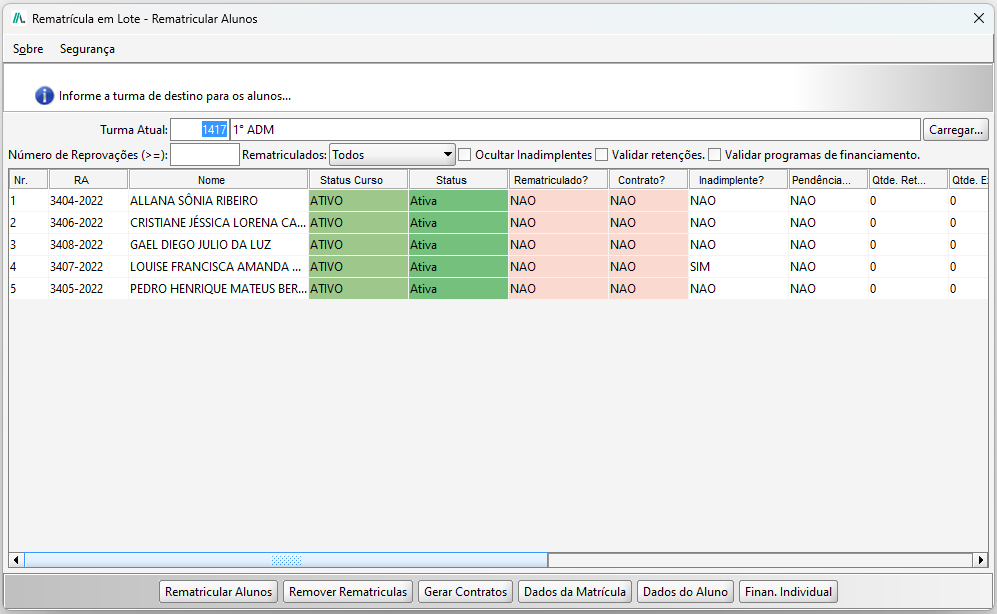
Figura 7
Para realizar a Rematrícula do próximo período, você deve selecionar os alunos desejados e clicar no Botão Rematricular Alunos.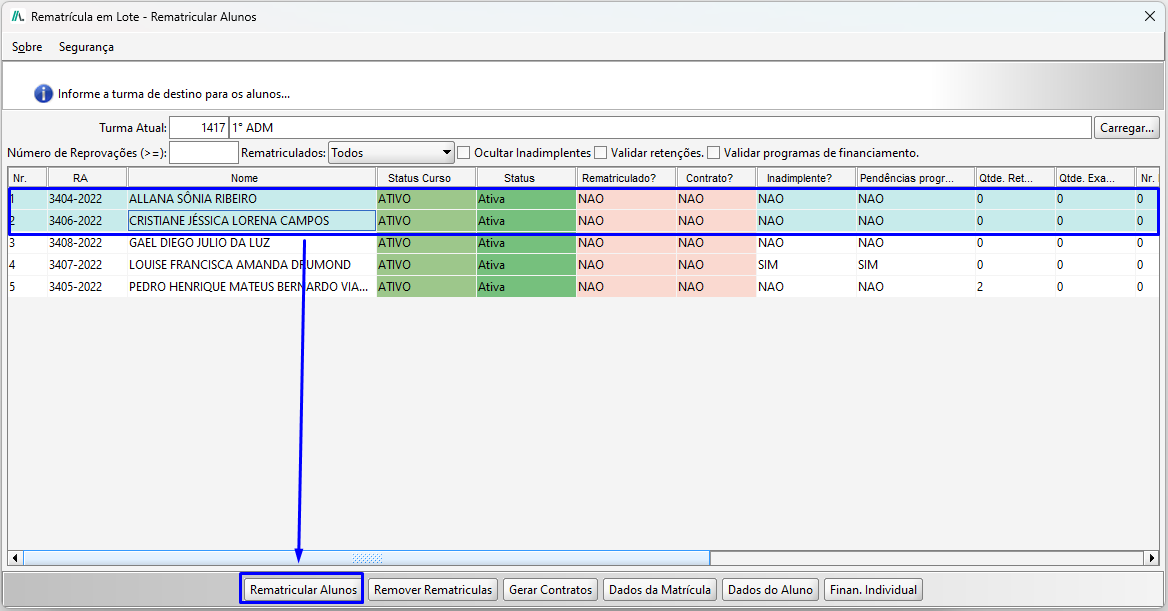
Figura 8
Ao avançar para a próxima etapa, será exibida a tela Consulta de Turmas, onde você deverá selecionar a turma correspondente ao próximo período letivo.

Como no exemplo anterior utilizamos a turma 1º ADM, agora a rematrícula será realizada para a turma 2º ADM, que representa o período seguinte.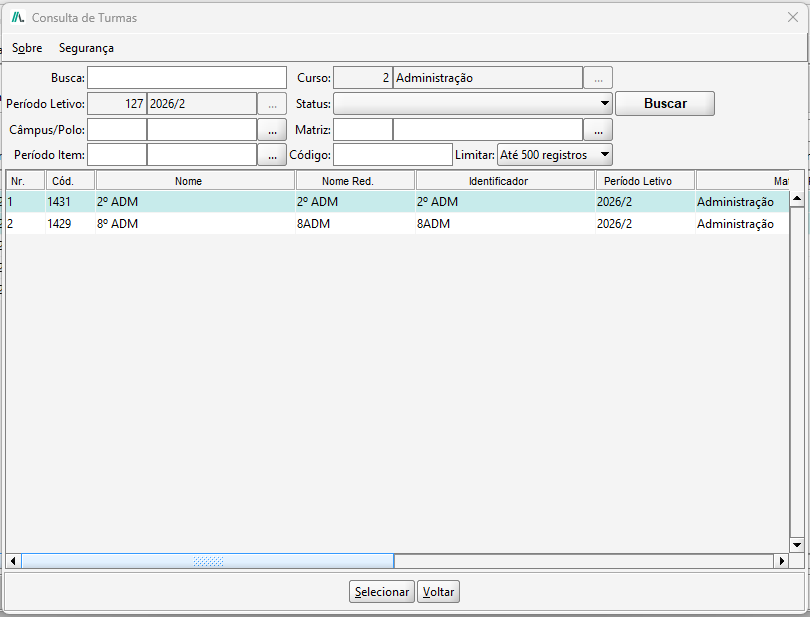
Figura 9
Será apresentada uma mensagem de confirmação para rematrícula.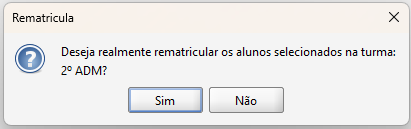
Figura 10
Na tela Rematrícula em Lote – Rematricular Alunos, ao concluir o processo, será exibido o indicativo SIM para confirmar que o aluno foi rematriculado. Além disso, os dados da nova turma também serão apresentados, conforme ilustrado na imagem.
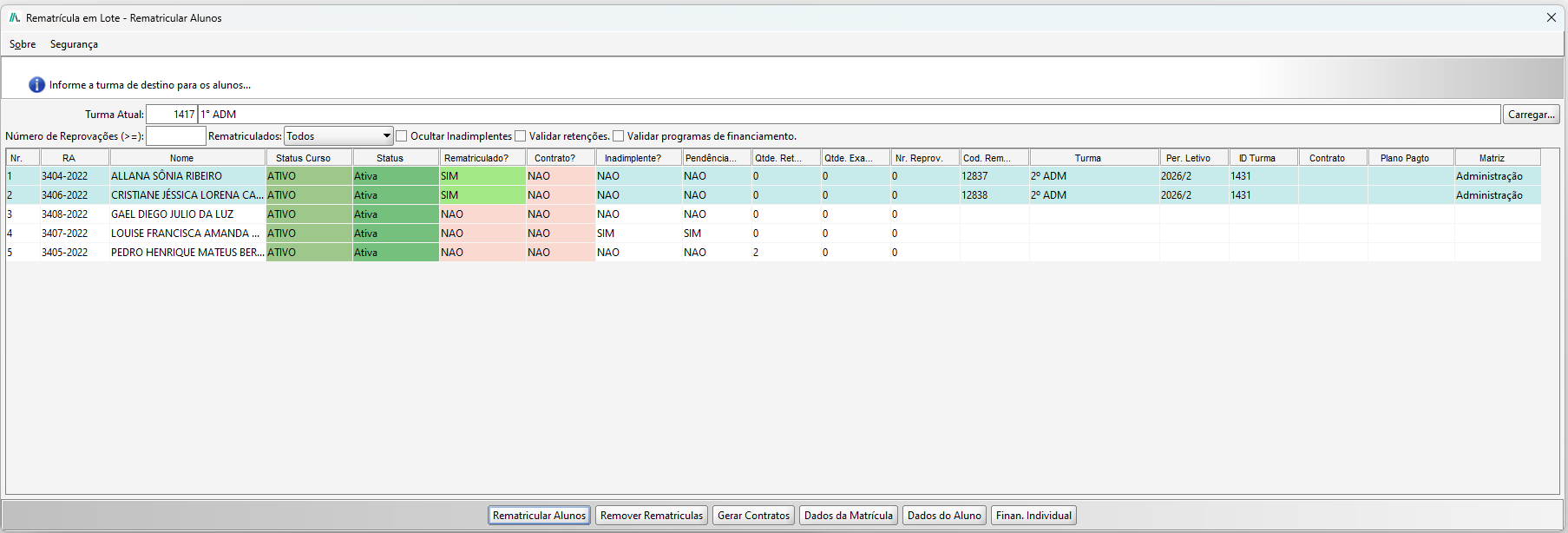
Figura 11
3.2. Remover rematricula
Caso alguma rematrícula tenha sido realizada incorretamente, o sistema permite removê-la.
Para isso, selecione o aluno desejado e clique no botão Remover Rematrículas. 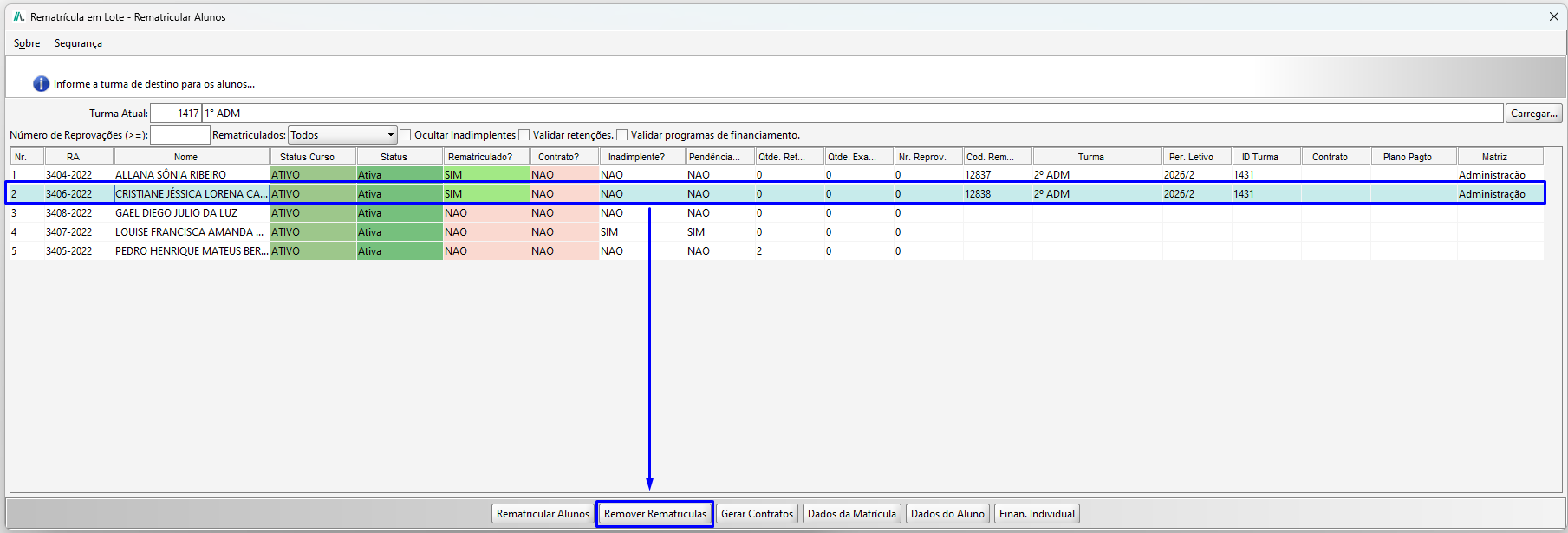
Figura 12
Será apresentada uma mensagem de confirmação para a remoção da rematrícula.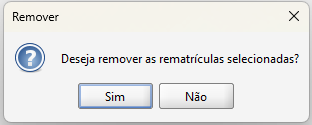
Figura 13
Observe que, na coluna Rematriculados, o aluno agora aparece como NÃO, e os dados da turma anteriormente vinculada não são mais exibidos. Isso confirma que a rematrícula foi removida com sucesso.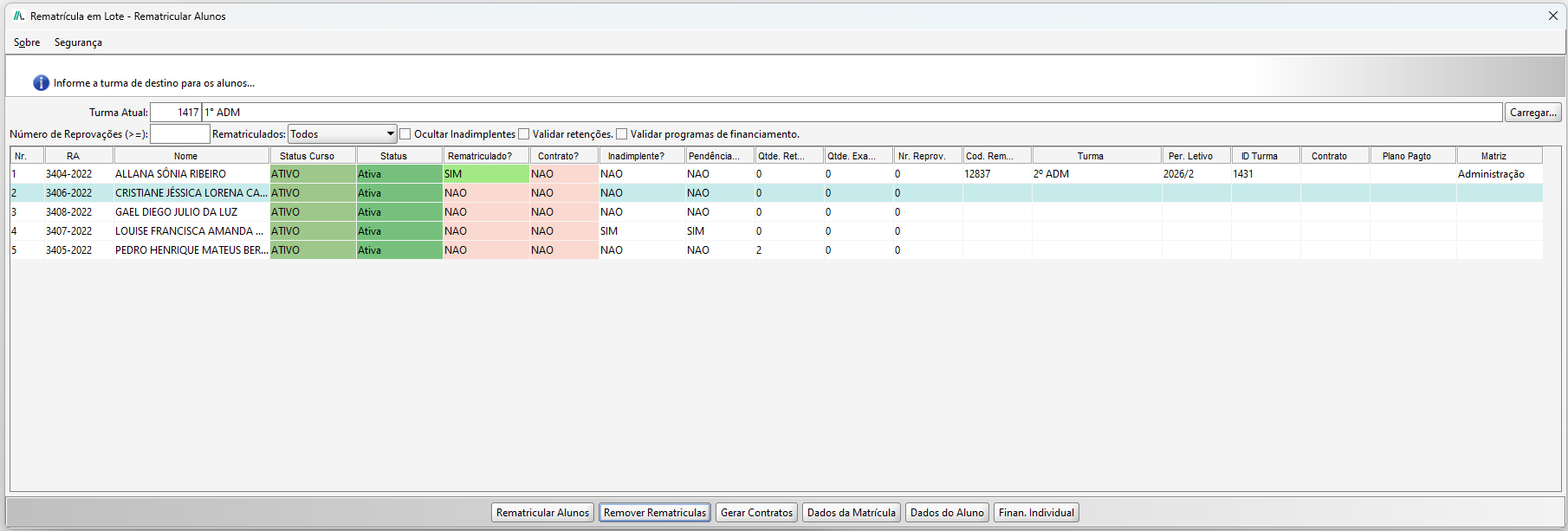
Figura 14
3.3. Gerar contratos
Outra funcionalidade disponível na tela Rematrícula em Lote – Rematricular Alunos é a geração de contratos.

Para utilizá-la, selecione os alunos desejados e clique no botão Gerar Contratos.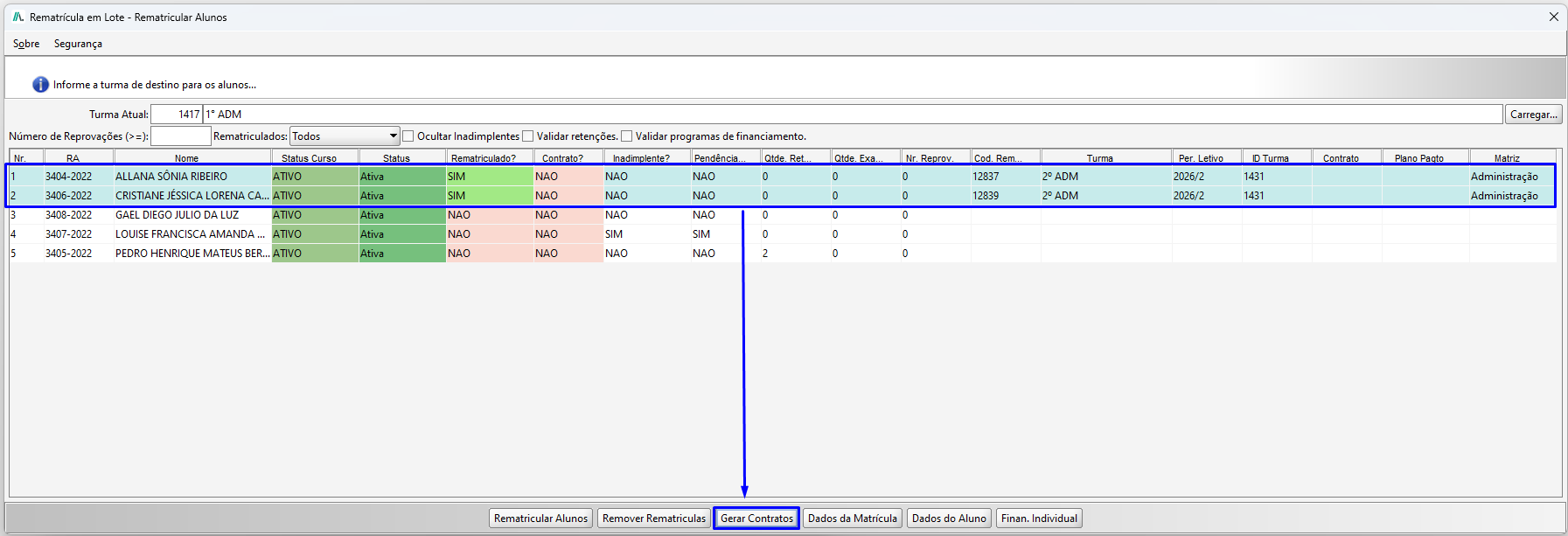
Figura 15
No próximo passo, será exibida a tela Consulta de Planos de Pagamento – Curso, onde você deverá selecionar o plano de pagamento desejado para vincular aos alunos.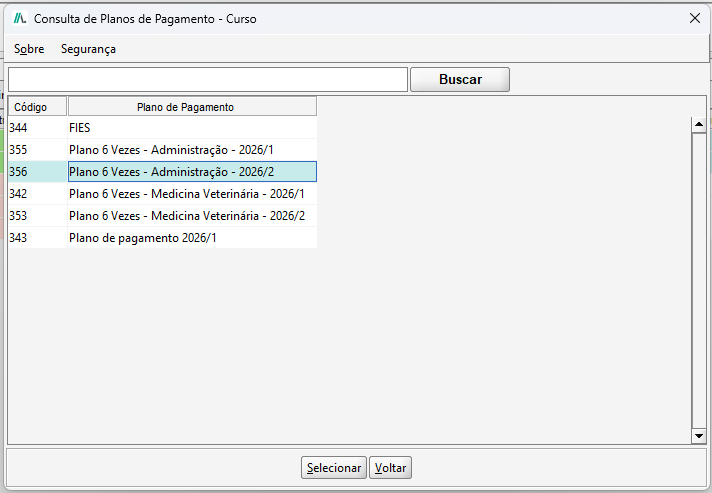
Figura 16
Ao gerar o contrato, serão exibidos o Número do Contrato e o Plano de Pagamento vinculado ao aluno, permitindo confirmar que o processo foi concluído corretamente.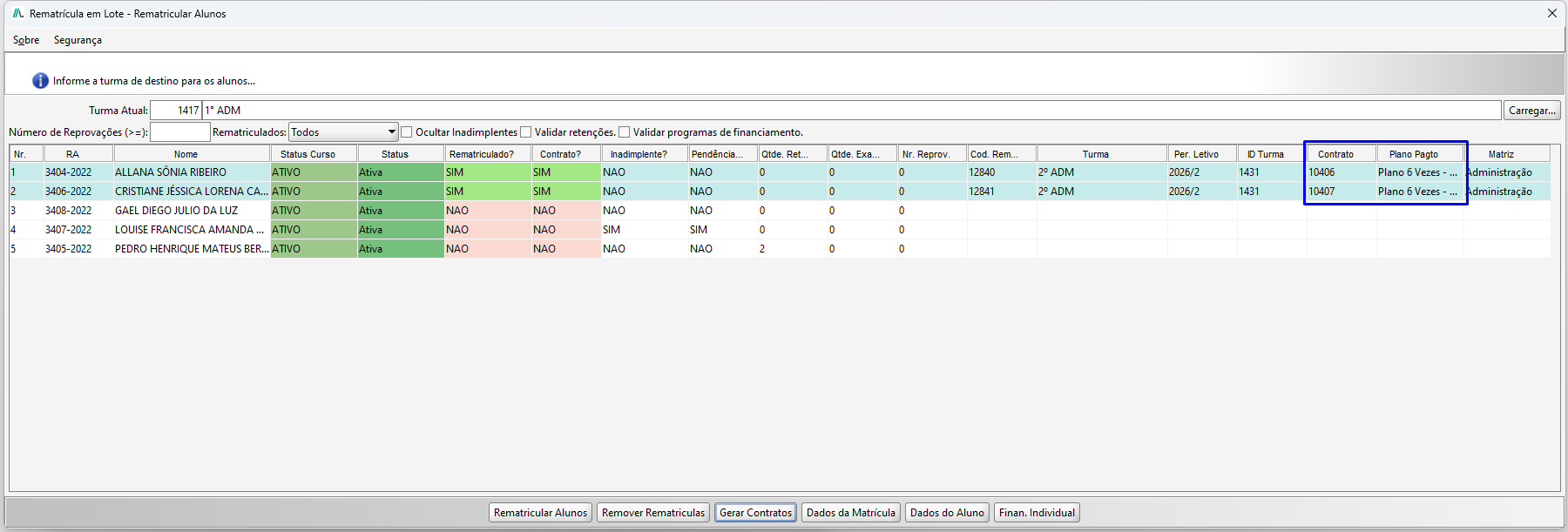
Figura 17
Dessa forma, ao acessar a tela de Cadastro de Matrícula e a tela de Financeiro Individual, é possível verificar que o processo de rematrícula do aluno foi concluído com sucesso.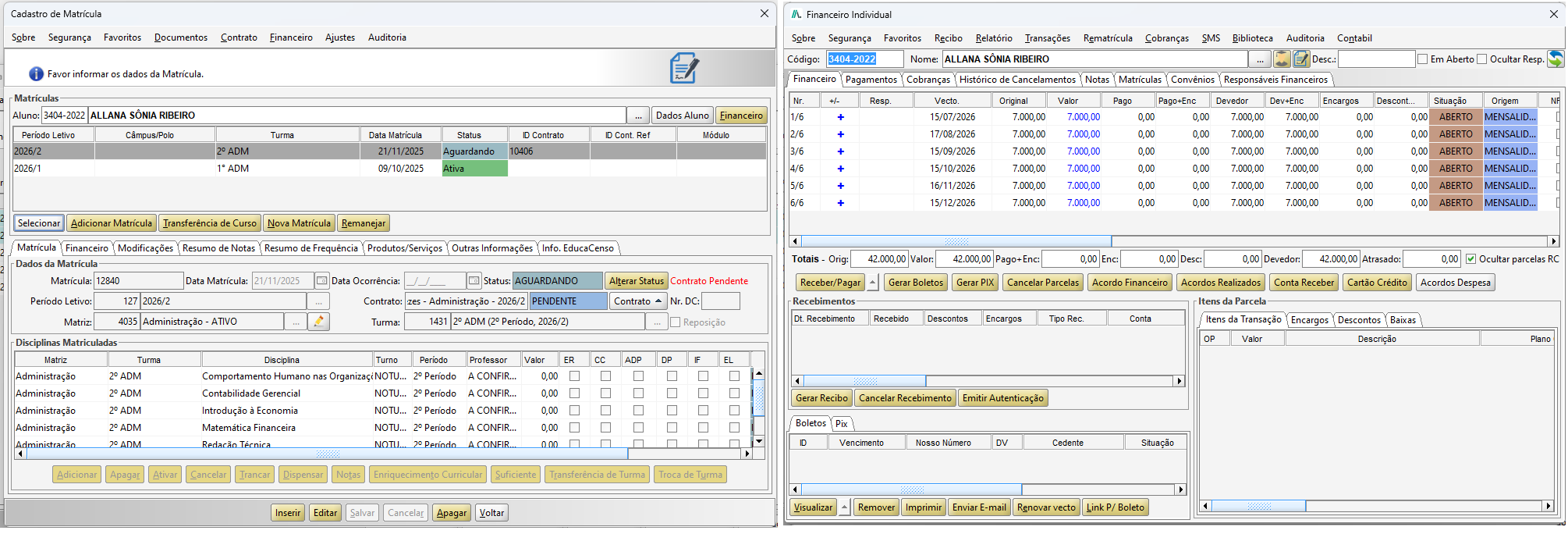
Figura 18
3.4. Acessos rápidos
Ainda na parte inferior da Tela de Rematrícula em Lote – Rematricular Alunos, são apresentados os botões de acesso rápido para a Tela de Matricula, Dados do Aluno e ao Financeiro Individual.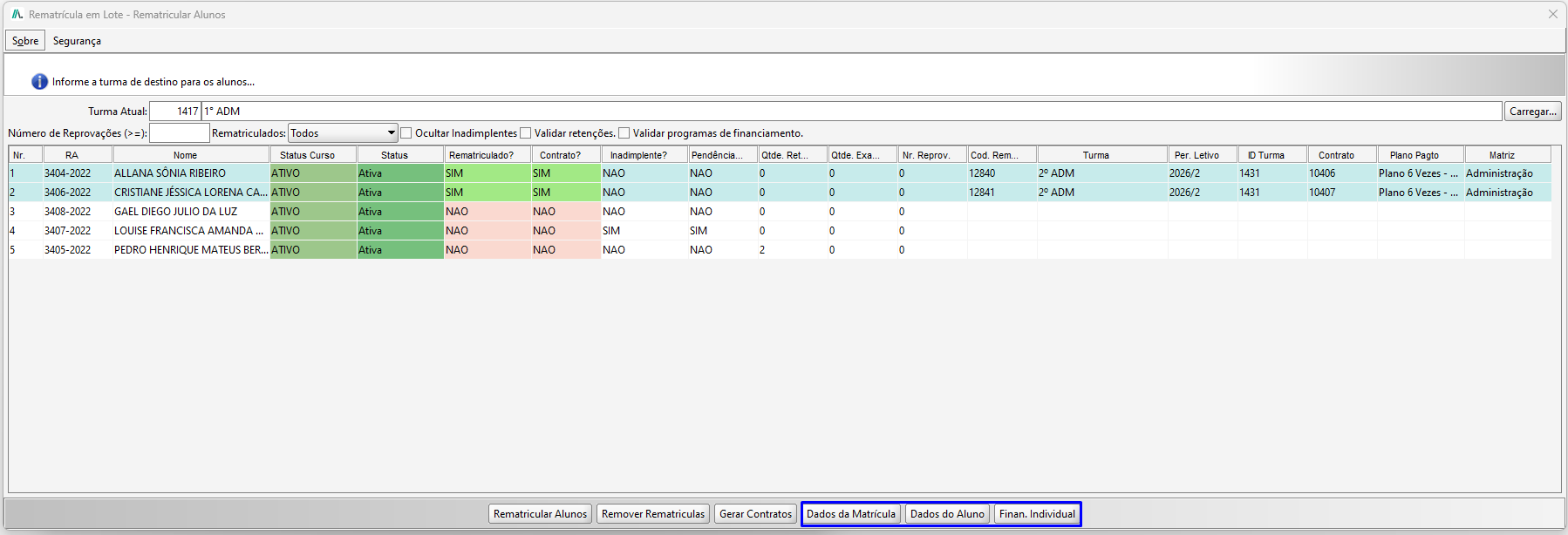
Figura 19
4. CONCLUSÃO
Chegamos ao final deste guia sobre a rematrícula em lote no sistema JACAD. Esperamos que este material tenha sido útil para auxiliá-lo na configuração dessa funcionalidade. Em caso de dúvidas ou necessidade de suporte, fique à vontade para consultar nossa base de conhecimento ou entrar em contato com nossa equipe de suporte técnico.
Agradecemos por confiar no JACAD e desejamos muito sucesso na gestão da sua instituição.
Até breve! ❤
Este artigo foi útil?
Que bom!
Obrigado pelo seu feedback
Desculpe! Não conseguimos ajudar você
Obrigado pelo seu feedback
Feedback enviado
Agradecemos seu esforço e tentaremos corrigir o artigo