Olá cliente JACAD, tudo bem? Este guia fornece todas as instruções necessárias para configurar o limite de disciplinas por matrícula de cada curso e definir onde ele será validado. Boa leitura!
ÍNDICE
- 1. INTRODUÇÃO
- 2. COMO ACESSAR
- 3. CONFIGURAÇÃO DO LIMITE
- 4. COMO O LIMITE É APLICADO
- 4.1. ANÁLISE DE ALUNOS
- 4.2. GESTOR DE POLOS
- 4.3. APIS DE MATRÍCULA
- 4.4. O QUE NÃO MUDA
- 5. CONCLUSÃO
1. INTRODUÇÃO
O limite de disciplinas por matrícula permite definir a quantidade máxima de disciplinas que um aluno pode ter em uma mesma matrícula, conforme o curso base. Com ele, a instituição evita matrículas e rematrículas acima do número de disciplinas que decidiu permitir por período.
O limite é configurado por curso base e a validação pode ser ligada separadamente em três origens de matrícula: a tela 'Análise de Alunos' do JACAD Desktop, o Gestor de Polos e as APIs de matrícula. Quando a validação está ligada e a quantidade de disciplinas passa do limite, o sistema não grava e informa o motivo.
Pré-requisitos:
- Acesso ao JACAD Desktop com permissão nas Configurações Acadêmicas.
- Estar conectado na organização em que o limite será aplicado: a configuração é separada por organização.
2. COMO ACESSAR
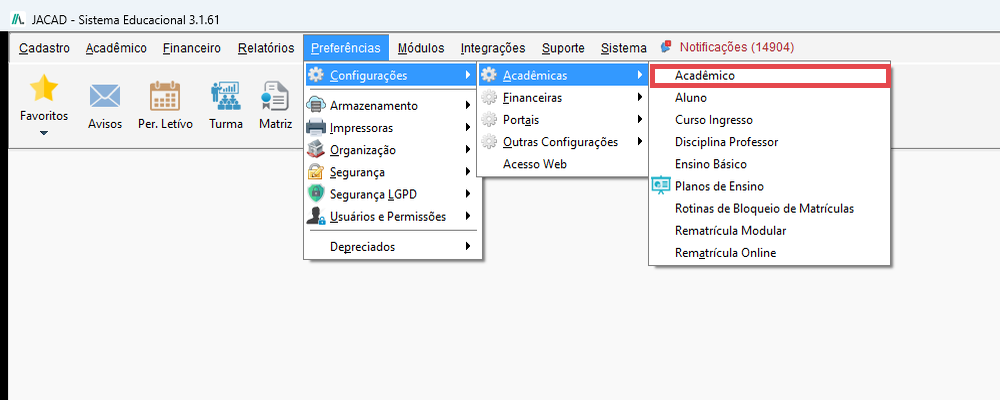
Figura 1 - Caminho até as Configurações Acadêmicas.
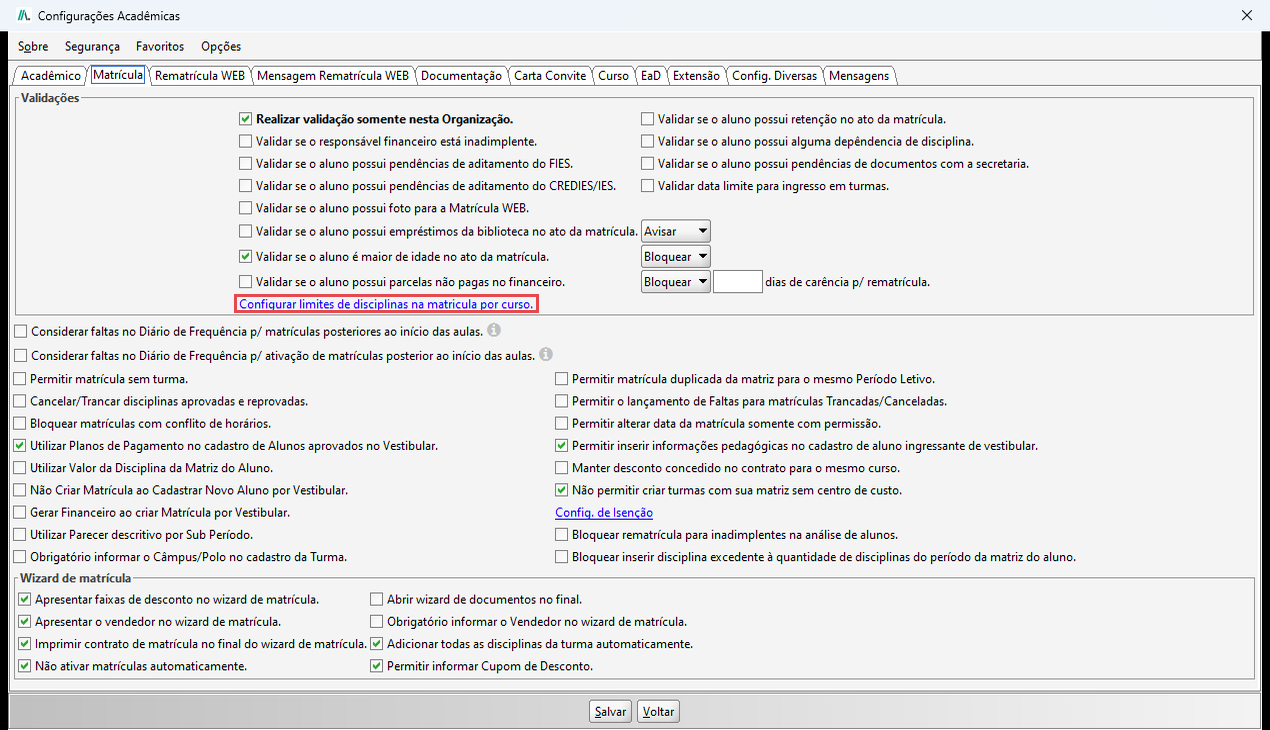
Figura 2 - Link para a configuração do limite na aba 'Matrícula'.
3. CONFIGURAÇÃO DO LIMITE
A tela 'Limite de disciplinas na matricula por curso' lista todos os cursos base da organização e reúne, abaixo da lista, as opções que definem onde o limite será validado.
- Filtros: o campo 'Descricao' com o botão 'Consultar' localiza um curso base pelo nome.
- Nr. e Nome C. Base: identificação do curso base.
- Limite Disc.: quantidade máxima de disciplinas por matrícula para o curso base. Em branco ou 0, o curso base não tem limite.
- Locais de validacao: 'Validar limite nas APIs.', 'Validar limite na tela de Analise de Alunos.' e 'Validar limite no Gestor de Polos.'. Cada opção liga a validação apenas naquela origem.
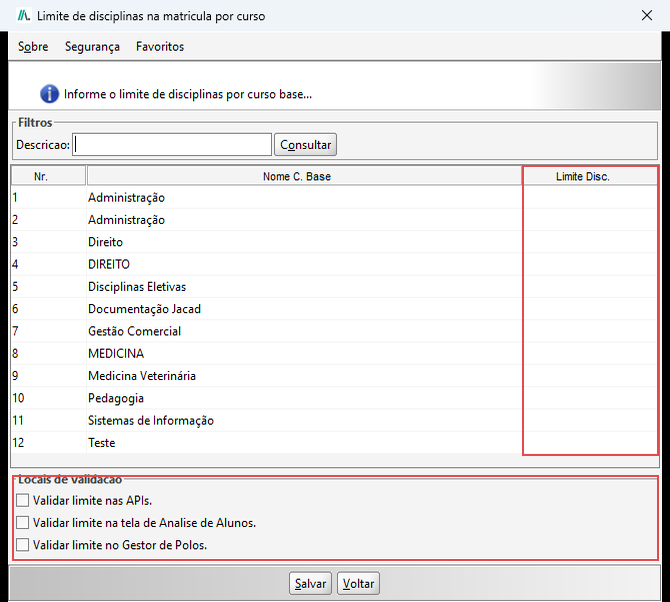
Figura 3 - Tela 'Limite de disciplinas na matricula por curso', com a coluna 'Limite Disc.' e os locais de validação.
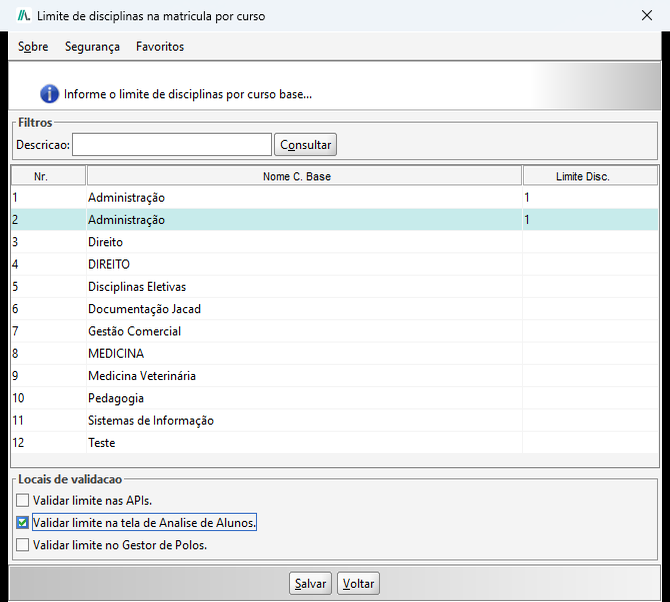
Figura 4 - Limite informado para os cursos base e validação ligada na Análise de Alunos.
4. COMO O LIMITE É APLICADO
Com a opção da origem marcada e o curso base com limite informado, o sistema confere a quantidade de disciplinas no momento de gravar. Com a opção desmarcada, aquela origem grava normalmente, mesmo acima do limite.
4.1. ANÁLISE DE ALUNOS
Vale para a rematrícula feita pela tela 'Análise de Alunos' (Menu 'Acadêmico' > 'Matrícula' > 'Análise de Alunos'), inclusive quando vários alunos são processados de uma vez.
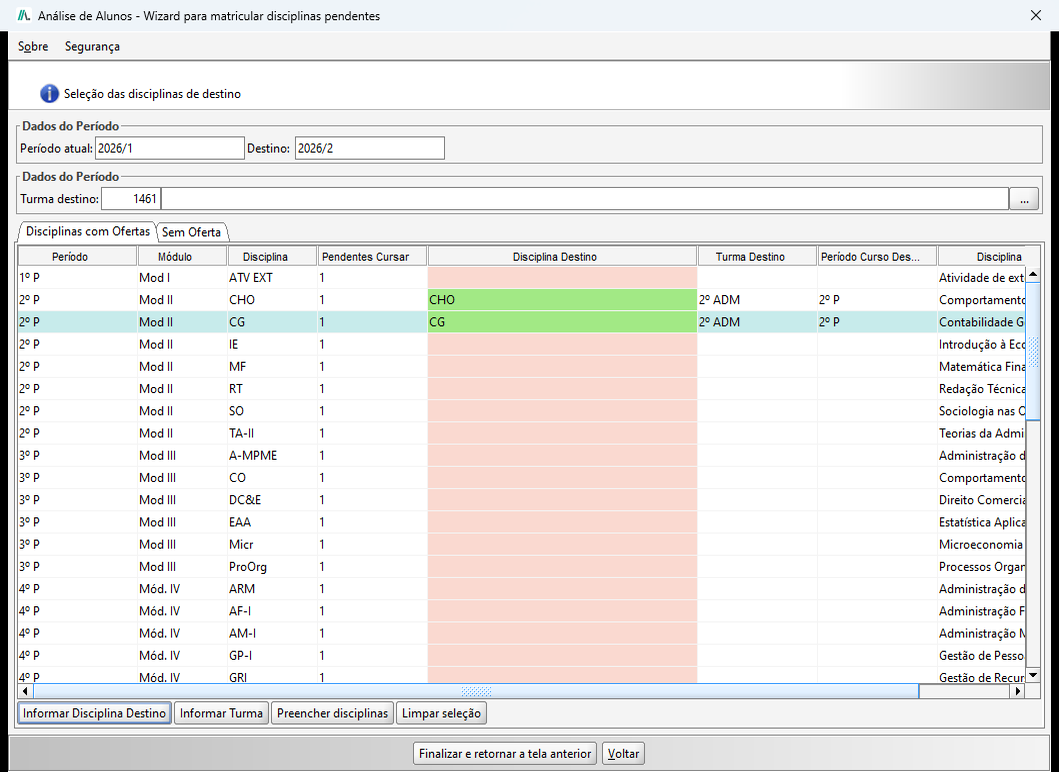
Figura 5 - Disciplinas de destino informadas no assistente da Análise de Alunos.
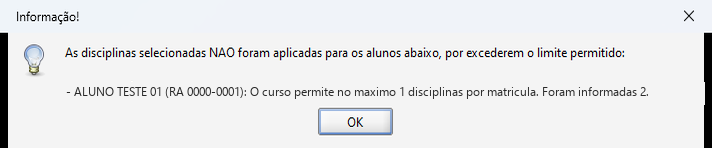
Figura 6 - Aviso de disciplinas não aplicadas por excederem o limite. Os dados pessoais foram substituídos por dados fictícios.
Na contagem entram as disciplinas da nova matrícula. Se o aluno já tem matrícula no período de destino, entram também as disciplinas que ele já tem com a situação matriculado.
4.2. GESTOR DE POLOS
Vale para a matrícula feita pelo Gestor de Polos. Ao concluir a matrícula, se a turma escolhida tiver mais disciplinas do que o limite do curso base, o sistema não grava e apresenta a mensagem 'O curso permite no máximo N disciplinas por matrícula. Foram informadas X.'. Na contagem entram todas as disciplinas da turma escolhida.
4.3. APIS DE MATRÍCULA
Vale para as integrações que criam matrícula ou adicionam disciplinas pelas APIs do JACAD. Quando o limite é ultrapassado, a chamada retorna erro com a mesma mensagem. Na criação da matrícula contam as disciplinas a incluir; na adição de disciplinas contam as já matriculadas mais as novas.
4.4. O QUE NÃO MUDA
- Rematrícula online do Portal do Aluno: continua limitada pela configuração própria da rematrícula online, e não por esta tela.
- Matrículas já existentes: não são revistas. O limite vale para as novas gravações; matrículas anteriores acima do limite permanecem como estão.
- Inclusão manual pelo cadastro da matrícula: disciplinas adicionadas depois, diretamente na matrícula do JACAD Desktop, não passam por esta validação.
5. CONCLUSÃO
Chegamos ao final deste guia sobre o limite de disciplinas por matrícula. Esperamos que este material tenha sido útil e que a configuração do limite por curso base traga mais controle e segurança aos processos de matrícula e rematrícula da sua instituição. Agradecemos por confiar no JACAD e seguimos à disposição para apoiar a sua equipe.
Até breve! ❤
Este artigo foi útil?
Que bom!
Obrigado pelo seu feedback
Desculpe! Não conseguimos ajudar você
Obrigado pelo seu feedback
Feedback enviado
Agradecemos seu esforço e tentaremos corrigir o artigo