Olá cliente JACAD, tudo bem? Este guia fornece todas as instruções necessárias para identificar alunos emancipados no sistema e gerar cobranças para eles sem exigir responsável financeiro. Boa leitura!
ÍNDICE
- 1. INTRODUÇÃO
- 2. CONFIGURANDO O BLOQUEIO DE COBRANÇA PARA MENORES DE IDADE
- 3. MARCANDO O ALUNO COMO EMANCIPADO
- 3.1. NO CADASTRO DE PERFIL
- 3.2. NO CADASTRO DE ALUNO
- 4. CADASTRO DE ALUNO PELO GESTOR DE POLOS
- 5. INSCRIÇÃO PELO PROCESSO SELETIVO E PELO PORTAL DE OFERTAS
- 5.1. HABILITANDO O CAMPO NO PROCESSO SELETIVO
- 5.2. HABILITANDO O CAMPO NO PORTAL DE OFERTAS
- 5.3. O QUE O CANDIDATO VÊ NA INSCRIÇÃO
- 5.4. INSCRIÇÃO REGISTRADA PELA SECRETARIA
- 6. GERAÇÃO DE COBRANÇAS PARA MENORES DE IDADE
- 7. SITUAÇÕES ESPERADAS QUE NÃO SÃO DEFEITO
- 8. CONCLUSÃO
1. INTRODUÇÃO
O JACAD permite bloquear a geração de boletos, cobranças PIX e cobranças no cartão de crédito para alunos menores de idade que não possuem responsável financeiro cadastrado. Esse bloqueio protege a instituição, mas impedia a cobrança de alunos menores de idade que são legalmente emancipados e, por isso, respondem pelos próprios compromissos.
Com a marcação 'Aluno emancipado', a instituição identifica esses alunos no cadastro. O aluno marcado deixa de precisar de responsável legal e financeiro, e as cobranças em nome dele são geradas normalmente, enquanto o bloqueio continua valendo para os demais menores de idade sem responsável.
O ciclo de uso tem três etapas:
- Configurar: definir quais formas de cobrança ficam bloqueadas para menores de idade sem responsável (capítulo 2).
- Identificar: marcar o aluno como emancipado no cadastro, seja pela secretaria, pelo Gestor de Polos ou pela própria inscrição do candidato (capítulos 3, 4 e 5).
- Cobrar: gerar boletos, PIX ou cartão normalmente; o sistema libera o aluno emancipado e mantém o bloqueio para os demais (capítulo 6).
Pré-requisitos:
- Permissão: acesso às configurações financeiras e ao Cadastro de Perfil no JACAD Desktop; para a inscrição, acesso ao módulo Mais Matrículas no JACAD Web.
- Documentação: a comprovação da emancipação do aluno, conforme a política da instituição, antes de fazer a marcação.
2. CONFIGURANDO O BLOQUEIO DE COBRANÇA PARA MENORES DE IDADE
O bloqueio é definido nas configurações gerais do Financeiro, no JACAD Desktop. Cada forma de cobrança pode ser bloqueada separadamente.
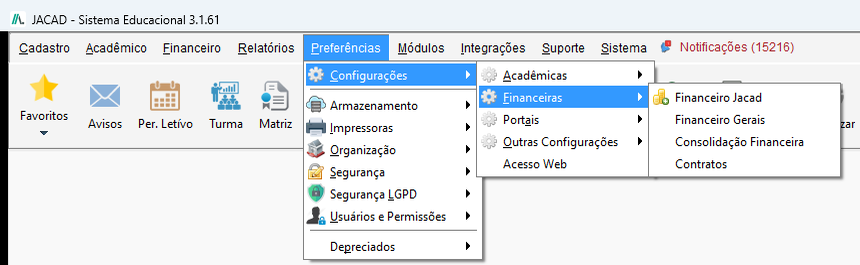
Figura 1 - Caminho até as configurações do Financeiro Gerais.
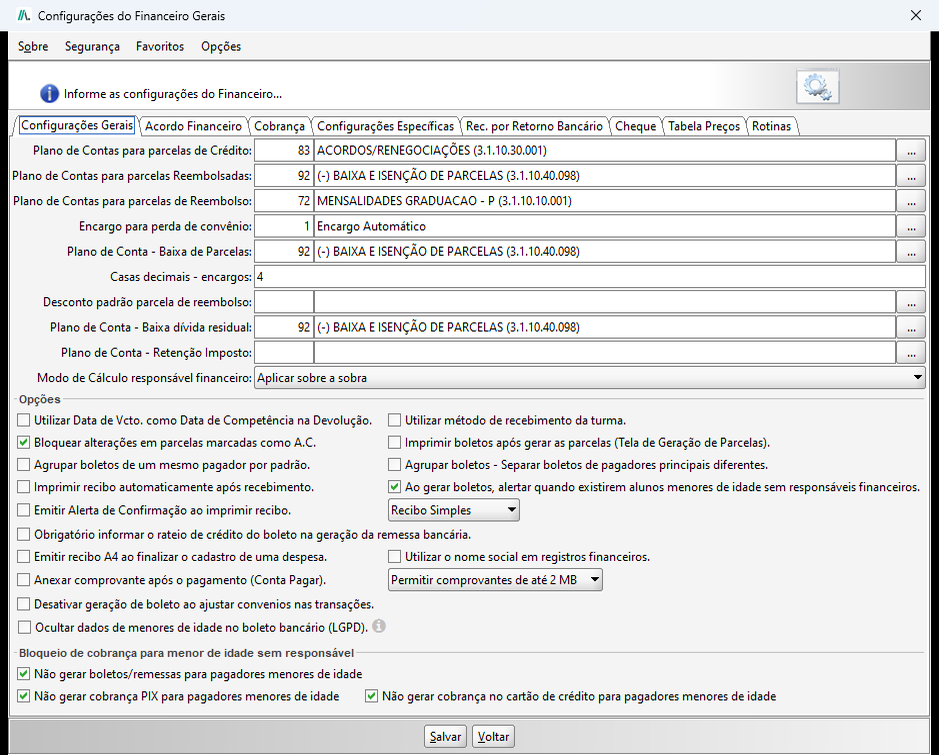
Figura 2 - Área 'Bloqueio de cobrança para menor de idade sem responsável' com as três opções marcadas e o alerta de menores de idade ligado.
As opções da área são:
- Não gerar boletos/remessas para pagadores menores de idade: impede a geração de boleto e de remessa bancária quando o pagador é menor de idade sem responsável financeiro.
- Não gerar cobrança PIX para pagadores menores de idade: impede a geração de cobrança PIX nessa mesma situação.
- Não gerar cobrança no cartão de crédito para pagadores menores de idade: impede o pagamento por cartão de crédito nessa mesma situação, inclusive no checkout.
No quadro 'Opções', logo acima, a opção 'Ao gerar boletos, alertar quando existirem alunos menores de idade sem responsáveis financeiros.' faz o sistema avisar, antes de gerar os boletos, quais pagadores estão nessa situação.
3. MARCANDO O ALUNO COMO EMANCIPADO
A marcação fica no perfil da pessoa, por isso vale para todo o sistema: cadastro de aluno, geração de cobranças, Gestor de Polos e inscrições.
3.1. NO CADASTRO DE PERFIL
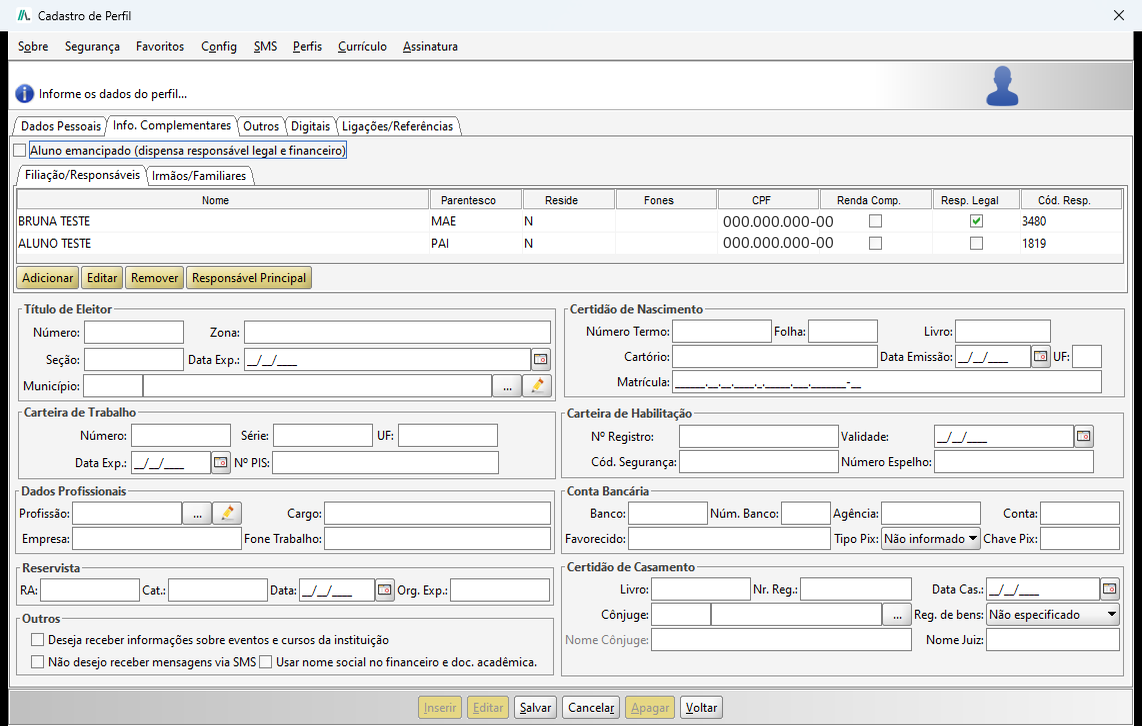
Figura 3 - Aba 'Info. Complementares' do Cadastro de Perfil, com o campo 'Aluno emancipado' ainda desmarcado. Os dados pessoais foram substituídos por dados fictícios.
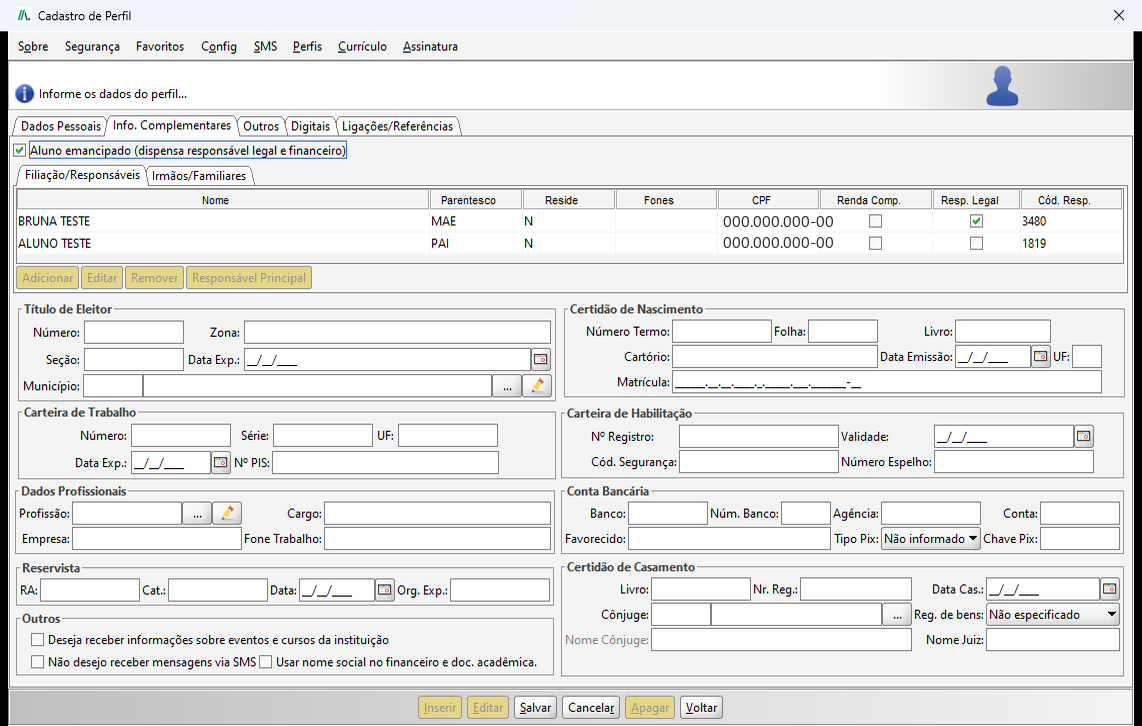
Figura 4 - Campo 'Aluno emancipado' marcado e botões de responsável desabilitados. Os dados pessoais foram substituídos por dados fictícios.
3.2. NO CADASTRO DE ALUNO
No Cadastro de Aluno, a mesma informação aparece na aba 'Info. Complementares', no quadro 'Filiação/Responsáveis', somente para consulta. Ela reflete o que foi gravado no perfil.
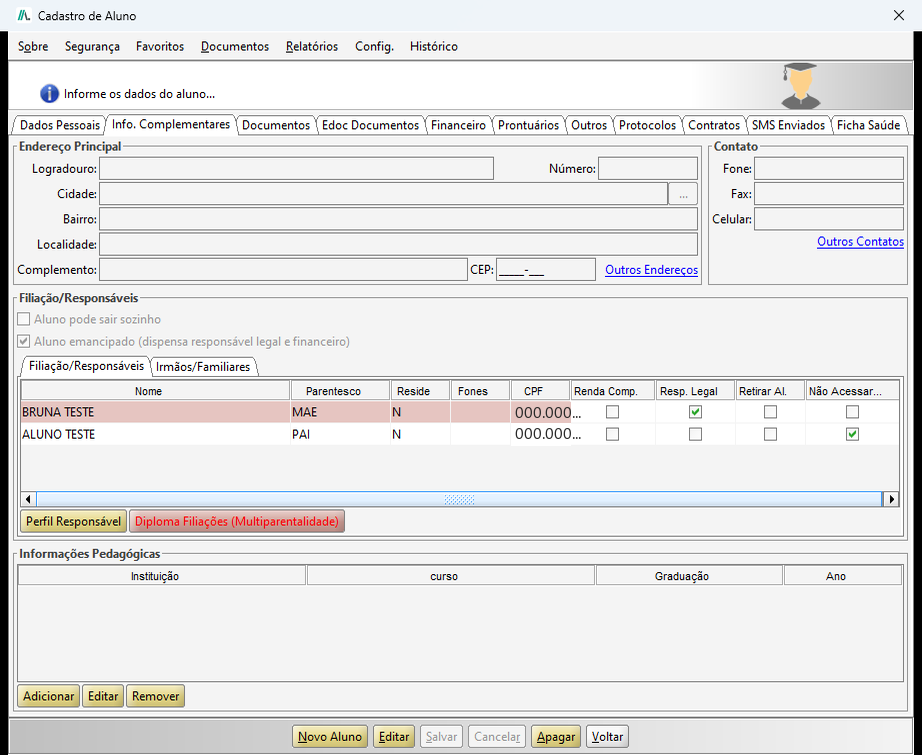
Figura 5 - Cadastro de Aluno com o campo 'Aluno emancipado' marcado, somente para consulta. Os dados pessoais foram substituídos por dados fictícios.
4. CADASTRO DE ALUNO PELO GESTOR DE POLOS
No Gestor de Polos, o polo pode identificar o aluno emancipado já no cadastro de um aluno novo, sem precisar cadastrar responsável financeiro.
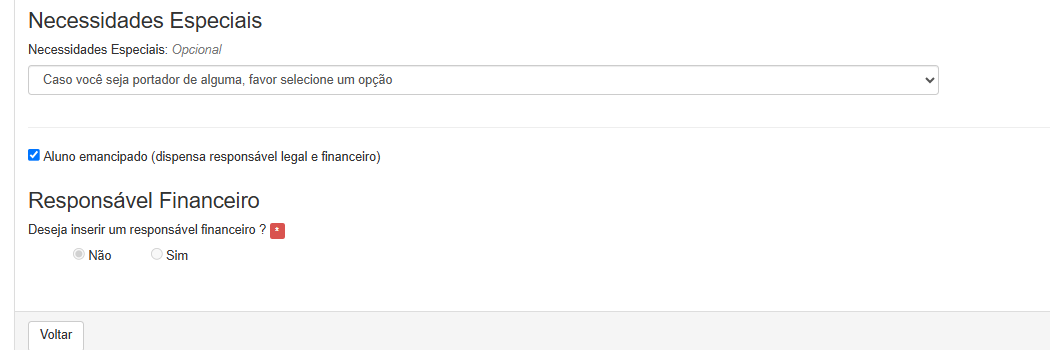
Figura 6 - Passo 2 do cadastro com 'Aluno emancipado' marcado e o quadro 'Responsável Financeiro' desabilitado.
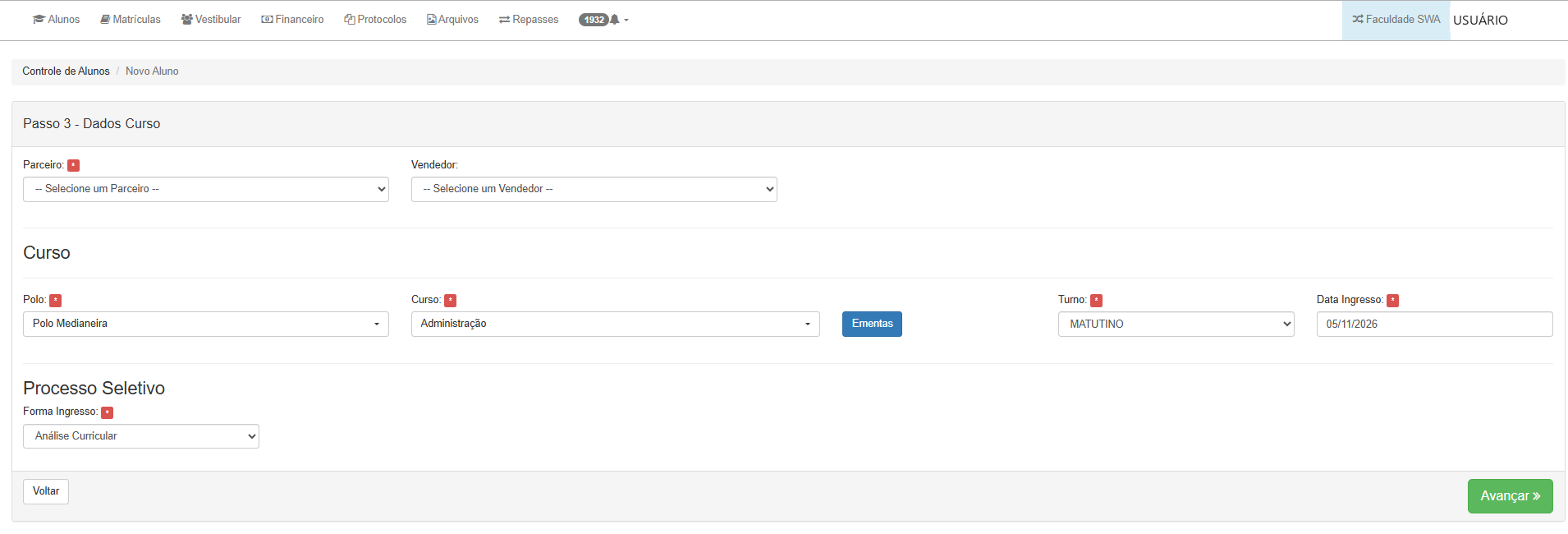
Figura 7 - Aluno emancipado seguindo direto para o Passo 3 - Dados Curso. Os dados pessoais foram substituídos por dados fictícios.
Sem a marcação, o aluno menor de idade segue para a etapa de cadastro do responsável financeiro, como antes.
5. INSCRIÇÃO PELO PROCESSO SELETIVO E PELO PORTAL DE OFERTAS
Nas inscrições feitas pela vitrine de cursos, o próprio candidato menor de idade pode se identificar como emancipado. Para isso, a instituição precisa habilitar o campo na configuração do Processo Seletivo e, se usar, também no Portal de Ofertas. Essas configurações ficam no JACAD Web, no módulo 'Mais Matrículas'.
5.1. HABILITANDO O CAMPO NO PROCESSO SELETIVO
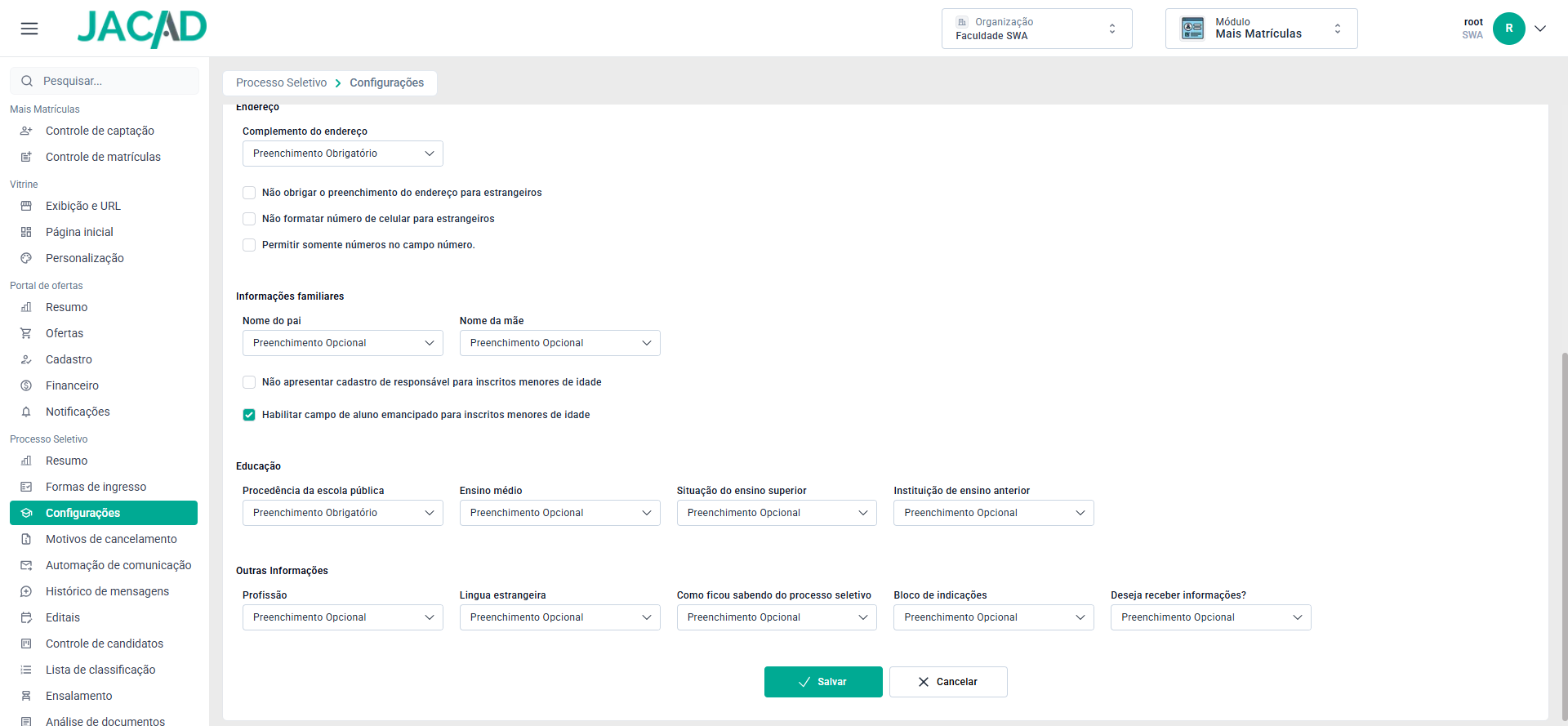
Figura 8 - Opção 'Habilitar campo de aluno emancipado para inscritos menores de idade' na aba 'Campos de inscrição'.
5.2. HABILITANDO O CAMPO NO PORTAL DE OFERTAS
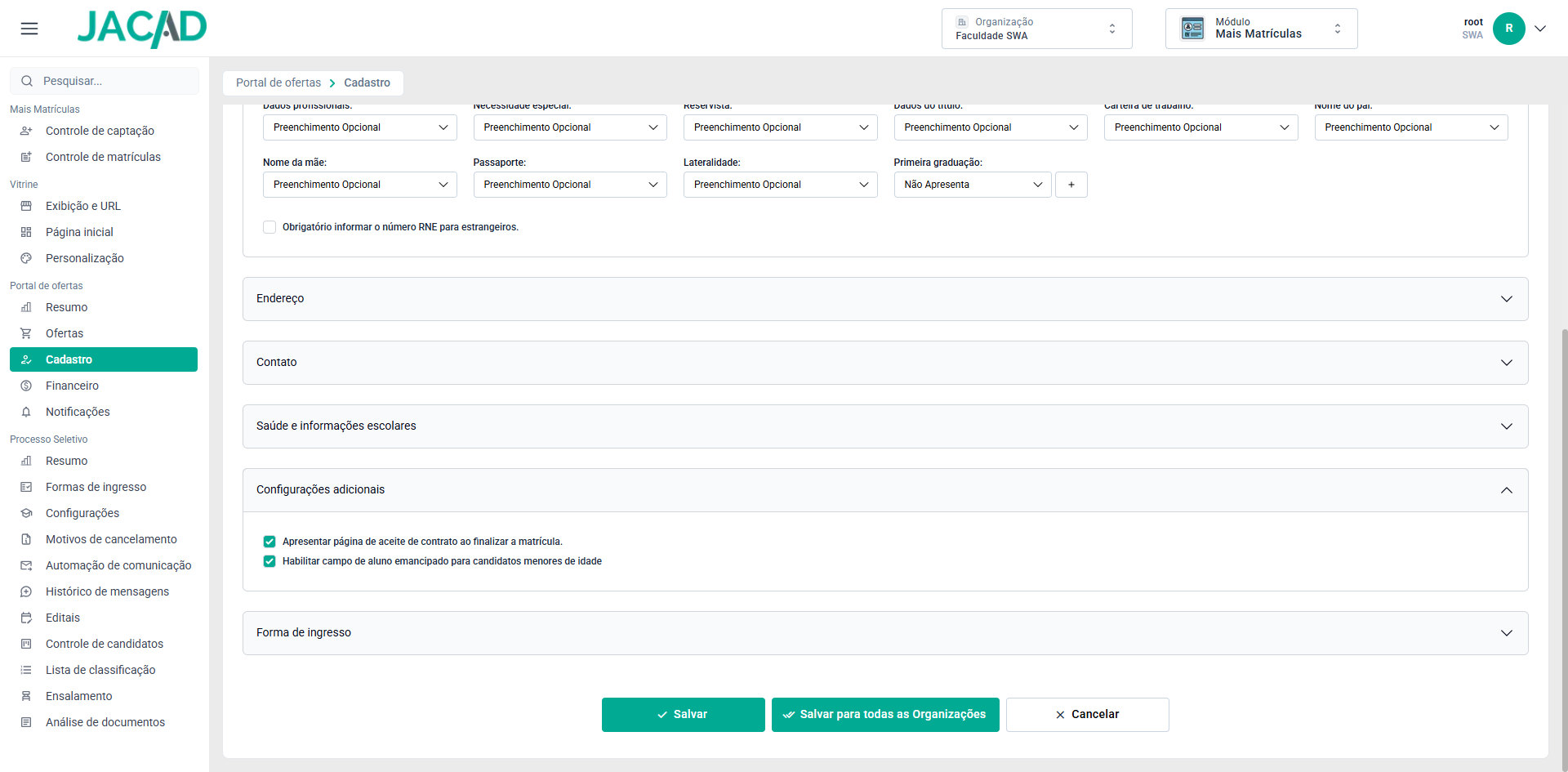
Figura 9 - Opção 'Habilitar campo de aluno emancipado para candidatos menores de idade' na seção 'Configurações adicionais'.
5.3. O QUE O CANDIDATO VÊ NA INSCRIÇÃO
Com a configuração habilitada, o campo 'Aluno emancipado (dispensa responsável legal e financeiro)' aparece no formulário de inscrição assim que o candidato informa uma data de nascimento de menor de idade, logo abaixo dos dados pessoais.
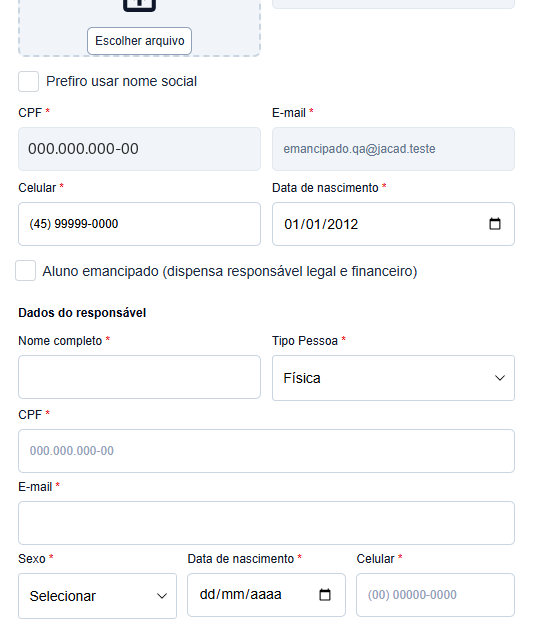
Figura 10 - Candidato menor de idade: o campo 'Aluno emancipado' aparece e, desmarcado, o sistema pede os 'Dados do responsável'. Os dados pessoais foram substituídos por dados fictícios.
Ao marcar o campo, o quadro 'Dados do responsável' deixa de ser exibido e a inscrição segue sem responsável. O perfil do candidato já é gravado como emancipado.
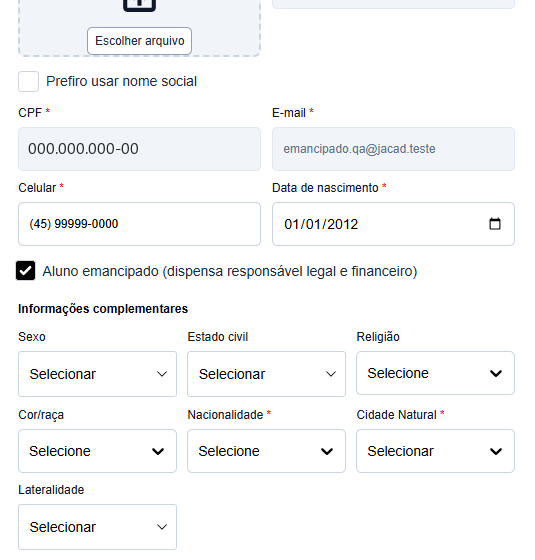
Figura 11 - Campo 'Aluno emancipado' marcado: o quadro 'Dados do responsável' deixa de ser exibido. Os dados pessoais foram substituídos por dados fictícios.
Regras de exibição do campo:
- Configuração desligada: o campo não aparece para nenhum candidato.
- Configuração ligada e candidato maior de idade: o campo não aparece.
- Configuração ligada e candidato menor de idade: o campo aparece e pode ser marcado.
5.4. INSCRIÇÃO REGISTRADA PELA SECRETARIA
Quando a secretaria registra uma inscrição manualmente, o mesmo campo fica disponível na tela de controle de candidatos.
6. GERAÇÃO DE COBRANÇAS PARA MENORES DE IDADE
Com algum bloqueio do capítulo 2 ligado, o sistema aplica as seguintes regras para pagadores menores de idade:
- Aluno com responsável financeiro: a cobrança é gerada normalmente.
- Aluno sem responsável, marcado como emancipado: a cobrança é gerada normalmente.
- Aluno sem responsável e sem a marcação de emancipado: a cobrança é bloqueada, como já acontecia.
Na tela 'Financeiro Individual', ao clicar em 'Gerar Boletos' para um aluno menor de idade sem responsável e sem a marcação, o sistema avisa: 'O aluno selecionado é menor de idade e algumas parcelas selecionadas não possuem responsável financeiro. Boletos com esta situação não são registrados, deseja continuar?'.
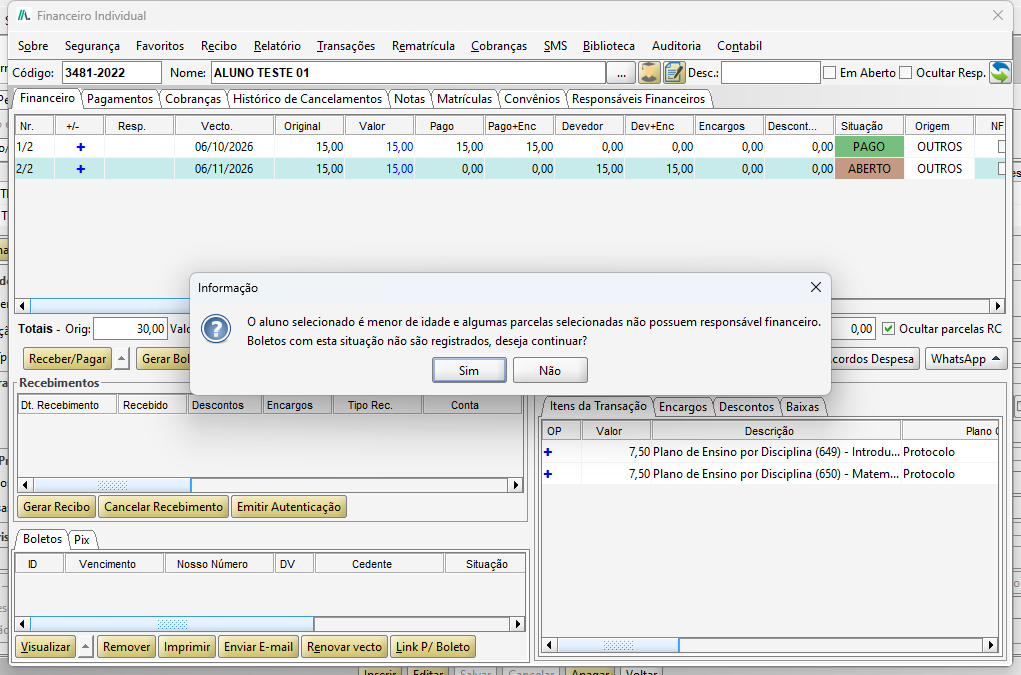
Figura 12 - Aviso exibido ao gerar boleto para aluno menor de idade sem responsável financeiro e sem a marcação de emancipado.
Para o mesmo aluno marcado como emancipado, o aviso não aparece e o sistema segue direto para a tela 'Geração de Boletos', onde o boleto é gerado normalmente.
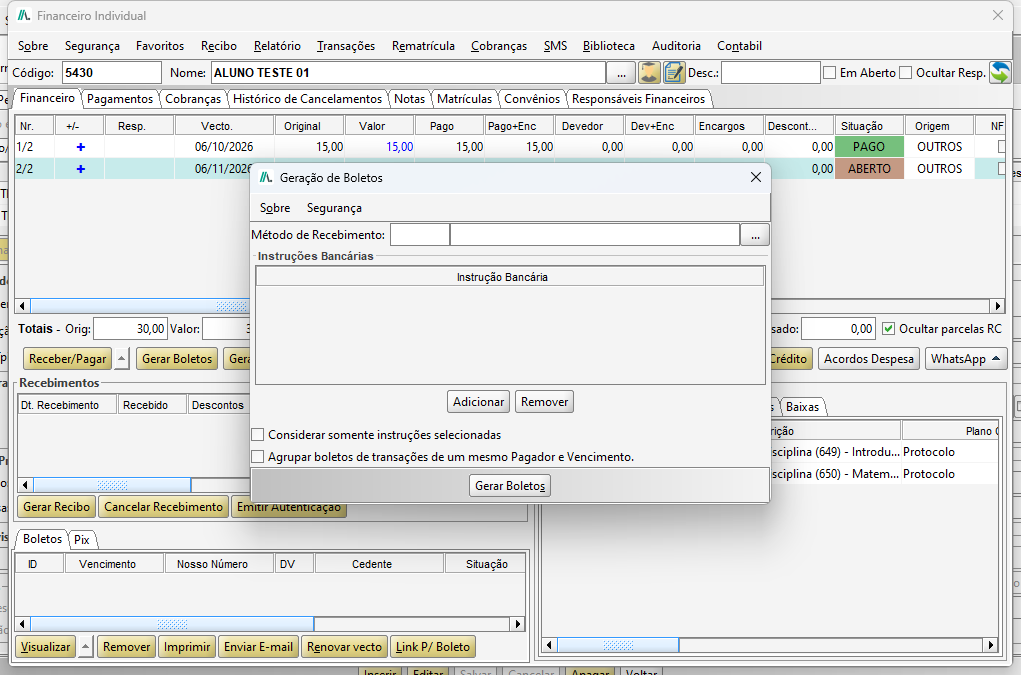
Figura 13 - Aluno emancipado: o sistema segue direto para a tela 'Geração de Boletos'.
As demais formas de cobrança seguem a mesma regra:
- PIX: para o aluno sem a marcação, o sistema exibe 'Não é possível gerar cobrança PIX para pagador menor de idade sem responsável.'; para o emancipado, a cobrança é gerada.
- Cartão de crédito: para o aluno sem a marcação, o sistema exibe 'Não é possível gerar cobrança no cartão de crédito para pagador menor de idade sem responsável.'; para o emancipado, o pagamento segue normalmente, inclusive no checkout do Portal do Aluno.
- Geração em lote e alerta: na geração de boletos pelo Controle Financeiro, o alerta 'Pagadores Menores de Idade sem Responsável Financeiro' lista apenas os alunos sem a marcação; o aluno emancipado tem o boleto gerado sem aparecer no alerta.
7. SITUAÇÕES ESPERADAS QUE NÃO SÃO DEFEITO
- O campo 'Aluno emancipado' não aparece na inscrição: a configuração do Processo Seletivo ou do Portal de Ofertas está desligada, ou o candidato informou data de nascimento de maior de idade.
- Não consigo marcar o campo no Cadastro de Aluno: ali ele é somente para consulta; a marcação é feita no Cadastro de Perfil.
- Os botões de responsável estão desabilitados no perfil: o aluno está marcado como emancipado. Desmarque o campo para voltar a editar os responsáveis.
- O boleto de um aluno menor de idade não foi gerado: o bloqueio do capítulo 2 está ligado e o aluno não tem responsável financeiro nem a marcação de emancipado.
- O aluno emancipado passou pela validação, mas a cobrança não foi concluída: a marcação libera apenas a regra de menor de idade; a cobrança continua dependendo do método de recebimento, do gateway e dos dados do pagador, como em qualquer outra cobrança.
8. CONCLUSÃO
Chegamos ao final deste guia sobre o aluno emancipado. Esperamos que este material tenha sido útil e que a sua equipe consiga identificar esses alunos e manter a cobrança em dia, sem abrir mão do bloqueio para os demais menores de idade. Agradecemos por confiar no JACAD e seguimos à disposição para apoiar a sua equipe.
Até breve! ❤
Este artigo foi útil?
Que bom!
Obrigado pelo seu feedback
Desculpe! Não conseguimos ajudar você
Obrigado pelo seu feedback
Feedback enviado
Agradecemos seu esforço e tentaremos corrigir o artigo