Olá cliente JACAD, tudo bem? Este guia fornece todas as instruções necessárias para inserir e gerenciar os responsáveis no cadastro do aluno. Boa leitura!
ÍNDICE
- 1. INTRODUÇÃO
- 2. COMO ACESSAR
- 3. INSERIR NOVO RESPONSÁVEL
- 4. CRIAR O PERFIL DO RESPONSÁVEL
- 5. EDITAR, REMOVER E ACESSAR O PERFIL DO RESPONSÁVEL
- 6. RESPONSÁVEL PRINCIPAL
- 7. CONCLUSÃO
1. INTRODUÇÃO
O vínculo de responsáveis permite associar ao cadastro do aluno as pessoas responsáveis por ele, sejam elas responsáveis legais ou demais familiares. No JACAD, esse vínculo é realizado dentro da 'Central do aluno', na aba 'Dados familiares', seção 'Responsáveis legais e familiares'.
Com os responsáveis devidamente vinculados, a instituição passa a registrar, em um único lugar, informações essenciais para a rotina escolar e acadêmica: quem é o responsável legal do aluno, com quem o aluno mora, quem possui renda comprovada, quem está autorizado a retirar o aluno da instituição e se o responsável pode ou não acessar o Portal do Aluno. Essas informações apoiam os processos de atendimento, comunicação e controle de saída dos alunos.
2. COMO ACESSAR
PASSO 1: Acesse o Menu 'Cadastro', navegue até 'Central do aluno'.
PASSO 2: No campo 'Aluno', pesquise pelo código ou pelo nome do aluno e selecione o registro desejado. O sistema carregará o cadastro do aluno.
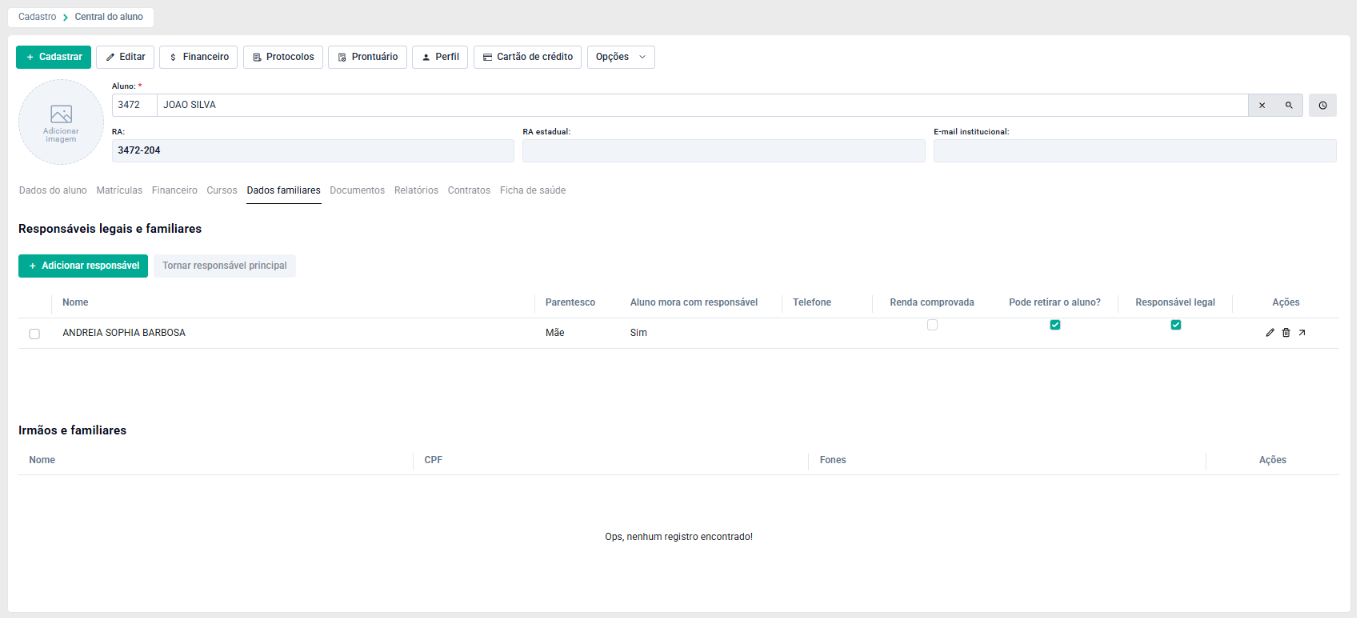
Figura 1
PASSO 3: Clique na aba 'Dados familiares'. O sistema apresentará a seção 'Responsáveis legais e familiares', com a listagem dos responsáveis já vinculados ao aluno, e a seção 'Irmãos e familiares'.
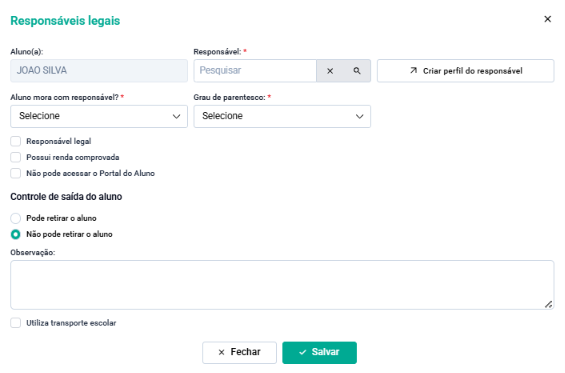
Figura 2
A listagem de responsáveis apresenta as seguintes colunas:
- Nome: nome civil do responsável vinculado.
- Parentesco: grau de parentesco do responsável em relação ao aluno.
- Aluno mora com responsável: indica se o aluno reside com o responsável (Sim/Não).
- Telefone: telefone de contato registrado no perfil do responsável.
- Renda comprovada: indica se o responsável possui renda comprovada.
- Pode retirar o aluno?: indica se o responsável está autorizado a retirar o aluno da instituição.
- Responsável legal: indica se o responsável é o responsável legal do aluno.
- Ações: botões 'Editar', 'Remover' e 'Acessar perfil' do vínculo (veremos no capítulo 5).
Observação: algumas colunas ficam ocultas à direita da listagem. Utilize a barra de rolagem horizontal, na parte inferior da tabela, para visualizá-las.
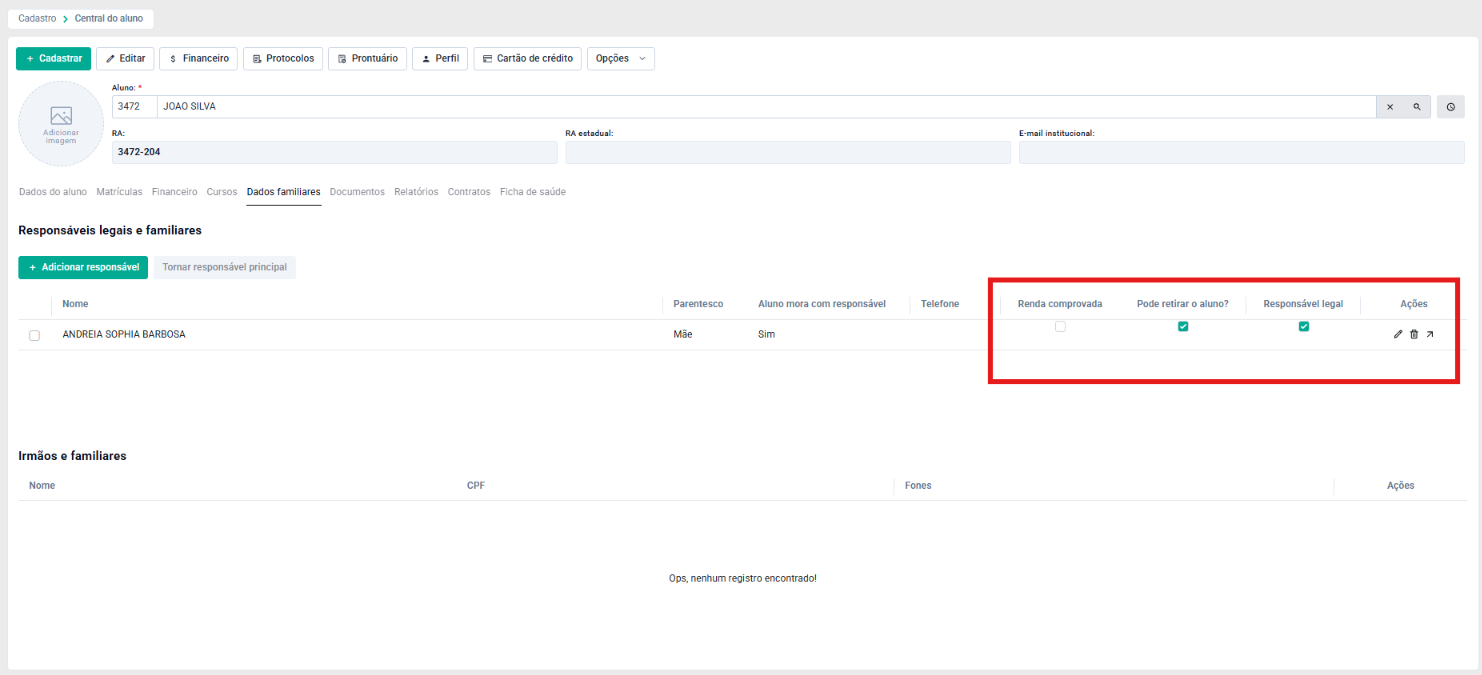
Figura 3
3. INSERIR NOVO RESPONSÁVEL
PASSO 1: Na seção 'Responsáveis legais e familiares', clique em 'Adicionar responsável'. O sistema abrirá a janela 'Responsáveis legais'.
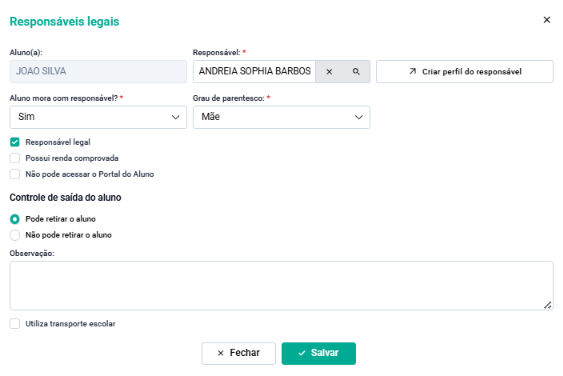
Figura 4
A janela 'Responsáveis legais' apresenta os seguintes campos:
- Aluno(a): nome do aluno ao qual o responsável será vinculado. O campo é preenchido automaticamente e não pode ser alterado.
- Responsável: campo de pesquisa de uma pessoa já cadastrada no sistema (tela 'Perfil'). Ao digitar o nome, o sistema apresenta as sugestões correspondentes para seleção. Trata-se da busca de um cadastro existente, e não de um cadastro novo. Campo obrigatório.
- Criar perfil do responsável: botão que abre o formulário 'Novo perfil', para cadastrar a pessoa quando ela ainda não existe no sistema (veremos no capítulo 4).
- Aluno mora com responsável?: indica se o aluno reside com o responsável. Opções: 'Sim' e 'Não'. Campo obrigatório.
- Grau de parentesco: parentesco do responsável em relação ao aluno. Opções: 'Pai', 'Mãe', 'Padrasto', 'Madrasta', 'Avô(ó)', 'Irmã(o)', 'Tio(a)' e 'Outros'. Campo obrigatório.
- Responsável legal: caixa de seleção que define o responsável como responsável legal do aluno.
- Possui renda comprovada: caixa de seleção que indica que o responsável possui renda comprovada.
- Não pode acessar o Portal do Aluno: caixa de seleção que bloqueia o acesso deste responsável ao Portal do Aluno.
- Controle de saída do aluno: define se o responsável está autorizado a retirar o aluno da instituição. Opções: 'Pode retirar o aluno' e 'Não pode retirar o aluno'. Por padrão, o sistema sugere 'Não pode retirar o aluno'.
- Observação: campo de texto livre para anotações sobre o vínculo.
- Utiliza transporte escolar: caixa de seleção que indica que o aluno utiliza transporte escolar com este responsável.
Atenção: os campos 'Responsável', 'Aluno mora com responsável?' e 'Grau de parentesco' são obrigatórios. Ao clicar em 'Salvar' sem preenchê-los, o sistema não conclui a operação e exibe a mensagem 'Campo obrigatório' abaixo de cada campo pendente.
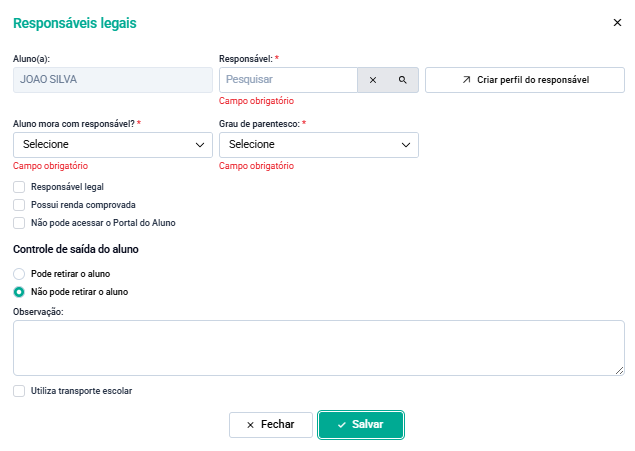
Figura 5
PASSO 2: No campo 'Responsável', digite o nome da pessoa e selecione o registro correspondente na lista de sugestões.
PASSO 3: Selecione as opções de 'Aluno mora com responsável?' e 'Grau de parentesco'.
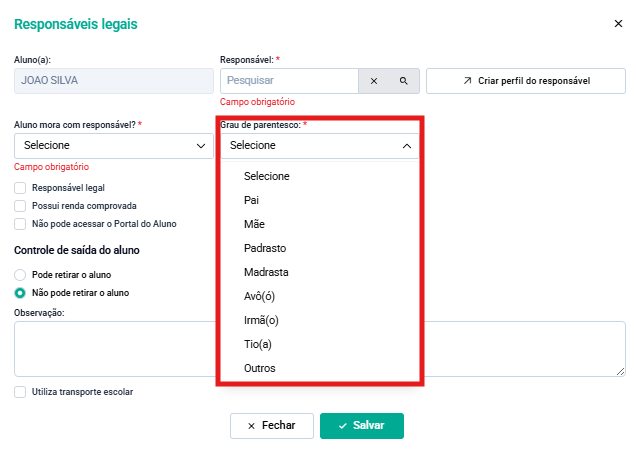
Figura 6
PASSO 4: Preencha os demais campos conforme a necessidade e clique em 'Salvar'.
PASSO 5: O sistema exibirá a mensagem 'Sucesso! Adicionado com sucesso!' e o responsável passará a constar na listagem da seção 'Responsáveis legais e familiares'.
Observação: é possível vincular mais de um responsável ao mesmo aluno. Além disso, ao cadastrar um aluno novo pelo botão 'Cadastrar' da 'Central do aluno', o assistente 'Novo aluno' também apresenta a etapa 'Responsáveis' (Passo 3 de 4), permitindo realizar esse vínculo já no cadastro inicial.
4. CRIAR O PERFIL DO RESPONSÁVEL
Quando a pessoa que será vinculada ainda não possui cadastro no sistema, a pesquisa do campo 'Responsável' não retornará resultados. Nesse caso, utilizaremos o botão 'Criar perfil do responsável', disponível na própria janela 'Responsáveis legais'.
PASSO 1: Na janela 'Responsáveis legais', clique em 'Criar perfil do responsável'. O sistema abrirá o formulário 'Novo perfil', o mesmo utilizado na tela 'Cadastro' > 'Perfil'.
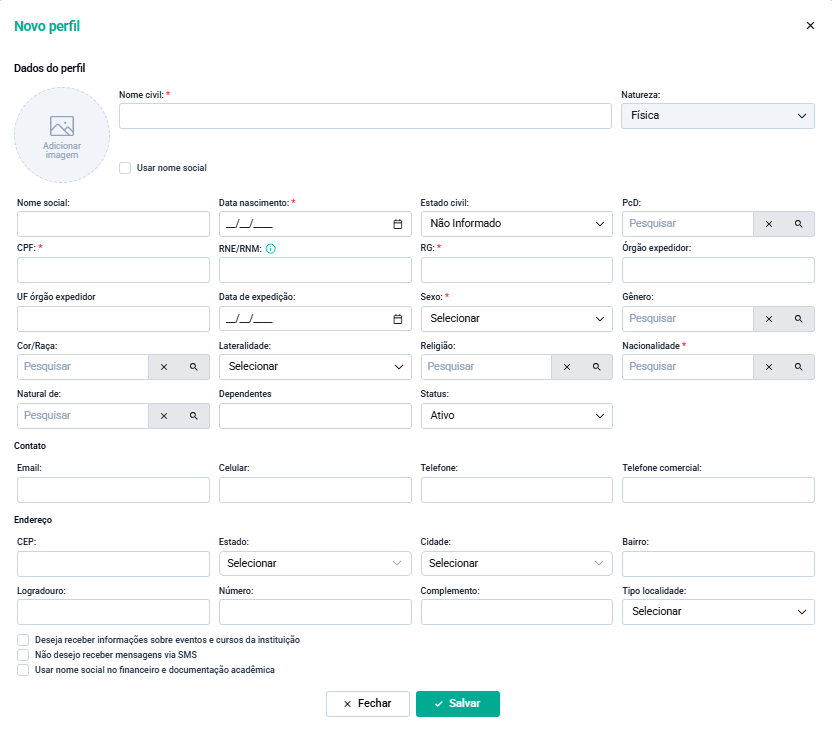
Figura 7
O formulário 'Novo perfil' é organizado nos grupos 'Dados do perfil', 'Contato' e 'Endereço'. Os campos obrigatórios são:
- Nome civil: nome civil completo do responsável.
- Data nascimento: data de nascimento do responsável.
- CPF: número do CPF do responsável.
- RG: número do RG do responsável, com o mínimo de 8 caracteres.
- Sexo: opções 'Masculino' e 'Feminino'.
- Nacionalidade: campo de pesquisa da nacionalidade do responsável.
Os demais campos (nome social, estado civil, documentos complementares, dados de contato e endereço) são opcionais e podem ser preenchidos conforme as informações disponíveis.
PASSO 2: Preencha os campos e clique em 'Salvar'. O sistema exibirá a mensagem 'Sucesso! Perfil adicionado com sucesso!'.
PASSO 3: De volta à janela 'Responsáveis legais', pesquise a pessoa recém-cadastrada no campo 'Responsável' e conclua o vínculo conforme o capítulo 3.
5. EDITAR, REMOVER E ACESSAR O PERFIL DO RESPONSÁVEL
Na coluna 'Ações' da listagem 'Responsáveis legais e familiares', cada responsável vinculado possui três ações disponíveis:
- Editar: reabre a janela 'Responsáveis legais' com os dados do vínculo preenchidos, permitindo alterar parentesco, autorizações e demais informações. Após o ajuste, clique em 'Salvar'.
- Remover: desfaz o vínculo do responsável com o aluno.
- Acessar perfil: abre o cadastro da pessoa na tela 'Cadastro' > 'Perfil'.
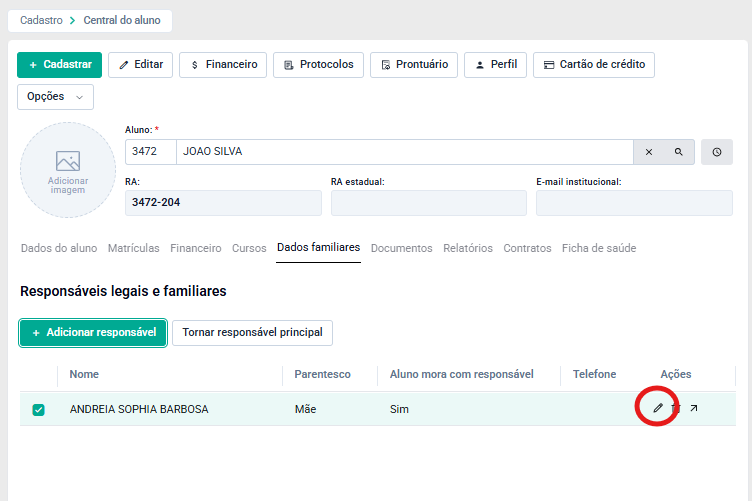
Figura 8
PASSO 1: Para remover um vínculo, clique no ícone 'Remover' (lixeira) na linha do responsável. O sistema solicitará a confirmação: 'Tem certeza de que deseja remover o responsável para este aluno?', com as opções 'Cancelar' e 'Remover'.
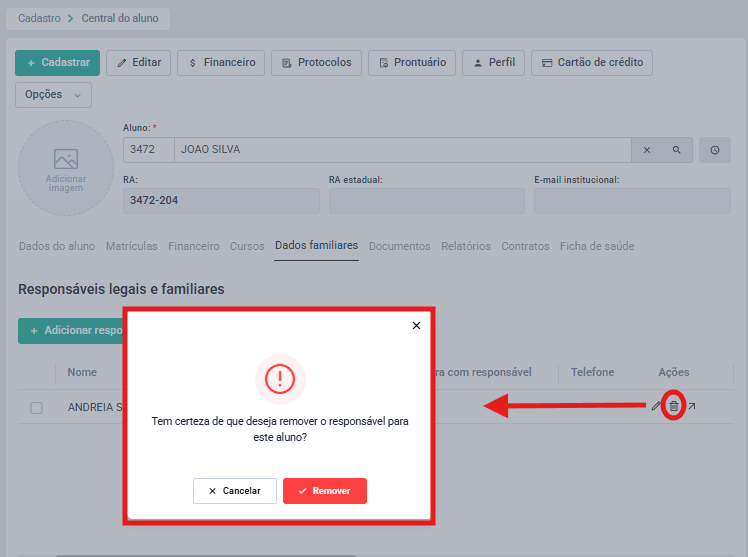
Figura 9
PASSO 2: Clique em 'Remover' para confirmar. O sistema exibirá a mensagem 'Sucesso! Removido com sucesso' e o responsável deixará de constar na listagem.
Atenção: a remoção desfaz apenas o vínculo entre o responsável e o aluno. O cadastro da pessoa permanece disponível na tela 'Perfil' e pode ser vinculado novamente quando necessário.
Ao utilizar a ação 'Acessar perfil', o sistema direciona para a tela 'Cadastro' > 'Perfil' com o cadastro do responsável carregado. Nessa tela, a aba 'Alunos vinculados' apresenta a visão inversa do vínculo, com as colunas 'Nome do Aluno', 'Parentesco', 'Responsável Legal', 'Retirar Aluno', 'Bloquear Portal' e a ação 'Acessar Aluno'.
6. RESPONSÁVEL PRINCIPAL
A seção 'Responsáveis legais e familiares' apresenta, ao lado de 'Adicionar responsável', o botão 'Tornar responsável principal'. Ele permanece desabilitado até que um responsável seja selecionado na listagem.
PASSO 1: Marque a caixa de seleção no início da linha do responsável desejado. O botão 'Tornar responsável principal' será habilitado.
PASSO 2: Clique em 'Tornar responsável principal' para definir o responsável selecionado como o principal do aluno.
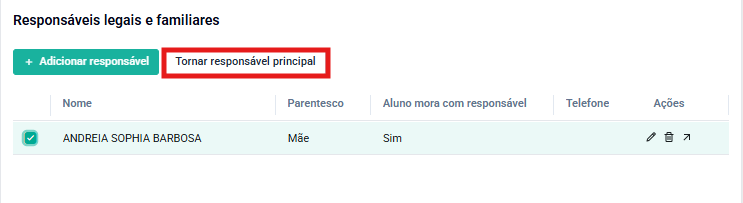
Figura 10
Atenção: a conclusão dessa ação não foi executada durante a elaboração deste guia, por se tratar de uma definição que pode impactar processos financeiros e de comunicação vinculados ao aluno. O comportamento descrito neste capítulo limita-se ao que a tela apresenta.
7. CONCLUSÃO
Chegamos ao final deste guia sobre os Responsáveis no Cadastro do Aluno. Esperamos que este material tenha sido útil para o entendimento do vínculo, da edição e da remoção de responsáveis na aba 'Dados familiares'. Agradecemos por confiar no JACAD e permanecemos à disposição para ajudar sempre que precisar. Até breve! ❤
Este artigo foi útil?
Que bom!
Obrigado pelo seu feedback
Desculpe! Não conseguimos ajudar você
Obrigado pelo seu feedback
Feedback enviado
Agradecemos seu esforço e tentaremos corrigir o artigo