Olá cliente JACAD, tudo bem? Este guia fornece todas as instruções necessárias para habilitar e utilizar o registro de frequência por código e QR Code, em que o professor libera um código por aula e o próprio aluno registra a presença no Portal do Aluno. Boa leitura!
ÍNDICE
- 1. INTRODUÇÃO
- 2. COMO HABILITAR O RECURSO
- 2.1. PELO JACAD WEB
- 2.2. PELO JACAD DESKTOP
- 3. COMO LIBERAR O CÓDIGO NO PORTAL DO PROFESSOR
- 3.1. ACESSANDO O REGISTRO DE FREQUÊNCIA
- 3.2. OPÇÕES DE GEOLOCALIZAÇÃO
- 3.3. SELEÇÃO DE TURMAS
- 3.4. LIBERANDO O CÓDIGO DA AULA
- 3.5. EXIBINDO NO PROJETOR
- 3.6. ENCERRANDO A AULA
- 4. COMO CONFERIR E AJUSTAR A CHAMADA
- 5. COMO O ALUNO REGISTRA A PRESENÇA
- 6. SITUAÇÕES ESPERADAS QUE NÃO SÃO DEFEITO
- 7. CONCLUSÃO
1. INTRODUÇÃO
Em turmas grandes, principalmente na oferta a distância, a chamada nominal é inviável: uma mesma aula pode reunir centenas de alunos. O registro de frequência por código inverte a responsabilidade: o professor libera, para cada aula, um código curto e o QR Code correspondente, e o aluno registra a própria presença informando o código no Portal do Aluno.
O sistema grava a data, a hora e o método do registro e, quando a aula exige, a localização do aluno. Quando a aula é encerrada, ou quando o código expira, a frequência é lançada automaticamente no diário: quem registrou fica com presença, quem não registrou recebe falta. Depois disso, o professor ainda pode conferir e ajustar a chamada.
O ciclo completo é:
- Habilitar: a instituição liga o recurso no JACAD Web.
- Liberar: o professor libera o código da aula no Portal do Professor.
- Registrar: o aluno informa o código no Portal do Aluno.
- Fechar: o professor encerra a aula, ou o código expira, e as faltas são lançadas no diário.
- Conferir: o professor ajusta a chamada, se precisar, pela opção 'Ver chamada'.
Pré-requisitos:
- Recurso habilitado: o parâmetro precisa estar marcado na organização, no JACAD Web ou no JACAD Desktop (capítulo 2).
- Horários lançados: a disciplina precisa ter horário de aula na data, pois o código é liberado por aula.
- Acesso ao portal: professor e alunos precisam acessar o Portal do Professor e o Portal do Aluno.
2. COMO HABILITAR O RECURSO
O recurso vem desligado e é habilitado por organização, por um usuário com acesso às configurações acadêmicas. O mesmo parâmetro aparece no JACAD Web e no JACAD Desktop: basta marcar em um deles, e o outro passa a mostrá-lo marcado.
2.1. PELO JACAD WEB
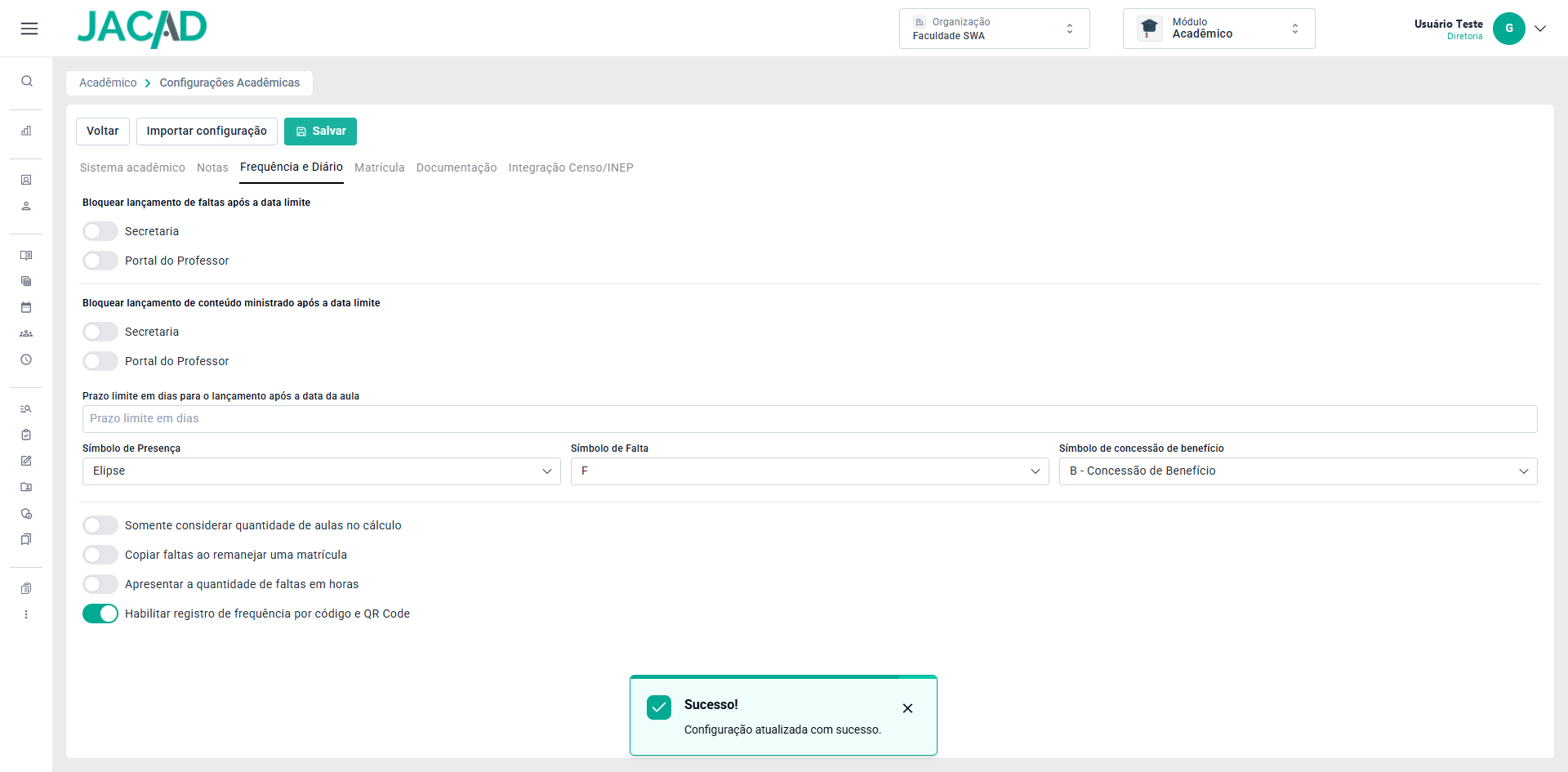
Figura 1 - Configurações Acadêmicas, aba 'Frequência e Diário', com o registro de frequência por código habilitado. Os dados pessoais foram substituídos por dados fictícios.
2.2. PELO JACAD DESKTOP
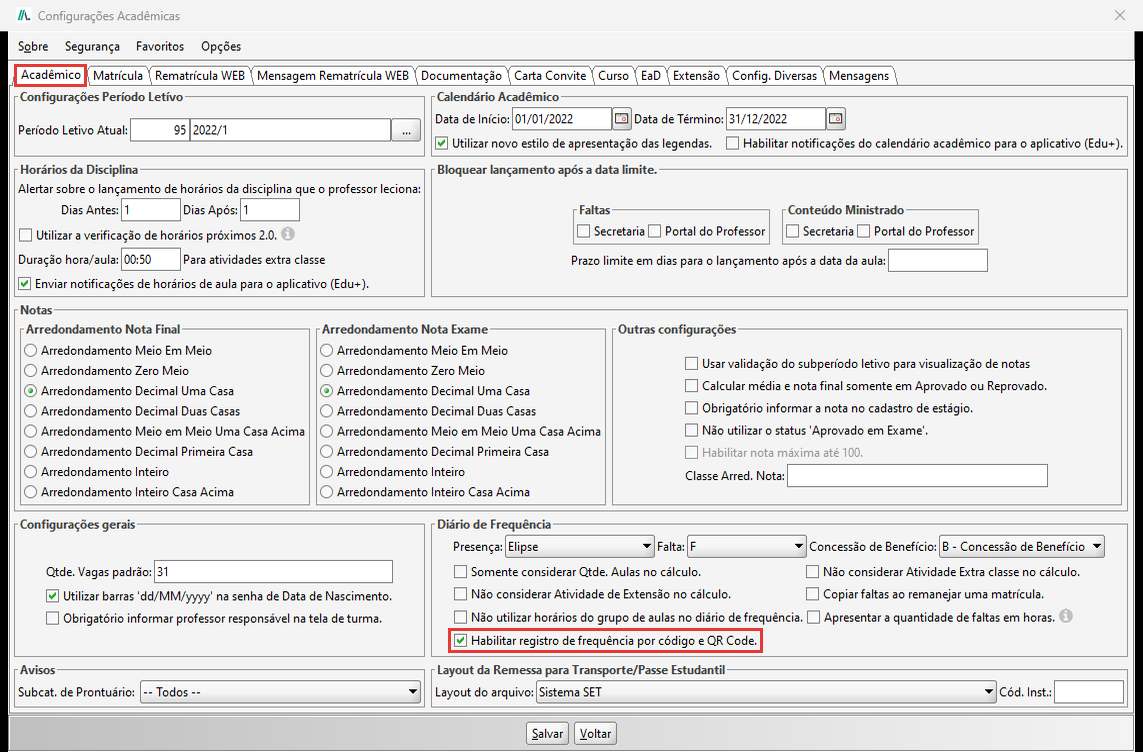
Figura 2 - Configurações Acadêmicas do JACAD Desktop, aba 'Acadêmico', com o parâmetro marcado no quadro 'Diário de Frequência'.
3. COMO LIBERAR O CÓDIGO NO PORTAL DO PROFESSOR
3.1. ACESSANDO O REGISTRO DE FREQUÊNCIA
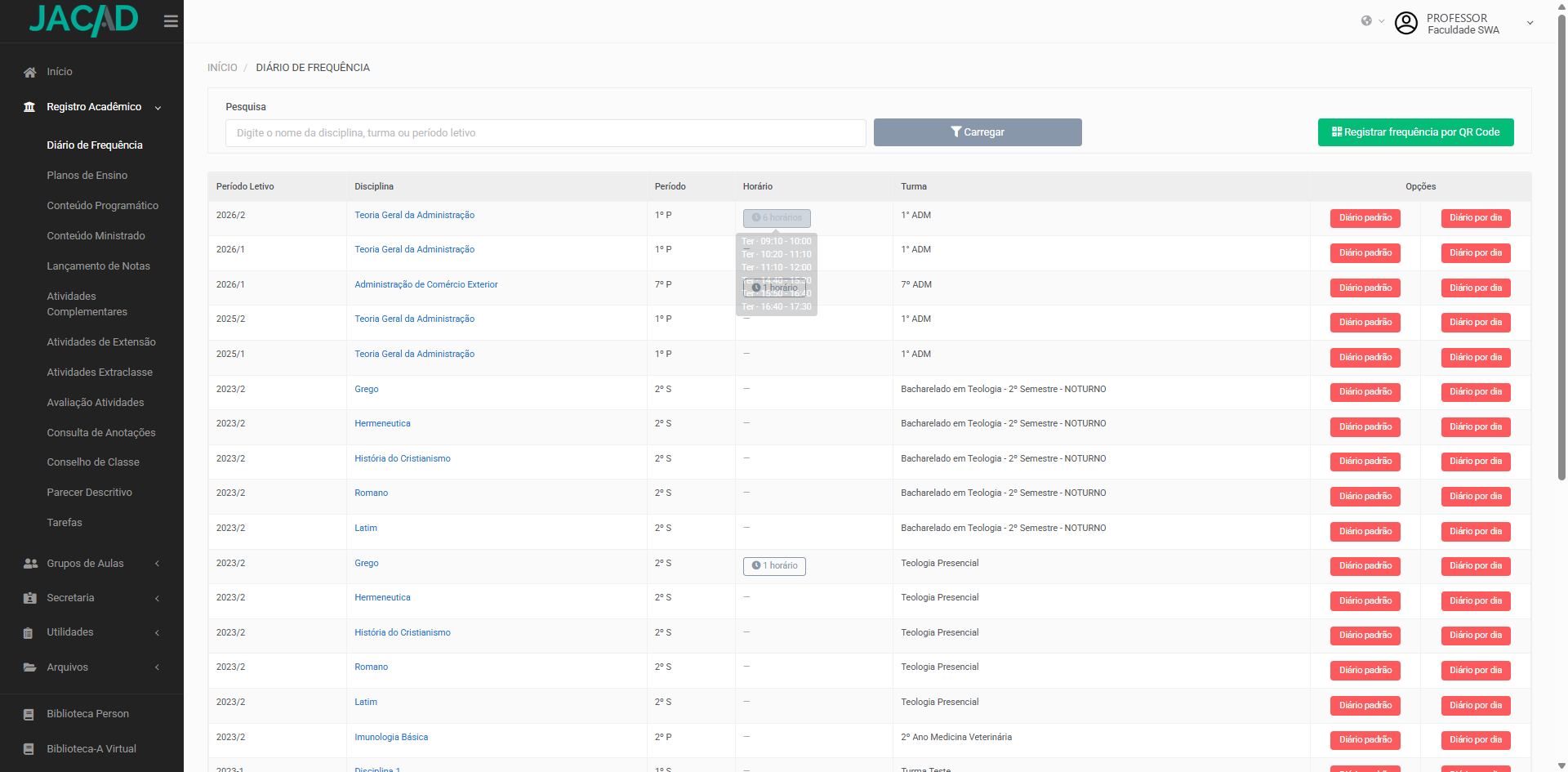
Figura 3 - Diário de Frequência no Portal do Professor, com o botão 'Registrar frequência por QR Code'. Os dados pessoais foram substituídos por dados fictícios.
A lista de diários apresenta a coluna 'Horário'. Ao posicionar o mouse sobre ela, o sistema mostra o dia da semana e a faixa de horário de cada aula da disciplina.
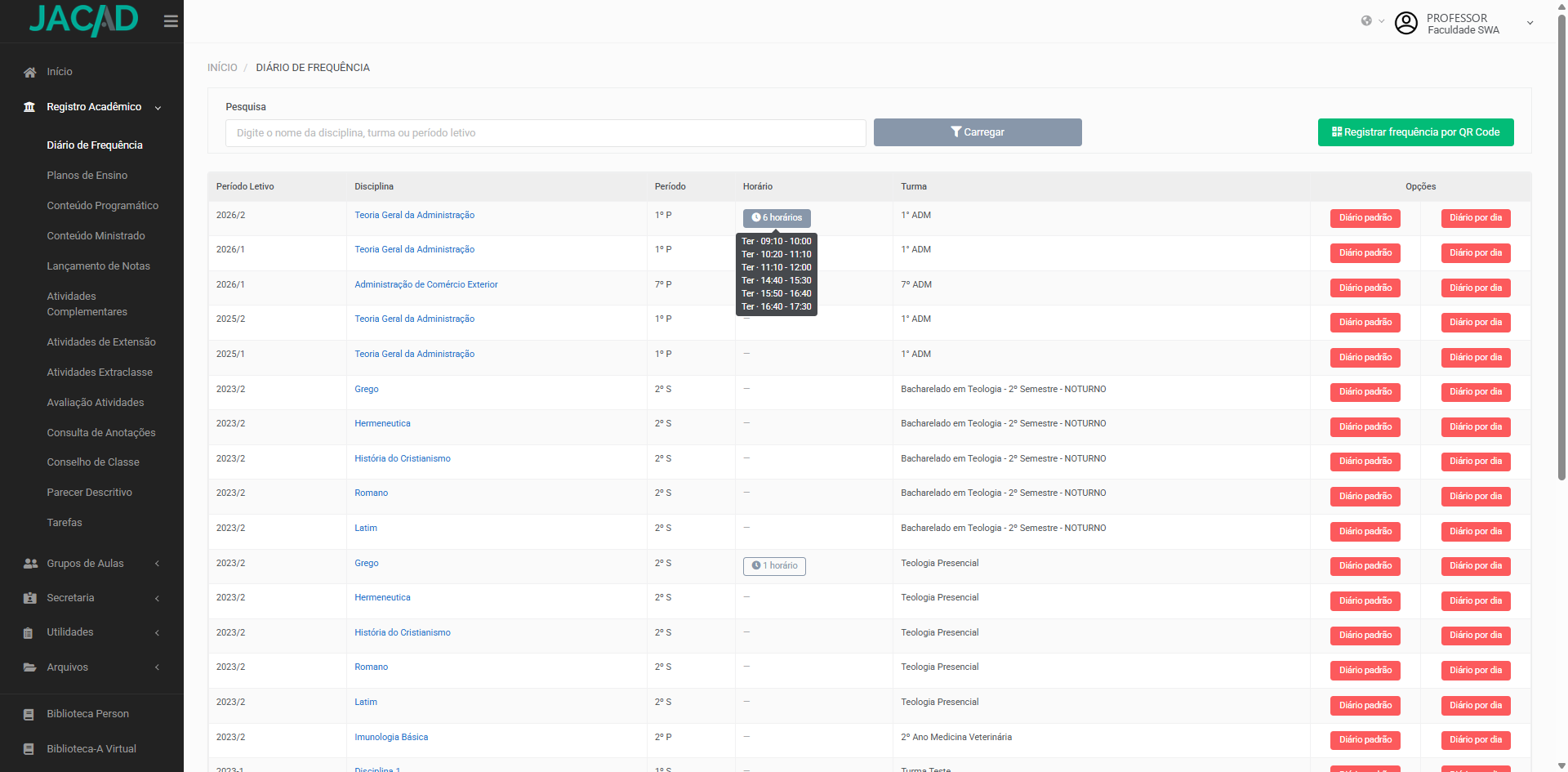
Figura 4 - Coluna 'Horário' com os dias e as faixas de horário da disciplina. Os dados pessoais foram substituídos por dados fictícios.
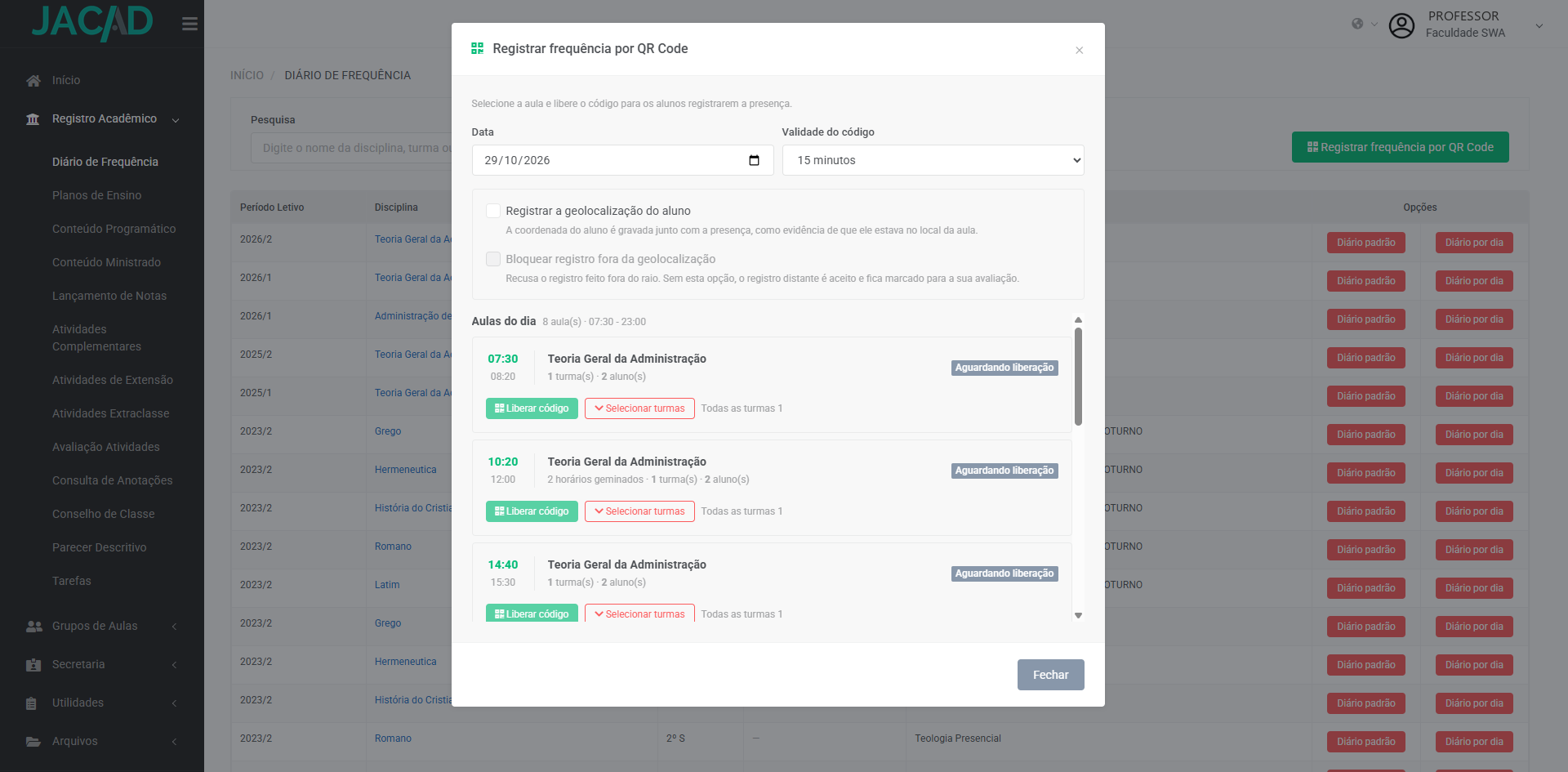
Figura 5 - Janela 'Registrar frequência por QR Code' com as aulas do dia. Os dados pessoais foram substituídos por dados fictícios.
Na janela, estão disponíveis:
- Data: dia das aulas apresentadas. Vem preenchida com a data atual e pode ser trocada para liberar o código de uma aula de outro dia (item 3.4).
- Validade do código: por quanto tempo o código aceita registros após ser liberado: 5, 10, 15, 30, 60 ou 120 minutos.
- Registrar a geolocalização do aluno: grava a localização do aluno junto com a presença (item 3.2).
- Bloquear registro fora da geolocalização: recusa o registro feito fora do raio definido (item 3.2).
- Aulas do dia: uma linha por aula, com a faixa de horário, a disciplina, a quantidade de turmas e de alunos e a situação ('Aguardando liberação', 'Código ativo', 'Expirado' ou 'Encerrada').
3.2. OPÇÕES DE GEOLOCALIZAÇÃO
As opções de geolocalização são escolhidas a cada liberação de código e são opcionais.
- Registrar a geolocalização do aluno: a coordenada do aluno é gravada junto com a presença, como evidência de que ele estava no local da aula. Não impede o registro: quem registra além do raio tem a presença aceita e aparece na chamada do professor com a marca 'Fora do local' e a distância (capítulo 4).
- Bloquear registro fora da geolocalização: só fica disponível com a opção anterior marcada. Recusa o registro feito além do raio.
- Raio (metros): distância máxima permitida, com valor padrão de 200 metros, medida a partir da localização do professor no momento em que o código é gerado.
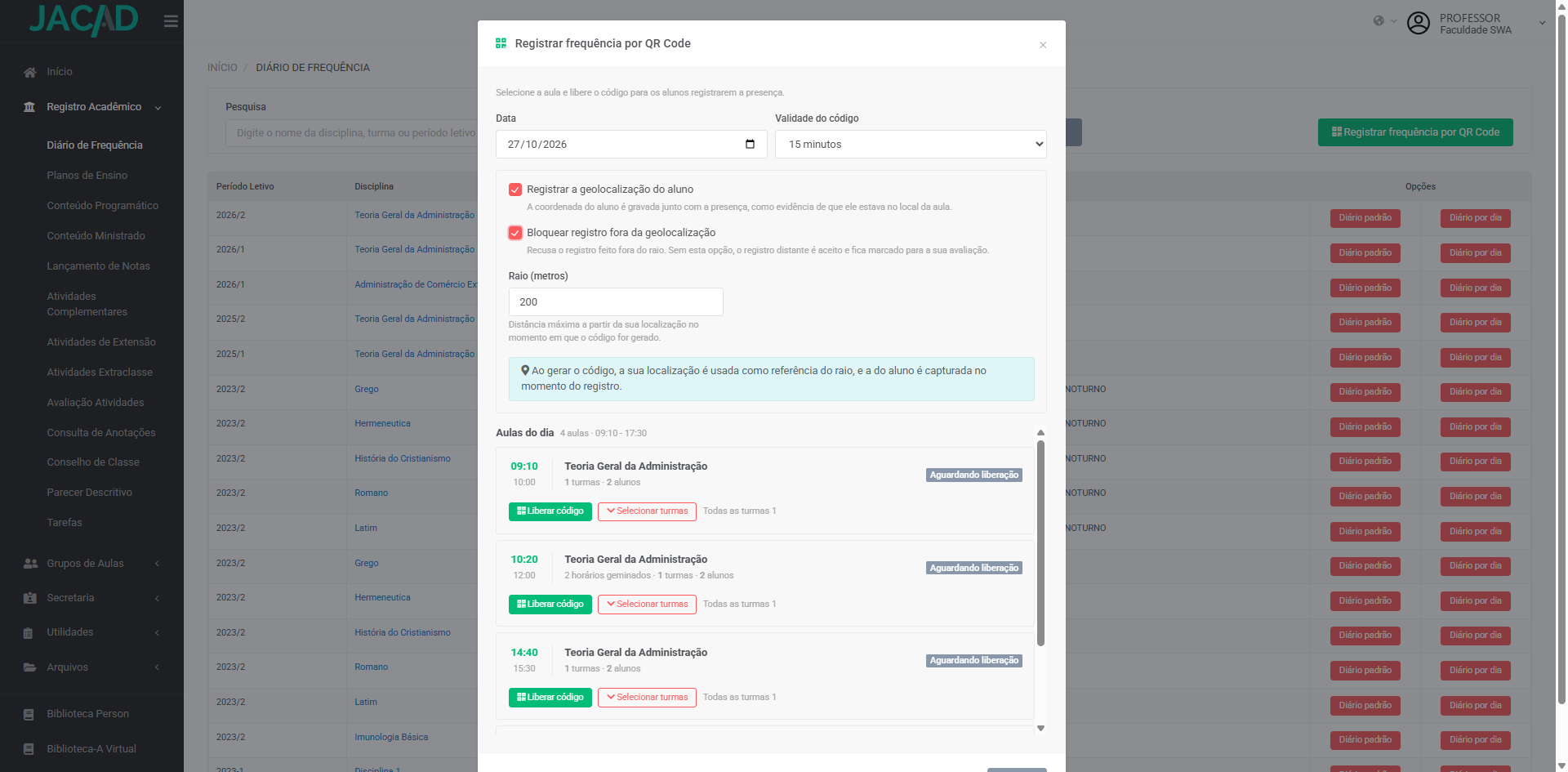
Figura 6 - Opções de geolocalização marcadas, com o raio de 200 metros. Os dados pessoais foram substituídos por dados fictícios.
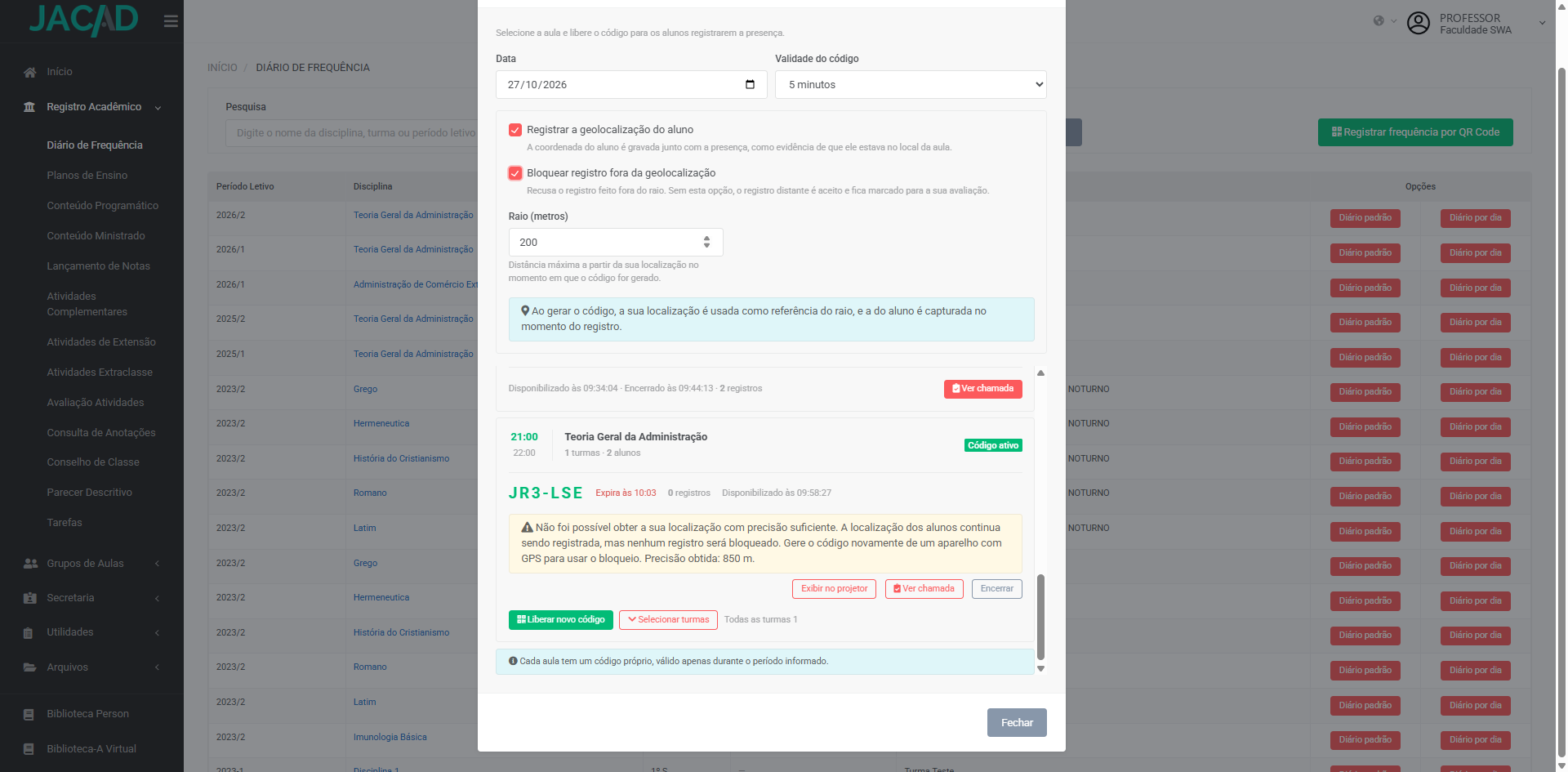
Figura 7 - Aviso exibido no cartão da aula quando a localização do professor não tem precisão suficiente. Os dados pessoais foram substituídos por dados fictícios.
3.3. SELEÇÃO DE TURMAS
Por padrão, o código vale para todas as turmas da aula. Para restringir, clique em 'Selecionar turmas' no cartão da aula: a lista abre dentro do próprio cartão, com a disciplina e a turma de cada item, e os botões 'Marcar todas' e 'Desmarcar todas'.
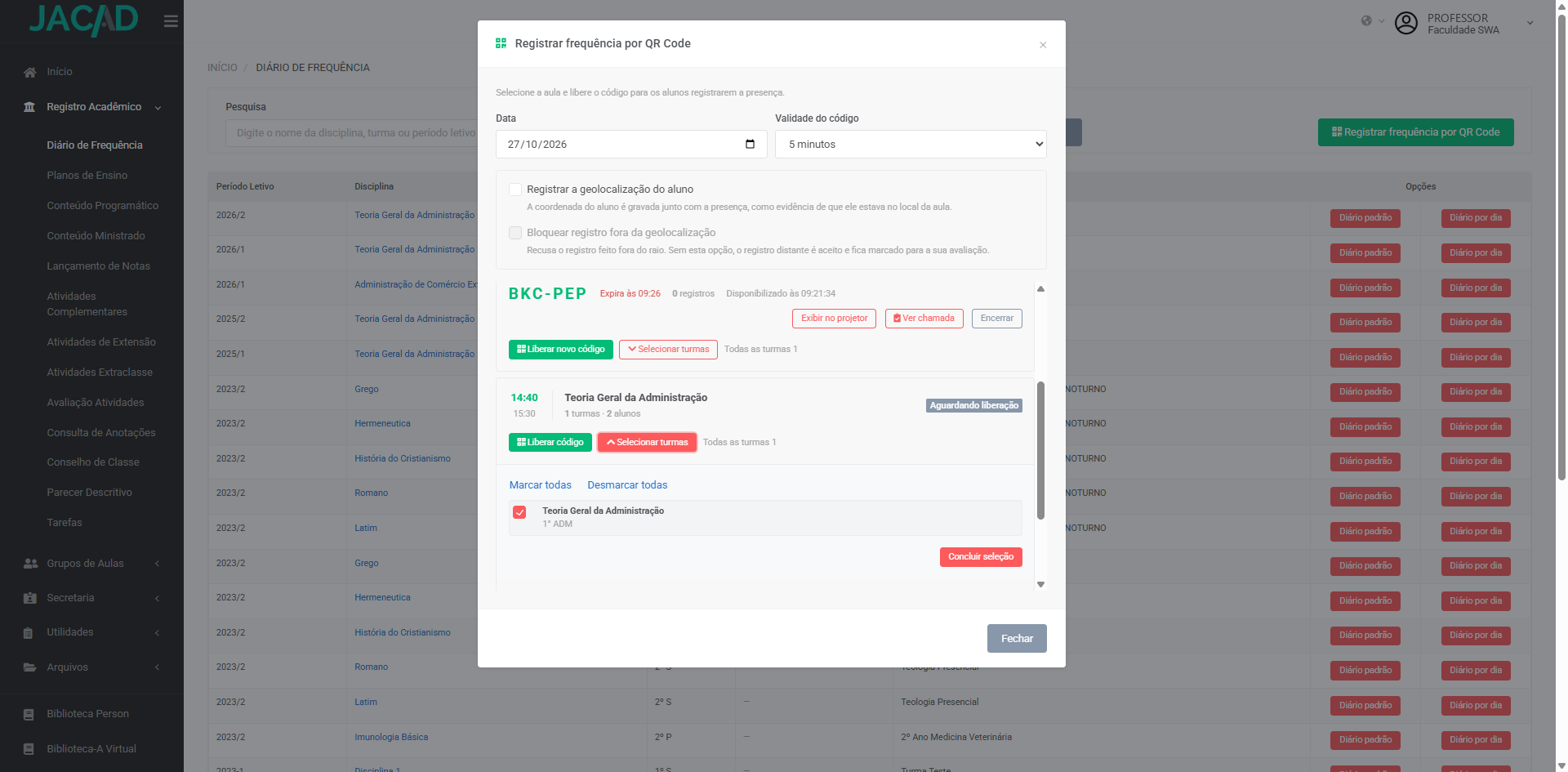
Figura 8 - Seleção de turmas aberta no cartão da aula. Os dados pessoais foram substituídos por dados fictícios.
3.4. LIBERANDO O CÓDIGO DA AULA
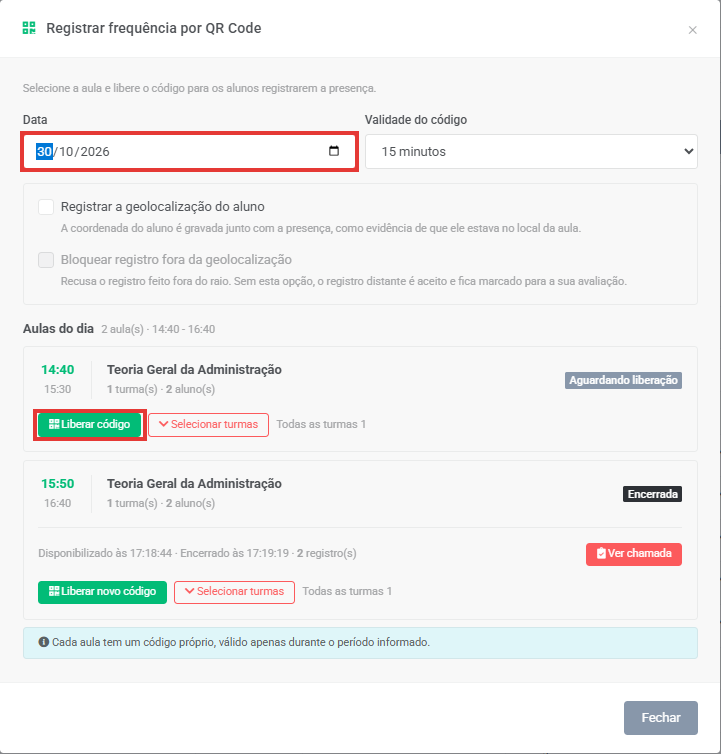
Figura 9 - Aulas de outro dia, escolhidas no campo 'Data', com o botão 'Liberar código' disponível.
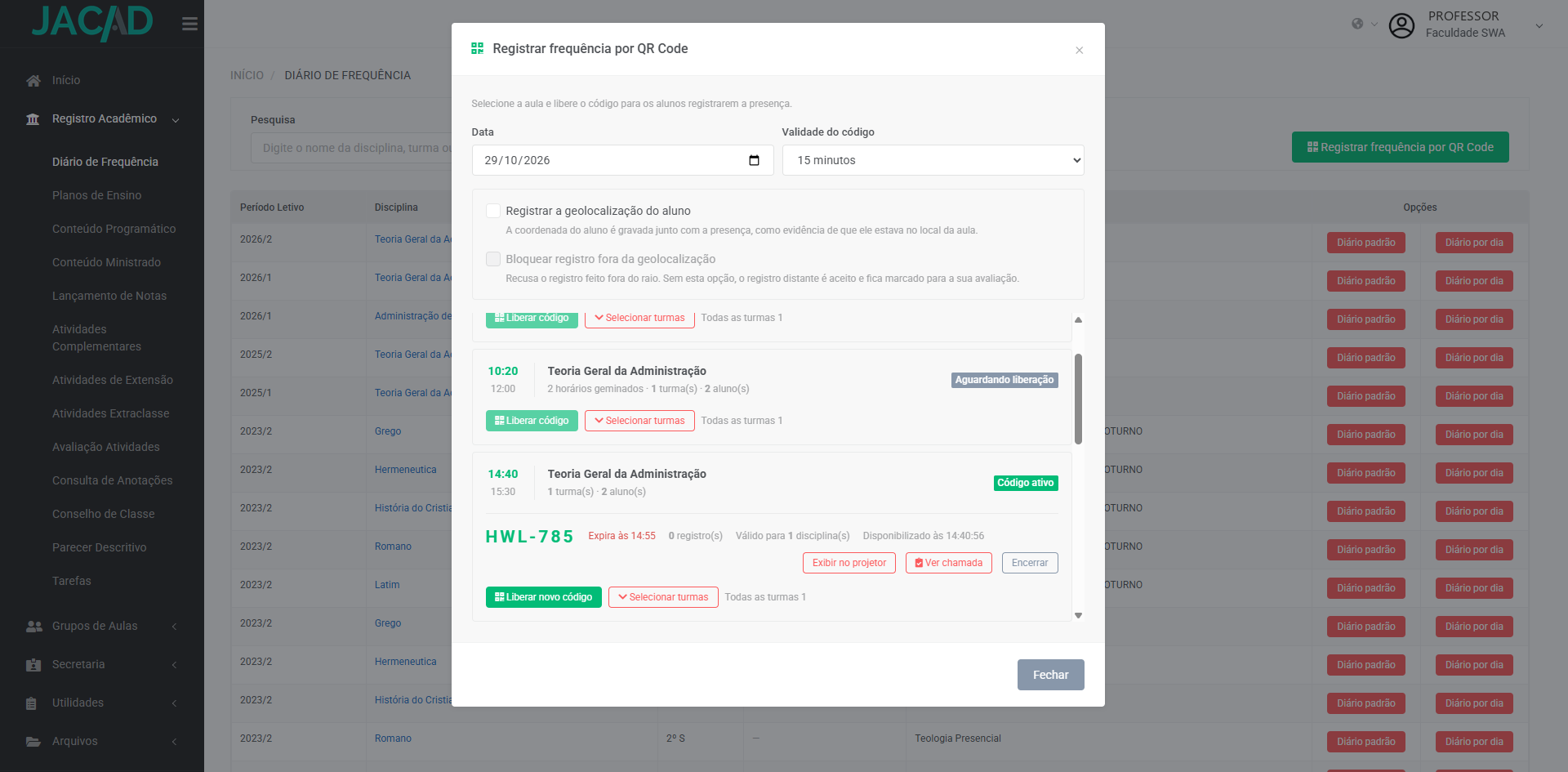
Figura 10 - Aula com código ativo, horário de expiração, registros recebidos, disciplinas atendidas e horário de disponibilização. Os dados pessoais foram substituídos por dados fictícios.
Com o código ativo, o cartão oferece:
- Exibir no projetor: abre o código e o QR Code em tela cheia (item 3.5).
- Ver chamada: mostra quem já registrou presença (capítulo 4).
- Encerrar: fecha a coleta de registros da aula (item 3.6).
- Liberar novo código: gera outro código para a mesma aula, na hora, sem pedir confirmação. O código anterior deixa de valer, e as presenças já registradas com ele são mantidas e continuam contadas no cartão.
3.5. EXIBINDO NO PROJETOR
Clique em 'Exibir no projetor' para mostrar aos alunos o QR Code e o código em letras grandes, com a data, a disciplina e o horário da aula. Clique em 'Fechar' para voltar à janela; o mesmo código continua valendo.
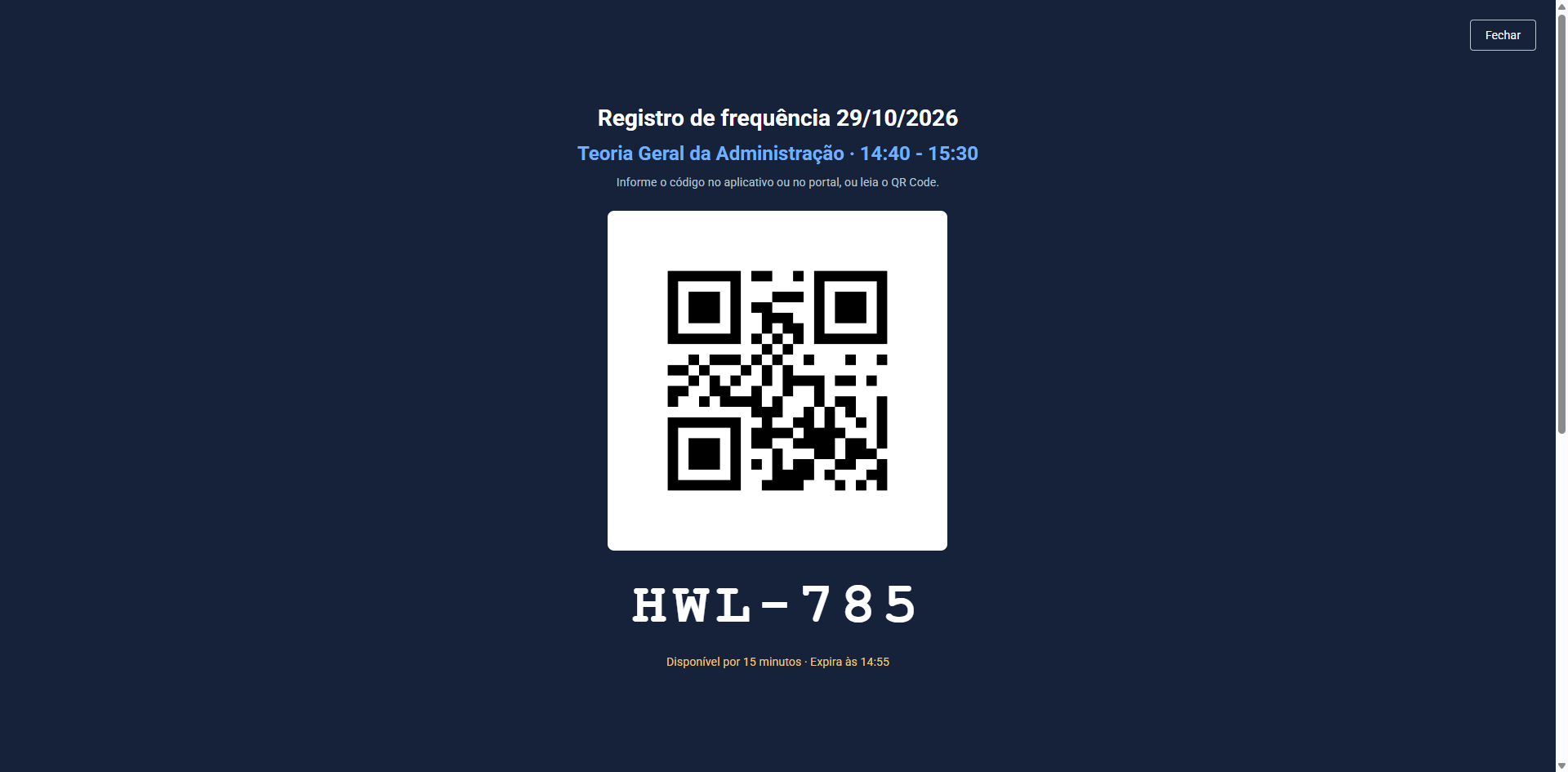
Figura 11 - Tela de projeção com o QR Code e o código da aula.
3.6. ENCERRANDO A AULA
Clique em 'Encerrar' para fechar a coleta antes do fim da validade. O sistema pede a confirmação 'Encerrar a aula? Quem não registrou presença receberá falta no diário. Você ainda poderá liberar um novo código depois.'; clique em 'OK' para encerrar ou em 'Cancelar' para manter a aula aberta. O cartão passa à situação 'Encerrada', com os horários de disponibilização e de encerramento e o total de registros, e o código deixa de aceitar registros.
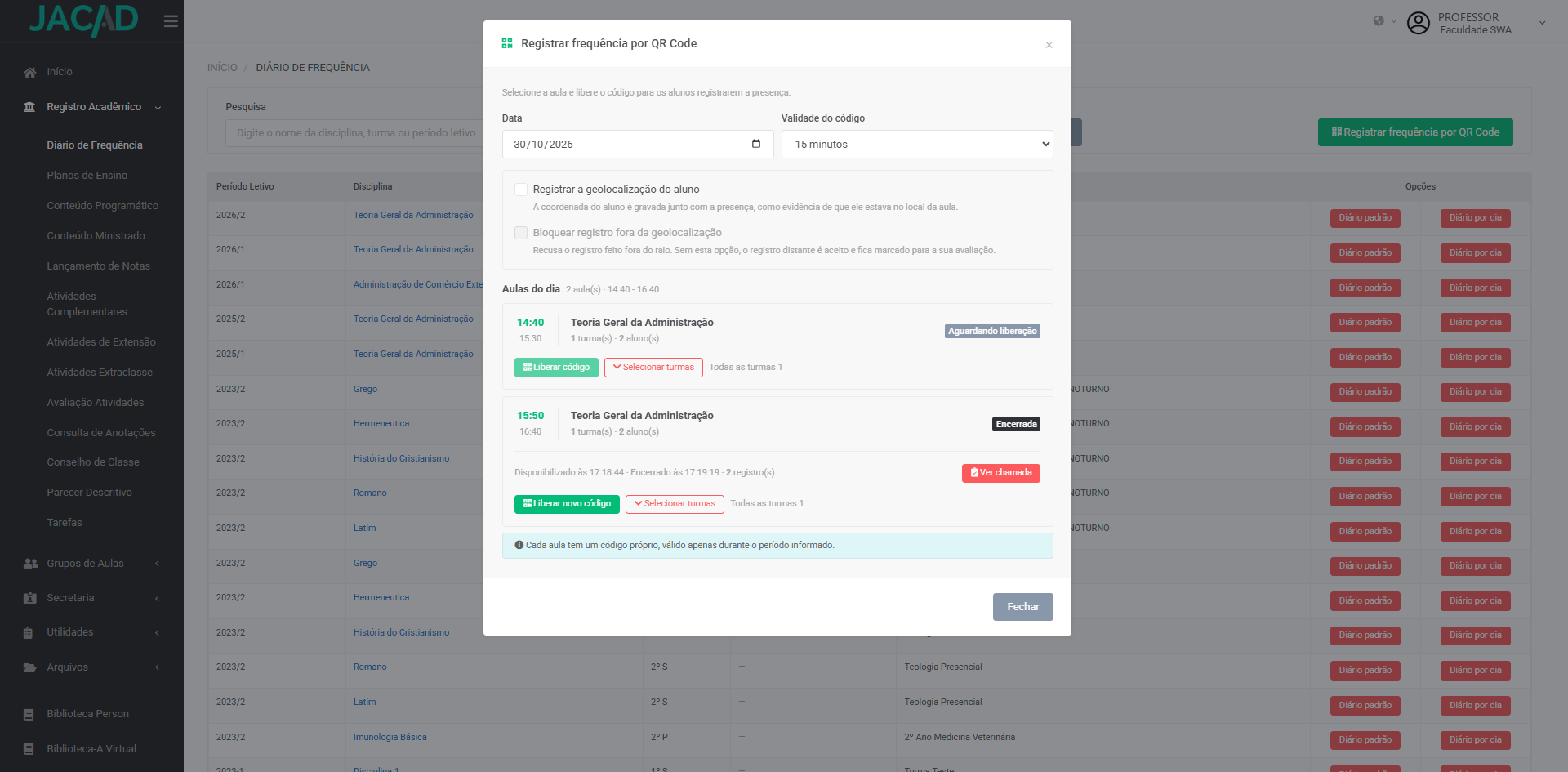
Figura 12 - Aula encerrada, com os horários de disponibilização e de encerramento e o botão 'Liberar novo código'. Os dados pessoais foram substituídos por dados fictícios.
O cartão encerrado ou expirado continua com o botão 'Liberar novo código', para reabrir a coleta quando necessário (por exemplo, para alunos que chegaram depois). Como a aula já teve as faltas lançadas, o sistema pede a confirmação 'Esta aula já teve a coleta encerrada. Liberar um novo código reabre o registro de presença e, ao expirar, quem não registrou receberá falta novamente. Deseja continuar?'. Clique em 'OK' para gerar o novo código ou em 'Cancelar' para manter a aula encerrada, sem gerar código. As presenças já registradas são mantidas, e os registros feitos com o novo código também são lançados no diário quando ele for encerrado ou expirar.
4. COMO CONFERIR E AJUSTAR A CHAMADA
A opção 'Ver chamada', no cartão da aula, lista os alunos alcançados pelo código, com o selo 'Registrou' ou 'Não registrou'. Enquanto a aula está em andamento, a tela serve apenas para acompanhar os registros: as marcações e os botões ficam bloqueados e um aviso informa que a frequência será lançada quando o código for encerrado ou expirar. Depois que a aula é encerrada ou o código expira, aparece o botão 'Salvar no diário'.
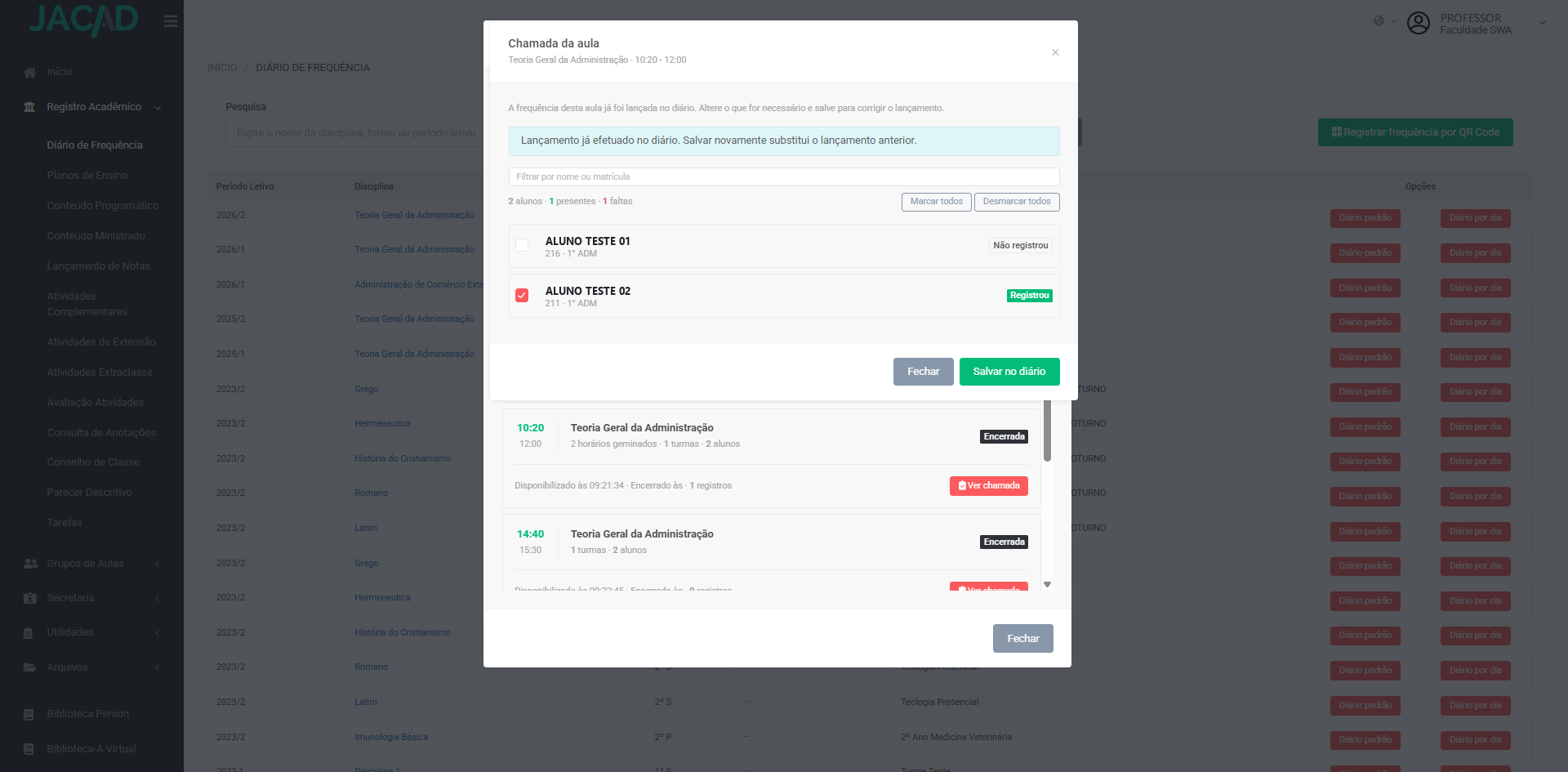
Figura 13 - 'Ver chamada' após o lançamento: o aluno que não registrou está desmarcado e com falta. Os dados pessoais foram substituídos por dados fictícios.
Na tela, estão disponíveis:
- Filtrar por nome ou matrícula: localiza alunos na lista.
- Marcar todos e Desmarcar todos: marcam ou desmarcam todos os alunos visíveis, respeitando o filtro aplicado.
- Contadores: quantidade de alunos, de presentes e de faltas, atualizada a cada marcação.
- Fora do local: aparece ao lado do selo 'Registrou', com a distância, quando a aula registra a geolocalização sem bloquear e o aluno registrou além do raio. Serve para o professor avaliar o registro e, se for o caso, desmarcar o aluno.
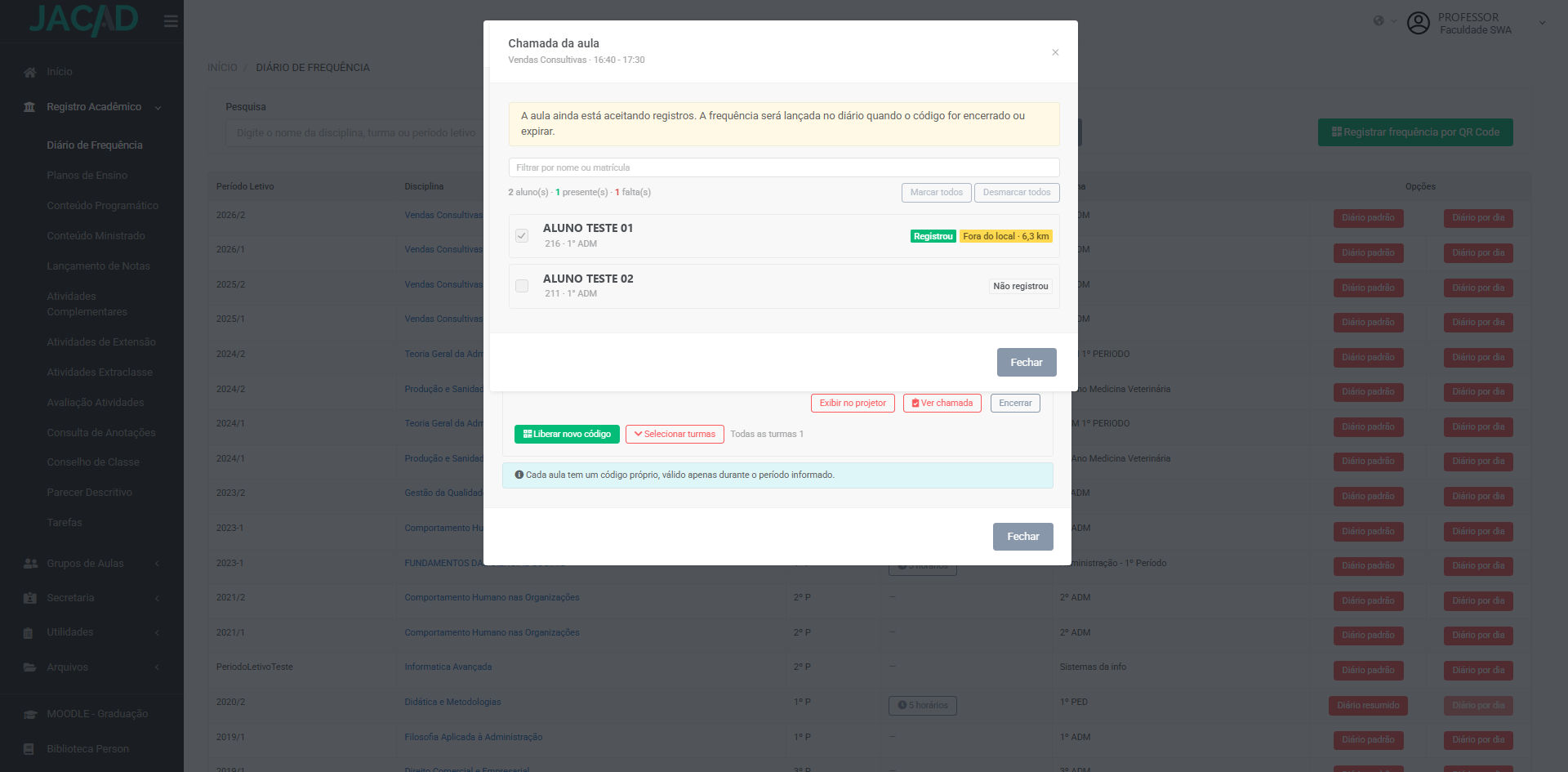
Figura 14 - Registro feito fora do raio, marcado como 'Fora do local' com a distância. Os dados pessoais foram substituídos por dados fictícios.
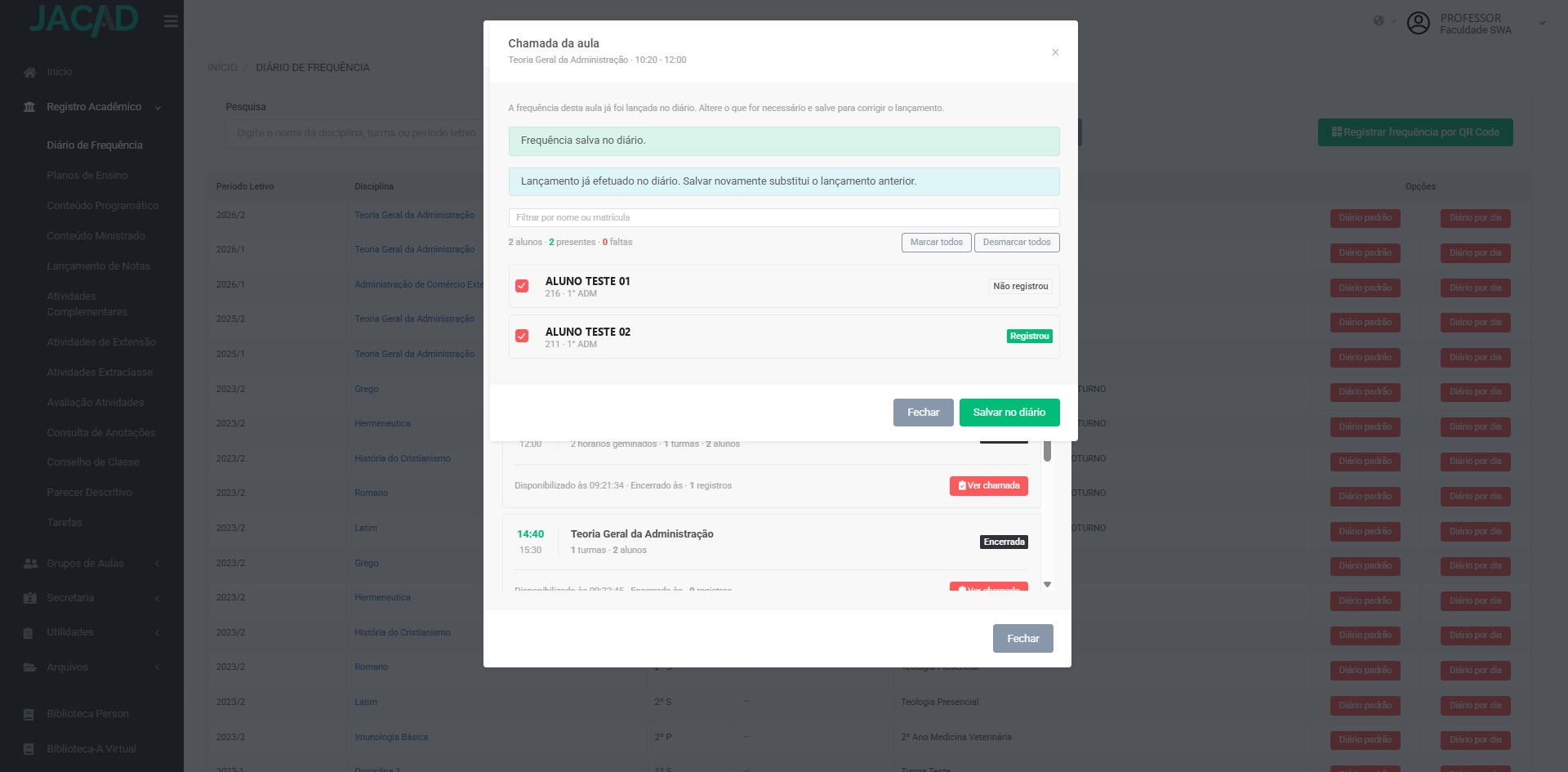
Figura 15 - Chamada ajustada e salva no diário. Os dados pessoais foram substituídos por dados fictícios.
O lançamento aparece no diário de frequência da disciplina, no JACAD Web e no Portal do Professor, com a frequência do aluno já recalculada.
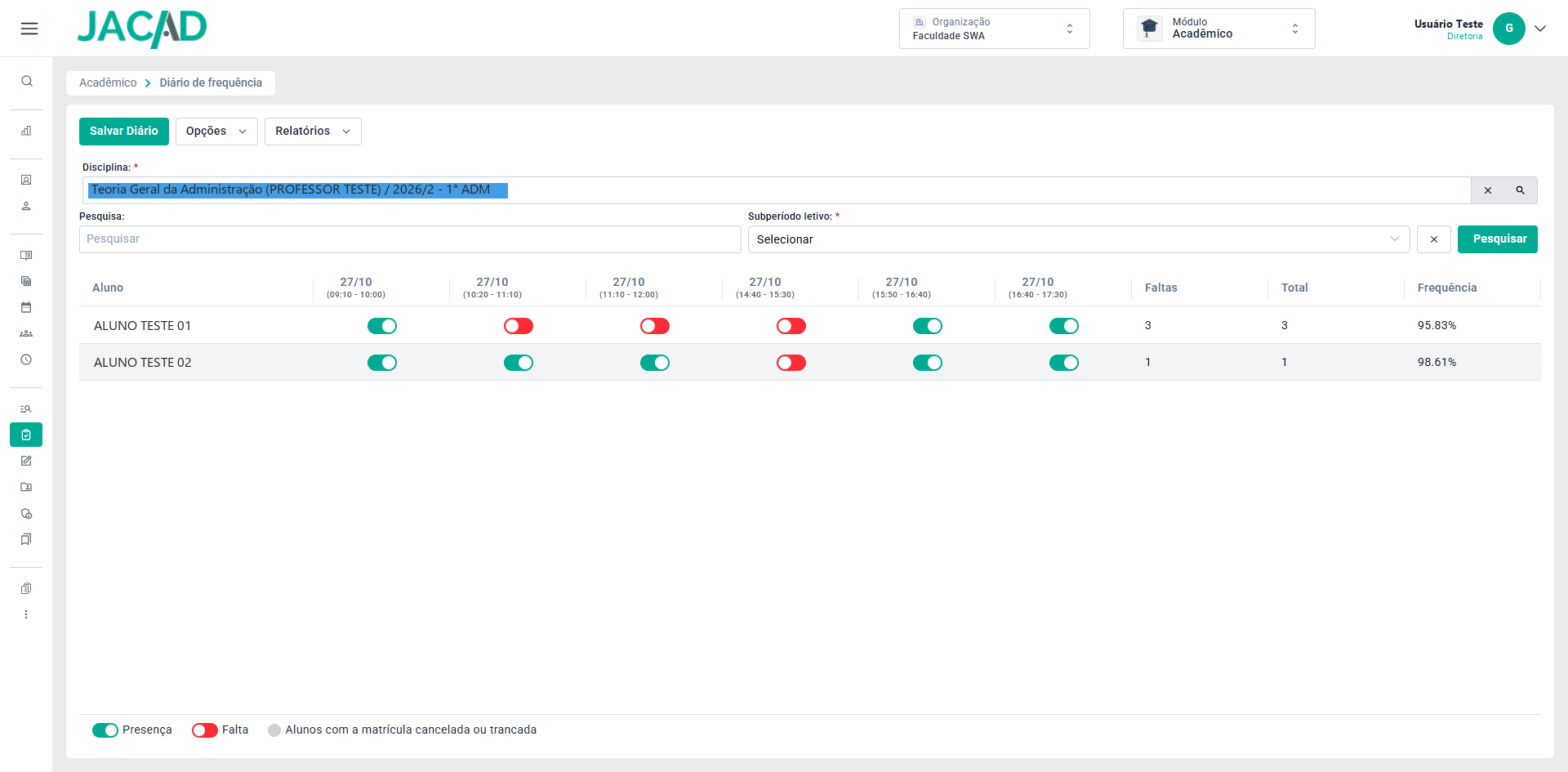
Figura 16 - Diário de frequência no JACAD Web com as faltas lançadas automaticamente. Os dados pessoais foram substituídos por dados fictícios.
5. COMO O ALUNO REGISTRA A PRESENÇA
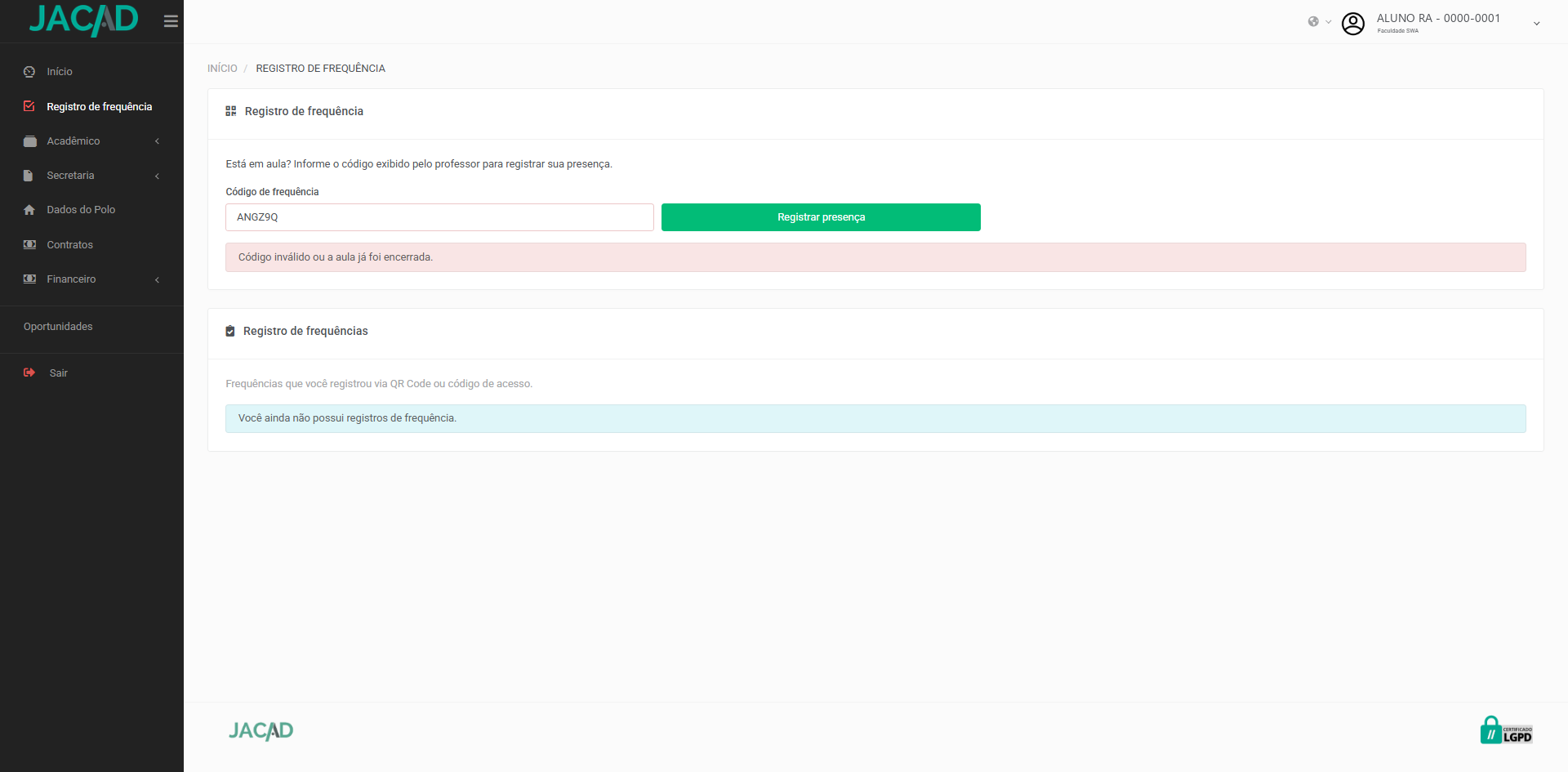
Figura 17 - Registro de frequência no Portal do Aluno, com o código informado. Os dados pessoais foram substituídos por dados fictícios.
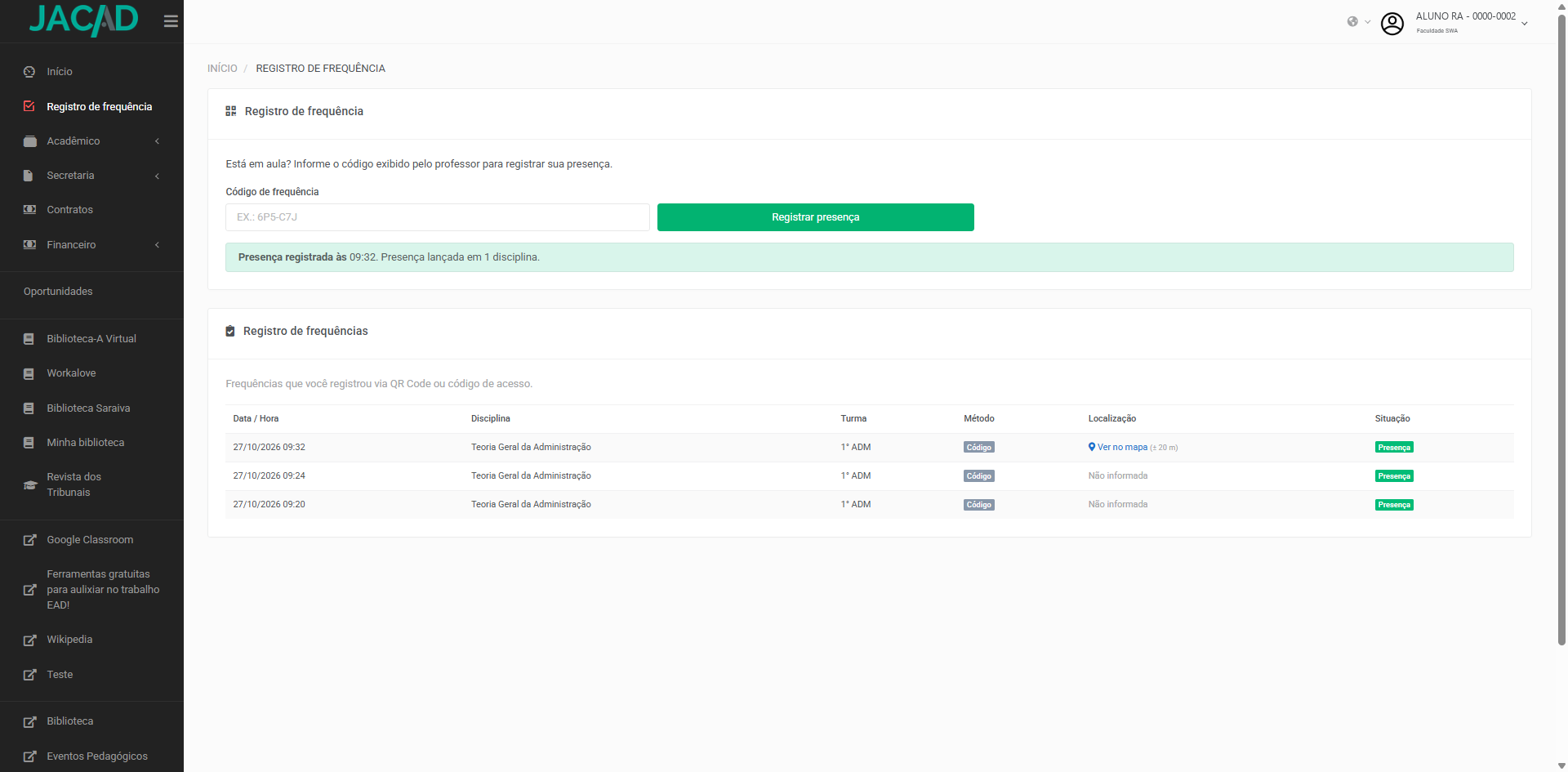
Figura 18 - Confirmação do registro e relação de registros do aluno. Os dados pessoais foram substituídos por dados fictícios.
A relação de registros apresenta:
- Data / Hora: momento do registro.
- Disciplina e Turma: onde a presença foi lançada.
- Método: forma do registro, por exemplo 'Código'.
- Localização: 'Ver no mapa', com a precisão da leitura, quando a aula captura a localização; 'Não informada' nos demais casos.
- Situação: 'Presença' ou 'Ausência'. A situação acompanha o diário: se o professor desmarcar o aluno na chamada, o registro passa a 'Ausência'; se marcar de novo, volta a 'Presença'.
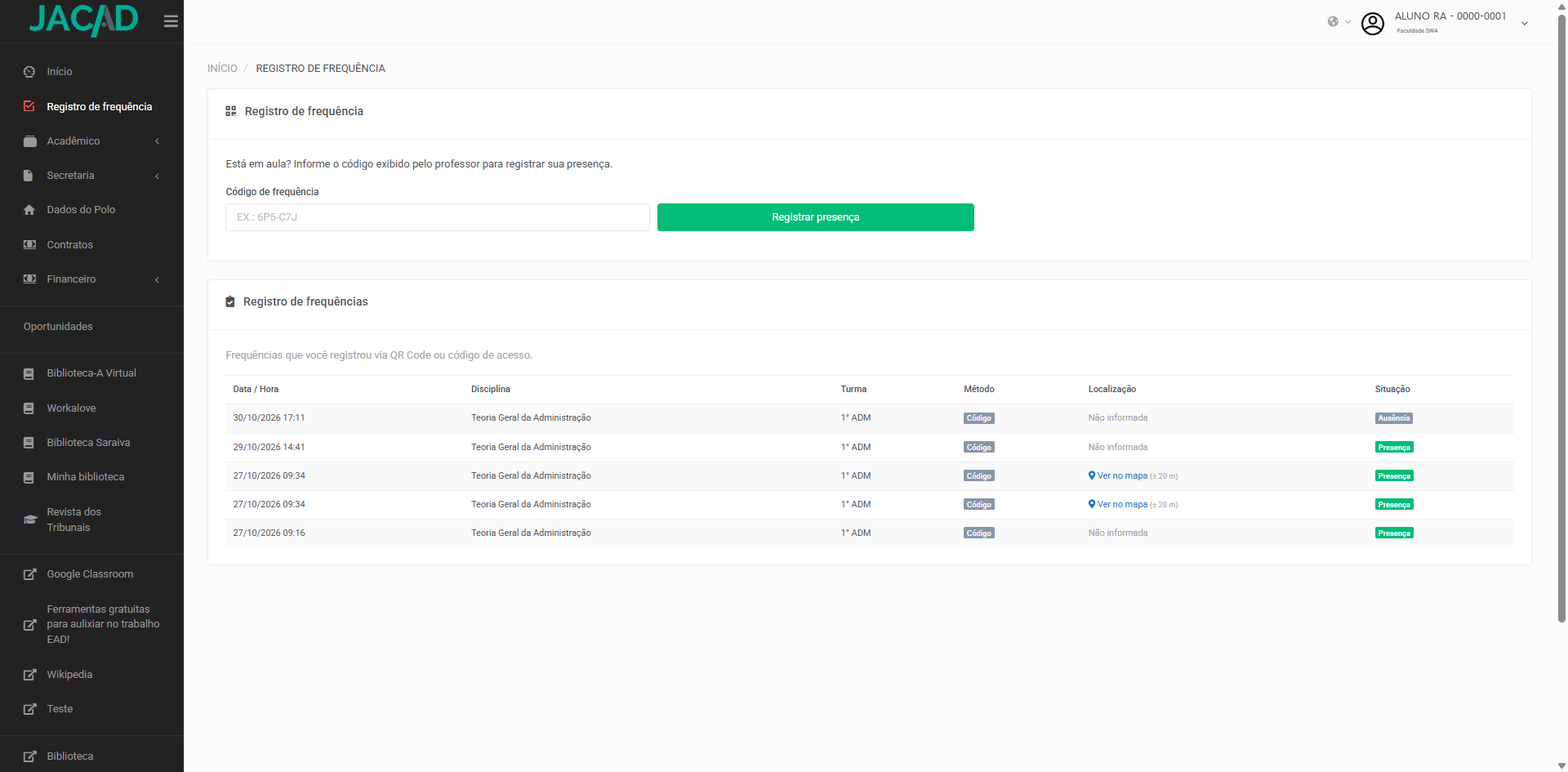
Figura 19 - Registro com a situação 'Ausência' depois do ajuste feito pelo professor na chamada. Os dados pessoais foram substituídos por dados fictícios.
6. SITUAÇÕES ESPERADAS QUE NÃO SÃO DEFEITO
As mensagens e situações abaixo são previstas e indicam o que fazer em cada caso.
- 'Código inválido ou a aula já foi encerrada.': o código não existe, foi substituído por um novo, já passou da validade ou a aula já foi encerrada. Confira o código com o professor; se a validade terminou, o professor pode liberar um novo código.
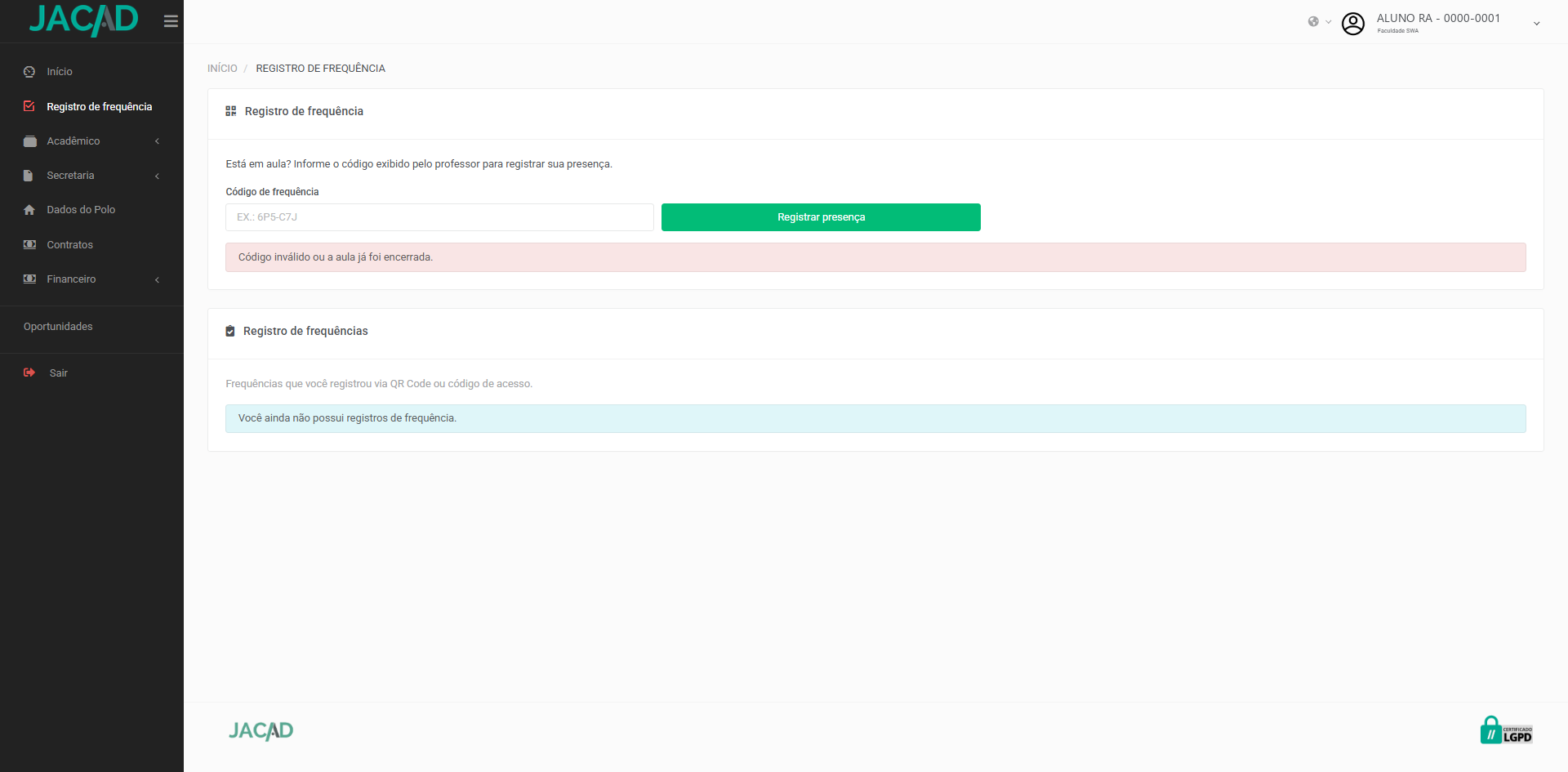
Figura 20 - Mensagem de código inválido ou aula encerrada. Os dados pessoais foram substituídos por dados fictícios.
- 'A sua presença já foi registrada nesta aula.': o aluno tentou registrar novamente; nenhum registro adicional é criado.
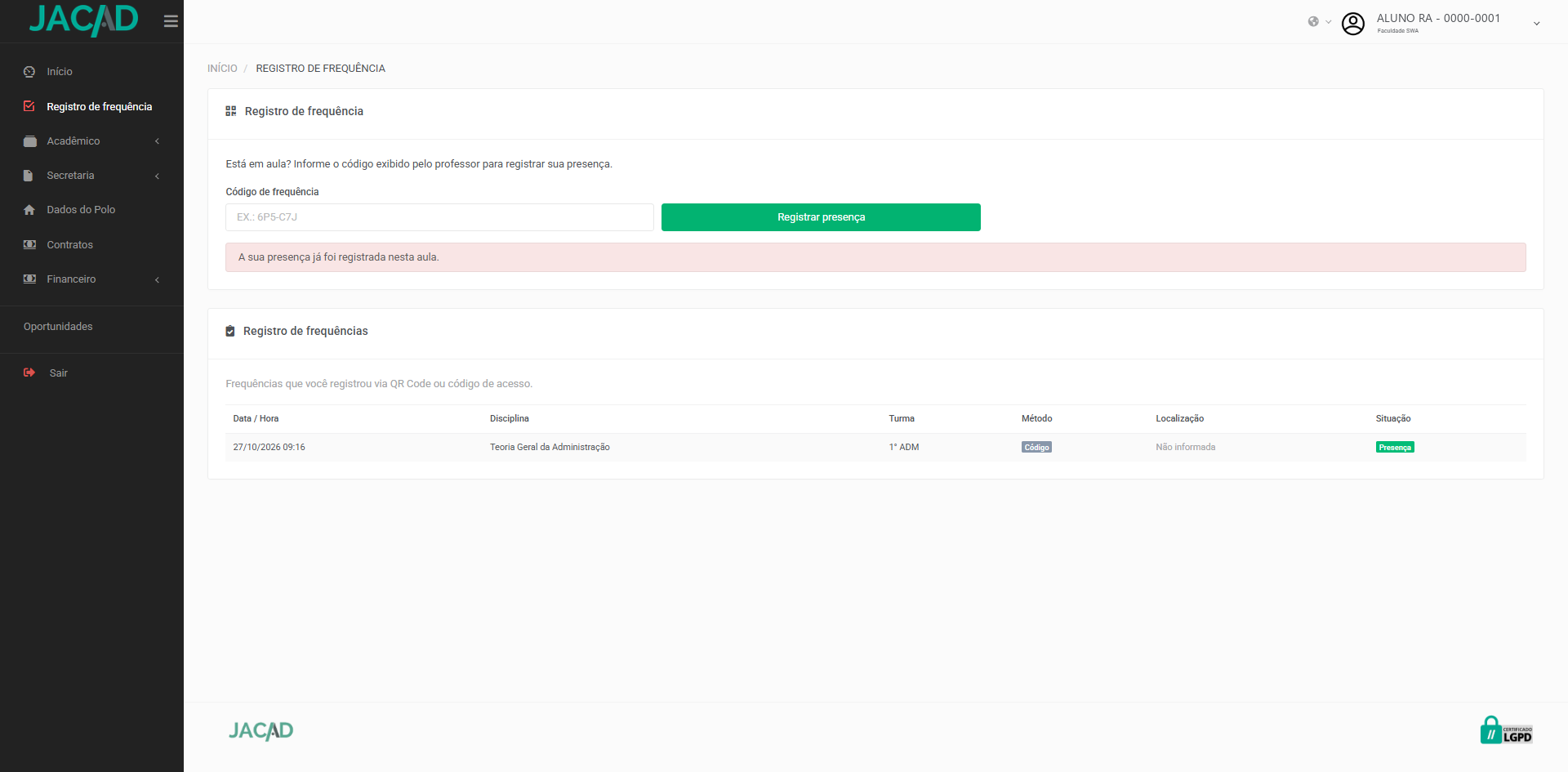
Figura 21 - Mensagem de presença já registrada. Os dados pessoais foram substituídos por dados fictícios.
- 'Você está fora do local desta aula...': a aula bloqueia registros fora do raio e a localização do aluno está além dele. O aluno deve se aproximar e tentar novamente; o professor pode corrigir a chamada após o encerramento.
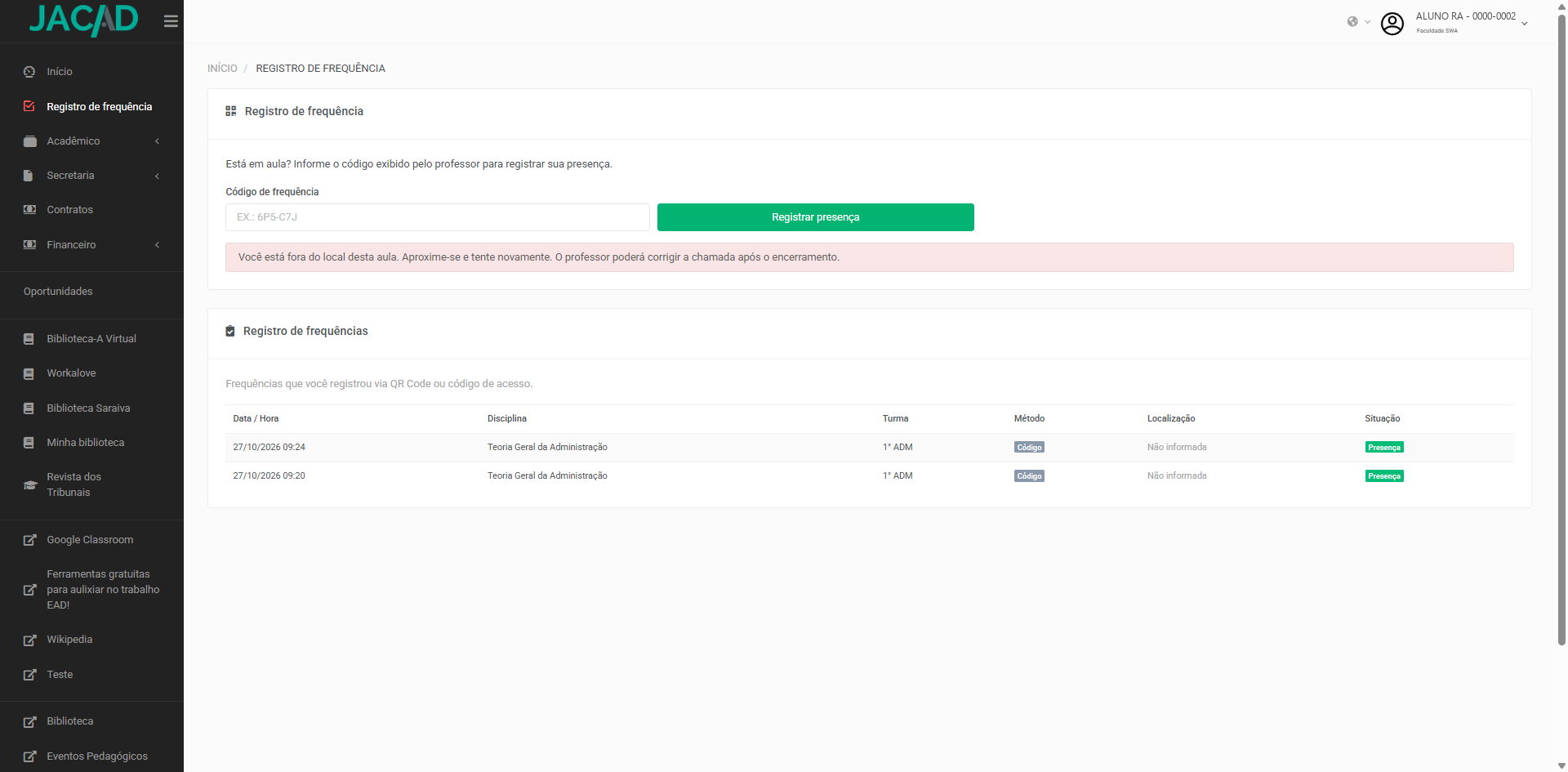
Figura 22 - Mensagem de registro fora do local da aula. Os dados pessoais foram substituídos por dados fictícios.
- 'Esta aula exige a sua localização...': o acesso à localização foi negado no navegador. Permita a localização e tente novamente.
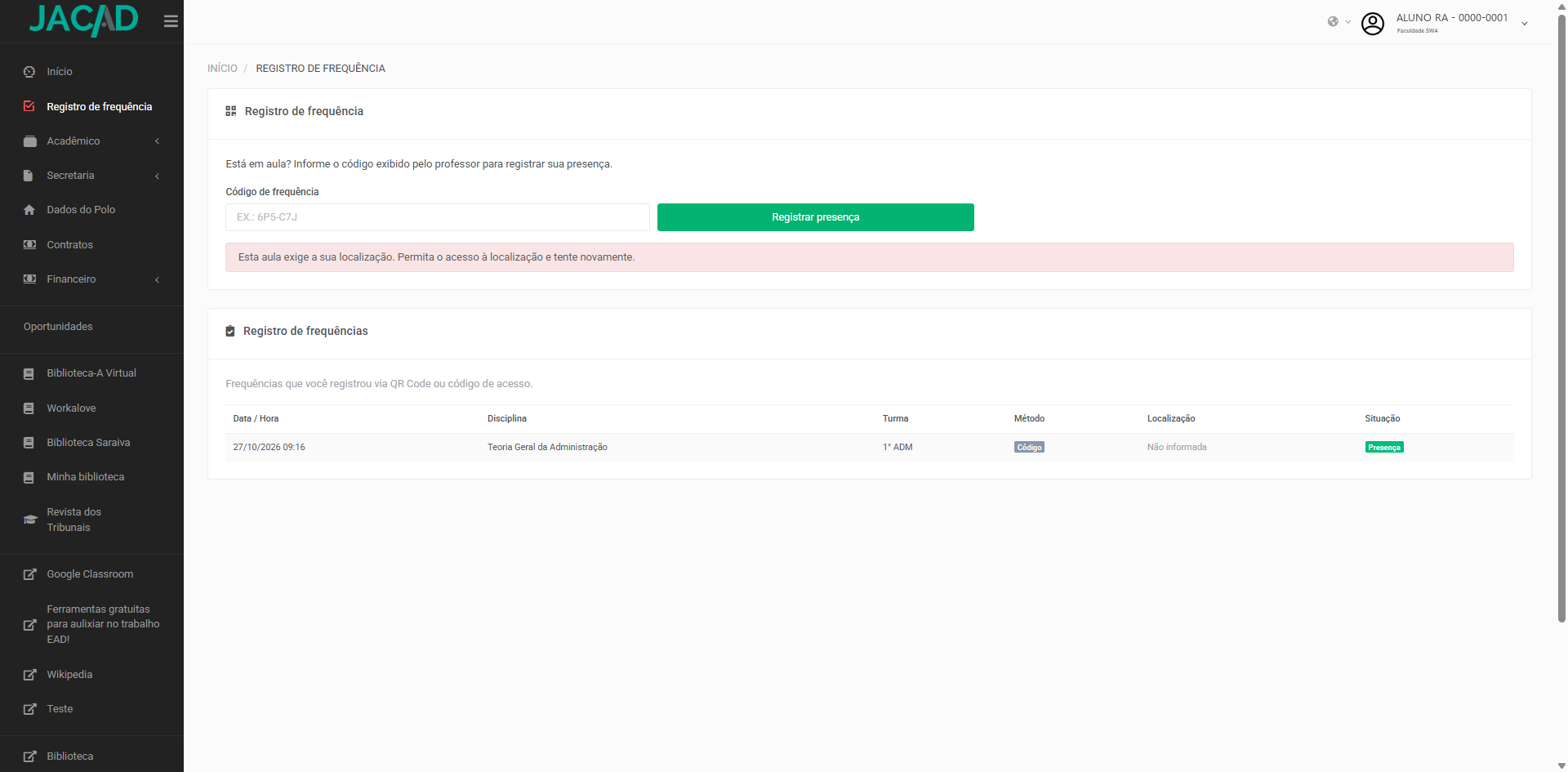
Figura 23 - Mensagem de localização exigida pela aula. Os dados pessoais foram substituídos por dados fictícios.
- 'Informe os 6 caracteres do código.': o código foi digitado incompleto ou com caracteres inválidos.
- Diário sem a falta logo após a expiração: quando o código expira sem que o professor encerre a aula, o lançamento entra em processamento e pode levar alguns minutos.
- Botão e menu não aparecem: o recurso não está habilitado na organização (capítulo 2) ou acabou de ser habilitado e ainda não chegou aos portais; aguarde um ou dois minutos e recarregue a página.
- Turma não aparece no Diário de Frequência do professor: o professor não está vinculado à disciplina da turma. Confira o professor nos horários da turma; quando os horários são lançados pelo polo, o professor passa a ser vinculado quando a coordenação aprova os horários.
7. CONCLUSÃO
Chegamos ao final deste guia sobre o registro de frequência por código e QR Code. Esperamos que este material tenha sido útil e que a sua equipe aproveite o recurso para registrar a presença das turmas com agilidade e segurança, mantendo o diário sempre atualizado. Agradecemos por confiar no JACAD e seguimos à disposição para apoiar a sua equipe.
Até breve! ❤
Este artigo foi útil?
Que bom!
Obrigado pelo seu feedback
Desculpe! Não conseguimos ajudar você
Obrigado pelo seu feedback
Feedback enviado
Agradecemos seu esforço e tentaremos corrigir o artigo