Olá cliente JACAD, tudo bem? Este guia fornece todas as instruções necessárias para configurar as integrações do JACAD com as bibliotecas virtuais Pearson, Biblioteca A, Minha Biblioteca, Revista dos Tribunais e Saraiva, e para disponibilizar o acesso a elas no Portal do Aluno e no Portal Bibliotecário. Boa leitura!
ÍNDICE
- 1. INTRODUÇÃO
- 2. PERMISSÕES DE ACESSO AOS MENUS
- 3. PEARSON
- 4. BIBLIOTECA A
- 5. MINHA BIBLIOTECA
- 5.1. CHAVE DE ACESSO
- 5.2. ACESSO PELO PORTAL BIBLIOTECÁRIO
- 5.3. ACESSO PELO PORTAL DO ALUNO
- 6. REVISTA DOS TRIBUNAIS
- 7. SARAIVA
- 7.1. SARAIVA JWT E PORTAL DO ALUNO
- 7.2. ACERVOS DIGITAIS NO PORTAL BIBLIOTECÁRIO
- 8. CONCLUSÃO
1. INTRODUÇÃO
Com a popularização da internet e dos dispositivos móveis, boa parte da leitura acadêmica passou a acontecer em ambientes digitais. As bibliotecas virtuais ampliam o acervo da instituição sem limite de espaço físico e podem ser acessadas de qualquer dispositivo conectado à internet.
O JACAD se integra às seguintes bibliotecas virtuais: Pearson, Biblioteca A, Minha Biblioteca, Revista dos Tribunais (Thomson Reuters) e Saraiva. Com a integração configurada, o aluno ou o usuário leitor é direcionado para a plataforma a partir do Portal do Aluno ou do Portal Bibliotecário, sem precisar de um novo login.
As configurações ficam em dois programas do JACAD:
- Sistema Acadêmico: Menu 'Integrações', submenu 'Bibliotecas', onde ficam as telas de Biblioteca A, Biblioteca Pearson, Minha Biblioteca, Saraiva JWT e Thomson Reuters (Revista dos Tribunais). As opções que exibem os acessos no Portal do Aluno também ficam no Sistema Acadêmico.
- Sistema Bibliotecário: Menu 'Módulos' (Minha Biblioteca e Saraiva) e Menu 'Preferências', onde ficam as opções que exibem os acessos no Portal Bibliotecário.
Pré-requisitos:
- Contratação da plataforma: a instituição precisa ter contratado a biblioteca virtual desejada e a integração com o JACAD.
- Dados de acesso: chaves, tokens e códigos solicitados nas telas de configuração são fornecidos pela própria plataforma (Pearson, Grupo A, Minha Biblioteca, Thomson Reuters ou Saraiva).
- Permissão: o grupo de usuário de quem vai configurar precisa ter acesso aos menus da integração (ver capítulo 2).
2. PERMISSÕES DE ACESSO AOS MENUS
As integrações Minha Biblioteca, Revista dos Tribunais e Saraiva possuem permissões próprias. Antes de configurá-las, libere o acesso para o grupo de usuário que fará a configuração. As integrações Pearson e Biblioteca A não possuem permissão específica.
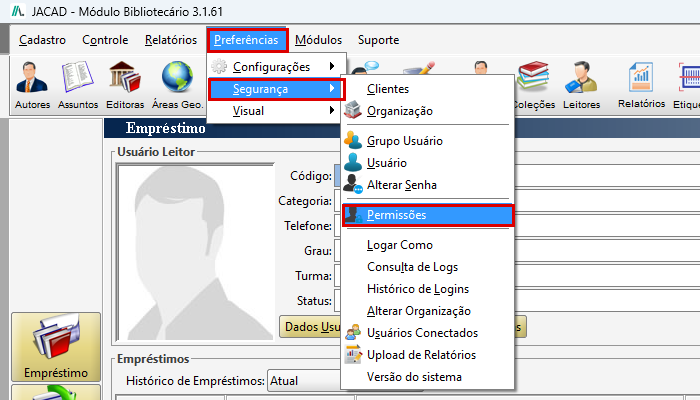
Figura 1 - Caminho para a tela 'Controle de Permissões de Acesso' no Sistema Bibliotecário.
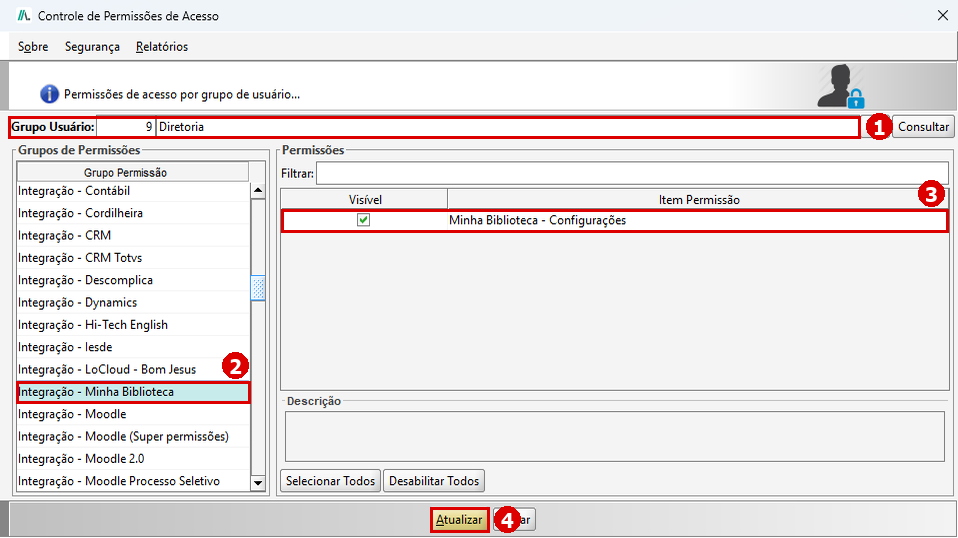
Figura 2 - Permissão 'Minha Biblioteca - Configurações' no grupo 'Integração - Minha Biblioteca'.
Os grupos de permissões e os itens de cada integração são:
- Integração - Minha Biblioteca: item 'Minha Biblioteca - Configurações'.
- Integração - Thomson Reuters (Revista dos Tribunais): item 'Revista dos Tribunais - Configurações'.
- Integração - Biblioteca Saraiva: itens 'Biblioteca Saraiva - Cadastro de Acervos Digitais', 'Biblioteca Saraiva - Consulta de Acervos Digitais' e 'Biblioteca Saraiva - Habilitar serviço'.
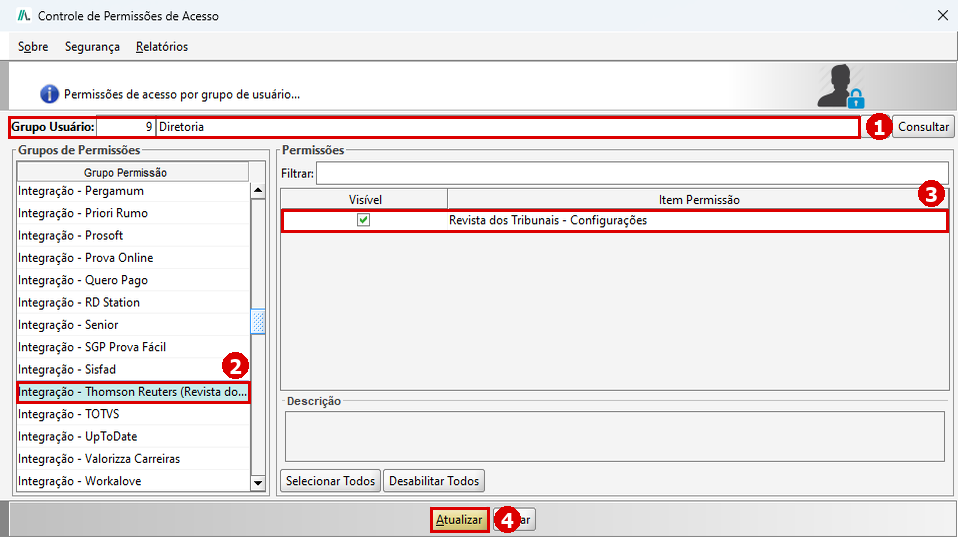
Figura 3 - Permissão 'Revista dos Tribunais - Configurações' no grupo 'Integração - Thomson Reuters (Revista dos Tribunais)'.
No caso da Saraiva, marque os três itens do grupo para que o usuário consiga habilitar o serviço e cadastrar os acervos digitais.
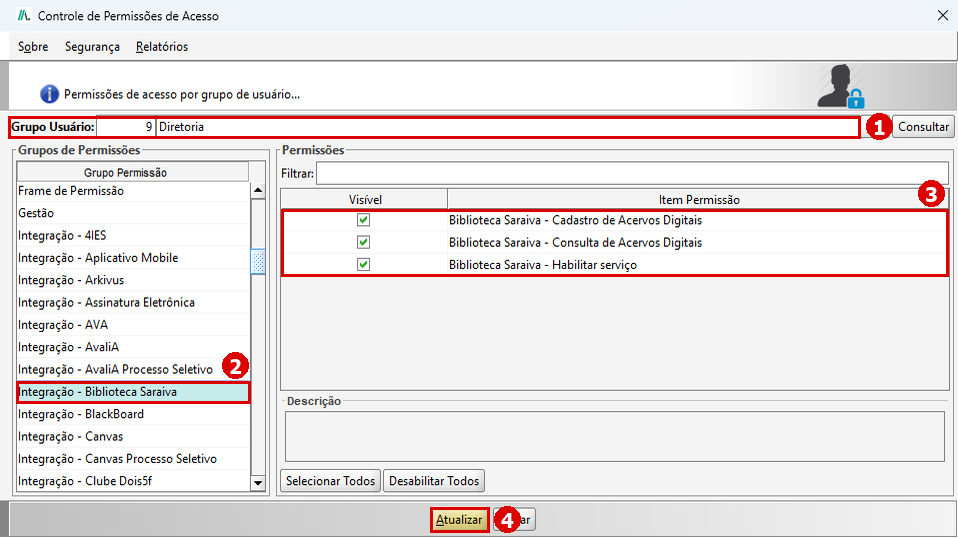
Figura 4 - Permissões do grupo 'Integração - Biblioteca Saraiva'.
3. PEARSON
A Pearson é uma empresa da área de educação que oferece, entre outros serviços, uma biblioteca virtual. Com a integração configurada, os alunos são direcionados para a biblioteca da Pearson sem precisar de um novo login.
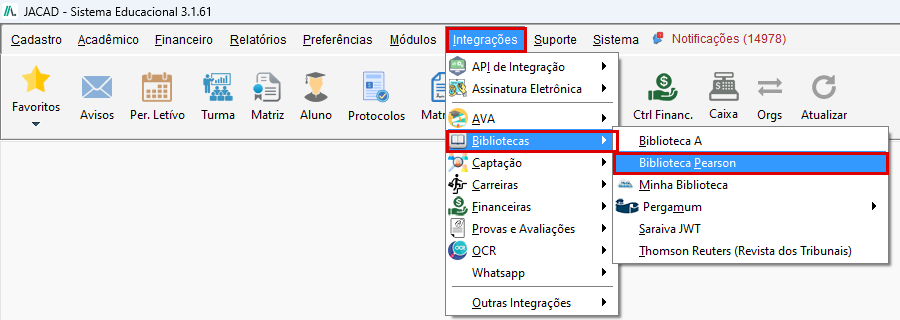
Figura 5 - Caminho para a tela 'Biblioteca Pearson - Configurações'.
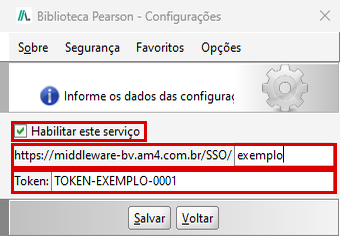
Figura 6 - Tela 'Biblioteca Pearson - Configurações' preenchida com dados de exemplo.
- Habilitar este serviço: ativa a integração com a Pearson. Enquanto a caixa estiver desmarcada, os demais campos ficam bloqueados.
- https://middleware-bv.am4.com.br/SSO/: endereço de acesso da Pearson. No campo ao lado, informe o identificador da instituição fornecido pela Pearson.
- Token: chave de autenticação fornecida pela Pearson.
Ao salvar, o sistema apresentará a mensagem 'As Configurações foram salvas com sucesso!'.
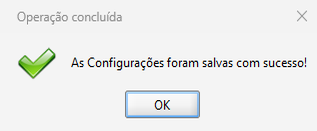
Figura 7 - Mensagem de confirmação ao salvar as configurações.
Se a instituição tiver mais de uma organização, a configuração pode ser copiada de uma para outra pelo menu 'Opções', item 'Importar configuração de outra Org.'. Esse recurso também existe nas telas da Biblioteca A e da Revista dos Tribunais.
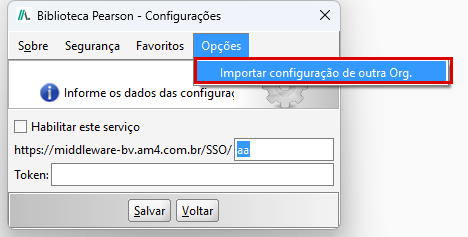
Figura 8 - Menu 'Opções' com o item 'Importar configuração de outra Org.'.
4. BIBLIOTECA A
A Biblioteca A (ou Biblioteca A Virtual) reúne o conteúdo digital do Grupo A Educação e dos seus selos editoriais, como Artmed, Artes Médicas, Bookman, McGraw-Hill e Penso.
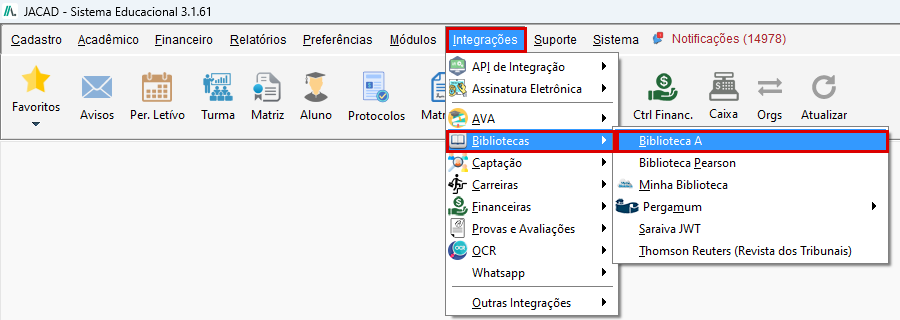
Figura 9 - Caminho para a tela 'Biblioteca A - Configurações'.
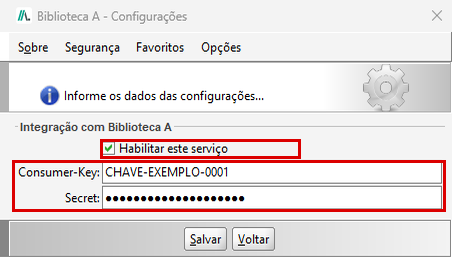
Figura 10 - Tela 'Biblioteca A - Configurações' preenchida com dados de exemplo.
- Habilitar este serviço: ativa a integração e o acesso pelos portais. Enquanto a caixa estiver desmarcada, os demais campos ficam bloqueados.
- Consumer-Key e Secret: chaves fornecidas pela Biblioteca A para a comunicação entre as plataformas.
Com a integração habilitada, o acesso 'Biblioteca-A Virtual' aparece no menu lateral do Portal do Aluno:
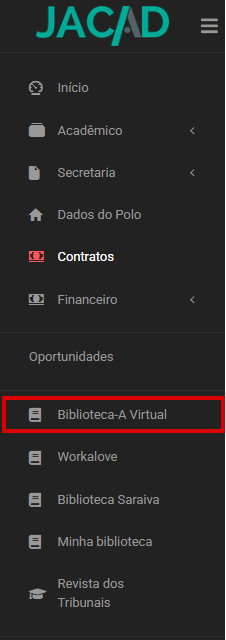
Figura 11 - Acesso 'Biblioteca-A Virtual' no menu lateral do Portal do Aluno.
O mesmo acesso aparece no quadro 'Serviços' da página inicial do Portal Bibliotecário, para alunos que entram como usuários leitores e para os demais leitores, como professores e funcionários:
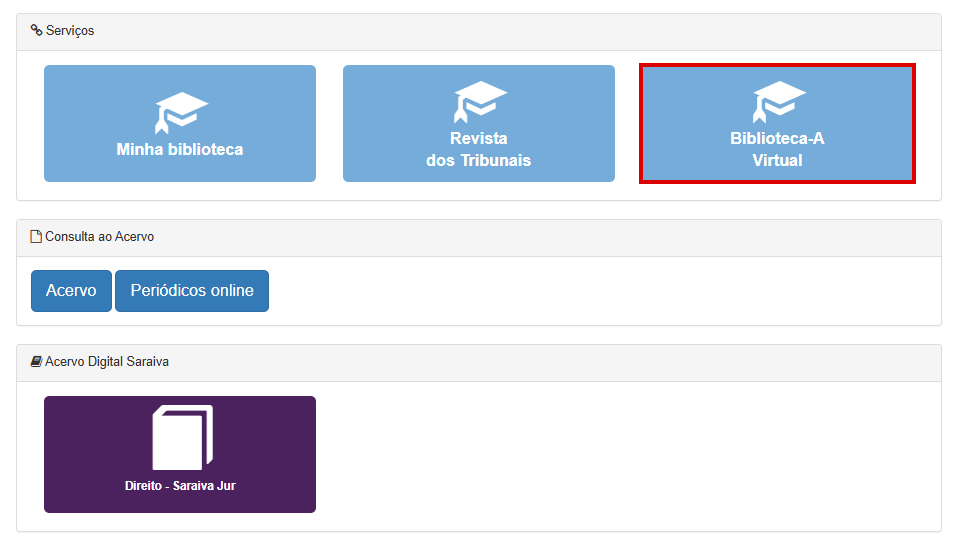
Figura 12 - Acesso 'Biblioteca-A Virtual' no Portal Bibliotecário.
Ao clicar no acesso, o usuário é direcionado para o ambiente da Biblioteca A.
5. MINHA BIBLIOTECA
A Minha Biblioteca é uma plataforma digital de livros técnicos e científicos em português, dividida em sete catálogos: Medicina, Saúde, Exatas, Jurídica, Sociais Aplicadas, Pedagógica e Artes/Letras.
A configuração tem três partes: a chave de acesso (5.1), a liberação no Portal Bibliotecário (5.2) e a liberação no Portal do Aluno (5.3). Antes de começar, libere a permissão 'Minha Biblioteca - Configurações' (capítulo 2).
5.1. CHAVE DE ACESSO
A tela de configuração da Minha Biblioteca é a mesma nos dois sistemas: o que for salvo pelo Sistema Bibliotecário vale para o Sistema Acadêmico, e vice-versa.
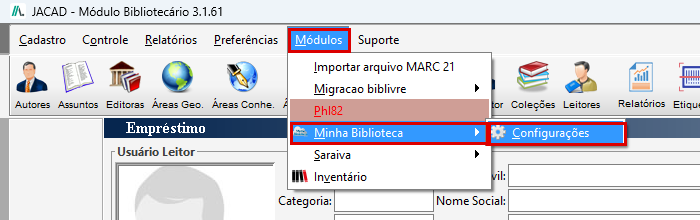
Figura 13 - Caminho pelo Sistema Bibliotecário.
Pelo Sistema Acadêmico, o caminho é este:
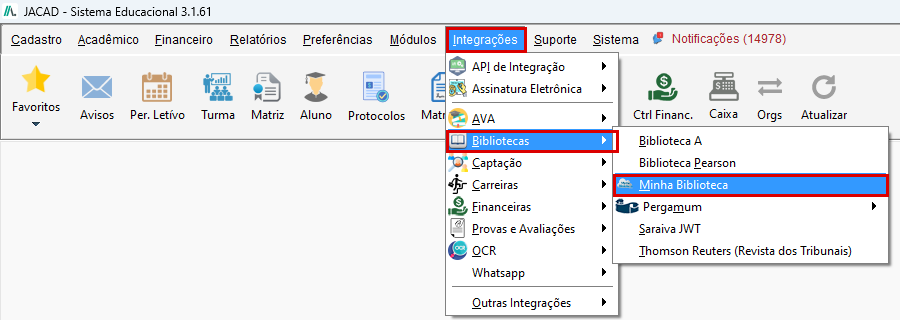
Figura 14 - Caminho pelo Sistema Acadêmico.
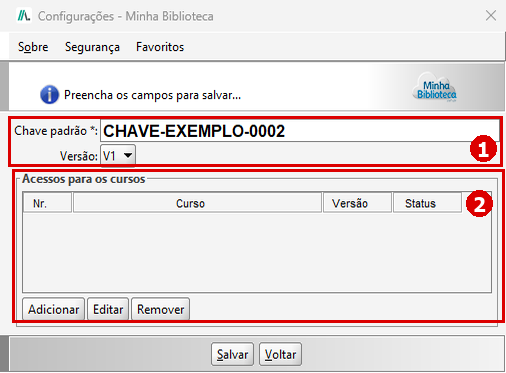
Figura 15 - Tela 'Configurações - Minha Biblioteca' preenchida com dados de exemplo.
- Chave padrão: chave fornecida pela Minha Biblioteca para a comunicação entre as plataformas. Preenchimento obrigatório.
- Versão: versão da integração (V1 ou V2), conforme orientação da Minha Biblioteca.
- Acessos para os cursos: lista de acessos configurados por curso, com as colunas 'Nr.', 'Curso', 'Versão' e 'Status'. Use os botões 'Adicionar', 'Editar' e 'Remover' para mantê-la.
Ao clicar em 'Adicionar', o sistema abre a tela 'Minha Biblioteca - Configuração de acesso por curso':
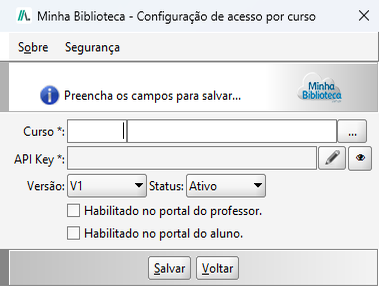
Figura 16 - Tela 'Minha Biblioteca - Configuração de acesso por curso'.
- Curso: curso que terá um acesso próprio. Use o botão '...' para pesquisar.
- API Key: chave da Minha Biblioteca para esse curso. O botão de olho mostra a chave digitada.
- Versão: versão da integração para esse curso (V1 ou V2).
- Status: situação do acesso. Somente acessos ativos são considerados.
- Habilitado no portal do professor: disponibiliza o acesso desse curso no Portal do Professor.
- Habilitado no portal do aluno: disponibiliza o acesso desse curso no Portal do Aluno.
5.2. ACESSO PELO PORTAL BIBLIOTECÁRIO
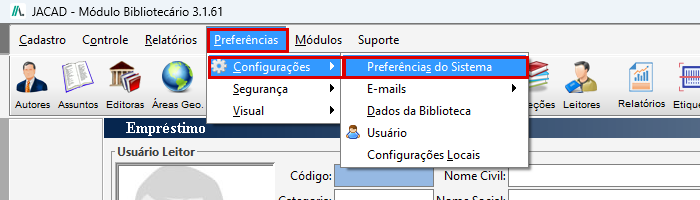
Figura 17 - Caminho para a tela 'Preferências do Sistema'.
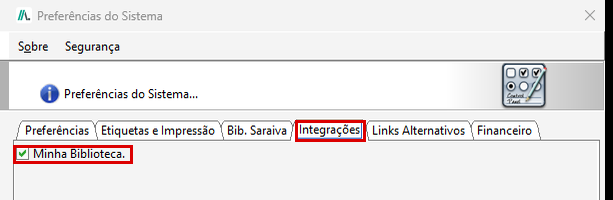
Figura 18 - Opção 'Minha Biblioteca.' na aba 'Integrações'.
Com isso, o acesso 'Minha biblioteca' aparece no quadro 'Serviços' da página inicial do Portal Bibliotecário. Ao clicar, o usuário leitor é direcionado para a plataforma.
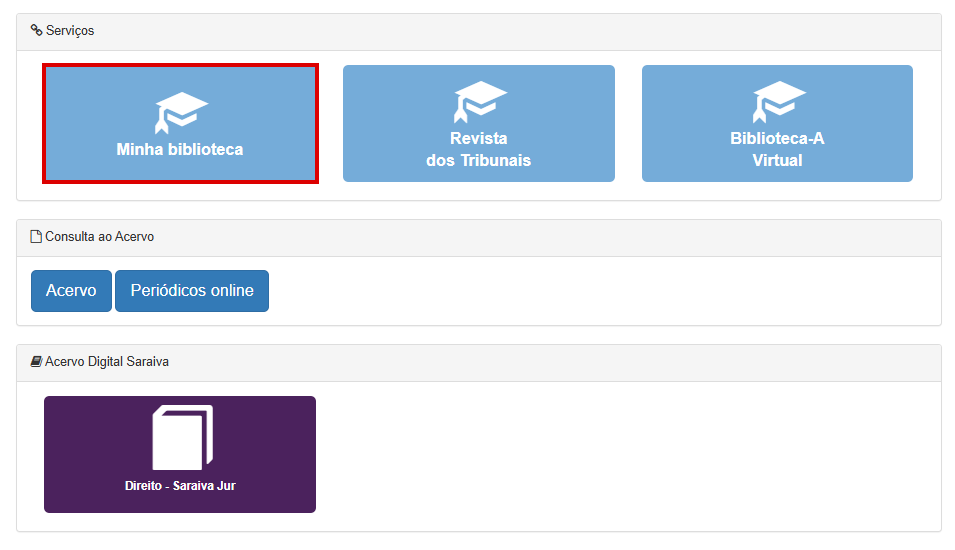
Figura 19 - Acesso 'Minha biblioteca' no Portal Bibliotecário.
5.3. ACESSO PELO PORTAL DO ALUNO
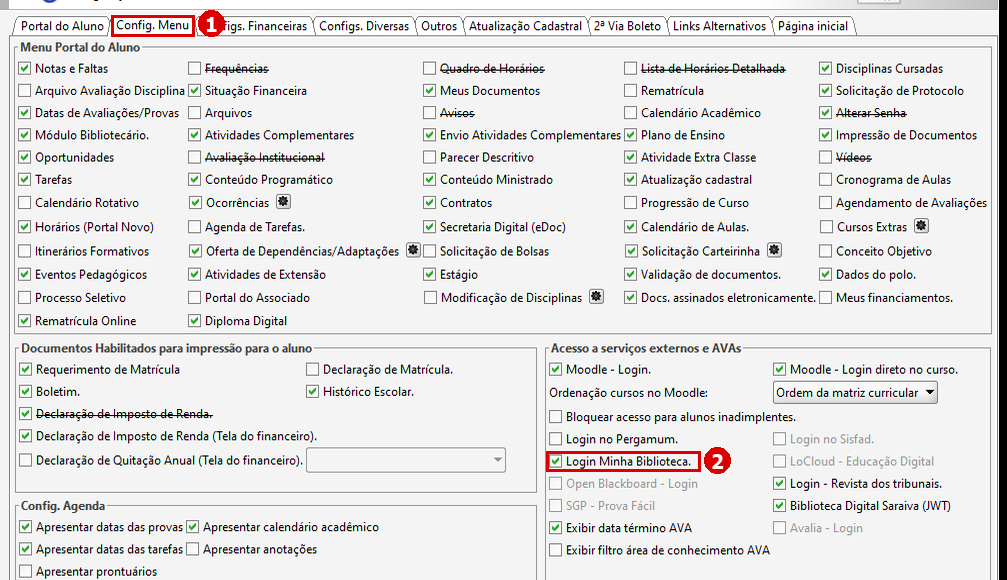
Figura 20 - Opção 'Login Minha Biblioteca.' nas configurações do Portal do Aluno.
No próximo acesso dos alunos ao portal, o item 'Minha biblioteca' aparecerá no menu lateral:
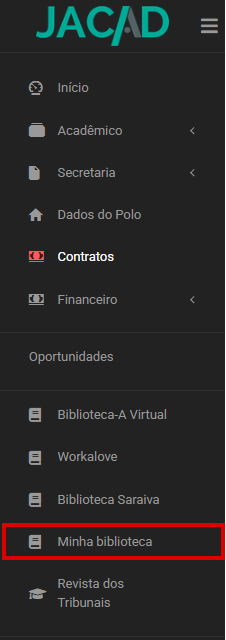
Figura 21 - Acesso 'Minha biblioteca' no menu lateral do Portal do Aluno.
6. REVISTA DOS TRIBUNAIS
A Revista dos Tribunais, da Thomson Reuters, é uma plataforma online de pesquisa jurídica que reúne num só lugar o conteúdo das principais fontes do Direito, como artigos e legislação. Antes de configurá-la, libere a permissão 'Revista dos Tribunais - Configurações' (capítulo 2).
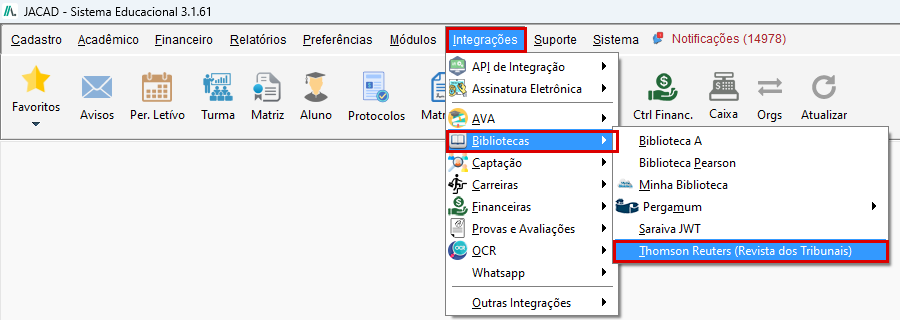
Figura 22 - Caminho para a tela de configuração da Revista dos Tribunais.
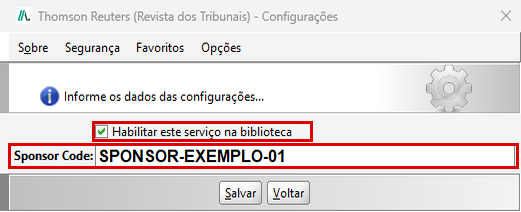
Figura 23 - Tela 'Thomson Reuters (Revista dos Tribunais) - Configurações' preenchida com dados de exemplo.
- Habilitar este serviço na biblioteca: disponibiliza o acesso pelo Portal Bibliotecário.
- Sponsor Code: código fornecido pela Thomson Reuters para a autenticação entre as plataformas.
Com a configuração salva, o acesso 'Revista dos Tribunais' aparece no quadro 'Serviços' da página inicial do Portal Bibliotecário:
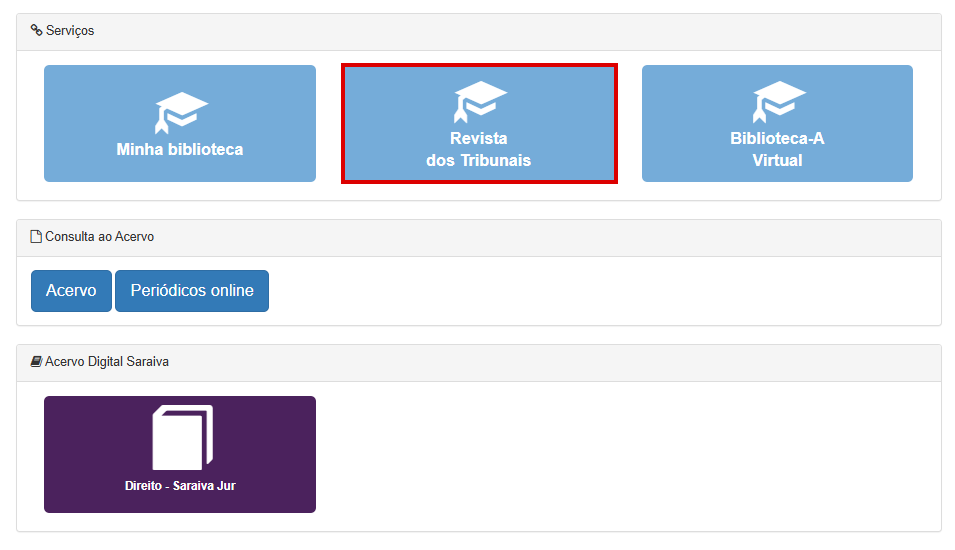
Figura 24 - Acesso 'Revista dos Tribunais' no Portal Bibliotecário.
Também é possível liberar o acesso direto pelo Portal do Aluno, sem que o aluno precise entrar no Portal Bibliotecário:
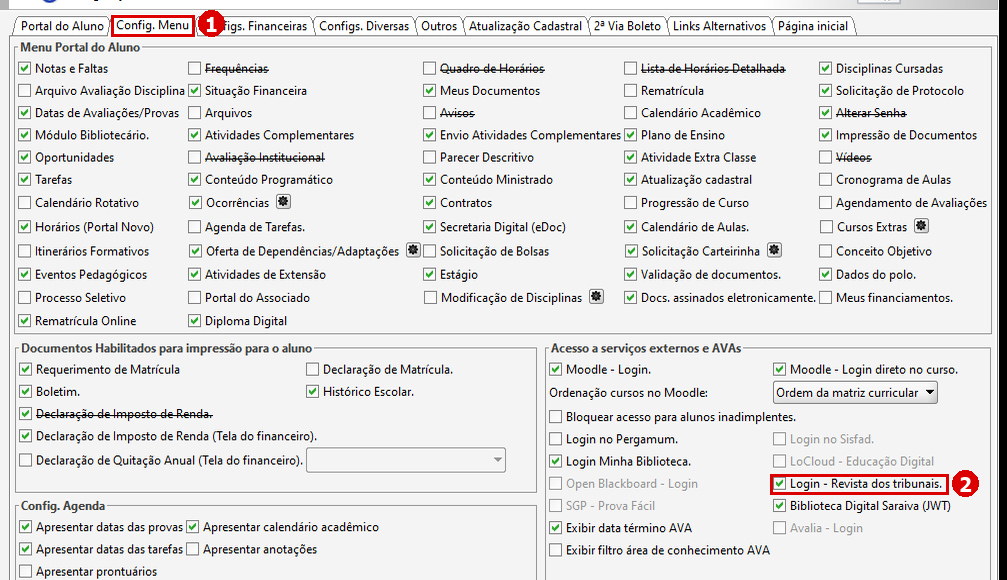
Figura 25 - Opção 'Login - Revista dos tribunais.' nas configurações do Portal do Aluno.
O item 'Revista dos Tribunais' passa a aparecer no menu lateral do Portal do Aluno:
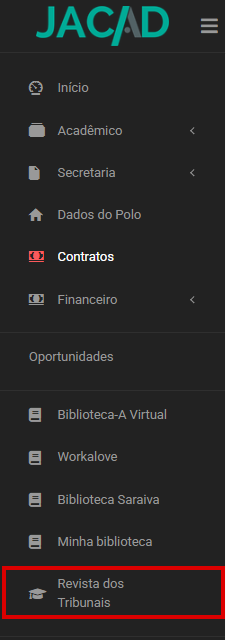
Figura 26 - Acesso 'Revista dos Tribunais' no menu lateral do Portal do Aluno.
7. SARAIVA
A Biblioteca Digital Saraiva oferece publicações universitárias voltadas principalmente para Direito, Administração, Economia, Contabilidade e Marketing, e pode ser usada tanto na bibliografia básica quanto na complementar das disciplinas.
A integração tem duas partes: a configuração de acesso no Sistema Acadêmico, que libera o acesso pelo Portal do Aluno (7.1), e o cadastro dos acervos digitais no Sistema Bibliotecário, que são apresentados no Portal Bibliotecário (7.2). Antes de começar, libere as permissões do grupo 'Integração - Biblioteca Saraiva' (capítulo 2).
7.1. SARAIVA JWT E PORTAL DO ALUNO
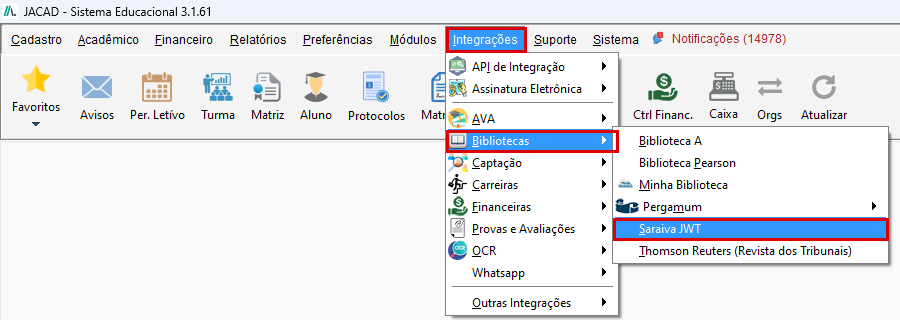
Figura 27 - Caminho para a tela 'Configurações Integração Saraiva JWT'.
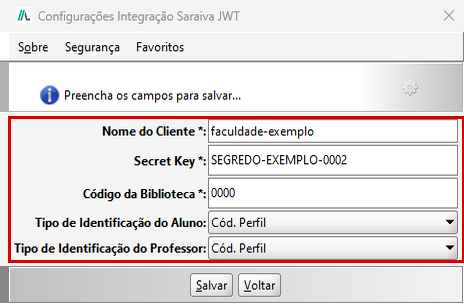
Figura 28 - Tela 'Configurações Integração Saraiva JWT' preenchida com dados de exemplo.
- Nome do Cliente: identificação da instituição na Saraiva. Preenchimento obrigatório.
- Secret Key: chave secreta fornecida pela Saraiva. Preenchimento obrigatório.
- Código da Biblioteca: código da biblioteca da instituição na Saraiva. Preenchimento obrigatório.
- Tipo de Identificação do Aluno: dado usado para identificar o aluno na Saraiva: 'Cód. Perfil', 'Cód. Aluno' ou 'RA'.
- Tipo de Identificação do Professor: dado usado para identificar o professor na Saraiva: 'Cód. Perfil' ou 'Cód. Professor'.
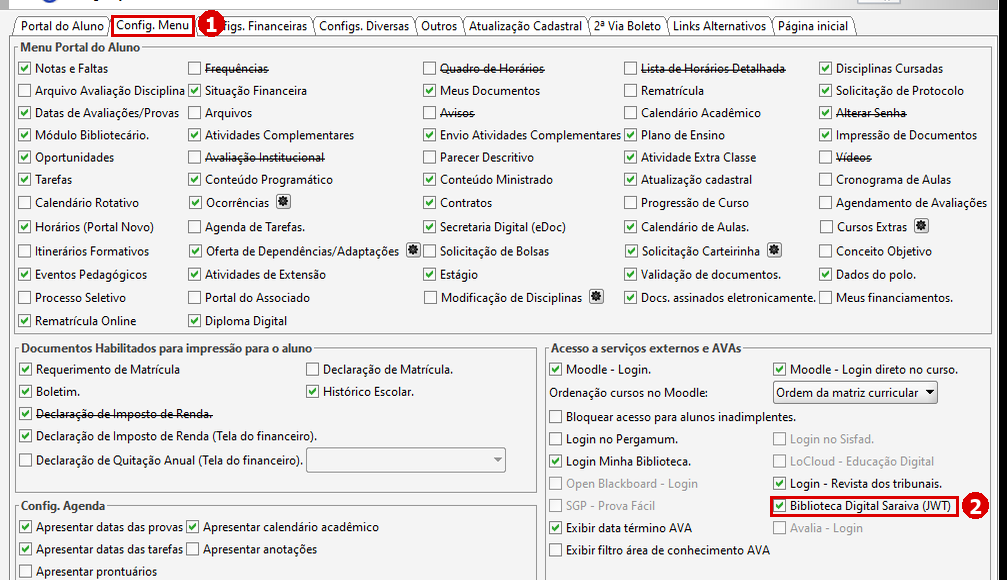
Figura 29 - Opção 'Biblioteca Digital Saraiva (JWT)' nas configurações do Portal do Aluno.
O item 'Biblioteca Saraiva' passa a aparecer no menu lateral do Portal do Aluno:
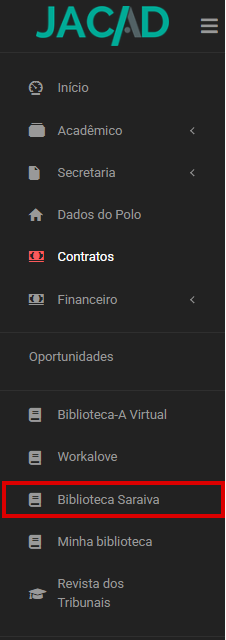
Figura 30 - Acesso 'Biblioteca Saraiva' no menu lateral do Portal do Aluno.
7.2. ACERVOS DIGITAIS NO PORTAL BIBLIOTECÁRIO
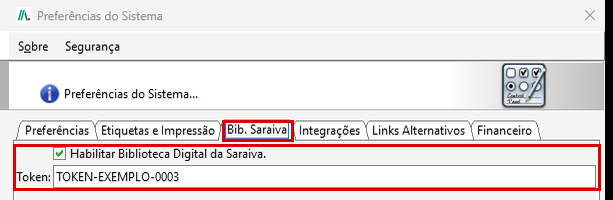
Figura 31 - Aba 'Bib. Saraiva' preenchida com dados de exemplo.
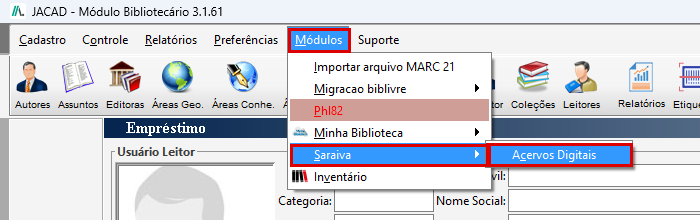
Figura 32 - Caminho para a tela 'Cadastro de Acervos Digitais'.
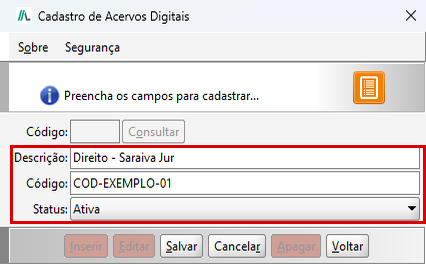
Figura 33 - Tela 'Cadastro de Acervos Digitais' preenchida com dados de exemplo.
- Descrição: nome do acervo apresentado ao usuário leitor no Portal Bibliotecário.
- Código: código do acervo no ambiente da Saraiva, usado na autenticação. Consulte-o no ambiente da Saraiva e informe-o aqui.
- Status: 'Ativa' apresenta o acervo no portal; 'Inativa' deixa de apresentá-lo.
Para alterar ou excluir um acervo, clique em 'Consultar', selecione o acervo e use os botões 'Editar' ou 'Apagar', no rodapé da tela.
Com os acervos cadastrados, a página inicial do Portal Bibliotecário passa a apresentar o quadro 'Acervo Digital Saraiva', com um acesso para cada acervo ativo:
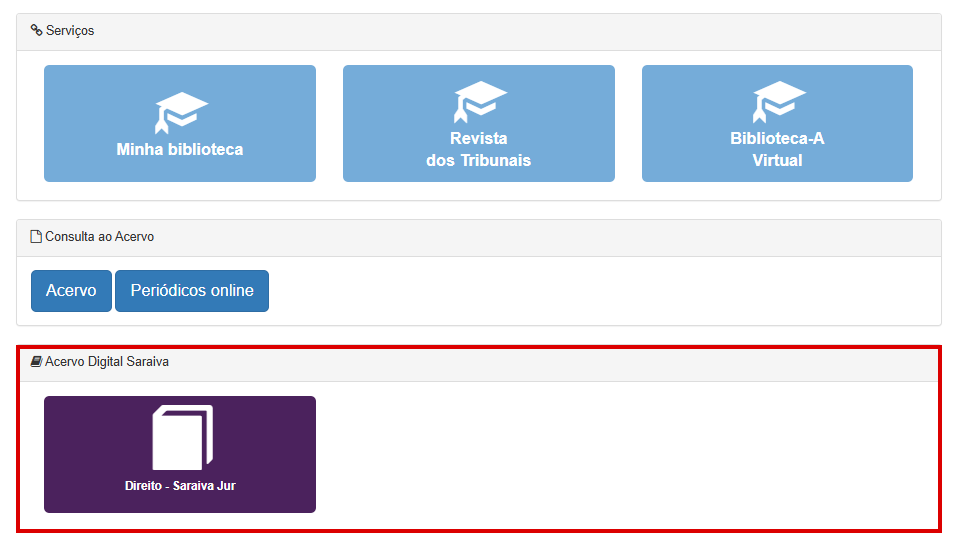
Figura 34 - Quadro 'Acervo Digital Saraiva' no Portal Bibliotecário, com o acervo de exemplo.
8. CONCLUSÃO
Chegamos ao final deste guia sobre as integrações do JACAD com as bibliotecas virtuais. Esperamos que este material tenha sido útil e que, com as integrações configuradas, os alunos e usuários leitores da sua instituição aproveitem ao máximo o acervo digital disponível. Agradecemos por confiar no JACAD e seguimos à disposição para apoiar a sua equipe.
Até breve! ❤
Este artigo foi útil?
Que bom!
Obrigado pelo seu feedback
Desculpe! Não conseguimos ajudar você
Obrigado pelo seu feedback
Feedback enviado
Agradecemos seu esforço e tentaremos corrigir o artigo